
Делаем "Ракету" из Xiaomi Mi Box 3
TV-бокс — это устройство, которое способно сделать из вашего старого телевизора (ламповые гробы из прошлого века не в счет) домашнюю мультимедийную станцию всего за $60. Чтобы дать ему вторую жизнь, достаточно задействовать один HDMI-разъем. Тысячи телеканалов, которые удобно отсортированы по рубрикам (спорт, новости, детские, мода и т.д.), просмотр телепрограмм в записи (если вы пропустили сериал), YouTube, фильмы онлайн, игры, музыка, и даже прогноз погоды, будильник, быстрый поиск информации — всё это легко и удобно, с использованием вашего домашнего телевизора. Мало того, можно даже подключить веб-камеру для организации системы видеонаблюдения за квартирой. Чтобы чуть лучше понимать о чем идет речь, рекомендуем посмотреть наш видеоролик на эту тему.
В этом ролике мы рассказали об устройстве Xiaomi Mi Box, его проблемах, а также рассмотрели, как нам показалось, более удачную альтернативу от неизвестного китайского производителя. Но сразу после выхода этого видео многие наши подписчики обратили внимание на один очень важный нюанс, который мы, почему-то, забыли: когда имеешь дело с техникой от Xiaomi, нужно закатать рукава и своими руками создавать своё счастье. В общем, ситуация такая же, как и со смартфонами. Это совсем не означает, что Xiaomi — плохой бренд. Напротив: довольно глупо ругать конструктор за то, что он поставляется в разобранном виде. Производитель предоставляет отличное железо за минимальные деньги, а ругать бренд за его идеологию — это, по меньшей мере, неправильно. Поэтому мы вынуждены признать, что недостаточно глубоко разобрались в вопросе, но в этот раз постараемся исправиться.
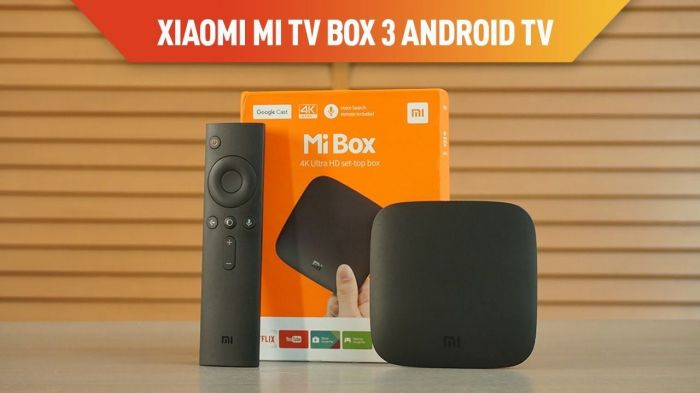
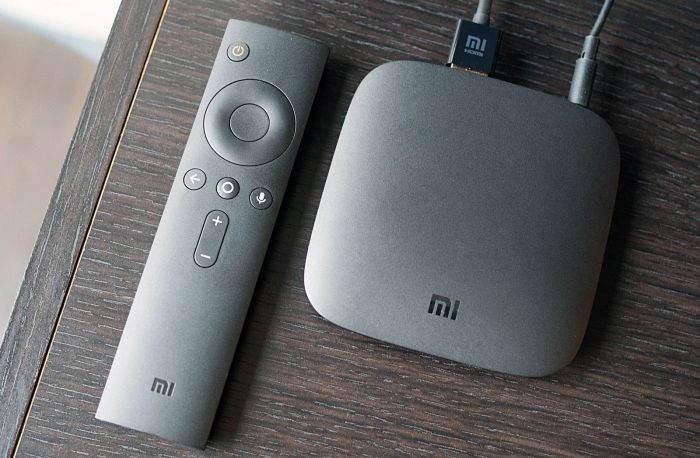
Мы благодарны подписчикам, которые указали нам на наши ошибки и подсказали варианты решения возникнувших проблем. Теперь мы исправляемся и публикуем наш вариант настройки. Сразу стоит отметить, что всё не так плохо, как мы думали, но и не идеально. Кроме того, всё перечисленное ниже можно проделать и на любом другом ТВ-боксе, поэтому Xiaomi Mi Box по-прежнему практически не имеет преимуществ перед конкурентами. Мало того, по нашему мнению, он всё так же проигрывает боксу MX10, потому как последний имеет в 7 раз больше свободной памяти (28 Гб против 4 Гб у Xiaomi Mi Box), 4 USB порта, полноценный Android с нормальным маркетом и Root-правами, чуть более мощный процессор (хотя тоже “не фонтан”), Ethernet-порт и еще массу других преимуществ. Тем не менее, Mi Box тоже имеет право на жизнь, ведь, благодаря рекомендациям наших подписчиков, на нем теперь тоже можно вполне комфортно смотреть фильмы онлайн, даже потоково смотреть торренты, а еще бокс имеет приятный внешний вид и неплохой пульт, которым вполне можно пользоваться на постоянной основе, но для абсолютного комфорта все-равно гораздо лучше будет отдельно приобрести специальный пульт с полноценной клавиатурой, джойстиком и гироскопом (или тачпадом).
Инструкция по настройке
Итак, ниже прилагаем список шагов, которые сделают “конфетку” из вашего Xiaomi Mi Box. Начнем с самого начала (первый запуск):
Скачиваем архив по ссылке. Распаковываем его на USB-флешку. Вставляем флешку в ТВ-бокс.
Включаем ТВ-бокс, подключаем его к телевизору по HDMI и проходим первоначальную настройку: выбираем русский язык, подключаем WiFi, входим в свой аккаунт Google.
Идем в настройки — Об устройстве — Обновление системы — проверить обновление.
Запускаем Google Play, устанавливаем ES Проводник.
Запускаем ES Проводник, открываем с флешки установщик LeanKey + Rus.
Снова идем в настройки -> Приложения -> Системные приложения -> идем в конец списка -> выбираем XiaomiLeanbackCustomizer — выбираем “Отключить уведомления”, после этого жмем "Отключить", подтвердить и перезагрузить систему.
Установить MX Player (из флешки или Google Play). Необходим для работы некоторых программ.
Установить HD Video Box (из флешки или Google Play).
Установить Movian (из флешки или Google Play).
В приложении Movian идем в раздел Плагины и устанавливаем всё, что вам может пригодиться (Экранная клавиатура — Кириллица, Видео стриминг — Rutor и т.д.).
Функциональность
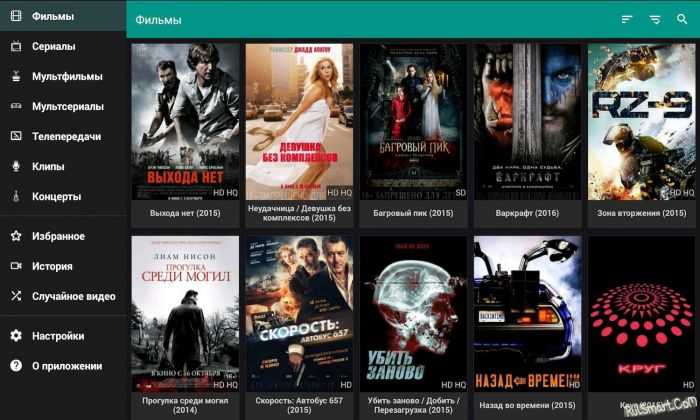
Таким образом, всего 2 приложения (“HD Video Box” и “Movian”) способны практически полностью решить почти все проблемы и развернуть у вас дома самую настоящую мультимедийную станцию. С другой стороны, вы становитесь заложником всего двух приложений от, мягко говоря, не самых известных разработчиков, и если эти приложения по какой-то причине перестанут обновляться (а предпосылки для этого есть), то ситуация может стать гораздо менее радужной. Конечно, есть и другие альтернативы, вроде того же “ProgTV” и иже с ним, но все они не идут ни в какое сравнение. А когда я решил еще сильнее углубиться в тему: создать свою библиотеку быстрого доступа, менять параметры декодирования видео, настраивать потоковую передачу звука через другие беспроводные устройства (не через телевизор) и т.п. — сразу же начал ловить различные ошибки и подтормаживания, вплоть до зависания приложения, поэтому всю эту историю можно описать так: установил и пользуешься. Изменение каких-то поверхностных дополнительных параметров обычно не влечет за собой никаких печальных последствий, но некоторые более глубокие настройки работают крайне нестабильно и, наверное, вам стоит знать об этом прежде, чем вы решитесь с головой погрузиться во всю эту затею с покупкой ТВ-бокса.
Выводы
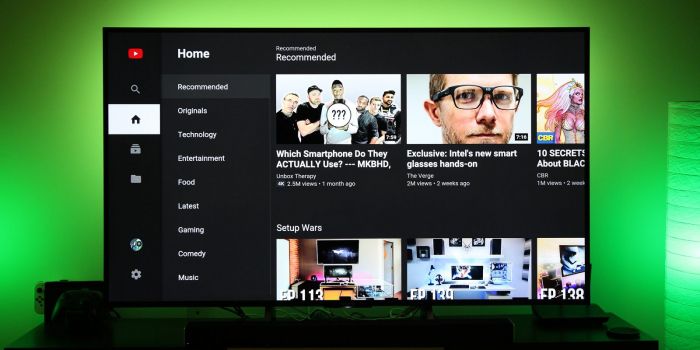
В целом, ТВ-бокс — это, безусловно, не просто игрушка, а действительно полезный девайс, которым вы с удовольствием будете пользоваться много лет. Что касается Xiaomi Mi Box — это вполне неплохое устройство, которое действительно способно на многое. Стоит признать, что изначально мы его сильно недооценили и были не правы, когда назвали его бесполезным устройством. С другой стороны, другие аналогичные устройства за те же деньги могут предложить вам всё то же самое, и даже больше. Единственное объективное преимущество девайса от Xiaomi — его пульт дистанционного управления, но, как уже сказано выше, для реального удобства все-равно гораздо лучше будет отдельно приобрести к боксу специальный пульт 3 в 1: клавиатура (рус/англ) + игровой джойстик + гироскоп (или тачпад). Такой гаджет обойдется в районе $10 — $30 (в зависимости от модели), а получать удовольствие от его использования вы будете несколько лет.
После теста смарт ТВ бокса Mecool KM9—одной из первых приставок, работающих на новейшем четырехъядерном процессоре Amlogic S905X2 мне на тест попался Xiaomi Mi Box S.
Как было заявлено, осенью прошлого года на презентации Google компания Xiaomi представила своё новое устройство — смарт ТВ приставку Mi Box S.
Характеристики Mi Box S
Разрешение выхода: 4K (p2160).
Процессор: Cortex-A53 (четырехъядерный 64-битный).
Графический процессор: Mali-450.
Оперативная память: 2 ГБ DDR3.
Хранение: 8 ГБ
Операционная система: Android TV 8.1
Беспроводная связь
Wi-Fi: 802.11a / b / g / n / ac 2.4GHz / 5GHz.
Bluetooth: 4.2.
Дешифраторы
Видеодекодер: 4K @ 60 кадров в секунду, VP9, H.265, H.264, MPEG1 / 2/4, VC-1, Real8 / 9/10.
Форматы видео: RM, MOV, VOB, AVI, MKV, TS, Mp4,3D.
Аудио декодер: Dolby Digital, DTS.
Формат аудио: MP3, APE, Flac.
Декодер изображения: JPG, BMP, GIF, PNG, TIF.
Разъемы
HDMI2.0a: 1.
USB2.0: 1.
Интерфейс питания: 1.
Аудио выход: 1.
Размеры
Длина: 95,3х95,3х16,7 мм.
Вес: 147 г.
Комплектация
Пульт дистанционного управления: 1.
Руководство пользователя: 1.
Батареи: 2.
Адаптер питания: 1.
Кабель HDMI: 1.

Видео версия обзора:
Что именно мне не понравилось – в то же время, когда этой же осенью выходит новый процессор S905X2 и в начале 2019-го года мы уже видим китайские приставки на этом процессоре, Xiaomi устанавливает в свое «новое» устройство несвежий CPU S905X в связке с давно устаревшим GPU Mali 450 шестилетней давности.
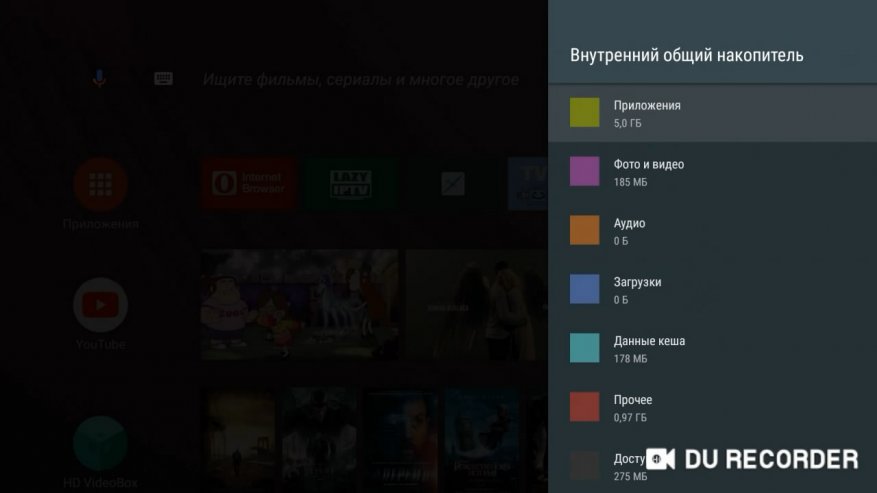
Далее, в Mi Box S установлено 2Гб оперативной памяти DDR3 (когда практически во всех новых ТВ-боксах устанавливается 4Гб DDR4) и 8 Гб (!) физической памяти. Спасибо за щедрость, Xiaomi. В 2019 г уже некоей нормой считается 32 Гб встроенной памяти, Xiaomi «от сердца оторвала» 8 Гб памяти. И ее реально не хватает. Практически всё занято под систему. После того, как я установил несколько приложений (HD Videobox, Lazy IPTV, Perfect Player, браузеры TV Bro и Opera, Kodi) а также несколько игр, места во встроенной памяти почти не осталось (меньше 1Гб).
О да, зато ведь это же Xiaomi! А теперь посмотрим на тесты скорости этой самой памяти.
Без комментариев.

В устройстве 2019 года устанавливать всего один порт USB, да и тот – USB 2.0, я считаю это вообще издевательством над пользователями.
Помимо этого, в Mi Box S отсутствует сетевой порт LAN и разъем для Micro SD карт памяти. В устройстве и так памяти не хватает, а тут еще и разъем под карточки поставить не удосужились.
На этом сюрпризы не заканчиваются – система ее может создать папку во внешнем накопителе — нет прав на запись! Read-only. Это, конечно, «факап факапов». Столкнулся с проблемой, когда, сделав видеозахват с экрана устройства программой, решил скопировать видео файлы из памяти Mi Box S на флэшку – сделать это невозможно, как я ни бился и не танцевал с бубном – внешний накопитель доступен только для чтения, запись запрещена. А вот скопировать файлы с флэшки в память устройства – пожалуйста. Одним словом, нет слов – одни эмоции.
«Если отформатировать внешний диск средствами Мибокса, то он станет частью собственной памяти устройства. Приложения смогут использовать эту память, смогут хранить там загрузки, но прямого доступа не будет. Увы.»
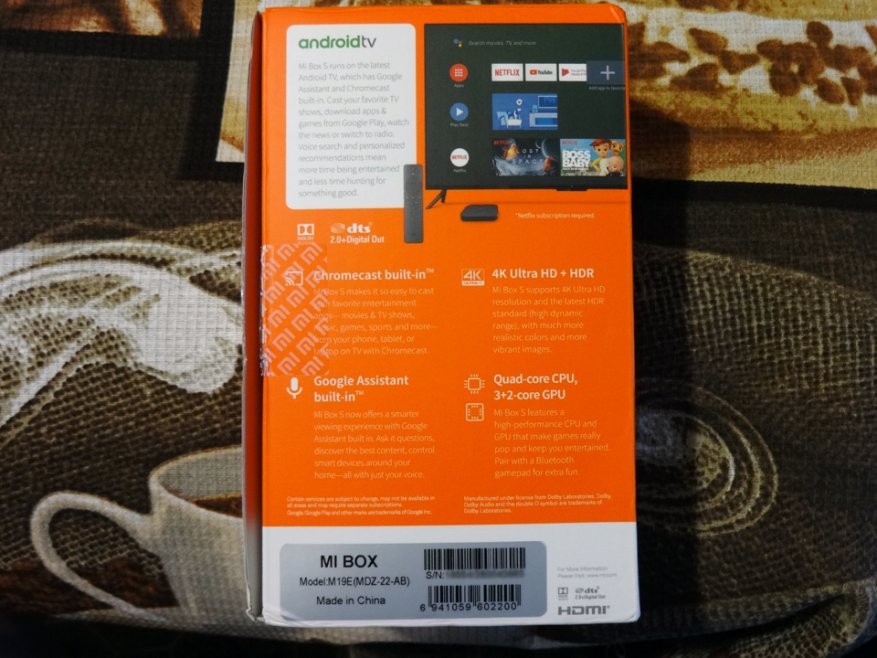
Коробка от приставки выглядит следующим образом.

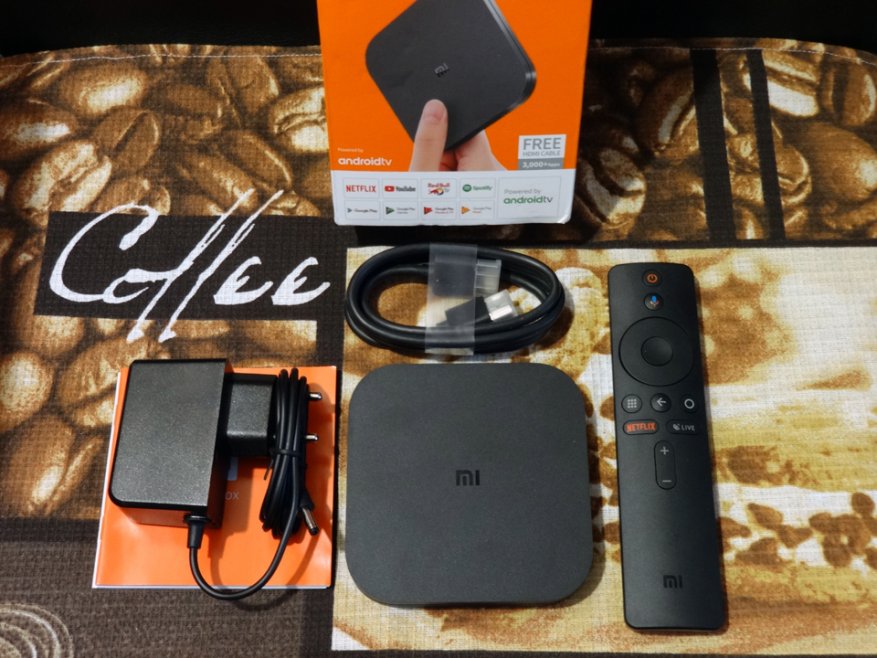
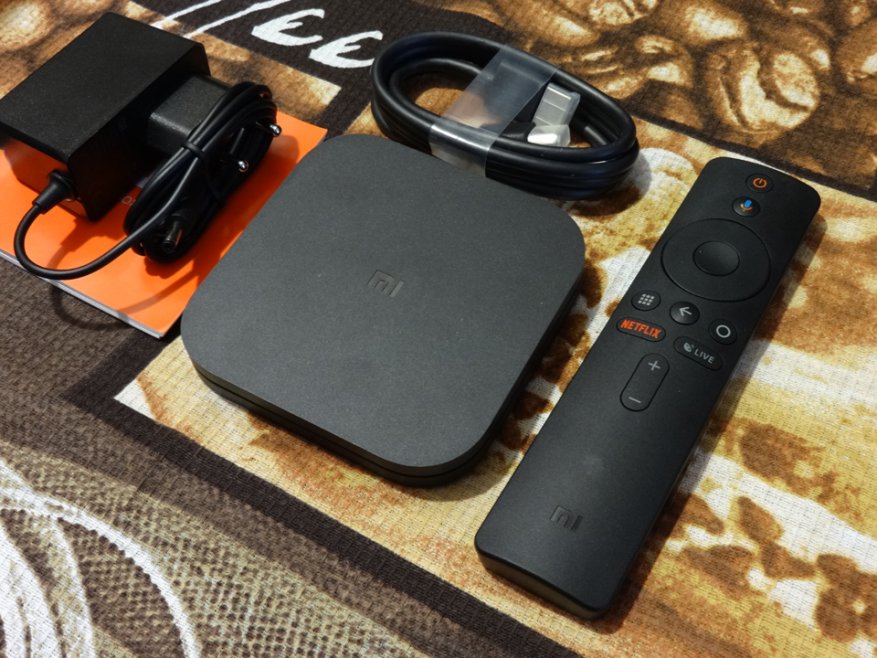

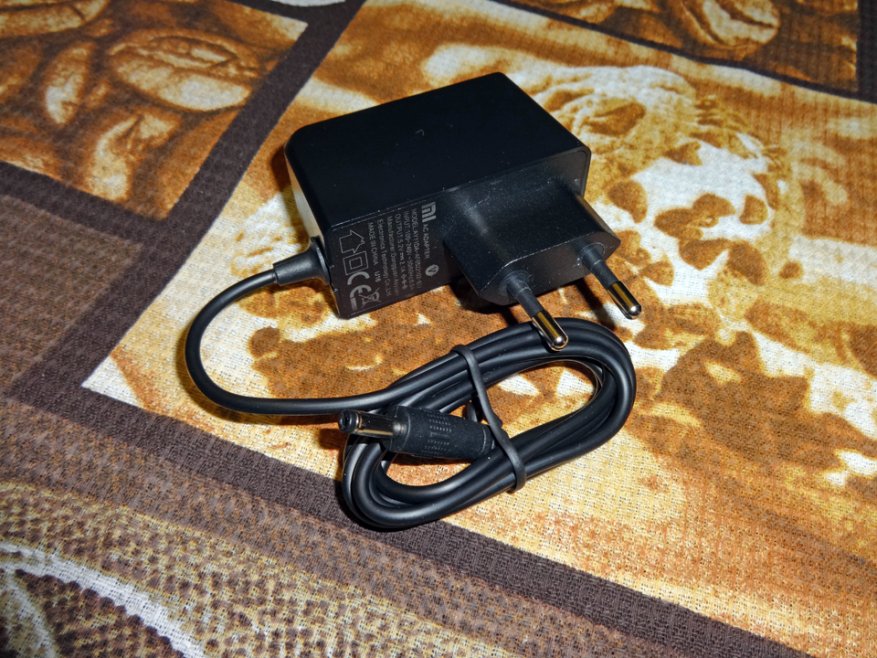
Блок питания, 5.2V=2.1A.

Пульт Д/У с голосовым управлением связывается с приставкой по Bluetooth.

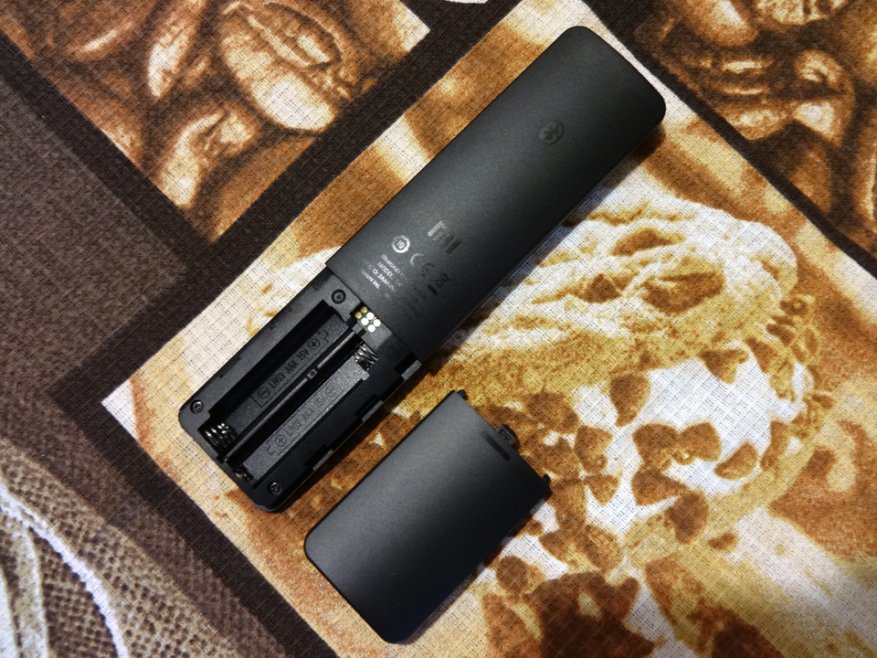
Пульт неудобный. По сравнению с Mecool KM9 выполнен как-то более топорно, пальцы не ощущают перепады между центральной кнопкой «ОK» и боковыми клавишами, палец постоянно норовит нажать не ту кнопку. Чувствительность встроенного микрофона хорошая –повышать голос при голосовых запросах необходимости нет.
В пульте появилась кнопка вызова меню приложений, а расположена она с краю слева, как раз на том месте, где во всех пультах размещена кнопка «Назад». Одним словом, к пульту нужно привыкать.
Также в пульт добавлены кнопки вызова приложений Netflix и Live (для меня – абсолютно бесполезные).
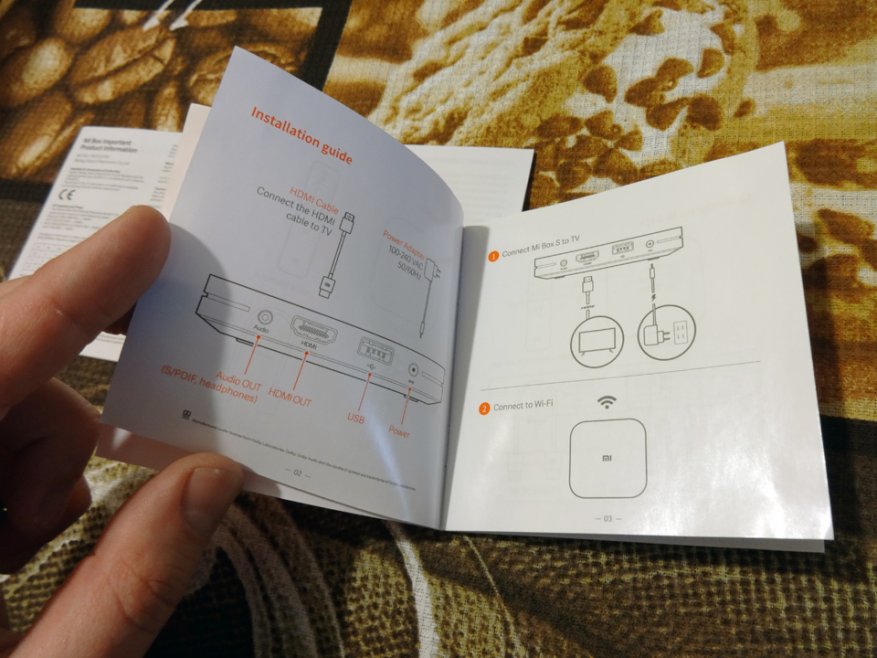
Внутри коробки присутствуют аж три инструкции.
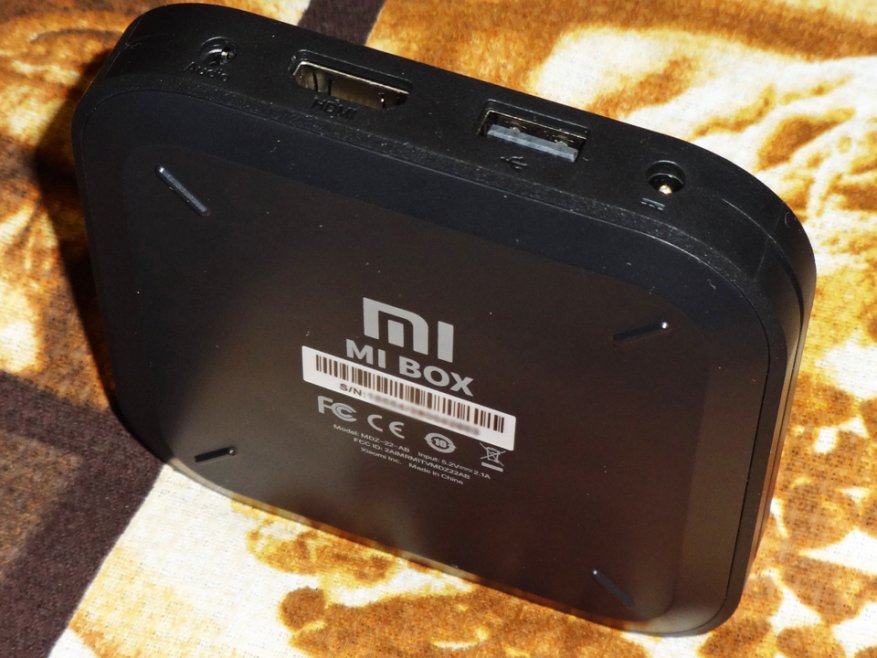
Корпус у Xiaomi Mi Box S выполнен из невзрачного черного матового пластика. На передней панели еле заметен огонек светодиодной индикации, которую с трудом можно разглядеть даже в темноте.
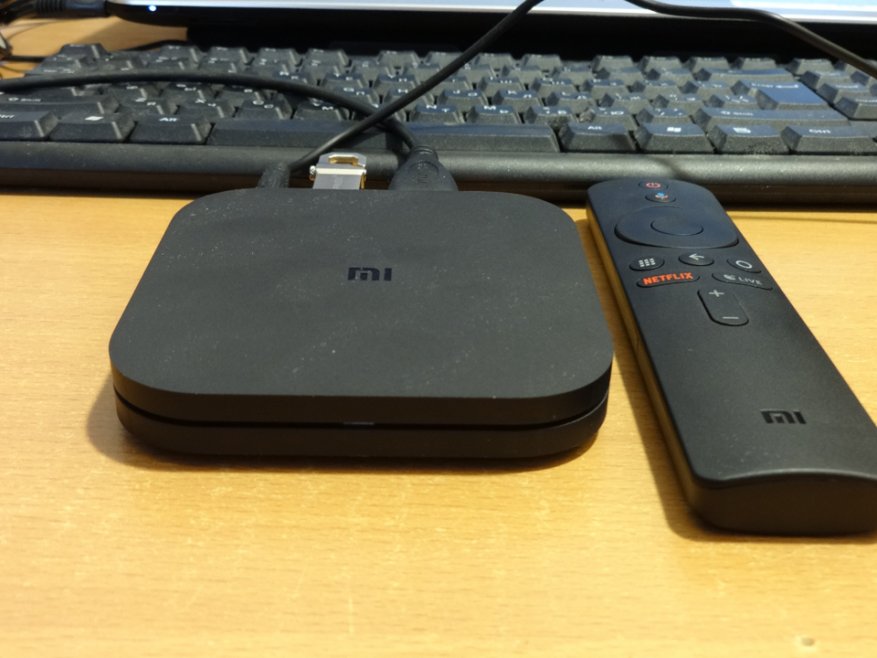
Все разъемы находятся на задней панели, по бокам никаких разъемов нет.


Нижняя крышка сплошная, без резиновых ножек и прорезей вентиляции, что странно, ведь было заявлено, что Xiaomi Mi Box S «обладает улучшенной системой рассеивания тепла».

Открыв заднюю крышку, видим систему металлических пластин и термо-прокладок для отвода тепла от процессора,

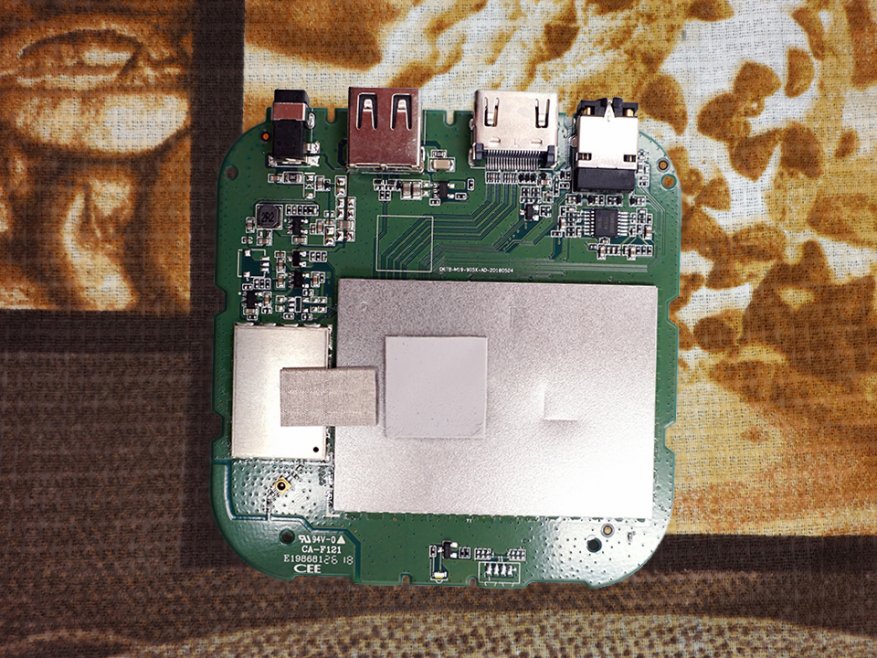
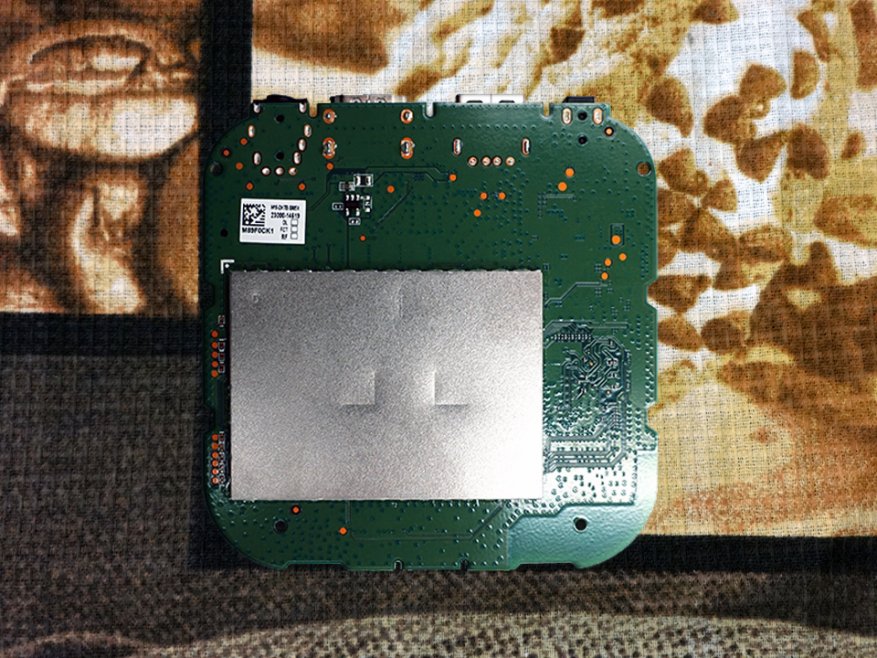
В общем-то, пластины достаточно толстые, и свою работу выполняют, температура при работе приставки не превышает 65°C.
При подключении к WIFI система автоматически обновилась до Android 8.1.
Mi Box S работает на платформе Android TV от Google, управление производится только при помощи Bluetooth пульта). Android TV 8 — легальная и официально сертифицирована Гуглом система, которая будет сама автоматически обновляться, и это, пожалуй, главный плюс приставки.
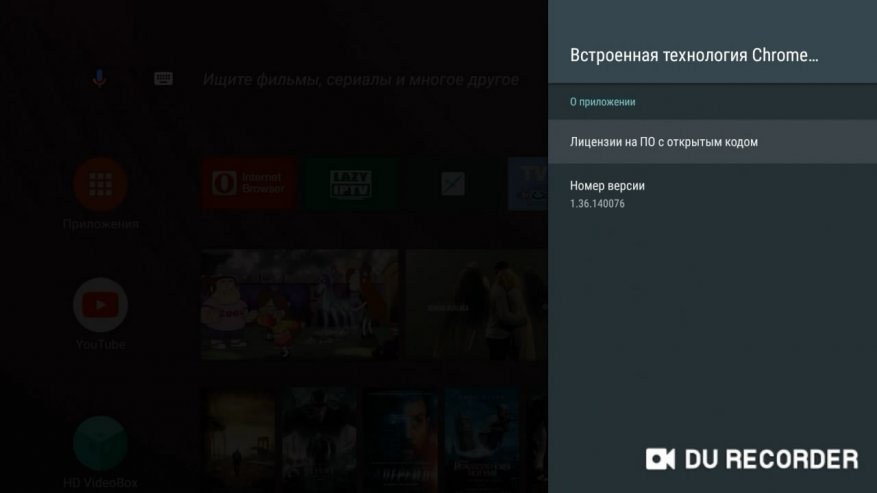

Android TV – ориентирована в первую очередь на голосовое управление через пульт Д/У.
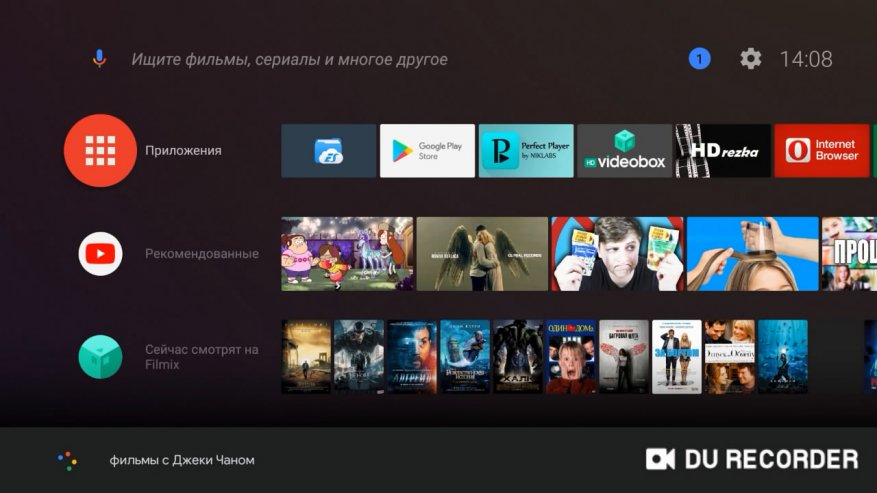
Интерфейс Google Home Launcher плиточный, как и в Mecool KM9.

В верхней строке можно закрепить свои избранные приложения. Ниже видим строки с рекомендациями от видео приложений, которые также можно настраивать.
В прошивке имеются приложения (Netflix, Live TV, Redbull TV, Spotify и некоторые другие) которые нельзя удалить, их можно лишь убрать из избранных приложений на главном экране.
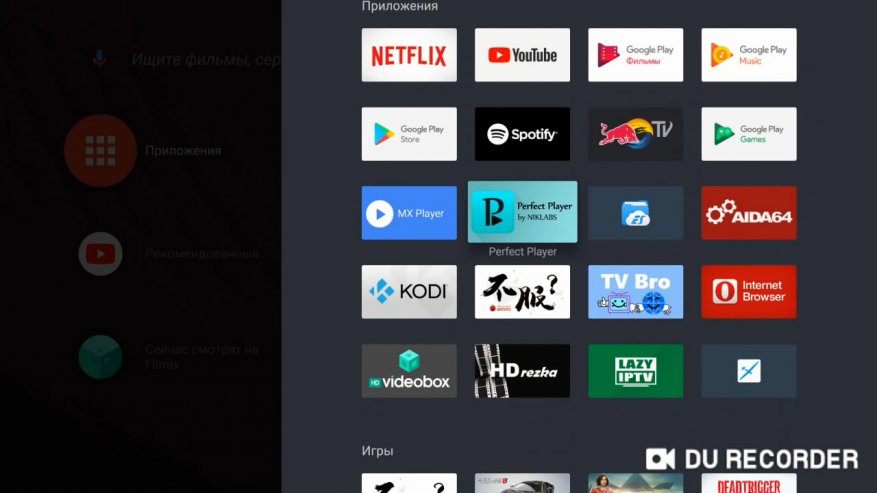
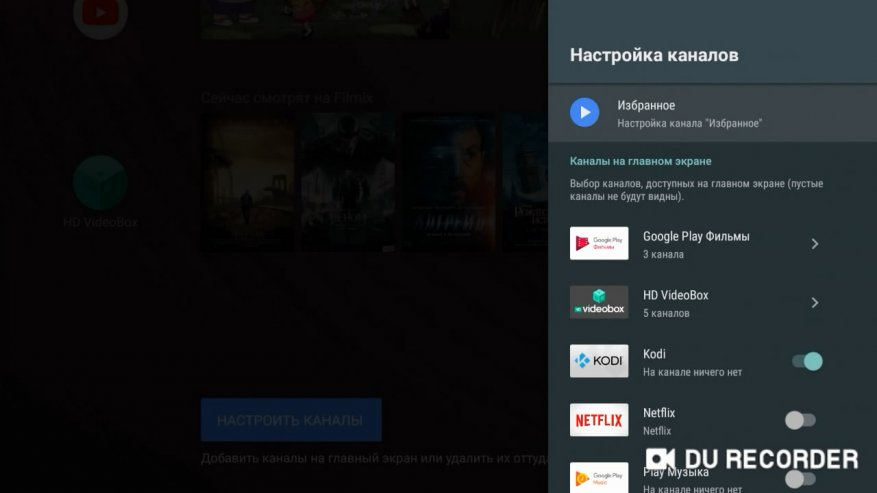
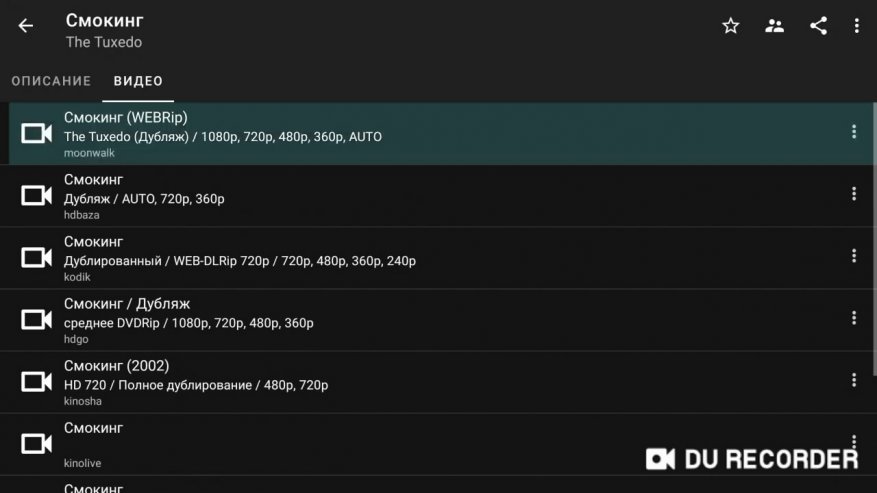
Голосовой поиск работает как положено и не ошибается.
Имеется возможность запускать приложения голосовой командой, например, произнести: «Запустить HD VideoBox» или «Запустить браузер» и приложение запустится.
По запросу «какая погода в Минске» Google также выдаст результат на экран.




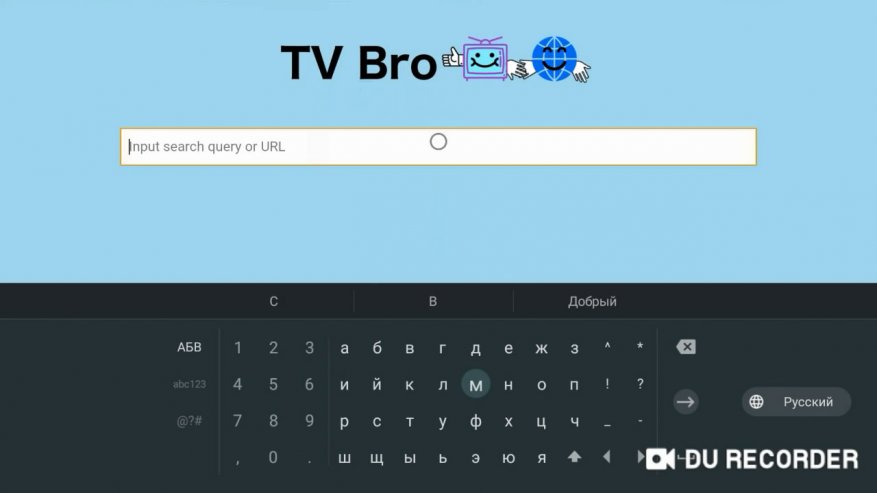
Браузера, к слову, в системе установлено не было, установил TV Bro и Opera.
Поддержки root в Mi Box S нет.
В Android TV отсутствует панель навигации и нижний статус-бар. Зайти в меню «недавно запущенных приложений» также не получится.
HDMI CEC имеется в настройках, но будет работать не со всеми телевизорами.


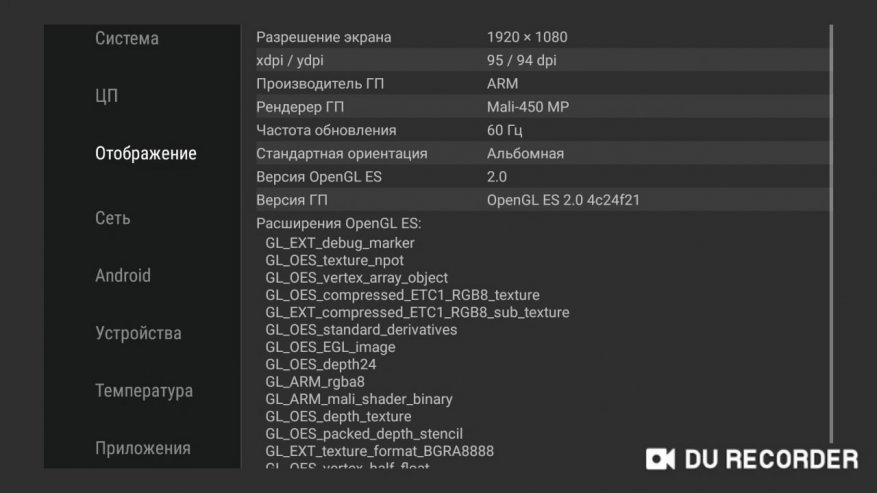


Разрешение изображения, выдаваемое приставкой на экран — Full HD.
Результаты теста Antutu — 27000 поинтов, слабо.

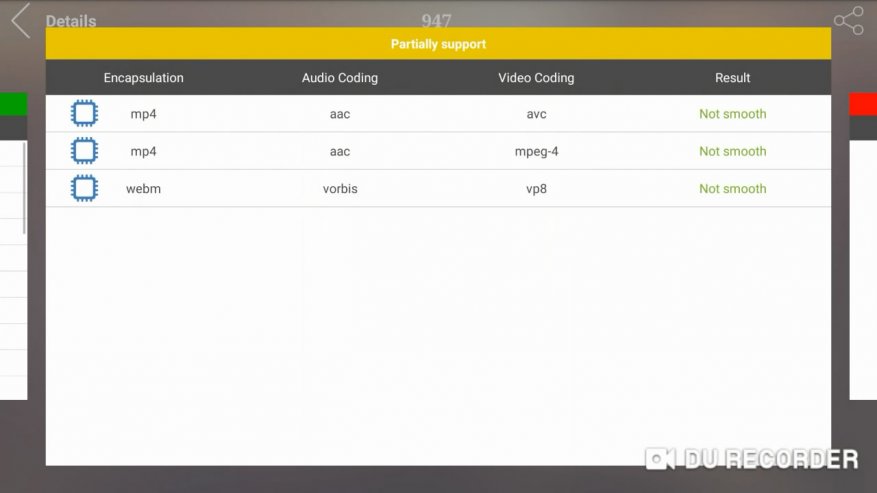
Bonsai Benchmark и некоторые другие тесты, к сожалению, отказались запускаться, однако, процессор S905X нам хорошо известен, и уже давно со всех сторон протестирован, как и GPU Mali 450.

Максимальное разрешение видео в Youtube — Ultra HD 4K. Сетевой порт LAN мог бы гарантировать нормальное воспроизведение 4K контента, однако, его тут попросту нет, а вот вытянет ли WIFI модуль воспроизведение 4K роликов – это большой вопрос.

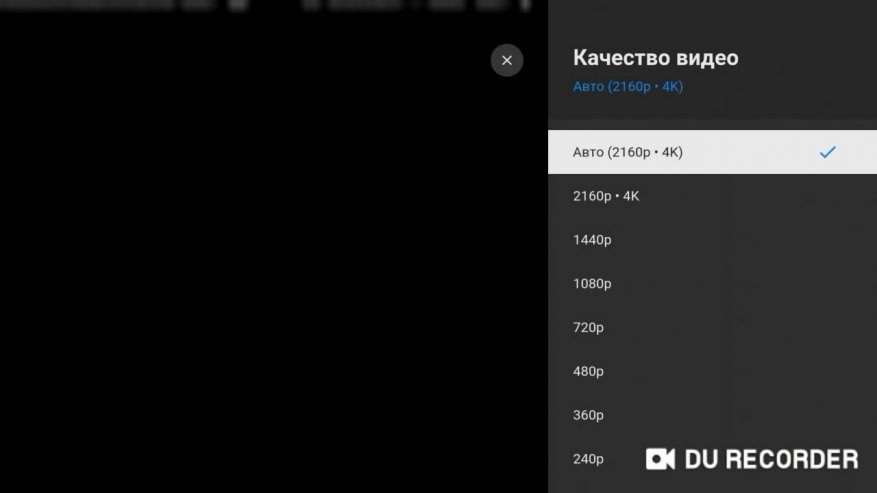
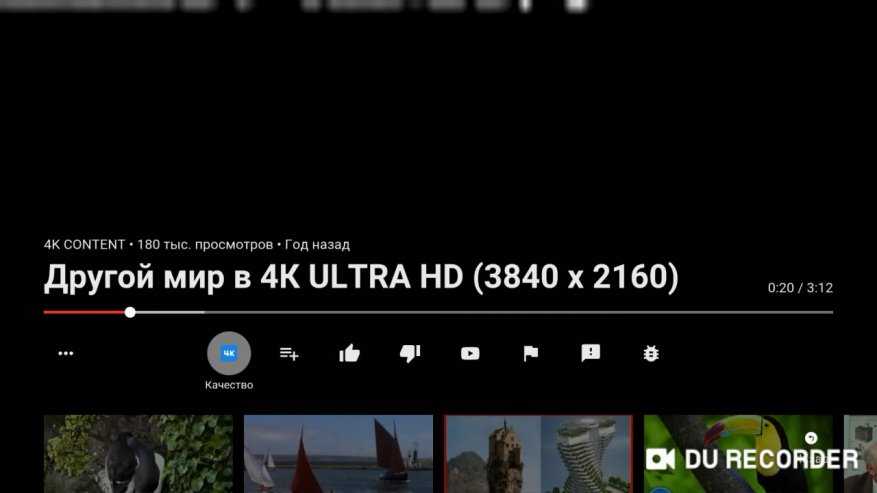
Full HD качество, в котором смотрят кино большинство пользователей работает без замечаний.
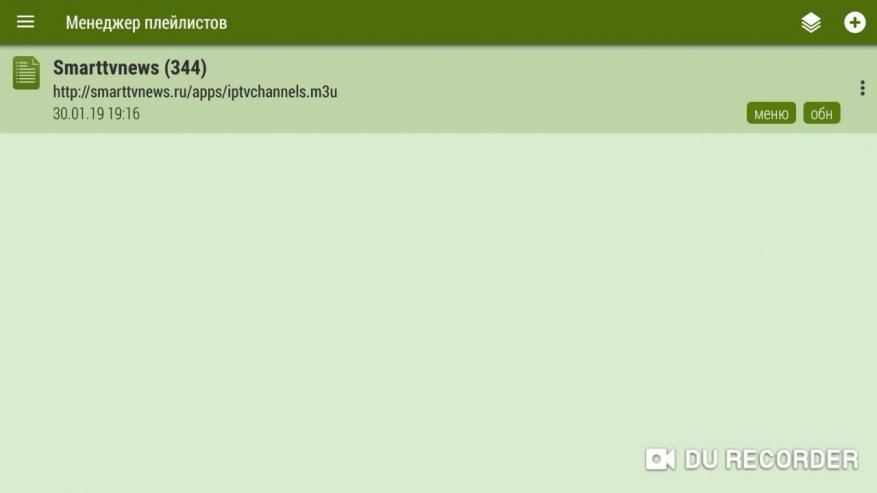
Стандартный «Must Have» набор программ для ТВ приставок установился на Mi Box S без проблем: Planer TV, HD Videobox, HD Rezka, Lazy IP TV‚ Perfect Player – все они работают и в Android TV, и в «голом» Андроиде.


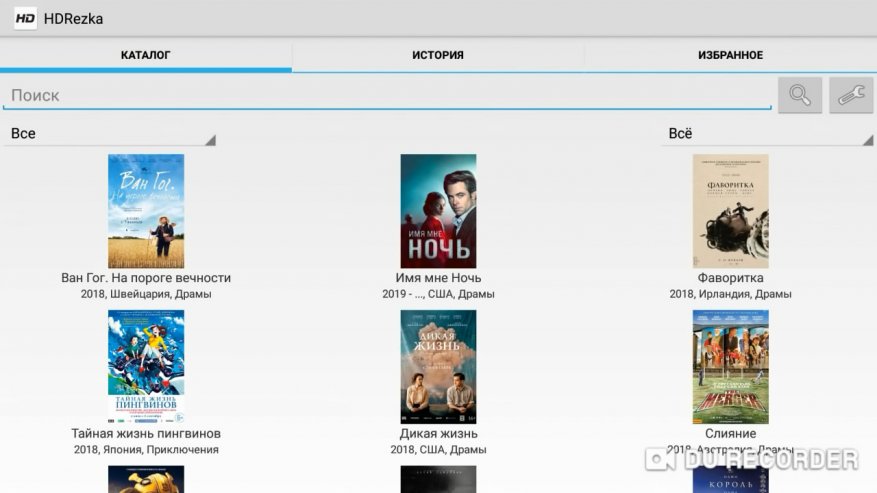

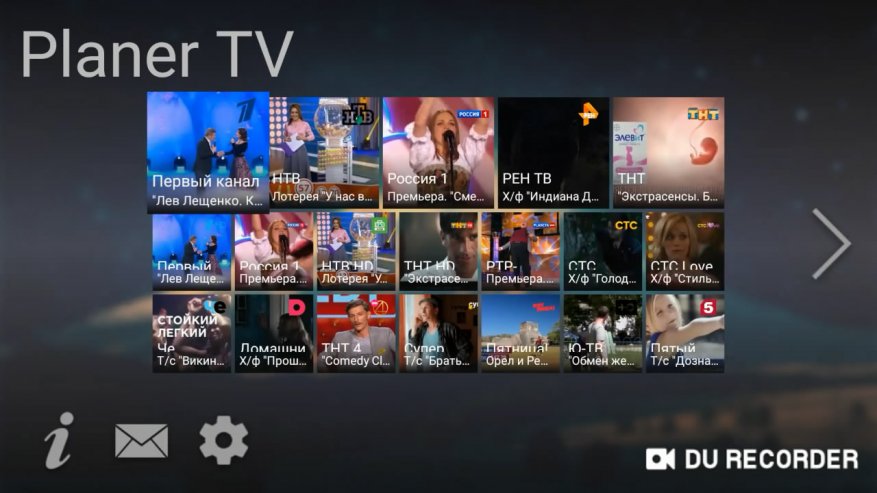
Тяжелый ролик Sony_4К_HDR_Camp 60fps 75.8 Mb/s с флэшки через USB 2.Mi Box S воспроизвел через KODI неуверенно, с мелкими фризами картинки, 4K ролики с меньшим битрейтом (40-50 Mb/s) запустились без вопросов как с флэшки, так и по сети.
Mi Box S поддерживает Google Cast, т.е. можно стримить на телевизор со смартфона любой контент, из поддерживающих такую функцию приложений, установив приложение Google Home.
Также Google Home позволяет просматривать на Вашем телевизоре, например, фото и видео галереи смартфона.
В ТВ-боксе установлен двухдиапазонный Wi-Fi адаптер.
Прием WIFI нормальный (роутер и Мибокс находятся в одной комнате). При просмотре онлайн ТВ и Youtube в разрешении Full HD проблем не обнаружено. При просмотре онлайн 4K роликов с битрейтом > 40 Мб/с возможны фризы.

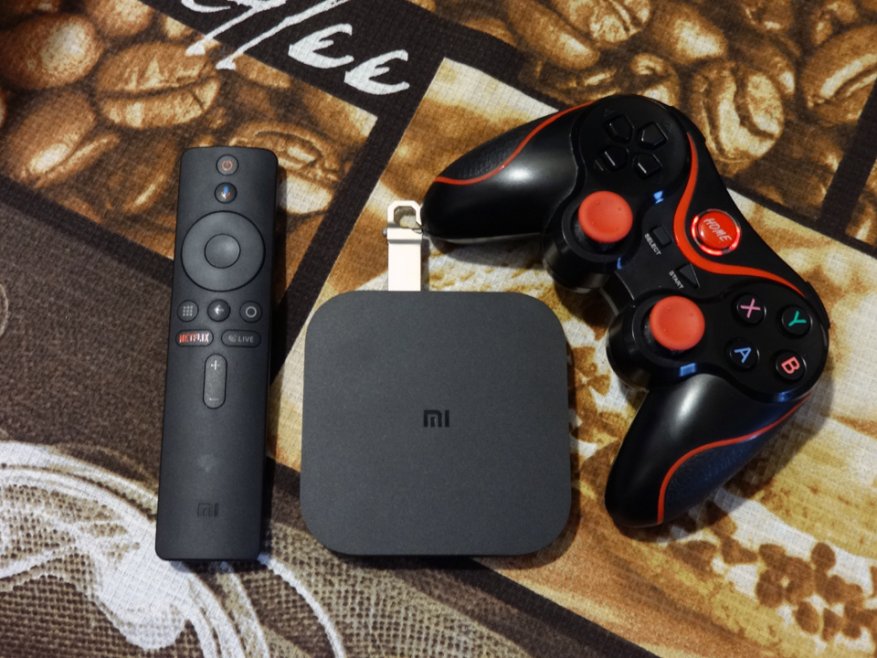
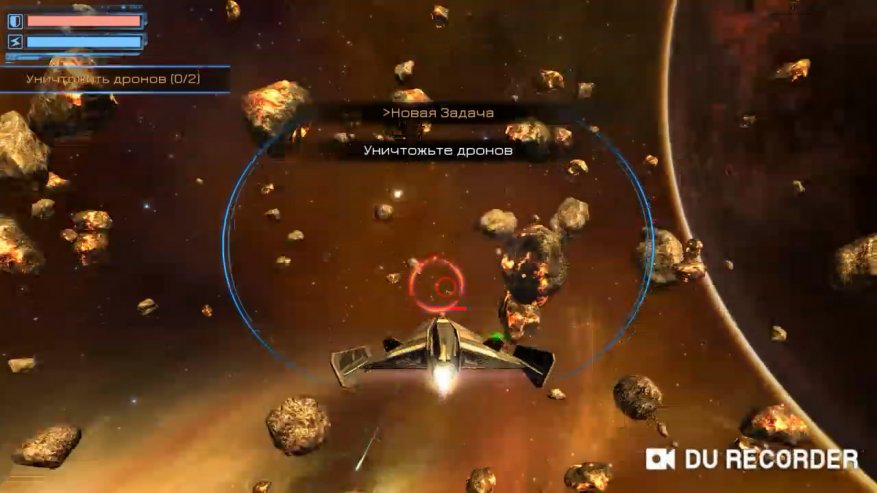
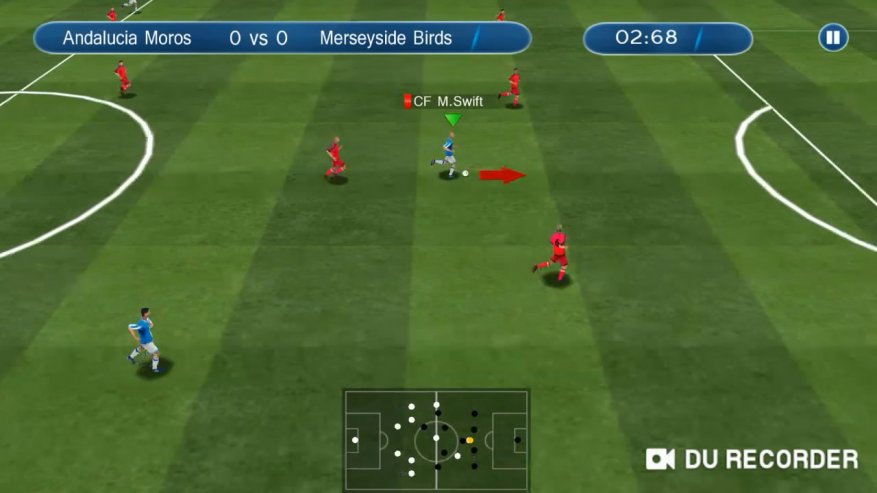
Чипсет S905X в Мибоксе S не показывает рекорды производительности, и для сложных игр не подойдет (BreakNeck запустилась с низким фпс, как и следовало ожидать — играть не комфортно), В игры попроще, при желании, все же можно поиграть, подключив, Bluetooth геймпад.
Realracing 3, футбол и прочие игры попроще запустились на Мибоксе успешно.




Из всего вышесказанного следует, что Mi Box S на ОС Android TV 8 ориентировано, в первую очередь, на просмотр медиаконтента. В качестве главного преимущества устройство имеет сертифицированный официальную операционную систему на борту, которая со временем может обновиться до Android TV 9.
Мощное, функциональное и универсальное устройство – всё это не о Mi Box S. Бокс, по начине и характеристикам является, скорее, устройством начального уровня для обывателя, которому нужно смарт ТВ на его телевизоре. С учётом цены, и не смотря на все вышеперечисленные минусы, главным и несомненным плюсом Mi Box S является нормальная работа голосового поиска и всей ОС в целом. Устройство подойдет для непритязательных пользователей, которых интересует просмотр онлайн контента в качестве Full HD с возможностью серфинга в интернете.
Плюсы:
хорошая производительность прошивки
сертифицированная автоматически обновляемая ОС Android TV
отсутствие перегрева
реально без проблем работающее голосовое управление и Android TV
Минусы:
отсутствие ROOT
отсутствие LAN
отсутствие разъёма Micro SD
подключение внешних накопителей только в режиме чтения
мало встроенной памяти/медленная память
Ну что ж, на этом всё, друзья, спасибо за внимание и всем удачных покупок в интернете!
У разработчиков продукции Сяоми и ОС MIUI все больше поклонников. В 2018 году на рынке появилась приставка Xiaomi Mi TV Box S с поддержкой Android TV. Именно эта функция и привлекла внимание покупателей. Девайс изготовлен на основе 4-ядерного процессора, за счет чего обеспечивается высокий уровень производительности устройства. В аппарат встроили 2 Гб оперативки и 8 Гб внутренней памяти. Приставка поддерживает изображение 4 К и HDR.
Однако не все пользователи знают, как пользоваться Xiaomi Mi Box S и как установить браузер для полноценного использования. Для этого следует ознакомиться с инструкцией, представленной ниже.
О настройке
Такое смарт-устройство от китайской компании Сяоми можно приобрести за 70 долларов. В комплекте приставки производители поставляют инструкцию, однако делать настройки нашему пользователю будет тяжело, так как там нет русского языка. Все гаджеты с поддержкой Андроид ТВ устанавливают по аналогичной схеме. Советы, представленные ниже, могут использовать на практике владельцы других моделей Mi Box. Установка будет начинаться с подключения бокса к телевизору.
Подключение к телевизору
Для подключения аппарата потребуется пульт. Заранее стоит позаботиться о наличии трех батареек ААА.
Также надо проверить, работает ли интернет. Без быстрой Сети весь процесс будет тормозить.
Далее нужно рассмотреть комплектацию бокса и найти HDMI кабель. Для него имеются специальные гнезда в телевизоре и самой приставке. Кабель необходимо соединить с блоком. Затем надо создать учетную запись Google, после чего войти туда.
Полная настройка
После подключения выполняются следующие действия по настройке бокса:
- На пульте нажать на кнопку включения. На экране должна высветиться надпись с приветствием;

- Затем надо выбрать язык. Это делается при помощи кнопок перелистывания;

- Для дальнейшей настройки ПО предложит пользователю использовать телефон, планшет или пульт;

- Далее надо синхронизировать устройство простым методом через проверочный код, а потом открыть приложение.
Теперь можно изучить ПО, дать команду настройки (текст вводится в специальное окно). Тут же надо подтвердить код. После проделанных действий система начинает копировать имеющиеся аккаунты. Должно появиться меню Андроид ТВ.
Установка Aptoide TV
Aptoide TV — браузер, который надо обязательно скачать для правильной работы системы. Именно через него устанавливаются все программы, которых нет в Гугл Маркете для телевизионных приставок. Установка подразумевает 3 простых шага:
- Aptoide TV надо скачать на флешку;
- Далее флешка или карта памяти с файлом вставляется в бокс;
- Остается только запустить ПО.
После этого открывается бесплатный просмотр фильмов и роликов в мультиплеере.
Устанавливается Аптоид по следующей схеме:
- Заранее надо установить утилиту для чтения файлов с расширением .apk — X-plore File Manager;
- Зайти в настройки, во вкладку “Безопасность”, “Ограничения”;
- Из раздела неизвестных источников найти название установленного ПО;
- Напротив необходимо поставить галочку.
Затем надо загрузить Аптоид и скинуть на флешку. Вставить носитель в бокс, где откроется файловый менеджер. Начать установку, подтвердив переход по ссылке.
После проделанных действий через Aptoide можно устанавливать привычные браузеры — Яндекс браузер или Хром.
Существуют и альтернативные варианты, подробнее в видео.


