OneDrive — облачная служба Майкрософт, соединяющая вас со всеми файлами. Это позволяет хранить и защищать файлы, делиться ими с другими людьми и получать к ним доступ из любого места на любых устройствах. При использовании OneDrive с учетной записью, предоставленной вашей организацией или учебным заведением, она иногда называется OneDrive_for_Business.

Если вы используете Office365, вы получаете не менее 1 ТБ места в облаке, в зависимости от вашего плана. Если ваша библиотека OneDrive_for_Business размещена на сервере SharePoint в Организации, администратор вашей организации определяет, сколько места в хранилище доступно.
Все файлы, которые вы храните в OneDrive_for_Business, являются личными, пока вы не откроете к ним доступ. Вы можете предоставлять общий доступ к файлам и папкам коллегам для совместной работы над проектами. Если вы вошли в Office365, то можете даже предоставлять доступ партнерам вне организации при условии, что это разрешено корпоративной политикой.
Совет: При отправке электронной почты из OutlookWebAccess_NoVer вы можете вложить файл OneDrive_for_Business в виде ссылки, а не отправлять его как вложение. При вложении файла в виде ссылки пользователи, которым вы отправляете сообщение, должны автоматически присваивать им разрешения на редактирование файла. Кроме того, вы экономите место в почтовых ящиках адресатов и позволяете людям вносить изменения в одну и ту же копию файла в OneDrive_for_Business.
Чтобы перейти в OneDrive_for_Business:
Войдите в Office 365 или SharePoint сайт с помощью workacct_long.
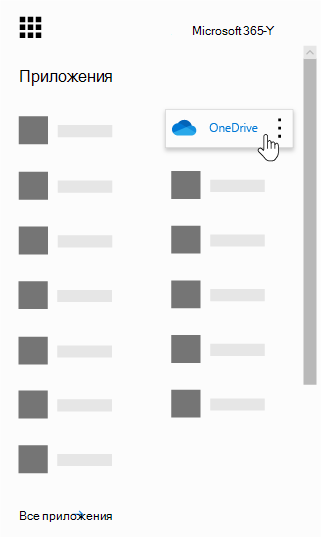
В верхней части страницы выберите средство запуска приложений  , а затем — пункт OneDrive.
OneDrive_for_Business является частью подписки Организации на SharePoint_Online в Office365 или в локальной установке SharePointServerNoVer.
Чтобы синхронизировать OneDrive_for_Business с локальным компьютером, вам понадобится приложение для синхронизации OneDrive_for_Business, которое позволяет синхронизировать файлы на компьютере с Windows или Mac. Это приложение для синхронизации доступно для Office_2013, Office_2016 или Office365 подписок, включающих приложения Office_2016. Если у вас нет Office, вы также можете бесплатно загрузить приложение OneDrive Sync.
Это все, что означает, что вы используете одни и те же приложения для синхронизации файлов на компьютере с Windows или Mac, а также для получения файлов с устройства Android или iOS. Войдите в службу OneDrive для бизнеса с помощью своей рабочей или учебной учетной записи или войдите в систему с помощью учетной записи Майкрософт, чтобы использовать OneDrive персональный.
OneDrive — это личное хранилище, которое вы получаете при настройке учетной записи CompanyName для использования таких служб, как Outlook.com или Xbox. С помощью OneDrive можно хранить документы, фотографии и другие файлы в облаке, делиться ими с друзьями и даже совместно работать с ними. Если вы подписались на Office 365, вы получаете 1 ТБ места и мощных функций OneDrive.
OneDrive_for_Business — это Интернет-хранилище для работы или учебного заведения. Вашей библиотекой OneDrive_for_Business управляет ваша организация, и вы можете обмениваться документами и работать над ними совместно с другими сотрудниками. Администраторы семейства веб-сайтов в вашей организации определяют, что можно сделать в библиотеке OneDrive.
Личную библиотеку OneDrive нельзя подключить к учетной записи Office365 для бизнеса, но вы можете копировать или перемещать файлы между этими расположениями. Для перемещения файлов между личной учетной записью OneDrive и OneDrive_for_Business выполните указанные ниже действия.
Копирование файлов между личным хранилищем OneDrive и OneDrive_for_Business
Синхронизируйте обе версии OneDrive с локальным компьютером. Дополнительные сведения в статье Синхронизация файлов с помощью OneDrive в Windows .
Откройте обе папки на компьютере и скопируйте или перетащите файлы из одной папки в другую.
Повторно синхронизируйте обе папки с OneDrive.
Примечание: В заголовке или в другом месте на SharePoint или Office365 сайте "OneDrive " отображается в виде сокращенных OneDrive_for_Business, чтобы упростить их.
Чтобы получить дополнительные сведения об использовании OneDrive_for_Business и OneDrive_NGSC_1st, выполните указанные ниже действия.
Хранение файлов и управление ими
Общий доступ к файлам и совместная работа над ними
Синхронизация файлов с компьютером
Подробнее
Дополнительные сведения
Справка в Интернете
См. другие страницы справки по OneDrive и OneDrive для бизнеса.
Сведения о мобильном приложении OneDrive см. в статье Устранение неполадок с мобильным приложением OneDrive.
Поддержка по электронной почте
Если вам нужна помощь, встряхните мобильное устройство, когда на нем открыто приложение OneDrive, или отправьте сообщение группе поддержки OneDrive по электронной почте. Чтобы обратиться в службу поддержки OneDriveforBusiness, на ПК с Windows или компьютере Mac щелкните значок OneDrive в области уведомлений либо строке меню, а затем выберите Другое > Отправить отзыв > Мне кое-что не нравится.
Хотите поделиться мнением?
OneDrive Воспользуйтесь UserVoice, чтобы предложить функции, которые вы хотели бы увидеть в OneDrive. Хотя мы не можем гарантировать добавление какой-либо определенной функции в конкретные сроки, мы, однако, ответим на все предложения, набравшие 500 голосов.
Примечание: Эта страница переведена автоматически, поэтому ее текст может содержать неточности и грамматические ошибки. Для нас важно, чтобы эта статья была вам полезна. Была ли информация полезной? Для удобства также приводим ссылку на оригинал (на английском языке).
Скачать прайс-лист Adobe Systems
Программное обеспечение Microsoft OneDrive for Business упрощает управление рабочими файлами, предоставление доступа к ним и совместную работу на любых устройствах. Решение Microsoft OneDrive for Business позволяет синхронизировать свои файлы с ПК или Mac и работать с ними в браузере или на мобильном устройстве. Кроме того, Microsoft OneDrive for Business защищает данные компании с помощью расширенных возможностей шифрования, проверки соответствия и безопасности.
Хранение и синхронизация
Надежное и удобное хранилище файлов предоставляет дотуп в любой момент откуда угодно через Интернет. Благодаря быстрому и интуитивно понятному браузерному интерфейсу управлять файлами, добавлять и совместно использовать просто и удобно. Кроме того, можно синхронизировать свои документы с ПК с Windows или компьютером Mac, чтобы всегда работать с актуальной версией каждого файла.
Эффективная работа в пути
Использование любого устройства для просмотра и редактирования файлов, а также для совместной работы над ними. Полнофункциональные мобильные приложения, оптимизированные для Android, iOS и Windows, поддерживают полный спектр необходимых возможностей.
Общий доступ и совместная работа
Можно легко работать над файлами вместе с коллегами и внешними партнерами.
Встроенные средства безопасности
Встроенные средства безопасности, такие как шифрование файлов, помогают обезопасить информацию. Расширенные возможности защиты от потери данных позволяют выявлять, контролировать и защищать важные сведения. При этом хранилище OneDrive для бизнеса соответствует глобальным и отраслевым стандартам, таким как ISO 27001, HIPAA и другие.
Тарифные планы
OneDrive для бизнеса предлагается в качестве отдельной службы или в составе плана Office 365, который включает приложения Office, электронную почту бизнес-класса, собрания по сети и другие службы.
OneDrive для бизнеса План 1
- 1 ТБ в облачном хранилище на каждого пользователя.
- Хранение файлов размером до 10 ГБ.
- Синхронизация файлов между компьютерами с Windows и Mac OS, планшетами и смартфонами.
OneDrive для бизнеса План 2
- 5 ТБ в облачном хранилище на каждого пользователя.
- Передовые методы шифрования данных.
- Обнаружение электронных данных и хранение на месте.
Основные принципы лицензионной политики Microsoft
Программное обеспечение защищено от несанкционированного копирования законами об авторских правах. Законы об авторских правах предусматривают сохранение за автором (издателем) программного обеспечения нескольких исключительных прав, одно из которых – право на производство копий программного обеспечения.
Приобретение программного продукта – это приобретение лицензии (права) на его использование. Для каждой используемой программы необходима лицензия. Условия лицензии фиксируются в лицензионном соглашении конечного пользователя (EULA – End User License Agreement).
Лицензионные права, как правило, различаются для разных категорий продуктов:
- Персональные операционные системы, настольные приложения, игры, мультимедийные программы лицензируются по принципу – одна лицензия на один компьютер. Не имеет значения, сколько физических лиц использует компьютер.
- Средства разработки лицензируются по принципу – одна лицензия для одного физического лица.
- Серверные продукты предполагают в общем случае две схемы лицензирования: лицензирование «сервер/клиент» (серверная лицензия для установки на сервер плюс клиентские лицензии для устройств или пользователей, обращающихся к службам сервера) или лицензирование на ядро процессора (лицензируются серверные вычислительные мощности по ядрам, используемым в серверах)..
Способы приобретения лицензий
Коробочная лицензия Full Package Product (FPP)– включает диск в красочной коробке, руководство пользователя наклейку сертификата подлинности (COA).
Original Equipment Manufacturer (OEM) – лицензия на программное обеспечение для продажи вместе с новым компьютерным оборудованием.
Программы корпоративного лицензирования– наиболее выгодный способ приобретения ПО Microsoft для организаций. Корпоративные схемы предусматривают значительные скидки и позволяют учесть размер компании и другие особенности вашего бизнеса.
Варианты использования лицензий
Большинство лицензионных соглашений прямо запрещают передачу программного обеспечения во временное пользование или предоставление в аренду. В том случае, если бизнес компании, закупающей ПО Microsoft, связан с арендой или прокатом компьютеров и программного обеспечения (например, лизинговая компания или компьютерный клуб), возможно подписание специального соглашения, расширяющего права пользователя, предоставленные стандартными лицензионными соглашениями. Права на использование программного обеспечения могут быть однократно переданы другому лицу на постоянной основе при условии, что передается продукт целиком (включая все предыдущие версии продукта, если новые версии приобретались как обновления). При этом новый пользователь продукта должен принять условия соглашения EULA, в противном случае передача лицензии не может быть произведена. При передаче прав бывший пользователь продукта должен удалить продукт со своего компьютера. Все продукты, приобретенные в виде OEM-версий, а также операционные системы, приобретенные по программам корпоративного лицензирования, могут быть переданы только вместе с оборудованием, на котором они были установлены.
Программы лицензирования для коммерческих организаций
Список документов, которые служат подтверждением лицензионных прав пользователя при приобретении корпоративных лицензий:
| Enterprise Agreement | Enterprise Agreement Subscription | MPSA |
Соглашение о регистрации
Соглашение о регистрации
Соглашение о регистрации
MPSA – одно простое соглашение для приобретения программного обеспечения и сервисов!
| Open License | Open Value Subscription | Open Value |