
Цифровое телевидение не так давно, но уже прочно вошло в нашу жизнь. Однако далеко не все из нас успели обзавестись телевизорами со встроенными цифровыми ресиверами. Решить эту проблему можно двумя способами – купить новый и современный телевизор либо установить у себя в доме небольшой DVB-T2 приемник.
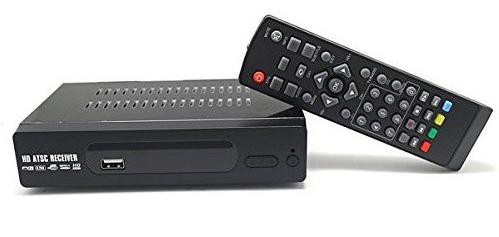
DVB-T2 приемники
На сегодняшний день телевышки и аналоговый, и цифровой сигнал вещают в одном и том же диапазоне. Поэтому для приема видеоканалов высокой четкости нет необходимости устанавливать новую антенну – подойдут обычные дециметровые «рожки», которые наверняка есть у каждого из нас.
Необходимо также помнить, что не все телевизоры способны «воспроизводить» цифровой сигнал. Разумеется, подключив DVB-T2 приемник к старенькому «телеящику», вы сможете просматривать любимые каналы, но отличий в качестве изображения вы не заметите.
Современные цифровые приемники представляют собой небольшие по размеру устройства, внешне очень похожие на DVD-проигрыватели. Большинство моделей имеет простейший жидкокристаллический дисплей на передней панели, кнопки управления.
На задней стенке такого устройства расположены разъемы для подключения к антенне и к телевизору, дополнительные слоты для флеш-карт, адаптеров и других устройств, а также переключатель питания. Выбирая DVB-T2 приемник, необходимо акцентировать внимание именно на задней панели.
Характеристики приемников
Первой важной характеристикой цифрового ресивера является поддерживаемое разрешение видео. Этот параметр должен соответствовать разрешению вашего телевизора. Так, если экран поддерживает только SDTV, то необходимости в покупке приставки, поддерживающей видео высокой четкости HD, просто нет – телевизор все равно будет вещать как раньше. То же самое относится и к встроенной функции 3D.
Наличие необходимых разъемов для подключения приставки к телевизору – второй наиболее важный параметр. В подавляющем большинстве оборудования для подключения используется RCA-кабель, или «тюльпаны». Некоторые эфирные приемники DVB-T2 используют SCART кабели вместе с RCA-портами.
Кроме того, для подключения к телевизору можно использовать один из встроенных интерфейсов. Как правило, в качестве такого очень часто выступает HDMI-порт. Наличие всех перечисленных разъемов позволит вам подключить к одному приемнику одновременно два телевизора.
Встроенные интерфейсы
На рынке часто можно встретить оборудование со встроенным USB интерфейсом, благодаря которому к ресиверу можно подключить флеш-накопитель, телефон и в некоторых случаях даже ноутбук. Однако такой DVB-T2 приемник стоит несколько дороже, нежели обычная установка. Чаще всего описанные возможности используются для записи телепередачи на флеш-карту или для воспроизведения аудио- и видеофайлов, хранящихся на флеш-накопителе.
Существенное влияние на цену оказывает встроенный CI слот для подключения карты условного доступа, которая позволяет просматривать платные каналы. Сегодня почти все вещаемые на территории России каналы – бесплатные, однако в будущем подобная возможность может оказаться весьма полезной.
Дополнительные функции
Приемник может иметь большое количество встроенных функций, о которых владельцы даже не догадываются. Наиболее популярной является способность «останавливать время» – TimeShift. Но подобная возможность является лишь уловкой, которая делает приемник цифрового ТВ DVB-T2 дороже.
Дело в том, что подобная функция доступна только для спутниковых ресиверов. В «антенных» устройствах при «остановке времени» делается снимок экрана и отключается звук, но сама передача продолжает идти.
Другая популярная функция – телегид, который позволяет просматривать программу передач, работает несколько лучше. Ее функциональность зависит от конкретного канала. Установка таймера для автоматического включения или отключения канала – единственные дополнительные функции, которые работают безотказно.
Подключение приставки к телевизору
Подключить цифровую приставку можно двумя способами. Если ваша антенна имеет готовый коаксиальный кабель, то достаточно просто вставить его в приемник цифрового ТВ DVB-T2, а после приступить к настройке каналов. В некоторых случаях приходится покупать коаксиальный кабель самому, особенно если ваша антенна имеет встроенный усилитель.
Способов подключить телевизор к приставке гораздо больше. Можно использовать «тюльпаны», RCA, SCART или HDMI кабели. Сложностей здесь не возникнет. После объединения устройств остается лишь настроить цифровой приемник DVB-T2 аналогично тому, как настраивается поиск каналов на телевизоре.
Бюджетные модели
Стоимость бюджетных моделей находится в пределах 1-2 тыс. рублей. Их функционала достаточно для комфортного просмотра телепередач.
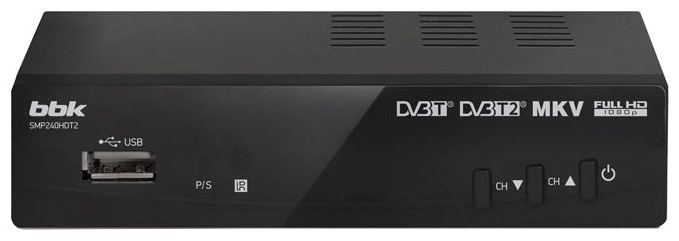
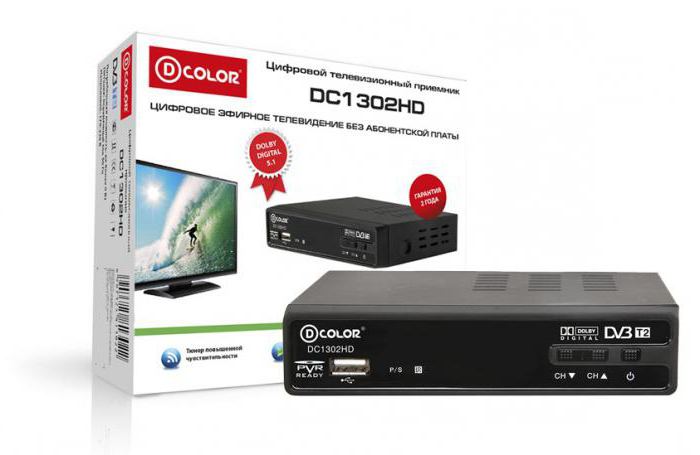
Ресивер Oriel 963 менее функционален, нежели прошлые представители – отсутствует HDMI. Пользователям особенно понравилась простая настройка каналов – ее можно осуществить всего за пару нажатий. Но меню не слишком удобное и понятное – придется с ним разбираться.
Особенные представители
Особенными эти представленные ниже приставки можно назвать за некоторые дополнительные возможности, которые отсутствуют у уже описанных моделей. К тому же стоимость этих устройств также не превышает 2 тыс. рублей.
SUPRA SDT-94 – цифровой приемник DVB-T2 с поддержкой HD разрешения и USB интерфейсом для просмотра данных с флеш-карт. Отдельно пользователи отмечали хороший прием сигналов, вне зависимости от типа подключенной антенны, а также простой поиск каналов. Особенностью является функция родительского контроля, которая блокирует определенные каналы до введения пароля. Главный минус – снижение качества изображения при подключении через композитный выход.
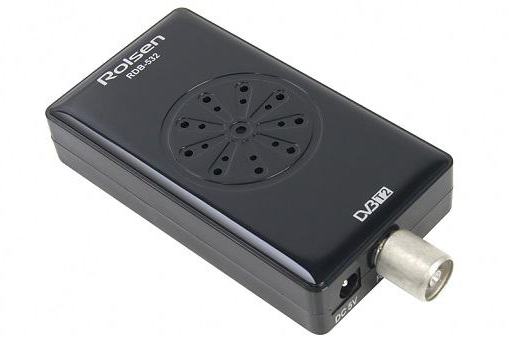
Более оригинальной моделью является Rolsen RDB-532. Приемник отличается компактными размерами и низким энергопотреблением, что позволяет его использовать в качестве переносного или автомобильного ресивера. Для этого необходимо лишь купить шнур для питания. В нем отсутствует HDMI разъем, но возможность просмотра мультимедиа сохранилась. Этот приемник телевизионный DVB-T2 претензий со стороны пользователей не имеет. Его функциональность полностью соответствует цене.
SMART приемники
Эта группа устройств является самой дорогостоящей. Однако они более функциональны и способны выходить в сеть интернет, а также имеют ряд других особенностей.
Добрый день уважаемые читатели!
С 1-го сентября 2018 г. в Украине полностью отключили 1063 передатчика аналогового ТВ.

К сожалению, многие люди всё ещё не имеют в пользовании телевизоры с цифровыми DVB-T2 тюнерами. И у них возникла необходимость в покупке цифрового тюнера соответствующего стандарта.
В этом небольшом обзоре я опишу свой опыт покупки цифрового DVB-T2 тюнера в китайском интернет-магазине.
История покупки
Полистав страницы местных интернет магазинов и всевозможные доски объявлений, я увидел тенденцию роста цен на Т2 тюнеры. В сравнении с прошлыми месяцами, их стоимость выросла практически в два раза. Если раньше можно было приобрести тюнер за 12-15$, то на данный момент цена составляет от 20$ и выше.
Решил поинтересоваться стоимостью Т2 оборудования в давно известном мне магазине GEARBEST.
В магазине представлены в продаже различные виды оборудования для просмотра цифрового телеэфира, начиная от антенн, заканчивая тюнерами и android тв-боксами с поддержкой Т2.
Было принято решение приобрести самый бюджетный тюнер стоимостью 16,5$ и названием «HD MPEG4 K2 DVB — T2 Digital Receiver with EU Plug».

Покупки на Gearbest я делаю уже около двух лет, постоянно имеются в наличии так называемые «поинты».
С их помощью удалось снизить стоимость тюнера до 11,31$.

Для новых покупателей и тех, у кого не осталось поинтов, можно использовать купон, дающий 10% скидку GBSep10%off. С помощью этого купона стоимость тюнера составит $14,53
UPD. Купон больше не действует. Новый купон на 50 шт. ресиверов «GB$CNHD» уменьшит стоимость до $14,99

В последнее время доставка в Украину изменилась в лучшую сторону. Посылки отправляют службой 139express.
Заказ был оформлен 27 августа, посылку я получил через 11 дней — 06 сентября. Весь путь следования посылку можно было отследить в личном кабинете на сайте.
Посылка
Посылка представляла обычный почтовый конверт с пузырчатой плёнкой внутри.

Комплект поставки
В комплект поставки входит:
- Тюнер DVB-T2
- Блок питания
- Кабель 3 RCA — 3 RCA (тюльпан)
- Инструкция по эксплуатации на английском языке
Тюнер поставляется в OEM упаковке (пакет с замком), коробка в комплект поставки не входит. 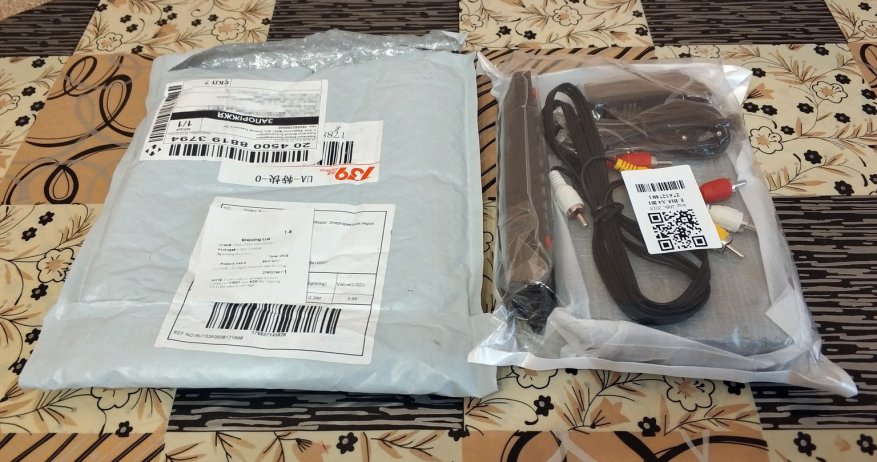
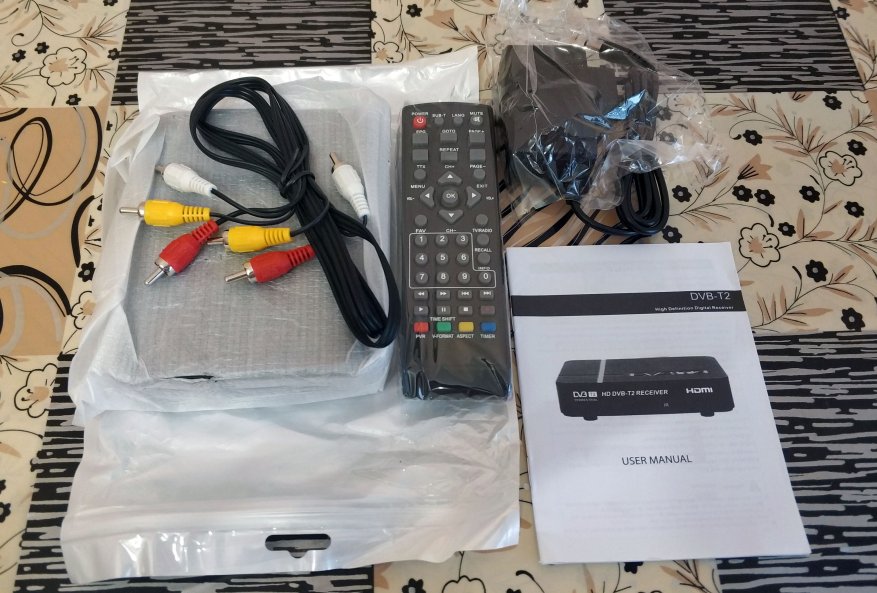
Маркировка блока питания BSF-008. Указаны следующие характеристики: выходное напряжение 5В, сила тока 1.5А, длинна шнура около 1 метра:

3 RCA — 3 RCA кабель стандартен для комплектации недорогих тюнеров.

Пульт управления не вызывает ощущений бюджетности. Собран аккуратно, пластмассовый облой отсутствует. Кнопки выполнены из резины, нажимаются мягко. Пульт работает под любыми углами к тюнеру, нет необходимости в него целиться. Питание предусмотрено от двух элементов ААА.

Внешний вид
Корпус тюнера изготовлен из матового пластмасса. Размеры корпуса 12.00 x 10.50 x 2.50 см, вес 280 грамм.
На верхней крышке выполнено тиснение в виде надписи «DVB-T2». На нижней части располагаются пластмассовые ножки и выполнены вентиляционные отверстия.
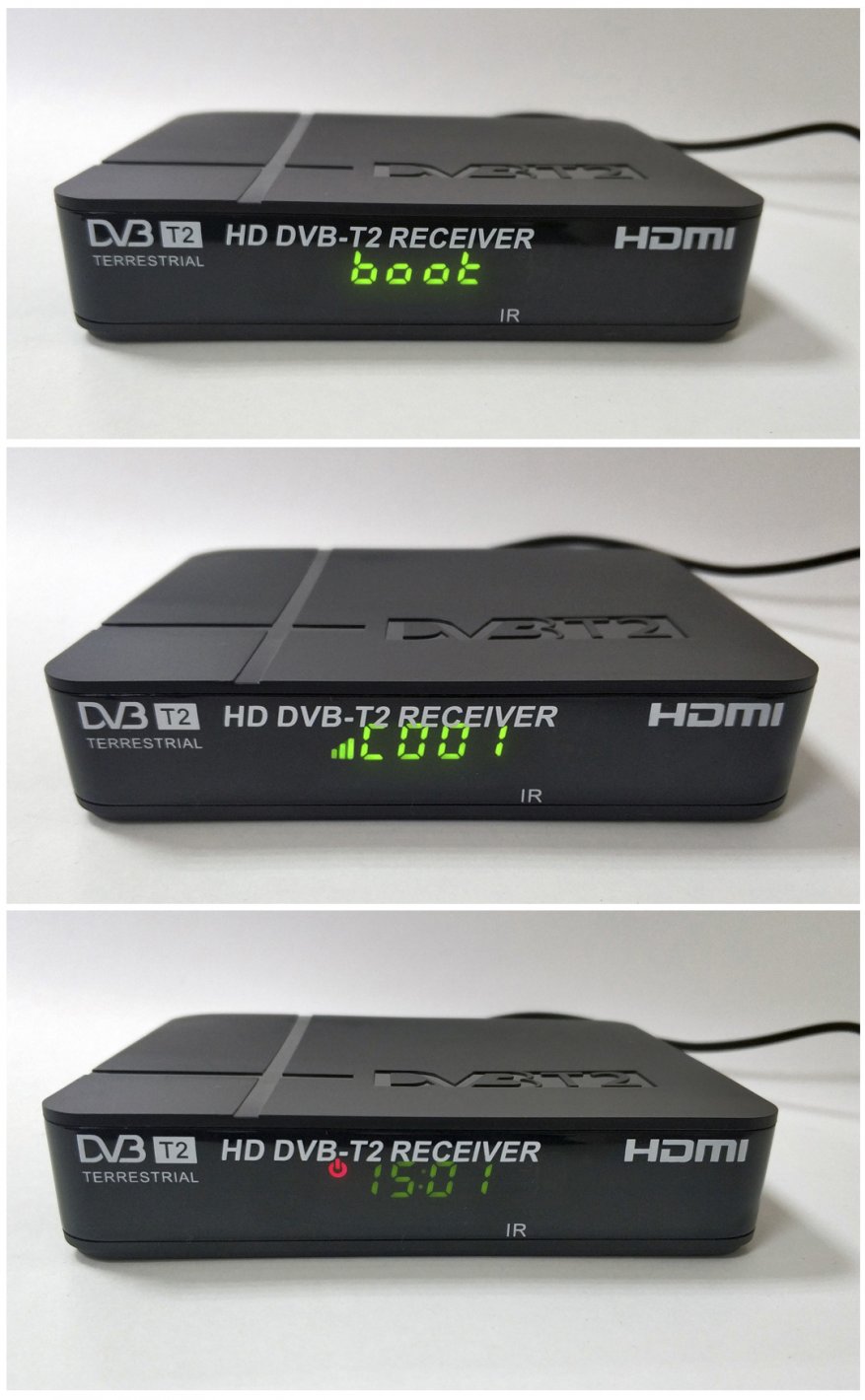
Передняя панель глянцевая. На ней также присутствуют надписи «DVB-T2» и «HD-DVB-T2 receiver». С правой стороны расположены вентиляционные отверстия.
С задней стороны располагаются следующие разъёмы: антенный вход (RF IN), антенный выход (RF LOOP THROUGH), цифровой аудио/видео выход HDMI, композитный видеовыход (VIDEO) вместе со стереофоническим аудиовыходом (R-AUDIO; L-AUDIO), разъём питания.
С левой стороны находится разъём USB2.0 и рядом с ним — вход для выносного ИК приемника (отсутствует в комплектации).

За передней глянцевой панелью находятся ИК приёмник и четырёхразрядный семисегментный индикатор. Во время работы тюнера на индикаторе отображается номер канала и уровень принимаемого сигнала. В выключенном состоянии отображается время (в половину яркости).
Включение, первичная настройка
Первое включение происходит при подаче питания, последующие включения/отключения — при помощи пульта.
После включения, мы видим экран первичной настройки. Предлагается выбрать язык и регион. Далее жмём «поиск каналов» и тюнер автоматически находит все 32 Украинских эфирных канала. Сканирование заняло примерно 20-25 секунд. Каналы сортируются по логическим номерам (LCN), тюнер запоминает каналы и автоматически переходит в режим трансляции канала с первым логическим номером.

Переключение каналов выполняется с помощью набора номера канала или кнопок CH+/CH- на пульте. Можно нажать кнопку «ОК», на экране появится список каналов. Выбрать нужный канал.

Меню настроек
Меню настроек состоит из семи пунктов:
- "Программа" — в этом меню можно отредактировать каналы, включить их логическую нумерацию (LCN);
- "Видео" — в этом меню можно выбрать формат и разрешение экрана, стандарт телевизионного сигнала и настроить способ вывода видеосигнала. Максимально поддерживаемое разрешение 1080Р;
- "Поиск каналов" — меню позволяет выполнить поиск каналов в ручном или автоматическом режиме, включить/отключить питание антенны;
- "Время" — меню настройки времени и часового пояса. По умолчанию, время синхронизируется автоматически, это предусмотрено в сигнале стандарта DVB-T2;
- "Язык" — меню установки языка для системного интерфейса, субтитров, аудио. Также здесь можно настроить способ вывода цифрового звука;
- "Система" — это меню позволяет включить родительский контроль, установить пароли на выбранные каналы. также в этом меню можно узнать информацию о устройстве, выполнить сброс на заводские настройки;
- "USB" — меню управления USB устройствами. В этом меню доступен системный проигрыватель, при помощи которого возможно просматривать фото, видео файлы, прослушивать музыку. Воспроизведение видео возможно только в качестве HD и Full HD. Многоканальный звук DTS и кодек AC-3 (Dolby Digital), которые встречается в mkv файлах, BD, DVD рипах, тюнером не поддерживаются. В меню настроек USB также возможно выполнить конфигурацию USB носителя для записи видео и функции «отложенного просмотра» Timeshift.

Более подробная информация по разделу «Настройки» расписана в русскоязычной инструкции по эксплуатации, которая подойдёт для обозреваемого тюнера в части настроек — МАНУАЛ
Несколько полезных функций DVB-T2 тюнера
EPG(Electronic Program Guide) — «электронный телегид» или электронная телепрограмма. Это интерактивная услуга цифрового телевидения, представляющая собой экранное меню, отображающее расписание теле-радиопрограмм с возможностью интерактивной навигации контента по времени, названию, каналу, жанру. Окно EPG выводится на экран с помощью одноименной кнопки на пульте, либо через меню настроек «Программа». Несколько последующих телепрограмм также отображаются на экране, при переключении каналов или при нажатии кнопки «Info».
С помощью кнопки «Заказ» можно добавить задание на запись программы с выбранного канала, в выбранное время. Поддерживается несколько выполняемых заданий. Возможна установка повтора выполнения задания: однократно, ежедневно, еженедельно. Записанные видеоролики можно просмотреть через системный проигрыватель (Настройки-USB-Запись).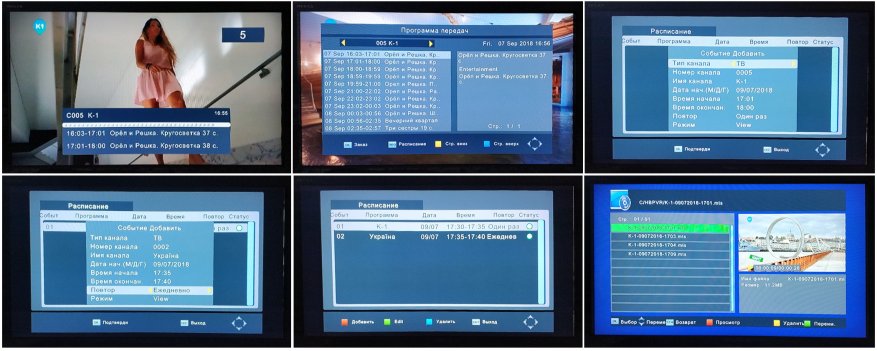
Timeshift -(сдвиг во времени) или «отложенный просмотр». С помощью функции Time Shift можно в любой момент остановить показ телепрограммы, а затем продолжить его с того же места и времени, на котором была сделана остановка. Нажав кнопку «Пауза» на пульте, программа будет записываться в фоне на USB накопитель. Вернуться к просмотру можно нажав ту же кнопку. Доступна навигация по записанному видеофайлу.
Выводы
Я полностью доволен своей покупкой. За 11$ я приобрёл DVB-T2 тюнер, который не уступает по возможностям подобным тюнерам, продающимся в местных магазинах вдвое дороже.
Буду рад, если мой обзор поможет кому то немного сэкономить.
Напомню, стоимость тюнера можно уменьшить при помощи «поинтов», либо купона на 10% скидку "GBSep10%off". Купон действует до конца сентября.
UPD. Купон уже не действует. Новый купон на 50 шт. ресиверов «GB$CNHD» уменьшит стоимость до $14,99
Всем добра! Спасибо за внимание!
Если обзор был полезен, не забываем жать «Палец вверх».
UPD. Одолел меня интерес, разобрал ресивер, снял радиатор и посмотрел на каких микросхемах построено устройство. Тюнер выполнен на м/с RafaelMicro R836, управляет всем процессор MStar MSD7T01. Нашел статейку, как прошить процессор и добавить к функционалу поддержку WiFi адаптеров и IPTV+YouTube. Будет скучно, попробую прошить.
Автоматическая и ручная настройка цифровых каналов DVB-T2 может быть сделана самостоятельно, для этого не обязательно обращаться за помощью к специалистам.

Как настроить цифровое телевидение
Как настроить DVB-T2 в телевизоре? Процесс настройки подходит почти для всех моделей приемников. Оформление окон, названия кнопок и разделов меню могут варьироваться, но общий алгоритм примерно один и тот же для всех.

Устройство, которое поддерживает стандарт DVB-T2, подключить к цифровому телевидению и настроить совсем не сложно. Для этого достаточно вставить кабель в соответствующий разъем, и выполнить некоторые простые манипуляции по настройке каналов. Если Вы используете устаревшую модель телевизора, который не поддерживает прием сигнала такого типа, то понадобится приобрести специальную приставку.
У телевизора должен быть специальный вход для подключения антенны, а также разъем типа «тюльпан» и вход с выходом для видео (scart). Если вместо разъема SCART у Вашего телевизора вход HDMI, то это более хороший вариант.
Если Вы сможете сделать двойное подключение – и через «тюльпан», и через HDMI, то сможете переключаться с одного кабеля на другой. Лучше всего смотреть именно через HDMI, т.к. в этом случае получается изображение более высокого качества.
Имеет значение расстояние до передающей станции (вышки). Чаще всего для эффективной настройки телевизора рекомендуется устанавливать уличную антенну с усилителем, а в городских домах на 4-5 этаже можно использовать антенну с «усами» или в виде рамки без усилителя, но с опцией на TB-приставке «усиление сигнала».
Ресивер – это устройство, предназначенное для приема сигнала и передачи его на телевизор. Источником сигнала может быть спутниковая тарелка, антенна, интернет. Подключение цифровой приставки к телевизору может быть сделано как напрямую, так и через DVD или через монитор. Но в этом случае может понадобиться специальный переходник.
Как подключить к телевизору и настроить ресивер (цифровой приемник)
- Достать устройство из коробки и снять с нее защитную пленку. Пленку надо снять обязательно, иначе прибор будет постоянно перегреваться.
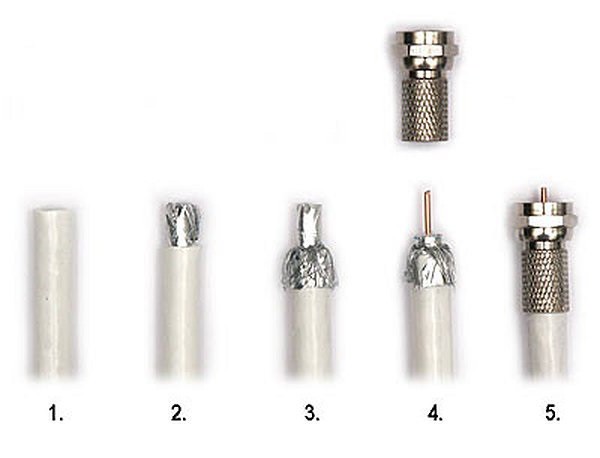
- С TB-кабеля срезать защитную оболочку длиной примерно 1,5 см от конца (с обоих концов). Зачистку оболочки надо делать очень аккуратно, чтобы не повредить экранирующую пленку, которая защищает центральный проводник.
- Аккуратно отогнуть блестящую защитную пленку и прикрутить к проводам разъемы «F».
- Подсоединить кабель к телевизору и приставке.
- Связку проводов «тюльпан» вставить в разъемы телевизора и приставки.
- Подключить антенну к телевизору. Антенна должна быть установлена на внешней стене дома или на балконе. После этого необходимо переходить собственно к настройке.
Чтобы настроить приставку DVB-T2, надо на ПУ нажать на «Меню», после чего перейти в настройки. Если страна не указана по умолчанию, ее надо выбрать. Также нужно выбрать регион, язык, формат изображения, режим поиска.
После этого выбрать стандарт сигнала. По умолчанию устанавливается DTV-T/Т2 – это аналоговое и цифровое телевидение. Если этот параметр настройки не изменить, то телевизор будет искать и те, и другие каналы.
Программа предложит выбрать автоматическую или ручную настройку. Надо выбрать автоматическую и нажать на кнопку «Ок».
После этого телевизор сам будет искать все доступные платные и бесплатные каналы. По окончании поиска надо нажать на кнопку «Сохранить».
Если в пункте «Режим поиска» установлено «DVB-T/Т2», то устройство самостоятельно найдет все те каналы, которые доступны в Вашем регионе. Но это возможно только в том случае, если у Вас уже установлена работающая антенна, которая направлена в сторону передатчика.
Каналы цифрового эфирного телевидения стандарта DVB-T2
Если Вы купили телевизор, антенну и телевизионную приставку только сейчас, то при открытии окна приветствия надо нажать на кнопку «Меню» на ПУ. Далее: «Настройка DVB-T» —> «Поиск канала» —> «Режим поиска». Здесь можно как найти сами каналы, так и задать частоту.
Чтобы упростить процесс поиска, можно предварительно зайти на специальный сайт с информацией, чтобы узнать, по каким частотам идет трансляция каналов в Вашем городе.

Если антенна направлена правильно, то через несколько секунд будут заполнены шкалы «Интенсивность сигнала» и «Качество сигнала». Если уровень хороший, то надо нажать на «Поиск», и прибор сам выполнит настройку.
Если Вы не знаете правильного направления антенны, то можете покрутить ее очень медленно и плавно. При этом надо внимательно смотреть на шкалы интенсивности и качества. Как только эти шкалы заполнятся, то закрепите антенну в этом положении и выполните поиск.
Это один из самых простых способов самостоятельно настроить цифровое TB. Если автоматическая настройка оказалась малоэффективной – приставка нашла мало каналов (или даже не нашла их совсем), то необходимо воспользоваться ручной настройкой.
Для этого нужно удалить все те каналы, которые были найдены ранее. После этого точно так же выбрать режим ручного поиска. На экране появится окно. В нем нужно установить частоту, на которой транслируются все каналы в Вашем городе. Узнать частоту Вы можете в интернете или у поставщика услуг.
После того, как каналы первого мультиплекса будут найдены, потребуется узнать частоту для второго мультиплекса, и снова запустить ручной поиск. Таким способом можно найти много каналов.
Проверка качества сигнала
Чтобы убедиться, что все сделано правильно, нужно найти на ресивере кнопку «INFO». (В некоторых моделях данная кнопка имеет другое название. Чтобы определить, какая кнопка предназначена для проверки качества сигнала, надо заглянуть в инструкцию.) На эту кнопку надо нажать 3 раза, в результате чего на экране должно появиться окно с информацией о качестве сигнала, номере канала, частоте и кодировке. Если первые два параметра больше 60%, то это значит, что уровень сигнала приемлемый.
Если сигнал некачественный (постоянно меняет свой уровень), и показывает 30% от полного, то качество изображения будет очень плохим. В таких случаях необходимо либо поднять антенну выше, либо установить ее в другом месте, любо просто усилить сигнал.
Если телевизор может принимать несколько мультиплексов, нужно проверить качество сигнала на каждом из них, т.к. они работают с разными передатчиками. Вполне может быть, что в одном мультиплексе сигнал будет хорошим, в другом – нет.


