Вы разработчик программного обеспечения, ИТ-специалист или просто увлекаетесь технологиями? Тогда вам наверняка приходится работать с несколькими операционными системами. Hyper-V позволяет запускать несколько операционных систем в виде виртуальных машин в Windows.
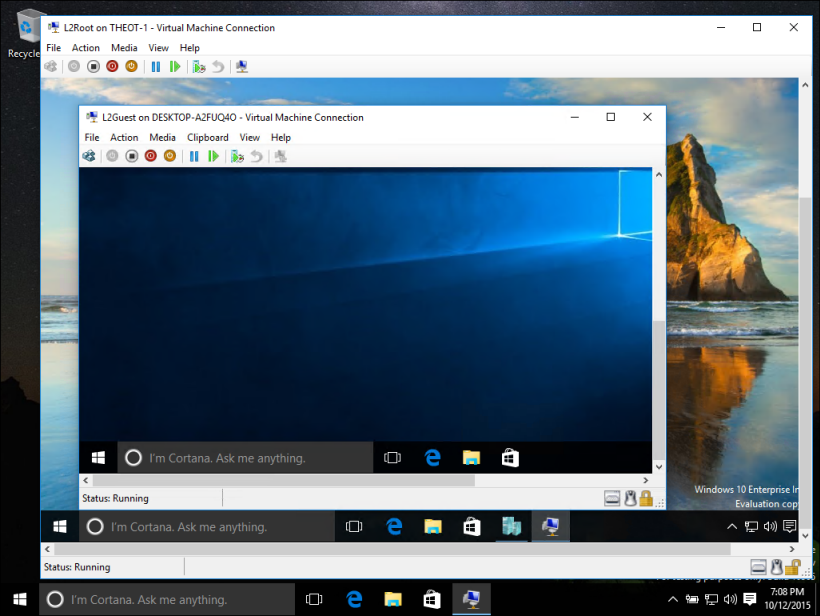
В частности, Hyper-V предоставляет возможность выполнять виртуализацию оборудования. Это означает, что каждая виртуальная машина работает на виртуальном оборудовании. Hyper-V позволяет создавать виртуальные жесткие диски, виртуальные коммутаторы и ряд других виртуальных устройств, каждое из которых можно добавить в виртуальную машину.
Причины использовать виртуализацию
Виртуализация позволяет выполнять следующие операции.
Запуск программного обеспечения, для которого требуются более старые версии Windows или операционные системы, отличные от Windows.
Эксперименты с другими операционными системами. Hyper-V существенно упрощает создание и удаление различных операционных систем.
Тестирование программного обеспечения в нескольких операционных системах с помощью нескольких виртуальных машин. Благодаря Hyper-V их можно запускать на настольном компьютере или ноутбуке. Эти виртуальные машины можно экспортировать, а затем импортировать в любую другую систему Hyper-V, включая Azure.
Системные требования
Технология Hyper-V доступна в 64-разрядных версиях Windows 10 Pro, Office 365 для предприятий и образовательных учреждений. Она недоступна в версии Home Edition.
Обновите операционную систему Windows 10 Home Edition до Windows 10 Pro, открыв обновление параметров > и > активациюбезопасности. Здесь вы можете посетить Store и приобрести обновление.
Большинство компьютеров работают под управлением Hyper-V, однако каждая виртуальная машина работает под управлением полностью отдельной операционной системы. Как правило, на компьютере с 4ГБ ОЗУ можно запустить одну или несколько виртуальных машин, однако для запуска дополнительных виртуальных машин либо установки и запуска ресурсоемкого ПО, такого как игры, видеоредакторы или программы для технического проектирования, потребуются дополнительные ресурсы.
Дополнительные сведения о требованиях Hyper-V к системе и о том, как проверить, будет ли Hyper-V работать на конкретном компьютере, см. в статье Справочник по требования к системе для Hyper-V.
Операционные системы, которые можно запустить на виртуальной машине
Hyper-V в Windows поддерживает много операционных систем на виртуальных машинах, в том числе различные выпуски Linux, FreeBSD и Windows.
Напоминаем, что необходимо иметь действующую лицензию на все операционные системы, используемые на виртуальной машине.
Дополнительные сведения об операционных системах, которые поддерживаются как гостевые в Hyper-V в Windows, см. в статьях Гостевые операционные системы, поддерживаемые в Windows и Гостевые операционные системы, поддерживаемые в Linux.
Различия между Hyper-V в Windows и Windows Server
Некоторые функции работают по-разному в Hyper-V для Windows и Windows Server.
Компоненты Hyper-V, доступные только в Windows Server:
- динамическая миграция виртуальных машин с одного узла на другой;
- реплика Hyper-V;
- Виртуальный адаптер Fiber Channel
- сеть СSR-IOV;
- общий доступ к .VHDX.
Компоненты Hyper-V, доступные только в Windows 10:
- Быстрое создание и коллекция виртуальных машин
- Сеть по умолчанию (коммутатор NAT)
Модель управления памятью отличается в Hyper-V в Windows. При управлении памятью Hyper-V на сервере предполагается, что на нем запущены только виртуальные машины. В Hyper-V для Windows при управлении памятью учитывается тот факт, что кроме виртуальных машин на большинстве клиентских компьютеров работает локальное программное обеспечение.
Ограничения
Программы, которые зависят от наличия определенного оборудования, не будут нормально работать на виртуальной машине. Например, это игры или приложения, которым нужны графические процессоры. С приложениями, использующими таймеры длительностью менее 10мс, например приложениями для микширования музыки в режиме реального времени или приложениями, чувствительными к задержкам, также возможны проблемы.
Кроме того, если включен Hyper-V, проблемы могут возникать и с чувствительными к задержкам высокоточными приложениями, работающими в операционной системе сервера виртуальных машин. Это связано с тем, что при включенной виртуализации ОС сервера виртуальных машин тоже работает поверх уровня виртуализации Hyper-V, как и гостевые операционные системы. Однако отличие операционной системы сервера виртуальных машин от гостевых ОС заключается в том, что она имеет прямой доступ к оборудованию, что обеспечивает правильную работу приложений с особыми требованиями к оборудованию.
| Hyper-V | |
|---|---|
 | |
| Тип | Гипервизор |
| Разработчик | Microsoft |
| Операционная система | Windows Server |
| Сайт | microsoft.com/hyper-v |
Microsoft Hyper-V (кодовое имя Vir >[1] ), — система аппаратной виртуализации для x64-систем на основе гипервизора [2] . Бета-версия Hyper-V была включена в x64-версии Windows Server 2008, а законченная версия (автоматически, через Windows Update) была выпущена 26 июня 2008 [3] . Ранее была известна как виртуализация Windows Server (Windows Server Virtualization).
Содержание
Версии и варианты [ править | править код ]
Hyper-V существует в двух вариантах:
- Как отдельный продукт Microsoft Hyper-V Server. Существует четыре версии: Hyper-V Server 2012 R2 (текущая версия Hyper-V), Hyper-V Server 2012, Hyper-V Server 2008 R2 и Hyper-V Server 2008.
- Как роль Windows Server 2012 R2, Windows Server 2012, Windows Server 2008 R2, Windows Server 2008 и x64-битной Pro и Enterprise версии Windows 8, Windows 8.1, Windows 10.
Отдельная версия Hyper-V Server является бесплатной. Первая версия была выпущена 1 октября 2008. Является базовым («Server Core») вариантом Windows Server 2008, то есть включает в себя полную функциональность Hyper-V; прочие роли Windows 2008 Server отключены, также лимитированы службы Windows. [4] Бесплатная 64-битная Core-версия Hyper-V ограничена интерфейсом командной строки (CLI PowerShell), где конфигурация текущей ОС, физического аппаратного и программного оборудования выполняется при помощи команд оболочки. Новое меню интерфейса управления позволяет выполнить простую первичную конфигурацию, а некоторые свободно распространяемые скрипты расширяют данную концепцию. Администрирование и конфигурирование виртуального сервера (или гостевых ОС) осуществляется при помощи ПО, установленного на ПК под управлением Windows Vista, Windows 7 или Windows 2008 Server с установленным дополнением для администрирования Hyper-V из MMC. Другим вариантом администрирования/конфигурирования сервера Windows 2008 Core является использование удаленной Windows или Windows Server при перенаправлении (некоторой) консоли управления (MMC), указывающей на Core Server. Это значительно упрощает настройку, сводя её к нескольким кликам мыши.
В Windows Server 2012 включена обновленная версия Hyper-V.
Архитектура [ править | править код ]
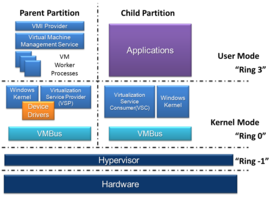
.%20Hyper-V%20может%20аппаратно%20ускорять%20трансляцию%20адресов%20между%20различными%20гостевыми%20виртуальными%20адресными%20пространствами%20при%20помощи%20IOMMU%20(iI/O%20Memory%20Management%20Unit/i%20—%20Устройство%20управления%20вводом-выводом%20памяти),%20которое%20работает%20независимо%20от%20аппаратного%20управления%20памятью,%20используемого%20процессором./p%20pДочерние%20разделы%20не%20имеют%20непосредственного%20доступа%20к%20аппаратным%20ресурсам,%20но%20зато%20получают%20виртуальное%20представление%20ресурсов,%20называемое%20iвиртуальными%20устройствами/i.%20Любая%20попытка%20обращения%20к%20виртуальным%20устройствам%20перенаправляется%20через%20iVMBus/i%20к%20устройствам%20родительского%20раздела,%20которые%20и%20обработают%20данный%20запрос.%20VMBus%20—%20это%20логический%20канал,%20осуществляющий%20взаимодействие%20между%20разделами.%20Ответ%20возвращается%20также%20через%20VMBus.%20Если%20устройства%20родительского%20раздела%20также%20являются%20виртуальными%20устройствами,%20то%20запрос%20будет%20передаваться%20дальше,%20пока%20не%20достигнет%20такого%20родительского%20раздела,%20где%20он%20получит%20доступ%20к%20физическим%20устройствам.%20Родительские%20разделы%20запускают%20iпровайдер%20сервиса%20виртуализации/i%20(iVirtualization%20Service%20Provider/i%20или%20сокр.%20VSP),%20который%20соединяется%20с%20VMBus%20и%20обрабатывает%20запросы%20доступа%20к%20устройствам%20от%20дочерних%20разделов.%20Виртуальные%20устройства%20дочернего%20раздела%20работают%20с%20iклиентом%20сервиса%20виртуализации/i%20(iVirtualization%20Service%20Client/i%20или%20сокр.%20VSC),%20который%20перенаправляет%20запрос%20через%20VMBus%20к%20VSP%20родительского%20раздела.%20Этот%20процесс%20прозрачен%20для%20гостевой%20ОС./p%20pВиртуальные%20устройства%20также%20поддерживают%20технологию%20Windows%20Server%20Virtualization,%20называемую%20iпрогрессивный%20ввод-вывод/i%20(англ.%20iEnlightened%20I/O/i),%20для%20накопителей,%20сетевых%20и%20графических%20подсистем%20в%20том%20числе.%20Enlightened%20I/O%20—%20специализированная%20виртуализационная%20реализация%20высокоуровневых%20протоколов,%20как,%20например,%20SCSI,%20для%20возможности%20работать%20с%20VMBus%20напрямую,%20что%20позволяет%20параллельно%20обрабатывать%20любые%20уровни%20эмуляции%20устройства.%20Это%20делает%20взаимодействие%20более%20эффективным,%20но%20взамен%20требует%20от%20гостевой%20ОС%20поддержки%20Enlightened%20I/O.%20Только%20Windows%20Server%202008%20R2,%20Windows%20Server%202008,%20Windows%207,%20Windows%20Vista,%20Red%20Hat%20Enterprise%20Linux%20и%20SUSE%20Linux%20сейчас%20обладают%20поддержкой%20Enlightened%20I/O,%20позволяющей%20им%20работать%20быстрее%20в%20качестве%20гостевых%20ОС%20под%20Hyper-V%20по%20сравнению%20с%20прочими%20операционными%20системами,%20которым%20требуется%20более%20медленная%20эмуляция%20устройств./p%20h2span%20id=) Системные требования / Спецификации [ править | править код ]
Системные требования / Спецификации [ править | править код ]
- x64-совместимый процессор, поддерживающий запуск x64-версии Windows Server 2008 Standard, Windows Server 2008 Enterprise или Windows Server 2008 Datacenter.
- Аппаратная поддержка виртуализации. Эта особенность процессоров, дающая возможность аппаратной виртуализации; касается технологий Intel VT и AMD Virtualization (AMD-V, ранее известная как Pacifica).
- NX-бит-совместимый процессор и активированная аппаратная поддержка Data Execution Prevention (DEP).
- Память объёмом минимум 2 Гб (каждая виртуальная ОС требует собственного объёма памяти, поэтому реально нужно больше).
- Windows 2008 Standard (64-bit) Hyper-V Core требует примерно 3 Гб дискового пространства в установленном виде.
- Windows 2008 Standard (64-bit) Hyper-V с GUI требует примерно 8 Гб дискового пространства в установленном виде.
- Windows 2008 Standard (64-bit) Hyper-V с GUI или в виде Core версии поддерживает до 31 Гб памяти для работы VM, плюс 1 Гб для родительской ОС Hyper-V. [1]
- Windows 2008 Standard (64-bit) Hyper-V с GUI или в виде Core поддерживает до 8 процессоров с 1, 2 или 4 ядрами.
- Windows 2008 Standard (64-bit) Hyper-V с GUI или в виде Core поддерживает до 384 гостевых ОС [2].
- Windows 2008 Standard (64-bit) Hyper-V с GUI или в виде Core поддерживает 32-битные (x86) и 64-битные (x86_64) гостевые виртуальные машины.
Отдельный Hyper-V Server не требует установленного Windows Server 2008, а требование к минимуму памяти составляет 1 Гб и к дисковому пространству — 2 Гб.
Поддержка гостевых ОС [ править | править код ]
Список поддерживаемых/протестированных операционных систем включает [5]
- Windows Server 2012 R1/R2
- Windows Server 2008 x86/x64 SP1/SP2 и R2
- Windows HPC Server 2008
- Windows Server 2003 x86/x64 SP2 R2
- Windows 2000 Server SP4 и Advanced Server SP4 [6]
- Windows 7 и Windows 8.1 Pro и Windows 8.1 Update 1
- Windows Vista SP1/SP2 (кроме Home editions)
- Windows XP Professional SP2/SP3/x64
- SUSE Linux Enterprise Server (SLES) 10 SP3 и 11
- Red Hat Enterprise Linux (RHEL) 5.2 — 5.6 (x86 Edition или x86_64 Edition) [7]
- Red Hat Enterprise Linux (RHEL) 6.0, 6.1 (x86 Edition или x86_64 Edition)
- CentOS 5.2 — 5.6, 6.0, 7
- FreeBSD 8.2-8.3 [8]
- Ubuntu 12.04, 16.04.3
- Debian 7.6
Гостевые Windows Server 2008 и Windows HPC Server 2008 могут быть сконфигурированы для 1-, 2-, или 4-процессорного SMP, Windows Server 2003 и Windows Vista для 1- или 2-процессорного SMP. Прочие гостевые ОС, такие, как Ubuntu Linux 6.06/6.10/7.10 или Fedora 8/9, не поддерживаются, но, тем не менее, могут успешно запускаться. [9] [10] [11]
Гостевые ОС с поддержкой технологии Enlightened I/O и ядром с поддержкой режима гипервизора, как, например, Windows Server 2008, Windows Vista SP1 и готовящееся предложение от Citrix XenServer и Novell позволят использовать ресурсы хоста более эффективно благодаря тому, что VSC-драйверы в этих гостевых ОС будут взаимодействовать напрямую с VSP через VMbus. [12] ОС без поддержки Enlightened I/O будут запускаться с эмуляцией ввода-вывода; [13] тем не менее, компоненты интеграции (которые включают в себя VSC-драйверы) доступны для Windows Server 2003 SP2, Windows XP SP3, Windows Vista SP1 и Linux, и позволяют достичь большей производительности.
Гостевые системы Linux также могут быть паравиртуализованы в Hyper-V. Однако сейчас подобным образом официально поддерживаются Microsoft при установке компонентов интеграции только SLES 10 SP3, SLES 11, RHEL и CentOS 5.2, 5.3, 5.4, 5.5, 5.6, 6.0 и 6.1 для x86 и x64.
При использовании гостевых ОС Windows версий до Server 2003 невозможно использование виртуальных SCSI дисков и адаптеров в них. Это связано с тем, что гостевой драйвер виртуального SCSI контроллера (STORVSC) основан на подсистеме STORPORT, которая появилась только в Server 2003.
Поддержка Linux [ править | править код ]
Hyper-V обеспечивает базовую поддержку виртуализации гостевых Linux-систем в режиме эмуляции устройств, не требуя никаких изменений. Эмулируются контроллеры дисков IDE PIIX4 и PCI Ethernet адаптер DEC 21140 Tulip, однако скорость работы может быть невысокой и существует ограничение 128Гб на диск.
Паравиртуализация достижима при включении модулей ядра Linux или при установке дополнительных компонентов интеграции (Integration Components). Ранние версии компонентов интеграции функционировали как прослойка между интерфейсом гостевого ядра Xen и Hyper-V (Hypercall Translator). Позднее была реализована прямая поддержка шины VMBbus без Xen. 20 июля 2009 Microsoft опубликовала эти драйверы под лицензией GPL, и они были официально включены в ядро Linux (опция STAGING/HYPERV). В процессе работы над драйверами различные компоненты постепенно покидали ветку STAGING и начиная с версии ядра Linux 3.4 были перенесены в основное дерево [14] . Таким образом, дистрибутивы с ядрами новее, чем 2.6.32 могут включать встроенную поддержку паравиртуализации Hyper-V (однако, как правило, не включают). Данные драйвера содержат поддержку шины VMbus и позволяют гостевой операционной системе Linux работать c устройствами в режиме Enlightened I/O. Поддерживаются устройства Synthetic IDE, Synthetic SCSI и Synthetic Ethernet. Поддерживаются SMP до 4 ядер и такие функции, как синхронизация времени (в RHEL5 только для 32-битных систем), остановка системы (shutdown) и проверка активности (heartbeat).
Для поддерживаемых систем SLES, RHEL и CentOS компания Microsoft бесплатно распространяет Linux Integration Components 2.1 (недоступная ссылка) (для SuSe и RHEL5), Linux Integration Components 3.4 (для RHEL6), которые содержат исходные тексты и скрипты для компиляции, автоматической установки драйверов и автоматической загрузки модулей при старте. Начиная с RHEL 6.4 паравиртуальные драйвера Hyper-V входят в состав системы, поэтому Integration Components более не нужны (хотя и могут применяться).
Интеграция функций мыши гостевой системы Linux ранее достигалась при установке драйверов Citrix XEN Satori InputVSC (являются комбинацией исходных текстов под GPL2 и проприетарных бинарных объектных файлов). В ядре Linux 2.6.39 появилась свободная поддержка InputVSC-мыши. Linux IС 3 также содержат модули поддержки мыши.
Гостевая машина c RedHat Enterprise Linux, работающая под Hyper-V, может пользоваться службами RedHat Networks благодаря лицензии Flex Guest Entitlements [15] (начиная с версии RHEL 5.5). Однако при автоматическом обновлении ядра гостевой системы RHEL 5 может возникнуть проблема, описанная в статье KB2387594.
Hyper-V для Windows server 2012 [ править | править код ]
Версия Hyper-V в windows server 2012 года поддерживает следующие функции: Поддерживает Windows 8.1 (32-битную систему), Windows 8.1 (64-битную систему). Также стоит отметить, что максимальное число поддерживаемых процессоров для операционных систем Windows Server и Linux увеличено с четырех до 64.
Совместимость VHD с Virtual Server 2005 и Virtual PC 2004/2007 [ править | править код ]
Hyper-V, как Virtual Server 2005 и Virtual PC 2004/2007, хранит виртуальные диски (в том числе системные тома гостевых ОС) в файлах с расширением .VHD. Этот файл содержит гостевую ОС целиком, хотя для некоторых файлов можно настроить откаты и пр.
Старые .vhd-файлы от Virtual Server 2005 и Virtual PC 2004/2007 можно скопировать и использовать при помощи Windows 2008 Hyper-V server, но некоторые изменения в виртуальном оборудовании (видео- и сетевая карта) будут означать потребность гостевых ОС в обновлении драйверов, и как следствие, в случае последних версий Windows может потребоваться повторная активация.
Microsoft не представляет ни DLL, ни API для посекторного доступа к .vhd файлам, однако формат открыт и опубликован [16] , и многие фирмы разработали такую поддержку сами.
Ограничения [ править | править код ]
По состоянию на декабрь 2008 Hyper-V не поддерживает доступ к USB-устройствам или воспроизведение звуков в гостевых ВМ. Тем не менее, обходным маневром для доступа к USB-накопителям в гостевых ВМ может послужить использование Microsoft Remote Desktop Client для открытия доступа к накопителям хоста для «гостей» через соединение Remote Desktop Connection. [17] Другая возможность — использовать устройства типа USB-over-Network с установкой драйверов в каждую виртуальную машину.
Также Hyper-V весьма слаб в поддержке старых приложений для MS-DOS, в том числе игр. Unreal mode в «гостях» не поддерживается вовсе, хотя он правильно поддерживается в Virtual PC.
Также Hyper-V поддерживает живую миграцию (начиная с Windows Server 2008 R2) гостевых ВМ, где живая миграция понимается как поддержка сетевых соединений и отсутствие прерываний выполнения служб во время переноса ВМ. Ранее вместо этого Hyper-V на Server 2008 Enterprise и Datacenter Editions поддерживал быструю миграцию, во время которой гостевая ВМ приостанавливается на одном хосте и «пробуждается» уже на другом. Такая операция занимает столько времени, сколько потребуется для передачи активной памяти гостевой ВМ по сети от первого хоста второму. [18]
Hyper-V — виртуальная машина от Майкрософт, созданная на основе гипервизора, с аппаратной поддержкой виртуализации для 64 битных систем. Ранее гипервизор использовался только в серверных операционных системах Microsoft.
Microsoft Hyper-V работает только на 64 битных операционных системах Windows, в редакциях Pro (Профессиональная) и Enterprise (Корпоративная), в операционных системах Windows 8, Windows 8.1, Windows 10, а также в серверных операционных системах (Windows Server).
В редакциях указанных операционных систем присутствует компонент Hyper-V, отключенный по умолчанию. Пользователь может включить виртуальную машину Hyper-V, не устанавливая на свой компьютер посторонние программы для виртуализации (например, VirtualBox).
Гипервизор Hyper-V
Виртуальный гипервизор (Hyper-V) позволяет создать виртуальную машину для установки гостевой операционной системы. Используя виртуальную гостевую операционную систему, можно знакомиться с работой в новой операционной системе, тестировать настройки, экспериментировать, устанавливать незнакомые программы и т. д. Все эти действия никак не повлияют на работу и настройки реальной операционной системы, установленной на компьютере.
Гипервизор изначально создан для серверных операционных систем, поэтому работа в виртуальной машине Hyper-V имеет некоторые ограничения: отсутствует поддержка звуковых карт и записи CD/DVD дисков, в приложении имеются ограниченные, по сравнению с конкурентами, параметры визуальных настроек, нет возможности прямого копирования или вставки файлов между реальной и гостевой системами и т. д.
Для тестирования это не самое главное, поэтому более аскетические настройки Hyper-V, для некоторых пользователей будут более по душе, чем подобные настройки у более продвинутых конкурентов.
Имейте в виду, что при одновременной работе реальной (хостовой) и гостевой операционных систем, потребляются ресурсы одного компьютера, поэтому не стоит пробовать работу в виртуальной машине на слабом компьютере. Во время работы в виртуальной ОС, не используйте на реальном компьютере ресурсоемкие приложения для того, чтобы не тормозить работу компьютера.
В статье будет рассмотрена установка и настройка Hyper-V в операционной системе Windows 10. В Windows 8.1 или в Windows 8 настройки производятся подобным образом.
Установка Hyper-V
Сначала необходимо включить компонент Hyper-V. Войдите в «Панель управления», далее «Программы и компоненты», нажмите на «Включение или отключение компонентов Windows».
В окне «Компоненты Windows» поставьте галку напротив «Hyper-V», а затем нажмите на кнопку «ОК».

После поиска требуемых файлов и применения изменений, необходимо перезагрузить компьютер.
В меню «Пуск», в папке «Средства администрирования Windows», вы увидите классическое приложение Диспетчер Hyper-V. Запустите программу на компьютере.

В окне приложения нажмите на имя компьютера, справа откроется колонка со списком команд, которые доступны из меню «Действия».

Теперь можно настроить соединение с интернетом.
Нажмите на пункт «Диспетчер виртуальных коммутаторов». В следующем окне, в разделе «Создать виртуальный коммутатор» выберите тип коммутатора «Внешняя», а затем нажмите на кнопку «Создать виртуальный коммутатор».

Далее в пункте «Внешняя сеть» придумайте имя для виртуального коммутатора, затем из списка доступных сетевых адаптеров, выберите адаптер, используемый для подключения к интернету на вашем компьютере. После выбора настроек, нажмите на кнопку «ОК».

В открывшемся окне с предупреждением, согласитесь на применение изменений на компьютере.
Создание виртуальной машины Hyper-V
Для запуска процесса создания виртуальной машины, пройдите по пути: меню «Действие», «Создать», «Виртуальная машина…». Далее откроется мастер создания виртуальной машины.
В первом окне «Приступая к работе» нажмите на кнопку «Далее». В следующем окне «Укажите имя и местонахождение» дайте понятное имя для создаваемой виртуальной машины (я назвал «Windows 7×64»), и выберите место для ее сохранения.
По умолчанию, файлы виртуальной машины сохраняются на диске «С» в папке «ProgramData»:
На моем компьютере виртуальные машины сохраняются не на системном, а на другом диске в специальной папке («Virtual Machines»). Поэтому, если вы хотите сохранить виртуальную машину не в папке по умолчанию, поставьте галку напротив пункта «Сохранить виртуальную машину в другом месте», а затем выберите папку для сохранения. Папку для хранения файлов виртуальной машины создайте заранее.

В окне «Укажите поколение» по умолчанию выбрано «Поколение 1», которое подойдет для большинства случаев. «Поколение 2» загружается не со всех образов, по существу, это виртуальная машина с UEFI.

В окне «Выделите память» необходимо выбрать объем выделяемой памяти для этой виртуальной машины. Я выделил 2 ГБ памяти со своего компьютера из 8 ГБ.

В следующем окне «Настройка сети» выберите ранее созданный сетевой адаптер (виртуальный коммутатор).

В окне «Подключить виртуальный жесткий диск» отобразится информация об имени виртуальной машины, о ее расположении на жестком диске, объем дискового пространства, выделяемого для виртуальной машины (по умолчанию предлагалось 127 ГБ, я выбрал — 50 ГБ).

В окне «Параметры установки» можно выбрать вариант установки операционной системы: установить позднее или выбрать предпочтительный вариант установки.
Для установки ОС выберите пункт «Установить операционную систему с загрузочного компакт- или DVD-диска». Здесь выберите «Физический CD или DVD-диск» для установки системы с диска, помещенного в оптический привод, или выберите «Файл образа (.iso)» для установки операционной системы непосредственно с ISO образа ОС, который находится на компьютере.
При помощи кнопки «Обзор…» я выбрал образ операционной системы Windows 7 Максимальная SP1 x64, расположенный на внешнем жестком диске, который в данный момент подключен к моему компьютеру.

В окне «Завершение работы мастера создания виртуальной машины» отображена конфигурация созданной виртуальной машины. Нажмите на кнопку «Готово» для завершения создания ВМ.

После применения настроек, в окне «Диспетчер Hyper-V» появится созданная виртуальная машина, и отобразятся ее настройки.

Для запуска процесса установки, выделите виртуальную машину, в контекстном меню выберите «Подключить…».
В открывшемся окне войдите в меню «Действие», выберите команду «Пуск», или просто нажмите на зеленую кнопку «Пуск».

Далее в окне виртуальной машины Windows Hyper-V начнется процесс установки операционной системы на компьютер, в данном случае Windows 7.
На моем сайте вы можете прочитать подробные статьи о процессе установки операционных систем Windows.
После завершения установки операционной системы, гостевая ОС готова к работе. На этом изображении видно, что на моем (хостовом) компьютере работает операционная система Windows 10, а в окне запущена виртуальная машина Hyper-V с операционной системой Windows 7.

В виртуальной машине можно создавать снимки виртуальной системы (контрольные точки) для того, чтобы сохранить состояние операционной системы на определенный период времени.
Создать контрольную точку можно из окна приложения, Управлять контрольными точками (восстановить состояние виртуальной машины, удалить ненужные точки) можно из раздела «Контрольные точки» в Диспетчере Hyper-V.
Обмен файлами в Hyper-V
В виртуальной машине Hyper-V не работает перетаскивание и копирование файлов между физической и виртуальной операционными системами так, как это реализовано в VMware Workstation или в VirtualBox. Обмен данными между гостевой и установленной на ПК системами, можно реализовать с помощью общих сетевых папок.
Создайте и настройте в реальной операционной системе общую папку для доступа к общей папке из виртуальной системы. Затем создайте и настройте общую папку на виртуальной машине для доступа к общей папке с реальной системы. Как это сделать читайте здесь.
После завершения настроек вы можете обмениваться данными по сети, передавая файлы с компьютера в общую папку на виртуальной машине, или в обратном порядке, с виртуальной машины в общую папку, расположенную в операционной системе на компьютере.
Выводы статьи
Виртуальная машина Hyper-V от Microsoft встроена в редакции Pro и Enterprise в 64 битных операционных системах Windows 10, Windows 8.1, Windows 8. После установки и настройки гипервизора Hyper-V, создайте и установите виртуальную машину с гостевой операционной системой для тестирования программного обеспечения, которая не затрагивает основную операционную систему, установленную на компьютере.
«>