Название: MAGIX Movie Edit Pro 19
Разработчик: MAGIX
Год выхода: 2019
Платформа: Windows 2000/XP/Vista/7
Версия программы: 19.0.1.23
Язык интерфейса: Русский, Английский и др.
Таблетка: замена файлов
Системные требования:
ОС: Windows 7, 8, 8.1, 10 (x64)
Процессор: 2,4 ГГц (рекомендуем*: четырехъядерный прoцессор 2,8 ГГц или лучше)
Оперативная память: начиная с 2 Гб (рекомендуем*: 8 Гб)
Видеокарта: Встроенная, с поддержкой разрешения экрана не менее 1280×768
Память на жестком диске: 2 ГБ
Описание программы:
MAGIX Movie Edit Pro 2019 Premium — новое поколение редактирования видео — более мощное, быстрое и качественное. Наряду со всеми преимуществами Plus версии, Премиум версия включает в себя широкий выбор эксклюзивных бонусных программ и кинематографические спецэффекты. Превратите ваш компьютер в полностью оборудованную студию видеомонтажа.
Основные преимущества:
• Высокое качество спецэффектов, кинематографические шаблоны и заготовки
• Полная поддержка 3D
• Расширенная запись звука: Dolby Digital 5.1
• Полная поддержка HD: Для HDV и AVCHD видеокамер
• 99 дорожек, MultiCam редактирование, маршрут путешествий, анимация и т.д.
• Редактирование видео ТВ качества, мобильных форматов или для веб
Производительный движок видео:
• Новые функции DirectX11 для более широкого использования GPU
• GPU-портирован на многочисленные эффекты: авто экспозиции, авто цвета, RGB контроллеры
• Оптимизация различных эффектов при рендеринге
• Новая возможность вручную выбрать нужный графический модуль (DirectX9 и DirectX11) с интеллектуальным предварительным выбором
• Гладкие изменения режима затвора
• Улучшение переключения от памяти видеокарты к основной памяти, при использовании GPU
Улучшения редактирования:
• Новый режим при вводе текста для поддержания заданной области размещения
• Быстрый ввод линии в названии параметров
• Ручки монитора в удобной для маленьких и больших названий
• Производительная обработка позиционирования
• Удобная и точная выборка шрифта с помощью колёсика мышки при разработке шаблонов
• Настройки могут быть применены к выбору нескольких Названий объекта
• Вкладка Система фильмов всех открытых в проекте
• Дополнить меню кино в меню управления файлами и на вкладках
• Функции быстрого доступа для просмотра, обрезки и импортирования
• Переключатель для предварительного просмотра качества на экране монитора
• Предварительный просмотр качества материала HD
Расширенные функции для просмотра рендеринга:
• Более быстрая визуализация
• Улучшено обнаружение изменений в предварительно оказанных областях
• Поддержка проектов в Stereo3D
• Поддержка проектов в Multicam
• Улучшена производительность при воспроизведении на очень старых системах и более удобная работа без ручной настройки за счет перехода на формат MXV
• Быстрый импорт видеофайлов и функция быстрого доступа
• Ускоренный обмен файлами для предварительного просмотра для более плавного рабочего процесса во время просеивания материала
Несколько улучшений для H.264 на основе форматов с переменной частотой кадров:
• Улучшена производительность
• Воспроизведение / Экспорт со стандартной частотой кадров
• Синхронизация аудио объектов
• Авто-обрезка при импорте исходных файлов
Расширение для экспорта в H.264 с аппаратным ускорением:
• Поддержка систем с Intel Quick Sync Video
• Автоматический выбор подходящего модуля энкодера для аппаратного ускорения экспорта (NVIDIA CUDA, AMD / OpenCL и Intel Quick Sync Video)
• Поддержка аппаратного ускорения экспорта в другие профили
• Новая версия MainConcept компонентов датчика с различными улучшениями
• Чересстрочная обработка видео клипов QuickTime
Расширенная совместимость импорта:
• Olympus OM-D
• Различные PCM на основе импорта форматов H.264 видео
• Расширенная поддержка различных цветовых кодов в материалах H.264
Поддерживаемые форматы импорта:
• Видео: AVI, DV-AVI, MPEG-1, MPEG-2, MPEG-4, MTS, M2TS, MXV, MJPEG, QuickTime, WMV(HD), VOB, MKV
• Аудио: WAV, MP3, OGG, WMA, MIDI, Surround-Sound/5.1
• Фото: JPEG, BMP, GIF, TIF, TGA
Поддерживаемые форматы экспорта:
• Видео: AVI, DV-AVI, MJPEG, MPEG-1, MPEG-2, MPEG-4, QuickTime, WMV(HD)
• Аудио: WAV, MP3, 5.1 Surround-Sound
• Фото: JPEG, BMP
Поддерживаемые устройства:
• FireWire интерфейс для использования с DV-/HDV-видеокамерами
• USB интерфейс: для использования с видеокамерами HD, устройствами записи на жесткий диск, веб-камерами
• Видео, ТВ или графические карты с видеовходом: оцифровки аналоговых источников
• ТВ-тюнер и DVB-T/S-Tuner-Karten: для записи ТВ потоков
• Оптический привод: Blu-ray, DVD-R/RW, DVD + R/RW-, DVD-RAM или CD-R/RW дисков
Поддерживаемые расширения файлов (импорт):
.avi, .dat, .evo, .m2v, .m1v, .h264, .mpv, .mpg, .mpeg, .mpg2, .mps, .mp2, .mpe, .m2s, .vdr, .vob, .mod, .vro, .ts, .trp, .tp, .m2t, .mpt, .mmv, .m2ts, .mts, .tod, .mov, .mp4, .dvr-ms, .asf, .pva, .mp4, .mpeg4, .mpeg-4, .m4v, .3gp, .3g2
Состав Content Pack:
Custom DVD Menus
Design Elements
DVD Menus
Fade Effects
Movie Templates 1
Movie Templates 2
MSM Styles
Soundtrack Maker Styles
Titles
1. Установить Movie_Edit_Pro_2019_Premium_DLV.exe
2. Установить Update_18.0.2.233.exe
3. Содержимое папки Crack скопировать с заменой в папку с установленной программой(по умолчанию C:Program FilesMAGIXMovie Edit Pro Premium2019)
Для возможности установки дополнительного контента запустите файл Kont VDL .reg и согласитесь с внесением изменений в реестр.
Для русификации запустить файл RUS_LANG.exe от имени администратора.
Внимание: Если Вы не хотите устанавливать PC Check & Tuning от MAGIX, то во время установки зайдите в настройки устанавливаемых компонентов и снимите галочку.
Разбираем плюсы и минусы
программы.
Видеоредактор Movavi
Обзор: стоит ли скачать MAGIX Movie Edit Pro
Magix
Movie Edit Pro
Movie Edit Pro – программа для видеомонтажа, которая производится немецкой компанией Magix Software GmbH и распространяется на русском языке под названием «MAGIX Видео делюкс». Помимо Movie Видео делюкс 22, в линейку редакторов видео компании также входит MAGIX Видео делюкс 22 Plus и MAGIX Movie Edit Pro 2016 Premium. Все три приложения значительно отличаются набором функций и ценовой категорией.
В этой статье мы рассмотрим только первый, базовый продукт линейки и попытаемся понять, насколько MAGIX Видео делюкс 22 подходит для рядового пользователя, а также отвечает его представлениям о соотношении цены и качества.
Импорт и экспорт материалов
Пользовательский интерфейс
Окно программы поделено на три четко разграниченные области: область предпросмотра, область работы с файлами и эффектами и шкалу времени. Все кнопки обозначены понятными иконками и снабжены всплывающими подсказками. Для многих действий предусмотрены комбинации горячих клавиш, которые можно настраивать. Из минусов: названия вкладок в русской версии не всегда умещаются на вкладках, из-за чего можно видеть обозначения вроде «Предуст. Видеоэфф.». Страдает и перевод многих названий титров и эффектов: «Просахаренно слева» (орфография сохранена), «Расцветающий справа», «Щекотка по центру» и прочее в том же духе. Несмотря на просчеты локализации, ориентироваться в функциях программы достаточно легко даже непрофессионалу.
Импорт и экспорт материалов
- Поддержка большинства форматов мультимедиа, в том числе с кодеком HEVC/H.265.
- Поддержка 4K Ultra HD при работе с видеокамерами и другими устройствами.
- Поддержка аппаратного ускорения Intel Ⓡ Media, при помощи которого видео сохраняется в нужный формат быстрее.
- Экспорт в социальные сети, в том числе YouTube, Facebook и Vimeo.
- Нет готовых пресетов для популярных устройств
- Нет поддержки видео в 3D
Даже базовая версия видеоредактора включает продвинутые функции вроде поддержки видео в 4K и аппаратного ускорения Intel Ⓡ Media. Все основные функции, ожидаемые в программе такого калибра, также на месте.
Инструменты захвата
- Видеозахват с веб-камер и AVCHD-камер, а также DV-, HD- и HDV-устройств.
- Видеозахват с ТВ-тюнеров и VHS-кассет, последние – при подключении USB-устройства захвата видео.
- Захват с CD и DVD для сохранения видео с оптических дисков.
- Аудиозахват для записи аудиодорожек без видеоряда.
- Нет видеозахвата с экрана.
MAGIX Видео делюкс позволяет записывать видео почти откуда угодно, за исключением экрана компьютера. При этом возможность переносить видео с AVCHD-камер, ТВ-тюнеров и оптических дисков присутствует далеко не во всех аналогичных программах конкурентов.
Возможности редактирования
- Изменение параметров изображения (кадрирование, отражение, поворот)
- Обрезка и разрезание
- Масштабирование и панорамирование
- Стабилизация дрожащего видео
- Автокоррекция
- Эффекты и переходы
- Добавление выносок (текстовых пояснений)
- Настройка и редактирование звука
- Эквалайзер
- Шкала времени
- Нет возможности обратного проигрывания видео
- Нет функции выделения и размытия (цензуры)
- Нет нормализации аудио
- Нет автоматического определения битов в аудио
В отличие от более продвинутых продуктов MAGIX, видеоредактор начального уровня поддерживает только самые необходимые функции обработки видео и аудио. Однако и в нем можно, например, приближать и отдалять части кадра, делать панораму, стабилизировать видеоряд и регулировать громкость звука.
Поддержка пользователей
- FAQ и руководства
- Видеоуроки и инструкции
- Поддержка по email на русском языке
- Канал на YouTube
- На форуме нет помощи на русском языке
В программе есть возможность открыть руководство пользователя с полным описанием всех функций, получить контекстную помощь по каждому элементу интерфейса, а также перейти на страницу с обучающими видеороликами – и все это на русском языке. Однако помощь на форуме magix.info предусмотрена только на английском и некоторых других языках.
Magix
Movie Edit Pro
Полная версия MAGIX Видео делюкс стоит 4000 руб. Это немного ниже средней стоимости программ для профессиональной видеообработки, но существенно дороже аналогичных приложений для непрофессионалов. Рядовому пользователю такой видеоредактор, скорее всего, придется не по карману.
Так стоит ли купить MAGIX Видео делюкс 22? Да, если вас устраивает цена и погрешности локализации на русский язык.
В качестве альтернативы вы можете попробовать Movavi Видеоредактор. Это приложение для видеомонтажа позволит вам:
- Использовать все описанные здесь инструменты захвата и возможности редактирования, а также многие другие
- Быстро ориентироваться в программе благодаря удобному интерфейсу на русском языке от российской компании-производителя
- Пользоваться версией не только для Windows, но и для Mac
- Сэкономить на покупке программы: полная версия Movavi Видеоредактора обойдется в 1 290 руб. , что три раза дешевле, чем программа от MAGIX
Movavi Видеоредактор поможет вам легко создавать видео, которые будут выглядеть профессионально.
Системные требования: Windows XP/Vista/7/8/10 (32- или 64-разрядная); Mac OS Х 10.7 или выше (64-разрядная).
| 12 мая 2010 |
Если вы когда-нибудь наблюдали за поведением ребенка, то наверняка заметили, как много эмоций на его лице сменяется всего лишь за один лишь короткий миг. Пожалуй, ни один снимок, сделанный фотокамерой, пусть даже очень и очень хороший, не в состоянии передать глубину такого момента. При этом многие испытывают вполне естественное желание — оставить в памяти как можно больше приятных и важных моментов своей жизни. И тут на помощь приходит цифровая видеокамера, которая дает возможность запечатлеть интересные фрагменты. Однако сам по себе отснятый видеоматериал редко бывает идеальным и почти всегда нуждается в последующей обработке.
Рынок программного обеспечения сегодня как никогда богат на приложения для редактирования видео. Всплеск интереса к любительской видеосъемке, а также доступность устройств для записи (уже весьма проблематично найти телефон, в котором не была бы встроена камера) послужили причиной появления большого количества всевозможных программ для обработки цифрового видео. Тем не менее, несмотря на широкий выбор средств, действительно хороших инструментов для работы с видео не так и много. Дело в том, что подавляющее большинство утилит ориентировано на тех, кто не желает вникать в тонкости процесса видеомонтажа. Эти приложения не содержат много настроек, их инструментарий довольно скуден, и в результате обработки материала пользователь получает видео посредственного качества. Профессиональные программы, такие как Adobe Premiere Pro или Edius Pro, удовлетворяют всем запросам любителя видеомонтажа, однако сложны и, кроме этого, стоят очень дорого. Некоторые довольно интересные проекты, такие, как, например, Ulead Media Studio Pro, прекратили свое существование, другие же — просто морально устарели и не удовлетворяют требованиям современного оборудования. С выпуском новой операционной системы от Microsoft эта ситуация стала ощущаться еще острее, поскольку не все программы для обработки видео совместимы с Windows 7.
Немецкая компания MAGIX не столь известна, как Corel или Sony Multimedia, однако она не менее оперативно реагирует на тенденции рынка. Выпускаемые ею продукты совместимы с самым современным оборудованием, поддерживают популярные технологии аудио и видео, работают в среде Windows 7. В этой статье мы расскажем об одном из флагманских продуктов компании MAGIX — видеоредакторе Movie Edit Pro.
Последняя на текущий момент — шестнадцатая версия программы, выпускается в двух вариантах: Movie Edit Pro и Movie Edit Pro 16 Plus. Расширенная редакция отличается большим число треков, которые можно использовать в проекте (до 99, по сравнению с 32 в обычной версии), поддержкой звука 5.1, наличием специального модуля для редактирования звука Music Editor 3.0, поддержкой мультикамерного монтажа, наличием средства для захвата экрана, возможностью кодирования видео с использованием кодека MPEG-4 (в обычной версии это возможно только после приобретения кодека). Кроме этого, в версии Plus есть дополнительные средства для цветокоррекции, больше шаблонов для создания титров, возможность создания тестовых изображений и цветовых полей, а также присутствует возможность загрузки видео на портал Vimeo. Еще одно отличие между двумя программами — цена. Обычная версия обойдется в $50, а расширенная — в $90.
При взгляде на окно программы может показаться, что это — еще одна утилита из серии "захвати-вырежь-конвертируй-сохрани". Однако за кажущейся простотой скрывается богатый набор средств для редактирования видео.
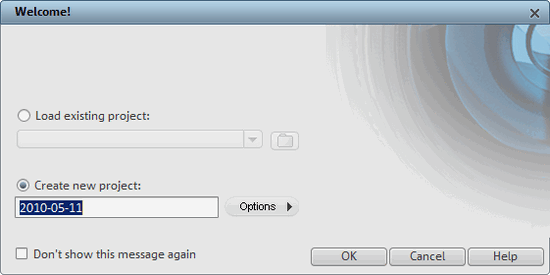
Интерфейс видеоредактора построен по принципу "от простого к сложному". После первого запуска программы пользователю предлагается сразу же сохранить проект. По умолчанию в качестве названия нового проекта программа использует текущую дату. Казалось бы, это — незначительная деталь, однако на практике такое название гораздо удобнее, чем безликие MyProject01 или HomeVideo02, которые применяются по умолчанию во многих видеоредакторах. Взглянув на дату в названии, можно гораздо быстрее вспомнить, что это за проект.
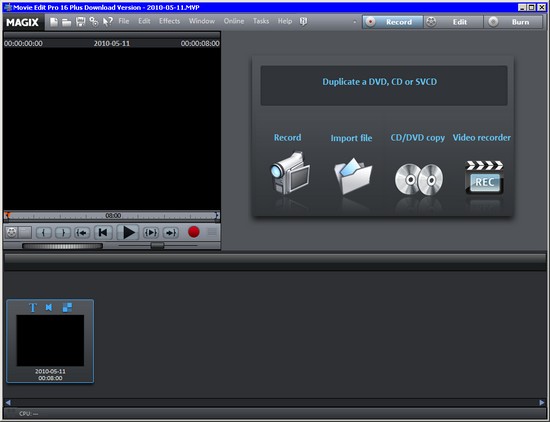
В Movie Edit Pro 16 Plus три режима работы: запись (Record), редактирование (Edit) и прожиг (Burn). Так, например, в первом режиме, который открывается в программе по умолчанию, можно добавить в проект файлы из разных источников. На выбор предлагается четыре варианта действий: перенос видео с камеры, импорт файлов в программу, получение файлов путем копирования их с CD/DVD-дисков, а также запись видео. Последняя функция позволяет записать телепередачи.
Movie Edit Pro 16 Plus поддерживает импорт из самых разных источников, в том числе с камер HDV и AVCHD. При импорте DVD работает функция предварительного просмотра, благодаря чему можно выбрать именно те файлы VOB, которые требуются вам для конкретного проекта. Еще одна удобная функция, которая касается импорта DVD, — поддержка дисков, на которых имеется звуковая дорожка на нескольких языках. Во время импорта можно выбрать трек именно на том языке, который требуется в проекте.
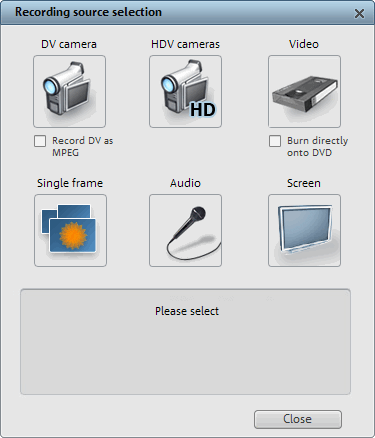
При помощи Movie Edit Pro 16 Plus можно записывать то, что происходит на экране монитора, благодаря чему в программе можно создавать видеопрезентации различных приложений. Перед записью видео можно определить область захвата экрана, а также указать, нужно ли отображать движения курсора на записанном видео. После записи полученное видео будет автоматически добавлено в текущий проект.
Наибольший интерес для большинства пользователей будет представлять режим редактирования, поэтому остановимся на нем подробнее. В режиме редактирования можно увидеть все файлы, добавленные в проект, окно предварительного просмотра содержимого, а также окно библиотеки эффектов. По умолчанию рабочая область редактирования занимает чуть меньше половины экрана, однако при желании размеры любой области можно изменять простым перетаскиванием ее границ.
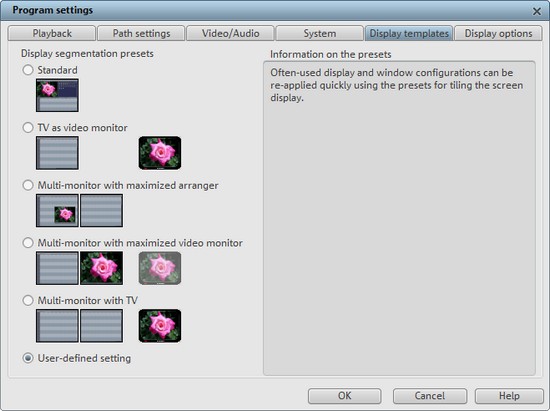
Интерфейс программы — модульный, состоящий из нескольких окон. Каждый модуль можно перемещать в любое место и разворачивать на весь экран. Этот вариант очень удобен при работе с несколькими мониторами. В настройках Movie Edit Pro имеются предустановки с различными вариантами расположения элементов программы, для наиболее часто встречающихся конфигураций с несколькими подключенными дисплеями.
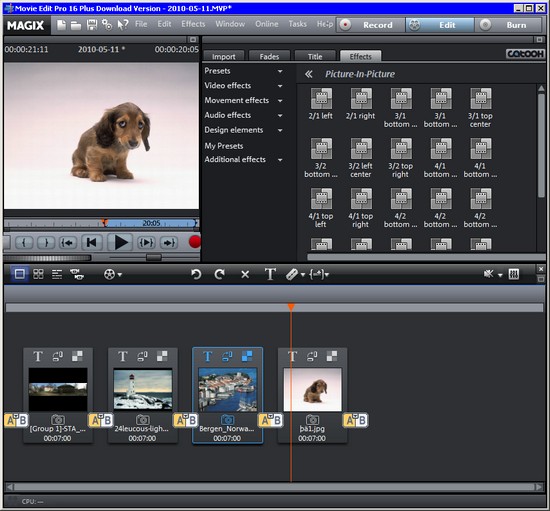
Рабочая область редактирования видео имеет четыре режима работы: Storyboard, который используется по умолчанию, Scene Overview, Timeline и режим мультикамерного монтажа Multicam mode.
В режиме Storyboard можно увидеть общее число клипов в проекте и их расположение относительно друг друга. Захватив клип мышкой, можно перетащить его на новое место.
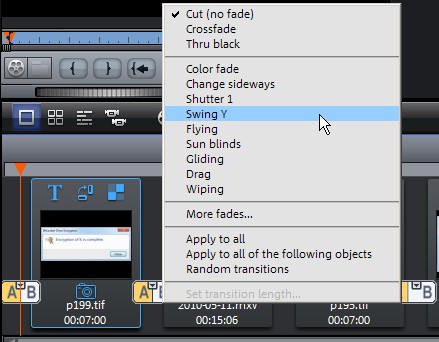
В этом режиме удобно настраивать эффекты перехода между клипами. В программе имеется большая библиотека эффектов, сопровождающих смену одного клипа другим. На рабочей области Storyboard эффекты представлены значками в виде букв AB. Щелкнув по такому значку, можно увидеть, какой эффект перехода используется по умолчанию, и изменить его, выбрав подходящий вариант в появляющемся меню. При выборе другого эффекта программа сразу же покажет, как он выглядит, в окне предварительного просмотра. В меню, появляющемся при щелчке по значку, вынесены только наиболее востребованные эффекты перехода. Для просмотра других вариантов нужно выбрать вариант More Fades, после чего в окне библиотеки эффектов откроется раздел, представляющий переходы.
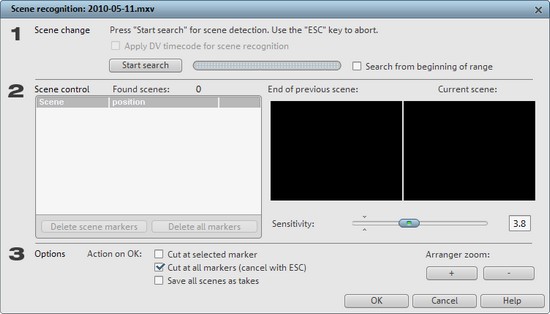
Режим Scene Overview используется для работы со сценами видео. При импорте видео с камеры редактор может автоматически его анализировать и устанавливать отметки в тех местах, где камера выключалась или резко менялось направление съемки. В Scene Overview удобно управлять очередностью видеофрагментов. Автоматическое определение сцен можно запустить для каждого видеофайла, присутствующего в проекте. Для этого достаточно щелкнуть по нему правой кнопкой мыши и выбрать в контекстном меню команду Scene Recognition, после чего можно будет выбрать настройки операции, например, указать порог чувствительности.
Режим мультикамерного монтажа используется в тех случаях, если необходимо импортировать в проект видео с нескольких камер. Это удобно, например, если нужно смонтировать фильм, посвященный какому-нибудь торжественному событию (свадьбе/выпускному вечеру), и в вашем распоряжении имеется несколько источников с видеоматериалом. Работая в режиме мультикамерного монтажа, вы сможете определять, какие фрагменты лучше удалось снять одному оператору, а какие — другому, и добавить в свой фильм только самое лучшее.
Режим Timeline является наиболее универсальным. Именно в нем можно оценить всю мощь и удобство Movie Edit Pro 16 Plus. Оперировать клипами на рабочем столе очень удобно. Например, в режиме работы Timeline можно перемещать группу клипов, "толкая" их захваченным фрагментом. Иными словами, если на временной шкале расположено несколько клипов подряд, то при передвижении одного клипа будут автоматически перемещаться все клипы, расположенные за ним.
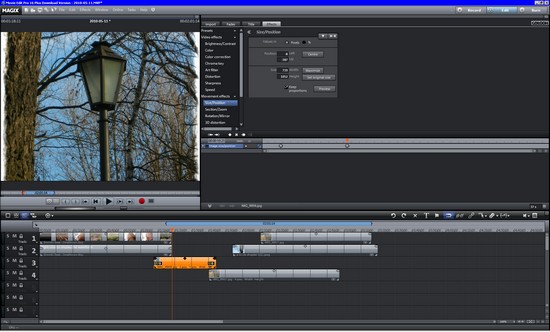
Если на шкале Timeline выделить клип и нажать кнопку Zooms Current Object, выделенный клип автоматически будет отмасштабирован до размеров рабочей области. Эту опцию очень удобно использовать, например, в тех случаях, когда требуется отредактировать уровень звука в клипе и указать форму кривой, отвечающей за амплитуду громкости клипа.
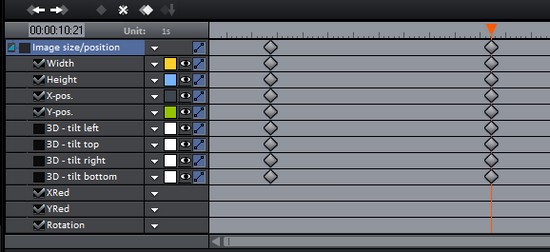
Настройки эффектов, которые используются в программе, можно анимировать, то есть заставить их изменяться во времени. Для этого необходимо перейти на вкладку Effects и открыть панель управления анимационными эффектами Show the effects overview. В этом окне можно настраивать характер протекания того или иного эффекта, расставляя ключевые кадры с помощью кнопки Set a new keyframe from the current position. Используемые в клипе видеоэффекты добавляются в список анимационных треков, на которых ключевые кадры будут отмечаться в виде специальных маркеров. Еще один способ управления эффектами в программе — с помощью анимационных кривых. Эти кривые определяют степень воздействия эффекта на клип и отображаются в виде линии, проходящей по центру клипа на Timeline. Форму этой линии можно редактировать, устанавливая и перемещая ключевые кадры, которые показаны на ней в виде точек.
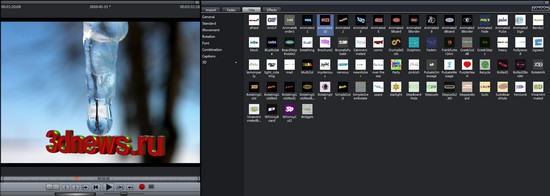
Отдельно стоит отметить средства для работы с титрами. Одна из интересных особенностей программы — возможность настройки титров непосредственно в окне предварительного просмотра. Вместо того, чтобы подбирать параметры улетающего текста в одном окне и смотреть, как будет выглядеть эффект в другом окне, в Movie Edit Pro можно менять форму и размеры титров непосредственно в окне предпросмотра. Конечно же, если нужно выполнить более тонкую настройку, можно переключиться в редактор титров. В дополнение к обычным титрам, версия Plus содержит специальную категорию 3D-титров, в которой можно найти несколько десятков анимированных трехмерных титров.
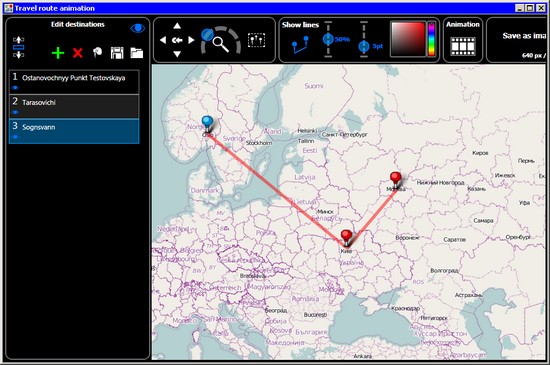
Ни для кого не секрет, что большое количество видеоматериала снимается во время путешествий. Вернувшись из поездки, стоит перебрать отснятое видео и создать на его основе фильм, который затем демонстрировать родственникам и коллегам. Для оформления такого видео в Movie Edit Pro Plus интегрирован специальный инструмент Travel route animation. С его помощью можно добавить в ролик интерактивную карту, на которой будет схематически показано перемещение от одного населенного пункта к другому. Работа с этим инструментом происходит в специальном редакторе. Необходимо указать пункты, между которыми будет продолжен маршрут, а также выбрать значок транспортного средства, который будет сопровождать анимацию. Это может быть самолет, автомобиль и пр. Для использования инструмента Travel route animation необходимо подключение к интернету.
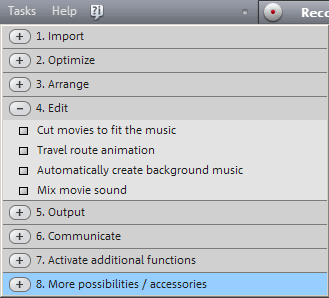
Несмотря на то, что обнаружить нужный инструмент в интерфейсе Movie Edit Pro достаточно просто, так как в большинстве случаев он оказывается именно там, где вы предполагаете его найти, разработчики позаботились о дополнительном способе доступа к популярным средствам. Заглянув в пункт Tasks главного меню, вы сможете найти список самых востребованных задач, которые можно выполнить в программе: от "автоматически удалить рекламу из телепередач" и до "обрезать видео так, чтобы оно соотносилось с продолжительностью звукового сопровождения". Все задачи разделены на тематические категории, и при их выборе в меню программа отображает интерактивную справку.
MAGIX Movie Edit Pro предлагает множество вариантов сохранения готовых проектов: от записи на DVD и до публикации в интернете на сайте MAGIX Online Album. Кроме собственного ресурса для сохранения пользовательских проектов, в Movie Edit Pro реализована поддержка многих онлайновых сервисов. Например, есть возможность загрузки видеороликов в HD-качестве прямо на YouTube.
Обработка видео относится к тем задачам, которые требуют выделения большого количества системных и аппаратных ресурсов. Чтобы в процессе работы с Movie Edit Pro не ощущалась их нехватка, в программе имеются специальные средства для оптимизации нагрузки на компьютер.
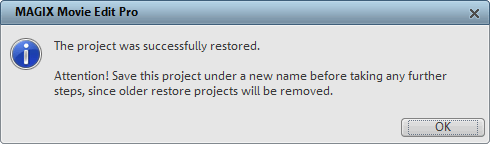
Movie Edit Pro работает достаточно стабильно и даже при составлении достаточно сложных проектов, содержащих множество элементов, уверенно откликается на действия пользователя. Однако все же от сбоев никто не застрахован, поэтому в программу интегрирован инструмент для автоматического восстановления проекта. Если в процессе работы происходит сбой и программа закрывается в аварийном режиме, Movie Edit Pro сохраняет текущее состояние проекта. Поэтому когда видеоредактор запускается после сбоя, пользователю предлагается восстановить незавершенный проект и сохранить его под новым именем.
⇡#Заключение
Один из козырей Movie Edit Pro — доступность. Этим видеоредактором могут пользоваться как новички, так и более опытные пользователи. Программа работает довольно стабильно, при этом предлагает такой большой арсенал инструментов, который не всегда бывает и в более дорогих видеоредакторах. По большому счету, в программе нельзя найти ничего революционного или супернового. Все инструменты, которые в ней реализованы, присутствуют в других приложениях для обработки видео. Тем не менее, реализация инструментов, которые привычны для пользователя, знакомого с видеомонтажом, достойна похвалы.