
Настройка программируемого пульта для STB MAG250/245
Для Вашего удобства пульт дистанционного управления имеет дополнительную секцию перепрограммируемых кнопок. Вы можете запрограммировать данные кнопки, например, для управления телевизором.
На пульте ДУ расположены два светодиода для индикации нажатий и режимов работы. Зелёный светодиод загорается, когда нажата любая кнопка на основной секции пульта ДУ. Красный светодиод загорается при нажатии или программирования кнопок, расположенных в дополнительной секции (блок TV). 
Для программирования кнопок, расположенных в дополнительной секции, необходимо выполнить следующие действия:
1. Нажмите кнопку «SET» и удерживайте 2-3 секунды, пока красный светодиод на пульте не загорится ярко – это означает, что пульт готов к обучению.
2. Нажмите кнопку из блока TV, которую Вы хотите обучить, красный светодиод начнёт мигать.
3. Расположите излучатели двух пультов друг напротив друга на расстоянии примерно 10 мм, нажмите и удерживайте 2 секунды кнопку на другом пульте, которой Вы хотите обучить кнопку пульта от приставки.
4. После 3-х быстрых миганий, когда красный светодиод начнёт гореть постоянно, можно продолжить обучение другой кнопки.
5. Повторите процесс обучения для всех кнопок, которые Вам необходимы (пункты 2-4).
6. Нажмите кнопку «SET» для сохранения данных обучения, красный светодиод должен погаснуть.
Настройка программируемого пульта для STB MAG254
Приставки MAG254 снабжаются новой версий универсального пульта без отдельного блока кнопок для управления телевизором. На ней надписи на программируемых кнопках выполнены синим цветом.
На пульте ДУ в двух верхних кнопках «ВКЛ/ВЫКЛ» расположены два светодиода для индикации нажатий и режимов работы. Красный светодиод (в красной кнопке «ВКЛ/ВЫКЛ») загорается, когда нажата любая незапрограммированная кнопка. Зелёный светодиод (в синей кнопке «ВКЛ/ВЫКЛ») загорается при нажатии запрограммированной кнопки.
Для программирования кнопок необходимо выполнить следующие действия:
1. Нажмите левую кнопку «ВКЛ/ВЫКЛ» и «A/V» одновременно и удерживайте 2-3 секунды, пока зелёный светодиод не загорится ярко – это означает, что пульт готов к обучению.
2. Нажмите кнопку, которую Вы хотите обучить, зелёный светодиод начнёт мигать.
3. Расположите излучатели двух пультов друг напротив друга на расстоянии примерно 10 мм, нажмите и удерживайте 2 секунды кнопку на другом пульте, которой Вы хотите обучить кнопку пульта от приставки.
4. После 2-х быстрых миганий, когда зелёный светодиод начнёт гореть постоянно, можно продолжить обучение другой кнопки.
5. Повторите процесс обучения для всех кнопок, которые Вам необходимы (пункты 2-4).
6. Нажмите левую кнопку «ВКЛ/ВЫКЛ» и «A/V» для сохранения данных обучения, зелёный светодиод должен погаснуть.
Для сброса программируемой секции пульта ДУ на заводские настройки нажмите кнопки «SETUP» и «OK» одновременно и удерживайте их 2-3 секунды. После пяти быстрых миганий светодиода программируемые секции пульта будут сброшены.
описание
Часто задаваемые вопросы MAG250/254/270
STB не включается или не загружается портал:
- На приставку или TV не подается электропитание или одно из устройств (STB или TV) не исправно.
- Убедитесь в том, что на приставке светится LED- индикатор.
- Убедитесь в том, что оба устройства (STB и TV) подключены к электропитанию.
- Не исправен или не соответствующий блок питания STB (при этом LED-индикатор STB может светиться):
- проверьте блок питания на соответствие параметрам, указанным в руководстве по эксплуатации STB. При необходимости, замените блок питания.
- Проблемы с интерфейсным видео-кабелем (HDMI, RCA):
- Убедитесь в том, что кабель надежно подключен на обоих сторонах (TV и STB);
- Убедитесь в исправности кабеля;
- Убедитесь в том, что на TV выбран правильный источник сигнала, в соответствии с разъемом, в который подключен HDMI/RCA кабель.
- Если на экране TV нет изображения, возможно, не согласован видеорежим на TV и STB – войдите в меню Начального загрузчика — вкл/выкл STB и нажать "Меню" на ПДУ (при этом экран остается черным) и измените видеорежим на STB кнопкой F1 на ПДУ .
- Если на черном экране TV отображается синее окошко с сообщением «Данный видео выход не работает в HD-режиме. Для работы видео выхода необходимо использовать SD режим»:
- На STB выбран не правильный режим видео-выходa (PAL / NTSC);
- Вы не переключили TV на нужный видео-вход (цифровой HDMI или аналоговый RCA).
- Выключение STB с пульта ДУ переводит STB в режим ожидания. Режим работы STB (активный или ожидания) определяется по цвету LED- индикатора:
- MAG254: Яркий синий цвет — режим ожидания, тусклый синий – рабочий режим (указан уровень яркости LED-индикатора для «заводских» настроек, которые могут быть изменены — см. «Настройки» / «Внешний вид»);
- После включения питания STB – приблизительно через 5 сек. отображение логотипа (по умолчанию – логотип Infomir) и последовательно отображаются надписи:
- Load from nand (Загрузка из полупостоянной памяти NAND),
- Checking image (Проверка образа)
- Loading… (Загрузка)
2. Приблизительно через 1 мин. после включения питания – отображается окно выбора портала для загрузки в STB. Если настроено автоматическое подключение к порталу, окно выбора портала не отображается.
3. После выбора портала (или автоматически, если настроено) начинается загрузка портала (на экране индицируется загрузка). Время загрузки зависит от скорости соединения и особенностей портала. Встроенный портал загружается ок. 3 сек.
- перезагрузите STB;
- в Начальном загрузчике переключите режим загрузки на альтернативный NAND;
- если после сброса настроек на экране появляется сообщение «DHCP retry» или «tftp loading», и приставка не загружается, нужно изменить режим загрузки (Boot mode) в меню Начального загрузка на NAND/NAND2
- если производилось обновление по Multicast (MC update) – перезагрузите STB.
- Если начальная загрузка проходит (на экране виден логотип и сообщения Loading…), но внешний портал не загружается, причины могут быть следующие:
- если в окне выбора портала сообщение «Ошибка загрузки страницы» — проверьте адрес (URL) портала;
- проверьте сетевое соединение;
- не доступен портал IPTV-провайдера;
- блокирован доступ к сервису со стороны IPTV-провайдера.
- Если возможно, проверьте наличие сетевого (Интернет-) соединения на других домашних устройствах (компьютер, смартфон и т.п.). При наличии сетевого доступа:
- Если у вас проводное соединение:
- Проконтролируйте, что LED-индикатор на Ethernet-разъеме в STB светится, состояние линка «Up» (см. «Сеть» / «Проводное (Ethernet)» / «Состояние сети» ) . Если диод не светится и (или) состояние линка «Down» — на STB отсутствует сетевое соединение:
- Возможные причины отсутствия физического соединения — поврежден кабель, не вставлен разъем на одной из сторон, доступ отключен программно на противоположной стороне и т.п.;
- В случае использования автонастроек (DHCP), должны быть установлены корректные значения параметров "IP-адрес", "Сетевая маска", "Шлюз", "DNS-сервер" (см. «Сеть» / «Проводное (Ethernet)» / «Состояние сети» ) . Если параметры не установлены, необходимо выяснить и устранить причину ошибки автонастройки (перезагрузить STB, проверить настроку сетевого устройства и (или) обратиться к провайдеру сетевого доступа);
- В случае использования ручных настроек, проверьте корректность параметров доступа ( IP-адрес, Сетевая маска, Шлюз ).
Проблемы с воспроизведением звука:
Данное описание относится к ситуации, когда видео отображается, а звук не воспроизводится.
1. Проверить кабельное соединение всех устройств, задействованных в аудио-тракте (1. от STB до аудио-устройства; 2. От аудио-устройства до наушников или колонок, если используются).
2. Убедитесь, что STB воспринимает команды от пульта ДУ. При нажатии кнопок Vol-, Vol+ на экране должен отображаться «ползунок» регулировки звука, отображающий текущий уровень громкости. Выставите на STB максимальный уровень звука (100%) – не меняйте эту настройку до момента решения вопроса с наличием звука.
3. Проверить наличие звука при воспроизведении медиа на других IPTV-каналах и на локальных ресурсах (USB-накопители) или сетевые ресурсах с доступом по протоколам SAMBA/NFS/UPnP.
Примечание. В качестве альтернативного способа проверки воспроизведения медиа-ресурсов (для сравнения) можно использовать приложение медиаплеера (например, VLC-плеер), запускаемое на ПК, который подключен в одну локальную сеть с STB.
4. Если звук отсутствует на определенном канале (или медиа файле):
— Установите на требуемом канале (файле) другую аудиодорожку (при наличии).
— Убедитесь, что параметры аудио-воспроизведения медиа-файла или канала соответствуют спецификации STB.
Примечание. Параметры аудио-воспроизведения медиа-файла или IPTV-канала можно получить (просмотреть), например, с помощью VLC-плеера – см. Инструменты / Информация о медиафайле.
5. При полном отсутствии звука:
— Для сравнения, проверить наличие звука на других выводах (HDMI, CVBS, S/PDIF).
— При отсутствии звука на HDMI проверить следующие настройки STB: Настройка аудио выхода на интерфейсе HDMI (см. HDMI аудио)
— Проверьте общие аудио настройки: Настройка параметров аудио (начальная громкость, аудио режим)
6. На стороне аудио-устройства, через которое воспроизводится звук:
— Убедиться в рабочем состоянии и корректной настройке аудио-устройства (TV, аудиосистема, колонки, наушники и т.д.);
— Убедиться в том, что аудио-устройство воспринимает команды от пульта ДУ (например, в случае TV). Выставите на аудио-устройстве максимальный уровень звука (100%).
— Проверить настройки подключения. Убедиться, что звук поступает в ожидаемый Вами аудио-выход.
Учтите, что в TV или ПК, при подключенных наушниках, звук на колонки не подается.
7. Для сравнения, если есть возможность, подключить другое аудио-устройство.
Перезагрузка STB:
Первый способ — отключить и включить питание STB
Второй способ — программная перезагрузка STB
MAG254/255 – мощная приставка с высокопроизводительным процессором STiH207 и увеличенным объемом оперативной памяти, оптимальное решение для IPTV/OTT-проектов. Приставка предназначена для реализации бизнес-проектов интернет-провайдеров, OTT-операторов и контент агрегаторов. Увеличенная производительность MAG254/255 позволяет использовать ресурсоемкие интерактивные приложения и поддерживать 3D-видео.
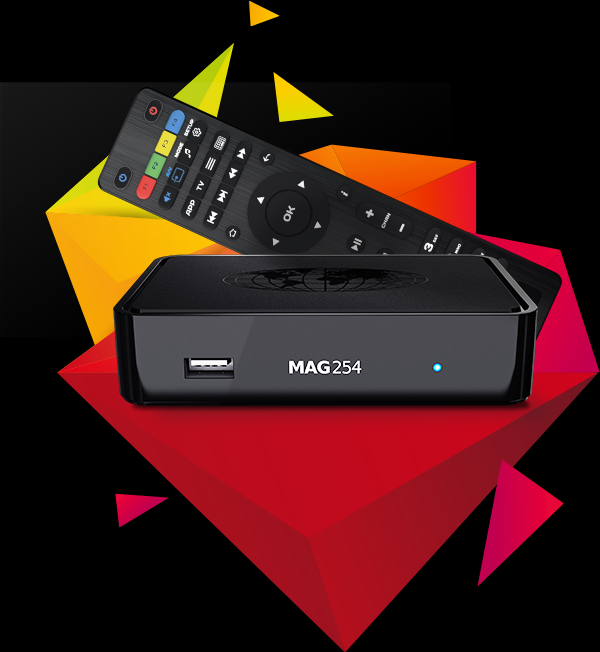
В чем различия MAG254/255?
MAG254 – это уникальная открытая платформа. Вы можете самостоятельно вносить изменения в ПО приставки, а также осуществлять интеграцию с другими middleware.

MAG255 – закрытая платформа без возможности модификации образа. Данная модель интегрирована с системой защиты контента Verimatrix и предназначена для операторских решений с поддержкой этой системы.
БЫСТРАЯ И МОЩНАЯ
Поддержка 3D-видео
MAG254/255 поддерживает воспроизведение видео в формате 3D, стремительно набирающего популярность в последнее время.
Высокое качество звука и изображение
Аудиовыход S/PDIF позволяет подключить к приставке многоканальную HighEnd систему. А порт HDMI 1.4A обеспечивает высочайшее качество звука и изображения.
Быстрая обработка данных
Благодаря мощному и высокопроизводительному hardware приставка MAG254/255 способна оперативно обрабатывать большие массивы данных, включая операции с видео высокого разрешения.
Востребованные функции
MAG254/255 воспроизводит все актуальные аудио- и видеоформаты, также поддерживает субтитры, настройку формата изображений, выбор аудиодорожки и работу с плейлистами.
МНОГООБРАЗИЕ ВОЗМОЖНОСТЕЙ

Комфорт во всем
Обучаемый пульт ДУ дает возможность управлять не только самой приставкой, но и прочими элементами бытовой техники. Для удобства управления к MAG254/255 можно подключить беспроводную клавиатуру и мышь посредством порта USB.
Совместимость с любым ТВ
Приставка MAG254/255 может быть подключена как к телевизорам последних моделей по HDMI, так и к телевизорам предыдущих поколений по RCA. Таким образом, приставкой могут полноценно пользоваться владельцы телевизоров любого поколения.
Безопасность
Наличие сертификатов CE, FCC и UL подтверждает, что вся продукция Infomir является безопасной для здоровья и безвредной для окружающей среды.
Легкость управления
В MAG254/255 реализована возможность удаленного управления, мониторинга и настройки устройства посредством JavaScriptAPI.
ТЕХНИЧЕСКИЕ ХАРАКТЕРИСТИКИ
.png)
Физические параметры
Размеры (ш/г/в), мм: 127/87/30
Hardware
Оперативная память: 512 Мб
Флэш-память: 256 Мб
Software
- Linux 2.6.23
- Встроенный медиапортал с функциональностью IPTV на базе WebKit HTTP 1.1, HTML 4.01 XHTML 1.0/1.1; DOM 1, 2, 3, CSS 1, 2, 3; XML 1.0, XSLT 1.0, XPath 1.0 ; SOAP 1.1; JavaScript ECMA-262, revision 5; Media JavaScript API; C layer SDK
DRM опция: Secure Media, Verimatrix (MAG255)
Поддерживаемые Middleware: Stalker, Netup, SmartLabs, Netris, Beenius
Внешние интерфейсы
Оптический аудио-выход S/PDIF HDMI 1.4-выход Композитный + стереофонический A/V выход Ethernet 100 Мбит/с USB 2.0 (поддержка внешних WiFi-адаптеров)
Источники медиаконтента
PC и NAS в локальной сети Stream media протоколы (RTSP, RTP, UDP, IGMP, HTTP) USB-устройства.
Аудио и видео
- MPEG-1 layer I/II, MPEG-2 layer II, MPEG-2 layer III (mp3),
- Dolby Digital (опционально), DTS (опционально)
Аудио форматы: MP3, MPA, M4A, WMA (опционально), Ogg, WAV
Видео режимы: 1080i, 1080p, 720p, 576p, 480р, PAL, NTSC
Видео кодеки: MPEG1/2 MP@HL, H.264 HP@level 4.1, MPEG4 part 2 (ASP), WMV-9 (опционально), VC1 video, XviD; поддержка 3D и HD видео (40 Мбит/с и выше)
Видео контейнеры: MKV, MPEG-TS, MPEG-PS, M2TS, VOB, AVI, MOV, MP4, ASF, QT, WMV
Форматы изображений: JPEG, PNG, BMP, GIF, RAW
Субтитры: DVB, SRT, text MKV
Форматы плейлистов: M3U
Комплектация
Приставка MAG254/255, руководство пользователя, кабель mini jack на RCA (A/V), адаптер питания 12В 1A, пульт ДУ, элементы питания ААA — 2 шт., упаковка.
Что в коробке?
- Комплектация IPTV-приставки MAG255 включает все необходимое:
- Приставка MAG255 – ваш домашний мультимедийный центр развлечений
- Блок питания приставки MAG255
- Кабель RCA – для передачи аудио- и видеосигнала на любой тип телевизора
- Документация: Паспорт изделия и руководство по первому запуску Р
- LAN-кабель для проводного подключения к локальной сети, к Интернет и/или к домашнему компьютеру
- WiFi-адаптер
- Пульт дистанционного управления с шестикнопочным обучаемым блоком для управления другими устройствами
- Батарейки типа АА для ПДУ
Подключение к телевизору
Приставка MAG255 работает со всеми современными моделями средств отображения через соединение по композитному (RCA) или HDMI-кабелю. Если ваш телевизор оснащен HDMI-входом, для обеспечения максимально возможного качества картинки (HD или Full HD) мы рекомендуем подключать MAG255 с помощью HDMI-кабеля. Список разъемов приведен в техническом паспорте телевизора, также наличие HDMI- слота обычно сопровождается стандартными наклейками на передней панели телевизора – производитель оставляет там знак HD Ready или Full HD.
- Соединение по HDMI Предпочтительно для подключения телевизоров, поддерживающих формат HD или Full HD
- Соединение по RCA Если ваш телевизор не поддерживает HD-формат, используйте для его соединения с приставкой RCA-кабель.
Подключение к сети Интернет
Чтобы подключиться к сети Интернет, нужно обеспечить проводное или беспроводное соединение приставки MAG255 с имеющейся у вас точкой доступа (роутер, LAN-розетка, заведенный в квартиру LAN-кабель). LAN-разъем для проводного подключения находится на задней панели приставки.
Подключение к сети Интернет Для беспроводного подключения мы рекомендуем подключать WiFi-адаптер в USB-разъем на передней панели приставки.
Подключение к Интернет через роутер
Подключение MAG255 к Сети через роутер обеспечивает доступ к сервисам, предлагаемым по сети Интернет, с экрана вашего телевизора, а кроме того – возможность просмотра всех медиафайлов, находящихся на вашем компьютере и на других ПК, если они подключены к локальной (домашней) сети по технологии UPnP, Samba.
Соединение с роутером может быть как проводным (LAN-кабель), так и беспроводным (через WiFi-адаптер).
Включение приставки MAG255
Вставьте штекер на конце провода блока питания в соответствующий разъем на задней панели приставки, затем подключите его к электросети. На передней панели устройства загорится голубой индикатор – ваша IPTV- приставка подключена.
Мастер настройки
После соединения приставки с электросетью, LAN-сетью и с телевизором можете приступать к установке базовых настроек MAG255. Во время первого запуска устройства в основном меню найдите иконку Мастера настроек (Setup Wizard). С его помощью вы сможете быстро настроить доступ к интернету, выбрать оптимальное разрешение экрана, установить время и другие параметры. Следуйте, пожалуйста, его указаниям. Более детальные настройки доступны по нажатию кнопки SET на пульте ДУ.
- Первая загрузка приставки происходит медленнее за счет отсутствия активного подключения к интернету. Все последующие запуски устройства, при наличии соединения с Сетью, будут происходить значительно быстрее.
- Об установке соединения MAG255 с интернетом сигнализирует индикатор в левом верхнем углу экрана телевизора – желтый глобус.
Знакомство с обучаемым пультом дистанционного управления
В комплект поставки приставки MAG255 входит пульт дистанционного управления со специальным блоком из шести программируемых кнопок, на которые можно назначить управление другими приборами (телевизор, усилитель).
Для программирования кнопок, расположенных в дополни- тельной секции, необходимо выполнить следующие действия:
Нажать кнопку “TV SET” и удерживать 2 секунды. Когда красная лампочка начнет гореть ярче, это будет означать, что пульт готов к обучению.
- Нажмите кнопку, которую вы хотите «обучить» — красная лампочка начнет мигать.
- Расположите излучатели двух пультов друг напротив друга на расстоянии примерно 10 см и нажмите на пульте другого устройства кнопку, функцию которой вы хотите продублировать на пульте MAG255. Удерживайте 2 секунды.
- После трех быстрых миганий, когда красный светодиод станет светиться беспрерывно, вы можете продолжить «обучение» следующей кнопки.
- Повторите вышеописанную процедуру для всех кнопок, которые вы хотите запрограммировать на управление внешними устройствами.
- Нажмите кнопку “TV SET” для сохранения данных обучения, красная лампочка должна потухнуть.


