
Самые частые проблемы и ошибки в бесплатном плеере Форк.
— При воспроизведении всех IPTV черный экран
1. Около 80% плейлистов iptv нерабочих. Проверьте, действительно ли все iptv не работают, например в разделах IPTV и IPTV / IPTV обменник.
2. Если так и не нашли ни одного рабочего iptv то поменяйте тип iptv плеера в настройках (не нужно если у вас самсунг!). Если такая же проблема с фильмами то тип видеоплеера меняется там же.
— Почему так много не рабочего IPTV
Для трансляции IPTV необходимо специальное дорогое оборудование (спутниковые тарелки, ресиверы, сервера с толстым каналом, лицензия на трансляцию и прочее)
Поэтому бесплатные плейлисты iptv это как правило взятые ссылки на потоки у платных провайдеров iptv через дыру в их безопасности или отсканированные с помощью специальных программ «сканеров iptv».
Периодически провайдеры эти «утечки» выявляют и прикрывают их блокируя «плейлист» полностью, частично или по User Agent — и чем больше этим бесплатным плейлистом пользуются, тем быстрее его прикрывают.
Сотни пользователей ежедневно добавляют и обновляют плейлисты iptv, их можно например найти в разделах IPTV / IPTV обменник, Плейлист Владимира и Евгения
Для более простого поиска можно в настройках форкплеера включить Показывать рейтинг: В процентах, для отображения работоспособности того или иного раздела плейлиста.
— Не сохраняет закладки, историю и настройки на Sony smart tv, MAG250, AURA HD
1. Сбросьте настройки в форкплеере, потом выставьте там же Хранить данные: на сервере.
2. Перед выходом с виджета нажимайте Меню Сохранить и выйти и ожидайте загрузки данных на сервер
— Филипс 11-13г. выпуска вместо всех видео черный экран
1. Как правило плеер в тв филипс подвисает при неудачном запуске видео или иптв и при запуске потом уже рабочего видео все равно запуска не будет, помогает только перезагрузка тв.
2. Из простых ресурсов с простыми кодеками пробуем раздел Кинокрад (для теста желательно пробовать его сразу после перезагрузки тв). Если доступен для вашего региона то еще Ex.ua. Далее можно попробовать Fs.to
3. Если так ни одно видео не пойдет то смените тип плеера в настройках (медиа или html5)
— Ни одно видео не работает. Вместо всех видео черный экран
1. Из простых ресурсов с простыми кодеками пробуем раздел Кинокрад, Ютуб. Если доступен для вашего региона то еще Ex.ua. Далее можно попробовать Fs.to
2. Если так ни одно видео не пойдет то смените тип плеера в настройках (медиа или html5)
— На сони на андроиде работало, теперь вместо всех видео черный экран
1. Нужно перезагрузить андроид
— У меня сменился мак адрес, как вернуть старый
1. Способ только для мак адресов сгенерированных виртуально вида phNNNNNNNNN, paNNNNNNNNN, anNNNNNNNNN (Philips, Sony, Panasonic, Android, некоторые LG запуском с флешки) и если ваш старый мак адрес был зарегистрирован в Личном кабинете
— В устройствах напротив вашего старого мак адреса нажмите кнопку «Отвязать»
— Введите ваш новый мак адрес (посмотреть можно в настройках форкплеера)
— Войдите в форкплеере в Настройки Мои уведомления.
— Подтвердите предупреждение о смене нового мака на старый
— Виджет перезапустится, в настройках должно писать ваш старый мак адрес
При удалении устройства старый мак адрес восстановить будет нельзя
Если мак адреса слишком отличаются то может выдать ошибку.
Мак адреса слишком различаются! Сменить мак адрес можно только на том устройстве, на котором он был зарегистрирован!
Что делать если устройство не менялось?
LG — восстановить прежний мак адрес поможет запуск виджета сменой ДНС через Tvigle/1 авто/Deezer/Accu Weather/vTuner/ivi(195-й днс)
Samsung Tizen — переключите назад тип подключения с LAN на WiFi или наоборот
| Рубрики: Smart TV |
Если вы не знаете о чем речь и попали на эту страницу случайно, то вот статья что такое этот форкплеер и как его установить на свой LG Smart TV….
Настройка приложения ForkPlayer.
Чтобы зайти в настройки нажимаете на три горизонтальные линии вверху -> и выбираете «Настройки приложения»:
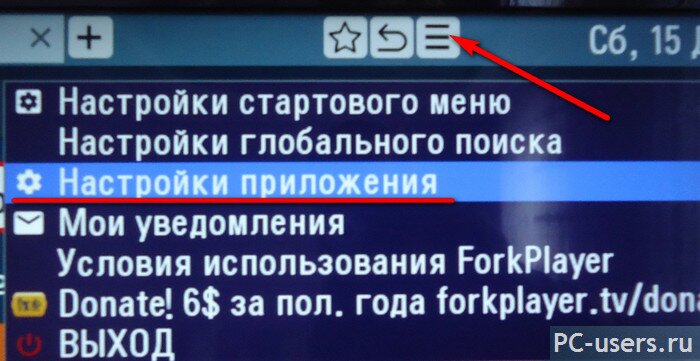
и тут уже можете настраивать как вам душе угодно. Дабы долго не расписывать и не сильно забивать вам голову предлагаю вам просто сделать все так как у меня — на скриншотах ниже. Но, чтобы вам упростить задачу, скажу что я поменял у себя:
- Часовой пояс (ставите свой),
- Живой поиск — включил,
- Сторонний контент — включил,
- Качество видео — 1080p,
- Сортировка IPTV — от русского к английскому.
- RemoteFork — Auto — этот пункт отвечает за возможность просмотра торрент ТВ и фильмов онлайн через торрент, как это все настраивать читайте здесь.
Еще полезные статьи по настройке Smart TV на LG:
Вот какие у меня настройки ForkPlayera, страница 1:
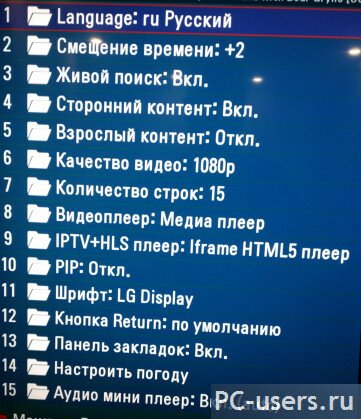
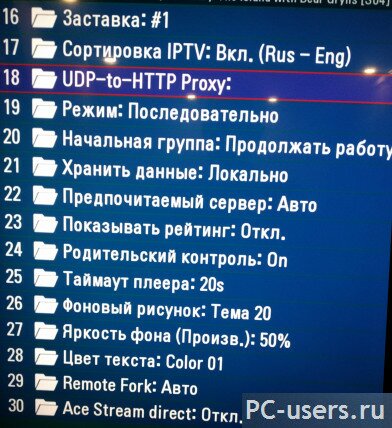
Настройка стартового меню ForkPlayer:
Теперь настроим еще немного стартовое меню — добавим побольше приложений и можно будет наслаждаться просмотром онлайн фильмов на телевизоре.
Итак, нажимаем на иконку трех горизонтальных линий вверху — и заходим в «Настройки стартового меню»:
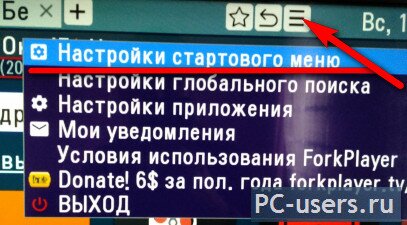
и тут включаете, либо отключаете те приложения, которые вам нравятся либо не нравятся. Для начала можно включить их все, а потом, уже отсеивать и отключать лишние, которые вам не интересны:
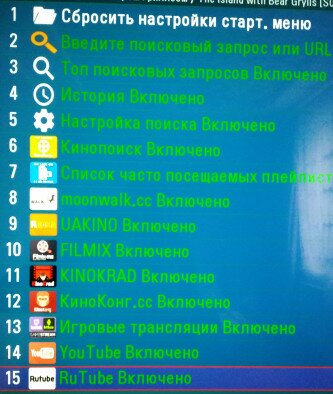
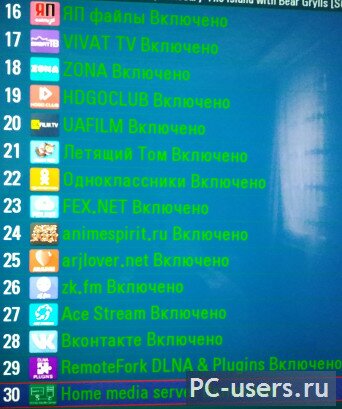
Вот и вся настройка. А дальше, либо подбираете для себя лучшие приложения -> заходите в них на стартовой странице, либо же пользуетесь глобальным поиском (я лично так и делаю) — ищите что вам нужно и смотрите. Поначалу может быть не привычно, но, уверен, вы быстро со всем этим разберетесь. Ведь по сути, это такой же браузер как на вашем компьютере. Здесь также можно открывать несколько вкладок (правда делать это стандартным пультом не очень удобно, но, как вариант, можно облегчить себе жизнь с помощью смартфона и приложения LG TV Plus, о котором я писал в этой статье), в форкплеер также можно делать закладки и многое другое…
Пара советов как работать с ForkPlayer, полезные фишки, так сказать…
Вообще форк плеер — это действительно очень крутое приложение. Разработчикам нужно отдать должное и спасибо им за это. Действительно очень удобно все организовано и главное — открыт доступ к огромному количеству контента. Работать в этой оболочке довольно удобно, работает все стабильно, вообщем у меня только положительные эмоции.
Фишка №1 — добавление новых ссылок на стартовое меню:
Вот как выглядит у меня главная страница:
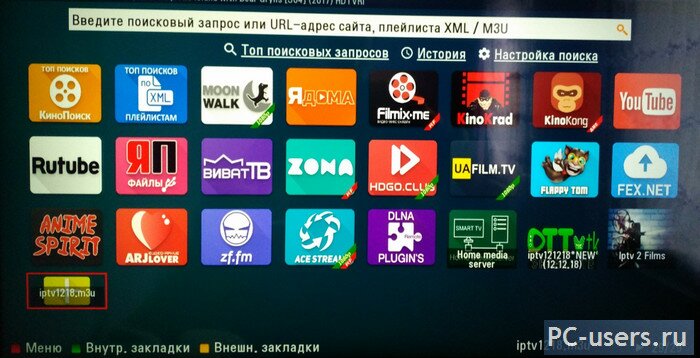
Ну, надеюсь, как вы уже поняли, главную страницу можно настраивать по своему усмотрению — добавлять или отключать те или иные приложения. Также можно находить через поиск новые и добавлять к себе на главный экран. Делается это просто, главное знать что искать. Ну, например, ставим курсор в строку поиска
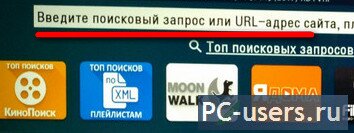
— открывается клавиатура и набираем iptv_2:
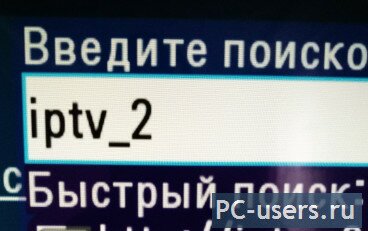
ввели — нажимаете «ОК» и появятся результаты поиска:
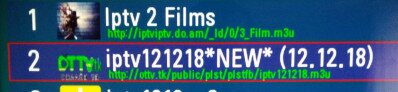
И если вам нравится эта ссылка вы можете добавить его на стартовое окно -> для этого нажимаете на красную кнопку на пульте:
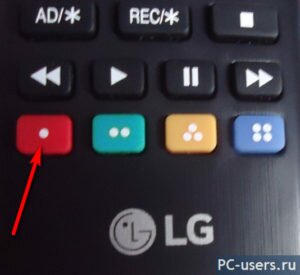
и выбираете пункт «Добавить в стартовое меню»:
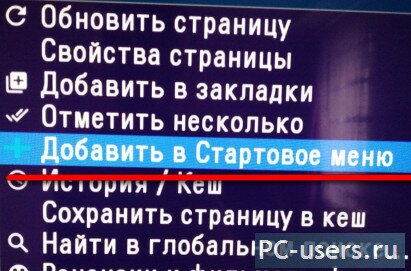
по-простому говоря, мы добавили ссылку в избранное, в наш топ любимых сайтов на главной странице веб браузере (форкплеера). Вот таким вот способом вы можете себе добавить ссылки на IPTV каналы, либо на любимые кинотеатры и прочие полезные штуки.
Также само происходит и поиск фильма — перемещаете курсор на строку поиска — вбиваете название, причем вам уже по ходу ввода будет предложены варианты, можете просто подняться и выбрать подходящий, чтобы сэкономить время на ввод, все по аналогии с обычным браузером на ПК или смартфоне и нажимаете «ОК» и еще раз «ОК»:
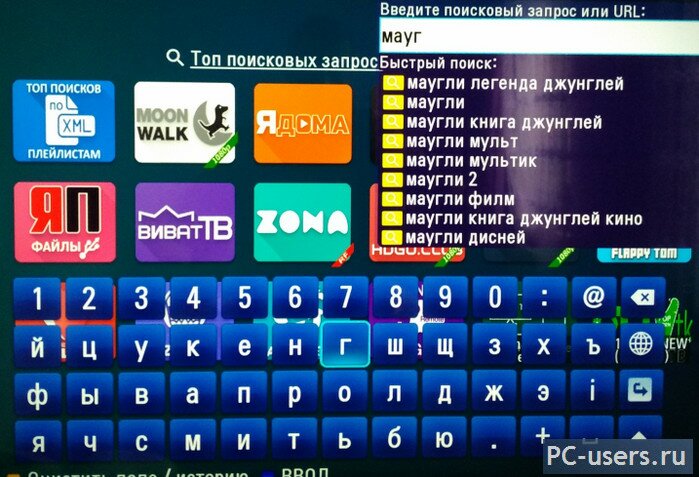
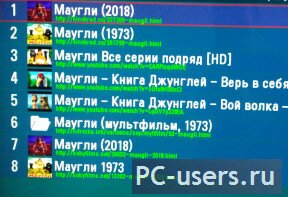
и вот нам результат поиска:
Фишка №2 — ТОП поисковых запросов:
Тоже весьма интересная штука, если не знаете что посмотреть, просто нажимаете на ссылку «ТОП поисковых запросов» под строкой поиска:
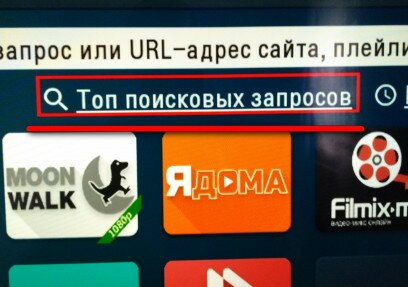
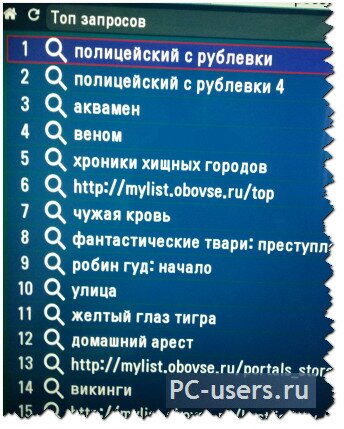
и перед вами откроется результаты самых популярных запросов, того, что люди ищут, что люди смотрят:
Фишка №3 — ТОП кинофильмов:
Здесь также можно посмотреть ТОП по крупнейшему порталу — кинопоиску, по рейтингам, по кассовым сборам, по годам и т.д. Нажимаете по ссылке «КиноПоиск»:
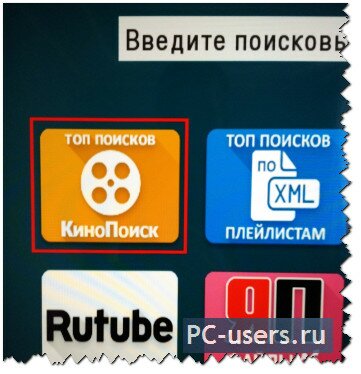
и вот вам различные рейтинги, выбираете, что душе угодно:
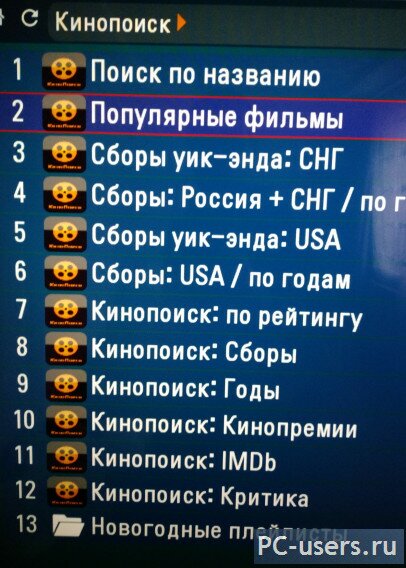
Фишка №4 — ТОП поисков по плейлистам:
Если вам мало контента, можете поискать интересные плейлисты, посмотреть, что люди ищут… Для этого в «ТОП поисков по плейлистам:
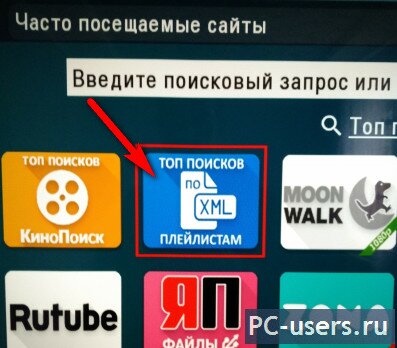
и вам будет доступен список популярных запросов:
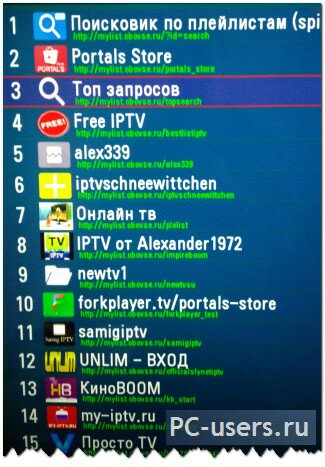
тут уже огромное поле для экспериментов. Добавляете как я описывал выше, в фишке №1. Здесь можно найти ссылки на новые онлайн кинотеатры и списки IPTV каналов, много, очень много тут всего скрыто, так что пользуйтесь.
Фишка №5 — прослушивание онлайн радио или музыки:
В ForkPlayer также можно слушать онлайн радио или же любую музыку. Для этого заходите в приложение ZV.FM:
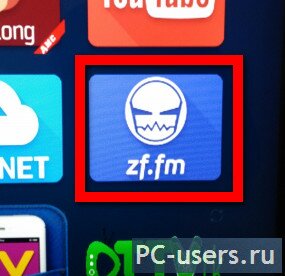
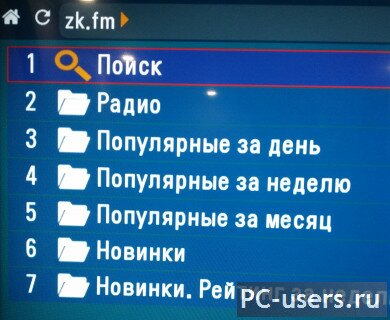
и тут можете выбирать слушать радио или музыку, вот такое окно появится:
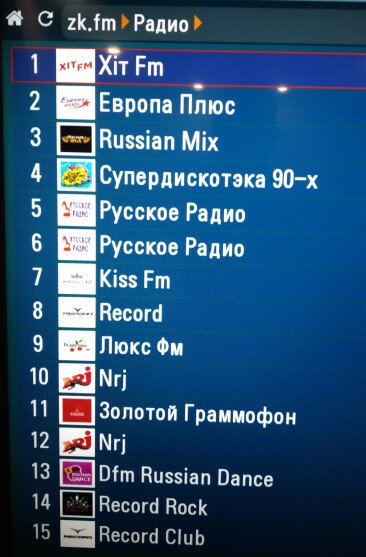
список онлайн радио:
Фишка №6 — добавляем закладки
Здесь также, как и в вашем браузере на компьютере, можно добавлять закладки, для этого нужно нажать на звездочку в верхней строчке:
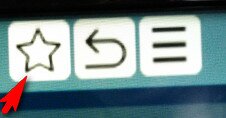
Допустим, нашли вы хороший фильм или сериал, но хотите его смотреть попозже… Находясь на странице с результатом поиска или, выбрав одну из ссылок, не запуская сам фильм к просмотру, нажимаете на эту самую звездочку -> выбираете «Добавить в закладки» -> Добавить в фильмы или сериалы, IPTV и т.д. :
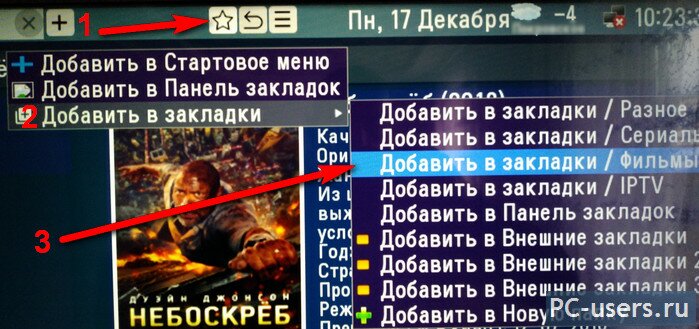
Потом, как захотите посмотреть — просто нажимаете на пульте зеленую кнопку для входа в меню внутренних закладок и выбираете то, что нужно…
Ну вот вроде бы и все. Статья получилась не маленькой, но я старался расписать все, чтобы было более менее понятно всем. Хотел поделиться важными и полезными советами как лучше настроить ForkPlayer под себя и как вообще всем этим пользоваться. На самом деле сложного тут ничего нет, как, возможно, может показаться на первый взгляд.
Уверен, у вас все получится. Будут вопросы — пишите в комментариях.
Программа ForkPlayer, которая устанавливается на телевизоры, обладающие функцией Смарт ТВ, на сегодняшний день является довольно популярной среди людей. Это и неудивительно, ведь пользоваться ней достаточно легко и удобно. Благодаря ForkPlayer вы можете бесплатно смотреть огромное количество российских и зарубежных каналов, просматривать видео из интернета, а также смотреть фильмы и сериалы онлайн. Помимо этого вы сможете слушать свою любимую музыку через интернет или же получить доступ к файлам, хранящимся на компьютере, флешке или другом портативном устройстве. К тому же вы можете самостоятельно создавать плейлисты и добавлять в них понравившееся видео. При желании, пожно установить на компьютер дополнительный виджет, который облегчит процесс создания и редактирования плейлиста. И это еще далеко не все преимущества данного виджета.
Однако в процессе установки и настройки виджета ForkPlayer у некоторых людей могут появиться проблемы. Связано это в первую очередь с тем, что процесс настройки и установки приложения не так уж и прост, и допустить ошибку при вводе данных может каждый. К тому же, есть множество различных IP адресов DNS и угадать с тем, какой из них нужен лично вам не всегда удается с первого раза. Кроме того, ошибки могут появляться и в результате того, что есть проблемы с доступом к интернету или проблемы с другими программами, запрещающими посещать некоторые сайты или запускать приложение.
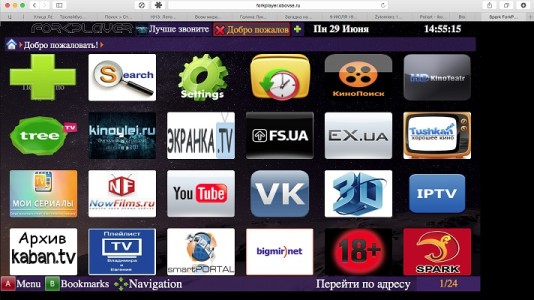
Все эти проблемы можно решить. Для этого достаточно быть внимательным при подключении и настройке ForkPlayer, а также знать некоторые секреты и особенности, о которых мы вам и расскажем в этой статье.
Установка с флешки
Процесс установки приложения ForkPlayer с флешки может быть разным. Все зависит от того, на телевизор какой марки оно устанавливается, а также от некоторых других моментов. Рассмотрим основные из них.
Самсунг Смарт ТВ серии J
Установить программу ForkPlayer с флешки и получить доступ к плейлистам с избранным видео довольно просто. Для этого:
- Создайте на флешке папку под названием “userwidget” и перенесите в нее архив виджета, не распаковывая его.
- Вставьте флешку в телевизор и дождитесь установки приложения.
- После того, как оно будет установлено, извлеките накопитель, чтобы программа не установилось повторно при включении Смарт ТВ.
Samsung Smart TV J серии с ПО 1421-1422
Этот вариант более сложный. Многие даже не устанавливают программу ForkPlayer, так как не хотят занимать понижением версии программного обеспечения. Без этого установить виджет будет невозможно.
Для того чтобы сделать откат до более старой версии, понадобиться:
- Скачать папку с прошивкой на флешку;
- Зайти в основное меню Смарт ТВ и найти пункт обновления прошивки;
- В появившемся меню выбрать обновление с USB;
- Дождитесь, пока прошивка будет обновлена. Когда этот процесс закончится, телевизор самостоятельно выключится;
- После того как он включится на экране появится маленькая табличка. Нажмите ОК и вытащите флешку;
- Теперь вы можете начать устанавливать ForkPlayer.
LG Smart TV
Установка ForkPlayer виджета на телевизоры LG Smart TV особых трудностей не вызывает.
- Архив с установочными файлами виджета ForkPlayer скачайте и распакуйте в корень флешки;
- Зайдите в LG Smart TV Store, введя свой логин и пароль;
- Вставьте флешку и перейдите в “Мои приложения” чтобы его найти или же нажмите на кнопку с изображением домика, чтобы найти его в полоске, расположенной внизу главного экрана;
- После установки приложения вам будут доступны основные категории. Чтобы добавить листы для воспроизведения избранного видео, необходимо будет активировать опцию RemoteFork на Смарт ТВ и запустить на планшете, смартфоне или компьютере программу Remote ForkPlayer. Также с помощью этих прилождения вы сможете создавать и самостоятельно редактировать свои плейлисты.
Установка через смену DNS
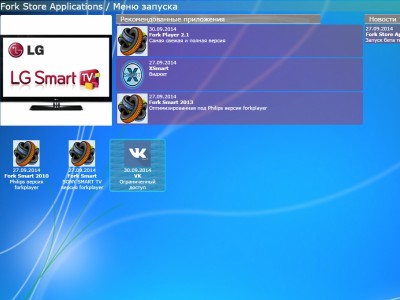
Настройка ForkPlayer через смену DNS – это самый простой и быстрый способ установить данный виджет на свой телевизор Смарт ТВ. Единственное, что вам для этого понадобиться, – это подключение телевизора к сети интернет и правильно введенный IP адрес.
Samsung Smart TV 2010-2014 годов выпуска
Для того чтобы настроить данный виджет на телевизоре Samsung Smart TV и получить доступ к своим плейлистам, вам понадобиться:
- Зайдите в Smart Hub;
- Войдите в систему, введя свой логин или пароль или, если вы еще не прошли регистрацию, введя в качестве логина “develop”. При этом графу с паролем следует оставить пустой;
- Нажмите на Tools и перейдите во вкладку разработка;
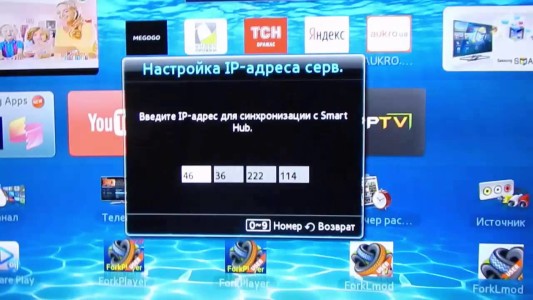
- В появившемся списке выберете пункт “Настройка IP адреса сервера”;
- Перед вами появится окошко, в котором потребуется прописать адрес ДНС сервера;
- После этого вам нужно будет нажать на кнопку “Синхронизация приложений пользователя” и дождаться ее окончания. В результате ForkPlayer виджет заработает и вы сможете создавать свои листы воспроизведения, просматривать уже готовые плейлисты и смотреть в интернете свое любимое видео.
LG Smart TV
Чтобы настроить ForkPlayer на LG Smart TV, необходимо:
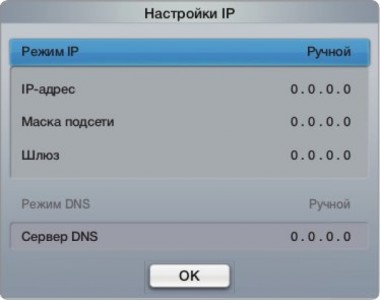
- В настройках телевизора выбрать “Сетевое подключение”;
- Дальше вам потребуется перейти в “ДНС сервер”;
- Перед вами появится окошко, в котором необходимо будет вручную вписать адрес ДНС сервера;
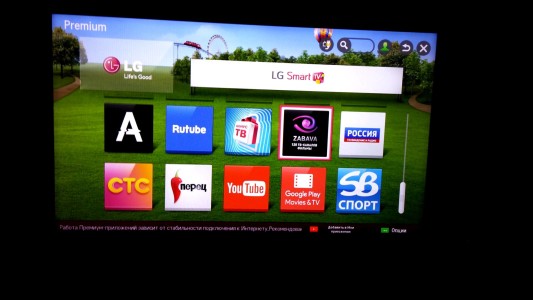
- После этого вам нужно будет перейти в раздел “Премиум”. Здесь вам понадобиться запустить приложение Россия ТВ, Радио, Первый автомобильный, vTuner или, если вы введете новые ДНС, приложение Accu weather. В результате у вас начнет работать виджет ForkPlayer и вы сможете смотреть свое любимое видео.
Однако у этого варианта есть некоторые нюансы, которые могут возникнуть в процессе установки. Если вы не можете найти ни одно из указанных выше приложений, то убедитесь в том, что в настройках телевизора стоит Россия или Украина. Если же при их запуске ForkPlayer все равно не работает и доступа к плейлистам нет, значит следует разбираться в чем проблема и решать ее другим способом.
Номера DNS для ForkPlayer
При установке ForkPlayer через смену DNS, то какие именно номера будут использоваться, во многом зависит от производителя телевизора Смарт ТВ.
DNS адреса для Samsung Смарт ТВ:
DNS адреса для LG Smart TV:
Устаревшие DNS (использовать нежелательно):
Для телевизоров Смарт ТВ от других производителей, ДНС придется подбирать, но чаще всего для этого годятся те же адреса, что и для LG.
Ошибки при подключении ForkPlayer
Зачастую, то почему происходят все ошибки при запуске виджета ForkPlayer можно разделить на два вида:
- ForkPlayer не запускается, несмотря на смену ДНС;
- Пропадает интернет при подключении или нет доступа к плейлисту.
В зависимости от того, с какой именно вы столкнулись ошибкой, зависит и способ ее решения.
Например, если у вас проблемы с соединением с интернетом, который поступает через Wi-Fi с роутера, полученного по акции от провайдера, то решать проблему нужно именно с роутером. Обычно такие устройства не отличаются особенным качеством и прошивкой, однако такое может произойти и с обычным, а не акционным роутером. Чтобы исправить неполадки, связанные с роутером, вы можете попробовать следующее:
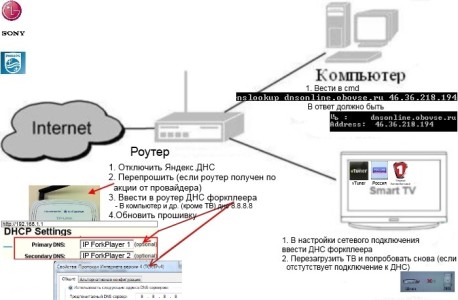
- Для начала следует выяснить, не заключается ли проблема в том, что провайдер или роутер блокирует ваш запрос при вводе ДНС. Для этого вам нужно будет зайти с компьютера в интернет и в командной строке (cmd) прописать nslookup dnsonlin.obovse.ru. 46.36.218.194. Если в ответ вам придет
Lb: dnsonlin.obovse.ru
Address: 46.36.218.194,
значит проблема заключается не в этом. Если же в ответ вы получите
Lb: dnsonlin.obovse.ru
Address: 193.109.246.8,
или
DNS request timed out.
timeout was 2 second
TxЁmxЁ: UnKnown,
значит необходимо попробовать нижеуказанные варианты.
- Отключить программу Яндекс.ДНС;
- Если вы являетесь владельцем акционного роутера, то вам придется сменить прошивку на нем. Если же у вас обычный роутер, то прошивку нужно будет просто обновить;
- Зайдите в настройки маршрутизатора, введя его номер в адресной строке браузера (этот номер обычно указан снизу роутера и имеет вид ***.***.*.*). После этого зайдите в настройки DHCP и введите ДНС адрес для ForkPlayer в графе “Primary DNS”. Если это не сработает, уточните у своего провайдера, допускает ли он использование собственных ДНС для подключения к серверу.
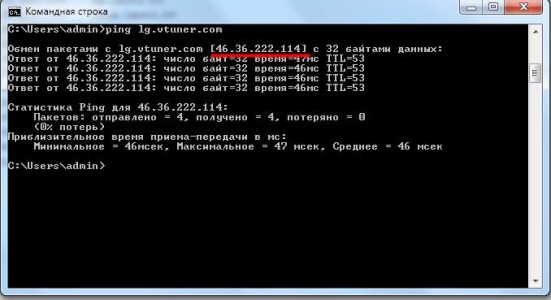
Если ваш телевизор Смарт ТВ подключен к интернету напрямую, то в случае отсутствия подключения и появления ошибки следует попробовать сделать следующее:
- Проверьте правильность введенного ДНС адреса;
- Подождите несколько минут и попробуйте обновить соединение с ДНС сервером;
- Перезагрузите телевизор и повторите подключение к серверу.
Это основные проблемы. Чаще всего, выполнив данный действия, вы сможете настроить программу и получить доступ к плейлистам, в которых храниться большое количество бесплатного видео и аудио контента. К тому же, настроив все правильно, вы сможете создавать и просматривать плейлисты самостоятельно, установив Remote ForkPlayer.


