
Итак, вы решили установить Денвер. Он имеет нечто вроде ядра, или «сердца» — так называемый «базовый пакет», занимающий около 5.5 MB. Все остальное поставляется в виде пакетов расширений, о которых речь пойдет в других статьях (см. Содержание). Базовый пакет содержит большинство необходимых программ и утилит:
- Инсталлятор (поддерживается также инсталляция на flash-накопитель).
- Apache, SSL, SSI, mod_rewrite, mod_php.
- PHP5 с поддержкой GD, MySQL, sqLite.
- MySQL5 с поддержкой транзакций.
- Система управления виртуальными хостами, основанная на шаблонах. Чтобы создать новый хост, вам нужно лишь добавить директорию в каталог /home , править конфигурационные файлы не требуется. По умолчанию уже поддерживаются схемы именования директорий многих популярных хостеров; новые можно без труда добавить.
- Система управления запуском и завершением всех компонентов Денвера.
- phpMyAdmin — система управления MySQL через Web-интерфейс.
- Эмулятор sendmail и SMTP-сервера (отладочная «заглушка» на localhost:25 , складывающая приходящие письма в /tmp в формате .eml ); поддерживается работа совместно с PHP, Perl, Parser и т.д.

Подготовка к работе с сетью
Чтобы сразу расставить все точки над «ё», давайте убедимся, что ваш компьютер действительно настроен для работы с сетью. Обычно именно так и бывает по умолчанию, но все же.
Итак, самый простой тест: откройте Пуск — Выполнить и введите там команду:
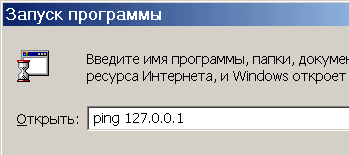
После нажатия Enter вы должны увидеть примерно следующую картину:
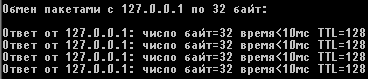
Процесс продолжается несколько секунд. Если вы это видите, то все в порядке, и вы можете приступать к инсталляции дистрибутива. Если же, например, окно лишь «мигнет» (откроется и тут же закроется), либо же будут выведены какие-нибудь нелицеприятные сообщения, значит, сетевые протоколы у вас не установлены, а потому читайте дальше.
Вы, наверное, уже поняли, что ваша задача сейчас — добиться, чтобы адрес 127.0.0.1 «пинговался». В случае проблем:
- Пользователям Windows 98/ME необходимо зайти в Панель управления — Установка и удаление программ — Установка Windows и добавить там Удаленный доступ к сети. При этом автоматически установятся и все нужные протоколы.
- Пользователям Windows 2000, XP, 2003, Vista, Windows 7 и т.д. — проверить, что команде ping не мешает установленный вручную антивирус или фаервол. Попробуйте отключить эти программы: если помогает, то нужно разбиратся с их настройками.
Установка дистрибутива
Запустите скачанный инсталлятор Денвера. Вы увидите перед собой нечто вроде следующего:
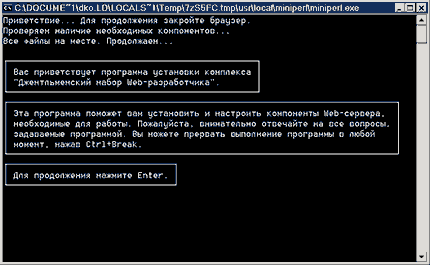
Вас спросят о том, в какой каталог вы хотели бы установить комплекс (по умолчанию используется C:WebServers , вам нужно лишь нажать Enter , чтобы согласиться с этим выбором). В указанном каталоге будут расположены абсолютно все компоненты системы, и вне его никакие файлы в дальнейшем не создаются (исключая ярлыки на Рабочем столе).
Далее вам предложат ввести имя виртуального диска, который будет связан с только что указанной директорией. Рекомендуем вам согласиться со значением по умолчанию ( Z: ). Важно, что диска с этим именем еще не должно содержаться в системе — чаще всего так и происходит с диском Z: .
После этого начнется копирование файлов дистрибутива, а под конец вам будет задан вопрос, как именно вы собираетесь запускать и останавливать комплекс. У вас есть две альтернативы:
- Создавать виртуальный диск при загрузке машины (естественно, инсталлятор позаботится, чтобы это происходило автоматически), а при остановке серверов его (диск) не отключать. На мой взгляд, это наиболее удобный режим, и я сам пользуюсь только им.
- Создавать виртуальный диск только по явной команде старта комплекса (при щелчке по ярлыку запуска на Рабочем столе). И, соответственно, отключать диск от системы — при остановке серверов.
Собственно, вот и все. Вы сможете выполнить установку комплекса, имея всего 2 клавиши на клавиатуре: Enter и Y (чтобы ввести Yes).
Первый запуск Денвера
Наконец, установка завершена. Сразу же щелкайте по созданному инсталлятором ярлыку Start Denwer на Рабочем столе, а затем, дождавшись, когда все консольные окна исчезнут, открывайте браузер и набирайте в нем адрес: http://localhost/denwer/ . Выходить из Интернета при этом не обязательно.
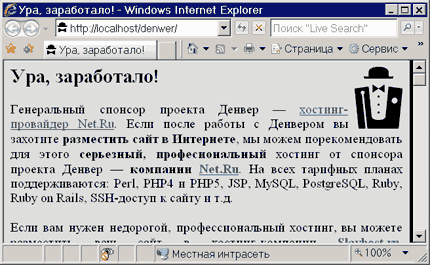
Если тестовая страница все же не загрузится, проверьте:
- Отключен ли у вас прокси-сервер в настройках браузера? Подробнее здесь.
- Запущен ли Денвер? Если да, нет ли ошибок при щелчке на пиктограмме пера (справа внизу)?
- Не запущен ли у вас какой-то другой Web-сервер, который мешает Денверу (часто бывает в Windows XP)? Например, Microsoft IIS? Если да, отключите его.
Наконец, если ничего не помогает, загляните в список часто задаваемых вопросов, а затем, если проблема не решится, отправьте детальное описание ошибки в форум.
Денвер прошел тестирование в следующих ОС:
- Windows 95/98/ME;
- Windows NT/2000/XP/2003;
- Windows Vista, Windows 7.
Работа с виртуальными хостами
Если вы занимаетесь разработкой Web-сайтов, вам наверняка хотелось бы обслуживать одним сервером сразу несколько хостов. Иными словами, введя в браузере путь http://localhost , вы попадете на один сайт, а, напечатав http://test1.ru , — совсем на другой (но тоже на локальной машине).
Добавить новый виртуальный хост в Денвере чрезвычайно просто. Пусть это будет test1.ru . Вам нужно проделать следующее:
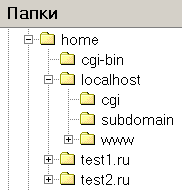
- Создать в папке /home директорию с именем, совпадающим с именем виртуального хоста (в нашем случае test1.ru ). Да-да, вы правильно поняли: имя директории содержит точку. Эта директория будет хранить директории документов доменов третьего уровня для test1.ru . Непонятно. Например, имя abc.test1.ru связывается сервером с директорией /home/test1.ru/abc/ , а имя abc.def.test1.ru — с /home/test1.ru/abc.def/ . Ну и, конечно, поддиректория www соответствует адресам www.test1.ru и просто test1.ru . В общем, дешево и сердито. На рисунке показано, как может выглядеть директория /home . Не забудьте создать папку www в директории виртуального хоста, ведь именно в ней будут храниться его страницы и скрипты!
- Перезапустить сервер, воспользовавшись, например, ярлыком Restart Denwer на Рабочем столе.
Это все, что нужно сделать. А где же, вы спросите, модификация httpd.conf и файла hosts . Ее просто нет. Файл httpd.conf вообще не меняется никогда. Чуть посложнее с файлом hosts : он модифицируется автоматически, подстраиваясь под текущую конфигурацию каталогов в /home . При этом используется весьма интеллектуальный алгоритм для распознавания, какие хосты были внесены Денвером, а какие пользователь добавил самостоятельно, вручную (если он, конечно, захочет это сделать). То есть, автоматическое изменение файла hosts еще не означает, что в нем пропадут все комментарии и вы не сможете больше никогда редактировать его «руками». И, конечно, при остановке комплекса по ярлыку Stop Denwer файл hosts восстанавливается в то состояние, которое и должно быть.
Воюем с Контроллером удаленного доступа
Как только вы начнете создавать виртуальные хосты, Контроллер удаленного доступа на некоторых системах может сойти с ума. Он будет при первом открытии хоста предлагать вам альтернативу наподобие следующей:
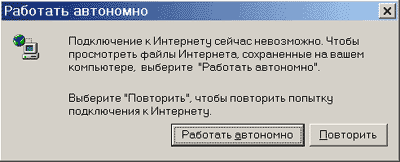
или даже вот так:
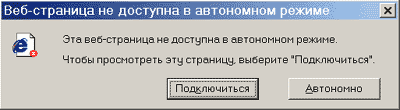
Слава богу, это происходит не каждый раз. Видите, как он извивается, чтобы только не дать человеку поработать. Так вот, в этом случае вы должны быть тверды: всегда выбирайте Подключиться или Повторить.
Но если ваш Контроллер удаленного доступа закусил удила и на ответ Подключиться начинает яростно набирать номер на модеме, идите в Сервис — Свойства обозревателя — Подключение и в разделе Настройка удаленного доступа поставьте флажок Не использовать (или Never Dial a connection).
Воюем с прокси-сервером
Многие версии Windows поставляются со включенным по умолчанию прокси-сервером. Это может вызвать кое-какие проблемы при работе с Денвером (впрочем, легко разрешимые).
- Если после запуска Денвера страница http://localhost не работает, вероятнее всего, вам нужно отключить прокси-сервер в настройках браузера. Для "простых" хостов (вроде localhost , test , dklab и т.д.) обычно достаточно флажка «Не использовать прокси-сервер для локальных адресов» на вкладке Свойства обозревателя — Подключение — Настройка сети — Дополнительно.
- Если localhost работает, а test1.ru (и вообще хосты, имя которых состоит из нескольких частей) — нет, то, вероятно, ваш браузер не может распознать последний хост как локальный. Такое, увы, бывает. Вам необходимо либо полностью отключить прокси-сервер, либо же перечислить хосты в списке Подключение — Настройка сети — Дополнительно — Исключения.
Решение проблем
Прежде, чем кидаться задавать вопрос в форум, проверьте: возможно, ответ уже есть в списке часто задаваемых вопросов по Денверу. С вероятностью 85% так и окажется: ведь вы не первый, кто использует проект.
Если же в FAQ ответа на ваш вопрос нет, задайте его в форуме.
Не работает denwer в системе
Не работает denwer в системе

Добрый день уважаемые читатели в прошлый раз мы с вами разобрали вопрос о ошибке: запуск этого устройства невозможен. (код 10) в Windows, к сожалению данная операционная система не идеальна и не лишена недостатков, которые могут препятствовать в функционировании различных программ. Сегодня мы с вами разберем вопрос, почему не работает denwer в Windows 10 и других версиях и как этого избегать в будущем.
Что такое denwer
Если кто-то еще не в курсе, что такое денвер, то давайте это исправим. Denwer > это программный комплекс, задачей которого является реализация на локальном компьютере:
- Web сервера
- Сервера баз данных
В состав denwer входят вот такие программы:
В 98 процентах denwer работает после установки у всех, но из-за различных сборок Windows или других вещей, о которых мы поговорим, вы можете попасть в 2 процента и у вас не работает denwer.
Принцип работы Denwer
Еще немного теории для новичков, так как я всегда перед тем как чем-то управлять стараюсь разобраться как это работает, и на мой взгляд это очень правильно, так как эти знания помогут понять почему не работает denwer в системе.
И так программы, которые у вас установились в нем вы видели. Принцип тут такой за счет службы Apache и баз данных MySQL вы можете установить вордпресс на денвер, поместив дистрибутив в каталог сайта и создав БД и все локально в рамках вашего компьютера.
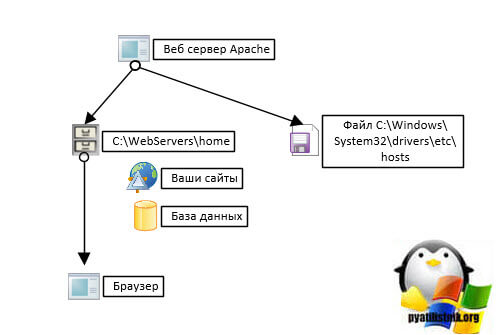
И так есть папка C:WebServershome, по умолчанию это она. В ней вы будите создавать папку с адресом сайта, по которому вы хотите, чтобы отвечал сайт. При установке там уже есть папка test1.ru
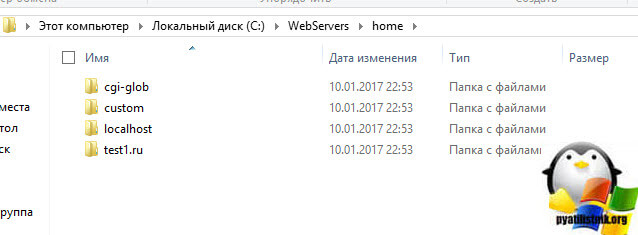
Если вы откроете этот адрес в браузере, то увидите вот такой ответ, означающий, что сайт работает и страница index.html открылась корректно.

Как только вы создаете новую папку с адресом, вы перезапускаете Denwer, делается это для того, чтобы, он изменил содержимое файла hosts. Именно в файл hosts он добавляет записи о ваших адресах из папки home и линкует их на ваш локальный компьютер. Вот его содержимое. Как видите, доменное имя test1.ru ссылается на ip адрес вашего локального компьютера 127.0.0.1

Сделано это специально, для того, чтобы открыв браузер и обратившись по данному адресу вы попали к себе, а не наружу. Файл hosts для операционной системы Windows является более приоритетным, чем DNS сервер.
Думаю общий принцип работы вам ясен, тем более в статье про установку денвера я все подробно рассказал. Давайте разбираться, что может быть, если не работает denwer.
Почему denwer не работает
Отвечая на вопрос почему denwer не работает, можно выделить вот такие причины:
- Не доступны порты
- Не получается отредактировать файл hosts
- Не работает Apache
Ниже я подробно расскажу, как решается каждая из этих проблем.
Порты Denwer
Для успешной работы денвера, нужно, чтобы порт 80, так как по умолчанию denwer использует его. Именно из-за него в denwer не работает apache, так как орт просто кем, то занят.
[info]Я вам подробно рассказывал как определять какие программы случают у вас порты на компьютере, это было в статье про утилиту netstat и утилиту TCPView[/info]
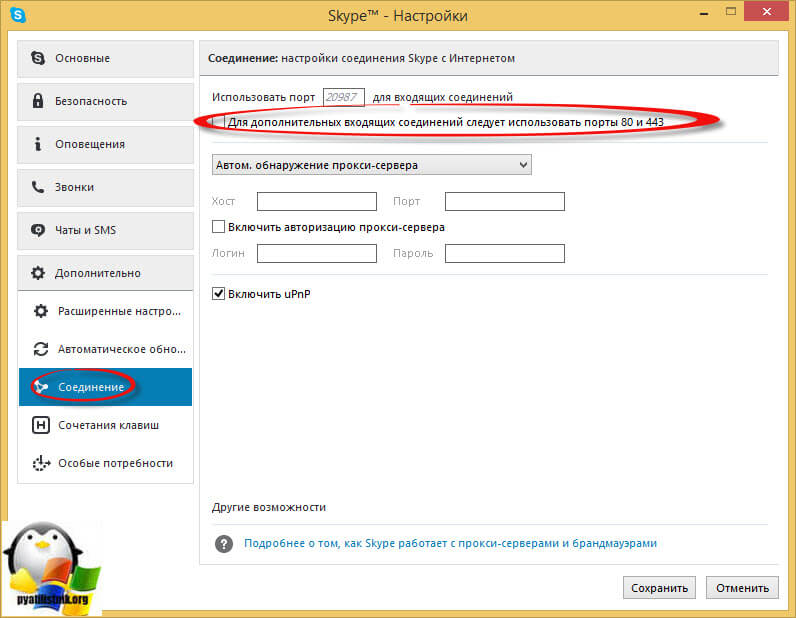
И так если у denwer не запускается apache, проверьте вот какие вещи. При установленном на компьютере Skype, отсутствие вот такой галки: Использовать порты 80 и 443 для дополнительных входящих соединений. Найти ее можно в пункте Инструменты > Настройки
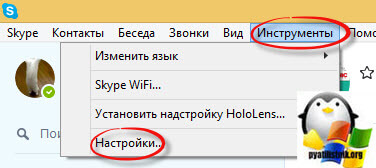
пункт Дополнительно > Соединение. Снимайте галку: Использовать порты 80 и 443 для дополнительных входящих соединений.
Кстати, даже после установки денвера, у вас откроется окно браузера в котором вам, так же апомнят про порты Denwer.

Если у вас после этого по прежнему не работает apache в Denwer, проверяем не занимает ли этот порт служба Internet Information Services (IIS). В диспетчере задач она может называться служба W3SVC (World Wide Web Publishing Service. IIS быстро находится с помощью TCPView. Если IIS вам не нужна то удалите ее, если нужна просто поменяйте в ней порт или выключите службу.
Удалить IIS можно в Панели управления > Программы и компоненты > Включение или отключение компонентов Windows, убедитесь, что не стоит галка Службы IIS.

Если у вас до сих пор не работает denwer, проверьте не блокирует ли его ваш антивирус. Так как в них есть встроенная функция firewall и убедитесь, что в брандмауэр открыт 80 порт. Открываем панель управления > Брандмауэр Windows.
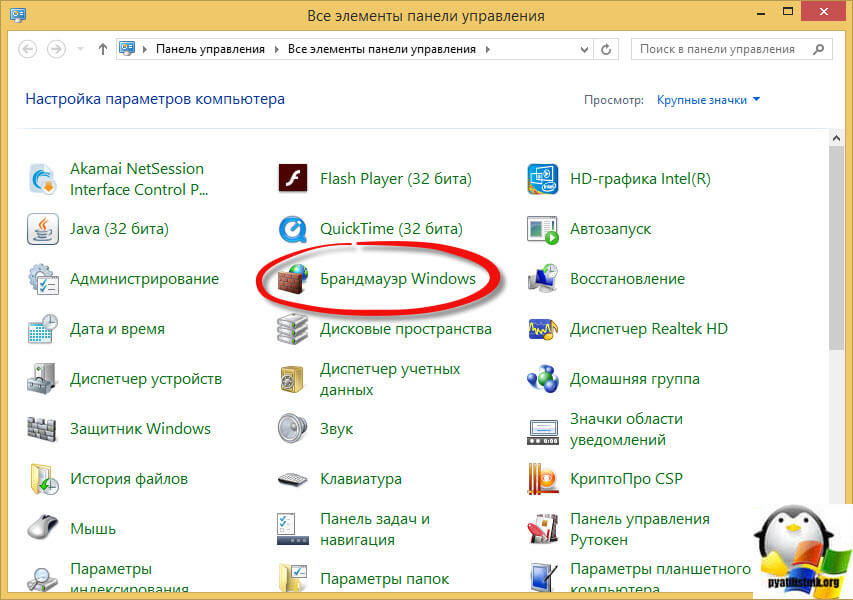
Далее дополнительные параметры.
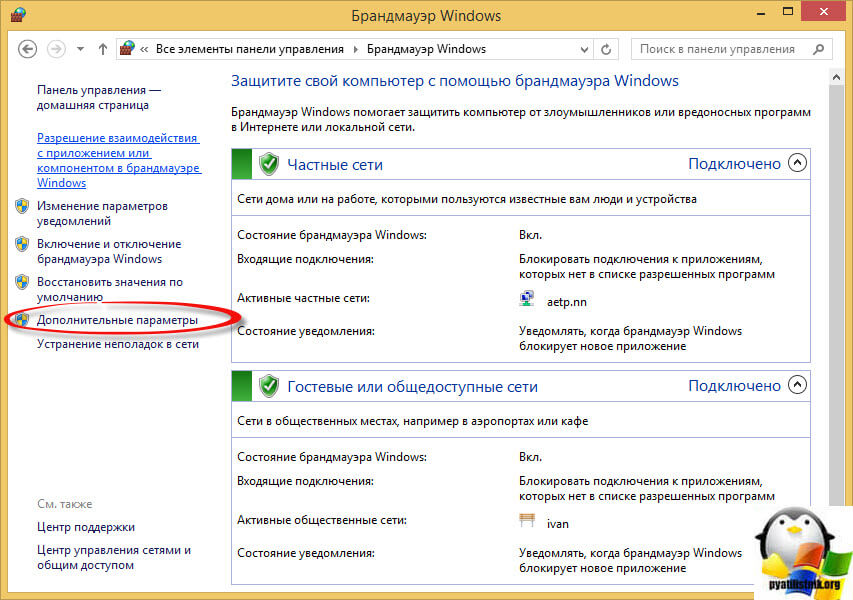
И в Правилах входящего трафика смотрим нет ли запрещающих правил, для 80 порта.
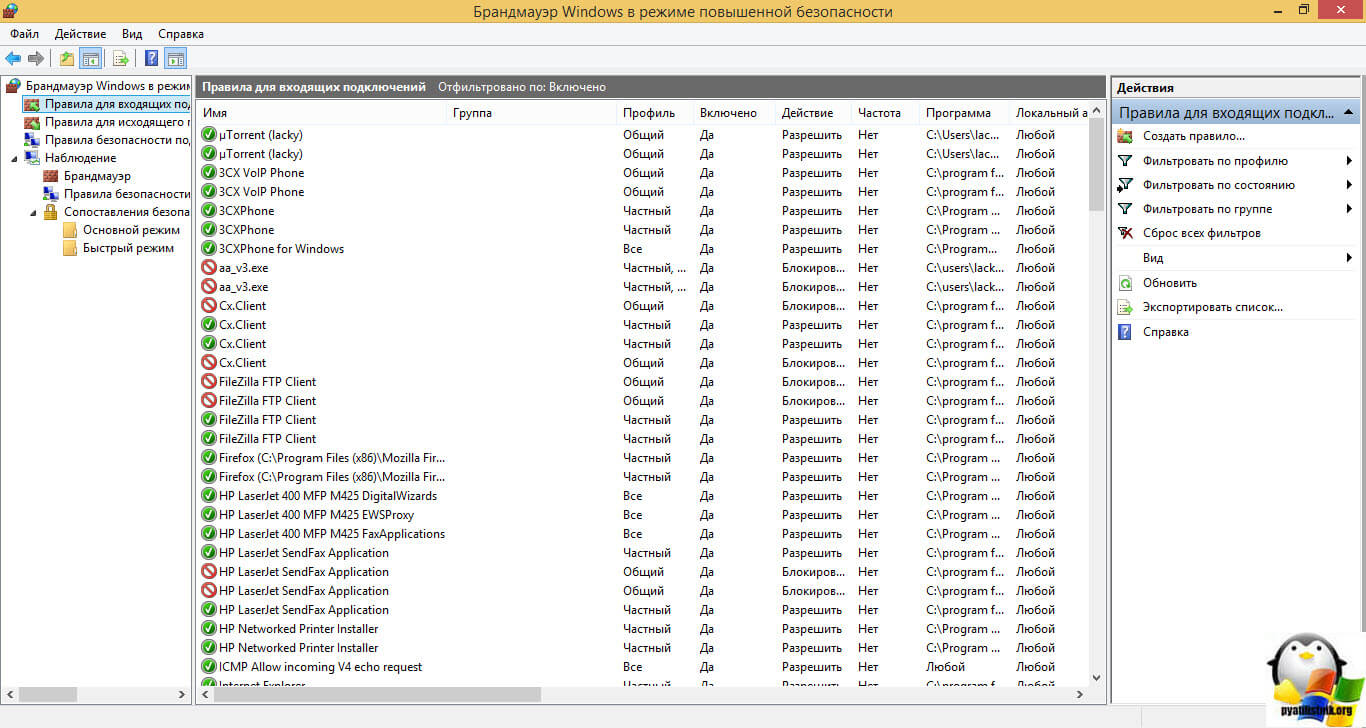
Думаю с вопросом, почему в denwer не запускается apache мы с вами разобрались, давайте рассматривать другие причины.
Denwer не работает localhost
Бывают случаи, когда денвер не может прописать в файле hosts локальную привязку, в следствии чего у вас в denwer не работает localhost, а это очень критично. Даже при установке вам должны вывести вот такое окно
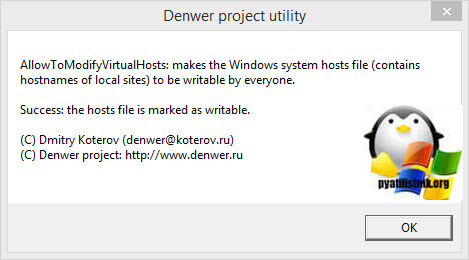
Тут ключевыми словами выступают Success: the hosts file is marked as writable. что успешно удалось отредактировать его. Во первых удостоверьтесь, что вы работаете с учетной записью, у которой есть административные права. Проверить это легко, нажмите WIN+R и введите в окне выполнить lusrmgr.msc.
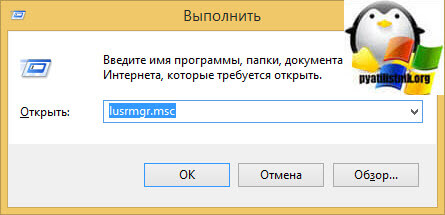
Откройте группы и найдите в списке Администраторы, щелкните по ней двойным кликом и удостоверьтесь, что ваша учетная запись тут присутствует.
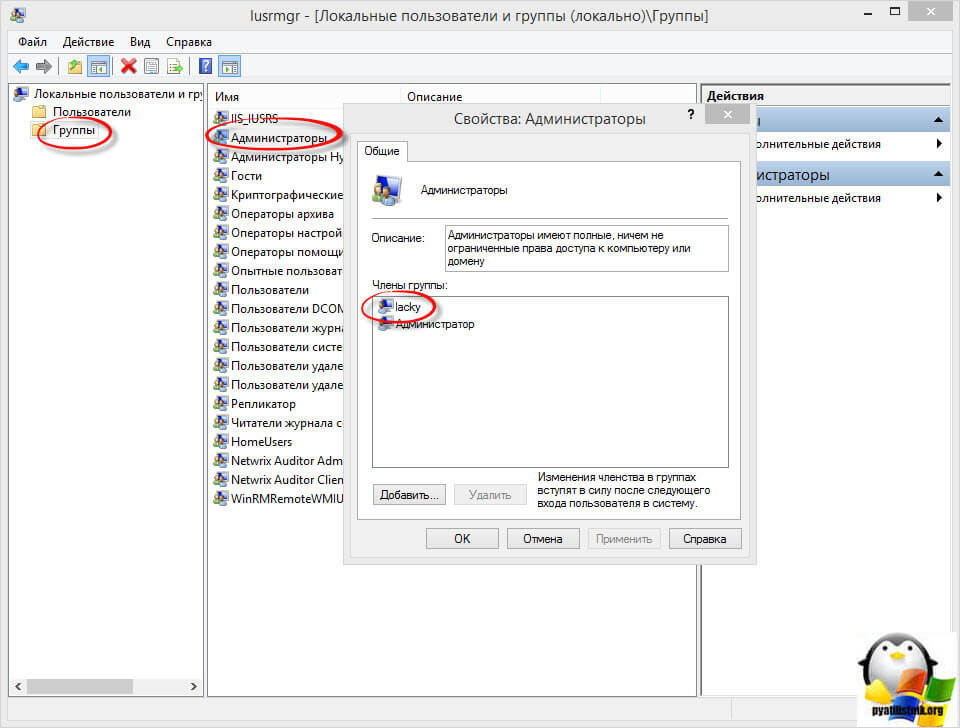
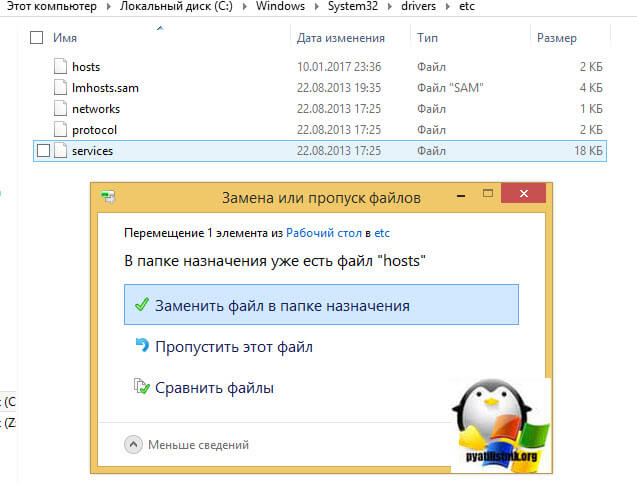
Если вы администратор, то еще может препятствовать работе denwer, UAC (контроль учетных записей), в этом случае я вам советую скопировать файл hosts себе на рабочий стол из C:WindowsSystem32driversetc, отредактировать, а потом заменить им старый файл с заменой.
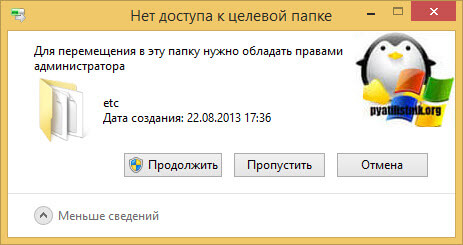
Если вылезет окно, что нет доступа к целевой папке, то жмем продолжить.
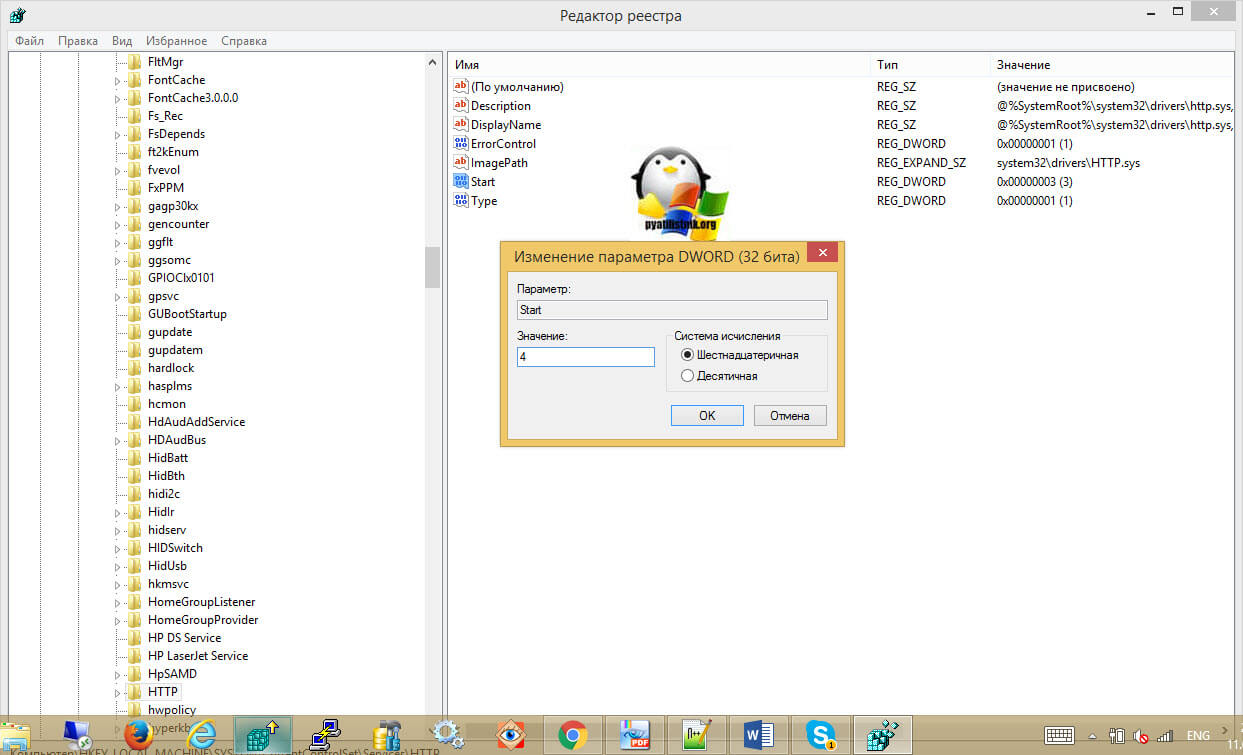
Еще бывают случаи, что нужно поправить реестр Windows, а именно открываем regedit в окне выполнить и делаем следующее:
процесс system висит на 80 порту PID 4
Надеюсь вам помогли мои методы, решения проблемы, когда не работает denwer в Windows.

Как проверить работоспособность локального хостинга Denwer 3?
Для настройки локального хостинга Denwer 3 на своём компьютере нужно убедиться в его работоспособности. Для этого заходим на рабочий стол своего компьютера и запускаем Denwer, при этом на несколько секунд откроется командная строка DOS, говорящая о запуске Denwer. После этого в панели Windows, рядом с часами и запущенными приложениями появится иконка Denwer в виде пёрышка и чёрной шляпы.

Наличие иконки в трее, означает, что Denwer запущен. В виду того, что у меня стоит Windows 10, да и в трее стоит много иконок программ которыми я постоянно пользуюсь, данные иконки спрятаны. Нужно нажать стрелочку левее значка языка RU, только тогда выплывет дополнительное окошко с иконками, где мы и найдём, то что нам нужно. Однако, нам эти иконки нужны только чтобы понять, запустился Denwer или нет.

Для того, чтобы проверить работоспособность Denwer 3, в адресной строке браузера нужно ввести localhost. Вы попадёте на станицу с заголовком “Ура, заработало!”. Если Вы видите эту страницу, значит Denwer на ваш компьютер установился правильно.


Прокрутив страницу вниз Вы сможете увидеть ссылки, с помощью которых можно проверить работоспособность локального хостинга Denwer.

Кликнув по первой ссылке в таблице(http://subdomain.localhost/ssl.php), Вы должны увидеть следующий текст:

Так же можно проверить все ссылки, тексты в открывающихся окнах будут свои, но если они имеются, значит Denwer работает правильно. Хотя бывают и ошибки, тогда свои затруднения и вопросы пишите в комментариях к статье.
Как настроить локальный хостинг Denwer?
Ранее мы проверяли работоспособности Denwer и правильную его установку, а сейчас будем настраивать его для дальнейшей работы.
Зайдите в папку куда Вы установили Denwer, если всё делали, как написано в статье, то это будет c:/server/, хотя есть и второй путь. Если Вы при установке Denwer согласились создать виртуальный диск, в нашем случае это z:/, то при открытии этого диска, попадёте в ту же папку, при желании можете проверить и сравнить, а я пойду первым путём.
Он следующий: Мой компьютер – C:/Webservers/home/localhost/www/.
Весь этот путь показаy в скриншотe ниже.

Почему, мы так подробно показал путь к директории WWW? Именно в ней, и только в ней Вам нужно будет создать папку, в которую в последствии, Вы будете загружать движок своего сайта. Назовем наш будущий сайт “site-for-me”, конечно у Вас она должна иметь своё название, лучше созвучное Вашему будущему проекту(хотя не обязательно).

Как запустить Denwer?
Создав папку – перезагрузите Denwer ярлыком на рабочем столе. Если он не был запущен, то запускаем также с помощью ярлыка на рабочем столе. Проверяем работу сайта. Для этого в адресной строке браузера введите: http://localhost/site-for-me/. За место “site-for-me” введите название папки, которую мы создали ранее. Если откроется окно с названием этой папки, то можете себя поздравить, Denwer 3 работает! На этом рассказ о том как настроить Denwer и проверить работоспособность Denwer заканчивается.

Осталось установить на этот локальный хостинг движок сайта и начать работать над своим проектом. Однако, до работы над проектом ещё далеко, а вот Как установить Joomla на Denwer?, поговорим в следующей статье.


