
Ваш IT помощник
Браузер Firefox Mozilla всегда проверяет действительность сертификата, который предоставляет сайт с безопасным подключением (в частности, начинающийся с https). Если сертификат не соответствует базе данных или его попросту не удаётся проверить по каким-либо причинам, то Firefox выдаёт код ошибки SEC_ERROR_UNKNOWN_ISSUER вместе с сообщением вида «Это соединение является недоверенным», пытаясь защитить ПК от опасного подключения к ресурсу. Существует несколько способов её исправить.
Когда появляется ошибка?
Одной из причин возникновения ошибки является полное отсутствие сертификата у сайта. Он может быть заражён вирусами, поэтому переходить к нему крайне не рекомендуется. Однако если сертификат безопасности присутствует, почему он может не соответствовать?
Ошибка SEC_ERROR_UNKNOWN_ISSUER возникла внезапно и стала появляться все чаще при загрузке страниц, не связанных друг с другом? Это означает одно: в соединение внедряется какое-то промежуточное звено, предлагая собственные сертификаты, которым не доверяет Firefox. Звеном может выступать вирусное ПО, сам антивирус, блокировщик рекламы и прокси-сервер.
Если сайт имеет сертификат и именно с ним постоянно возникает сбой в загрузке, то это значит, что страница имеет сертификат, но самоподписанный, которого нет в базе данных и он по умолчанию считается браузером, как ненадёжный. Часто причина кроется в повреждении файла с идентификаторами Cert8.db. В этом случае следует прибегать к определённому методу решения.
Что делать?
Перед тем как воспользоваться следующими тремя способами, необходимо исключить наличие вируса в ПК. Для этого зайти в антивирус и просканировать систему. Если всё в порядке, можно смело переходить к ниже представленным методам.
Как отключить SSL-сканирования
Если промежуточным звеном, мешающим загрузке страниц, является антивирусный софт, то поможет отключение сетевого сканирования. ПО перестанет перехватывать зашифрованные соединения с HTTPS.
Чтобы узнать наверняка, что причина — антивирус, нужно на время приостановить его работу. Далее, проверить, не исчезла ли ошибка в браузере. Если сайт заработал, то нужно следовать данной инструкции на примере антивируса Eset Smart Security.
Зайти в антивирусное ПО, нажав на иконку программы, которая находится справа на нижней панели.
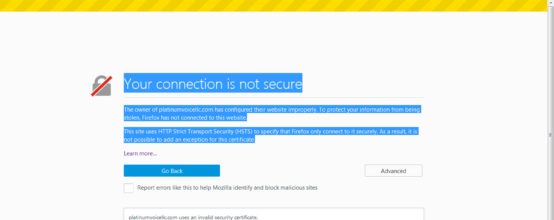
Переходя от сайта к сайту на просторах интернета, вы постоянно рискуете наткнуться на вредоносные страницы, из-за чего ваш компьютер может серьезно пострадать. Чтобы этого не произошло обязательно нужно установить качественный антивирус. Но обеспечением вашей безопасности озабочены не только компании, создающие антивирусы, но и компании, создающие браузеры. То есть, первый удар на себя берет именно веб-браузер, но его основная задача, в отличие от антивируса, не удалить уже внедрившийся в компьютер вирус, а не дать ему проникнуть на ваш компьютер. И браузер Firefox от компании Mozilla не исключение. Перед тем как перенаправить вас по какой-либо ссылке, система безопасности Firefox проверяет ее на наличие качественного сертификата безопасности, и если он не удовлетворяет всем требованиям, то вы получаете уведомление об ошибке.
Причины возникновения ошибки с кодом SEC_ERROR_UNKNOWN_ISSUER
Существует несколько причин, по которым система безопасности браузера могла заблокировать доступ к сайту и выдать ошибку с кодом SEC_ERROR_UNKNOWN_ISSUER:
- Страница, на которую вы пытаетесь перейти, небезопасна, по мнению Firefox, то есть, имеет просроченный сертификат или не имеет его вовсе. Это означает, что шанс поймать вирус на этом сайте очень велик.
- Страница имеет незарегистрированный в базе данных Mozilla сертификат. В этом случае браузер не может распознать его и на всякий случай закрывает доступ к сайту.
- На вашем компьютере был поврежден или удален файл certdb, отвечающий за распознавание сертификатов.
- На наличие качественного сертификата проверяет не только браузер, но и установленный на вашем компьютере антивирус. И если Firefox удостоверился через свою базу данных, что сертификат рабочий, то это не факт, что в базе данных антивируса есть подтверждение качества сертификата.
- Иногда, хоть и очень редко, данная ошибка может возникнуть из-за того, что компьютер уже заражен вирусом, вызывающим эту проблему.
Как исправить ошибку
В том случае, когда вы уверены, что переходите на безопасный и проверенный сайт, а доступ к нему закрыт, стоит вручную устранить эту ошибку. Существует несколько причин, по которым Firefox ошибочно закрывает доступ к сайту, все они описаны выше, и для каждой из них есть свое решение.
Включение сайта в список исключений
- При переходе по ссылке у вас появится уведомление о возможной угрозе.
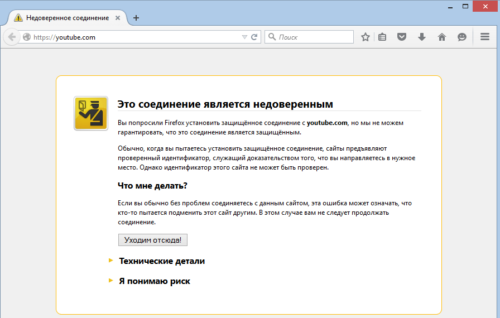
Уведомление об ошибке
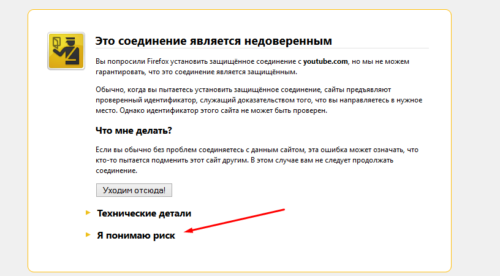
Разворачиваем раздел «Я понимаю риск»
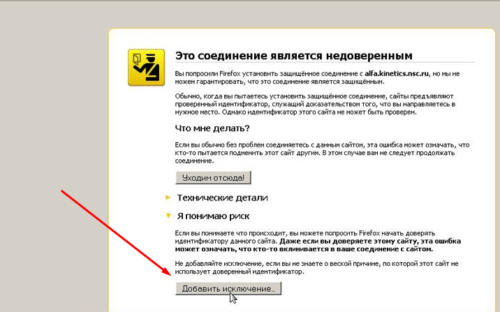
Нажимаем кнопку «Добавить в исключение»,
Восстановление файла cert8.db
В этом файле хранится список разрешенных сертификатов, и если он поврежден, то браузер может принять качественный сертификат сайта за неофициальный или обманный. В этом случае стоит восстановить его, выполнив следующие действия:
- Разверните меню браузера.
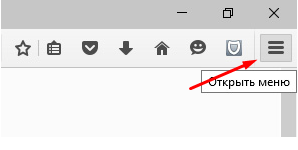
Открываем меню браузера
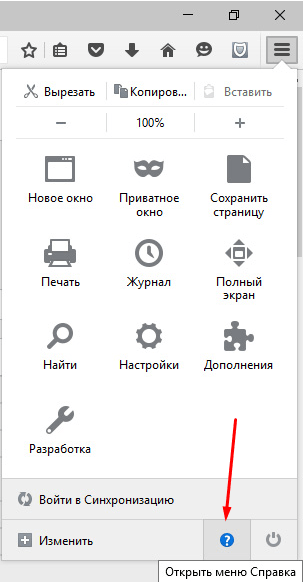
Открываем меню Справок
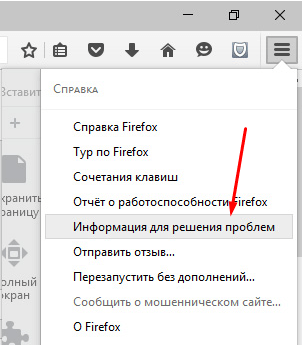
Открываем раздел «Информация для решения проблемы»
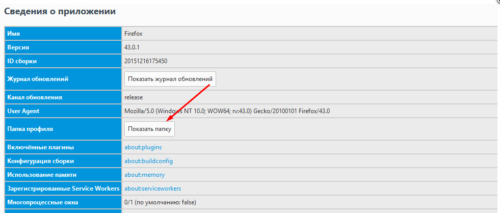
Нажимаем кнопку «Показать папку»
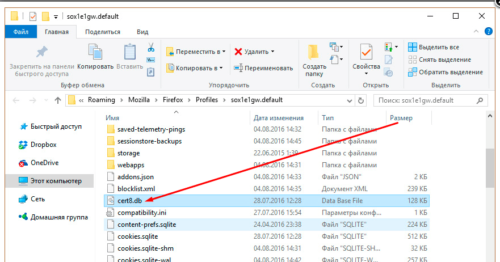
Удаляем файл cert8.db
Выключение SSL-сканирования
Если предыдущие способы не помогли, это значит, что доступ к сайту закрывает ваш антивирус. На примере защитного приложения Avast рассмотрим, как отключить SSL-сканирование:
- Открываем антивирус и переходим в раздел «Настройки».
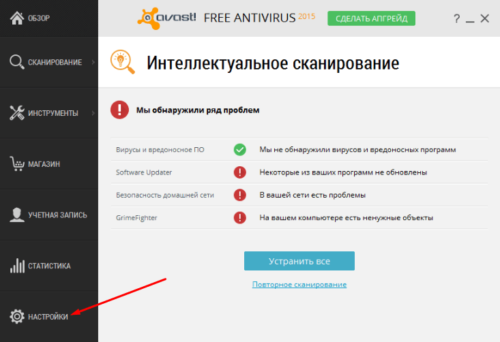
Заходим в настройки антивируса
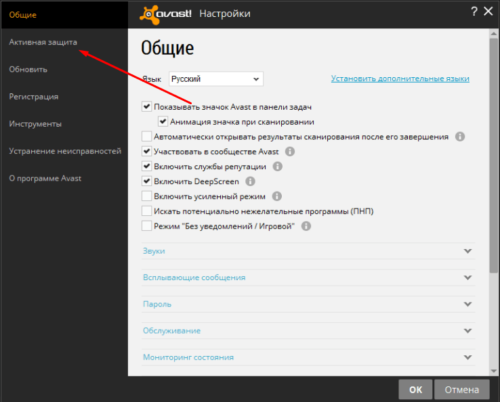
Переходим в раздел «Активная защита»
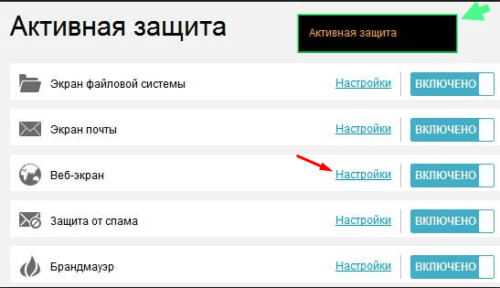
Нажимаем кнопку «Настройки»
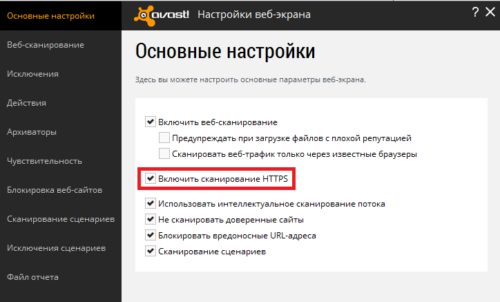
Готово, в антивирусах от других компаний функция SSL-сканирования отключается таким же способом.
Удаление вирусов
Причиной возникновения такой ошибки, хоть и редко, может стать вирус. Откройте свой антивирус и выполните полную проверку компьютера, а после окончания процесса сотрите найденные вирусы.
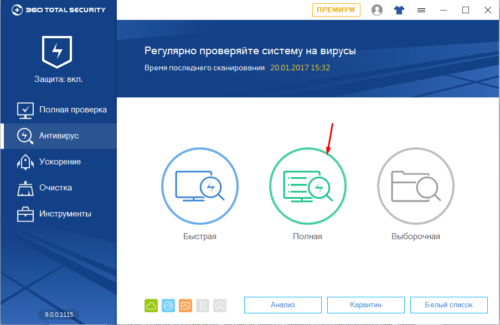
Запускаем полную проверку компьютера на вирусы
Видеоурок: «Как устранить ошибку SEC_ERROR_UNKNOWN_ISSUER в Firefox»
Как избежать возникновения ошибки в будущем
Существует два правила, благодаря которым вы сможете избежать возникновения этой ошибки — не переходите на подозрительные сайты, которые имеют дурную репутацию или еще не были проверены другими пользователями, а также не пытайтесь самостоятельно редактировать какие-либо системные файлы, это может привести к их повреждению и выводу из строя.
Не только антивирус отвечает за вашу безопасность в интернете, эти также занимается сам браузер. Первое, что Firefox делает перед тем, как допустить вас к какому-либо сайту — сверяет сертификат безопасности со своим списком разрешенных. Но из-за некоторых проблем, сайты, имеющие качественный и официальный сертификат, могут также оказаться заблокированными. В этом случае, если вы точно уверены, что сайт безопасен, добавьте его в список исключений. Чтобы этого больше не повторилось, пересоздайте файл cert8.db и отключите SSL-сканирование в антивирусе, и не забудьте проверить свой компьютер на вирусы.
Просмотреть больше тем
На веб-сайтах, соединение с которыми должно быть защищено (адрес начинается с "https://"), Firefox должен удостовериться, что сертификат, предоставленный веб-сайтом, является действительным. Если сертификат проверить невозможно, Firefox прекратит подключение к веб-сайту и отобразит вместо этого страницу с ошибкой "Ваше соединение не защищено" "Предупреждение: потенциальная угроза безопасности" .
В этой статье объясняется, почему вы можете видеть ошибку с кодом "SEC_ERROR_UNKNOWN_ISSUER" , "MOZILLA_PKIX_ERROR_MITM_DETECTED" или "ERROR_SELF_SIGNED_CERT" на веб-сайтах и как её устранить.
- О других кодах ошибок на странице с ошибкой "Ваше соединение не защищено" "Предупреждение: потенциальная угроза безопасности" , прочитайте статью Что значит "Ваше соединение не защищено"?.
Оглавление
Во время защищённого соединения веб-сайту необходимо представить сертификат, выпущенный доверенным центром сертификации, для того, чтобы Firefox убедился, что пользователь подключен к необходимому сайту и соединение является зашифрованным. Если вы щёлкните по кнопке Дополнительно на странице с ошибкой "Ваше соединение не защищено" "Предупреждение: потенциальная угроза безопасности" и видите код ошибки "SEC_ERROR_UNKNOWN_ISSUER" или "MOZILLA_PKIX_ERROR_MITM_DETECTED" , это означает, что представленный сертификат был издан центром сертификации, который не известен Firefox, и поэтому ему нельзя доверять по умолчанию.


В случае, если вы сталкиваетесь с этой проблемой на множестве не связанных друг с другом HTTPS-сайтов, это указывает на то, что что-то в вашей системе или сети перехватывает ваше соединение и внедряет сертификаты способом, которому не доверяет Firefox. В большинстве случаев зашифрованные соединения сканирует антивирусное программное обеспечение или слушает вредоносная программа, подменяя легитимные сертификаты веб-сайтов на свои собственные. В частности, это отображается как код ошибки "MOZILLA_PKIX_ERROR_MITM_DETECTED", если Firefox может обнаружить, что соединение перехватывается.
Антивирусные продукты
Стороннее антивирусное программное обеспечение может вмешиваться в защищённые соединения Firefox. Мы рекомендуем удалить ваше стороннее программное обеспечение и использовать вместо этого защитное программное обеспечение, предлагаемое Microsoft для Windows:
Если вы не хотите удалять своё стороннее программное обеспечение, вы можете попробовать его переустановить, что может заставить программное обеспечение расположить свои сертификаты в доверенное хранилище Firefox снова.
Ниже описаны некоторые альтернативные решения, которые вы можете попробовать:
Avast/AVG
В антивирусных продуктах Avast или AVG вы можете отключить перехват защищённых соединений:
- Откройте настройки вашего приложения Avast или AVG.
- Перейдите в Меню и щёлкните Настройки > Защита > Core Shields .
- Прокрутите вниз до раздела настроек и щёлкните по Web Shield .
- Снимите флажок рядом с Включить HTTPS-сканирование и подтвердите это, нажав OK .
Для получения дополнительной информации прочитайте статью Управление HTTPS-сканированием в Web Shield в антивирусе Avast на сайте поддержки Avast. Дополнительная информация об этой функции доступна на этой странице Блога Avast.
Bitdefender
В антивирусных продуктах Bitdefender вы можете отключить перехват защищённых соединений:
- Откройте настройки вашего приложения Bitdefender.
- Перейдите к меню Защита и в разделе Предотвращение Интернет угроз щёлкните по Настройки .
- Отключите параметр Сканирование защищённого соединения .
В Bitdefender Antivirus Free этот параметр невозможно изменить. Вместо этого вы можете попробовать восстановить или удалить программу, если у вас возникли проблемы с доступом к защищённым веб-сайтам.
Для корпоративных продуктов Bitdefender, пожалуйста, обратитесь к этой странице Центра поддержки Bitdefender.
Bullguard
В продуктах безопасности Bullguard можно отключить перехват защищённых соединений на конкретных крупных сайтах, таких как Google, Yahoo и Facebook:
- Откройте панель вашего приложения Bullguard.
- Щёлкните по Настройки и включите Расширенный просмотр в правой верхней части панели.
- Перейдите к Антивирус > Безопасный просмотр .
- Снимите флажок с параметра Показывать результат безопасности для тех сайтов, на которых отображается сообщение об ошибке.
В антивирусных продуктах ESET вы можете попробовать отключить и повторно включить фильтрацию SSL/TLS-протокола или полностью отключить перехват защищённых подключений, как описано в статье справки ESET.
Kaspersky
Пострадавшие пользователи Kaspersky, должны обновиться до последней версии их продукта безопасности, например до Kaspersky 2019 и выше, которая уменьшает риски этой проблемы. Страница обновления продукта Kaspersky содержит ссылки "обновить", которые бесплатно установят последнюю версию для пользователей с текущей подпиской.
В противном случае, вы можете также отключить перехват защищённых соединений:
- Откройте настройки вашего приложения Kaspersky.
- Нажмите на Настройки снизу слева.
- Щёлкните Дополнительные и затем Сеть .
- В разделе Сканирование зашифрованных соединений отметьте флажок Не сканировать зашифрованные соединения и подтвердите это изменение.
- Перезапустите вашу систему, чтобы изменения вступили в силу.
Настройки Family Safety в учётных записях Windows
В учётных записях Microsoft Windows, защищённых настройками Family Safety, защищённые соединения на таких популярных веб-сайтах, как Google, Facebook и Youtube могут перехватываться, а их сертификаты подменяются сертификатами, изданными Microsoft для фильтрации и записи поисковых запросов.
Ознакомьтесь с этой страницей Microsoft ЧаВо, чтобы узнать, как отключить эти компоненты семьи для учётных записей. В случае, если вы хотите вручную установить отсутствующие сертификаты для проблемных учётных записей, вы можете обратиться к этой справочной статье Microsoft.
Наблюдение/фильтрация в корпоративных сетях
Некоторые продукты для наблюдения/фильтрации трафика, использующиеся в корпоративных окружениях, могут перехватывать зашифрованные соединения, подменяя сертификат веб-сайта своим собственным, что может при этом вызывать ошибки на защищённых HTTPS-сайтах.
Если вы подозреваете, что это ваш случай, свяжитесь, пожалуйста, с вашим ИТ-отделом, чтобы узнать, как корректно настроить Firefox для того, чтобы он правильно работал в таком окружении, поскольку необходимый сертификат, возможно, должен быть сначала помещён в хранилище доверенных сертификатов Firefox. Дополнительную информацию для ИТ-отделов о том, что необходимо для этого сделать, можно найти на странице Mozilla Wiki CA:AddRootToFirefox.
Вредоносные программы
Некоторые виды вредоносных программ, перехватывающих зашифрованный веб-трафик, могут вызывать подобное сообщение об ошибке — обратитесь к статье Устранение проблем Firefox, вызванных вредоносными программами, чтобы узнать о том, как решить проблемы с вредоносными программами.
В том случае, если вы сталкиваетесь с этой проблемой только на конкретном сайте, этот тип ошибки обычно указывает на то, что веб-сервер сконфигурирован неправильно. Тем не менее, если вы видите эту ошибку на подлинных крупных сайтах, таких как Google или Фейсбук, или сайтах, на которых проводятся финансовые операции, вы должны выполнить действия, описанные выше.
Сертификат выпущен центром, принадлежащим Symantec
После множества выявленных сбоев с сертификатами, выпущенными корневыми центрами сертификации Symantec, производители браузеров, включая Mozilla, постепенно убирают доверие к этим сертификатам из своих продуктов. В качестве первого шага, Firefox версии 60 больше не будет доверять цепочкам сертификатов, которые восходят к корневым центрам сертификации Symantec (включая все бренды Symantec: GeoTrust, RapidSSL, Thawte и VeriSign) и были выпущены до 1 июня 2016 г. В Firefox версии 63 удаление доверия будет расширено на все сертификаты Symantec, независимо от их даты выпуска.
Основной ошибкой будет MOZILLA_PKIX_ERROR_ADDITIONAL_POLICY_CONSTRAINT_FAILED, но на некоторых серверах вы можете увидеть вместо этого код ошибки SEC_ERROR_UNKNOWN_ISSUER. В любом случае, когда вы проходите через такой сайт, вы должны связаться с владельцами сайта для того, чтобы информировать их об этой проблеме. Мы настоятельно рекомендуем операторам затронутых сайтов провести незамедлительное действие по замене этих сертификатов.
Для получения дополнительной информации об этой проблеме, прочитайте пост Недоверие TLS-сертификатам Symantec в блоге Mozilla.
Отсутствует промежуточный сертификат
На сайте с отсутствующим промежуточным сертификатом вы увидите следующее описание ошибки после того, как щёлкните по Дополнительно на странице ошибки:
Сертификат веб-сайта мог не быть выдан доверенным центром сертификации, или не была предоставлена полная цепочка сертификатов до доверенного центра сертификации (отсутствует так называемый "промежуточный сертификат").
Вы можете проверить, что сайт настроен правильно, введя адрес веб-сайта в инструмент стороннего производителя, например на тестовой странице SSL Labs. Если он возвращает результат "Chain issues: Incomplete", значит надлежащий промежуточный сертификат отсутствует. Вам следует связаться с владельцами веб-сайта, на котором вы испытываете проблемы с доступом, чтобы сообщить им об этой проблеме.
Самоподписанный сертификат
На сайте с самоподписанным сертификатом вы увидите код ошибки ERROR_SELF_SIGNED_CERT и последующим описанием ошибки после того, как вы щёлкнете по Дополнительно на странице ошибки:
К самоподписанному сертификату, который был выдан непризнанным центром сертификации, по умолчанию нет доверия. Самоподписанные сертификаты могут обеспечить защиту ваших данных от прослушивания, но они ничего не говорят о том, кто является получателем данных. Это характерно для интранет-сайтов, которые не доступны для широкой публики, и вы можете обойти предупреждение для таких сайтов.
Обход предупреждения
Если веб-сайт это допускает, вы можете обойти предупреждение для того, чтобы посетить сайт, несмотря на то, что сертификат не является доверенным по умолчанию:


