
С одним из представителей класса потребительских лэптопов Acer мы знакомились раньше. Это была 15,6-дюймовая модель Aspire V3-571G с процессором Intel Core i7-3610QM и видеокартой GeForce GT 640M. Вот только доступной её не назовешь — за 4-х ядерный процессор и неплохую видеокарту придётся отдать около 30 тысяч рублей.
Acer Aspire V3-551G
Теперь поговорим о более простом варианте — Acer Aspire V3-551G. Это тоже 15,6-дюймовый ноутбук, но базируется он на платформе AMD и стоит на 8-10 тысяч рублей меньше. При этом V3-551G нельзя назвать медленным или в чем-то ущербным. Небезынтересная модель, давайте же рассмотрим её во всех подробностях.
Дизайн и эргономика
Дизайн Aspire V3-551G во многом повторяет дизайн модели V3-571G. Это обычная практика: не только Acer, а большинство производителей часто использует единый внешний вид для всей серии ноутбуков, особенно бюджетной линейки. Внешность может быть неплохой или хорошей (такая раньше встречалась только у дорогих моделей), но уже не уникальным.
Закрытый Acer Aspire V3-551G
Основные идеи, реализованные в V3-551G — больше лака и глянца на видимых частях корпуса. Крышка ноутбука сделана полностью глянцевой, почти зеркальной. Из-за этого обстоятельства она быстро покрывается отпечатками пальцев, как и глянцевая рамка экрана, и рабочая область под клавиатурой. Но на этом засилье маркого глянца заканчивается.
Рамка клавиатуры серебристо-серая, боковые торцы и обратная сторона лэптопа выполнены из обычного шершавого пластика. Acer Aspire V3-551G — не из дорогих ноутбуков, а потому никакого металла ему не положено. Сборка выполнена хорошо, корпус не скрипит, излишне не прогибается.
Клавиатура у нашего ноутбука Acer аналогична той, что можно увидеть у большинства мобильных компьютеров данной компании. Её отличают два длинных «шифта», большие клавиши Enter и Backspace, сравнительно удобный стрелочный блок (его клавиши все же мелковаты), и полноценная цифровая клавиатура. Особо приятным сюрпризом стала высокая жесткость корпуса — клавиатура в центре не прогибается, что не часто встречается у недорогих ноутбуков. Русские символы, к сожалению, нанесены белым цветом, как и латинские, но хорошо заметны. Нажатие клавиш мягкое и глубокое. В целом клавиатура у V3-551G достойная для продукта такой ценовой категории.
Клавиатура Acer Aspire V3-551G
Сенсорная панель классическая: веяниям моды Acer следовать не стала и использовала пару «вытянутых» механических кнопок с неглубоким ходом. Некоторые пользователи предпочитают такой вариант современным бескнопочным тачпадам. Впрочем, сенсорную поверхность стоило сделать чуть побольше. Справа есть отмеченная область для скроллинга.
Сенсорная панель Acer Aspire V3-551G
С дополнительными кнопками Acer мудрить не стала — их просто нет. Слева над клавиатурой находится только небольшая кнопка питания. Перемотка, включение Wi-Fi, управление звуком и яркостью экрана, и прочие подобные действия присвоены функциональному ряду, а также стрелочному блоку и клавишам Home, PgUp, PgDn и End при удержании Fn.
Кнопка Power Acer Aspire V3-551G
Посмотрим на обратную сторону Acer Aspire V3-551G с несколькими небольшими блоками вентиляции. Если долго не нагружать ноутбук «тяжёлыми» задачами, нагревается он несильно, иначе самой горячей областью становится верхний левый угол, где находится вентилятор. Шум при этом негромкий, но в тихой комнате он будет заметен.
Обратная сторона Acer Aspire V3-551G
Возможности обновления стандартные. В передней части ноутбука виден «неформатный» выступ для жесткого диска. Рядом с винчестером находится пара слотов для модулей памяти, а также контроллер Wi-Fi.
Возможности обновления Acer Aspire V3-551G
Интересный стиль дизайна Aspire V3-551G можно охарактеризовать как «технологичный бизнес». Он подчеркнуто компьютерный и совсем не скучный, хорошо впишется в офис или привнесет немного хай-тека в жилую комнату.
Разъемы, экран, звук
Разъемами Acer Aspire V3-551G воображение не поражает — все более чем стандартно. Все порты удобно расположены по боковым торцам и разнесены друг от друга.
Слева находится разъем питания, RJ-45, D-SUB, HDMI, синенький USB 3.0, отдельный 3,5-мм миниджек для микрофона, аналогичный выход для наушников, а также блок вентиляции.
Мы уже имели возможность оценить в действии платформу Trinity, с отчетом о производительности которой вы можете ознакомиться в соответствующей статье. Но, конечно, с точки зрения пользователя интереснее, как покажут себя «товарные» ноутбуки на этой платформе. Что ж, давайте приступим к рассмотрению первого ноутбука из нового семейства.
Компания Acer известна своей последовательной политикой в вопросах поддержки всех доступных на рынке платформ, и, разумеется, на Trinity тоже было подготовлено решение — это полноразмерная модель в самом распространенном формате с 15-дюймовым экраном. Ноутбук сравнительно недорогой, с интегрированным видео (дискретной видеокарты нет), но не будем забывать, что это самое мощное интегрированное видео из представленных на рынке. Поэтому ноутбук может быть интересен и умеренно настроенным игроманам. Впрочем, мы не будем довольствоваться предположениями, а прямо сейчас все это проверим на практике.
Конструкция и функциональность
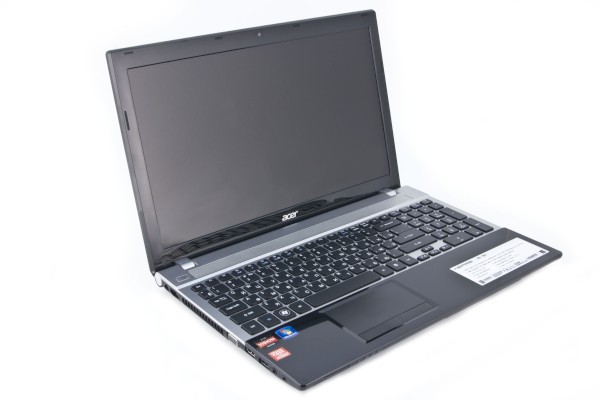
Ноутбук имеет глянцевую черную поверхность крышки, и внутри также достаточно глянца: здесь можно отметить подставку под ладони и кромку экрана, равно как и саму ЖК-матрицу. Впрочем, для домашнего применения такой дизайн вполне приемлем и даже, можно сказать, привычен для большинства потенциальных потребителей. С другой стороны, совсем уж заурядной «внешность» этого ноутбука назвать нельзя. Обращает на себя внимание серебристая панель клавиатуры (но материал здесь тот же — пластик). Другое дело, что такая цветовая гамма уже ассоциируется с другим брендом компании Acer — Packard Bell.
Весит ноутбук не больше, но и не меньше других 15-дюймовых моделей: около 2,6 кг. Толщина 3,3 см не позволяет назвать Acer Aspire V3-551 тонким, но в этом свой плюс — есть возможность разместить в корпусе достаточно эффективную и малошумную систему охлаждения.
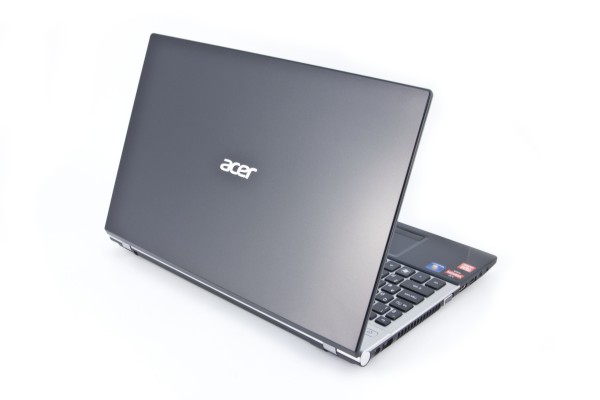
Качество сборки хорошее, зазоры равномерные. Петли крышки достаточно тугие; при энергичном открывании за один из краев крышки, она даже слегка изгибается. Приятная новость для тех, кого не устраивает ограниченный угол открывания крышки: у этой модели экран можно распахнуть почти полностью.
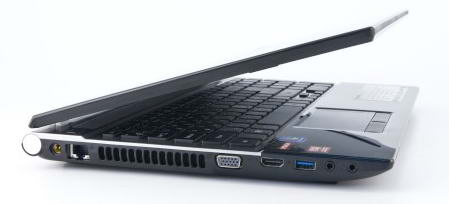
Левая боковина занята видеовыходами (VGA и HDMI), здесь же расположен порт USB 3.0, аналоговые аудиовыходы, разъем питания и розетка гигабитной сети Ethernet.
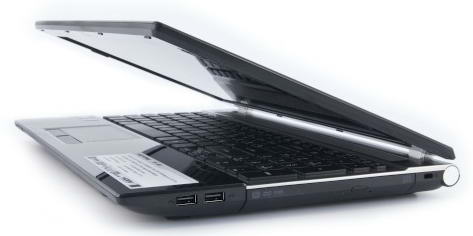
На правой боковине находятся два порта USB 2.0, разъем кенсингтонского замка и слот оптического привода. Наконец, в левом углу передней панели имеется универсальный картовод для флэш-карт. Никаких замечаний по удобству пользования портами во время тестирования не возникло.
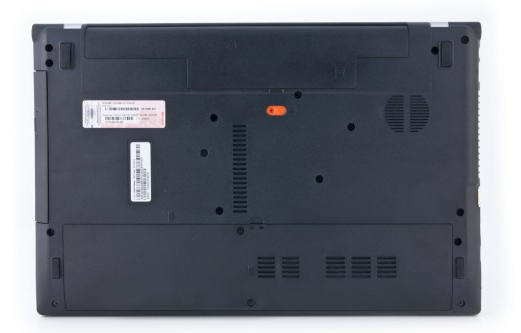
Нижняя поверхность крайне умеренно «продырявлена», так что пользователь, держащий ноутбук на коленях, едва ли перекроет основные вентиляционные отверстия, расположенные по центру. А когда ноутбук стоит на столе, свой вклад в эффективность охлаждения внесут развитые ножки с резиновым покрытием, которые оставляют достаточный вентиляционный зазор и хорошо удерживают ноутбук даже на наклонной поверхности.
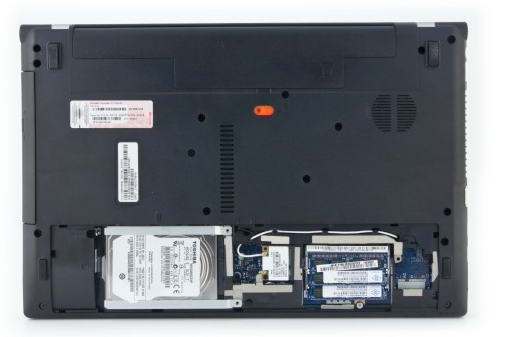
Через люк в нижней стенке имеется доступ к винчестеру, модулям оперативной памяти и адаптеру беспроводной сети. Чтобы почистить вентилятор от пыли, придется снимать нижнюю крышку полностью, что тоже технически несложно, но все же доступно не всем пользователям.
Клавиатура
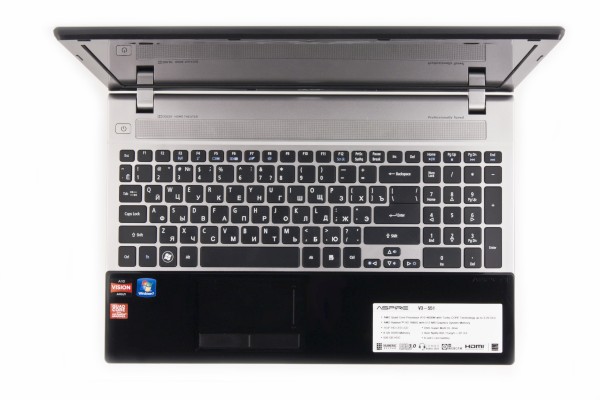
Клавиши имеют короткий ход, достаточно четкое информативное нажатие. Однако при быстром наборе текста клавиатура может показаться слегка шумноватой. Те, кто привык пользоваться цифровым блоком клавиш, порадуются его наличию, соответственно, те, для кого важнее центровка алфавитного поля, могут огорчиться по этому поводу. Из объективных претензий можно отметить лишь спорное решение надстроить Enter клавишей ввода знаков слэш. Это явно сделано лишь в угоду дизайну, потому что никакой практической необходимости выделять эту клавишу таким образом нет, а вероятность попасть мимо Enter в таком случае увеличивается. Клавиши управления курсором также маловаты для их активного использования в играх.
Тачпад и устройства позиционирования
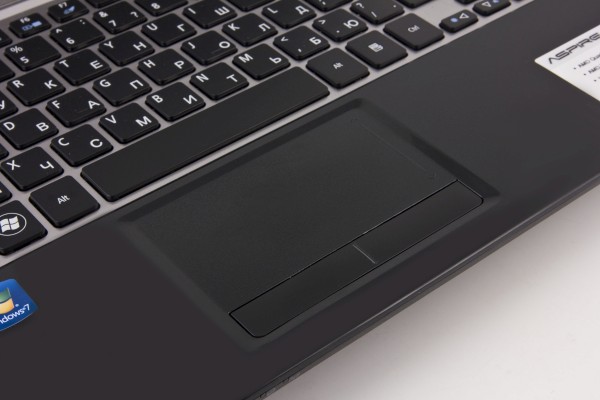
Тачпад имеет приятное, слегка шершавое покрытие и на несколько миллиметров утоплен в панель. Тем не менее, во время работы с текстом наверняка возникнет желание его отключить, что можно сделать лишь с помощью комбинации клавиши из верхнего ряда клавиатуры одновременно с Fn. Настройка чувствительности по умолчанию не очень удачная: по горизонтали курсор перемещается гораздо резвее, чем по вертикали. Между тем, собственной удобной утилиты для регулировки чувствительности в комплекте не имеется. Клавиша под тачпадом слитная, соответственно сила нажатия у центра и по краям различается.
Дополнительные клавиши и индикаторы
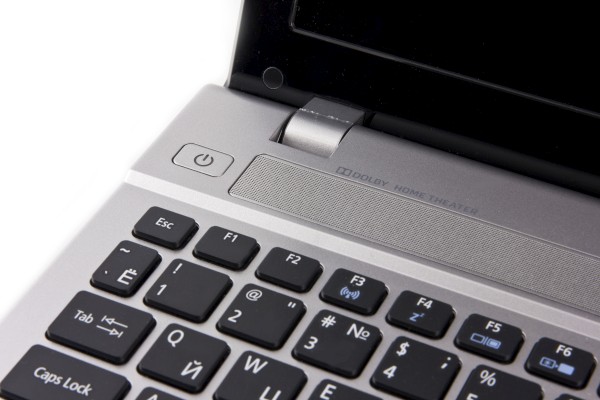
Дополнительных кнопок не имеется, и даже верхний ряд функциональных клавиш нагружен дополнительной функциональностью не полностью. Есть лишь самое необходимое: возможность отключить беспроводной адаптер, переключиться на внешний монитор, отключить тачпад и т. п. Уровень яркости и громкость регулируются с помощью клавиш управления курсором, что вполне логично.
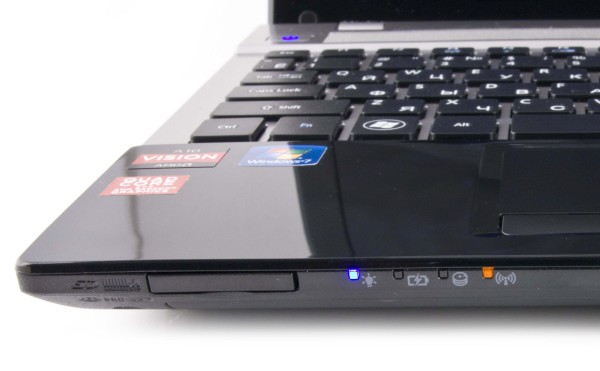
Индикаторов также немного, основные, отображающие активность диска и режим работы беспроводного адаптера, встроены в переднюю панель.
Экран и звуковая подсистема
Матрица имеет классическое разрешение 1366×768 точек, которое очень комфортно «читается» на 15,6-дюймовом экране. С одной стороны, технический уровень матриц уже давно позволяет иметь большее разрешение на экране такого размера. Но для игр и видео оно более чем достаточно, а для текста тем более, особенно если пользователь не располагает идеальным зрением. Словом, это тот самый случай, когда дешевле и проще означает одновременно и большее удобство и универсальность. Матрица, разумеется, имеет современную LED-подсветку, однако избытком якркости не отличается, скорее всего, постоянно будет выставлен 90-100-процентный уровень.
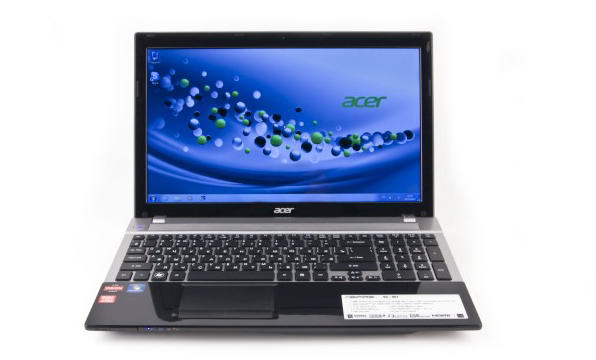
Цветопередача не вызывает нареканий, цветовая температура достаточно холодная, но явной синевой белый цвет при дневном освещении не отливает. Вертикальная обзорность — традиционно слабое место всех современных ноутбучных TN+Film-матриц, причем это уже достаточно давний недостаток, и, видимо, его не так просто устранить в рамках этой технологии. Впрочем, благодаря тому, что угол открывания крышки у этого ноутбука достаточно широкий, отрегулировать экран таким образом, чтобы изображение выглядело комфортно, труда не составляет.
Динамики установлены в самом выгодном месте, с точки зрения качества звучания, встроены в панель над клавиатурой. И действительно, для своих габаритов и мобильного применения звучат они более чем удовлетворительно. Даже инструментальную музыку можно послушать не без удовольствия, а для всего остального, тем более, качества достаточно. Подключение наушников подтвердило, что и к аналоговому выходу никаких претензий нет.
Конфигурация и комплектация
В качестве процессора может быть установлена одна из 4 моделей современного ряда APU (A10/A8/A6/A4). Некоторые конфигурации имеют дискретную видеокарту Radeon HD 7670M с 1 или 2 ГБ видеопамяти. Кроме того, переменной величиной является объем памяти и жесткого диска.
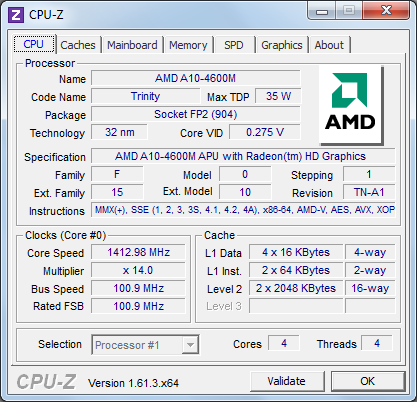
В нашем случае был установлен старший процессор и щедрые 8 ГБ памяти DDR3-1333 двумя планками по 4 ГБ (разумеется, память работает в двухканальном режиме).

Графическое ядро под названием Radeon HD7660G — это не что иное, как самая производительная версия графики, интегрированной в APU-процессоры семейства Trinity.
Ниже приведены спецификации образца, протестированного в нашей лаборатории.
| Acer Aspire V3-551 | |
|---|---|
| Процессор | AMD A10-4600M (2,3/3,2 ГГц, кэш второго уровня 4 МБ) |
| Чипсет | AMD A70M |
| Оперативная память | двухканальная, 8 ГБ DDR3-1333 |
| Экран | широкоэкранный 15,6″, высокой четкости (разрешение 1366×768) c LED-подсветкой |
| Видеоадаптер |
|
| Звуковая подсистема |
|
| Жесткий диск | Toshiba MK5059GSXP (500 ГБ, 5400 об/мин, SATA 2.0) |
| Оптический привод | Pioneer DVD-RW DVRTD11RS |
| Средства коммуникации |
|
| Картовод | устройство считывания карт памяти с поддержкой форматов SD/MMC/MS Pro/xD и производных |
| Интерфейсы / порты |
|
| Аккумулятор |
|
| Дополнительная комплектация | встроенная web-камера (1,3 Мп) |
| Операционная система | Windows 7 Home Basic |
| Габариты |
|
| Масса | 2,6 кг с 6-элементным аккумулятором |
| Срок гарантии | 1 год |
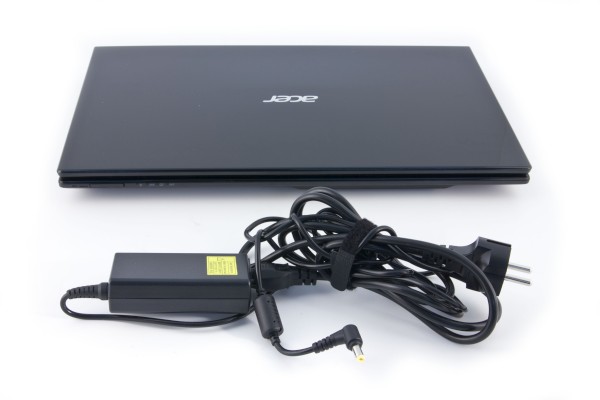
Ноутбук укомплектован стандартным адаптером питания мощностью 65 Вт, довольно легким для этого класса ноутбуков (390 г).
Производительность
Сравнение производительности платформы Trinity с конкурентами уже проводилось, посмотреть результаты вы можете по этой ссылке. Поэтому проведем лишь несколько контрольных тестов в наиболее актуальных для домашнего применения категориях.
| Игры | HP dv7 6b04 | Acer 5560G | Dell 14z | Acer v3-551 |
| Процессор | AMD A8-3510MX | AMD A6-3400M | Core i3-2330M | AMD A10-3600M |
|---|---|---|---|---|
| Видеокарта | Radeon HD 6755G2 | Radeon HD 6540G2 | GMA HD3000 | Radeon HD 7660G |
| WinRAR | 0:02:38 | 0:02:56 | 0:01:53 | 0:02:06 |
| x264 | 0:13:39 | 0:17:46 | 0:14:27 | 0:12:57 |
| DivX | 0:05:47 | 0:08:04 | 0:05:26 | 0:07:17 |
| DiRT2 (HQ) | 54 | 38 | 21 | 31 |
| FarCry 2 (HQ) | 33 | 29 | 18 | 34 |
Архитектура Piledriver представляет собой дальнейшее развитие Bulldozer, и действительно эта версия уже весьма хорошо «причесана», так что демонстрирует преимущество в большинстве тестов, нагружающих вычислительные блоки процессора. Лишь результат в DivX несколько выбивается из ряда, впрочем, тут использовалась достаточно старая версия (для совместимости с ранее снятыми результатами), которая может просто «не любить» Bulldozer.
Что касается теста в играх, то в данном случае мы использовали высокие настройки качества и, тем не менее, получили «играбельную» частоту кадров. Надо добавить, что в случае с ноутбуками HP dv7 и Acer 5560G интегрированная в чипсет графика трудилась в составе CrossFire-связки с соответствующими дискретными картами. Однако в FarCry 2 у одиночного APU из семейства Trinity результат оказался даже выше, чем у обеих связок!
Что касается субъективных ощущений, то ноутбук практически не оставляет поводов для жалоб на медлительность в повседневной работе. И да, возможность запустить и с приличным уровнем качества поиграть в практически любые современные игры действительно имеется.
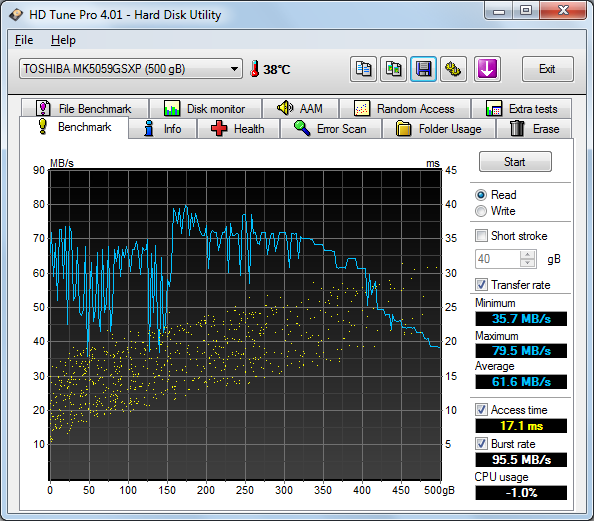
Винчестер продемонстрировал не самую выдающуюся производительность, и возможно, пользователям, для которых критична скорость загрузки приложений, стоит обратить внимание на комплектацию диском с частотой вращений 7200 об/мин или даже подумать на тему SSD.
Время работы от батарей
Тестирование проводилось в двух режимах: осуществлялся циклический прогон воспроизведения двух высокобитрейтных HD-видеороликов в формате H.264, а также батарейка сажалась в простое (имитация вдумчивого набора или редактирования текста) при задействовании максимального профиля энергосбережения и сниженной до 30% яркости экрана, но при включенном беспроводном адаптере.
| Acer Aspire V3-551 | |
|---|---|
| Воспроизведение HD-видео (DXVA) | 6 ч. 05 мин. |
| Максимальное время автономной работы | 7 ч. 01 мин. |
Мы уже успели порадоваться длительности автономной работы полноразмерных ноутбуков на платформе Trinity в упомянутом выше обзоре инженерного сэмпла. Тем приятнее убедиться в том, что и серийные модели способны продержаться на батарее весьма долго. Скорее всего, среднестатистический пользователь решит свои задачи раньше, чем закончится батарейка.
Нагрев и шум
Взглянем на температурный режим. Данные взяты из утилиты A >
| в комнате | покой | нагрузка | |
|---|---|---|---|
| Процессор (вычислительные ядра) | 25 °C | 48 °C | 60 °C |
| Процессор (графические ядра) | 25 °C | 48 °C | 62 °C |
| Жесткий диск | 25 °C | 34 °C | 38 °C |
C температурным режимом у нотбука полный порядок. Сам ноутбук также греется очень умеренно: нижняя поверхность лишь в левой части в процессе нагрузочного теста обнаруживает некоторый нагрев, но также не более 37 °C. В то же время теплым становится и тачпад, хотя мы уже привыкли, что верхняя поверхность у большинства современных ноутбуков остается прохладной даже при сильной нагрузке. Но подчеркну, этот эффект проявляется лишь в режиме длительной высокой нагрузки на процессор, что вообще для ноутбуков не характерно. В остальное время нагрев вы вряд ли отметите, даже если будете держать ноутбук на коленях.
Шум в простое едва различим в тихой комнате (29 дБА), при возникновении нагрузки вентиляторы практически сразу раскручиваются до уровня 31-32 дБА, что также совсем не напрягает. При длительной нагрузке максимальный уровень шума, который мы смогли выжать из ноутбука, равен 35,5 дБА, причем максимум соответствует длительной нагрузке именно на вычислительные ядра. Если же нагружается в основном графическая часть APU, то система охлаждения использует более консервативный режим, позволяя процессору нагреваться чуть больше.
Выводы
Ноутбук в первую очередь можно рекомендовать тем пользователям, для которых важна экономичность, низкий нагрев и уровень шума в сочетании с длительным временем автономной работы. Да, эти параметры не всегда критичны, когда речь идет о полноразмерных ноутбуках, но если человек передвигается не пешком, то вполне может предпочесть такой ноутбук любым портативным. Дело в том, что он позволяет работать с большим комфортом, а значит — более эффективно; кроме того, что особенно приятно, не менее эффективно у него получается справляться и с развлекательной нагрузкой.
Каких-либо существенных недостатков в конструкции ноутбука мы не обнаружили, есть кое-какие мелочи, вроде не совсем удобного тачпада, но общее впечатление от этой модели они не портят.
Средняя текущая цена (в скобках — количество предложений, на которое можно щелкнуть для перехода к списку доступных в московской рознице) Acer Aspire V3-551: Н/Д(0)
Очередь просмотра
Очередь
- Удалить все
- Отключить
YouTube Premium

Хотите сохраните это видео?
- Пожаловаться
Пожаловаться на видео?
Выполните вход, чтобы сообщить о неприемлемом контенте.
Понравилось?
Не понравилось?
Необходимо отформатировать флеш-карту в формате “FAT32”
Берём скаченный архив “HS.zip”
и из этого архива извлекаем папку
под названием "efi" данную папку необходимо перенести на отформатированную флеш-карту
после перезагружаем ноутбук и заходим в “BIOS” нажав F2
Там находим меню “Main” в этом меню нужно найти строчку “F12 Boot Menu” — переключаем его на значение “Enabled”
Далее идём в меню “Security” там нужно найти строчку “Set Supervisor Password” нажимаем “Enter” и указываем самый обычный пароль на вход в биос “12345” нажимаем опять “Enter” и пароль установлен.
После идём в меню “Boot” и там находим строчку с названием вашей флеш-карты и ставим её на первое место в списке <если вдруг флеш-карта не видна в меню “Boot” вытащите ее из “usb-порта” и переставьте ее заново и в "usb-порт" и перезагрузите ноутбук>и зайдите обратно в "Bios"
Далее необходимо найти в этом же меню строчку “Boot Mode” переключаем его на “UEFI” после этого опять же в этом меню находите строчку “Security Boot” нажимаете на “Enter” и переключа на “Disabled”
Далее идём в меню “Exit” и там находим строчку “Exit Saving Changes” нажимаем “Enter” ноутбук начнет перезагружаться не забываем нажимать на клавишу F12 попадаем в меню со своей флеш-картой опять нажимаем “Enter” и вы попадаете в меню “GNU GRUB” там необходимо ввести без ковычек “setup_var 0xf3 0x0” и должно выдать сообщение — тут показано какое 4:16 — это значит все прошло успешно — далее необходимо перезагрузить ноутбук — нажав на кнопку питания — после опять включить и зайти снова в “Биос” введя пароль который был установлен “12345” как только вы вошли флеш-карту можно извлечь из “usb-порта” она больше не нужна — далее идём в меню “Boot” и находим там строчку “Boot Mode” и меняем значение уже в обратном порядке на “Legasy Bios” нажимаем “Enter” после идём в меню “Exit” и нажимаем на “Exit Saving Changes” и на этом всё.
файл который необходим
для того что бы полностью отключить вашу сломанную дискретную видео карту на вашем ноутбуке.
скачать по ссылке
https://yadi.sk/d/nL4VVu4M3QsY8D
файл и код "setup_var 0xf3 0x0” был использован на ноутбуке модели: Acer Aspire v3-551G
с 2-мя видеокартами (дискретка 7600М и интегрированная 7640G) все прошло успешно
Так же для модели "Acer Aspire v3-571g с видеокартой "GT730M" — необходимо использовать код "“setup_var 0x192 0x0


