
| Lightshot | |
|---|---|
| Тип | Screenshot |
| Разработчик | Skillbrains |
| Операционная система | Microsoft Windows, Mac OS X |
| Последняя версия | 5.5.0.4(01.09.2019) |
| Лицензия | Freeware |
| Сайт | app.prntscr.com |
Lightshot это программа захвата экрана для Windows и Mac OS X, работает похожим на ножницы из Windows Vista и Windows 7 образом, предоставляя дополнительные возможности по редактированию изображения и публикации в Internet.
Программа заменяет обработчик кнопки PrtScr по умолчанию и перехватывает её для своего запуска. Пользователь может кликнуть и выделить интересующую его область экрана.
После того как область выбрана появляется набор кнопок для совершения различных действий с картинкой. Допустимые действия включают в себя редактирование, сохранение, копирование в буфер обмена и публикацию в Internet включая социальные сети. Опубликованные картинки будут располагаться по адресу prntscr.com. У пользователя есть возможность зарегистрироваться на сайте prntscr.com и сохранять историю своих скриншотов.
Lightshot также поддерживает набор хоткеев для всех операций. Наиболее удобными являются стандартные Ctrl + C для копирования в буфер и Ctrl + S для сохранения.
Позволяет осуществлять поиск визуально похожих картинок через сервис Google.
Существует в версиях для работы как приложение Windows, приложение Mac OS X и плагин для Firefox, Internet Explorer и Google Chrome.
Плагин позволяет сохранять картинки (можно сделать не полный скриншот экрана, а лишь небольшую его часть)в трех расширениях: png, jpeg и bmp.
 Приветствую друзья! Сегодня на разбор попала прога LightShot — моя задача простыми словами рассказать о ней. Грузить терминами не буду. Но разобраться нужно.
Сразу скажу — я буду рассматривать версию для компьютеров.
LightShot — что это такое?
LightShot — прога для создания скриншотов. При этом есть версия как для ПК, так и для Андроида. Есть даже не программа, а расширение для Хрома и оно тоже делает скриншоты.
Есть версия для Windows, Android, Mac, а вот для Линукса нет (там нужно использовать Wine).
На телефоне LightShot позволяет делать скриншот всего экрана — нужно зажать кнопку включения плюс убавление громкости. А также вроде как можно создать иконку на рабочем столе для скриншотов. В принципе функции такие же как и у декстопной версии:
- Создание скриншота и загрузка его сразу на сайт LightShot.
- Можно отправить сразу в какую-то социальную сеть.
- Отправка в мессенджер — вот это интересно, сделали скрин и можно сразу удобно отправить в.. наверно Скайп, Вайбер поддерживается?
- Можно и просто сохранить скриншот в памяти телефона.
- Зайти в прогу на телефоне можно при помощи аккаунта Гугла либо Фейсбук. Других вроде нет и это минус.
На Гугл Плей оценка приложения 4.1, проголосовало немного больше тысячи человек:

LightShot для компа — рассмотрим подробнее
Я решил скачать LightShot на ПК и протестировать, немного понять как оно работает. Раньше никогда данной программой не пользовался.
Скачать прогу можно с офф сайта, который называется так:
Название сайта — prntscr, очень похоже на название кнопки на клавиатуре для создания скриншотов. Кстати случайно узнал что у них есть еще один сайт, имеет более короткое название prnt.sc.
Со скачиванием я проблем не заметил — на сайте есть кнопка Скачать для Windows, после нажатия которой — загрузился установщик setup-lightshot.exe, запустив который получил предупреждение безопасности.. ну это стандартное дело.. потом нажал Запустить и было предложено выбрать русский язык:

Потом принял соглашение. После — быстро установилось. В конце ждал нежданчик — нужно было нажать кнопку Готово, но вместе с этим мог установиться с Яндекс-софт:

Я чуть не нажал Готово. Но благо увидел — снял галочки. Теперь спокойно нажимаю Готово.
Яндекс-софт хотят втюхать и другие проги. Поэтому будьте внимательны при установке — тут и Яндекс и Маил ру, да и еще какие-то товарищи так и ждут, чтобы вы не заметили галочки.. Короче внимательными будьте, а то будет попадос.
Прога LightShot установилась. В трее появился значок фиолетового перышка (это вообще фирменное лого типа):

Если по значку нажать правой кнопкой — увидим меню быстрого доступа к таким опциям:

Впрочем ничего особенного, думал что будет больше, а оно как… но лучше, когда немного настроек. Чтобы не было запутано. В общем пока все гладко. Теперь будем смотреть как пользоваться и тут я скажу сразу — кажется с этим делом все супер!
LightShot — как пользоваться?
Подошло время к самому главному — как пользоваться программой, насколько это сложно? Бро, сложностей нет и я сейчас все обьясню.
Значит смотрите — сперва вы нажимаете кнопку на клаве PrtScr, которая отвечает за создание скриншота, она может быть такой:

Или такой (это кажется клава ноута):

В общем надеюсь найдете. Нажатие этой кнопки видимых действий не делает. Но она копирует в буфер обмена снимок экрана. Короче кнопу нажали — скриншот в буфере. Эта опция встроена в Windows и не имеет отношение LightShot, это вам на заметку. Кнопкой удобнее, но можно сделать тоже самое и если нажать правой кнопкой по иконке и там выбрать пункт Сделать скриншот:

Это была первая часть — надеюсь вы поняли как делать скриншот. Теперь мы пойдем дальше — я расскажу что с ним делать дальше.
Процесс создания скриншота прога LightShot палит и как только замечает — затемняет экран:

Это означает что мы можем мышкой выделить область, которую хотим сохранить. Если хотите сохранить весь экран — нажимаете по затемненной области правой кнопкой и выбираете пункт Выделить весь экран:

А можно нажать еще кнопки Ctrl + A, так будет быстрее, а возможно и удобнее!
Но нам не нужна вся область. Давайте представим, что мы хотим сделать скриншот только указанной области. Ее мышкой нужно взять не отпускать и выделить — так, как например выделяются несколько файлов в папке. Если неправильно выделили — не обращайте внимание, а выделяйте заново, прога это предусматривает. Короче я выделил, смотрим:

И сразу видим ништяки — все удобно. Кнопки-инструменты удобно расположены. Отмена действий по Ctrl + Z работает. Также эту область — можно двигать, возьмите за любую точку внутри и двигайте себе.
Значит рассмотрим сперва эти кнопки:

- Первая карандашик — рисуем карандашом или то кисточка, и в самом низу полоски можно выбрать цвет.
- Вторая — рисуем уже линиями.
- Третья — рисуем стрелочку.
- Четвертая — делаем прямоугольник.
- Пятая — что-то вроде фломастера жирного, но присутствует прозрачность цвета.
- Шестая, буковка Т — можно печатать буквы, другими словами написать надпись/текст на скриншоте.
- Ну и последняя — выбрать цвет, а еще последняя — то уже отмена действий (или просто Ctrl + Z).
Как видите — реально все замутили удобно. Только нужное. Без напряга. Но что дальше? Спокойно. Дальше я напишу что значат кнопки на нижней панели и все станет ясно:

- Первая — загрузить на их сайт prntscr.com. После загрузки в правом нижнем углу будет маленько окошко, с кнопками Открыть, Копировать, эти две кнопки относятся к ссылке. А сама ссылка будет в окошке в текстовом поле.
- Вторая кнопка — поделиться в соц сетях, предлагается Твиттер, Фейсбук, ВКонтакте и Pinterest (никак не могу понять что это).
- Третья кнопка в виде буковки g — искать похожие картинки в Гугле. Удобняк — сделали скрин и сразу смотрите, есть ли что похожее? Например кино смотрите, актер понравился, и .. может можно будет так узнать имя его? Ну это я уже пофантазировал.
- Четвертая кнопка — печать. На принтере. У кого его нет — кнопка не нужна. А у кого есть — сам знает что делать.
- Пятая кнопка — копировать. Можно скопировать выделенную область и вставить ее например в редакторе Паинт или в другом графическом редакторе.
- Шестая кнопка — сохранить. После нажатия — будет окошко выбора места сохранения файла, он идет в формате png, может формат можно поменять в настройках (оказалось можно).
- Ну и последняя кнопка крестик — это чтобы закрыть, отменить, мол вы передумали делать скриншот.
И что мы видим? А видим снова удобняк пошел. Все удобно. Ничего лишнего. Все круто. Мой тест инструментов:

Повторюсь — прога LightShot удобная. Все сделано с умом. Правда сейчас посмотрю настройки.. надеюсь там есть опция изменения размера шрифта, стрелочек.. линий.. карандаша.. а то мелкое довольно..
Настройки LightShot
В настройки попадаем так:

Странно, но в настройках нет изменения размера шрифта, стрелочек и прочего.
Смотрите — вот все настройки. Вкладка Основные:

Вкладка Горячие клавишы:

И вкладка Форматы (да, формат на jpeg тут поменять можно):

Последняя вкладка — там только прокси. Как видите — это все настройки и нет изменения размера стрелочек, линий. Это плохо:
- Линии еще норм, но стрелки маловаты.
- Шрифт мелкий, иногда нужен побольше.
Можно было сделать удобную кнопочку изменения размера.. как сделали с изменением цвета. Но не запилили. Это — незачет.
Прога работает под процессом Lightshot.exe, устанавливается в папку:
C:Program Files (x86)Skillbrainslightshot5.4.0.35
Последняя папка в пути видимо названа в честь версии LightShot.
Моя оценка проги — 4 из 5. Все супер. Минус балл за отсутствие настройки размера стрелочек, шрифта.
Как удалить LightShot?
Удалять прогу — решение только ваше. Не могу сказать что она плохая, ибо все работает четко, быстро, не тупит. Но я уже написал что мне не понравилось.
Я ее буду удалять — так как просто хотел посмотреть что она из себя представляет.
Удаляем штатными средствами:
- Зажимаем Win + R, появится окошко Выполнить.
- Вставляем команду appwiz.cpl, нажимаем ОК.
- Появится окно установленного софта. Находим тут LightShot, нажимаем правой кнопкой — выбираем Удалить.
- Откроется мастер удаления — спросит уверены ли вы? После подтверждения — быстро без приколов LightShot удалится с вашего ПК.
После удаления будет сообщение о том что все нормалек, все удалилось и все пучком:

Заключение
Мы рассмотрели LightShot. И поняли:
- Прога сделана качественно.
- Работает быстро.
- Легко делать скриншот как всего экрана так и области.
- Поддержка инструментов — стрелочки, рисование карандашом, можно сделать надпись.
- Легко удаляется. Минус — установится хочет с Яндекс-софтом.
- Не грузит ПК и вообще — прога получилось простой и четкой.
Надеюсь информация пригодилась. Удачи и добра, до новых встреч!
Добавить комментарий Отменить ответ
Этот сайт использует Akismet для борьбы со спамом. Узнайте как обрабатываются ваши данные комментариев.
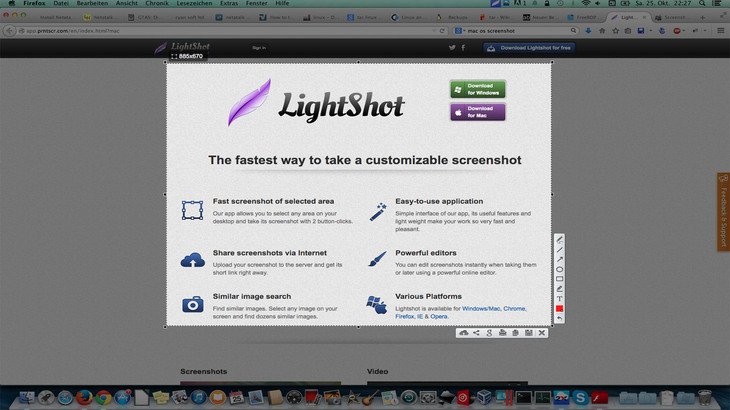
Недавно взял на вооружение ещё одну очень удобную, простую и бесплатную в использовании программу для создания, оформления и загрузке скриншотов на сервер. Называется она LightShot. Многие, знаю, уже давненько ей пользуются, потому что она создаёт скриншоты в пару кликов и при этом сразу же можно получить ссылку на этот скриншот, чтобы можно было поделиться им с кем-либо в переписке, на форумах, блогах и в других местах. Сам я для более качественного оформления скриншотов пользуюсь встроенным скриншоттером в программу Яндекс диск. Однако, когда нужно быстро делиться скриншотами с людьми, такой способ не очень удобен, поскольку все скриншоты сохраняются в собственном аккаунте Яндекс-диска, занимая там все больше и больше места. В Lightshot хранит скриншоты на своих серверах и при этом нет ограничений по объёму свободного пространства для хранения созданных скриншотов, а также по времени хранения! Сейчас я расскажу вам, как пользоваться этой программой …
Если у вас есть на компьютере программа Яндекс.Диск, то, вероятно, вам также будет полезно узнать о встроенных в неё возможностях для создания скриншотов. Об этом рассказано здесь >>
Загрузка и установка программы LightShot
Последнюю на сегодняшний день (сентябрь 2016 г.) версию программы можно скачать по прямой ссылке с официального сайта:
Найти самую последнюю версию вы всегда можете на официальном сайте, по ссылке ниже:
Перейдя на сайт, нажмите кнопку «Скачать для Windows» и начнёт загружаться самая последняя версия программы.
Установка программы очень проста, рассмотрим её кратко.
Подробно о процессе установки программ для Windows и обо всех нюансах во время установки, рассказано в отдельной статье — здесь >>
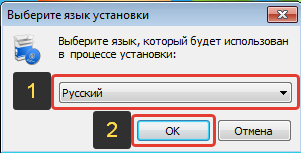
Запустите скачанный файл установки (может называться как setup-lightshot) и откроется первое окно, где выберите русский язык установки (1) и нажмите «ОК» (2).
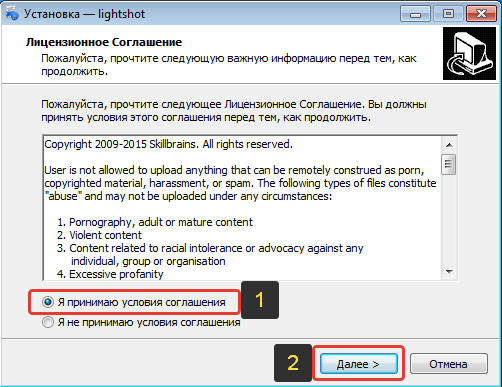
Примите условия соглашения (1) и нажмите «Далее» (2).
Через несколько секунд программа установится на компьютер.
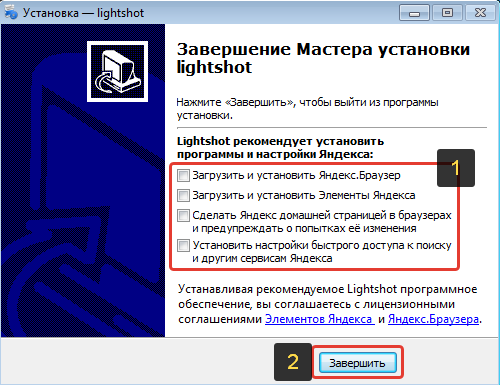
В самом последнем окне установки обязательно снимите все галочки (1), иначе на компьютер установится ещё ряд скорее всего ненужных вам программ! Затем нажмите «Завершить» (2).
Вот и всё, программа полностью установлена!
Сразу после установки обычно автоматически открывается сайт программы LightShot c краткой информацией по пользованию программой. Просто закройте сайт.
Как пользоваться программой LightShot
Создание скриншотов
Сразу после установки программы она автоматически запускается и будет включатся после каждой загрузки вашего компьютера, т. е. вам не нужно будет запускать её вручную каждый раз.
Для того чтобы сделать скриншот, нажмите клавишу PrtScr на клавиатуре (если вам не удобна эта клавиша, то вы сможете поставить другую в настройках).
Как только вы нажмёте PrtScr, экран потемнеет и теперь вам нужно, удерживая нажатой левую кнопку мыши, выделить ту область на экране, которую хотите сохранить в скриншоте. Выделяемая область будет иметь обычный цвет.
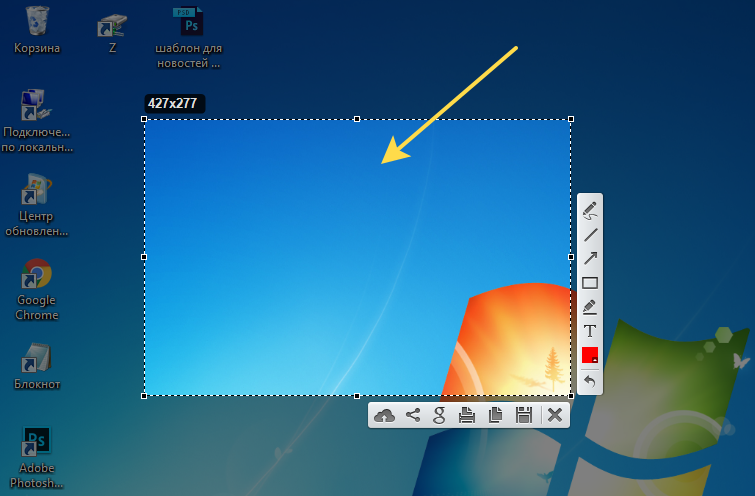
Чтобы отменить создание скриншота, например, если выделили случайно не ту область, нажмите клавишу Esc на клавиатуре, либо кнопку отмены на панели инструментов:

Для того чтобы поделиться скриншотом с кем либо, нужно его загрузить на сервер и получить ссылку. Делается это нажатием кнопки с изображением облака:
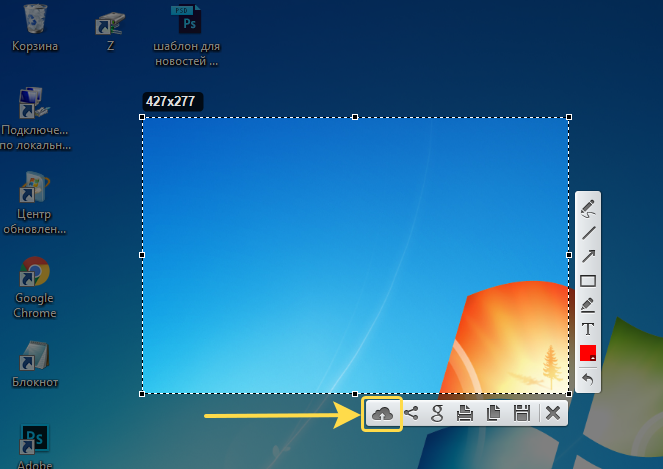
Справа внизу рабочего стола появится окно подготовки ссылки на скриншот. Когда ссылка появится, нажмите «Копировать».

Теперь эту ссылку вы можете отправить кому угодно и он сможет увидеть ваш скриншот, перейдя по ней!
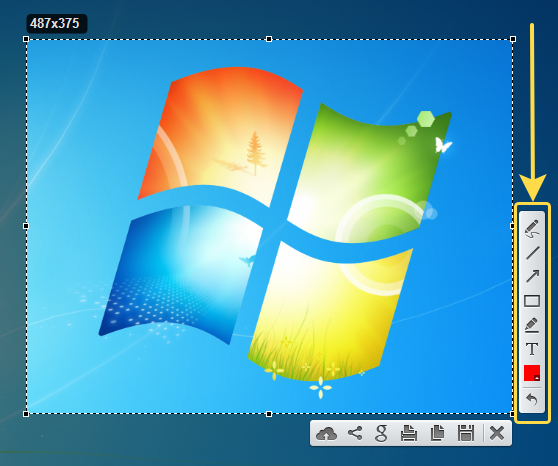
При создании скриншота его можно простейшим образом оформить, например, что-то выделить, подчеркнуть, написать текст. Для этого рядом с областью, которую вы выделили для скриншота, появляются соответствующие инструменты. Воспользуйтесь ими, если требуется оформить скриншот.
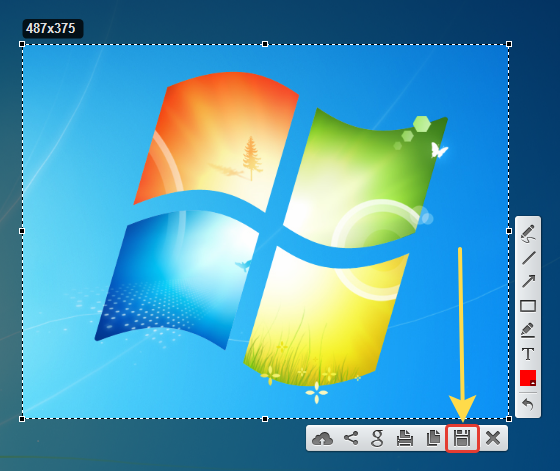
Если вам нужно просто сохранить скриншот на компьютер, а не получать на него ссылку для отправки кому-либо, то нажмите кнопку сохранения:
Вход в свой личный кабинет на LightShot
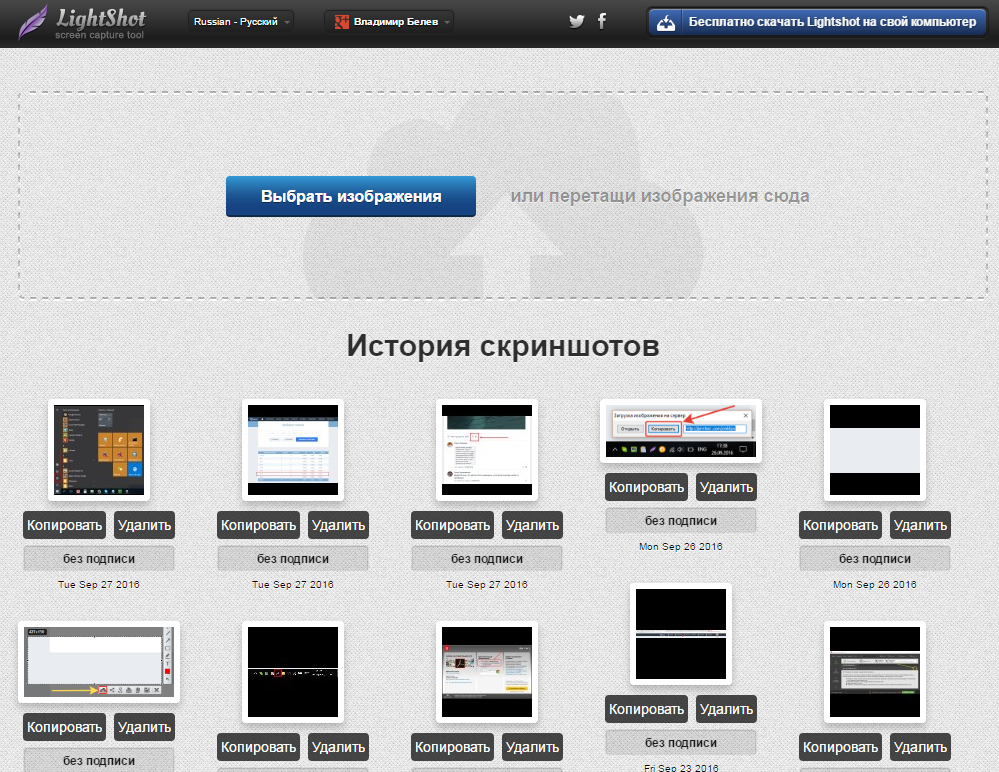
Через программу Lightshot можно войти в свой собственный аккаунт для того, чтобы именно туда сохранялись все скриншоты (на вашем компьютере это не будет занимать место!) и чтобы вы могли всегда посмотреть все скриншоты, которые ранее делали.
Если не войти в свой аккаунт, то вы точно также можете делать скриншоты, однако вы не сможете посмотреть затем весь список загруженных вами скриншотов.
Вход в свой аккаунт осуществляется либо через ваш аккаунт на Facebook, либо через Google+. Таким образом, у вас уже должен быть создан аккаунт в одной из этих соц.сетей.
Чтобы войти в свой кабинет LightShot, кликните правой кнопкой мыши (далее «ПКМ») по иконке Lightshot в трее и нажмите «Войти».

Выберите одну из 2-х соц.сетей, где у вас есть аккаунт:
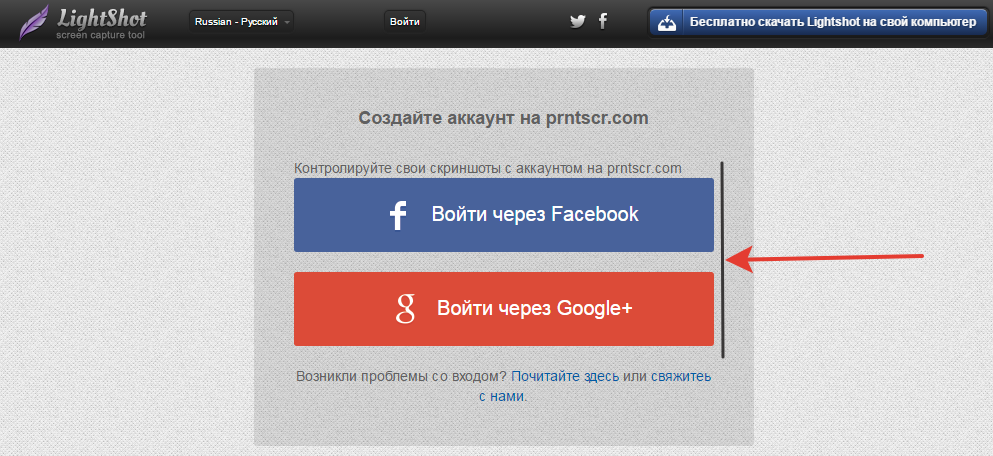
Далее вам остаётся ввести логин и пароль от вашего аккаунта в выбранной соц.сети и вы попадёте в свой личный кабинет на LightShot. Теперь, каждый скриншот, который вы через LightShot загружаете на сервер, будет сохраняться в вашем аккаунте и в случае чего, вы сможете войти на сайте в свой личный кабинет и увидеть все сделанные ранее скриншоты.
Полезные настройки программы
Чтобы войти в настройки программы Lightshot, кликните ПКМ по иконке программы в трее и выберите «Настройки.
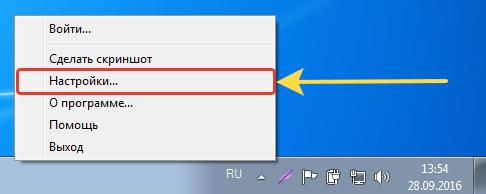
Из полезных настроек я выделю только 2:
Автоматически копировать ссылку после загрузки на сервер. Эта опция расположена на вкладке «Основные»:

Если её включить, то при загрузке скриншота на сервер (при нажатии на кнопку «Облако»), вам не потребуется затем нажимать ещё кнопку «Копировать» для копирования полученной ссылки. Ссылка будет скопирована автоматически. А если включена опция «Автоматически закрывать окно загрузки на сервер», то при получении ссылки на скриншот, окно будет закрываться автоматически, что тоже очень удобно.
Возможность сменить клавишу для создания скриншота. Сменить клавишу можно на вкладке «Горячие клавиш». Изначально там включены 2 клавиши: PrtScr для стандартного создания скриншота выделенной вами области и сочетание клавиш Shift+PrtScr для создания скриншота сразу всего экрана.
При желании вы можете также включить возможность создания скриншота сразу всего экрана и моментального получения ссылки, назначив для этого действия своё сочетание клавиш.
Также вы можете изменить клавиши для функции стандартного создания скриншота выделенной вами обалсти и для фукнции создания скриншота всего экрана, соответственно, указав новое сочетание клавиш (или одну клавишу) в строку рядом с соответствующей опцией.
Заключение
Попробовав программу LightShot для создания скриншотов, вы сами убедитесь насколько она проста и удобна в использовании. В принципе, всё что нужно в ней уже есть, а именно — создание скриншота любой области экрана, возможность простейшего его редактирования и сохранение скриншота на компьютер или же загрузка на сервер и получение ссылки на его просмотр.
Есть, конечно, масса аналогичных программ для создания скриншотов и что удобнее использовать в вашем конкретном случае, выбирать только вам!


