
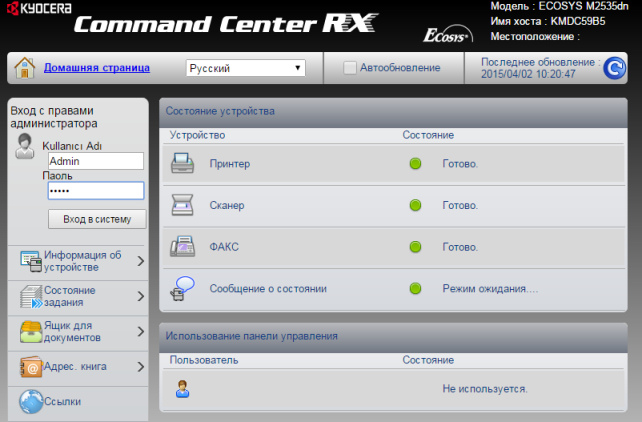
Настройки сетевого сканирования полностью идентичны для всех моделей KYOCERA ECOSYS M2040dn / M2540dn / M2035dn / M2535dn
На самом деле всё довольно-таки просто!
Предполагается, что аппарат уже настроен, и работает как принтер, и автоматически получил все сетевые настройки через DHCP.
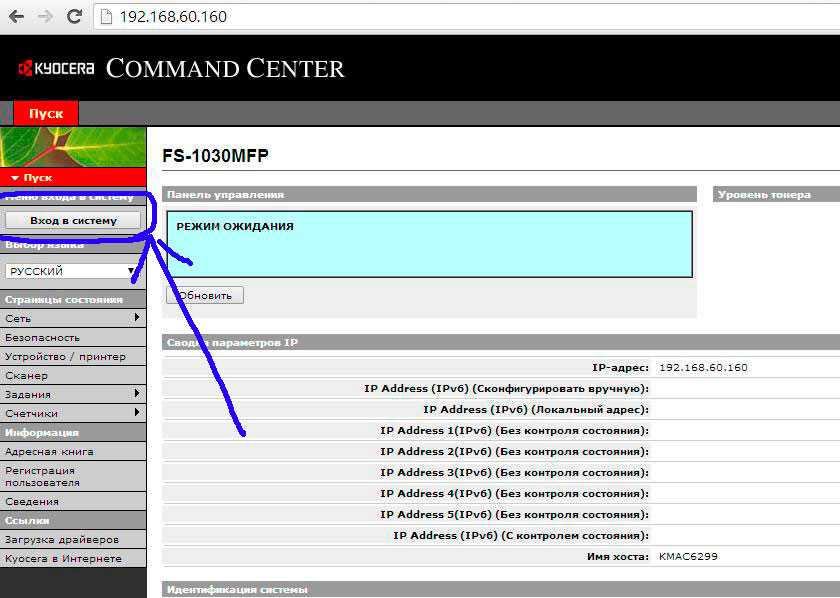
Для начала заходим на WEB-страничку аппарата по его IP адресу через браузер.
Необходимо авторизоваться. Логин Admin, пароль тоже Admin. Обратите внимание, буквы A заглавные!
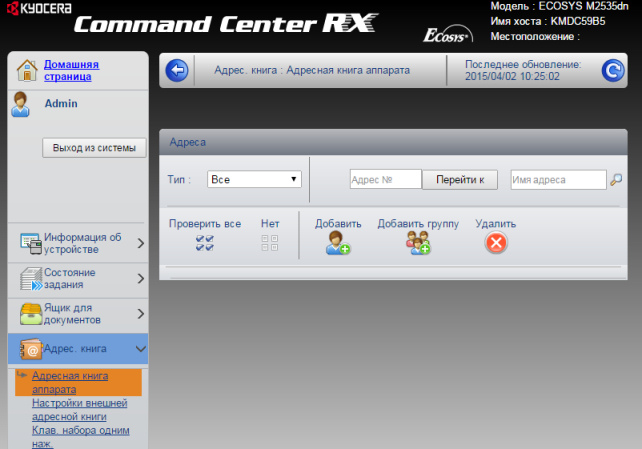
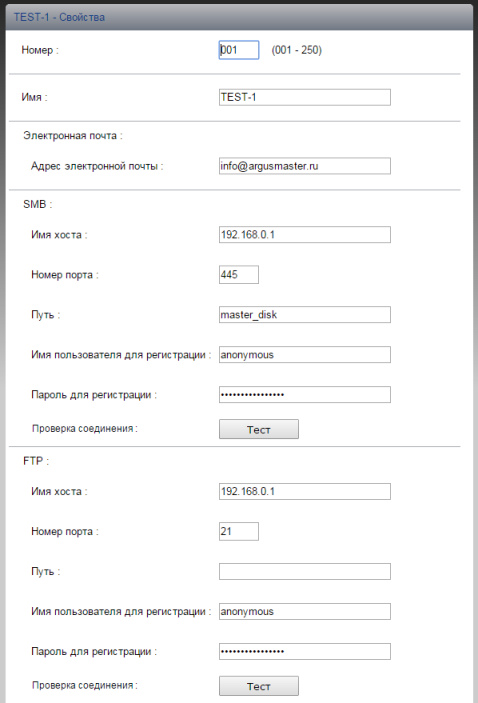
Вот в этом окошке как раз все основные записи. О них поподробнее.
Сканирование возможно по трём направлениям:
1. Электронная почта
2. SMB (сетевая папка)
3. FTP (папка на FTP-сервере)
Можно прописать все три канала, как в нашем примере, или выбрать что-то одно, в зависимости от потребностей.
Номер: — произвольное число.
Имя: — то, что будет показано на экране МФУ.
Электронная почта
Адрес электронной почты: — сюда вписываем адрес получателя скана.
Для отправки на почту на этой страничке больше ничего не требуется. Есть ещё настройки отправителя, но о них чуть позже.
SMB (сетевая папка)
Имя хоста: — имя компьютера (или лучше IP адрес), где находится ваша сетевая папка
Номер порта: — не меняем
Путь: — название самой папки
Имя пользователя для регистрации: — в нашем случае пишем anonymous, т.к. папка доступна без пароля
Пароль для регистрации: — так же пишем anonymous !
Дальше можно нажать кнопку [Тест], аппарат попробует достучаться до папки и если напишет, что ошибок не произошло — это значит, что сканирование в папку успешно настроено!
FTP
Имя хоста: — имя компьютера (или лучше IP адрес), где находится FTP-сервер
Номер порта: — не меняем
Путь: — оставляем пустым, или указываем подпапки.
Имя пользователя для регистрации: — в нашем случае пишем anonymous, т.к. сервер доступен без пароля
Пароль для регистрации: — так же пишем anonymous !
Опять же для проверки можно нажать кнопку [Тест]. Если ошибок нет — сканирование на FTP настроено!
Если всё успешно, сохраняем настройки, нажав внизу странички кнопку [Передать].
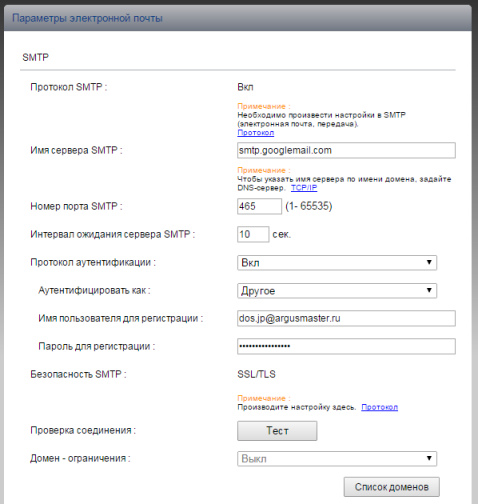
И ещё кое-что для настройки отправки почты.
Слева в основном меню выбираем Настройки функций -> Электронная почта
На этой страничке необходимо настроить отправителя почты.
Для этого вам потребуется какой-либо почтовый ящик, от имени которого аппарат будет слать почту.
В нашем примере мы использовали gmail.com и адрес на нём dos.jp@argusmaster.ru
Просто заполните все поля аналогично примеру, используя данные вашего почтового сервера.
Надеемся, что эта статья была Вам полезной.
!! Если Вам необходимо настроить сетевое сканирование через TWAIN драйвер с помощью компютера, подробную инструкцию можно прочитать по этой ссылке.
В предыдущей статье мы рассмотрели пример настройки сетевой печати на аппарате Kyocera, а так же настройки сетевой печати без дисплея.
Рассмотрим настройку сетевого сканирования в папку на примере Kyocera fs-1035mfp.
1) Открываем веб-браузер и вводим в адресную строку присвоенный раннее ip-адрес мфу.
2) При открытии Kyocera command center нам необходимо зайти в систему и ввести пароль ( В предыдущей статье мы рассмотрели как зайти в веб-интерфейс Kyocera) в нашем случае пароль — admin00
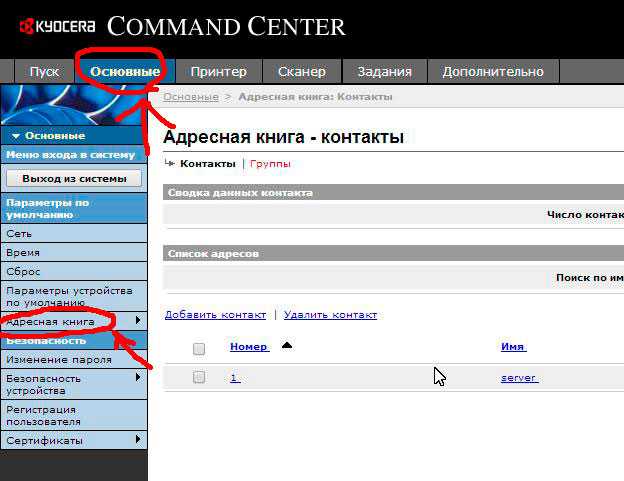
3) В верхнем меню переходим во вкладку «Основные», далее в левом меню выбираем раздел «Адресная книга» — «Контакты».
4) В открывшемся разделе нажимаем «добавить контакт».
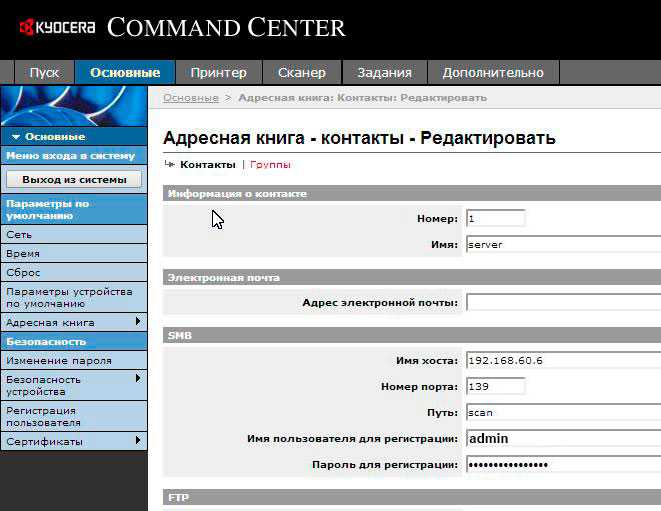
5) Заполняем поле «Имя» контакта — которое будет отображаться на мфу.
6) Заполняем поле «Имя хоста» — вводится либо имя компьютера либо его ip-адрес, на который будут сканироваться документы.
7) Заполняем поле «путь» — путь к папке в которую будут отправляться отсканированные документы.
8) Заполняем поле «Имя пользователя для регистрации» — имя пользователя для входа в компьютер или домен.
9) Заполняем поле «Пароль для регистрации» — пароль от имени пользователя для входа в компьютер или домен.
10) Нажимаем клавишу «передать».
Теперь необходимо проверить сетевое сканирование в папку:
1) На аппарате Kyocera нажимаем клавишу «Отправить(электронная почта/папка)»
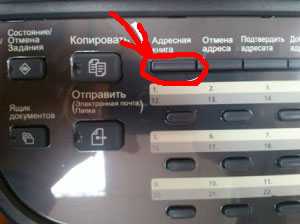
2) Затем нажимаем клавишу «Адресная книга».
3) Выбираем созданную запись и нажимаем 2(два) раза клавишу «OK»
4) После появления надписи «Готов к передаче» нажимаем клавишу «Старт»
5) Если все настройки были выполнены верно — то в указанной папке для сканирования появится отсканированный документ.
Если у вас не получается настроить сетевое сканирование или печать, то наши специалисты помогут Вам в этом
Звоните менеджерам компании Kyomart +7 (343) 288-23-45.
В этой статье будет описано как настроить МФУ Kyocera M2030dn и M2530dn для печати и сканирования через локальную сеть.
МФУ Kyocera M2030dn и M2530dn интересные устройства офисного класса. Приличный картридж (до 3000 страниц), двухсторонняя печать и двухстороннее сканирование. Сетевой интерфейс — проводной (Ethernet). В M2530dn еще и факс есть. Отдельный фотобарабан и отдельный тонер-картридж, что позволяет сократить расходы на замену, даже используя оригинальные расходники.
Поскольку это МФУ для офиса, соответственно самый правильный способ его использовать это прямое подключение устройства к локальной сети.
Подключение Kyocera M2030dn (M2530dn) к локальной сети
Начало настройки это подключение МФУ к локальной сети. Разработчики Kyocera хлеб едят не зря — прямо с завода в настройках МФУ установлено автоматическое получение сетевых настроек через протокол DHCP, так что нужно лишь воткнуть сетевой кабель и проверить, видимость устройства в локальной сети. Узнать IP-адрес устройства можно напечатав отчет состояния устройства. Или через свойства принтера (вкладка Порты). Или через админку роутера (список подключенных клиентов сети).
Но если у вас в сети нет роутера (DHCP сервер), тогда нужно будет смотреть какой IP-адрес у МФУ и затем, на сетевой карте компьютера, ставить подходящий, чтобы состыковать их между собой. Можно и вручную указать IP-адрес на самом МФУ, но это делать неудобно. Сетевые настройки заблокированы логином и паролем, которые вводить неудобно (логин и пароль по умолчанию — Admin / Admin). Не понимаю, зачем в заводских настройках ставить логин и пароль на доступ через панель устройства? Тем более такие сложные для набора.
Но у МФУ есть веб-админка, доступная, через браузер, по IP-адресу устройства. Через нее вполне удобно управлять устройством и настраивать его. Однако для того, чтобы воспользоваться этой админкой, прежде устройство должно получить IP-адрес. Админка открывается в ограниченном режиме.
Как настроить сетевое сканирование на МФУ KYOCERA ?
Для доступа ко всем настройкам МФУ, нужно ввести административный логин и пароль (по умолчанию это Admin и Admin).
Примечание. При изменении сетевых настроек устройства нужно выключить и затем заново включить МФУ.
Настройка роутера
Если в локальной сети используется роутер, тогда нужно открыть админку роутера и там закрепить за МФУ его адрес на постоянной основе! Чтобы роутер при каждом включении присваивал МФУ именно этот IP адрес.
Подключение Kyocera M2030dn (M2530dn) на Windows
Если использовать штатный установщик, с комплектного диска, он устанавливает все нужные драйвера, но не регистрирует сканирующее устройство.
В апплете "Устройства и принтеры", будет лишь принтер. И сканер нужно будет добавлять вручную. В этом же апплете "Устройства и принтеры" нужно нажать кнопку "Добавить устройство". Именно устройство, а не принтер! Windows должна будет найти устройство Kyocera. Нужно подтвердить установку драйверов для этого устройства. После установки проверить его — при нажатии правой кнопки мыши, в контекстном меню должны быть команды не только принтера, но и сканирования.
То есть, в апплете "Устройства и принтеры", в итоге должно быть два устройства — печатающее и сканирующее. Можно оставить одно из них — то с которым связаны обе функции — печать и сканирование.
Есть еще одна особенность. В руководстве по установке написано, что после установки драйверов, нужно запустить специальную программку "TWAIN settings" и в ней добавить устройство (по его адресу). Программка устанавливается вместе с драйверами и доступна в меню "Kyocera". Однако лично я этого не делал и сканирование тем не менее работало.
Сканирование из Windows
Сканировать придется необычным способом. Можно использовать менеджер сканирования Windows (wiaacmgr.exe), но перед его запуском, нужно перевести МФУ в режим "WSD сканер". Это делается на панели управления МФУ. Нужно нажать кнопку Send, а затем в меню найти и выбрать пункт "WSD сканер". После этого можно запускать сканирование с компьютера.
Это неудобно. Но для компенсации этого неудобства, в МФУ есть функционал сканирования сразу в папку на компьютере! И это удобнее чем сканирование с компьютера, позволяет экономить движения в пространстве.
Не нужно второй раз подходить к устройству, после завершения сканирования, чтобы вытащить сканируемый документ. Можно выполнить сканирование за один подход к устройству!
Настройка сканирования в папку компьютера через сеть
Есть отдельная, более подробная статья с иллюстрациями "m2530dn и m2030dn настройка сканирования по сети".
Для использования этой удобной функции, нужно предварительно настроить компьютер(ы) и само устройство.
На компьютере нужно расшарить папку (настроить сетевой доступ к этой папке). Кроме этого, в руководстве написано, что нужно еще добавить разрешающее правило в брандмауэре Windows — для входящих подключений на TCP порт 445. Однако все работает и без этого правила, но это зависит от общей строгости сетевых настроек компьютера.
На МФУ нужно добавить запись в адресную книгу устройства (через веб-админку конечно). Для этой записи необязательно заполнять всю форму, достаточно указать данные лишь в секции SMB — имя хоста, путь к папке. Как минимум два этих поля. Если у вас в сети парольный доступ, тогда еще нужно указать имя пользователя и пароль. В этой же секции есть кнопка "Test", которая позволяет проверить правильность указанных данных. Это удобно.
Примечание. Путь к сетевой папке должен быть полным, начиная от имени хоста, но вместо имени хоста обратный слэш (). Например так: scanfolder. Узнать полный сетевой путь к нужной папке можно, если открыть ее с компьютера, через сеть.
Примечание.Если тестовое соединение не устанавливается — нужно смотреть сетевые настройки целевого компьютера. Быть может права доступа к папке установлены не для всех. Или нужно явным образом добавить правило в файерволл. Или неверно указаны имя хоста, путь к папке (логин-пароль, если используются). Эта функция работает, если все сделано правильно!
После этого, там же в админке МФУ, нужно связать эту запись в адресной книге с клавишей быстрого доступа.
Чтобы на панели МФУ одной кнопкой вызывать адресата.
Если в сети несколько компьютеров все это можно сделать для каждого из них.
Сканирование в папку очень удобно. Нужно положить документ в сканер (или в автоподатчик), затем нажать кнопку Send, затем кнопку быстрого доступа к адресату, потом кнопку Start. И все, через несколько секунд документ будет лежать в папке указанного компьютера.
Там, же на панели МФУ, можно вручную изменить параметры сканирования, перед нажатием кнопки Start. А в админке МФУ можно изменить параметры по умолчанию для сканирования.
Подключение Kyocera M2030dn (M2530dn) на Linux
Применительно к Ubuntu все очень просто. Гораздо проще чем на Windows.
На комплектном диске есть папка Linux. На сайте Kyocera есть отдельный архив с linux драйверами. Это просто набор PPD файлов, для разных моделей Kyocera. В имени каждого файла указана модель устройства.
Из этой папки (или из архива) нужно скопировать (извлечь) нужный PPD файл, затем открыть апплет "Печать" и добавить новый принтер. Когда дело дойдет до выбора драйвера, нужно указать этот PPD файл. Вот и все.
Настройка WSD сканера, на Linux — дело более сложное. И в общем нет смысла с этим заморачиваться — ведь есть функционал сканирования сразу в папку на компьютере. Настройка для Linux, точно так же как и для Windows — создать папку с сетевым доступом (через Samba), затем добавить компьютер в адресную книгу МФУ.
Иван Сухов, 2016 г.
Если вам оказалась полезна или просто понравилась эта статья, тогда не стесняйтесь — поддержите материально автора. Это легко сделать закинув денежек на Яндекс Кошелек № 410011416229354. Или на телефон +7 918-16-26-331.
Или другими способами (с карты, с телефона)
Даже небольшая сумма может помочь написанию новых статей 🙂
Или поделитесь ссылкой на эту статью со своими друзьями.
Здравствуйте. Kyocera M2035DN процесс сканирования начинается, сканер на принтере начинает сканировать а вот в программе выдает ошибку «Не удалось выполнить подключение». Подключена по сети. Пробовал через USB тоже самое. Пробывал на 3-х разных компах. Драйвера переустанавливал. Настройки до заводских скидывал. В чем может быть проблема?
Грешу на прошивку. Может кто может скинуть прошивку от этого аппарата вот сюда: remz06@mail.ru
Отредактировано 15:08 29.07.15 remz06
Грешить лучше в мягкой постели, а не на софте))
Кроме установки драйверов, у аппаратов этой модельной линейки есть еще кое-какие начально-настроечные манипуляции. Они подробно описаны в АНГЛОязычном руководстве пользователя. Прошивка тут совершенно не при делах.
Проблема в том, что аппарат был настроен и работал до вчерашнего дня… А вчера утром на отрез отказался сканировать у всех пользователей. Было настроено сканирование по сети в общую папку. Но оно тоже перестало работать. Блок сканера начинает работать, дисплей скидывается на начальный экран, файл в папке не появляется. В логе веб морды показывает «Ошибка: Приложения».
Отредактировано 15:39 29.07.15 remz06
remz06 (2): «Ошибка: Приложения».
отсюда и плясать.
remz06 (0): Драйвера переустанавливал.
какие?
Там на сканер нужно действовать строго по инструкции. Варианты: «эх проскочу!» и бубны Kyocera не любит. Потом дольше будет…
и эта…проверьте свич..всяко бывает.
Отредактировано 16:10 29.07.15 Кузьмич
переустановка, если слетел сканер, предполагает снос всего предыдущего софта…наверх, обычно, драйвер не становится..по-человечески..
Отредактировано 16:13 29.07.15 Кузьмич
Все ПО было удаленно и установлено по новой с офф сайта. Как ставится и настраивается сканер я прекрасно знаю. В офисе 3 таких аппарата и все 3 ставил и настраивал я. Все работают по сети и проблем не было. Вот 1 аппарат, как на зло в бухгалтерии. начал «выделываться». По поводу свича кстати завтра проверю, хотя принтер печатает нормально, НО всяко бывает. 😀
Отредактировано 16:19 29.07.15 remz06
remz06 (5): Вот 1 аппарат, как на зло в бухгалтерии.
начал «выделываться».
у меня из-за свича (грозы, посещения серверной барабашками)…только сразу три аппарата, и DHCP какие-то немыслимые IP-шники стал раздавть…дальше боролся сисадмин, ибо меня в серверную под дулом револьверта не загонишь…
эта…прошивку не исключаю, тоже может…в почте..75Метров
remz06 (5): зло в бухгалтерии.
я слышал, как она кричала..;)
Какой смысл холиварить? Если на флешку сканирует ОК — копать сетку и софт, и только если и на флешку проблемно — можно и с прошивки начать.
remz06 (2): Было настроено сканирование по сети в общую папку. — а причем тут дрова? Сэть копай, однако, настройки копайц на веб-морде…
(0) как именно сканировали: по FTP или SMB? или с компа?
remz06 (2): аппарат был настроен и работал
12. Еремеев Владимир30.07.15 13:41
Скачай с сайта Киосеры (Европа, если не путаю) прогу для корректного удаления оборудования Киосеры с компа.. Нечто было подобное на старых МФУ, пока не подчистил этой прогой..
В общем свитч проверил, кабель на всякий случай заменил, сеть перенастроил по новой. Результата 0. Прошил, спасибо Кузмичу за прошивку. После прошивки, каким то чудом заработал скан на флешку (показал как временное решение, бухгалтерия временно успокоилась).
На комп по прежнему не сканирует. Начинает сканировать и вылазит ошибка «Не удалось выполнить подключение». Долго мне с ним экспериментировать не дают, мол работы много, отвлекаешь :D. Завтра попробую снести дрова софтиной с сайта и настроить снова скан по сети. Настроен кстати был через SMB.
Отредактировано 15:57 30.07.15 remz06
(13) remz06 (13): Настроен кстати был через SMB проверь имеет ли доступ пользователь к папке сканирования, логин и пароль которого был указан при настройке SMB
там вроде есть кнопка «тест» в настройках
Отредактировано 07:48 31.07.15 Antt
При SMB сканировании (сканирование с аппарата без участия компа) очень легко проверить сеть и настройки:
с ПК заходим на комп указанный в настройках SMB(настройки на веб морде «Имя хоста») например \*Имя хоста*. Заходим под пользователем указанным в настройках.
Настройка сетевого сканирования в папку на Kyocera
далее заходим в папку указанную в настройках «путь» и пробуем создать там любой документ.
На новых аппаратах есть даже кнопка *тест* при настройке через веб морду, она делает вышеописанное.
Если не работает, то пошагово проверяется: расшарена ли папка и имеет ли доступ к ней пользователь указанный в настойках SMB на веб морде и есть ли права на запись….
(15) в статье TWAIN сканирование с компа
(15)
Оо Спасибо тебе добрый человек! Снес антивирус, поставил назад и все заработало. А то уже приходил паренек из АСЦ, просидел 2 часа, сказал что не знает чего это такое и ушел. 😀
Можно жить и без антивируса, сейчас в основном идeт невредные рекламные вредности которые в браузере показыают рекламу дополнительную. Типа dns unlocker — описание — http://soft2secure.com/knowledgebase/dns-unlocker
Так вот они удаляются бесплаными програмками — malwarebytes или adwcleaner — обе не постоянно включены а сканируешь по надобности
Отредактировано 17:07 19.10.15 robertru
Принтеры, копировальные аппараты, МФУ, факсы и другая офисная техника:
вопросы ремонта, обслуживания, заправки, выбора
Переход в графическую версию


Купили сей аппарат, установили ПО (принтер, сканер). Всё прошло штатно, но как отсканировать документ — загадка… Там написано: вставьте документ, запустите TWAIN driver, выберите тип сканера, свойства и «Сканировать». А вот последней кнопки то и нету. Paint не видит сканера, виндузовый сканер не видит его, Finerider тоже не видит. Переустановка ничего не даёт. В младших моделях проблем нет никаких, много раз запускал и всё работало, а здесь чего-то я не понял…
От модератора:
Настоятельно рекомендую Правила, в частности п.16, выполнять. Пока — устное предупреждение.
Отредактировано 14:31 06.08.15 Модератор
Оказывается Kyocera не поставляет свою прогу для сканирования! Нужно использовать Finereader или, если бесплатно, то ScanLite! В юзермануале это НИГДЕ не написано.
Отредактировано 16:02 06.08.15 reshetnyk
16. В поле «Модель» нужно обязательно полностью и правильно указать бренд и модель аппарата. В заголовке («Тема») следует только обозначить суть дела, поскольку количество вводимых символов ограничено; а в теле сообщения («Комментариях») дайте развернутое описание вопроса. Я бренд и модель указал правильно, тему указал, в комментариях развернул описание своей проблемы. Объясните мне, тупому, что я неправильно написал…
От модератора:
Попробую объяснить. Одно словосочетание «EcoSys», Вы не поверите, но относится к полному и правильному указанию модели.
«Я доступно излагаю?» (с)
Кстати, модель исправлять будем или Вы настаиваете на «M3020DN»?
Отредактировано 18:31 06.08.15 Модератор
«Kyocera EcoSys M3020DN» — нет такой модели.
возможно Kyocera EcoSys M2030DN?
и еще — там есть сетевое сканирование — на кисах сделано очень удобно.
reshetnyk (1): Оказывается Kyocera не поставляет свою прогу для сканирования!
И никогда не поставляла с этой линейкой аппаратов и их предшественниками.
reshetnyk (1): Нужно использовать Finereader
Можно использовать любого корректного твайн-импортера.
reshetnyk (1): В юзермануале это НИГДЕ не написано.
А должно было быть написано?
возможно, будет полезно:
Настройка TWAIN-протокола
1. Аппарат уже установлен как сетевой и установлены основные драйвера
2. Открываем CD-диск c драйверами (идет в комплекте с устройством). Запускаем Setup, должен определиться аппарат
3. Выбираем: Выборочная установка (компоненты)
4. Выборочная установка: находим TWAIN-драйвер (возможно он будет находится не в списке драйверов, а в разделе служебные программы)
5. Выбираем и устанавливаем.
6. Нажимаем кнопку ПУСК — ПРОГРАММЫ находим KYOCERA — открываем Twain сканер и выбираем из списка свою модель, даем ему произвольное имя, как его хотите видеть в сети и прописываем IP-адрес.
7. Снова возвращаемся в меню CD диска
8. Находим и устанавливаем WIA-драйвер (NETWORK)
9.
Kyocera M2530dn, настройка сканирования по сети
В окне СКАНЕРЫ и УСТРОЙСТВА появится пиктограмма вашего сканера.
10. Для сканирования, выбираем программу, из которой предполагается сканировать, нажимаем -Получить изображение или Сканировать.(выбираем из списка, если сканер не один в сети)
11. Откроется интерфейс сканера. Сканируем.
Принтеры, копировальные аппараты, МФУ, факсы и другая офисная техника:
вопросы ремонта, обслуживания, заправки, выбора
Переход в графическую версию

Вчерашний день выдался у меня как ни кстати плодотворным чему я очень сильно рад. Во первых я наконец таки поигрался с настройками МФУ Kyocera, а во вторых вчерашний день подкинул мне идей как минимум для десятка статей которые буду потихоньку писать в свободное время.
И так приступим. Вчера был клиент у которого стоял аппарат МФУ Kyocera FS-1035MFP/DP который нужно было сделать сетевым как для печати, так и для сканирования.
Настройка сетевой печати на Куосера вообщем то задача была очень тривиальная, скачали драва и подпихнули и все, а вот kyocera сканирование по сети настройка заняла у меня около часа, а может и больше и всему вина очень не логичное меню и скудное описание в мануале.
Итак перейдем к описанию:
Kyocera настройка сканирования по сети.
- Заходим в web админку управления Kyocera по адресу http://ip_адрес_Вашего _устройства
- Нажимаем «Вход в систему пароль на МФУ Куосера/Kyocera admin00

- Открываем вкладку «Сканер» выбираем пункт «По умолчанию»и производим настройки сканирования по умолчанию
- Далее открываем вкладку «Основные» выбираем «Адресная книга» и нажимаем «Добавить контакт».
- У нас откроется окно в котором наc будет интересовать блок SMB
и вот в этом месте я потратил большую часть времени, но сейчас все распишу и поставим на этой проблеме точку.
— имя хоста — вводим имя компьютера или его ip адрес
— путь — тут вставляем название сетевой папки (если допустим у меня папка скан была расшарена на компе и доступ с компа был по адресу \192.168.60.6scan то значит в путь надо вписать только слово scan )
— имя пользователя — вписываем если локальный пользователь то просто user, а если у вас доменная учетка, то domainuser
— пароль — пароль
PS. логин и пароль должен быть обязательно. Если его нет, создайте его! Без логина и пароля работать не будет!


На этом настройка kyocera настройка сетевого сканирования закончена!
PS если у вас при сканировании будет ошибка, то со 100% вероятности проблема только в этих 4 пунктах. перечитайте мои рекомендации и пробуйте снова, если не помогает пишите постараемся быстро разобраться и Вам помочь!
Как пользоваться или как работает сетевой сканер Куосера/Kyocera
- кладем листок для сканирования на планшет либо в автоподатчик
- Нажимаем на кнопку «Отправить»
- далее нажимаем на кнопку «Адресная книга»
- Нажимаем кнопку OK на принтере пока не появится окно «Готов к передаче»
- И нажимаем кнопку START

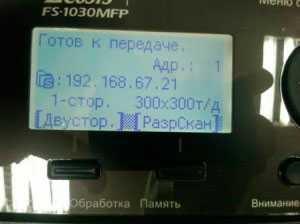

Все радуемся жизни, а если не получилось, то пишите мне либо комментарий к этой статье, будет разбираться!
сканирование kyocera, kyocera настройка сканирования, kyocera сканирование по сети, программа сканирования для kyocera, kyocera сетевое сканирование, kyocera m2035dn сканирование, kyocera сканирование в папку, kyocera 1035 сканирование, kyocera настройка сетевого сканирования, kyocera настройка сканирования в папку, kyocera m2030dn сканирование, kyocera fs 1035mfp сканирование, kyocera настройка сканирования по сети, kyocera 181 сканирование, kyocera taskalfa 181 сканирование, kyocera 1125mfp сканирование по сети, kyocera m2035dn настройка сканирования, kyocera m2035dn сканирование по сети, kyocera сканирование в pdf, kyocera 1125 сканирование, kyocera 1030 сканирование, kyocera сканирование в сетевую папку, kyocera ошибка 1102 при сканировании, kyocera 1025 сканирование, программа для сканирования kyocera m2035dn, kyocera 6525 сканирование, wsd сканирование kyocera, сканирование kyocera fs 1030mfp, kyocera fs 1135mfp сканирование, kyocera fs 6525mfp настройка сканирования, smb сканирование kyocera, kyocera m2035dn сканирование в папку, kyocera ecosys m2535dn сканирование, сканирование kyocera ecosys m2030dn, программа для сканирования куосера, непрерывное сканирование kyocera, kyocera полосы при сканировании, двухстороннее сканирование kyocera, утилита для сканирования kyocera, kyocera 2035 сканирование в папку, сканирование kyocera 2535dn, kyocera m2030dn сканирование по сети, сетевое сканирование kyocera m2035dn, wsd сканирование kyocera настройка, kyocera 1035 сканирование по сети, kyocera 1035 настройка сканирования, kyocera taskalfa 181 kx сканирование, kyocera 2035 сканирование по сети, сканирование wia kyocera, kyocera fs 1030mfp настройка сканирования, программа для сканирования документов kyocera, kyocera m2535dn сканирование по сети, настройка сканирования kyocera m2535dn, kyocera 2035dn сетевое сканирование, kyocera 1025 сканирование по сети, программа для сканирования kyocera m2535dn, kyocera 1125 сканирование по сети, kyocera 1801 сетевое сканирование, сетевое сканирование kyocera 1035, kyocera fs 1025mfp сетевое сканирование, kyocera 1130 сканирование по сети, kyocera fs 1120mfp сканирование, kyocera 1135 настройка сканирования, настройка сканирования kyocera m2030dn, kyocera 1028 сканирование по сети, kyocera 1030 сканирование по сети


