

Плагины (Аддоны) Kodi — это сторонние приложения, которые увеличивают функциональность плеера. Например, добавляют просмотр ТВ каналов, фильмов, сериалов, показывают погоду и т. д.
А репозитории — папки (архивы), который содержат сотни разных плагинов в одном файле.
Сделано это для удобства пользователей — чтобы не нужно было искать каждое отдельное дополнение в интернете.
Часть аддонов содержит внушительное количество информации, тогда как в другие входят всего пару каналов.
Мы сделали подборку 3 репозиториев и 15 лучших плагинов для Kodi. Все файлы проверены на работоспособность и наличие вирусов.
Вначале мы перечислим плагины, а после — репозитории, из которых их можно скачать.
Просмотр фильмов и сериалов
Kino-live

Отличное дополнения для воспроизведения кинокартин. Большой выбор, как новинок, так и классики; всегда хорошее качество и быстрая загрузка.

Лучший аддон с кинолентами, сериалами и мультфильмами для Kodi на данный момент. В наличии абсолютно все новинки, огромный выбор и хорошее качество.
Мосфильм

Подойдёт для любителей русских и российских фильмов. В базе присутствуют все картины, снятые во времена СССР и большинство современных отечественных лент.
Seasonvar

Хороший аддон для просмотра сериалов. На главной странице отображается пару десятков сериалов, чтобы найти остальные — воспользуйтесь поиском и фильтрами по странам.
Из недостатков – маленькое количество контента, в сравнении с аналогами.
Kinopoisk

Название говорит само за себя. Большинство контента с сайта доступно и в плагине. Хорошее качество и огромный выбор фильмов.
Из недостатков – нужно загружать файлы из встроенного в дополнение торрента, смотреть сразу не получится.
Lostfilm

Просто хороший сервис с большим выбором медиафайлов, никаких особенностей нет. Можно смотреть большинство новинок в хорошем качестве.
Торренты для Kodi:
- Rutor
- Fast-torrent
- Rutracker
Заметной разницы между тремя сервисами нет – дело вкуса. Обычные торренты, как и везде: все фильмы и сериалы; доступно, можно выбирать качество загружаемого файла.
Просмотр ТВ Каналов
Паззл ТВ 2.0

Лучший аддон с функцией воспроизведения телеканалов в онлайн-режиме. В базе более 400 каналов, среди которых есть российские, украинские и международные.
Из достоинств: отличное качество, больший список потоков, отсутствие рекламы и быстрая загрузка видео.
Плагин для погоды

Лучшее дополнение для отображения погоды в главном меню – Gismeteo. После установки автоматически определяет ваш город и загружает прогноз на неделю вперёд.
Показывает скорость ветра, вероятность осадков, восход и заход солнца, данные фильтруются по часам и дням.
Различные полезные сервисы
- Youtube
- Rutube
Скачать репозитории для Kodi
- Официальный встроенный репозиторий, доступный после установки программы. Множество полезных сервисов, например, Гугл или Ютуб. А также подойдёт для людей, желающих улучшить свой английский — в базе сотни американских и европейских телеканалов.
- Seppius XBMS Add-ons. Созданный командой самого популярного форума о программе на русском языке. Из полезных дополнений — торренты, Megogo, FS.ua, Баскино, IVI и Кино-Лайв. Скачать

- XBMS search db. Десятки торрентов, Мосфильм, Паззл ТВ и все сайты с фильмами, как в Сеппиусе,только в двойном количестве. Скачать


Все дополнения, упомянутые в статье, были проверены на вирусы и работали на момент написания.
Если мы забыли упомянуть о достойном плагине или репозитории — напишите об этом в комментариях. Мы дополним статью, если информация поможет другим пользователям.
Бесплатная программа Kodi воспроизводит большинство видео- и аудиоформатов и отличается разумным управлением. Мы расскажем, как подключить к ней ваш контент.
Прежде чем начать настройку медиацентра Kodi, ее необходимо скачать с сайта разработчика http://kodi.tv/. В разделе Downloads можно найти версии для различных платформ, однако нас пока интересует Windows.
Конфигурируем системные настройки
Через «System | Settings | Appearance | International | Language» выберите русский язык, а в разделе «Язык и регион» задайте регион и раскладку клавиатуры. Просмотрите категорию «Настройки | Система» и при необходимости настройте разделы «Видео» и «Музыка» так, чтобы они соответствовали вашему аппаратному обеспечению.
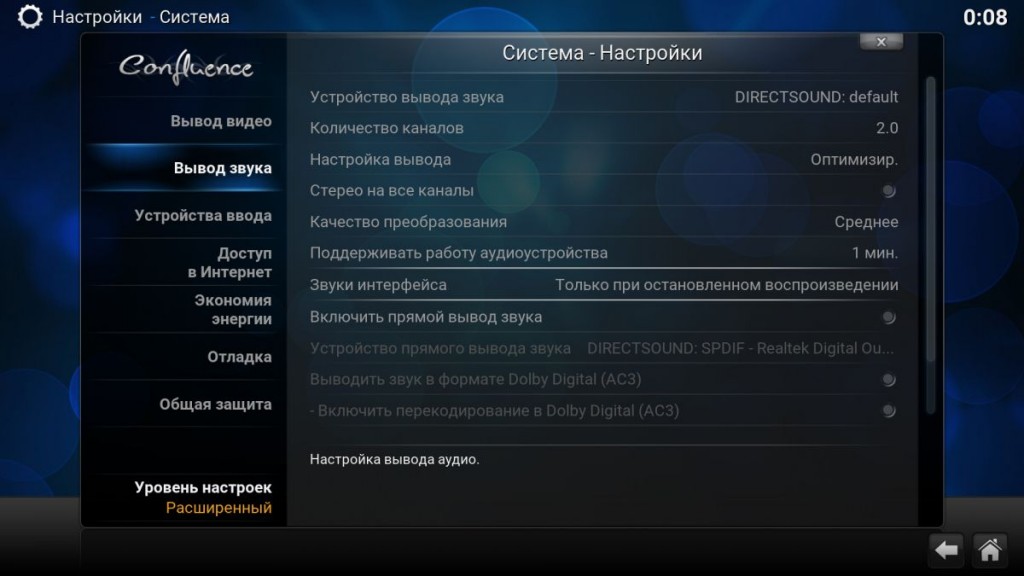
Подключаем каталоги
Для пополнения коллекции Kodi фильмами перейдите через «Видео | Файлы | Добавить видео» к кнопке «Обзор» и найдите каталог на компьютере или сетевом диске. Если вы хотите подключить сразу несколько источников, нажмите на «Добавить» и выберите соответствующее местоположение.
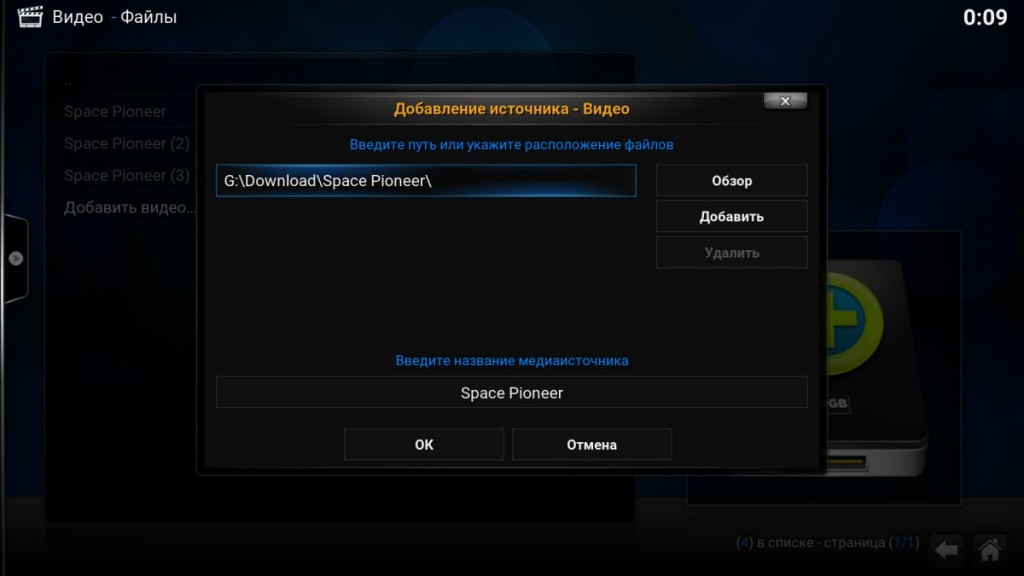
Теперь задайте подходящее по теме название и нажмите на «ОК», чтобы перейти к следующему этапу.
Классифицируем содержимое для извлечения метаданных
В следующем меню задайте тип содержимого источника (Фильмы, Сериалы или Муз. Видео), чтобы программа Kodi смогла получить метаданные из Сети. Если ваши файлы лежат в папках, имена которых соответствуют названиям фильмов, выберите дополнительно соответствующий пункт.
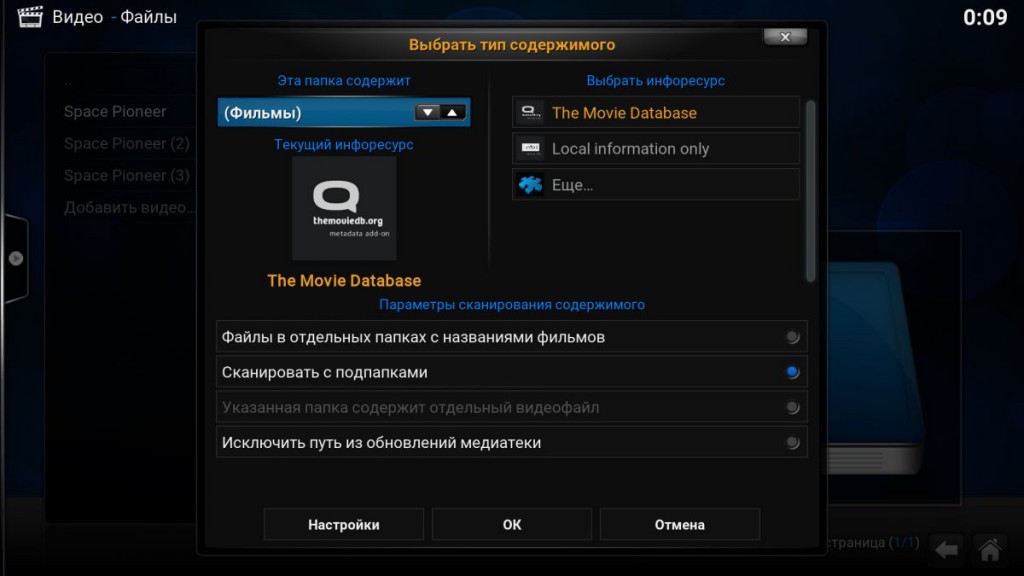
В «Настройках» предложите Kodi использовать «ru» (русский) в качестве языка, предпочтительного для отображения информации о фильме, а также установите возрастные ограничения. Тремя подтверждающими выбор кликами закройте окно конфигурации.
Просматриваем информацию о мультимедиа
Добраться до своих видеофайлов можно либо через «Видео | Файлы | [Название в медиатеке]», либо выбрав соответствующий тип контента на главном экране (Фильмы или Сериалы). По умолчанию вы получаете сведения о фильме нажатием правой кнопки мыши по записи и выбором данного пункта.
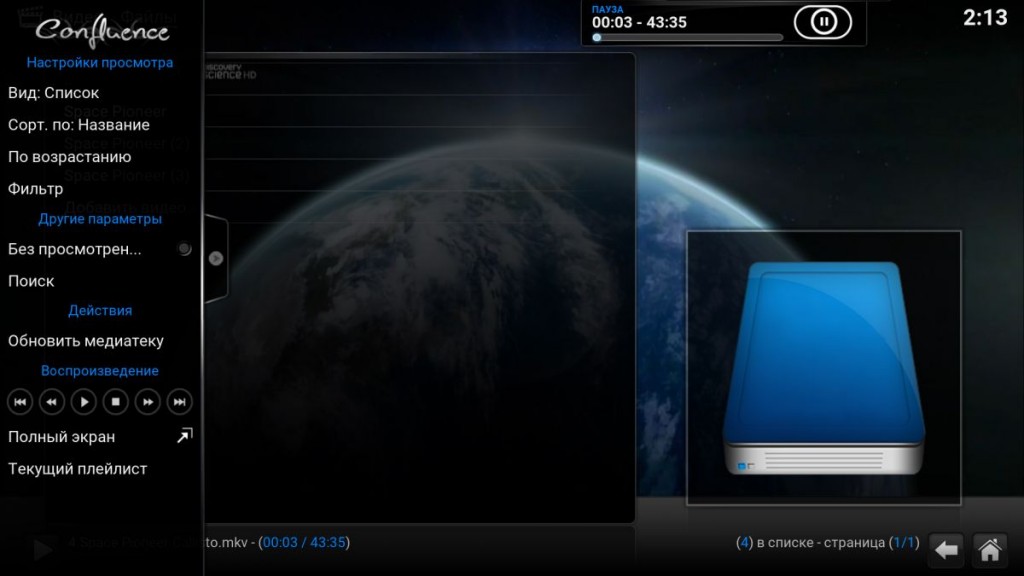
Вы также можете вызвать меню слева на экране и настроить «Вид» таким образом, чтобы Kodi показывала информацию напрямую, без контекстного меню.
Совет: Медиацентр Kodi можно расширить бесчисленными дополнениями (YouTube, медиатеками, веб-радио и т.д.). Мы рекомендуем обратить внимание на «Watchdog», которое при каждом запуске автоматически и экономно сканирует вашу коллекцию на предмет изменений. Вы найдете это дополнение через «Система | Дополнения | Установить из репозитория | Службы».
Конвертируем фильмы для просмотра вне дома
Просмотр фильмов на планшетах и смартфонах можно оптимизировать с помощью HandBrake, если, конечно, источники не защищены от копирования. Этот бесплатный видео конвертер посредством библиотеки x264 сжимает видео по стандарту H.264 и предлагает подходящие профили для многих устройств, в том числе для iPhone и iPad.
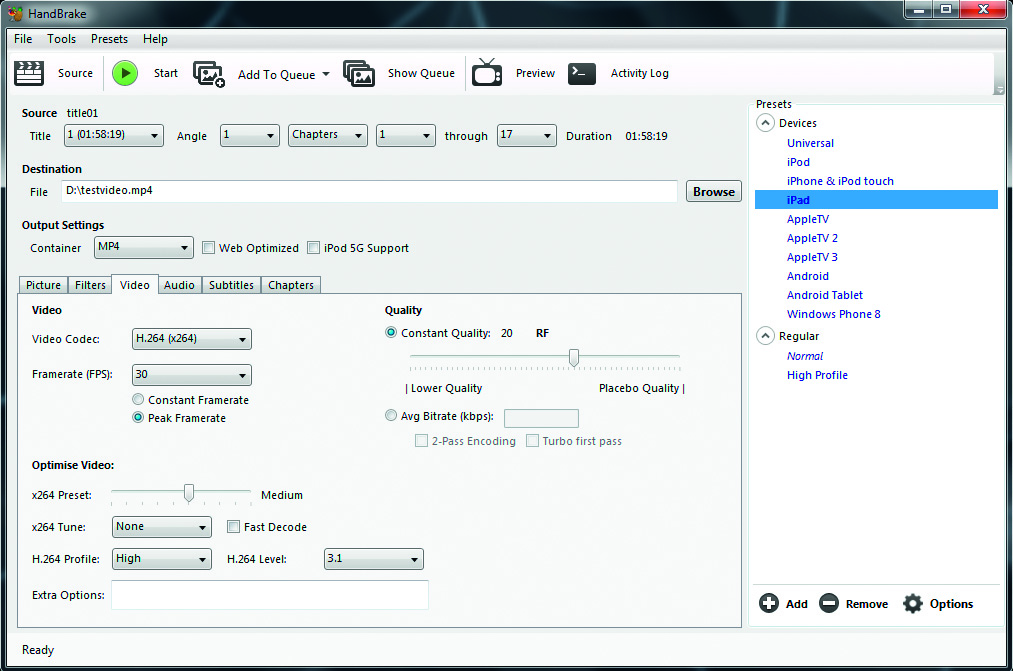 Благодаря предустановкам управление очень простое. Чтобы перекодировать файлы, необходимо лишь выбрать источник, определить предустановку, при необходимости настроить аудиодорожки и субтитры, задать каталог назначения и запустить процесс. Конвертер можно скачать с сайта производителя https://handbrake.fr/.
Кодирование файла MKV размером 6 Гбайт, содержащего двухчасовой фильм, заняло на нашем компьютере Core i5-2500K около 20 минут и создало конечный файл MP4 размером в 1 Гбайт.
Фото: компания-производитель

Основные функции программной оболочки XBMC

Основное предназначение XBMC — воспроизведение аудио, видео и графических файлов практически всех распространенных форматов. Медиаконтент воспроизводится не только с локального диска, но и со сменных носителей, а также онлайн и сетевых источников. Оболочка XBMC обладает рядом дополнительных возможностей: отображение подробной информации о фильмах и артистах, воспроизведение онлайн радиостанций и видео, поддержка тем, дистанционное управление, обзор погоды и многое другое. Расширить функционал этого ПО для HTPC возможно благодаря применению в XBMC системы дополнений и скриптов, которые могут устанавливаться пользователем дополнительно. Любой пользователь сможет настроить свой медиацентр на выполнение необходимых ему задач, что заметно отличает XBMC от своих конкурентов, не обладающих такой гибкостью. Количество дополнений для XBMC действительно огромное.
XBMC поддерживает следующие форматы мультимедиа:
Видео: AVI, MPEG, WMV, ASF, FLV, MKV, MOV, MP4, M4A, AAC, гайка, OGG, OGM, RealMedia RAM/RM/RV/RA/RMVB, 3gp, VIVO, PVA, NUV, NSV, NSA, FLI, FLC, and DVR-MS, MPEG-1, MPEG-2, H.263, MPEG-4 SP и ASP, MPEG-4 AVC (H.264), HuffYUV, Indeo, MJPEG, RealVideo, RMVB, QuickTime, Sorenson, WMV, Cinepak, а также воспроизводит диски CD/DVD/Blu-Ray (программа способна читать их в виде файлов на жестком диске, укажите папку с копией носителя и XBMC будет воспринимать его как единый файл с прикрепленной обложкой).
Аудио: MIDI, AIFF, WAV / WAVE, MP2, MP3, AAC, AACplus, AC3, DTS, ALAC, AMR, FLAC, Monkey’s аудио (APE), RealAudio, SHN, WavPack, MPC / Musepack / MPEG +, Speex, Vorbis и WMA.
Графика: RAW, BMP, JPEG, GIF, PNG, TIFF, MNG, ICO, PCX и Targa / TGA
Настройка оболочки XBMC

Программа XBMC имеет поддержку русского языка. После первого запуска программы пройдите в меню System — Appearance — International — Language и выберите Russian, здесь же измените кодировку на Cirillic (Windows) (это необходимо для корректной работы некоторых русскоязычных дополнений). Интегрированная по умолчанию тема Confluence отлично взаимодействует с различными языками, однако далеко не все скины сторонних разработчиков для изменения интерфейса поддерживают кириллицу. Далее следует указать свое местоположение для правильного отображения данных о погоде. Для этого необходимо перейти в меню Система — Погода — Общие и добавить свой город. Также можно настроить бегущую строку встроенного RSS-ридера: откройте Система — Внешний вид — Обложка — Включить RSS-новости и укажите источник.
Дополнения для оболочки XBMC

Современная оболочка XBMC (на данный момент это XBMC 12 Frodo) имеет удобную систему дополнений и специальный менеджер для них, что позволяет легко находить и устанавливать дополнения прямо из интерфейса программы. По умолчанию подключен их официальный источник под названием XBMC.org Add-ons, но можно воспользоваться любым сторонним хранилищем, для чего пройдите по адресу, выберите необходимое и скачайте соответствующий ZIP-файл. После этого переходим в XBMC приложении в меню Система — Дополнения — Установить из файла *.zip и указываем скачанный файл. Хочется особенно отметить репозиторий под названием seppius-xbmc-repo, который добавляет в программу поддержку популярных русскоязычных медиаресурсов. Этот репозиторий вы можете скачать по этой ссылке. Например, дополнение «Кинопоиск», установленное по умолчанию, не находит названий большинство метаданных и обложек фильмов на кириллице, в отличии от дополнения «Кинопоиск» из репозитория «Seppius».
Внимание! Для нормальной работы плагинов потокового видео вам понадобится скорость интернета не менее 5 Мбит/с.
Дополнения к XBMC
Видео

Основное дополнение, которое необходимо установить в разделе «Видео», – это плагин KinoPoisk, скачивающий сведения о фильмах с одноименного сайта (описание, рейтинг, обложка и т.д.). После этого вам станет доступна разнообразная информация о киноленте на русском языке. Если ваш канал позволяет передавать потоковое видео, обратите внимание на FreeVideo, Moovie.RU, Tvigle, предлагающие для просмотра сериалы, мультфильмы и кино. Ну и конечно, не забудьте подключить популярнейшие онлайновые видео ресурсы YouTube, Vimeo и RuTube.
Аудио

В качестве источника музыкальной информации стоит установить модуль Last.FM. Незаменимый плагин для меломанов с большой коллекцией музыки. Включите в его настройках русский язык, и сможете получать разнообразные сведения об исполнителях на этом языке. Любителям онлайн-радио предоставляется большой выбор источников, среди которых можно выделить плагины сервисов Icecast, 101.RU, Moskva.FM, Online.fm, предлагающих к прослушиванию музыкальные радиостанции на любой вкус, а модуль Music Video Jukebox продемонстрирует вам видеоклипы любимого артиста.
Фото

В разделе «Фото» рекомендую подключить с помощью специальных дополнений поддержку онлайн-сервисов Flickr и Picasa, а для просмотра и организации локальной коллекции пригодится My Picture Database. Плагин Google позволяет искать, просматривать и сохранять изображения средствами Google Image Search. Кроме этого, обязательно найдите и установите расширение The Big Picture, которое предоставляет доступ к потрясающим фоторепортажам с соответствующего сайта, а также с The Frame и Wall Street Journal.
Программы

В разделе «Программы» вас заинтересует дополнение Executor, которое предназначено для запуска любого приложения прямо из XBMC, данная функция пригодится любителям игр на большом экране телевизора. Gmail Checker поможет проверить вашу электронную почту, а Web Viewer будет вашим браузером. Кроме того, в данном разделе располагается огромное количество всевозможных плагинов, дополняющих XBMC необходимыми функциями, начиная от управления торрент-клиентом (uTorrent) и заканчивая взаимодействием с эмуляторами игровых консолей (Launcher).
Со всем списком дополнений для XBMC вы можете ознакомиться здесь.
Русскоязычные плагины (входят в состав репозитория seppius):

Внимание! Скачать репозиторий seppius можно по этой ссылке.
Видео
XBMC Russia объединяет в себе несколько плагинов для популярных отечественных медиаресурсов таких как Вести, НТВ, Акадо онлайн,
Tvigle Media, IVI.ru и другие популярные ресурсы.
Turbofilm.tv — для работы плагина нужна авторизация
RuTube — просмотр видео онлайн
KartinaTV — плагин для просмотра более 100 каналов IPTV через Internet (Платно)(тестовая авторизация: Логин: 149 Пароль: 941)
RodnoeTV — плагин для просмотра ТВ каналов на русском языке за границей (в России не работает)
mults.spb.ru — просмотр мультфильмов онлайн
moovie.ru — фильмы онлайн
russia.ru — информационный
И другие: fv.rus, rpod.ru, rusd.tv, russia.ru.old, ts-tv.ru, tvjam.ru
Музыка
svobodanews.ru
radiostyle.ru
online.fm
mp3tales.ru
moskva.fm
guzei.radio
akado.radio
101.ru
Дистанционное управление в XBMC
- Пульт Microsoft MCE Remote (нет необходимости в настройке)
- ПДУ от XBOX и XBOX 360 (нет необходимости в настройке)
- ПДУ из комплекта c корпусом для HTPC (совместимый с WMC, нет необходимости в настройке)
- Смартфон на ОС Android с помощью программы Official XBMC Remote
Настройка программы XBMC Remote
- В программе XBMC зайдите в настройки — Система — Сеть — Серверы
- Включить сервер UPnp — по необходимости
- Включить UPnP обработчик — по необходимости
- Включить Web сервер — Вкл.
- Порт для Web сервера — 8080
- Имя для Web сервера — xbmc
- Пароль для доступа к Web серверу — любой
- Разрешить подключится другим пользователям — Вкл.
- Запустите на телефоне Official XBMC Remote (Wi-FI должен быть включен и установлено соединение с роутером)
- Далее нажимаем меню (клавиша телефона) и переходим в пункт «Settings»
- Потом «Manage XBMC Hosts», выберите его и нажмите кнопку меню на телефоне
- Затем выберите «Add Host» и в появившемся окне «Add new host» с пунктами:
- Name of this instance: Любое имя (рекомендую назвать именем системы, которой будете управлять)
- Host or IP address : IP адрес системы на которой используете XBMC (например 192.168.1.ХХ, где ХХ — значение присвоенное роутером системе. Если используете ПК, то смотрите в Свойствах подключения по локальной сети)
- HTTP API port: 8080
- Username: xbmc
- Password: тот который прописали в XBMC
- Поставьте галочку WI-FI Only
Внимание! Если вы используете XBMC на ПК с включенным Брандмауэром (см. Панель управления), то, возможно, у вас появится сообщение о разблокировке, чтобы его увидеть нужно выйти из программы XBMC.
Windows Media Center против XBMC

XBMC имеет сплошные преимущества перед Windows Media Center:
- Системные требования (работа на слабых ПК)
- Приложение бесплатно
- Широкий функционал (WMC далеко позади)
- Настройка, конкретно под каждого пользователя
- Комфорт в использовании (WMC, «напичканая» плагинами теряет изначальное удобство управления)


