
При удалении почтового ящика Exchange или удалении учетной записи пользователя в Active Directory, почтовый ящик сразу не удаляется, продолжая храниться в почтовой базе определенное время (по умолчанию 30 дней), в течении которого администратор может восстановить данные из ящика или переназначить его другому пользователю. В этой статье мы поговорим о типах удаленных ящиков, способах управления и восстановления таких ящиков в Exchange.
Что происходит с ящиком Exchange после его удаления
Почтовый ящик Exchange состоит из двух частей: учетной записи пользователя в Active Directory (в атрибутах которой хранится конфигурационные данные ящика) и самого ящика в почтовой базе Exchange. Удаленный ящик Exchange (наверно, более правильно говорить отключенный) представляет собой ящик, хранящийся в базе, но не связанный ни с одной учетной записью в AD. Есть два типа удаленных ящиков Exchange:
- Disabled– ящики, отключенные с помощью командлетов Disable-Mailbox или Remove-Mailbox (первый командлет отключает ящик от учетки, второй – еще и удаляет учетную запись в AD)
- Soft Deleted– копии ящиков, которые сохраняются в хранилище после перемещения ящика в другую почтовую базу. Тем самым обеспечивается дополнительная защита данных от проблем, который могут возникнуть в процессе или после переноса ящика в другую базу.
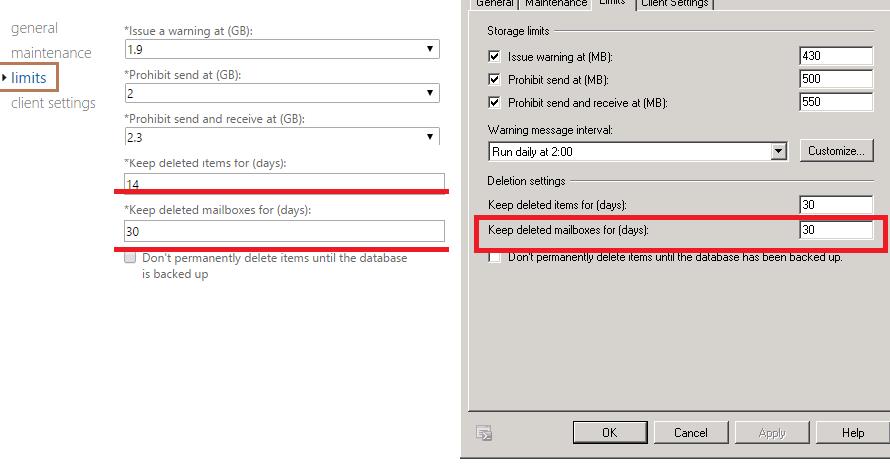
Оба типа удаленных ящиков хранятся в базе Exchange до истечения срока хранения, заданного администратором. Время, после которого ящик удаляется, указывается в настройках каждой базы Exchange на вкладке Limits -> Keep deleted mailboxes for days (скриншоты для Exchange 2013 и Exchange 2010).
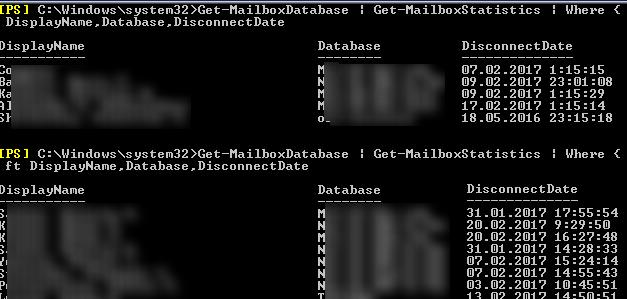
 Чтобы вывести список всех имеющихся отключенных ящиков во всех базах организации, выполните команду:
Get-MailboxDatabase | Get-MailboxStatistics | Where < $_.DisconnectReason -eq "Disabled" >| ft DisplayName,Database,DisconnectDate,MailboxGUID
Если нужно найти удаленные ящики в одной базе:
Get-MailboxStatistics –database Msk-DB1 | Where < $_.DisconnectReason -eq "Disabled" >| ft DisplayName,Database,DisconnectDate,MailboxGUID
Список удаленных ящиков со статусом SoftDeleted можно получить командой:
Get-MailboxDatabase | Get-MailboxStatistics | Where < $_.DisconnectReason -eq "SoftDeleted" >| ft DisplayName,Database,DisconnectDate,MailboxGUID
Очистка баз Exchange от удаленных ящиков
В течении заданного времени Exchange автоматически очищает базу от отключенных ящиков. Но отключенные ящики продолжают занимать место в базе, поэтому при массовых миграциях/переносах/удалении пользователей, бывает необходимо принудительно удалить такие ящики, освободив место в почтовых базах.
Чтобы окончательно удалить из базы конкретный отключенный ящик (без возможности его восстановления), нужно воспользоваться командлетом Remove—StoreMailbox, указав MailboxGUID удаленного ящика.
Remove-StoreMailbox -Database Msk-DB1 -Identity "2532944e-8eeb-4c7e-8bd3-ee2a223b071e" -MailboxState Disabled 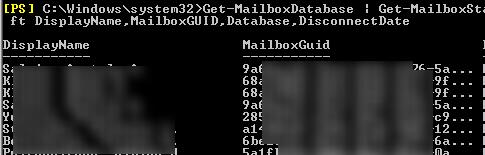
Чтобы удалить все отключенные ящики в организации:
Get-MailboxDatabase | Get-MailboxStatistics | where <$_.DisconnectReason -eq "Disabled">| foreach
Если нужно удалить оставшиеся после переноса копии ящиков в определенной базе, выполните команду:
Get-MailboxStatistics –Database Msk-DB1 | Where-Object <$_.DisconnectReason –eq “Softdeleted”>| ForEach
Подключение удаленного ящика пользователю
Отключенный ящик можно переподключить к той же или другой учетной записи пользователя Active Directory (естественно, учетка должна быть без ящика). Чтобы переподключить ящик к тому же аккаунту, выполните команду:
Connect-Mailbox -Identity "AAndreev" -Database Msk-DB1 -User AAndreev
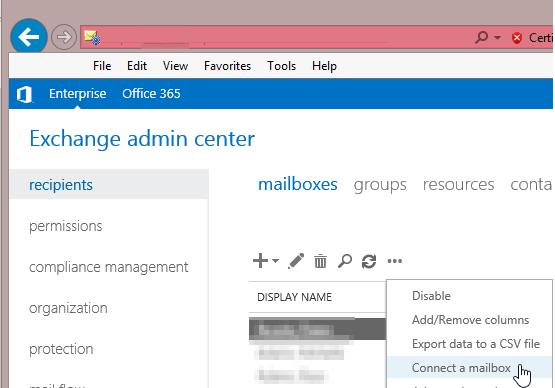
Эту же операцию можно выполнить из интерфейса EAC: Exchange Admin Center -> Recipients -> Connect a Mailbox.
Восстановление удаленного ящика в ящик другого пользователя
Данные из удаленного ящика можно восстановить в имеющийся ящик другого пользователя с помощью командлета New-MailboxRestoreRequest (мы показывали, как использовать этот командлет в статье о восстановлении ящиков в Exchange):
New-MailboxRestoreRequest -SourceDatabase Msk-DB1 -SourceStoreMailbox "AAndreev" -TargetMailbox "Admin"
Либо можно восстановить ящик по его MailboxGuid, к примеру в отдельную папку RestoreBox:
New-MailboxRestoreRequest -SourceDatabase Msk-DB1 -SourceStoreMailbox “2532944e-8eeb-4c7e-8bd3-ee2a223b071e” -TargetMailbox “Admin” –TargetRootFolder “RestoreBox” –AllowLegacyDNMismatch
Применимо к: Exchange Server 2013 Applies to: Exchange Server 2013
При окончательном удалении активных и отключенных почтовых ящиков все их содержимое навсегда удаляется из базы данных почтовых ящиков Exchange. При окончательном удалении активного почтового ящика связанная с ним учетная запись пользователя в Active Directory также удаляется. When you permanently delete active mailboxes and disconnected mailboxes, all mailbox contents are purged from the Exchange mailbox database, and the data loss is permanent. When you permanently delete an active mailbox, the associated Active Directory user account is also deleted.
Альтернативой окончательному удалению почтового ящика является его отключение. An alternative to permanently deleting a mailbox is to disconnect it. По умолчанию после отключения почтового ящика он сохраняется в базе данных почтовых ящиков в течение 30 дней. After you disconnect a mailbox, by default, it’s retained in the mailbox database for 30 days. Это дает вам возможность снова подключить или восстановить почтовый ящик до его удаления из базы данных. This gives you the opportunity to reconnect or restore a mailbox before it’s purged from the database.
Дополнительные сведения об отключенных почтовых ящиках и других задачах управления приведены в следующих разделах: To learn more about disconnected mailboxes and perform other related management tasks, see the following topics:
Центр администрирования Exchange нельзя использовать для окончательного удаления активного почтового ящика или отключенного почтового ящика. You can’t use the EAC to permanently delete an active mailbox or a disconnected mailbox.
Что нужно знать перед началом работы What do you need to know before you begin?
Предполагаемое время для завершения: 2 минуты. Estimated time to complete: 2 minutes.
Для выполнения этих процедур необходимы соответствующие разрешения. Сведения о необходимых разрешениях см. в статье Тема «Разрешения подготовки получателей» в разделе Разрешения получателей. You need to be assigned permissions before you can perform this procedure or procedures. To see what permissions you need, see the "Recipient Provisioning Permissions" section in the Recipients Permissions topic.
Сочетания клавиш для процедур, описанных в этой статье, приведены в статье Сочетания клавиш в Центре администрирования Exchange. For information about keyboard shortcuts that may apply to the procedures in this topic, see Keyboard shortcuts in the Exchange admin center.
Возникли проблемы? Having problems? Обратитесь за помощью к участникам форумов Exchange. Ask for help in the Exchange forums. Посетите форумы на сервере Exchange Server. Visit the forums at Exchange Server.
Окончательное удаление активного почтового ящика Permanently delete an active mailbox
Использование командной консоли для окончательного удаления активного почтового ящика Use the Shell to permanently delete an active mailbox
Выполните следующую команду, чтобы окончательно удалить активный почтовый ящик и связанную с ним учетную запись пользователя в Active Directory. Run the following command to permanently delete an active mailbox and the associated Active Directory user account.
Если не включить Постоянный параметр, удаленный почтовый ящик сохраняется в базе данных почтовых ящиков по умолчанию в течение 30 дней до окончательного удаления. If you don’t include the Permanent parameter, the deleted mailbox is retained in the mailbox database for 30 days, by default, before it’s permanently deleted.
Дополнительные сведения о синтаксисе и параметрах см. в разделе Remove-Mailbox. For detailed syntax and parameter information, see Remove-Mailbox.
Как проверить, все ли получилось? How do you know this worked?
Чтобы убедиться в том, что активный почтовый ящик удален, выполните следующие действия: To verify that you’ve permanently deleted an active mailbox, do the following:
Убедитесь, что почтовый ящик отсутствует в EAC. Verify that the mailbox is no longer listed in the EAC.
Убедитесь, что связанная учетная запись пользователя больше не отображается в средстве "Пользователи и компьютеры Active Directory". Verify that the associated user account is no longer listed in Active Directory Users and Computers.
Замените _ _ на отображаемое имя почтового ящика и выполните следующие команды, чтобы убедиться, что почтовый ящик успешно удален из базы данных почтовых ящиков Exchange. Replace with the display name of the mailbox, and run the following commands to verify that the mailbox was successfully purged from the Exchange mailbox database.
Если почтовый ящик успешно очищен, команда не даст никаких результатов. Если почтовый ящик не был очищен, команда вернет сведения о почтовом ящике. If you successfully purged the mailbox, the command won’t return any results. If the mailbox wasn’t purged, the command will return information about the mailbox.
Окончательное удаление отключенного почтового ящика Permanently delete a disconnected mailbox
Использование командной консоли для окончательного удаления отключенного почтового ящика Use the Shell to permanently delete a disconnected mailbox
Существует два типа отключенных почтовых ящиков: отключенные и обратимо удаленные. There are two types of disconnected mailboxes: disabled and soft-deleted. Чтобы окончательно удалить почтовый ящик, при выполнении командлета необходимо указать один из этих типов. You must specify one of these types when running the cmdlet to permanently delete the mailbox. Если заданный тип не совпадает с фактическим типом отключенного почтового ящика, происходит сбой команды. If the type you specify doesn’t match the actual type of the disconnected mailbox, the command fails.
Замените _ _ на отображаемое имя почтового ящика и выполните следующие команды, чтобы определить, отключен ли отключенный почтовый ящик или что он был удален. Replace with the display name of the mailbox, and run the following commands to determine whether a disconnected mailbox is disabled or soft-deleted.
Значение свойства DisconnectReason для отключенных почтовых ящиков будет Disabled иметь SoftDeleted значение или. The value for the DisconnectReason property for disconnected mailboxes will be either Disabled or SoftDeleted .
Можно выполнить следующие команды, чтобы отобразить тип всех отключенных почтовых ящиков в Организации. You can run the following commands to display the type for all disconnected mailboxes in your organization.
При использовании командлета Remove-StoreMailbox для очистки отключенного почтового ящика и всего его содержимого из базы данных почтовых ящиков происходит окончательная потеря данных. When you use the Remove-StoreMailbox cmdlet to permanently delete a disconnected mailbox, all its contents are purged from the mailbox database and the data loss is permanent.
В этом примере окончательно удаляется отключенный почтовый ящик с идентификатором GUID 2ab32ce3-fae1-4402-9489-c67e3ae173d3 из базы данных почтовых ящиков MBD01. This example permanently deletes the disabled mailbox with the GUID 2ab32ce3-fae1-4402-9489-c67e3ae173d3 from mailbox database MBD01.
В этом примере выполняется окончательное удаление обратимо удаленного почтового ящика пользователя Dan Jump из базы данных почтовых ящиков MBD01. This example permanently deletes the soft-deleted mailbox for Dan Jump from mailbox database MBD01.
В этом примере окончательно удаляются все обратимо удаленные почтовые ящики из базы данных почтовых ящиков MBD01. This example permanently deletes all soft-deleted mailboxes from mailbox database MBD01.
Дополнительные сведения о синтаксисе и параметрах см. в разделах Remove-StoreMailbox и Get-MailboxStatistics. For detailed syntax and parameter information, see Remove-StoreMailbox and Get-MailboxStatistics.
Как проверить, все ли получилось? How do you know this worked?
Чтобы убедиться, что отключенный почтовый ящик окончательно удален и успешно очищен из базы данных почтовых ящиков Exchange, _ DisplayName_ на отображаемое имя почтового ящика и выполните указанные ниже команды. To verify that you’ve permanently deleted a disconnected mailbox and that it was successfully purged from the Exchange mailbox database, replace with the display name of the mailbox, and run the following commands.
Если почтовый ящик успешно очищен, команда не даст никаких результатов. Если почтовый ящик не был очищен, команда вернет сведения о почтовом ящике. If you successfully purged the mailbox, the command won’t return any results. If the mailbox wasn’t purged, the command will return information about the mailbox.
Применимо к:Exchange Server 2016
Сводка. Узнайте, как отключить или удалить почтовый ящик в Exchange 2016.
В Exchange 2016 для отключения или удаления почтовых ящиков можно использовать Центр администрирования Exchange (EAC) или командную консоль Exchange. Отключенные или удаленные почтовые ящики называются отключенными. Дополнительные сведения об отключенных почтовых ящиках см. в статье Отключенные почтовые ящики.
Примечание. Если вы хотите удалить почтовый ящик в Office 365, см. статью Удаление и восстановление почтовых ящиков пользователей в Exchange Online.
Что нужно знать перед началом работы?
Предполагаемое время для завершения каждой процедуры: 2 минуты.
Дополнительные сведения об открытии и использовании Центра администрирования Exchange см. в статье Центр администрирования Exchange в Exchange 2016. Сведения о том, как открыть командную консоль Exchange в локальной организации Exchange, см. в статье Запустите командную консоль Exchange.
Для выполнения этих процедур необходимы соответствующие разрешения. Сведения о необходимых разрешениях см. в статье Тема "Разрешения подготовки получателей" в разделе Разрешения получателей.
Сочетания клавиш для процедур, описанных в этой статье, приведены в статье Сочетания клавиш в Центре администрирования Exchange.
.gif) Совет. Совет. |
|---|
| Возникли проблемы? Задайте вопрос на форумах, посвященных Exchange ( Exchange Server, Exchange Online или Exchange Online Protection).. |
Отключение почтовых ящиков
При отключении почтового ящика удаляются все атрибуты Exchange из связанной учетной записи пользователя в Active Directory. Отключенный почтовый ящик скрывается и помечается для удаления. Дата окончательного удаления отключенного почтового ящика зависит от значения свойства MailboxRetention для базы данных почтовых ящиков (значение по умолчанию — 30 дней). До этого времени его можно подключить к новой или существующей учетной записи пользователя без связанного почтового ящика. Дополнительные сведения см. в статье Подключение отключенного почтового ящика.
Примечание. При отключении почтового ящика со связанным архивом для удаления помечаются как основной, так и архивный почтовые ящики. Чтобы пометить для удаления только архивный почтовый ящик, см. статью Отключение архивного почтового ящика.
Отключение почтового ящика в Центре администрирования Exchange
В Центре администрирования Exchange выберите Получатели и перейдите на вкладку нужного типа почтового ящика:
Почтовые ящики — почтовые ящики пользователей и связанные почтовые ящики.
Общие — общие почтовые ящики.
Найдите и выберите нужный почтовый ящик. Пример:
Прокрутите список. Чтобы отсортировать почтовые ящики, щелкните заголовок столбца.
Нажмите Поиск и введите текст для фильтрации списка почтовых ящиков.
Чтобы выбрать несколько почтовых ящиков, выберите один из них и, удерживая клавишу SHIFT, щелкните другой ниже в списке или удерживайте при выборе клавишу CTRL.
После выбора одного или нескольких почтовых ящиков нажмите Дополнительно .png) , выберите Отключить и нажмите Да в предупреждающем сообщении.
, выберите Отключить и нажмите Да в предупреждающем сообщении.
Отключения почтового ящика с помощью командной консоли Exchange
Чтобы отключить почтовый ящик, используйте следующий синтаксис:
В этом примере отключается почтовый ящик пользователя с псевдонимом danj.
В этом примере отключается почтовый ящик помещения Conf Room 31/1234 (12).
В этом примере отключается общий почтовый ящик sharedmbx@contoso.com.
Подробные сведения о синтаксисе и параметрах см. в статье Disable-Mailbox.
Как проверить, что все получилось?
Чтобы убедиться, что вы успешно отключили почтовый ящик, выполните одно из следующих действий:
В Центре администрирования Exchange нажмите Получатели, перейдите на соответствующую вкладку и убедитесь, что почтового ящика нет в списке. Обратите внимание, что может понадобиться нажать кнопку Обновить .png) .
.
В средстве "Пользователи и компьютеры Active Directory" щелкните правой кнопкой мыши учетную запись пользователя, почтовый ящик которого вы отключили, и выберите Свойства. На вкладке Общие убедитесь, что поле Адрес электронной почты пустое.
В командной консоли Exchange замените отображаемым именем пользователя и выполните эту команду, чтобы убедиться, что свойство DisconnectReason имеет значение Disabled (что указывает, что почтовый ящик помечен для удаления):
Примечания.
Свойство DisconnectReason имеет значение Disabled как для отключенных, так и для удаленных почтовых ящиков. Наличие связанной учетной записи пользователя указывает на то, что почтовый ящик отключен.
При удалении почтового ящика свойству DisconnectReason присваивается значение Disabled , а также удаляется соответствующая учетная запись пользователя Active Directory.
Если команда не дала результатов, замените именем базы данных почтовых ящиков, в которой находится отключенный почтовый ящик, и выполните эту команду, чтобы синхронизировать состояние всех отключенных почтовых ящиков в базе данных:
После этого выполните предыдущую команду, которая теперь должна дать результаты.
В командной консоли Exchange замените именем пользователя или участника-пользователя (например, user@contoso.com) и выполните эту команду, чтобы убедиться, что свойство RecipientType имеет значение User , а не UserMailbox .
Удаление почтовых ящиков
При удалении почтового ящика он отключается от связанной учетной записи пользователя, которая, в свою очередь, удаляется из Active Directory. Отключенный почтовый ящик скрывается и помечается для удаления. Дата окончательного удаления отключенного почтового ящика зависит от значения свойства MailboxRetention для базы данных почтовых ящиков (значение по умолчанию — 30 дней). До этого времени его можно подключить к новой или существующей учетной записи пользователя без связанного почтового ящика. Дополнительные сведения см. в статье Подключение или восстановление удаленного почтового ящика.
Примечание. При удалении почтового ящика со связанным архивом для удаления помечаются как основной, так и архивный почтовые ящики. Чтобы пометить для удаления только архивный почтовый ящик, см. статью Отключение архивного почтового ящика.
Удаление почтового ящика в Центре администрирования Exchange
В Центре администрирования Exchange и перейдите на вкладку нужного типа почтового ящика:
Получатели > Почтовые ящики — почтовые ящики пользователей и связанные почтовые ящики.
Получатели > Ресурсы — почтовые ящики помещений и оборудования.
Получатели > Общие — общие почтовые ящики.
Общедоступные папки > Почтовые ящики общедоступных папок — почтовые ящики общедоступных папок.
Найдите и выберите нужный почтовый ящик. Пример:
Прокрутите список. Чтобы отсортировать почтовые ящики, щелкните заголовок столбца.
Нажмите Поиск и введите текст для фильтрации списка почтовых ящиков.
Чтобы выбрать несколько почтовых ящиков, выберите один из них и, удерживая клавишу SHIFT, щелкните другой ниже в списке или удерживайте при выборе клавишу CTRL.
После выбора одного или нескольких почтовых ящиков выберите Удалить .png) и нажмите Да в предупреждающем сообщении.
и нажмите Да в предупреждающем сообщении.
Удаление почтового ящика с помощью командной консоли Exchange
Чтобы удалить почтовый ящик, используйте следующий синтаксис:
В этом примере удаляется почтовый ящик pilarp@contoso.com.
В этом примере удаляется почтовый ящик оборудования Fleet Van (16).
В этом примере удаляется почтовый ящик с псевдонимом corpprint.
Дополнительные сведения о синтаксисе и параметрах см. в разделе Remove-Mailbox.
Примечание. Если вы используете командлет Remove-Mailbox с параметром Purge, почтовый ящик удаляется немедленно и не подлежит восстановлению. Дополнительные сведения см. в статье Окончательное удаление почтового ящика.
Как проверить, что все получилось?
Чтобы убедиться, что вы успешно удалили почтовый ящик, выполните одно из следующих действий:
В Центре администрирования Exchange нажмите Получатели, перейдите на соответствующую вкладку и убедитесь, что почтового ящика нет в списке. Обратите внимание, что может понадобиться нажать кнопку Обновить .
Убедитесь, что связанная учетная запись больше не отображается в средстве "Пользователи и компьютеры Active Directory". Обратите внимание, что у почтовых ящиков помещений, оборудования, разрешения конфликтов, общедоступных папок и общих почтовых ящиков также есть связанные учетные записи пользователей, которые отключены.
В командной консоли Exchange замените отображаемым именем пользователя и выполните эту команду, чтобы убедиться, что свойство DisconnectReason имеет значение Disabled (что указывает, что почтовый ящик помечен для удаления):
Примечания.
Свойство DisconnectReason имеет значение Disabled как для отключенных, так и для удаленных почтовых ящиков. Отсутствие связанной учетной записи пользователя указывает на то, что почтовый ящик удален.
Если команда не дала результатов, замените именем базы данных почтовых ящиков, в которой находится отключенный почтовый ящик, и выполните эту команду, чтобы синхронизировать состояние всех отключенных почтовых ящиков в базе данных:
После этого выполните предыдущую команду, которая теперь должна дать результаты.
В командной консоли Exchange замените именем пользователя или участника-пользователя (например, user@contoso.com) и выполните эту команду, чтобы убедиться, что пользователь не найден.
Дополнительная информация
Если вы удалите учетную запись пользователя Active Directory, связанную с почтовым ящиком, Exchange определит, что почтовый ящик больше не подключен к учетной записи пользователя и пометит его для удаления, даже если он помещен на хранение для судебного разбирательства или хранение на месте. Чтобы сохранить почтовый ящик, сделайте следующее:
Не удаляйте учетную запись пользователя, а отключите ее.
Измените свойства почтового ящика, чтобы ограничить его использование и доступ к нему. Например, задайте 1 в качестве квот на отправку и получение, заблокируйте потенциальных отправителей сообщений на этот почтовый ящик и ограничьте доступ к нему.
Храните почтовый ящик, пока не будут удалены все данные или не исчезнет потребность в их хранении.


