

Особые задания требуют особых инструментов. Так, для проверки на уязвимости часто используется мощный дистрибутив Kali Linux: скачать его просто, а набор утилит позволит выполнять самые разные проверки. На сайте предусмотрено как классическое скачивание файлов, так и возможность скачать Kali Linux через торрент. При этом сам дистрибутив многоязычный, то есть русская версия (64 и 32 bit) уже интегрирована в установочный образ. Давайте разберемся, как и откуда правильно его скачать.
Как скачать Kali Linux
При работе с дистрибутивом важно следовать всем рекомендациям по безопасности – они написаны не просто так. Специалисты высоко оценивают эффективность Kali Linux: скачать его со стороннего торрента, например, означает подвергнуть риску взлома собственную IT инфраструктуру.
Скачать с официального сайта
Чтобы скачать любую версию русскую Kali Linux (64 бит или 32 бит), подойдет только официальный сайт https://www.kali.org.

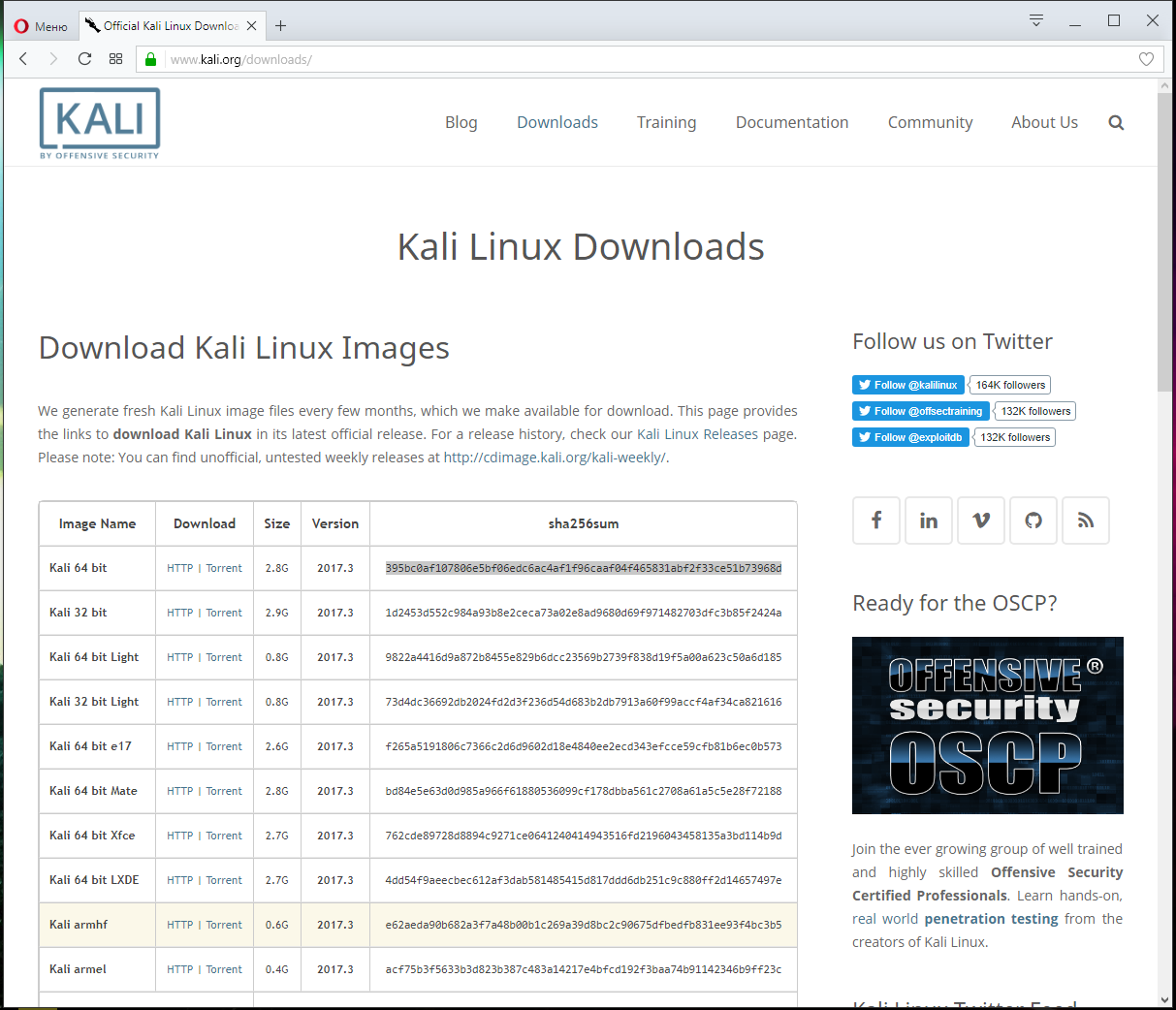
Все дистрибутивы в виде обычных ссылок и торрент файлов доступны на странице загрузки – она открывается по пункту меню Download Kali Linux.

Также можно скачать русскую версию и по прямой ссылке https://www.kali.org/downloads/ . На ней показывается последняя версия всех вариантов, таких как Kali Linux Light 64 bit (русская версия) и другие.

Нужно кликнуть по ссылке торрент «Torrent» в соответствующей строке. Файл загрузится в папку по умолчанию или браузер предложит выбрать для него место.

Скачать через torrent
Теперь нужно открыть полученный торрент. Если торрент клиент уже установлен в системе и файлы *.torrent открываются в нем, можно кликнуть на файл в браузере.

Если ассоциации не настроены, то нужно открывать Kali Linux из торрент клиента, например через μTorrent (сайт https://www.utorrent.com/ , есть русская версия).

Нужно нажать на иконку добавления торрента и выбрать файл Kali Linux.

Затем настроить параметры скачивания торрента, хотя бы папку для сохранения.

Примечание: владельцам процессоров Intel не стоит пугаться фрагмента amd64 в названии торрента – это стандартное указание архитектуры 64 bit.

Когда полоска скачивания заполнится на 100% (состояние «Раздается»), лучше остановить торрент, чтобы больше не занимать интернет-канал.

Обратите внимание: Объем трафика может быть больше размера файла из-за особенностей работы торрента.
Проверка контрольной суммы SHA-256
Далее необходимо проверить корректность образа. Уж слишком велик потенциал дистрибутива Kali Linux: скачать русскую версию (64 бит или 32 бит) со сторонними модификациями все равно, что привести троянского коня.
Если собрать модифицированный ISO образ, то при установке программы могут получать доступ к компьютеру и всем его соседям по локальной сети. Поэтому обязательно нужно следовать такому алгоритму при использовании Kali Linux: скачать, убедиться в оригинальности, устанавливать.
Также торрент может повредиться случайно, приведя к неработоспособности части функционала или вообще всего дистрибутива. А сверка контрольной суммы сводит риск искажений к минимуму.
Для проверки можно использовать любую утилиту с поддержкой SHA-256 – например, Hashtab (для ОС Windows, в прочих ОС нужны иные средства). Сначала её нужно скачать с официальной страницы загрузок http://implbits.com/products/hashtab/ (русская версия установится автоматически).

Достаточно бесплатного (free) варианта. Нужно запустить сохраненный файл и согласиться с установкой.

В стартовом окошке можно сразу жать «Next» (напоминаем, русская версия инсталлятора не требуется).

Затем нужно согласиться с лицензией («I Agree»).

Далее указать папку для установки и нажать «Install».

После распаковки останется завершить установку кнопкой «Finish».

Инсталлятор при этом покажет страницу с краткой англоязычной инструкцией (русская версия помощи отсутствует).
Для вызова утилиты нужно найти файл образа и открыть его свойства (например, через клик правой кнопкой в Проводнике).

А затем перейти на вкладку с хеш-суммами, где начнется расчет контрольной суммы. Все данные указываются на русском.

По умолчанию проверка SHA-256 (а именно такой алгоритм использован в контрольном файле торрента) не активирована.

Нужно нажать «Настройки» под списком контрольных сумм и поставить галочку SHA-256.

После этого посчитается и SHA-256 сумма. Останется открыть проверочный файл кнопкой «Сравнить файл».

Если все хорошо и сумма совпала – появится зеленая галочка (иногда может потребоваться выделить нужную строку в списке хеш-сумм, как это указано ниже).

Важно! Если сумма не совпала – нельзя работать с дистрибутивом. Потребуется начать все с начала с образом Kali Linux: скачать (64 бит или 32 бит) и проверить SHA-256.
Заключение
Когда все суммы сошлись, можно переходить к установке – записать образ Кали Линукс (на русском) на диск или флешку, установить на жесткий диск. А затем и применить пару-тройку утилит из его обширного арсенала.
Привет, начинающий хакер!
Я думаю, ты наверняка понимаешь, что взламывать (читай тестировать безопасность) можно, используя любой дистрибутив Linux, можно даже из под Windows что-нибудь придумать (сжечь еретика. — прим. редактора которого у нас нет), но зачем изобретать велосипед, если его давно изобрели. А поэтому в этом материале мы поговорим о Kali Linux. Но, в связи с тем, что вопрос настройки и использования возможностей этой операционной системы очень обширен, в этой статье мы остановимся только на тех нюансах которые стоит знать любому начинающему пользователю, который хочет установить Kali чтобы изучить ее инструменты и разобраться как это всё работает.
И в начале, как обычно немного теории.
Kali Linux это дистрибутив основанный на Debian, разработали его сотрудники компании Offensive Security
Мати Ахарони и Девон Кеарнсом, позднее к ним присоединился Рафаель Херцог, как специалист по Debian. Появился это дистрибутив в результате эволюционирования BackTrack, который в 2013 году утратил поддержку разработчиков и в настоящее время не актуален.
Kali Linux может работать в режиме Live-USB, с возможность сохранения файлов (режим USB-persistence), а также может быть установлена как полноценная операционная система.
Одной из ключевых особенностей Kali Linux является огромное количество предустановленных утилит необходимых для проведения разнообразных тестов безопасности. Утилит этих больше 300, но при этом стоит заметить, что некоторые функции при этом дублируются в разных утилитах, хотя это скорее плюс чем минус (список утилит и их описание можно посмотреть здесь: https://tools.kali.org/tools-listing).
Установка Kali Linux
Скачать образ Kali Linux можно с официального сайта https://www.kali.org/. Хотя правильнее сказать, что только оттуда его и можно скачивать, во избежание бонусного скачивания, так сказать, дополнений не предусмотренных разработчиком. На сайте доступны разные виды образов, в том числе можно скачать уже установленную систему для виртуальных машин. Есть образы с приставкой Light, это обрезанный вариант и использовать его, без необходимости не стоит, также можно выбрать образ с уже предустановленным окружение рабочего стола: Mate, Xfce, Kde. Хотя, при желании, их можно будет установить потом.
Мы возьмём образ Kali Linux 64 Bit. Актуальная версия по состоянию на момент написания статьи 2019.1. После скачивания, образ нужно записать на флешку каким-нибудь Rufus, после чего можно переходить непосредственно к установке.
Для начала запускаемся с флешки и видим варианты загрузки:

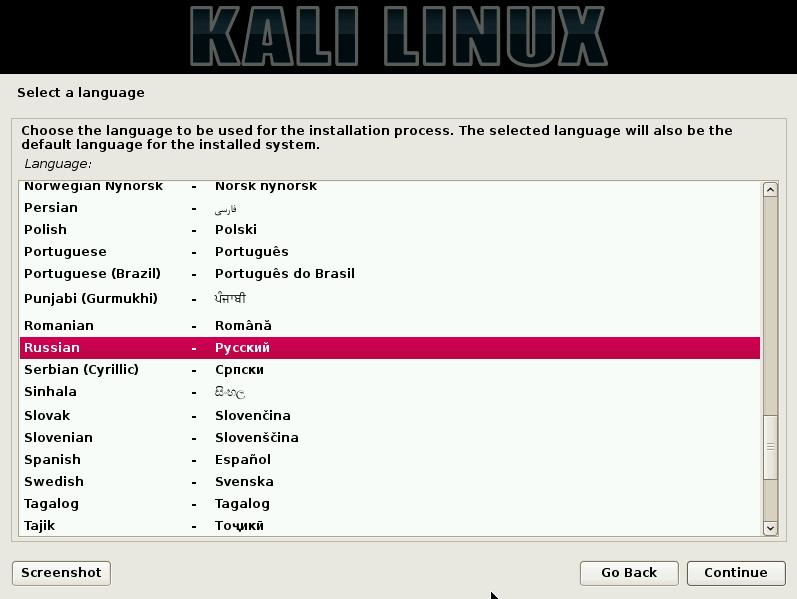
Выбираем Graphical install, после чего нужно выбрать язык:


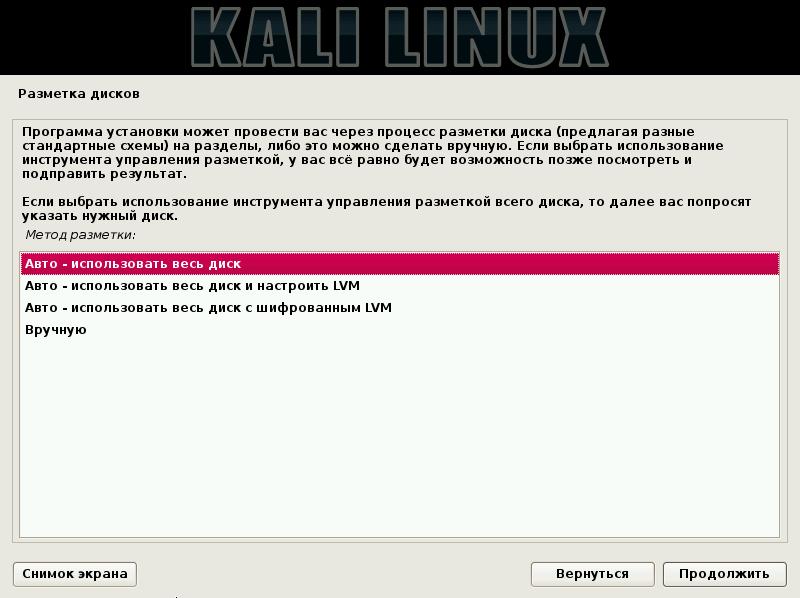
Потом вводим имя компьютера, пароль суперпользователя, выбираем часовой пояс, после чего система предложит нам настроить разметку дисков:

Оптимальный вариант выбрать «Авто — использовать весь диск с шифрованным LVM» — в таком случае будет создан полностью зашифрованный раздел и систему нельзя будет запустить или получить доступ к файлам без ввода кодовой фразы. Как я и говорил, в большинстве случаев стоит использовать именно этот вариант, ведь это серьёзно повышает уровень безопасности системы и защищённость информации. Если ты выберешь этот вариант, то после установки дополнительно можешь задать пароль для самоуничтожения данных, делается это командой: cryptsetup luksAddNuke /dev/sda1.
Но для полноты обзора, мы также рассмотрим вариант «Вручную», при котором мы создадим три раздела с такими параметрами:
- Точка монтирования — /; использовать как — журналируемая файловая система ext4; тип раздела — первичный; местоположение — начало этого пространства; размер — оптимально 20 Гб;
- Использовать как — Раздел подкачки; тип раздела — логический; местоположение — начало этого пространства; размер 2-4 Гб;
- Точка монтирования — /home; Использовать как — журналируемая файловая система ext4; тип раздела — логический; местоположение — начало этого пространства; размер — всё оставшееся место;

После создания разделов начнётся установка системы и через некоторое время появится вопрос:

Если Linux единственная ОС на этом компьютере то смело жми «да», если устанавливаешь рядом с Windows то «нет».
Через некоторое время установка будет завершена, после чего компьютер перезагрузится и ты увидишь экран приветствия, где нужно будет ввести имя пользователя (root) и пароль.
На этом установка завершена. Перейдём к настройке свежеустановленной системы.
Настройка Kali Linux.
Для начала проверим чтобы в системе были прописаны корректные источники приложений (репозитории). Они находятся в файле /etc/apt/sources.list
Скорее всего всё будет нормально, но лучше убедиться. В выведенном файле должна быть такая строка:
deb http://http.kali.org/kali kali-rolling main non-free contrib

если её нет или она отличается, можно поменять в ручную. Корректные репозитории всегда можно посмотреть на официальном сайте. И там же есть предупреждение, что использовать стоит только официальные репозитории Kali, что вполне логично, потому что эту систему обычно устанавливают не для повседневного развлекательного использования, а с конкретно определёнными целями, и вот при достижении этих целей, качать с интернетов что попало и откуда попало совсем не стоит, это нам подсказывает инстинкт самосохранения, если он есть, если его нет — прислушивайся к ребятам из Offensive Security, они разбираются, а ещё проверяют лично все приложения которые добавляют в репозитории.
Теперь можем обновить нашу систему:
При установке Kali Linux не создаёт нового пользователя, а предлагает работать как root. Но если есть необходимость можем создать нового пользователя:
Созданному пользователю нужно задать пароль:

Также нового пользователя можно создать в Параметры/Подробности/Пользователи/Добавить пользователя.
Базовые параметры анонимности
Акцентирую внимание: далее приведены БАЗОВЫЕ настройки, которые не гарантируют полной анонимности. В зависимости от ситуации, настройки безопасности и анонимности должны подбираться индивидуально и соответствовать текущей ситуации.
Для начала сделаем так, чтобы при каждой загрузке системы MAC адрес менялся на рандомный, это никогда не бывает лишним. И для этого нам нужно открыть файл /etc/NetworkManager/NetworkManager.conf и изменить его содержимое, на такое:
После этого нужно перезапустить Network Manager:
Добавим возможность пускать весь трафик системы через сеть Tor:
Теперь можно направить весь трафик через Tor, командой:

Если вдруг возникла необходимость принудительно сменить IP:
Если в каких-либо ситуациях потребуется дополнительно использовать proxy, то в ЭТОЙ статье я описал неплохой способ.
Дополнительные приложения
Практически все программы которые нам могут понадобиться в Kali Linux уже есть, но для большего удобства я бы установил ещё парочку:
Double Commander — аналог Total Commander, только с открытым исходным кодом. Прост и понятен, при этом имеет огромное количество функций и поддерживает установку дополнительных плагинов. Устанавливаем:

Filezilla — если используешь ftp, лучше filezilla ещё ничего не придумали. Берём:

Network Manager Open-vpn — понадобиться когда ты решишь настроить vpn, устанавливаем:
Очистка системы
Для очистки системы используются две команды:
Эти команды очистят локальный репозиторий от скачанных файлов пакетов.
И на этом начальную настройку Kali linux можно считать оконченной. Конечно можно настроить ещё много чего, можно вообще до бесконечности крутить всякие параметры, но, на мой взгляд, сделанного нами, вполне достаточно для комфортной работы. Не забывай возвращаться, ведь мы должны изучить ещё много интересного.
Этичный хакинг и тестирование на проникновение, информационная безопасность
В этом разделе будет подробно описан процесс установки Kali Linux в виртуальную машину VirtualBox. Процесс установки на реальный компьютер очень схож описанному здесь.
Где скачать последнюю версию Kali Linux
Kali Linux применяется для тестирования на проникновение и в судебно-криминалистических экспертизах. Будучи профессиональным тестером на проникновение или судебным экспертом, вы должны быть абсолютно уверены в целостности ваших инструментов. Если ваши инструменты не заслуживают доверия, то результаты ваших исследований также не заслуживают доверия.
Даже если ваши стандарты не столь высоки, всё равно крайне рекомендуется придерживаться описанных здесь действий, поскольку не подлинные версии ПО могут намеренно или ненамеренно причинить серьёзный вред.
Скачивайте Kali Linux (а также любые другие программы) только с официальных сайтов. Для Kali Linux официальными сайтами являются https://www.kali.org/downloads и https://www.offensive-security.com/kali-linux-vmware-arm-image-download/
На эти сайты нельзя попасть без использования SSL, что значительно затрудняет атаку человек-посередине, а значит уменьшает опасность получить не то, что вы скачиваете.
Какой файл скачивать?
Если вы собираетесь устанавливать Kali Linux в виртуальную машину, то обратите внимание на готовые образы: https://www.offensive-security.com/kali-linux-vmware-virtualbox-image-download/
Тем не менее, там могут быть довольно устаревшие версии, поэтому я предпочитаю скачивать обычный ISO.
Образы ISO можно использовать в качестве Live-систем, а также производить с них установку. Эти образы можно скачать на странице: https://www.kali.org/downloads/
Еженедельные образы Kali Linux
Среди еженедельных и «обычных» ISO образов выделяют 64-битные, 32-битные, light-образы, образы для ARM архитектур, образы с различными окружениями рабочего стола.
Если у вас 32-битный компьютер или VirtualBox поддерживает только 32-битную виртуализацию, то выберите для скачивания «Kali Linux 32 bit».
Если у вас 64-битная система, то можно выбрать из нескольких, различающихся окружением рабочего стола. Если у вас нет предпочтений в выборе окружения рабочего стола, тогда просто выберите «Kali Linux 64 bit».
ISO файл можно скачать как по прямой ссылки, так и посредством торрента. Рекомендуется выбрать скачивание через торрент.
Проверка целостности образа
Перед запуском настоятельно рекомендуется проверить целостность скаченного файла. Если файл не проходит тест на целостность, то использовать его нельзя.
Я покажу как проверить целостность файла на примере Double Commander.
На официальном сайте скопируйте контрольную сумму для того файла, который вы загрузили.
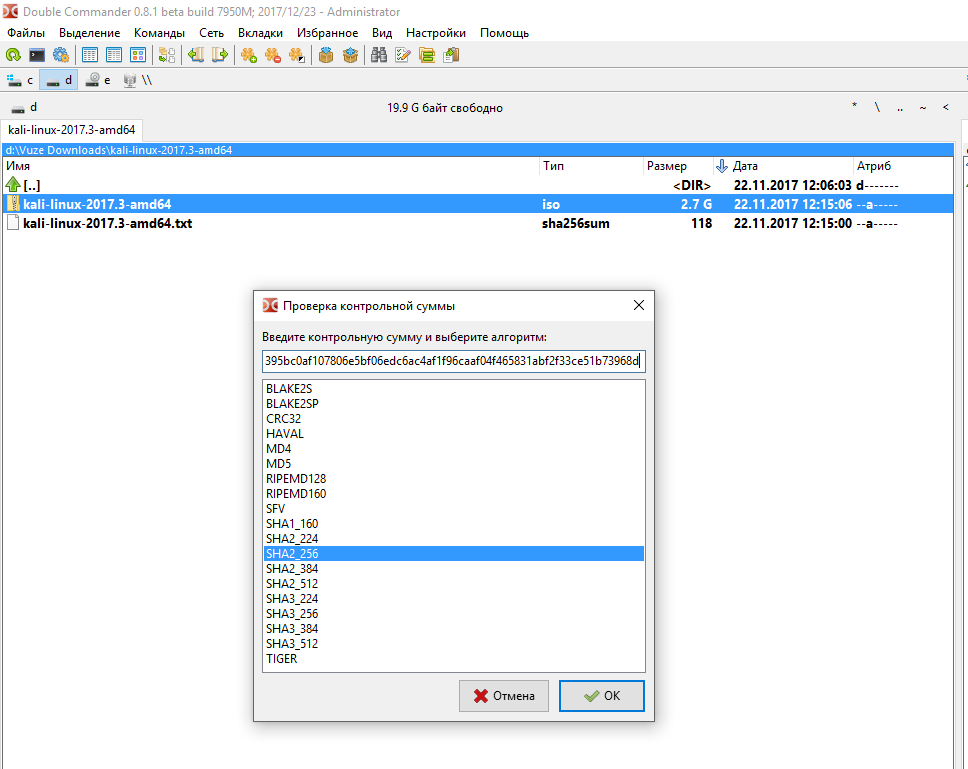
В Double Commander выделите скаченный файлы и перейдите в меню Файлы -> Проверить контрольные суммы… Вставьте скопированную контрольную сумму, выберите SHA2_256 и нажмите OK:
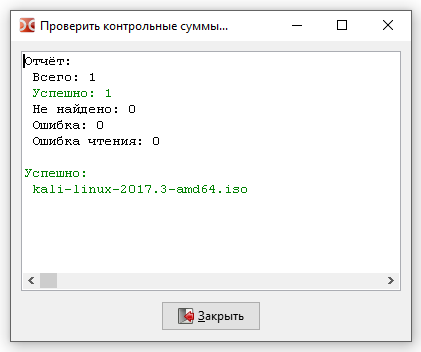
Дождитесь окончания операции, если контрольная сумма верна, то это служит подтверждение подлинности ISO.
Создание виртуальной машины
У вас уже должен быть установлен VirtualBox.
В VirtualBox нажмите Создать:

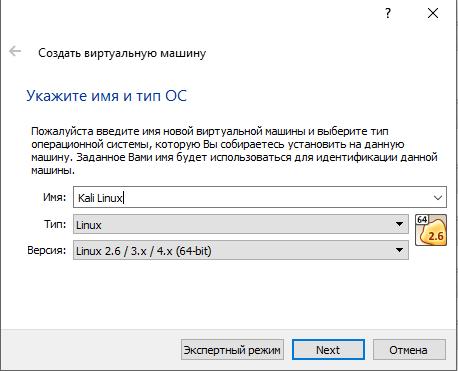
Введите имя новой машины (можете выбрать его произвольно). Выберите тип и битность устанавливаемой системы:
Я не рекомендую выделять для Kali Linux менее 2 гигабайт оперативной памяти. Если есть возможность, то установите от 2 до 4 гигабайт:
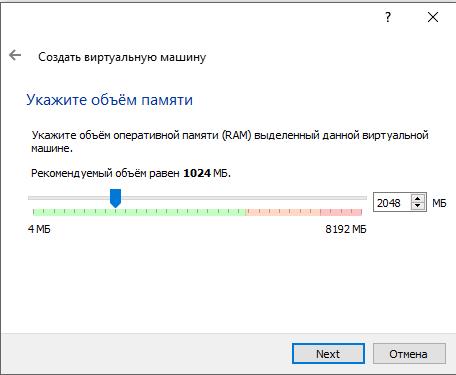
Оставляем без изменений для создания нового виртуального жёсткого диска:
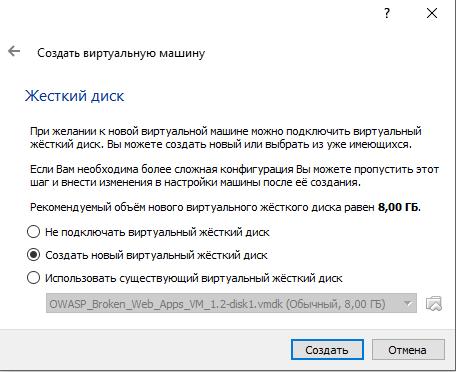
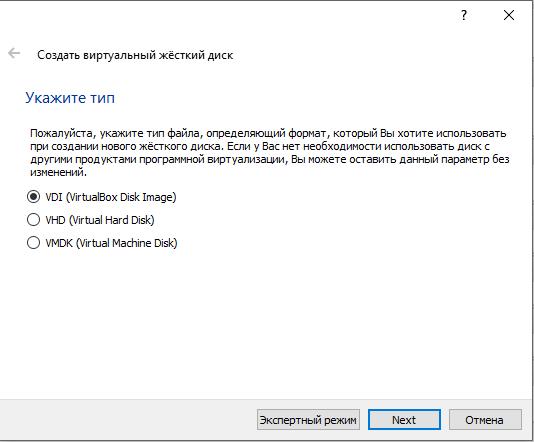
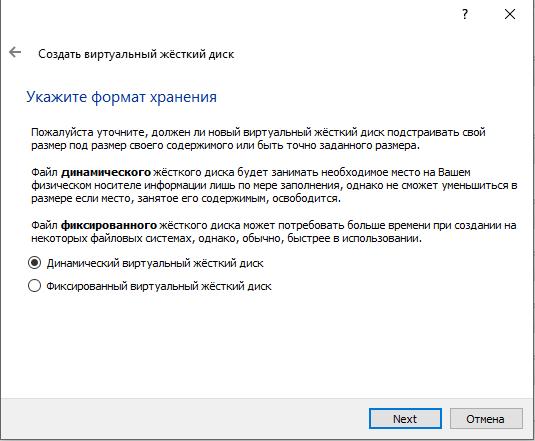
Вот здесь выбор за вами. Динамический виртуальный жёсткий диск занимает ровно столько место, сколько реально занято в виртуальной машине. А фиксированный жёсткий диск сразу займёт весь выделенный под него размер, хотя в справке упоминают, что он лучше в производительности. Я для себя всегда выбираю динамический диск:
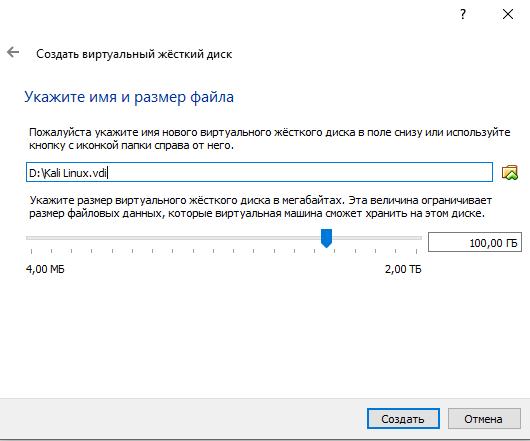
Размер диска не должен быть менее 20 гигабайт, иначе практически сразу после установки у вас будут появляться сообщения, что недостаточно места. Я для себя выбираю 100 гигабайт, но это не означает, что именно столько будет занято на реальном жёстком диске, поскольку я также выбирают динамический виртуальный диск, т.е. он «растягивается» только по мере необходимости. Если вы установили слишком маленький жёсткий диск и у виртуальной машины закончилось место, то у вас большие проблемы. Также выберите расположение виртуального диска – разместите его на разделе, на котором достаточно места:
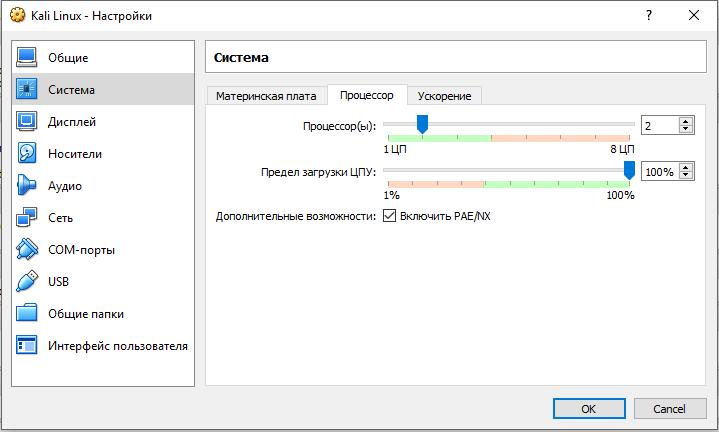
Машина создана, но перед запуском я предпочитаю сделать ещё несколько настроек. В настройках я перехожу во вкладку «Система» -> «Процессор» и добавляю ещё одно ядро, а также ставлю галочку на «Включить PAE/NX»:
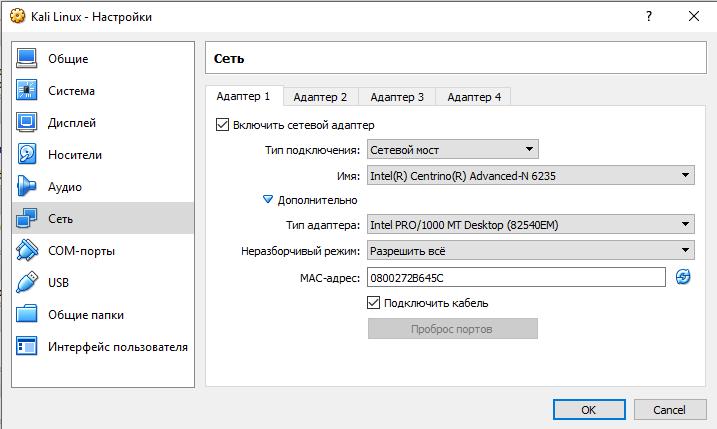
Далее перехожу к настройкам сети и «Тип подключения» меняю на «Сетевой мост», также в «Дополнительно», там где «Неразборчивый режим» выбираю «Разрешить всё».
Запускаем виртуальную машину:

Нам нужно выбрать тот ISO файл, который мы предварительно скачали:

Нажимаем «Продолжить» и начнётся загрузка:
Пошаговая установка Kali Linux
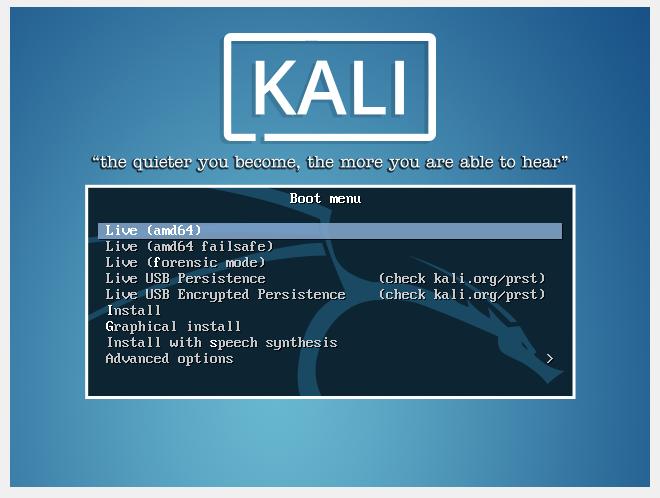
Если вы хотите просто установить систему, то выберите «Graphical Install».
Выбираем желаемый язык:
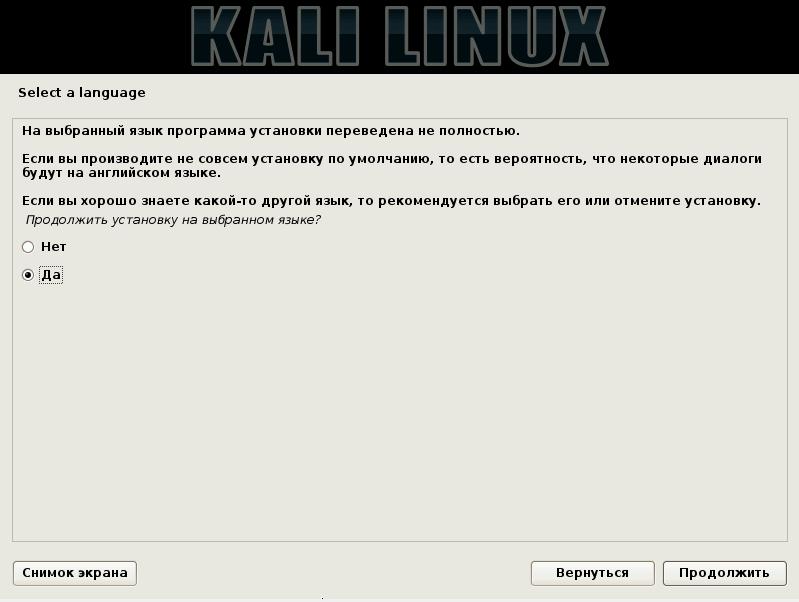
Меняем «Нет» на «Да»:
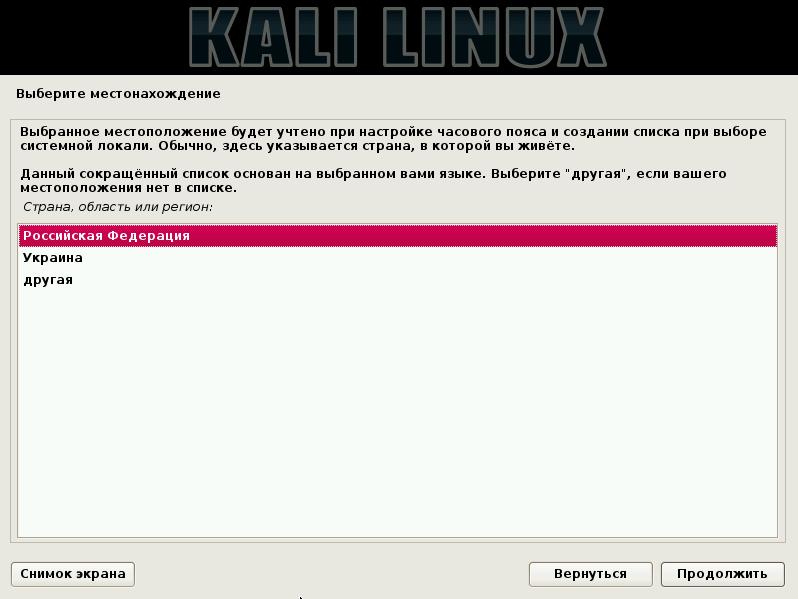
Выбираете, что вам больше подходит:
Выбираете, что вам больше подходит:
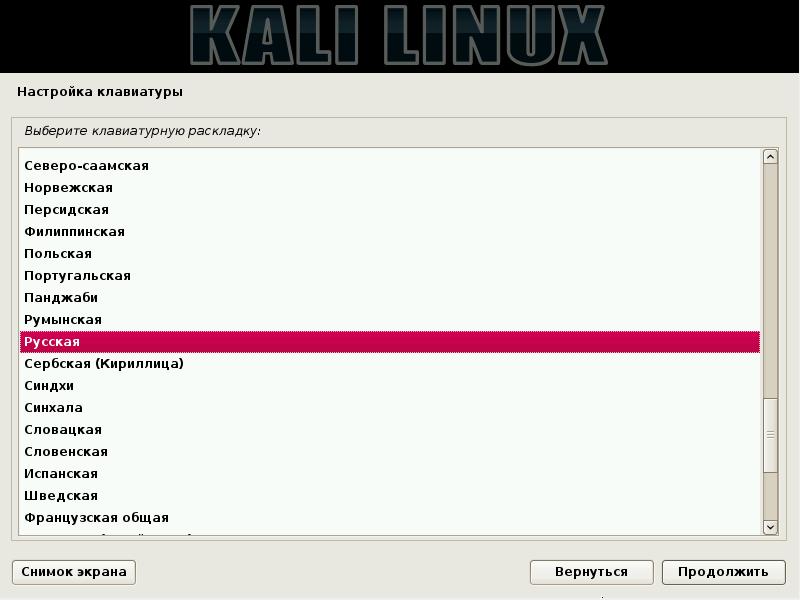
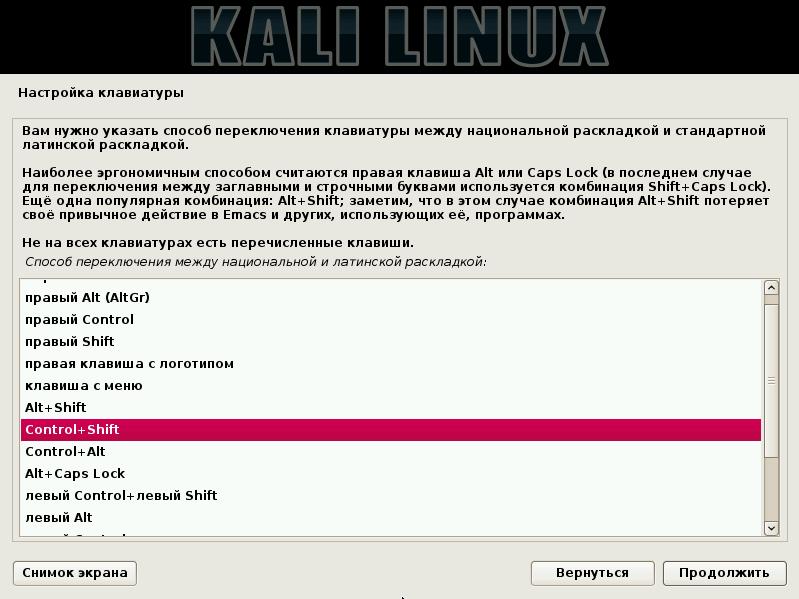
Выбираете, как вам нравится переключать клавиатуру:
Имя компьютера можете выбрать любым, но не надо выбирать полное название реального сайта (URL). Я один раз так выбрал и пока я не изменил имя компьютера, этот сайте у меня не открывался в системе ))))))

Имя домена можно не заполнять:

Придумайте, запомните и введите пароль суперпользователя:

Выбираете, что вам больше подходит:
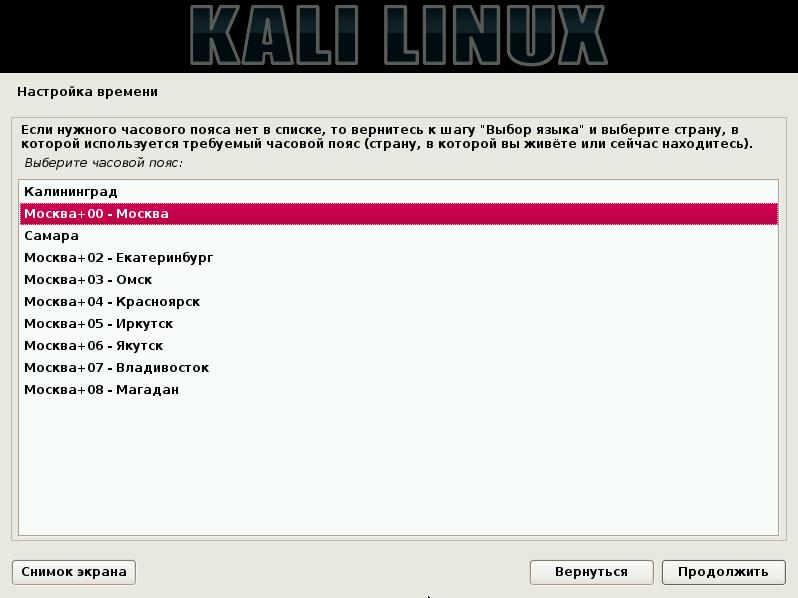
Если вы в виртуальной машине, то ничего не меняете. Если вы устанавливаете на реальный компьютер, здесь будьте очень внимательны – более подборных рекомендаций по реальному компьютеру дать не могу, т.к. у всех различные конфигурации:

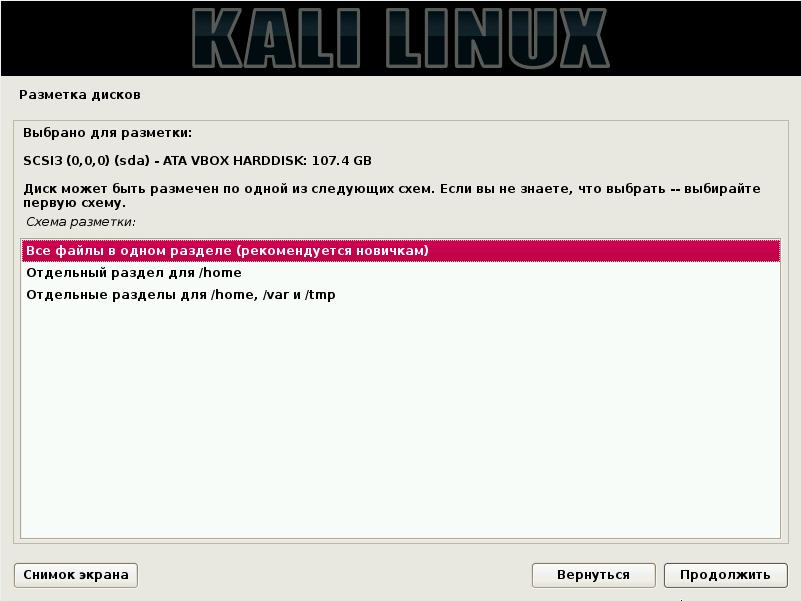
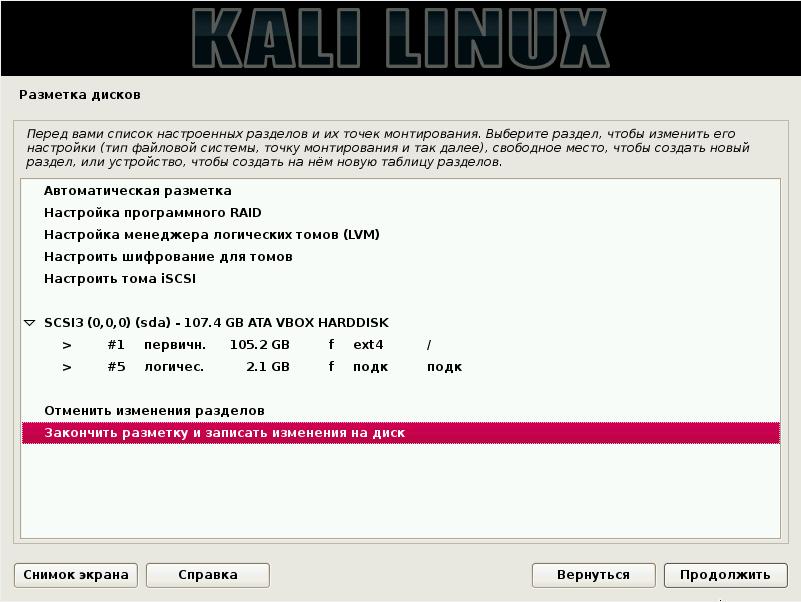
Меняем «Нет» на «Да»:
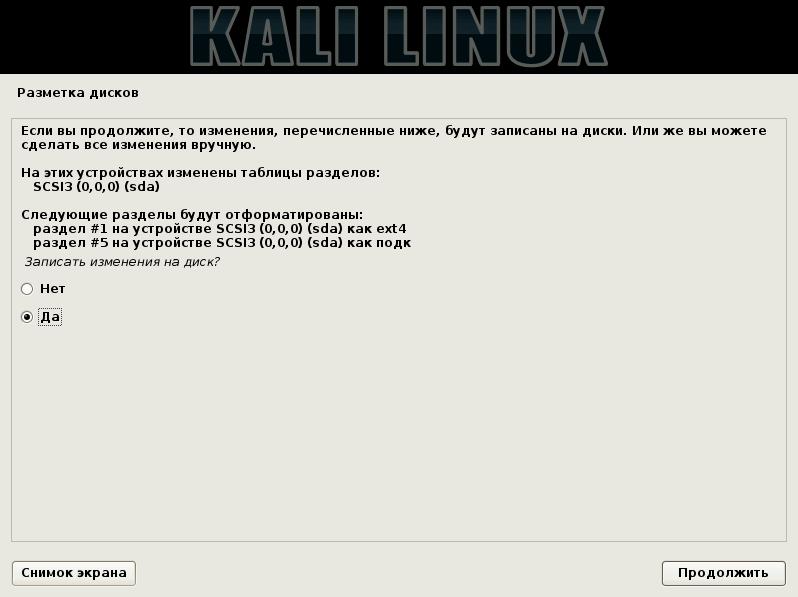
Ждём завершения процесса:
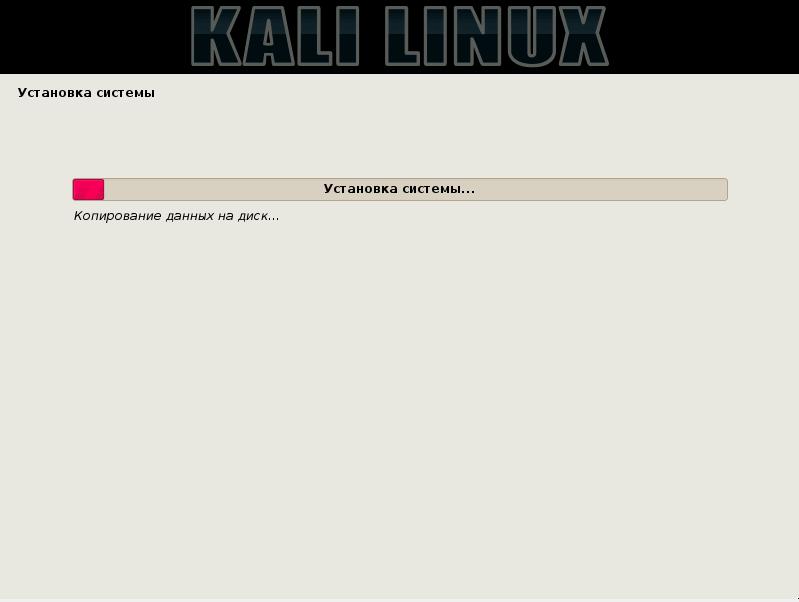
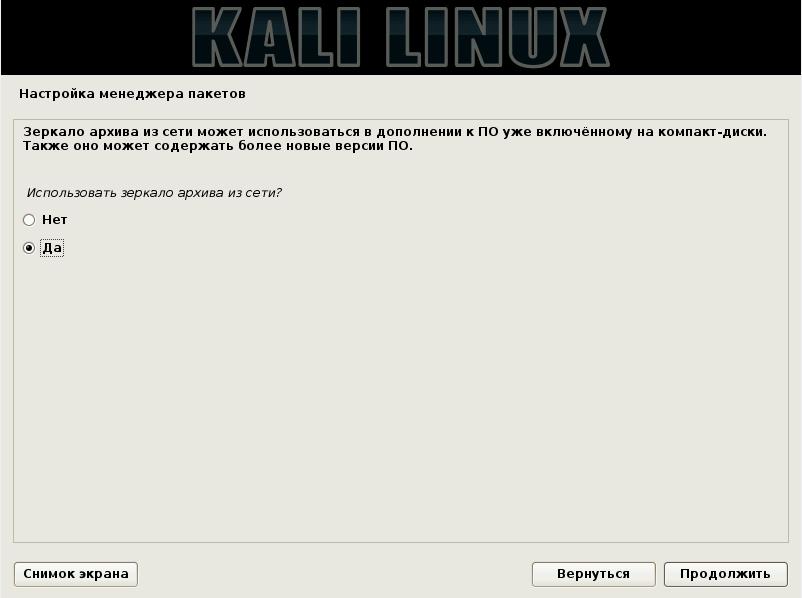

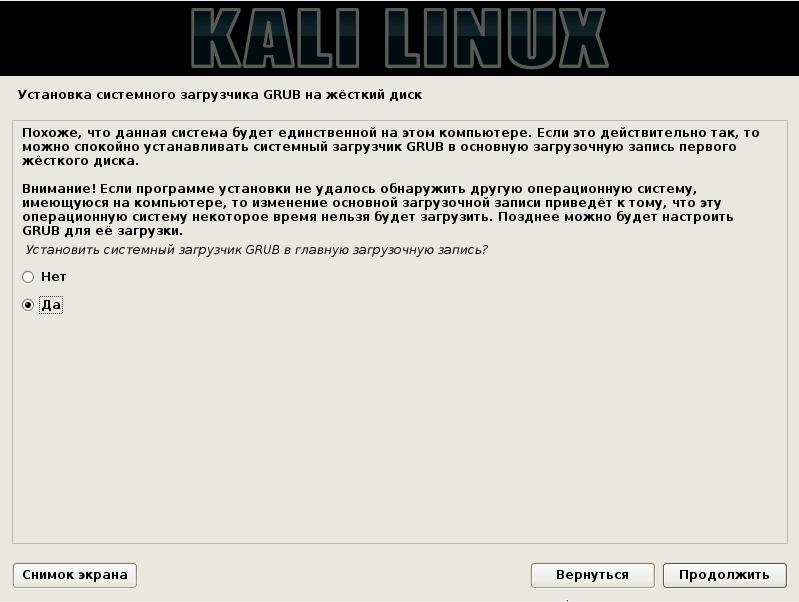
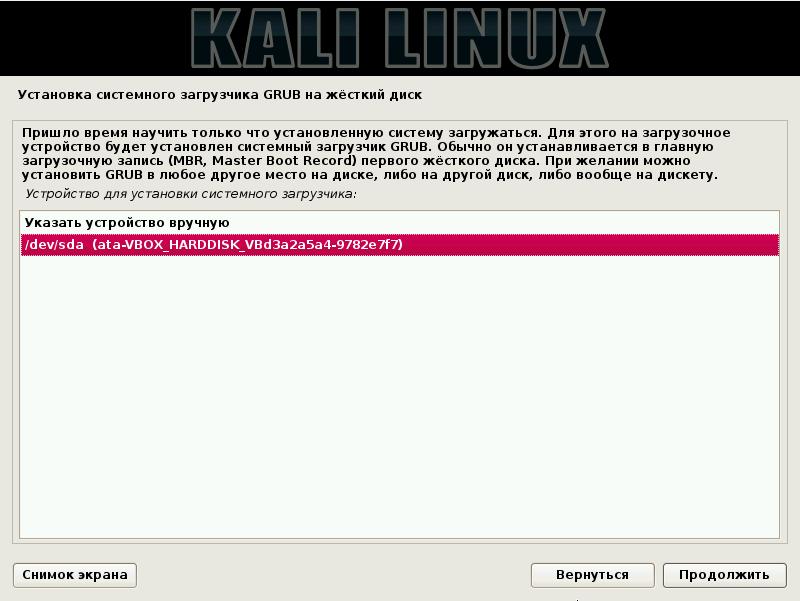
Выберите доступное устройство:
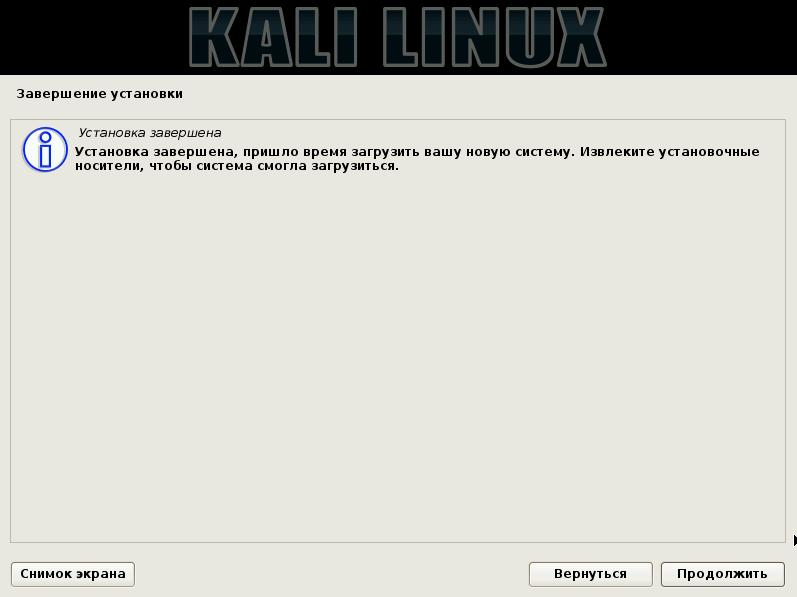
По идее, установочный диск должен извлечься автоматически. Если это не произошло, установочный диск извлекается в меню VirtualBox: Устройства -> Оптические диски -> Изъять диск из привода.
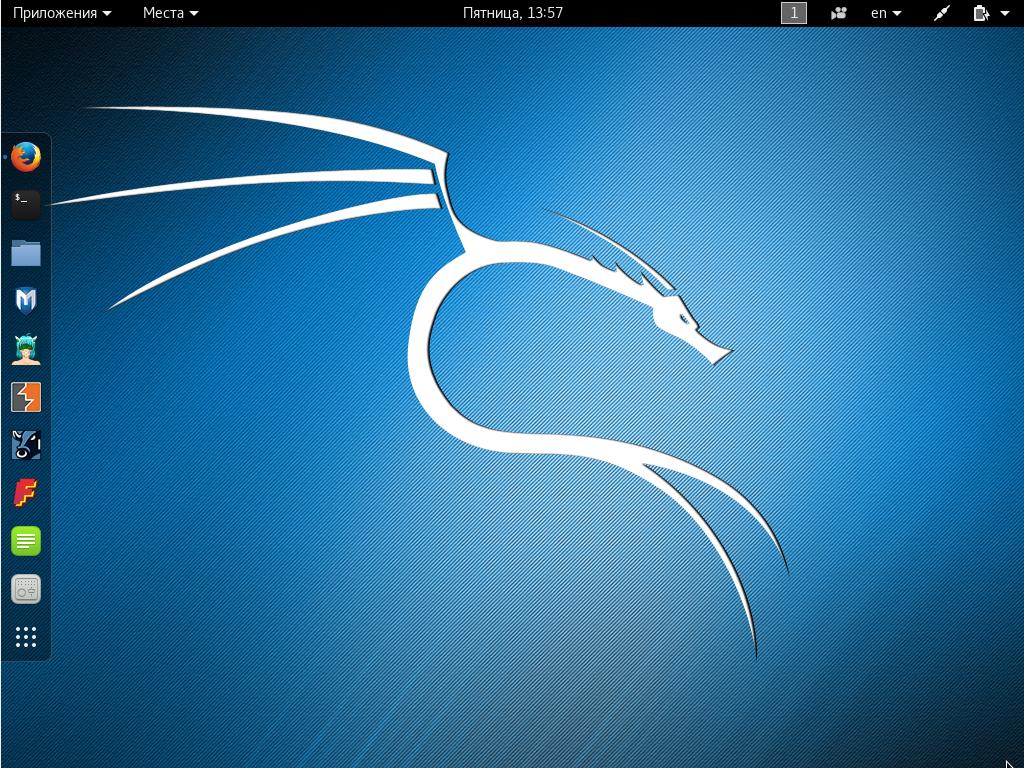
Также рекомендуется продолжить знакомство с Kali Linux по статье «Что следует сделать сразу после установки Kali Linux».


