
Содержание
- Вступление
- Что такое главная страница Joomla
- Блог Избранные материалы
- Страница материалов отдельной категории
- Главная страница — Лендинг страница конструктором SP Page Builder
- Посадочная страница расширением Shortcode Ultimate Plugin for Joomla
- Главная страница на одностраничном шаблоне
- Вывод
- Создание и редактирование
- Менеджер категорий
- Состояние материала
- Медиа-менеджер
- Публикация на сайте
- Вступление
- Иерархия (переопределение) настроек вывода материалов
- Общие настройки отображения материалов
- Настройка вывода отдельного материала
- Настройка вывода блога и избранные материалы
Вступление
В этой статье я хочу поговорить на тему, что такое главная страница Joomla сайта и как её создать. Предложу 6 вариантов создания.
Что такое главная страница Joomla
Здесь всё просто. Главная страница Joomla – это материал, открывающийся пользователю по вызову им основного домена вашего сайта. На Joomla главную страницу можно назначить. Это важно. Так как её можно назначить, то и вариантов её создания может быть несколько.
Предлагаю посмотреть 6 вариантов главной страницы сайта Joomla:
- Блог Избранные материалы;
- Стандартная страница материалов отдельной категории;
- Лендинг страница конструктором SP PageBuilder от JoomShaper
- Посадочная страница расширением Shortcode Ultimate Plugin for Joomla;
- Страница, созданная на одностраничном шаблоне;
- Главная страница, как страница авторизации (вход на сайт)
Покажу, как применить все эти способы.
Блог Избранные материалы
Классический вариант главной страницы сайта Joomla – это блог под названием «Избранные материалы». Я использую названия перевода CMS, которое мы видим в административной части сайта.
Блог избранных материалов – это публикация назначенных статей из выбранных категорий сайта на странице, открывающейся по основному домену сайта.
Обратите внимание, что статьи из выбранных категорий для избранных материалов, можно на главной странице не публиковать. Для этого в редакторе материала есть специальная настройка «Избранные – Да/Нет».
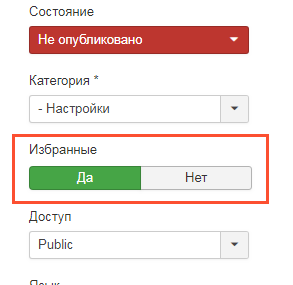
Чтобы создать блог «Избранные материалы» нужно:
- Создать новое меню или выбрать уже существующие меню;
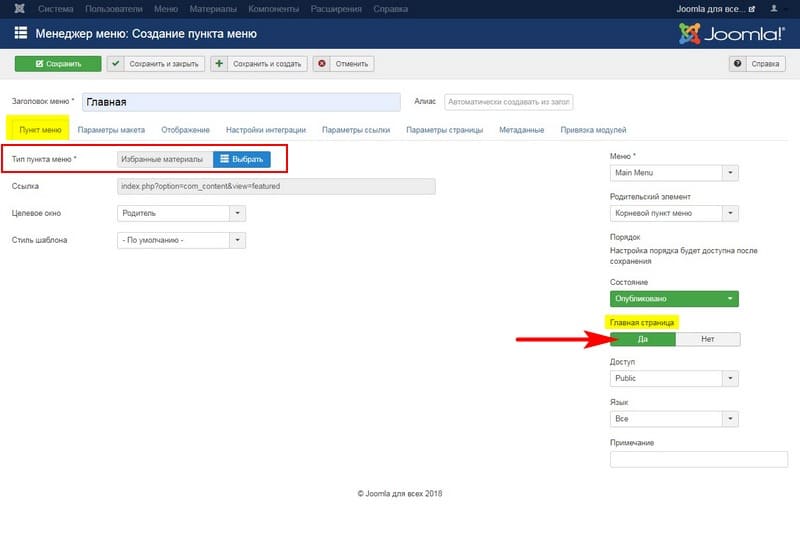
- Создать в этом меню новый пункт. Выбрать тип этого пункта: Материалы — Избранные материалы;
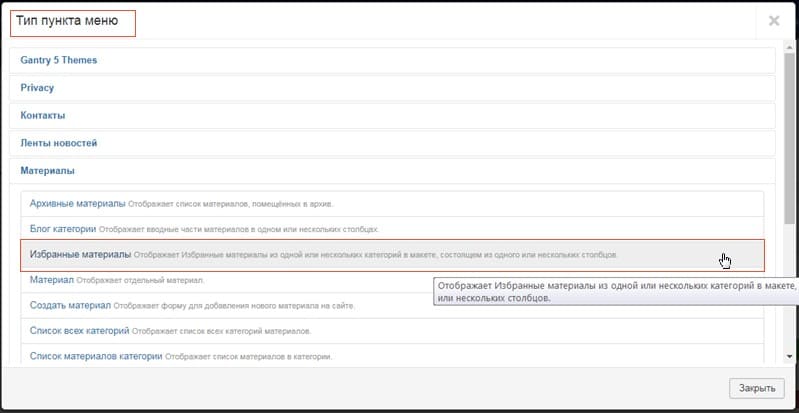
- В настройках пунктах меню на вкладке «Параметры макета» выбрать категории материалов, которые вы хотите показывать на главной странице. Можно выбрать «Все категории»;
- Там же, выбрать внешний вид страницы избранных материалов, определив количество колонок и количество материалов на странице;
- Выставить другие настройки этого пункта меню по своему желанию. Обязательно заполнить мета-данные. Они не влияют на функциональность, но улучшают оптимизацию;
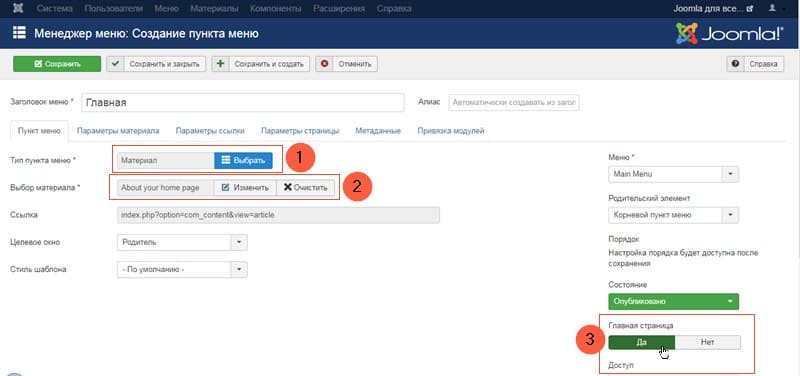
Важно! На вкладке «Пункт меню», справой стороны, в пункте «Главная страница» поставить значение «Да». Этим действием будет назначена главная страница Joomla.
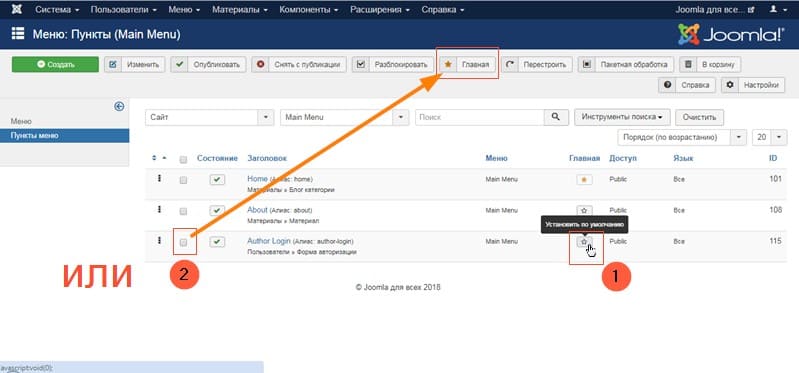
Если вы не сделали последнюю настройку при создании пункта меню, то назначить пункт меню главной страницей можно в списке пунктов меню. Для этого выделите чек пункта меню и нажмите кнопку «Главная». Или просто нажмите на звёздочку рядом с пунктом меню.
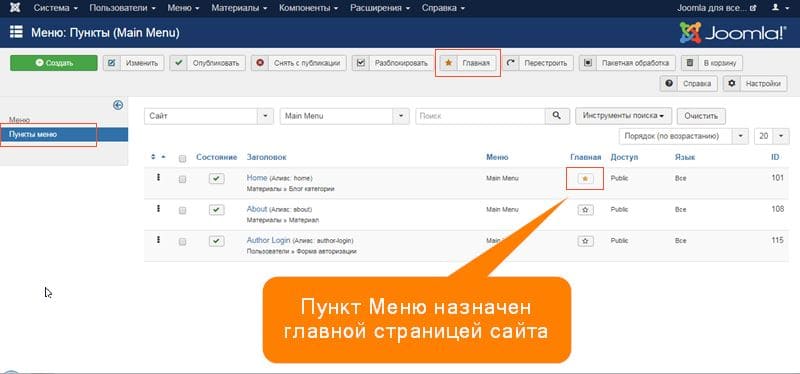
Важно! Двух главных пунктов меню на сайте быть не может.
Страница материалов отдельной категории
Можно сделать главной, страницу материалов отдельной категории. В данном случае речь идёт не о блоге, а о списке материалов отдельной категории.
Для создания нужно:
- Создать новое меню или выбрать уже существующие меню;
- Создать в этом меню новый пункт. Выбрать тип пункта меню: Материалы — Список материалов категории;
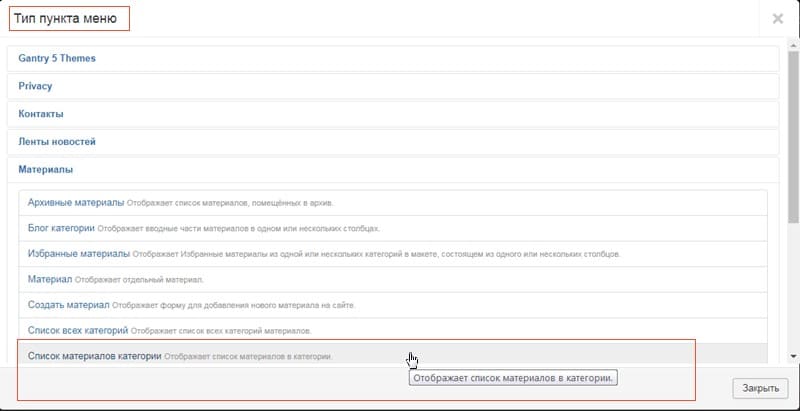
- Далее выбрать категорию, материалы которой вы хотите показать на главной;
- Заполнить другие настройки пункта меню.
Важно! На вкладке «Пункт меню», с правой стороны, в пункте «Главная страница» поставить значение «Да».
Вы, наверное, уже поняли, что по такому алгоритму, можно любой тип пункта меню назначить главной страницей сайта. Например, сделать главной странице, страницу авторизации (вход на сайт) или регистрации.
Главная страница — Лендинг страница конструктором SP Page Builder
Есть расширение под названием «SP Page Builder» от JoomShaper. О нём я писал тут. С помощью этого расширения, можно легко и быстро создать красивую, уникальную, а также отличную от стандартной, главную страницу сайта.
После установки расширения SP Page Builder вы получаете серьёзный инструмент, с помощью которого можете создать страницу инструментами этого расширения.
Инструменты простые. С помощью перетаскивания вы «навешиваете» на страницу материала нужный контент. Далее сохраняете страницу. Затем создайте пункт меню типа Материалы — Материал. Выбираете созданную конструктором страницу и назначаете этот пункт меню «Главной страницей».
Посадочная страница расширением Shortcode Ultimate Plugin for Joomla
Shortcodes Ultimate это плагин Joomla, который предоставляет мега пакет шорткодов. В него входит более 45 бесплатных шорткодов и 90+ в pro версии.
- Разработчик плагина: BdThemes Ltd (https://bdthemes.com/)
- Скачать: Есть ссылка тут, http://bdthemes.com/demo/?product=shortcodeultimatefree , где можно было скачать бесплатную версию. Однако сейчас эта официальная ссылка не работает. Там можно купить плагин за 35$. Однако вы легко найдете этот плагин в сети бесплатно.
Повторюсь, плагин позволит вам создать уникальную страницу сайта, которую вы потом должны назначить главной, стандартными инструментами Joomla. Читайте выше.
Главная страница на одностраничном шаблоне
Есть еще один вариант сделать уникальную главную страницу Joomla. Для этого можно использовать другой шаблон, отличный от вашего. Есть специальные одностраничные шаблоны, используя которые может быть создана главная страница Joomla.
Суть этого способа в использовании двух шаблонов на одном сайте. Об этом способе я писал тут, здесь повторюсь, кратко.
- Найдите и скачайте одностраничный шаблон Joomla. Поищите тут и тут;
- Создайте материал, который будет на главной (не публикуйте, только сохраните);
- Создайте модули, которые будут на этой главной (не публикуйте, только сохраните);
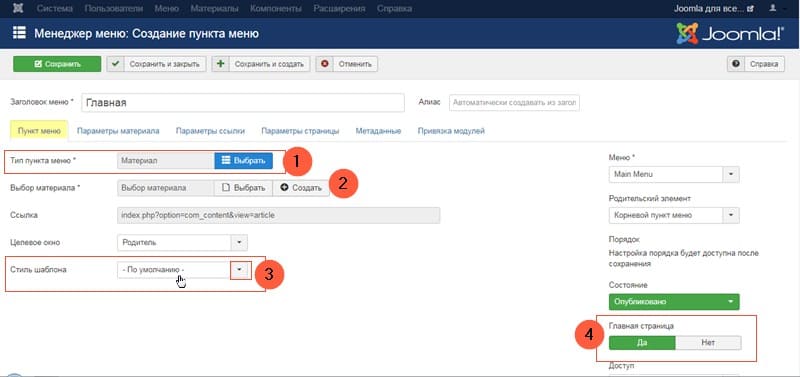
- Создайте пункт меню с этим материалом. При создании этого пункта меню, важно, кроме всех настроек описанных выше, на вкладке «Пункт меню» в настройке «Стиль шаблона» выберите одностраничный шаблон, установленный ранее.
В настройках модулей уберите их видимость с нового пункта меню. Модули, которые вы создавали специально для главной, покажите только на главной странице. Используйте для этого настройки модуля «Привязка к пунктам меню».
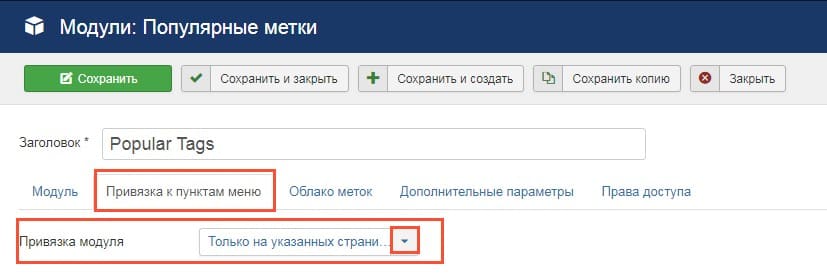
После сохранения этого пунктам меню, при условии его назначением главной страницей, вы получите главную страницу своего сайт на уникальном одностраничном шаблоне.
Я уверен, вы понимаете, что можно интегрировать одностраничный шаблон с использованием расширений для лендинг страниц Joomla.
Вывод
В статье я показал, что такое главная страница Joomla и несколько рабочих вариантов создания главной страницы сайта. Если есть вопросы — ответы в комментариях.
Всем Привет! Наконец-то, дождались! Сегодня начнем наполнять свой сайт полезной информацией! Научимся создавать и публиковать материалы, работать с соответствующим менеджером.

Материал в Joomla — это не есть страница сайта как таковая, это только информация, которая может быть выведена в области контента. Еще раз хочу напомнить, в Joomla страницы создаются с помощью пунктов меню. Их содержание состоит из:
- информации в центральной области (области контента) — за нее отвечают тип и параметры пункта меню;
- информации по периметру области контента — формируется за счет модулей Джумла.
Материалы группируются по категориям. В свою очередь категории могут объединяться в другие категории более высокого уровня, тем самым создавая иерархию.

Материал обязательно должен принадлежать какой-либо категории.
Подобная иерархия характерна и для других элементов Joomla — заметки, контакты, ленты новостей, ссылки и так далее.
Создание и редактирование

Переходим в Менеджер материалов. Для добавления новой информации в Joomla используется кнопка «Создать» в панели инструментов (тулбар).
Все основные настройки располагаются слева в блоке под названием «Создать материал».

- Заголовок — обязательное к заполнению поле. Выводить заголовок на сайт или нет, можно задать в подразделе «Параметры отображения» справа.
- Алиас — автоматически заполняется, если в Joomla настроены SEF (человека понятные урл).
- Категория — о категориях уже поговорили.
- Состояние — на выбор четыре состояния: опубликован, не опубликован, в архиве, в корзине. Более подробно о состояниях поговорим чуть ниже.
- Доступ — задается уровень доступа.
- Права — права настраиваются в самом низу страницы.
- Избранные — отметить как избранный.
- Язык — указываем язык.
- ID — уникальный идентификационный номер.
- Текст материала — а вот и поле для ввода информации.
Joomla предоставляет на выбор три средства создания/редактирования контента:
- TinyMCE — визуальный редактор;
- CodeMirror — редактор с подсветкой синтаксиса кода;
- Без редактора — тут уж ничего, чистое окно без какой-либо помощи в форматировании текста.
Параметры отображения
 Для каждого материала можно задать свои параметры отображения, но лучше стразу настроить значения по умолчанию и в дальнейшем их и использовать. Параметры отображения по умолчанию задаются в настройках Менеджера материалов.

Просто отметьте как «Показывать» те пункты, которые вам интересны. Сложностей с понимание опций возникнуть не должно, ведь при наведении на них курсора мыши, появляется подсказка на русском языке.
Менеджер категорий

Переходим в менеджер категорий и жмем кнопку «Создать» в тулбаре.

Большинство настроек идентичны уже рассмотренным выше. Появилась только опция «Родитель», которая позволяет задать родительскую категорию. Если оставить «Нет родителя», то категория будет высшего уровня. Описание категории следует заполнять в том случае, когда собираетесь выводить его на страницы сайта.
Параметры отображения
Категории имеют свои параметры отображения, которые можно задать как для отдельной категории, так и для всех разом. Значению по умолчанию для параметров отображения задаются в настройках Менеджера категорий.

Чтобы разобраться с ними, воспользуйтесь подсказками к каждому параметру. Так же не бойтесь экспериментировать. Установили одни настройки — посмотрели на результат, не понравилось — экспериментируйте дальше.
Параметры отображения можно переопределить при настройке соответствующего пункта меню, отвечающего за их вывод на страницы сайта.
Состояние материала

Для смены состояния необходимо отметить галочкой нужный материал и воспользоваться кнопками в тулбаре. Всего 5 состояний:
- Опубликовано — материал готов к публикации и остается только создать соответствующий пункт меню, для его вывода на страницу сайта.
- Не опубликовано — если уже есть страница с данным материалом, то при снятии его с публикации, страница будет выдавать ошибку 404 — страница не найдена.
- Избранные — материалы, помеченные как избранные, можно выводить отдельно от других.
- В архив — отправленные в архив статьи автоматически группируются по месяцам. Архив можно выводить либо в области контента отдельной страницы, используя тип меню «Архивные материалы», либо с помощью модуля «Материалы в архиве».
- В корзине — перемещение в корзину с последующей ее очисткой.
Опубликованные, не опубликованные и избранные материалы видны в общем списке, а вот чтобы посмотреть архив или зайти в корзину, необходимо воспользоваться фильтром состояния.

Только зайдя в корзину, можно ее почистить. Для этого отметьте ненужные элементы и нажмите на кнопку «Очистить корзину» в тулбаре.

Для избранных даже выделен отдельный раздел.

Снятие блокировки
 Пять из шести кнопок из тулбара, представленных на картинке выше, разобрали, осталась только одна — «Разблокировать». Joomla многопользовательская CMS, то есть одновременно с ее админкой могут работать несколько человек. Чтобы не получилось такого, что с одним материалом работают сразу несколько пользователь, Joomla автоматически блокирует доступ к нему после первого открытия. Таким образом: пока один пользователь редактирует материал, он становится недоступен для других пользователей.
Блокировка снимается сразу после корректного закрытия — нажатия кнопки «Сохранить и закрыть» или «Закрыть». В случае, если материал был закрыт некорректно, используя кнопку назад в браузере или просто закрыв вкладку браузера, материал остается заблокирован. Рядом с его названием в менеджере появляется иконка замка.

Если материал в настоящий момент не используется, то разблокировать его можно, нажав на эту иконку замка, или отметить галочкой и воспользоваться кнопкой «Разблокировать» из тулбара.
Чтобы разблокировать весь неактивный материал в Joomla, воспользуйтесь разделом «Сайт» — «Обслуживание» — «Снятие блокировки».

Медиа-менеджер
Joomla на сервере под медиа файлы выделяет отдельную папку /images. Работать с ней можно как напрямую, например через ftp клиент FileZilla, так и через админку Joomla — раздел Медиа-менеджер.

В работе с медиа-менеджером нет ничего сложного. Справа можно увидеть дерево каталогов, которое располагается в папке /images , слева содержимое выбранного каталога, а снизу кнопка «Создать каталог» и форма для загрузки новых файлов на сервер.
В тулбаре три кнопки:

- Справка — краткая инструкция по работе с медиа-менеджером на английском языке.
- Удалить — удаляет выбранный каталог или файл. Заметьте, здесь нет никакой корзины, поэтому удаляется сразу и навсегда.
- Настройки — сейчас их и рассмотрим.
Настройки медиа-менеджера

- Разрешённые расширения — список расширений файлов через запятую, доступных для загрузки на сервер.
- Максимальный размер (в МB) — Joomla будет препятствовать загрузки файлов, размер которых превышает указанную в этом пункте величину. Дабы снять ограничения укажите «0». Кроме этого, сам сервер может накладывать свои ограничения на максимально разрешенный размер загружаемых файлов.

Путь к каталогу с файлами и с изображениями — можно переопределить папку для хранения медиа файлов. Согласно предупреждению, переопределение каталога под меда файлы может привести к появлению «битых» ссылок, поэтому с этим стоит быть поосторожнее, особенно если вы уже используете файлы из стандартной папки /images.
Далее идут опции фильтрации и ограничений:

- Ограничение загрузки — делает недоступной загрузку медиа файлов для пользователей с правами ниже «Менджер».
- Проверять тип файла (MIME) — осуществлять фильтрацию загружаемых на серврер файлов по их типу и расширению. Разрешенные/запрещенные типы и расширения указываются в опциях ниже.
- Так же имеется фильтрация изображений, которая производится по расширению — опция «Разрешённые расширения изображений»
- Использовать Flash-загрузчик — позволяет загружать несколько файлов за раз.
Публикация на сайте
В joomla за создание страниц сайта отвечают пункты меню, а за их содержание — типы пунктов меню. Так вот, для вывода материала на страницы сайта следует воспользоваться пунктом меню одного из семи типов:

- Архивные материалы — отображает список материалов из архива.
- Материал — в области контента страницы будет выводиться конкретный материал.
- Список всех категорий — выводит список категорий.
- Блог категории — выводит описание выбранной категории и ее дочерних элементов.
- Список материалов категории — выводит список материалов с кратким описанием из определенной категории
- Избранные материалы — выводит список избранного.
- Создать материал — страница с формой для создания нового материала. Доступна только для зарегистрированных пользователей с правами доступа разрешающими добавление нового материала в Joomla. Для остальных читателей появится страница с ошибкой 403 — отказано в доступе.
Кроме этого, на сайт могут быть добавлены модули Joomla с ссылками на уже существующие страницы с категориями и материалами:

- Категории — отображает список категорий, входящих в одну общую родительскую категорию.
- Новости — выводит фиксированное количество материалов из одной или нескольких категорий. Критерием отбора может служить дата публикации, дата создания, порядок следования или случайно.
- Самые читаемые — список материалов с самым большим количеством просмотров.
- Список материалов категории — отображает список материалов одной или нескольких категорий.
- Материалы в архиве — список записей из архива, упорядоченных по месяцам в соответсвии с датой их создания.
- Последние новости — выводит список последних записей по дате создания, изменения и публикации.
- Связанные материалы — предлагает список похожих страниц, который формируется на основе совпадений в ключевых словах (keywords).
На этом все. Спасибо за внимание!
Лучший способ выразить благодарность автору — поделиться с друзьями!
Вступление
Настройки вывода материалов Joomla 3 позволяют выводить статьи сайта в различных визуальных формах: как блог или как список статей категории, список статей нескольких категорий. Есть вывод в виде блога материалов помеченных как избранные. Сразу замечу, что в Joomla настройки нижнего уровня отменяют настройки уровня верхнего. Такая отмена называется переопределение настроек. Поясню: настройки, как отображать (вывести) статью, отменяют такие же настройки категории, а настройки категории отменяют общие настройки для всего контента.
Настройки, относящиеся ко всем материалам сайта, являются настройками по умолчанию.
Иерархия (переопределение) настроек вывода материалов
Настройки отображения материалов на сайте Joomla3 можно производить на разных уровнях структуры материалов сайта.
- Верхним уровнем настроек являются общие настройки, относящиеся ко всему материалу сайта.
- Следующий уровень, который переопределяет общие настройки, это настройка пунктов меню и настройки отдельных категорий.
- Нижним уровнем настроек материалов, который отменяет все верхние настройки, это настройка отображения самих статей.
Все настройки низшего уровня, последовательно переопределяют настройки предыдущего уровня. Так, если вы в общих настройках материалов, настроите показ статей сайта, в виде блога, то эту настройку можно переопределить настройкой раздела и вывести статьи раздела сайта, не как блог, а как список.
Общие настройки отображения материалов
Общие настройки отображения материалов относятся ко всем материалам сайта, если они не меняются в настройках категорий или настройках пунктов меню, в которые входит этот материал.
Открыть страницу «Общие настройки материалов» можно из двух мест административной панели:
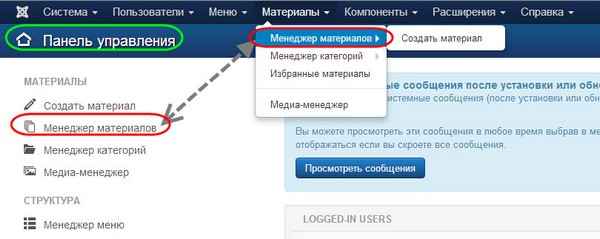
- Открыть «Панель управления»;
- В меню быстрого доступа, нажать ссылку «Менеджер материалов»;
- Далее кнопка «Настройка» в панели инструментов «Менеджера материалов».
- В верхнем горизонтальном меню административной части выбрать Материалы → Менеджер материалов, далее ссылка «Настройка» в панели инструментов.
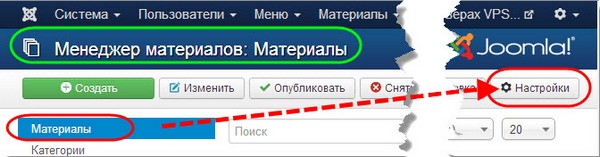
О странице «Общие настройки материалов»
Страница общих настроек материалов включает 9 (девять) вкладок, отображенных в горизонтальном меню этого окна (смотрим фото). Все настройки могут быть предопределены (отменены) в настройках пунктов меню.

Материалы. Это настройки внешнего вида (макета) отдельных статей. Отменяются настройками пункта меню. Важно понимать, что эти общие настройки макета материала, относящиеся ко всем статьям сайта, могут быть переопределены настройками пункта меню. Но настройки пункта меню отменяются настройками вывода отдельного материала на странице написания самой статьи.
Форма редактирования. Это настройка, определяет форму редактирования материала, открывающуюся с Frontend сайта.
Категория. Эта вкладка настроек применяется для всех категорий сайта. Однако, эти настройки можно изменить (переопределить) в настройках отдельной категории или настройками отдельного пункта меню, в который эта категория входит.
Категории. Настройки «Категории» продолжение предыдущего пункта. Также эти настройки работают на всех категориях сайта, однако могут быть изменены (переопределены) в настройках вывода статей категории или пункта меню.
Блог / Избранные. Статьи категорий можно выводить в виде блога. Есть возможность сформировать блог избранных материалов. Часто, блог избранных материалов это главная страница сайта. Внешний вид блогов сайта определяется именно этой настройкой. Наверное, вы уже поняли, настройки «Блог / Избранные» отменяются и заменяются настройками в пунктах меню, к которым относится этот блог.
Макет списка. Макет списка это вывод материалов в виде списка. Список может быть, списком статей раздела, списком разделов. Эти настройки тоже не «железобетонные» и могут быть заменены в настройках показа статей отдельной категории или статей пункта меню.
Общие настройки. Эти настройки относятся к макетам типа Список, Блог и Избранные. Меняются в "Параметры" настроек пунктов меню и «Параметрах» категории.
Интеграция. Этими настройками формируется внешний вид новостных лент RSS сайта. Joomla 3 отдельно формирует RSS ленты для всех разделов сайта.
Права. Настройка «Права» определяют права пользователей для доступа ко всем материалам сайта. Отдельно настраиваются права для создания материалов, их редактирования и изменения.
Как мы видим из этого списка общих настроек вывода материалов, часть из них можно отменить настройками отдельного пункта меню или настройками отдельных категорий, а часть настроек переопределяется только настройками пунктов меню (Блок / Избранные).
Настройка вывода отдельного материала
Самой главной настройкой, определяющий макет отдельного материала, является настройки самого материала при редактировании или написании статьи. Назывались они «Параметры отображения материала», сейчас "Отражение".
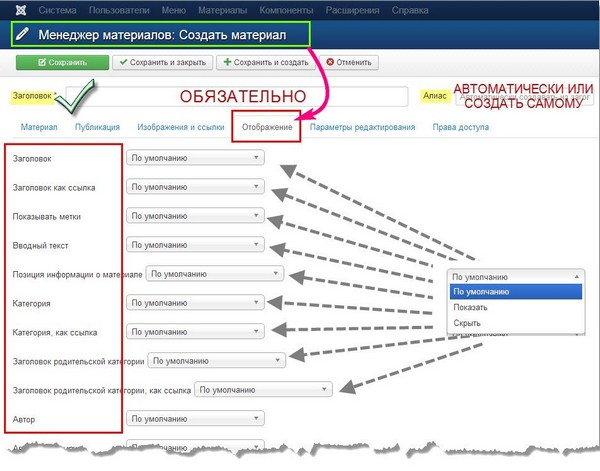
Если в настройках «Параметры отображения материала» оставить настройки «По умолчанию», то материал будет выводиться по настройкам пункта меню, в котором этот материал находится.
Если в настройках Пункта меню, в параметрах отображения материала, ничего не писать, то материал выведется по общим настройкам.
Настройка вывода блога и избранные материалы
Чтобы создать главную страницу, нужно присоздании пункта меню, указать, что этот макет этого пункта меню будет главная страница сайта (смотрим фото).
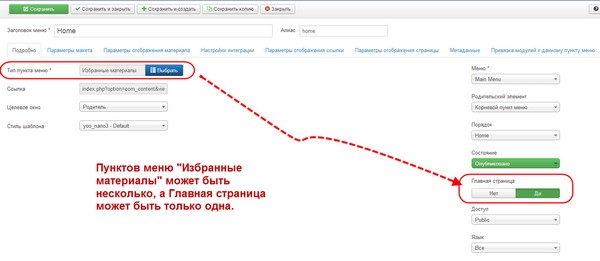
Макет любого блога или блог избранных материалов будет выводиться по настройкам пункта меню для этого блога. Если в настройках пункта меню ничего не заполнять, то применятся «Общие настройки» материалов, называемые по умолчанию. Другие настройки выставляются по необходимости.
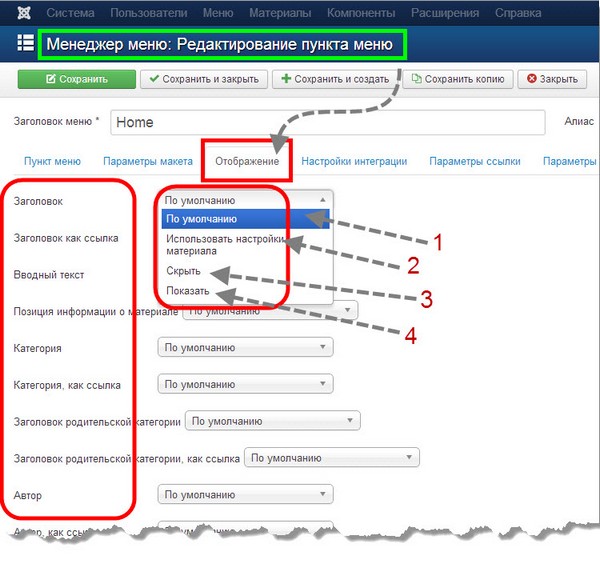
Важно! Если в настройках категорий, на вкладке «Параметры» указать альтернативный макет для вывода этого раздела, (блог или список) то, раздел будет выводиться именно как список или блог, независимо от настроек типа пункта меню.
На вопрос: может ли настройка пункта Меню, переопределить настройки Категории? Ответ: Не сможет. То есть,
если вы создали пункт меню «Блог категории», и хотите увидеть статьи категории в виде блога, но вместе с тем в настройках «Параметры» этой категории указали «Альтернативный макет» — «Список», то материалы будут выводиться, как список, а не как блог.


