
При запуске «требовательных» приложений или переходе/пробуждении ПК из спящего режима система может аварийно завершить работу, заблокировав действия пользователя синим экраном с кодом остановки IRQL_NOT_LESS_OR_EQUAL. В этом случае ошибка указывает на файл ntoskrnl.exe.
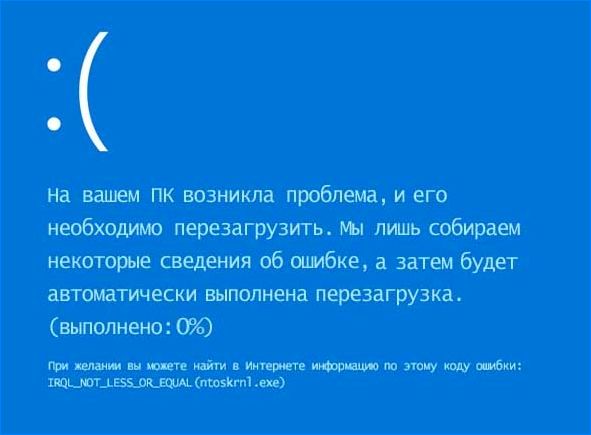
За что отвечает ntoskrnl.exe?
Этот файл широко известен как образ ядра. По сути, предоставляет само ядро и исполнительные уровни пространства ядра Windows. Он отвечает за такие важные функции ОС: управление процессами и памятью, аппаратную виртуализацию. Файл ntoskrnl.exe является фундаментальной частью любой операционной системы Windows.
Вопреки тому, что ошибка сигнализирует о проблеме с ntoskrnl.exe, это не означает, что сам процесс поврежден. Как правило, он просто указывает на то, что некоторые службы, работающие через образ ядра, работают неправильно.
Есть два эффективные способы, с помощью которых можно избавится от синего экрана IRQL_NOT_LESS_OR_EQUAL, возникающего из-за файла ntoskrnl.exe.
Удаление проблемных приложений
В большинстве случаев ошибку синего экрана BSOD IRQL_NOT_LESS_OR_EQUAL (ntoskrnl.exe) вызывают сторонние программы. Поэтому для решения проблемы нужно определить и удалить программное обеспечение, из-за которого происходит сбой ОС Windows.
Нужно войти в раздел «Удаление/изменение программ», для перехода в который нужно вызвать строку «Выполнить» (Win + R) и ввести appwiz.cpl .
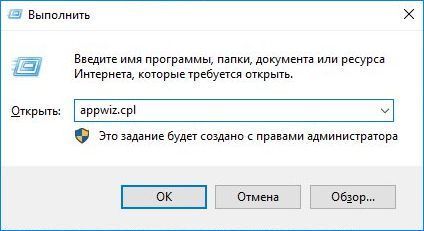
В списке программного обеспечения проверьте, есть ли такие приложения Glary Utilities или EaseUS Todo Backup. При наличии их нужно удалить и перезагрузить компьютер.
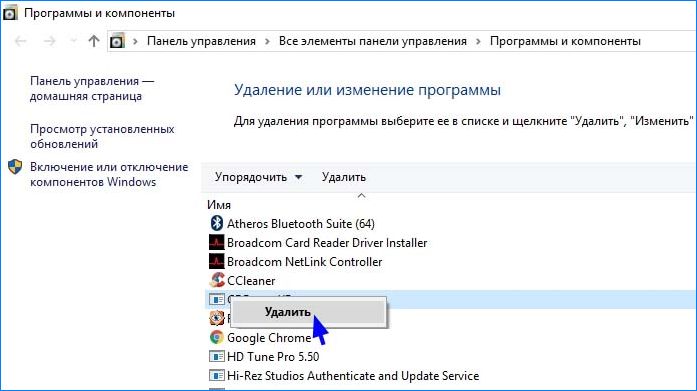
Если эти программы не устанавливали, попробуйте удалить утилиты, которые инсталлировали перед возникновением синего экрана. Для этого сделайте сортировку по дате (столбец «Установлено»), и проанализируйте установленные в последнее время.
Еще можно проверить, не являются ли одна из сторонних программ причиной синего экрана, путем выполнения чистой загрузки Windows. Если после этого ошибка, вызванная ntoskrnl.exe с кодом IRQL_NOT_LESS_OR_EQUAL не возникает, то поочередным включением каждой программы, можно найти проблемную.
Отсутствующий драйвер USB
Проблема часто возникает после обновления системы до Windows 10 из предыдущей версии. Драйвер USB должен быть перенесен и обновлен в соответствии с новой операционной системой, но, как оказалось, он не всегда обновляется автоматически. Каждый раз, когда возникает синий экран, драйвер USB (usbccgp.sys) не может сослаться на указанный адрес памяти, поэтому вызывает остановку ОС. Эта проблема часто возникает на старых ноутбуках.
Если первым методом не удалось исправить сбой системы IRQL_NOT_LESS_OR_EQUAL, проверьте правильность работы USB контроллера:
Откройте окно «Выполнить» (клавиши Win + R), наберите в строке команду devmgmt.msc для входа в «Диспетчер устройств». Разверните вкладку «Контролеры USB» и проверьте, есть ли желтые треугольники с восклицательным знаком напротив устройств.

Если обнаружили USB хост-контроллер с желтым восклицательным знаком, это значит, что драйвер имеет проблемы миграции. Кликните на нем правой кнопкой мыши и выберите «Удалить».
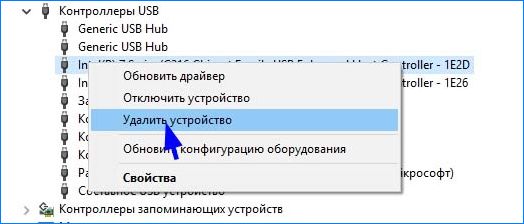
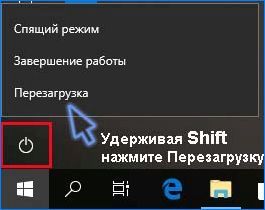
После удаления устройства перезагрузите компьютер в безопасном режиме, удерживая Shift при нажатии кнопки «Перезагрузка».
После загрузки в безопасном режиме перейдите на сайт изготовителя материнской платы или ноутбука и скачайте драйвер, сопоставимый с моделью и операционной системой.

Запустите скачанный файл, следуя инструкциям на экране, чтобы добавить в Windows отсутствующий драйвер. Затем перезагрузите компьютер, чтобы выйти из безопасного режима.
Существует множество причин возникновения этой проблемы, следовательно, разные для этого решения. Мы постараемся охватить все основы, устранить каждый вопрос по отдельности. Прежде чем мы приступим, убедитесь, что у вас установлены обновления и современные драйвера всех устройств.
Запустите обновление, примените новые исправления вашей операционной системы, найдите последние драйверы ваших компонентов периферийных устройств. К тому же, проследите наличие обновлений и попробуйте обновить BIOS.
Дабы обойти большую часть процесса устранения неполадок, воспользуйтесь поиском с помощью Средств просмотра событий для получения информации. В открывшемся окне выполните поиск. Далее увидите, где возникла проблема, обнаружите повторяющуюся ошибку, вызванную тем же устройством.
Запустить ПК в безопасном режиме
Windows 8.1, 10 предлагает пользователям включать свой ПК через конфигурацию «Безопасная загрузка», представляющая собой старый безопасный режим. Используя такой метод, настроив его на «Минимальную» конфигурацию, вы запустите свой пк с минимальным количеством функций, драйверов и процессов. Это гарантирует использование чистой среды без сторонних приложений.
Ниже приведены шаги для запуска компьютера с Windows 10 в безопасном режиме:
- Удерживая нажатой клавишу переключения, нажмите кнопку включения питания экрана.
- Выберите параметр перезапуска, удерживая клавишу смены.
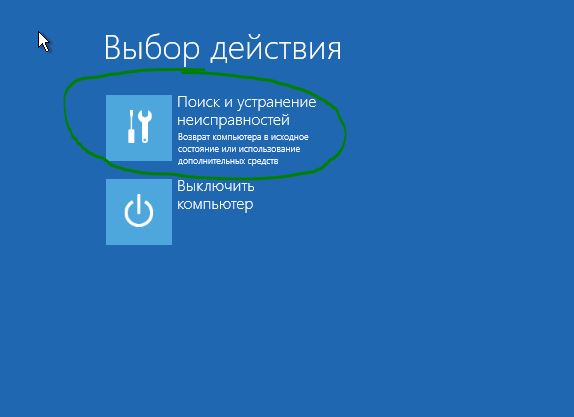
- Выберите «Устранение неполадок»> «Дополнительные параметры»> «Параметры запуска»> нажмите «Перезапустить».
- Подождите, пока ос не перезагрузится, выберите Безопасный режим.
- Посмотрите, есть ли еще проблема.
Проверить память и оборудование
Если шаг 1 показал, что вопрос не связан с программным обеспечением, попробуйте отладить свой компьютер на аппаратном уровне.
Ошибка irql_not_less_or_equal обычно возникает, когда что-то пытается получить доступ к ячейке памяти, где нет разрешения. Тогда испытывают RAM устройства.
Обновить или восстановить
Восстановление системы является жизнеспособным вариантом, если проблема появилась после того, как вы установили несколько драйверов вместе со сторонним программным обеспечением. Для работы рекомендуется создать точку восстановления до установки программного обеспечения.
Восстановить реестр, чтобы исправить поврежденные файлы
Проблемы с коррупцией файлов вызывают ошибку irql_not_less_or_equal. Это исправляется восстановлением реестра.
Примечание: не забудьте сначала создать резервную копию реестра, дабы восстановить рабочую версию системы.
Самый быстрый способ сделать это — использовать команду System File Checker через командную строку:
- Меню «Пуск».
- «Тип» cmd.
- «Командная строка».
- «Запуск от имени администратора».
- Введите команду SFC / SCANNOW .
Дождитесь завершения процесса сканирования и перезагрузки компьютера. Все поврежденные файлы заменяются при перезагрузке.
Проверить диск на наличие ошибок
Говоря о поврежденных файлах, ваш диск способен вызвать irql_not_less_or_equal. Если уже применили первое решение, проверили свою оперативную память, попробуйте протестировать винчестер.
На Виндовс 10 можно быстро диагностировать через командную строку:
- Откройте командную строку как администратор.
- Введите команду chkdsk C: / f, а затем Enter.
- Замените C буквой раздела вашего жесткого диска.
В Виндовс 7, 8.1 перейдите на:
- Жесткий диск, кликнете правой кнопкой на него.
- «Свойства».
- «Инструмент».
- Раздел «Проверка ошибок» нажмите «Проверить».
Запустить полное сканирование системы
Вредоносное ПО вызывает различные ошибки на пк, и такие как irql_not_less_or_equal. Выполните полное сканирование ОС, чтобы обнаружить вредоносную программу. Используйте встроенный антивирус, Защитник Виндовс, или один из этих сторонних антивирусных решений .
Способ начать полное сканирование Windows 10:
- Выберите «Пуск»> «Защитник»> дважды щелкните «Защитник Windows».
- В левой панели выберите значок экрана.
В новом окне нажмите кнопку «Дополнительно».
Выполнить чистую установку Windows
Если все остальное не удается и проблема появляется после всех альтернатив, остается лишь выполнить чистую установку программы.
Это означает, что потребуется установочный диск или USB-накопитель, далее надо будет очистить диск C, установить новую версию ОС. Самый простой, быстрый способ использовать Windows Refresh Tool.
IRQL_NOT_LESS_OR_EQUAL — сообщение об ошибке появляется одновременно с синим экраном на вашем компьютере под управлением Windows. Проблема в основном возникает из-за несовместимого драйвера, стороннего антивирусного, программного обеспечения или аппаратного сбоя. Большое количество пользователей сталкивается с этой проблемой при управлении системой Windows 10. Также может быть приставка DRIVER, это сообщение об ошибке "DRIVER_IRQL_NOT_LESS_OR_EQUAL" подсказывает, что процесс или драйвер в режиме ядра попытался получить доступ к адресу памяти, к которому он не содержал разрешения. Как правило, причиной этой проблемы является неправильный или поврежденный драйвер, который переходит в неправильное место в памяти. Когда местоположение в памяти не разрешено, на вашем компьютере отображается сообщение об ошибке. В этом руководстве вы найдете все возможные причины и решения BSOD (синего экрана смерти) с ошибкой irql_not_less_or_equal.
Исправить ошибку IRQL NOT LESS OR EQUAL для Windows 10
Мы рассмотрим здесь причины по порядку, а затем соответствующее исправление с каждым из них. Поэтому внимательно следуйте указаниям в руководстве. Для новичков будет очень сложно, но опытные быстро проделают эти шаги и поймут в чем суть.
Шаг 1. Войдите в безопасный режим
Вы должны входить в безопасный режим каждый раз для любого изменения, будь то; обновления драйвера или удаления программного обеспечения. Безопасный режим загружает операционную систему Windows без сторонних служб. Я опишу минимальные и быстрые действия, так как есть полное руководство как зайти в безопасный режим windows 10 несколькими способами.
- Нажмите много раз подряд кнопку перезагрузки на самом компьютере, чтобы спровоцировать ошибку и вызвать меню диагностики процесса.
- Включите компьютер, дождитесь пока он загрузиться максимально до ошибки. Далее нажмите и удерживайте кнопку питания на компе для полного выключения. Повторите процедуру 3 раза, на 4 раз у вас должно появится меню восстановления.
Как только вы попали в среду восстановления, то перейдите "Поиск и устранение неисправностей" > "Дополнительные параметры" > "Параметры загрузки" > "Перезагрузить" и Нажмите на клавиатуре "F4" или цифру 4.
Шаг 2. Определите причину ошибки IRQL NOT LESS OR EQUAL в Windows 10
Если вы хотите избежать длительного процесса, копания и борьбы с разными драйверами и адаптерами, вы должны сначала определить причину. Средство просмотра событий может быть удобным инструментом для определения того, какое приложение генерирует ошибку.
- Нажмите кнопку "Пуск", введите в поиске "просмотр событий" и нажмите Enter.
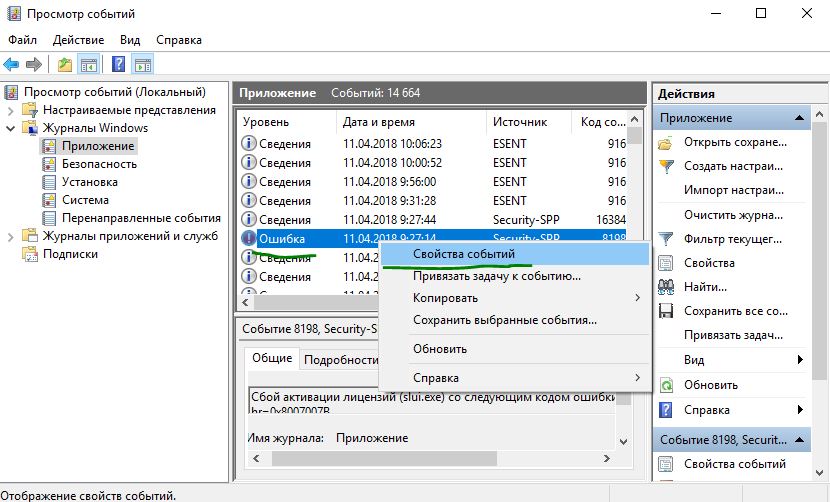
- Когда на экране появится средство просмотра событий, переключитесь на Журналы Windows, затем выберите Приложение. Перейдите в среднюю колонку и просматривайте события один за другим, которые создают ошибку. Вы можете легко идентифицировать ошибку зная дату и время появления.
- Щелкните правой кнопкой мыши на конкретном приложении, которое создает ошибку, и выберите "Свойства события". В свойствах появятся все детали, которые вам нужно знать для происхождения ошибки.
Шаг 3. Когда ошибка IRQL_NOT_LESS_OR_EQUAL вызвана DRIVER
Если вы обнаружили неисправный драйвер для irql в Windows 10 с кодами iaStorA.sys, iaisp64 sys, Netwtw04.sys, nvlddmkm.sys, ndis.sys, wrUrlFlt.sys, то нужно удалить драйверы от видеокарты и обновить их заново. Ошибка будет выглядеть с приставкой DRIVER и звучать следующим образом driver_irql_not_less_or_equal и в конце будет ошибка драйвера видеокарты от различных производителей.
1. Обновите свой ПК с Windows 10
Перейдите в Параметры > Обновление и безопасность и нажмите "Проверить наличие обновлений", чтобы получить последнее обновление. Подождите пока обновление будет загружено, а затем перезагрузите компьютер. Надеюсь, ваш компьютер начнет работать нормально.
2. Обновить драйвер
- Щелкните правой кнопкой мыши значок Пуск и выберите Диспетчер устройств в списке.
- В диспетчере устройств, нажмите на вкладку Вид, после в раскрывающемся списке Показать скрытые устройства. Это покажет длинный список устройств в диспетчере устройств.
- Найдите устройство, приложение которое вызвало проблему и дважды щелкните по нему. Теперь вы можете просмотреть неисправный драйвер устройства. Далее щелкните по нему правой кнопкой мыши и выберите "Обновить драйвер".
- В следующем диалоговом окне выберите "Автоматический поиск обновленных драйверов" и подождите некоторое время для успешного обновления.
3. Альтернативный способ получить обновленный драйвер
В противном случае вы можете перейти на сайт производителя и получить обновленную версию драйвера. После завершения загрузки установите его на свой компьютер. Перезагрузите компьютер и убедитесь, что ошибка DRIVER_IRQL_NOT_LESS_OR_EQUAL на вашем ПК с Windows 10 не появляется.
4. Проверьте, отключен ли драйвер
Отключенный драйвер также вызывает ошибку DRIVER_IRQL_NOT_LESS_OR_EQUAL на синем экране Windows 10. Поэтому проверьте драйверы и включите их в диспетчере устройств, если они выключены.
5. Откат при возникновении проблемы после обновления драйвера
Во многих случаях получение обновления драйвера устройства становится главным фактором для этой проблемы с синим экраном. Если вы обновили windows с драйверами устройств и у вас стала появляться эта ошибка, то откат драйвера поможет вам вернутся к предыдущей версии. В обоих упомянутых решениях вы можете изучить подробности здесь, как удалить, отключить, откатить и обновить драйверы устройств .
Шаг 4. Отключить политику кэширования записи на устройстве
Кэширование записи создает синий экран с ошибкой IRQL_NOT_LESS_OR_EQUAL на вашем компьютере во многих случаях при включении. Поэтому вы должны отключить его, чтобы исправить проблему.
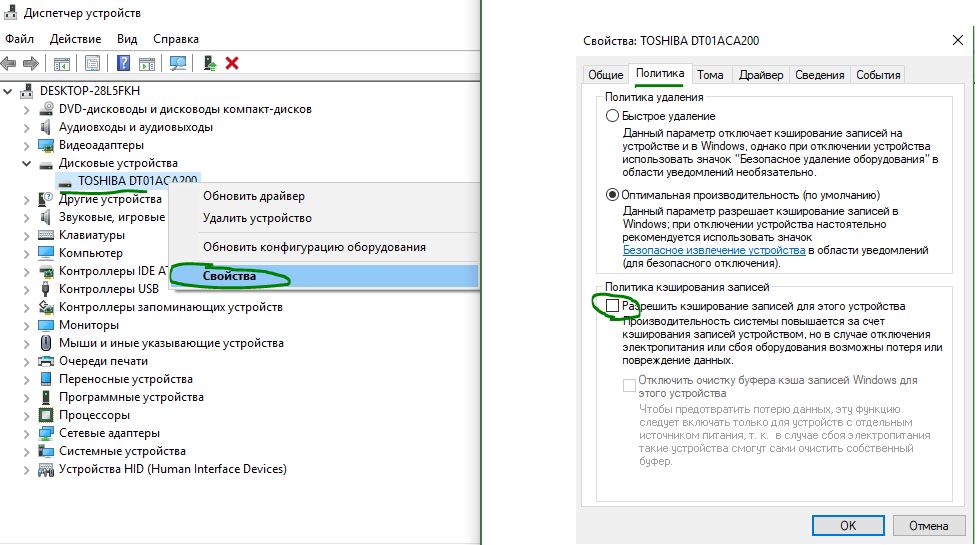
Откройте обратно "диспетчер устройств", нажав на кнопке Пуск правой кнопкой мыши и выбрав из списка. Затем в диспетчере устройств разверните список "Дисковые устройства" и нажмите ниже на вашем жестком диске правой кнопкой мыши, и выберите свойства. В новом окне перейдите во вкладку "Политика" и снимите флажок "Разрешить кэширвоание записей для этого устройства".
Шаг 5. USB-устройство могут быть причиной IRQL_NOT_LESS_OR_EQUAL
Подключенное USB-устройство также является большой причиной ошибки IRQL_NOT_LESS_OR_EQUAL. Поэтому, если вы подключили любое устройство с USB-кабелем к компьютеру или ноутбуку, вам нужно его проверить. Если вы вставили один кабель, просто вытащите его и перезапустите компьютер. Но когда вы подключаете несколько шнуров, то удаляйте их один за другим с USB-портов, и каждый раз перезагружайте компьютер, чтобы выявить виновника. Когда ошибка IRQL_NOT_LESS_OR_EQUAL не происходит, значит USB-кабель или устройство были реальной проблемой.
Шаг 6. Удаление Антивируса сторонних разработчиков
Windows 10 оснащена очень мощным антивирусом, таким как defender, Firewall, SmartScreen и контроль учетных записей пользователей. В этой ситуации вы не нуждаетесь в другом защитном программном обеспечении, поскольку это может создать проблемы. Сторонний антивирус конфликтует со встроенными приложениями и системой безопасности Windows 10. Таким образом, причиной IRQL_NOT_LESS_OR_EQUAL Windows 10 может быть сторонний антивирус, установленный на вашем ПК. Удалите сторонний антивирус и перезапустите систему, чтобы проверить появится ли проблемный синий экран смерти.
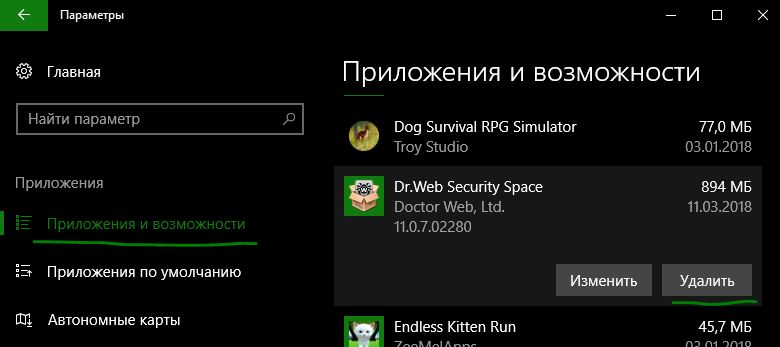
- Чтобы удалить антивирус откройте "Параметры" > "Приложения", найдите его в списке, после чего выделите и нажмите удалить.
Шаг 7. Восстановление системы с помощью точки
Если любое из вышеперечисленных решений неэффективно, то Восстановление системы — лучший вариант для вас. Восстановление системы поможет вам откатить ваш компьютер на более раннюю дату и время, когда он работал отлично. Перед началом процесса вам нужно выбрать правильную точку восстановления (дату и время).
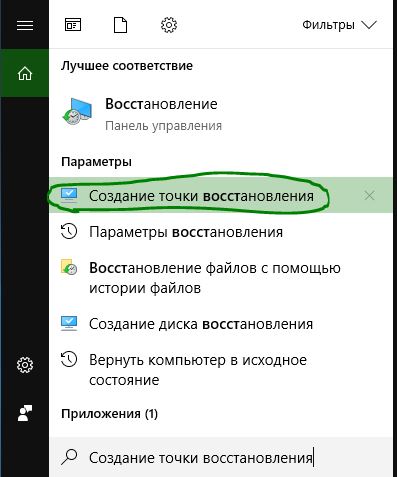
Наберите в поиске "Создание точки восстановление" и выберите этот параметр.
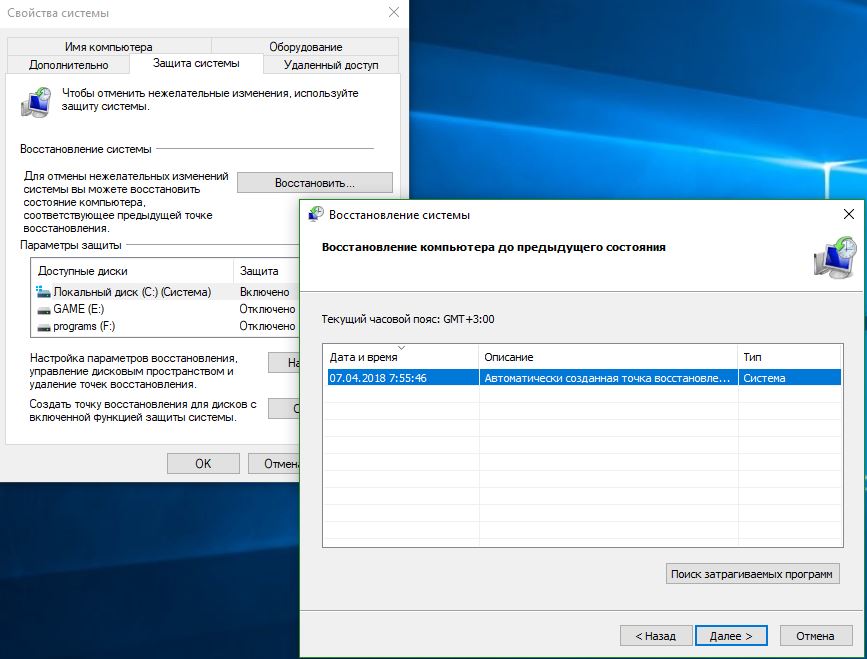
Далее выберите вкладку "Защита системы" и нажмите "Восстановить". Выберите дату отката, к которому windows 10 должна вернутся.
Шаг 8. Запустить инструмент диагностики памяти
IRQL_NOT_LESS_OR_EQUAL Ошибка Windows 10 определяет, что процесс или драйвер режима ядра делают недопустимую пробную версию для доступа к адресу памяти. Таким образом, это могут быть проблемы с памятью, которые генерируют BSOD на вашем ПК. Следовательно, использование инструмента диагностики памяти будет разумным решением.
Нажмите кнопку "Пуск" и наберите в поиске "средство проверки памяти windows". В открывшимся окне выберите первый вариант "Выполнить перезагрузку и проверку" и перезагрузите компьютер. Когда компьютер перезагрузится, он тщательно проверит ОЗУ и покажет вам ошибки. Если тест диагностики показывается ошибкой, это указывает на то, что проблема находится в вашей памяти, и вам нужно ее заменить.
Шаг 9. Вернуть компьютер в исходное состояние
Теперь вы попробовали почти все инструменты для исправления IRQL_NOT_LESS_OR_EQUAL, поэтому пришло время для восстановления системы до настроек по умолчанию.
- Откройте "Параметры" > "Обновление и Безопасность" > "Восстановление" и справа нажмите "Начать" в графе Вернуть компьютер в исходное состояние.


