
Я научу вас ремонтировать свой компьютер!
 Процесс открытия файлов электронных книг возможно реализовать при помощи специальных программ. Для этого разработана категория утилит-читалок. Они помогут открывать любые файлы на девайсе под управлением Андроид. Это смартфоны и планшеты, на которых также можно читать книги.
Такие программы направлены на работу с электронными источниками литературы в максимально удобном варианте. Приложения данного типа создаются для самых разных устройств с многочисленными вариантами операционных систем. Так что для Android также предлагается несколько подобных софтов.
Они немного отличаются от тех утилит, которые разработаны непосредственно для стационарных девайсов. Это связано с тем, что планшеты и смартфоны обладают меньшей производительностью. Но все же можно для них подобрать те сервисы, которые смогут работать с несколькими форматами.
Причем, есть универсальные и узкоспециализированные читалки. Каждый программный продукт не особо нагружает мобильную операционную систему. Но при этом несмотря на небольшой размер есть возможность управлять масштабами отображаемой области.
Если пользователь желает найти именно такое приложение, то полностью соответствует указанным характеристикам утилита EBookDroid. Непосредственно для Android это одна из лучших универсальных читалок. Попробуем разобраться с функционалом, чтобы понять, что же такого необычного в данном сервисе.
Описание EBookDroid. Процесс инсталляции софта на мобильную ОС
Во-первых нужно указать, что утилита данная является бесплатной. Это приложение разработано непосредственно для мобильных устройств, которые корректно функционируют именно на мобильной системе Android. Программный продукт может открывать обилие разнообразных форматов.
А еще сервис имеет множество настроек, которые помогают сделать процесс чтения любимых книг в электронном виде на мобильном устройстве практически ничем не отличающимся от чтения книг в привычном бумажном варианте. Также можно воспользоваться и прочими подобными приложениями.
Но если есть желание работать именно с универсальной утилитой, которая позволит открывать многочисленные форматы и выполнять прочие важные манипуляции, то все же стоит обратить внимание на EBookDroid.
Небольшой размер дистрибутива и открытие работ в самых разных форматах – это отличное сочетание для утилиты такого направления. По этой причине все же стоит на практике попробовать данный софт. Попробуем оценить его возможности.
Но начать нужно непосредственно с процесса установки. Процесс этот возможно реализовать несколькими способами. Очень просто это сделать через прямую ссылку на Google Play. Также можно скачать файл с любого сайта. Чаще всего на мобильных гаджетах загрузка ПО производится посредством скачивания с Плеймаркета.
Находим нужный вариант программы и производим скачивание. Достаточно кликнуть по кнопке «Установить». Далее будет запущен этот процесс. Пользователям остается лишь подождать всего несколько минут. Затем уже можно осуществлять запуск утилиты для изучения ее интерфейса.
Первое знакомство. Детальное изучение всех предложенных опций программы
Как только установка завершена, то можно будет приступать к изучению возможностей EBookDroid. В первый раз пользователь может увидеть перед собой англоязычный интерфейс.
Если это так, то достаточно будет произвести перезапуск программы, чтобы выбрать русский язык. Интерфейс выглядит неординарно. Он напоминает книжную полку, которая наполнена различными файлами в виде книг.
В момент проведения первого запуска EBookDroid проведет сканирование памяти мобильного девайса. Проверка проводится с целью выявления документов всех тех форматов, которые софт с успехом распознает. Также сразу же будет произведено формирование отдельных ячеек для каждой папки, в которой будут найдены электронные книги.
Открываться по умолчанию будет именно та полка с электронными документами и различными прочими записями, которые до этого читал пользователь. Таким образом, можно будет быстро вернуться к чтению любимой книги. Процесс открытия файла производится двумя способами. Первый предполагает ручное открытие. Нужно лишь выбрать объект и кликнуть по нему.
Также возможен вариант открытия с использованием встроенного файлового менеджера. Есть кнопка в виде папочки, на которую и нужно будет нажать. Но это все можно делать, когда уже на «полке» будет размещена хотя бы одна книга, но пока на ней пусто.
Рабочее окошко. Вид основного меню
Непосредственно до начала активных действий пользователям будет полезно ознакомиться с основным меню программы. Только после этого уже можно приступать к работе с EBookDroid. Вызвать меню можно нажатием на одноименную кнопку. Далее уже будет открыто меню читалки.
Теперь пора уже рассмотреть все разделы. Не все из них нужны будут в процессе работы. По этой причине остановимся лишь на наиболее важных. Это раздел со всеми настройками, а также вкладка «Поиск».
Настроек в программе довольно много. Но это не значит, что пользователям следует вносить коррективы во все параметры. К этому процессу необходимо относиться очень ответственно, поскольку применение того или иного параметра отразится на просмотре абсолютно всех файлов. Так что глобальные опции корректировать нужно с особой осторожностью.
Также возможен вариант корректировки параметров непосредственно в отношении каждого отдельного файла. Вариант такой очень удобен. Лучше всего именно так и проводить настройку параметров. Так что можно открывать раздел с настройками и проводить работу в отношении конкретной электронной книги.
При помощи опции «Поиска» удается быстро обнаружить искомый документ по его названию. При этом в разделе с настройками будет показано поле с обилием всевозможных настроек. В общем, направлены они на оптимизацию и кастомизацию процесса чтения.
Для той категории пользователей, которые отдают предпочтение чтению книг, которые относятся к онлайн библиотекам, то удается воспользоваться OPDS-каталогами. В первоначальном варианте указан всего лишь один каталог, в котором литература на английском языке. Пользователи могут пополнять каталог новыми объектами.
Рассмотрение некоторых особенностей
Софт этот открывает много возможностей каждому пользователю. Важно то, что утилита способна корректно отображать огромное количество форматов. Это очень важный аспект, поскольку в настоящее время представлено огромное количество форматов в интернете. По этой причине пользователь не хочет ограничиваться некоторыми из них.
Из функциональных возможностей стоит отметить наличие совершенно необычного интерфейса, с которым не только удобно, но и интересно работать. Также имеется возможность задавать индивидуальные настройки для каждой книги. При необходимости можно открывать документы с помощью встроенного файлового менеджера.
В любой момент можно активировать самые необычные опции, с которыми ранее пользователям доводилось работать. Есть специальный фильтр, который можно запускать в отношении поддерживаемых файлов.
А еще предлагается использовать инструмент по проведению масштабированию жестами. В любом документе удается максимально быстро находить самые разные страницы, поскольку в этом способна помочь опция поиска. Также в качестве настроек удается задавать активные зоны экрана, чтобы управление стало более удобным.
Пользователь может не переживать, если вдруг случайно забудет тот момент, на котором ранее было прекращено чтение. Программа автоматически запоминает последнюю страницу и создает закладки, если пользователям это нужно.
Также имеется несколько других опций. Среди них функция выделения текста, внесения ручных и текстовых заметок. Данный бесплатный программный продукт непременно понравится огромному количеству юзеров обилием возможностей. Настройки по умолчанию являются оптимизированными, но при этом можно их менять в любой момент.
Основное занятие пользователей с EBookDroid: чтение книг
Данная утилита поможет работать с многочисленными электронными книгами. Всего одним кликом удается открыть документ. По умолчанию открываемая страница моментально подгоняется под размер экрана. Именно это и обеспечивает комфорт в процессе чтения.
Страницы файла можно прокручивать, перелистывая документ. Также можно увеличивать фрагменты, если в этом возникает необходимость. В дополнение к этому предложено еще несколько опций. Чаще всего набора базовых функций вполне достаточно для проведения максимально удобного чтения.
Пора приступить к изучению меню литературного издания в электронном виде. Вызвать его можно нажатием на системную кнопку. Далее покажется на экране мобильного девайса меню книги. При этом покажется все те инструменты, которые могут быть задействованы для работы с документами.
Первый инструмент может помочь в проведении масштабирования. Для этого на экране покажется специальная линейка, согласно которой и будет производиться увеличение или уменьшение страниц, шрифта книг. Так что пользователи могут нажать на кнопку с названием «Увеличение», чтобы в итоге корректировать размеры страниц.
При нажатии на кнопку появится масштабная линейка. Можно в любой момент ее убрать, чтобы она не мешала. Скрыть ее удается нажатием на ту же кнопку. Также возможно использование и многих прочих важных инструментов. Довольно просто выполнять поиск любых страниц и фрагментов.
Также можно использовать инструмент по добавлению закладок. В дальнейшем это даст возможность пользователям отмечать все наиболее важные моменты в книгах, а затем быстро находить их. В общем, этот инструмент имеет важное значение.
Есть некоторое ограничение в инструментах. То есть некие из них могут быть задействованы лишь для определенных форматов литературных изданий, сохраненных в электронном виде. Переход к заданным ранее закладкам возможен в максимально быстром режиме.
Настройка параметров для определенного элемента
Каждый пользователь может по своему усмотрению производить корректировку того, как именно будет производиться работа утилиты. Поскольку наилучшим вариантом является настройка параметров в отношении каждой книги, то этим и нужно заняться.
Это реализовать удается просто: нужно нажать в меню открытого документа кнопку с опциями. Далее для проведения индивидуальных настроек потребуется выбрать одноименный параметр. Далее на экране высветится перечень режимов, согласно которым может быть реализована дальнейшая работа по смене параметров.
Первым делом предстоит произвести корректировку именно книги. Вся работа имеет непосредственное отношение именно к текущей открытой книге. Так что именно по такому принципу и производится корректировка данных в отношении каждого объекта.
Особого внимания заслуживает рассмотрение ночного режима. При его активации удается обеспечить более комфортное чтение. Но нужно учитывать то, что работает она исключительно для определенных форматов.
Также предусмотрен вариант выбора режима в отношении просмотра любых файлов. Таких вариаций предусмотрено несколько. Пользователям предоставляется возможность проводить работы по выравниванию текста.
В обязательном порядке нужно остановиться подробнее на разделе с настройками нажатий. При переходе в этот пункт можно его активировать. Далее уже предоставляется шанс максимально упростить процесс чтения, сделав его невероятно удобным для каждого пользователя.
При активации данной настройки пользователь увидит, что рабочий экран будет разделен на некоторые области. Причем, можно нажимать на каждый показывающийся квадрат. При этом сразу же появится возможность задать действие для ранее указанной области, показанной на экране аппарата.
Также на экране покажется список тех инструментов, с помощью которых можно будет производить различные настройки. Можно выбирать действия по одиночному нажатию или указывать определенные координаты, которые будут активными в определенной области.
Так что в отношении одной области можно выбирать сразу три действия, которые будут корректно функционировать. Благодаря такого рода настройкам пользователям предлагается в более удобном варианте управлять просмотром книг. Все это можно делать, используя минимум затрат.
Оценка рабочий моментов и подведение итогов
Каждый пользователь может попробовать поработать с этим приложением. Утилита открывает шанс превратить привычный вариант чтение электронных книг в максимально удобное занятие. При этом уровень комфорта сможет редактировать каждый пользователь самостоятельно.
Важно лишь правильно проводить все настройки. Пользователи могут корректировать абсолютно все разделы, но важно понимать, стоит ли это делать. В общем, данный программный продукт непременно порадует обилием уникальных и модернизированных возможностей, с которыми многим юзерам сталкиваться не приходилось.
Среди неоспоримых достоинств отмечается бесплатность. При этом читалка способна распознавать и корректно отображать на экране девайса огромное количество самых популярных и не только форматов.
Встроенное обилие опций и инструментов позволит быстро находить нужные фрагменты, создавать закладки. Также есть файловый менеджер, который также помогает в управлении, делая его удобным при работе даже пользователей-новичков.
Запись опубликована 05.08.2016 автором katrinas11 в рубрике Программы. Отблагодари меня, поделись ссылкой с друзьями в социальных сетях:
Чтение электронных книг, наверное, одна из самых популярных функций современных гаджетов, и выбор приложений для этих целей достаточно велик. Но чем больше выбор, тем сложнее найти для себя что-то подходящее, надеюсь, мой небольшой обзор вам в этом немного поможет ☺ .
Основная масса приложений, которые представлены на маркете, ориентированы для работы с форматами fb2, txt, epub и им подобными, но, к сожалению, не очень хорошо подходят для чтения файлов pdf и djvu. В этом смысле EBookDroid — приятное исключение. Эту программу можно найти на Play маркете или, если у вас нет возможности к нему подключиться, загрузить установочный файл отсюда.
Приложение совершенно бесплатное, хотя по функциям не уступает коммерческим аналогам. Но все по порядку:
1. Общая информация
По словам самих разработчиков, программа является дополненной и улучшенной версией приложения VuDroid и сохраняет все функции предшественника.
Поддерживаемые форматы: PDF, DjVu, XPS (OpenXPS), Comic books (cbz, cbr), FictionBook (fb2, fb2.zip) (взято из оф. описания).
Интерфейс программы интуитивно прост и понятен даже человеку, который только начинает знакомство с ОС Андроид. EBookDroid имеет встроенный файловый менеджер, при первом запуске с помощью него находим папку, в которой хранятся книги, можно сразу выбрать нужный файл и начать ее читать.

Тем временем, все найденные книги программа сама "расставит на полочки" в браузере. Его можно увидеть, если закрыть только что открытую книгу (кнопкой "возврат" или специальной кнопочкой Выход из заголовка программы). В первом "шкафу" браузера стоят недавно открывавшиеся книги. Если пролистать дальше, можно увидеть отдельные секции с книжными полками для каждой вложенной папки (название папки в середине секции).

Если у подпапки есть вложенные, то они будут так же представлены отдельно, и т.д. глубина не ограничена. Для удобства просмотра своей библиотеки лучше придерживаться золотой середины: не складывать все файлы в одну кучу, но и ветвлением папок сильно не увлекаться, тогда в вашем книжном шкафчике будет полный порядок. Книги, которые уже открывались, можно заметить по эскизам обложек (кстати, на обложку можно установить любую понравившуюся страницу из книги по желанию). По щелчку на эскизе откроется сама книга.

Теперь можно углубиться в чтение или посмотреть, что придумали разработчики, чтобы сделать этот процесс более комфортным. Для этого стоит обратить внимание на заголовок. Он содержит не только информацию об открытой книге, но и пункты меню. В первом содержатся различные функции работы с текстом, во втором настройки для внешнего вида окна, в третьем перечень различных настроек, далее следуют информация о программе и кнопка "выход" (она закрывает книгу и возвращает нас в браузер). Если заголовок мешает чтению, то его можно скрыть, убрав галочку напротив строки "заголовок" (2 пункт меню) или выбрав режим "полный экран" (там же). Чтобы вернуть меню, достаточно зайти в общие настройки в браузере и поставить галочку заново. Если вы используете EBookDroid на телефоне, то заголовка может и не быть, тогда вышеперечисленные меню можно вызвать с помощью соответствующей кнопки Меню вашего аппарата.
Поскольку для меня при выборе программы было важнее всего, как она работает с pdf-файлами, все доступные возможности проверялись именно на них. Могу сразу сказать, что скорость работы приложения с большими файлами замечательная, книга, в которой было примерно 700 страниц, открылась секунд за 10 на телефоне и еще быстрее на планшете.
То же самое касается и процесса перелистывания, страницы обрабатываются почти мгновенно, если дисплей достаточно чувствительный, то одним движением можно пролистнуть страниц на 5-10. Масштабирование также выполняется моментально (традиционные щипковые движения по экрану).
Но вернемся к заголовку.
В первом пункте, как было сказано выше, содержатся функции для работы с текстом книги: оглавление (работает только для книг с настроенным оглавлением), поиск, закладки и переход. Это стандартные возможности для большинства программ-читалок.
Второй пункт содержит настройки работы со страницей. Здесь можно перевести программу в полноэкранный режим, убрать заголовок, задать ориентацию страницы (очень полезная функция, при установке определенной ориентации, положение страницы не меняется, когда вы поворачиваете устройство), режим день/ночь (в дневном режиме текст черный на белом фоне, в ночном — наоборот). Отдельно хочется сказать про пункт Делить развороты, с его помощью можно выводить каждую колонку текста, как отдельную страницу, правда стоит использовать этот пункт для книг в хорошем качестве, иначе порядок следования разворотов будет хаотичным.

Следующие два пункта предназначены для задания фиксированного размера страницы. Поставить обложкой делает текущую страницу обложкой (эскиз в браузере EBookDroid). Увеличение вызывает небольшую линейку, с помощью которой можно настроить масштаб страницы.
Чтобы "поиграть" с настройками программы, используем третий пункт меню. В нем можно обратиться к индивидуальным настройкам книги (выставляются для каждой книги персонально), общим настройкам программы, настройкам нажатий и клавиш (об этом далее).
В настройках книги можно выставить общий вид книги (развороты и т.п.) и тонкие настройки изображения. Лично мне больше всего понравилось, что программа позволяет выбрать способ перелистывания страниц (горизонтальный, вертикальный папирус и одностраничный).


Глобальные настройки поражают своим разнообразием: здесь можно отрегулировать все от процесса перелистывания и характеристик изображения до специфических установок поддерживаемых приложением типов файлов. Подробно на них останавливаться не буду (можно целую книгу на эту тему написать), могу только посоветовать немного поэкспериментировать, чтобы подобрать их по вашему вкусу и предпочтениям.

Пункты Настройка клавиш и Настройка нажатий также очень помогут персонифицировать EBookDroid, с их помощью можно задать определенные действия на кнопки вашего устройства или жесты в определенной области экрана. Можно поэкспериментировать, например, задав для двойного тапа посередине экрана создание закладки.


Важной особенностью программы, на которую хочется обратить внимание, является возможность загрузки книг из электронных библиотек, делается это через OPDS каталоги, перечень подключенных библиотек открывается из браузера, там же можно добавить новые. В соответствующем пункте настроек программы можно изменить параметры загрузки книг.
EBookDroid — замечательная программа для чтения, но не единственная, поэтому, прежде чем остановить свой выбор на ней, я решила сравнить ее с другими, реализующими аналогичные функции.
AdobeReader — наверное, самая известная программа по работе с pdf-файлами. Дизайн у нее более чем лаконичный. Так же как и настройки. Кроме того, количество поддерживаемых форматов значительно меньше, чем у EBookDroid.
EbookaPdf — поддерживает больше форматов, но структуру папок не показывает (все книги показываются одним списком, в котором можно искать по названию, либо надо каждый раз указывать путь к нужной папке с книгой). Настроек не много, огорчает, что книги перелистываются только вертикальным свитком. Кроме того, в браузере (бесплатной версии) постоянно есть окошко с рекламой.
MoonReader Pro — программа платная, для работы с pdf нужен специальный плагин, который устанавливается отдельно. Кроме того, книги с названиями, написанными кириллицей, в браузере у меня отображаются в виде иероглифов.
VuDroid — предшественник EBookDroid, многие функции те же, но все-таки менее доработан, у меня pdf открывает кусочками (книга была небольшая), хотя, возможно, это особенность именно моего устройства.
5. Недостатки и пожелания
Честно говоря, сложно найти какие-то недостатки, что подтверждается большинством отзывов на маркете и форумах. Возможно, у кого-то программа работает некорректно, но у меня такого не случалось (пользуюсь ей уже больше месяца, почти ежедневно).
Единственное, что хотелось бы у авторов попросить — это небольшой виджет, вроде полки с недавно открытыми книгами или ярлычков для избранных книг.
По отзывам пользователей, EBookDroid — одна из лучших бесплатных программ на маркете, соглашусь частично, мне кажется, что она вообще одна из лучших программ. Продуманный интерфейс, удобное управление и большое количество настроек позволяют учесть практически любые требования читателей электронных книг. Радует также полное отсутствие рекламы.
Разработчики просто молодцы, что создали такое удобное и в то же время бесплатное приложение, доступное любому пользователю Андроид.
Пообщаться с другими пользователями EBookDroid и ее авторами можно здесь.
пятница, 23 августа 2013 г.
Изменение шрифта электронной книги в EBookDro >
! У меня есть более новый пост на эту тему, рекомендую начать с него.
Давным-давно, когда искал "читалку" электронных книг для смартфона на Android’е, нашёл программу EBookDroid. С тех пор ей и пользуюсь. Но недавно довелось настраивать программу заново на телефоне "с нуля".
При том, что программа выполняет свои функции прекрасно сразу после установки, сделать такую вещь, как изменение шрифта, оказалось нетривиальной задачей. Я точно помнил, что до этого менял шрифт и производил настройки программы, но найти в этот раз нужный пункт меню никак не мог. В правом верхнем углу было несколько пиктограмм, но максимально, что там имелось – это некоторые настройки для книги, среди которых изменения шрифта не присутствовало.
Найти необходимый пункт, а точнее основное меню, удалось только с третьего подхода: он вызывался нажатием на иконку программы в левом верхнем углу.

По всей видимости, в одном из обновлений программы произошло и изменение интерфейса (возможно, как раз тогда, когда и изменилась иконка программы – раньше она была другой). После этого и возникла идея поделится "находкой" с общественностью. Возможно, это поможет кому-то сэкономить время и нервы.
После обнаружения основного меню найти требуемый пункт проблемы не составило: подменю Особые настройки
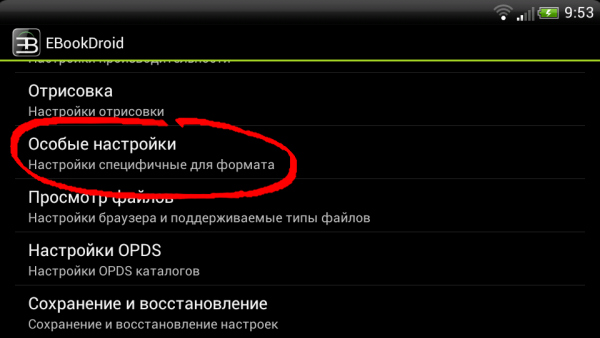
а там выбрать формат, настройки которого нужно изменить. Мне хотелось поменять шрифт для формата электронных книг .fb2, поэтому в разделе FB2 я выбрал пункт FB2 шрифт.
После клика на него остаётся только выбрать шрифт, который предполагается использовать для отображения текста книги
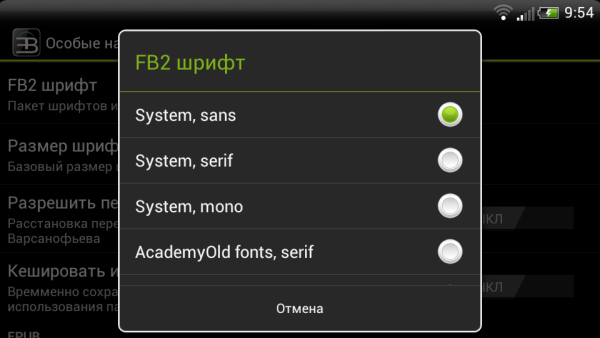
После щелчка по пункту с именем шрифта он выбирается, и окно закрывается. Если никаких других изменений в настройках не требуется, то остаётся выйти из меню программы с помощью нажатий кнопки Назад.
! Возможно, книгу потребуется открыть заново. Также, скорее всего, позиция чтения будет сброшена и отобразится начальная страница книги. Кроме этого, в зависимости от разницы в шрифтах, может измениться количество страниц в книге.
P.S.
На странице загрузки программы в Google play в разделе "Другие приложения этого разработчика" присутствуют дополнительные пакеты шрифтов для EBookDroid, которые после установки (скачивания через Google play) требуется запускать вручную.
Добавление от 21 февраля 2014
Не так давно (кажется, в декабре 2013 года) программа обновилась и интерфейс немного изменился. С тех пор необходимое меню можно вызвать свайпом слева направо около левой грани. Точно так же, как описано про меню Google Play в посвящённом этому сообщении.


