
Файрвол в системе linux контролируется программой iptables (для ipv4) и ip6tables (для ipv6). В данной шпаргалке рассмотрены самые распространённые способы использования iptables для тех, кто хочет защитить свою систему от взломщиков или просто разобраться в настройке.
Знак # означает, что команда выполняется от root. Откройте заранее консоль с рутовыми правами — sudo -i в Debian-based системах или su в остальных.
1. Показать статус.
Примерный вывод команды для неактивного файрвола:
Для активного файрвола:
Где:
-L : Показать список правил.
-v : Отображать дополнительную информацию. Эта опция показывает имя интерфейса, опции, TOS маски. Также отображает суффиксы ‘K’, ‘M’ or ‘G’.
-n : Отображать IP адрес и порт числами (не используя DNS сервера для определения имен. Это ускорит отображение).
2. Отобразить список правил с номерами строк.
# iptables -n -L -v —line-numbers
Вы можете использовать номера строк для того, чтобы добавлять новые правила.
3. Отобразить INPUT или OUTPUT цепочки правил.
# iptables -L INPUT -n -v
# iptables -L OUTPUT -n -v —line-numbers
4. Остановить, запустить, перезапустить файрвол.
Силами самой системы:
# service ufw stop
# service ufw start
Можно также использовать команды iptables для того, чтобы остановить файрвол и удалить все правила:
# iptables -F
# iptables -X
# iptables -t nat -F
# iptables -t nat -X
# iptables -t mangle -F
# iptables -t mangle -X
# iptables -P INPUT ACCEPT
# iptables -P OUTPUT ACCEPT
# iptables -P FORWARD ACCEPT
Где:
-F : Удалить (flush) все правила.
-X : Удалить цепочку.
-t table_name : Выбрать таблицу (nat или mangle) и удалить все правила.
-P : Выбрать действия по умолчанию (такие, как DROP, REJECT, или ACCEPT).
5. Удалить правила файрвола.
Чтобы отобразить номер строки с существующими правилами:
# iptables -L INPUT -n —line-numbers
# iptables -L OUTPUT -n —line-numbers
# iptables -L OUTPUT -n —line-numbers | less
# iptables -L OUTPUT -n —line-numbers | grep 202.54.1.1
Получим список IP адресов. Просто посмотрим на номер слева и удалим соответствующую строку. К примеру для номера 3:
# iptables -D INPUT 3
Или найдем IP адрес источника (202.54.1.1) и удалим из правила:
# iptables -D INPUT -s 202.54.1.1 -j DROP
Где:
-D : Удалить одно или несколько правил из цепочки.
6. Добавить правило в файрвол.
Чтобы добавить одно или несколько правил в цепочку, для начала отобразим список с использованием номеров строк:
# iptables -L INPUT -n —line-numbers
Чтобы вставить правило между 1 и 2 строкой:
# iptables -I INPUT 2 -s 202.54.1.2 -j DROP
Проверим, обновилось ли правило:
# iptables -L INPUT -n —line-numbers
Вывод станет таким:
7. Сохраняем правила файрвола.
Через iptables-save:
# iptables-save > /etc/iptables.rules
8. Восстанавливаем правила.
Через iptables-restore
# iptables-restore
9. Устанавливаем политики по умолчанию.
Чтобы сбрасывать весь трафик:
# iptables -P INPUT DROP
# iptables -P OUTPUT DROP
# iptables -P FORWARD DROP
# iptables -L -v -n
После вышеперечисленных команд ни один пакет не покинет данный хост.
# ping google.com
10. Блокировать только входящие соединения.
Чтобы сбрасывать все не инициированные вами входящие пакеты, но разрешить исходящий трафик:
# iptables -P INPUT DROP
# iptables -P FORWARD DROP
# iptables -P OUTPUT ACCEPT
# iptables -A INPUT -m state —state NEW,ESTABLISHED -j ACCEPT
# iptables -L -v -n
Пакеты исходящие и те, которые были запомнены в рамках установленных сессий — разрешены.
# ping google.com
11. Сбрасывать адреса изолированных сетей в публичной сети.
# iptables -A INPUT -i eth1 -s 192.168.0.0/24 -j DROP
# iptables -A INPUT -i eth1 -s 10.0.0.0/8 -j DROP
Список IP адресов для изолированных сетей:
10.0.0.0/8 -j (A)
172.16.0.0/12 (B)
192.168.0.0/16 (C)
224.0.0.0/4 (MULTICAST D)
240.0.0.0/5 (E)
127.0.0.0/8 (LOOPBACK)
12. Блокировка определенного IP адреса.
Чтобы заблокировать адрес взломщика 1.2.3.4:
# iptables -A INPUT -s 1.2.3.4 -j DROP
# iptables -A INPUT -s 192.168.0.0/24 -j DROP
13. Заблокировать входящие запросы порта.
Чтобы заблокировать все входящие запросы порта 80:
# iptables -A INPUT -p tcp —dport 80 -j DROP
# iptables -A INPUT -i eth1 -p tcp —dport 80 -j DROP
Чтобы заблокировать запрос порта 80 с адреса 1.2.3.4:
# iptables -A INPUT -p tcp -s 1.2.3.4 —dport 80 -j DROP
# iptables -A INPUT -i eth1 -p tcp -s 192.168.1.0/24 —dport 80 -j DROP
14. Заблокировать запросы на исходящий IP адрес.
Чтобы заблокировать определенный домен, узнаем его адрес:
# host -t a facebook.com
Вывод: facebook.com has address 69.171.228.40
Найдем CIDR для 69.171.228.40:
# whois 69.171.228.40 | grep CIDR
Вывод:
CIDR: 69.171.224.0/19
Заблокируем доступ на 69.171.224.0/19:
# iptables -A OUTPUT -p tcp -d 69.171.224.0/19 -j DROP
Также можно использовать домен для блокировки:
# iptables -A OUTPUT -p tcp -d www.fаcebook.com -j DROP
# iptables -A OUTPUT -p tcp -d fаcebook.com -j DROP
15. Записать событие и сбросить.
Чтобы записать в журнал движение пакетов перед сбросом, добавим правило:
# iptables -A INPUT -i eth1 -s 10.0.0.0/8 -j LOG —log-prefix "IP_SPOOF A: "
# iptables -A INPUT -i eth1 -s 10.0.0.0/8 -j DROP
Проверим журнал (по умолчанию /var/log/messages):
# tail -f /var/log/messages
# grep -i —color ‘IP SPOOF’ /var/log/messages
16. Записать событие и сбросить (с ограничением на количество записей).
Чтобы не переполнить раздел раздутым журналом, ограничим количество записей с помощью -m. К примеру, чтобы записывать каждые 5 минут максимум 7 строк:
# iptables -A INPUT -i eth1 -s 10.0.0.0/8 -m limit —limit 5/m —limit-burst 7 -j LOG —log-prefix "IP_SPOOF A: "
# iptables -A INPUT -i eth1 -s 10.0.0.0/8 -j DROP
16. Сбрасывать или разрешить трафик с определенных MAC адресов.
# iptables -A INPUT -m mac —mac-source 00:0F:EA:91:04:08 -j DROP
## *разрешить только для TCP port # 8080 с mac адреса 00:0F:EA:91:04:07 * ##
# iptables -A INPUT -p tcp —destination-port 22 -m mac —mac-source 00:0F:EA:91:04:07 -j ACCEPT
17. Разрешить или запретить ICMP Ping запросы.
Чтобы запретить ping:
# iptables -A INPUT -p icmp —icmp-type echo-request -j DROP
# iptables -A INPUT -i eth1 -p icmp —icmp-type echo-request -j DROP
Разрешить для определенных сетей / хостов:
# iptables -A INPUT -s 192.168.1.0/24 -p icmp —icmp-type echo-request -j ACCEPT
Разрешить только часть ICMP запросов:
### ** предполагается, что политики по умолчанию для входящих установлены в DROP ** ###
# iptables -A INPUT -p icmp —icmp-type echo-reply -j ACCEPT
# iptables -A INPUT -p icmp —icmp-type destination-unreachable -j ACCEPT
# iptables -A INPUT -p icmp —icmp-type time-exceeded -j ACCEPT
## ** разрешим отвечать на запрос ** ##
# iptables -A INPUT -p icmp —icmp-type echo-request -j ACCEPT
18. Открыть диапазон портов.
# iptables -A INPUT -m state —state NEW -m tcp -p tcp —dport 7000:7010 -j ACCEPT
19. Открыть диапазон адресов.
## разрешить подключение к порту 80 (Apache) если адрес в диапазоне от 192.168.1.100 до 192.168.1.200 ##
# iptables -A INPUT -p tcp —destination-port 80 -m iprange —src-range 192.168.1.100-192.168.1.200 -j ACCEPT
## пример для nat ##
# iptables -t nat -A POSTROUTING -j SNAT —to-source 192.168.1.20-192.168.1.25
20. Закрыть или открыть стандартные порты.
Заменить ACCEPT на DROP, чтобы заблокировать порт.
## ssh tcp port 22 ##
iptables -A INPUT -m state —state NEW -m tcp -p tcp —dport 22 -j ACCEPT
iptables -A INPUT -s 192.168.1.0/24 -m state —state NEW -p tcp —dport 22 -j ACCEPT
## cups (printing service) udp/tcp port 631 для локальной сети ##
iptables -A INPUT -s 192.168.1.0/24 -p udp -m udp —dport 631 -j ACCEPT
iptables -A INPUT -s 192.168.1.0/24 -p tcp -m tcp —dport 631 -j ACCEPT
## time sync via NTP для локальной сети (udp port 123) ##
iptables -A INPUT -s 192.168.1.0/24 -m state —state NEW -p udp —dport 123 -j ACCEPT
## tcp port 25 (smtp) ##
iptables -A INPUT -m state —state NEW -p tcp —dport 25 -j ACCEPT
# dns server ports ##
iptables -A INPUT -m state —state NEW -p udp —dport 53 -j ACCEPT
iptables -A INPUT -m state —state NEW -p tcp —dport 53 -j ACCEPT
## http/https www server port ##
iptables -A INPUT -m state —state NEW -p tcp —dport 80 -j ACCEPT
iptables -A INPUT -m state —state NEW -p tcp —dport 443 -j ACCEPT
## tcp port 110 (pop3) ##
iptables -A INPUT -m state —state NEW -p tcp —dport 110 -j ACCEPT
## tcp port 143 (imap) ##
iptables -A INPUT -m state —state NEW -p tcp —dport 143 -j ACCEPT
## Samba file server для локальной сети ##
iptables -A INPUT -s 192.168.1.0/24 -m state —state NEW -p tcp —dport 137 -j ACCEPT
iptables -A INPUT -s 192.168.1.0/24 -m state —state NEW -p tcp —dport 138 -j ACCEPT
iptables -A INPUT -s 192.168.1.0/24 -m state —state NEW -p tcp —dport 139 -j ACCEPT
iptables -A INPUT -s 192.168.1.0/24 -m state —state NEW -p tcp —dport 445 -j ACCEPT
## proxy server для локальной сети ##
iptables -A INPUT -s 192.168.1.0/24 -m state —state NEW -p tcp —dport 3128 -j ACCEPT
## mysql server для локальной сети ##
iptables -I INPUT -p tcp —dport 3306 -j ACCEPT
21. Ограничить количество параллельных соединений к серверу для одного адреса.
Для ограничений используется connlimit модуль. Чтобы разрешить только 3 ssh соединения на одного клиента:
# iptables -A INPUT -p tcp —syn —dport 22 -m connlimit —connlimit-above 3 -j REJECT
Установить количество запросов HTTP до 20:
# iptables -p tcp —syn —dport 80 -m connlimit —connlimit-above 20 —connlimit-mask 24 -j DROP
Где:
—connlimit-above 3 : Указывает, что правило действует только если количество соединений превышает 3.
—connlimit-mask 24 : Указывает маску сети.
Помощь по iptables.
Для поиска помощи по iptables, воспользуемся man:
$ man iptables
Чтобы посмотреть помощь по определенным командам и целям:
# iptables -j DROP -h
Проверка правила iptables.
Проверяем открытость / закрытость портов:
# netstat -tulpn
Проверяем открытость / закрытость определенного порта:
# netstat -tulpn | grep :80
Проверим, что iptables разрешает соединение с 80 портом:
# iptables -L INPUT -v -n | grep 80
В противном случае откроем его для всех:
# iptables -A INPUT -m state —state NEW -p tcp —dport 80 -j ACCEPT
Проверяем с помощью telnet
$ telnet ya.ru 80
Можно использовать nmap для проверки:
$ nmap -sS -p 80 ya.ru
Автор статьи Platon Puhlechev aka iFalkorr разрешает печатать данный текст.
Iptables отличный инструмент в руках администратора. Если нужно легко и просто защититься в десктопной Ubuntu, то стоит знать, что есть удобная консольная надстройка над iptables под названием UFW, а к ней есть графическая программа GUFW. Сделать свою Ubuntu ещё более защищённой поможет видеоматериал.

Безопасное соединение узлов сети и обмен информацией между ними напрямую связан с открытыми портами. Подключение и передача трафика производится именно через определенный порт, а если в системе он закрыт, выполнить такой процесс не представится возможным. Из-за этого некоторые пользователи заинтересованы в пробросе одного или нескольких номеров для наладки взаимодействия устройств. Сегодня мы покажем, как выполняется поставленная задача в операционных системах, основанных на ядре Linux.
Открываем порты в Linux
Хоть во многих дистрибутивах по умолчанию присутствует встроенный инструмент по управлению сетями, все же такие решения часто не позволяют в полной мере осуществить настройку открытия портов. Инструкции данной статьи будут основаны на дополнительном приложении под названием Iptables — решение для редактирования параметров межсетевого экрана с использованием прав суперпользователя. Во всех сборках ОС на Линуксе она работает одинаково, разве что отличается команда для установки, но об этом мы поговорим ниже.
Если вы хотите узнать, какие из портов уже открыты на компьютере, вы можете воспользоваться встроенной или дополнительной утилитой консоли. Детальные инструкции по поиску необходимой информации вы найдете в другой нашей статье, перейдя по следующей ссылке, а мы же приступаем к пошаговому разбору открытия портов.
Шаг 1: Установка Iptables и просмотр правил
Утилита Iptables изначально не входит в состав операционной системы, из-за чего ее нужно самостоятельно инсталлировать из официального репозитория, а уже потом работать с правилами и всячески изменять их. Установка не занимает много времени и выполняется через стандартную консоль.
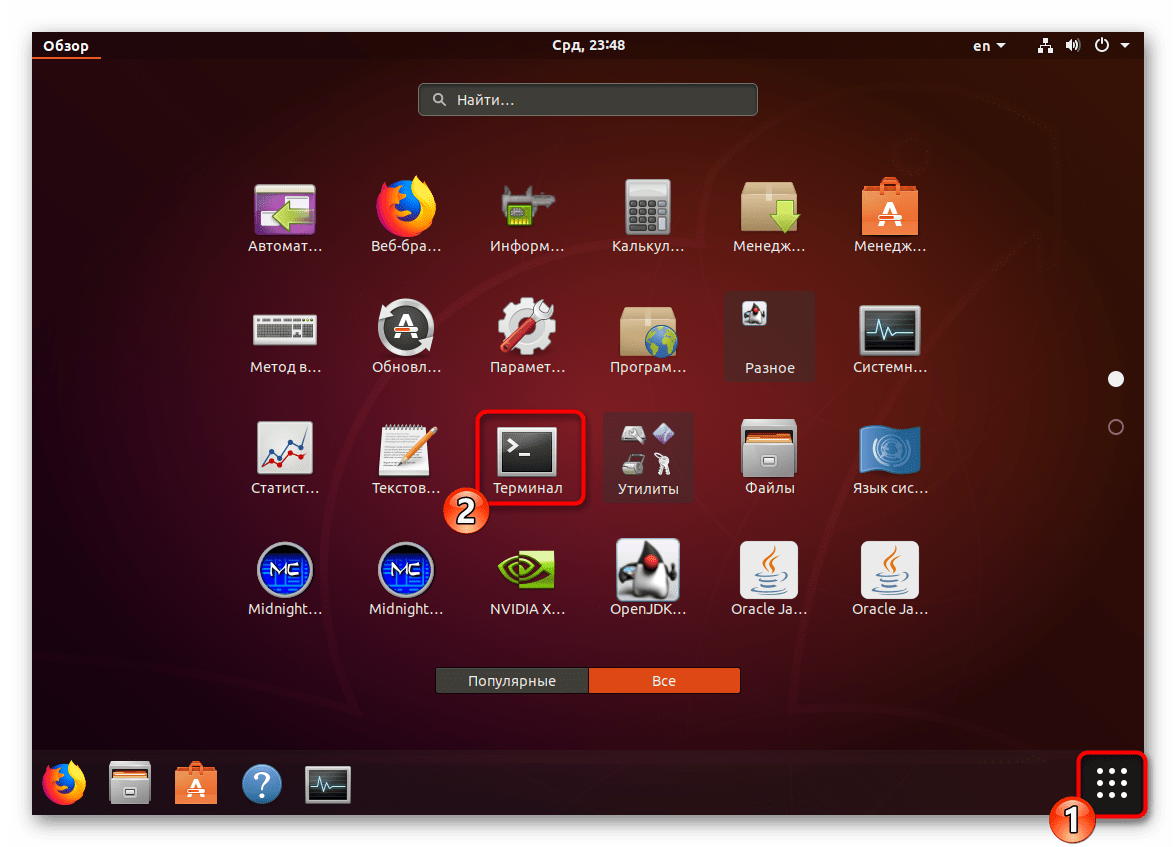
- Откройте меню и запустите «Терминал». Сделать это также можно, используя стандартную горячую клавишу Ctrl + Alt + T.
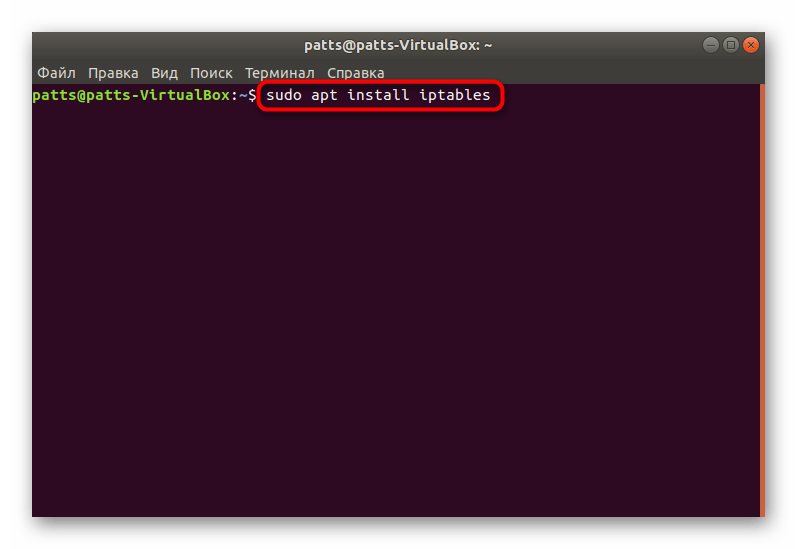
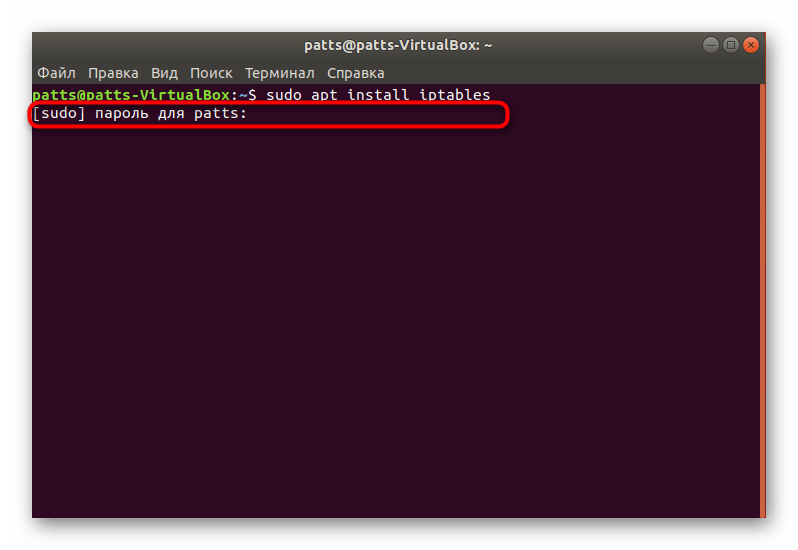
Активируйте права суперпользователя, написав пароль от своей учетной записи. Обратите внимание, что символы во время ввода не отображаются, сделано это для обеспечения безопасности.
Ожидайте завершения инсталляции и можете убедиться в активности работы инструмента, просмотрев стандартный список правил, задействовав sudo iptables -L .
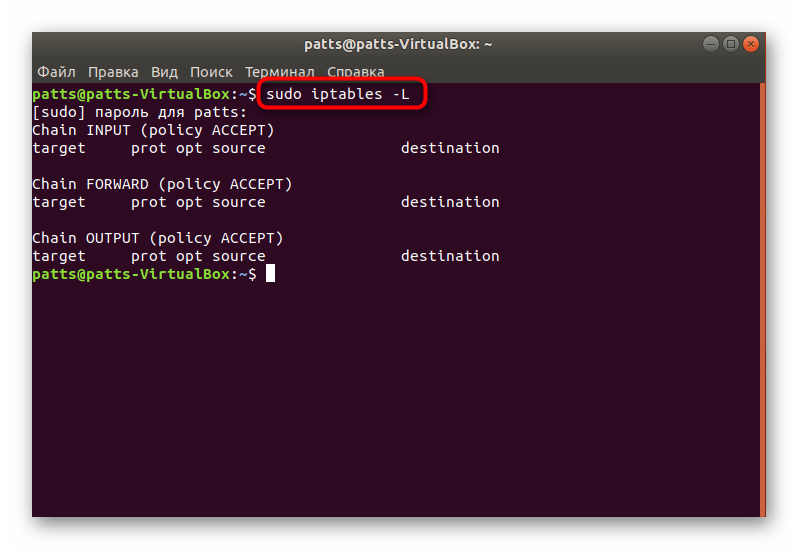
Как видите, в дистрибутиве теперь появилась команда iptables , отвечающая за управление одноименной утилитой. Еще раз напомним, что работает этот инструмент от прав суперпользователя, поэтому в строке обязательно должна содержаться приставка sudo , а уже потом остальные значения и аргументы.
Шаг 2: Разрешение обмена данными
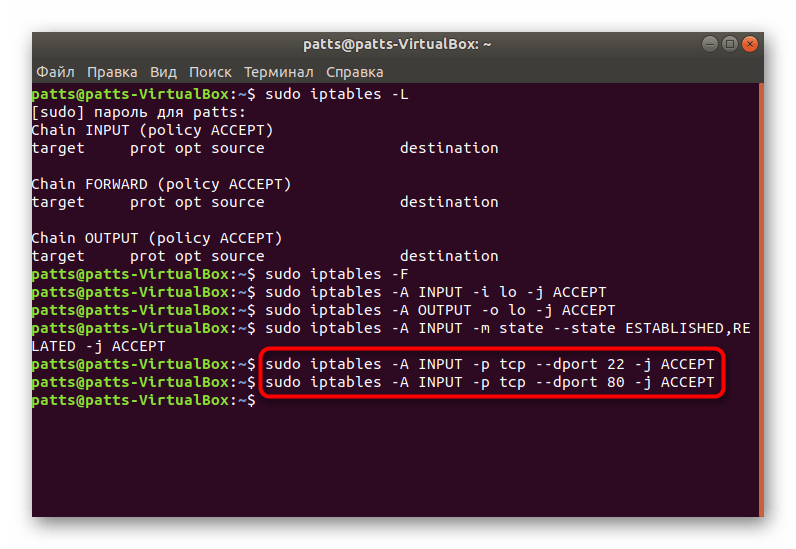
Никакие порты не будут нормально функционировать, если утилита запрещает обмен информацией на уровне собственных правил межсетевого экрана. Кроме всего, отсутствие необходимых правил в дальнейшем может вызывать появление различных ошибок при пробросе, поэтому мы настоятельно советуем выполнить следующие действия:
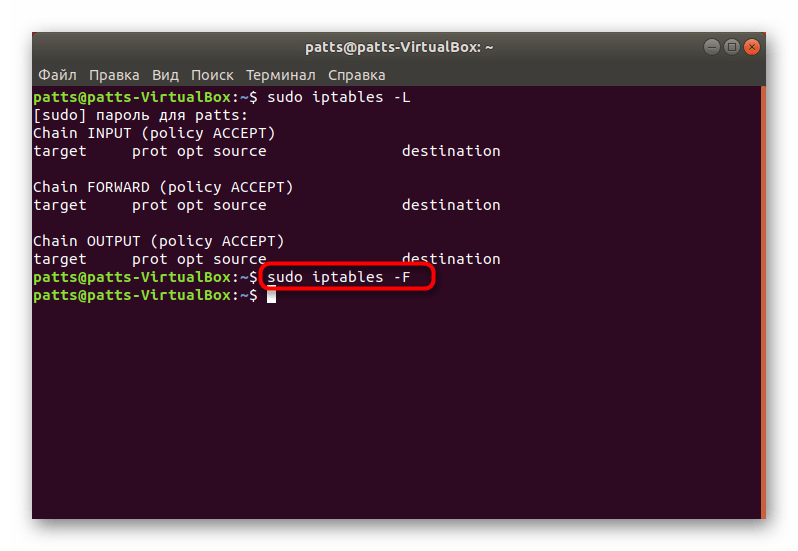
- Убедитесь, что в конфигурационном файле отсутствуют какие-либо правила. Лучше сразу же прописать команду для их удаления, а выглядит она так: sudo iptables -F .
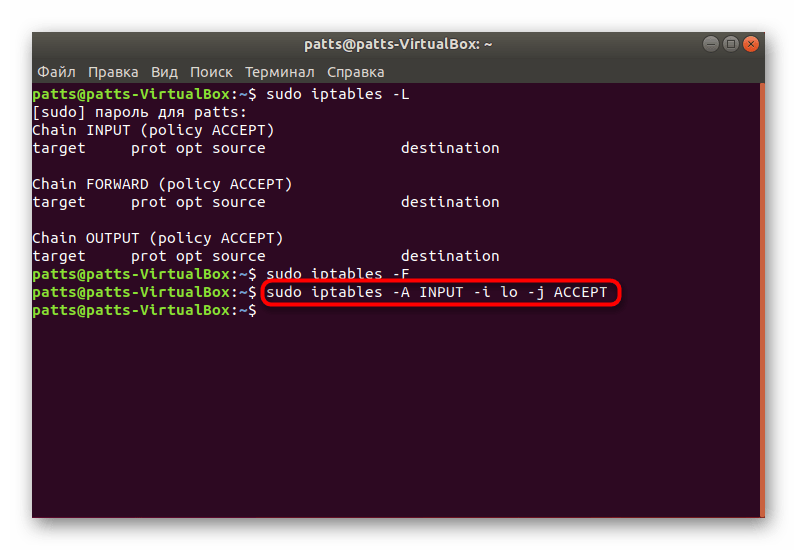
Теперь добавляем правило для вводимых данных на локальном компьютере, вставив строку sudo iptables -A INPUT -i lo -j ACCEPT .
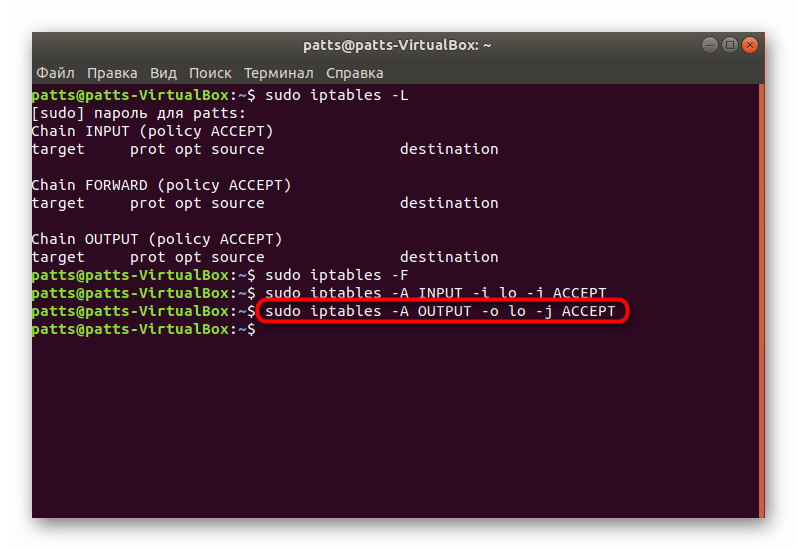
Примерно такая же команда — sudo iptables -A OUTPUT -o lo -j ACCEPT — отвечает за новое правило для отправки информации.
Осталось только обеспечить нормальное взаимодействие указанных выше правил, чтобы сервер смог отправлять обратно пакеты. Для этого нужно запретить новые соединения, а старые — разрешить. Производится это через sudo iptables -A INPUT -m state —state ESTABLISHED,RELATED -j ACCEPT .
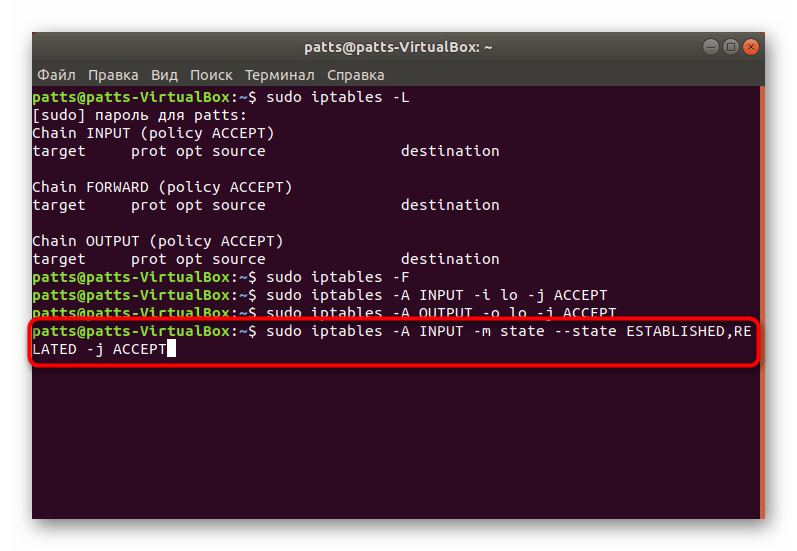
Благодаря указанным выше параметрам вы обеспечили корректную отправку и прием данных, что позволит без проблем взаимодействовать с сервером или другим компьютером. Осталось только открыть порты, через которые и будет осуществляться то самое взаимодействие.
Шаг 3: Открытие необходимых портов
Вы уже ознакомлены с тем, по какому принципу добавляются новые правила в конфигурацию Iptables. Существуют и несколько аргументов, позволяющих открыть определенные порты. Давайте разберем эту процедуру на примере популярных портов под номерами 22 и 80.
- Запустите консоль и введите туда две следующие команды поочередно:
sudo iptables -A INPUT -p tcp —dport 22 -j ACCEPT
sudo iptables -A INPUT -p tcp —dport 80 -j ACCEPT .
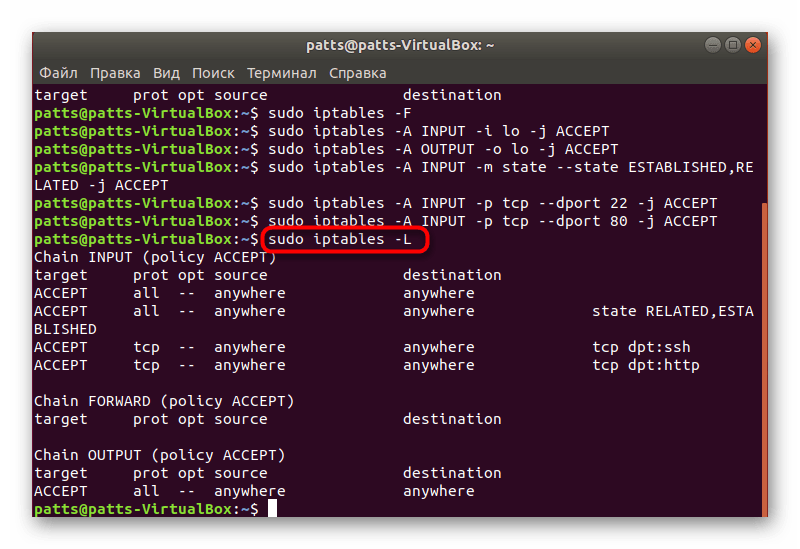
Теперь проверьте список правил, чтобы убедиться в том, что порты были успешно проброшены. Используется для этого уже знакомая команда sudo iptables -L .
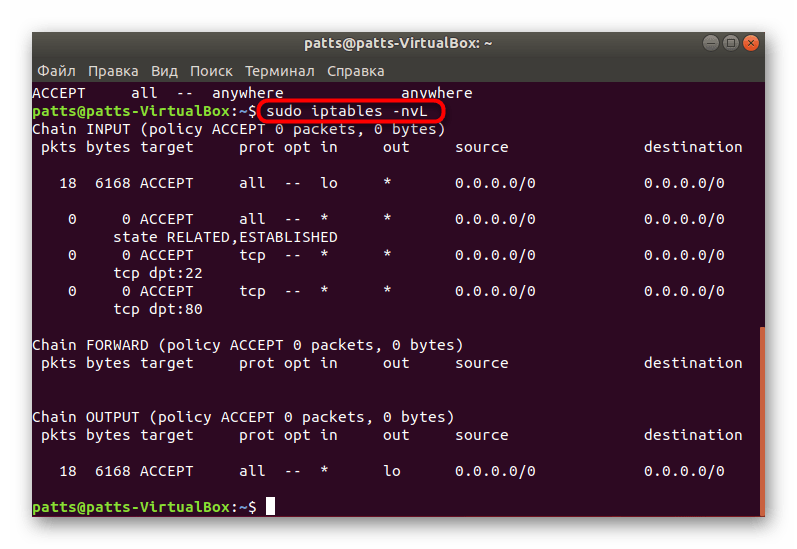
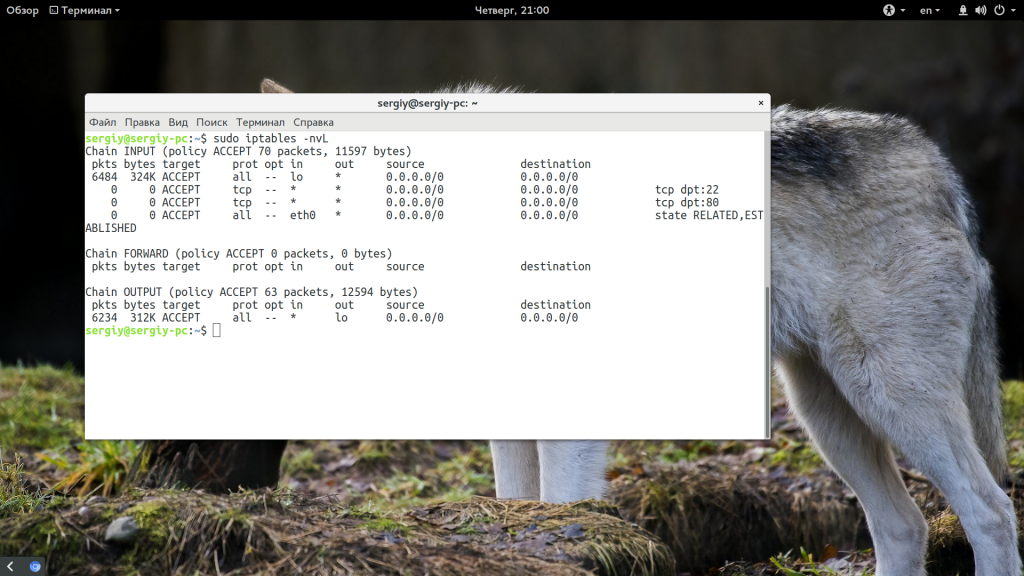
Придать ей читабельный вид и вывести все детали можно с помощью дополнительного аргумента, тогда строка будет такой: sudo iptables -nvL .
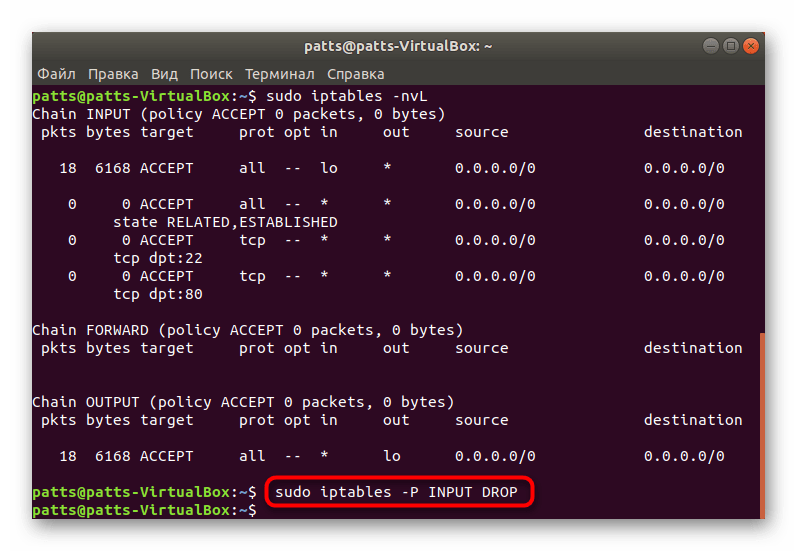
Поменяйте политику на стандартную через sudo iptables -P INPUT DROP и можете смело приступать к работе между узлами.
В случае когда уже администратор компьютера внес свои правила в инструмент, организовал сброс пакетов при подходе к точке, например, через sudo iptables -A INPUT -j DROP , вам нужно использовать другую команду sudo iptables: -I INPUT -p tcp —dport 1924 -j ACCEPT , где 1924 — номер порта. Она добавляет необходимый порт в начало цепи, и тогда пакеты не сбрасываются.
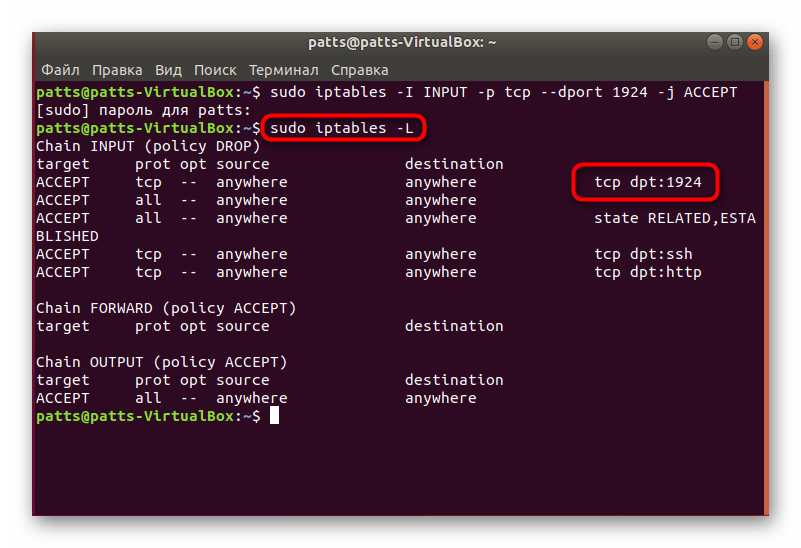
Далее вы можете прописать все ту же строку sudo iptables -L и убедиться в том, что все настроено корректно.
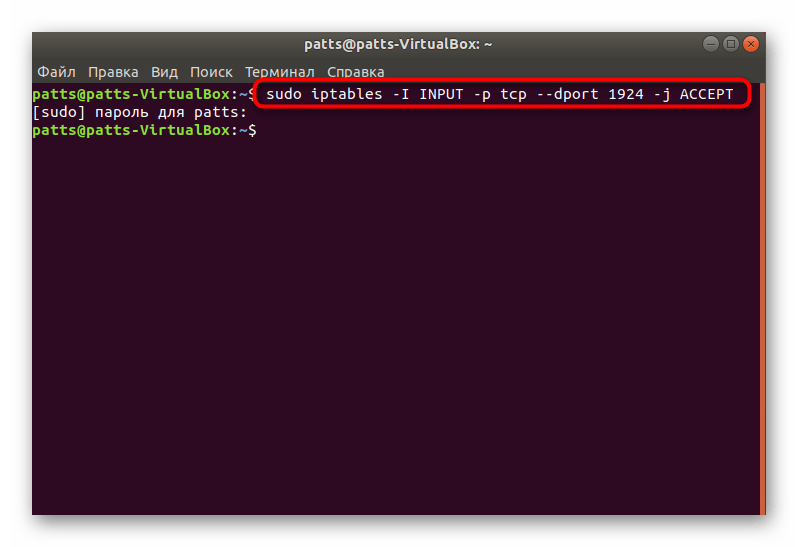
Теперь вы знаете, как пробрасываются порты в операционных системах Linux на примере дополнительной утилиты Iptables. Советуем обязательно следить за появляющимися строками в консоли при вводе команд, это поможет вовремя обнаружить какие-либо ошибки и оперативно устранить их.
Отблагодарите автора, поделитесь статьей в социальных сетях.
Правильная настройка брандмауэра имеет очень важное значение для безопасности вашего сервера или даже домашнего компьютера, подключенного к сети интернет.
На промышленных серверах брандмауэр запрещает подключение к большинству из них, оставляя только необходимые. В этой статье мы рассмотрим как открыть порт iptables и закрыть все остальные. Хотя в большинстве дистрибутивов существуют специальные утилиты для настройки брандмауэра,мы будем использовать iptables, чтобы вы смогли понять процесс на самом низком уровне.
Просмотр правил Iptables
Прежде чем что-либо менять, нужно понять каким образом система работает сейчас. Возможно, для лучшего понимания материала вам сначала стоит ознакомиться со статьей iptables для начинающих. Для просмотра текущих правил iptables выполните такую команду:
sudo iptables -L
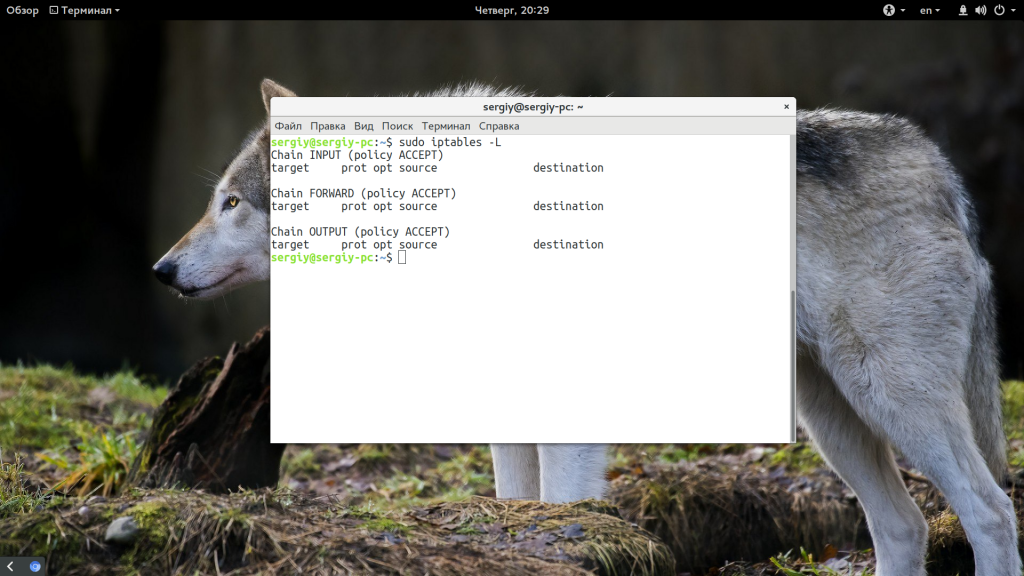
Здесь мы видим три цепочки OUTPUT, INPUT и FORWARD, за открытые порты отвечает цепочка INPUT, именно через нее проходят все входящие пакеты. Сейчас политика по умолчанию — ACCEPT, это значит, что подключение ко всем портам разрешено. Здесь нам нужно настроить все самим и это будет проще если бы какая-либо программа уже создала свои настройки, но этот вариант мы тоже рассмотрим ниже.
Как открыть порт iptables с нуля
Если в iptables уже есть какие-либо правила и вы хотите их удалить просто выполните:
sudo iptables -F
Теперь нам нужно добавить правила, которые разрешат обмен данными между любыми портами на локальном интерфейсе lo, это нужно чтобы не вызвать системных ошибок:
sudo iptables -A INPUT -i lo -j ACCEPT
$ sudo iptables -A OUTPUT -o lo -j ACCEPT
Если кратко, то здесь добавляется два правила в цепочки INPUT и OUTPUT, разрешающие отправку и прием данных из интерфейса lo. Еще одно интересное и важное правило, которое многие упускают. Нужно запрещать только новые соединения, а пакеты для уже открытых нужно разрешать. Иначе получится, что мы отправляем серверу запрос (цепочка OUTPUT открыта), соединение открывается, но сервер не может нам ответить, потому что все пакеты отбрасываются в INPUT. Поэтому нужно разрешить все пакеты с состоянием ESTABLISHED и RELATED. Для этого есть модуль state:
sudo iptables -A INPUT -m state —state ESTABLISHED,RELATED -j ACCEPT
Теперь самое интересное, рассмотрим как открыть порт 22 и 80 для протокола TCP:
sudo iptables -A INPUT -p tcp —dport 22 -j ACCEPT
$ sudo iptables -A INPUT -p tcp —dport 80 -j ACCEPT
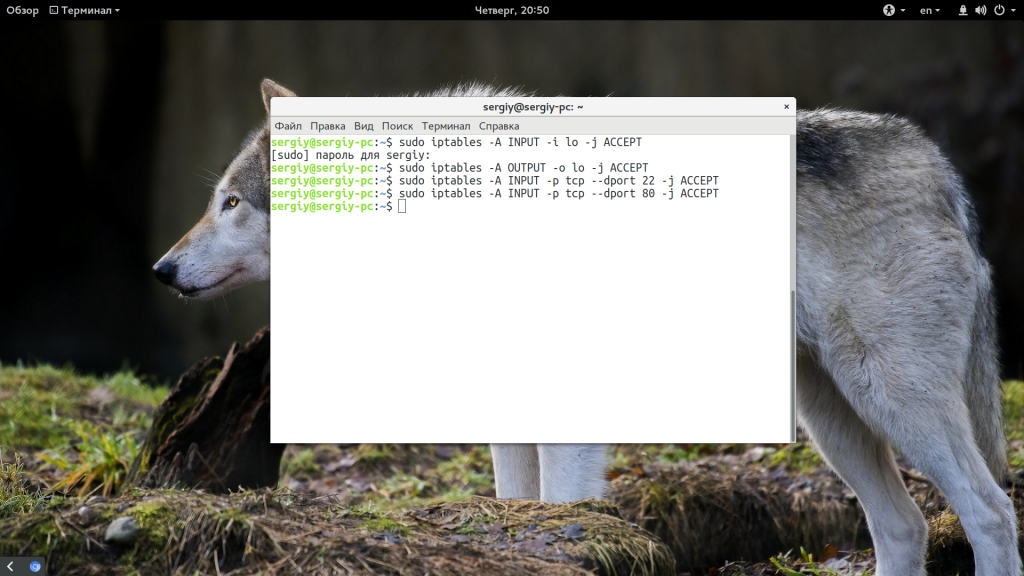
Опция -A сообщает, что нужно добавить пакет в конец цепочки, -p — указывает протокол, а —dport или Destination Port (порт назначения) указывает из какого порта пакеты нужно принимать. Теперь вы можете снова посмотреть список правил:
sudo iptables -L
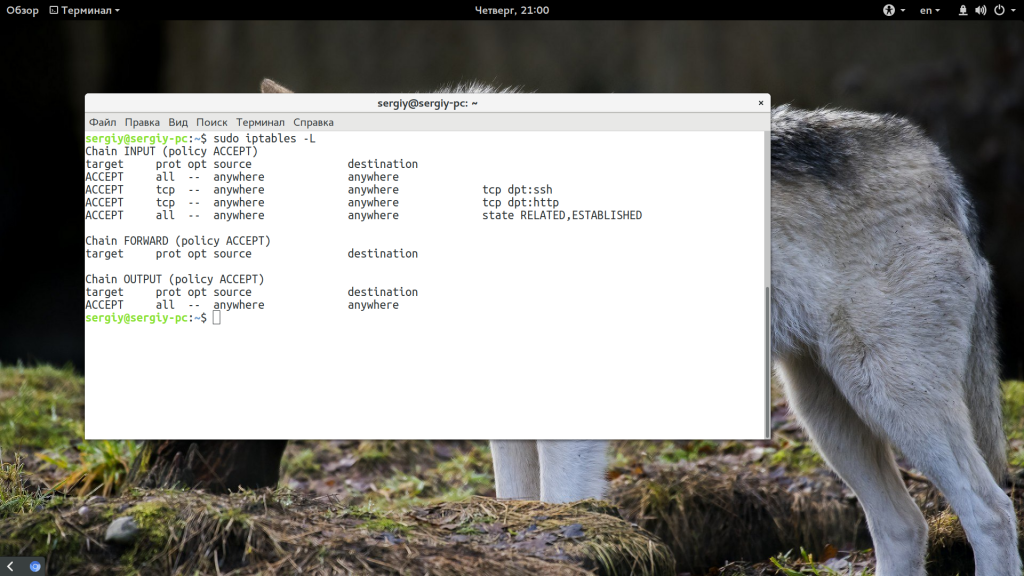
Вывод очень упрощен и понять здесь что-то сложно, например, может показаться что у нас два одинаковых правила, хотя это не так. Чтобы отобразить более подробную информацию используйте:
sudo iptables -nvL
 Чтобы все это в действительности заработало, осталось поменять политику по умолчанию на DROP:
sudo iptables -P INPUT DROP
Все, можете проверять. Все пользователи смогут получить доступ к портам 22 и 80, а к остальным доступа не будет.
Как открыть порт, если уже есть правила
Довольно часто возникает ситуация, когда вам нужно открыть порт Linux, а iptables уже содержит набор правил, запрещающих доступ к портам. Иногда вы добавляете правило, все как нужно, с помощью описанной выше команды, но не замечаете никакого эффекта. Рассмотрим почему так происходит.
Допустим, программа или предыдущий администратор для надежности добавили в конец цепочки правило такого вида:
sudo iptables -A INPUT -j DROP
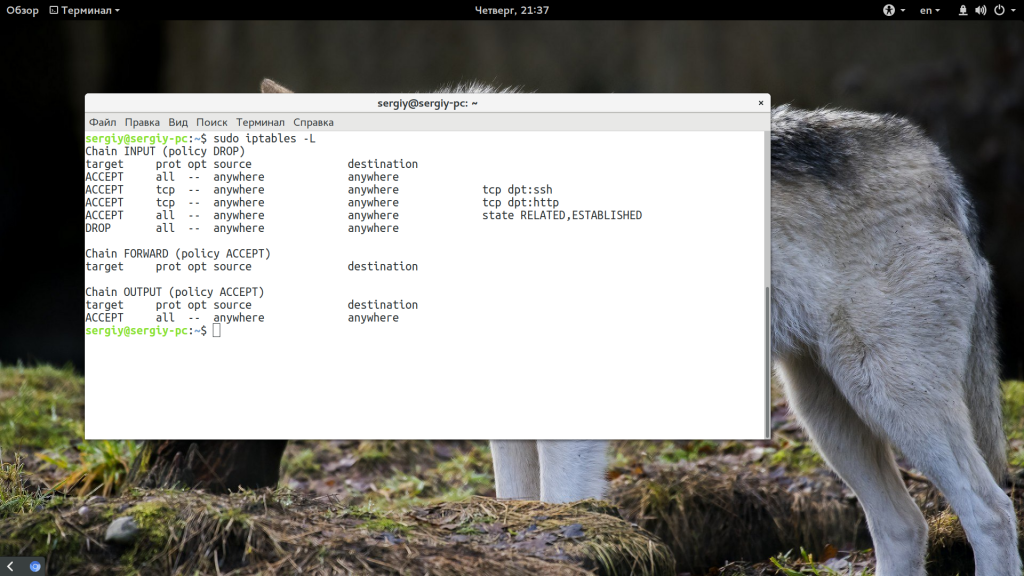
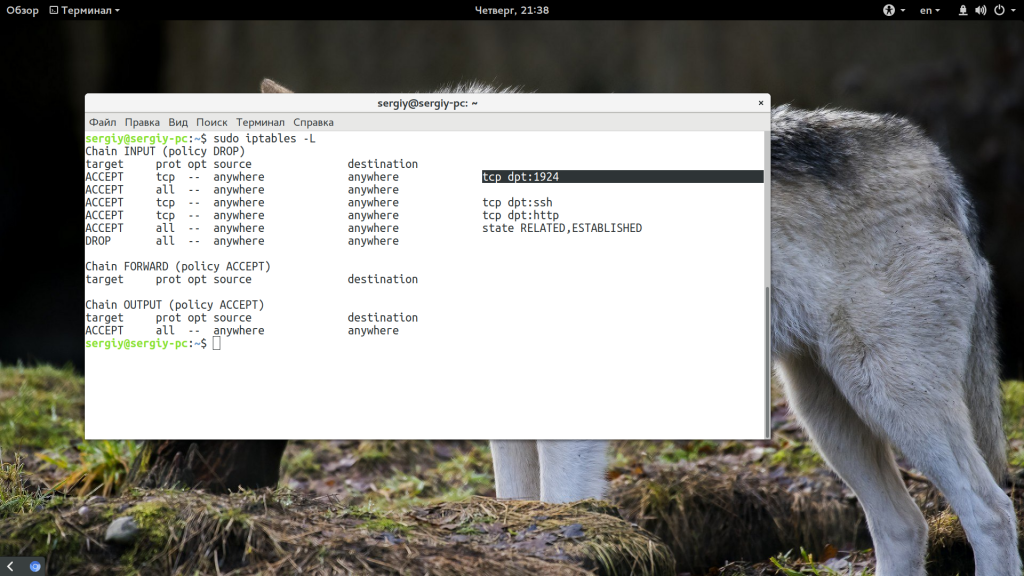
Как вы понимаете, это значит, что все пакеты, которые до него доходят, будут отброшены. Ваше правило добавляется в конец цепочки, уже после этого. Естественно, что к нему уже никакие пакеты не дойдут, потому что они были отброшены ранее. Чтобы обойти эту проблему нужно использовать опцию -I (INSERT) вместо -A (ADD), она добавляет правило в начало цепочки и все будет работать. Осталось открыть порты Linux:
sudo iptables -I INPUT -p tcp —dport 1924 -j ACCEPT
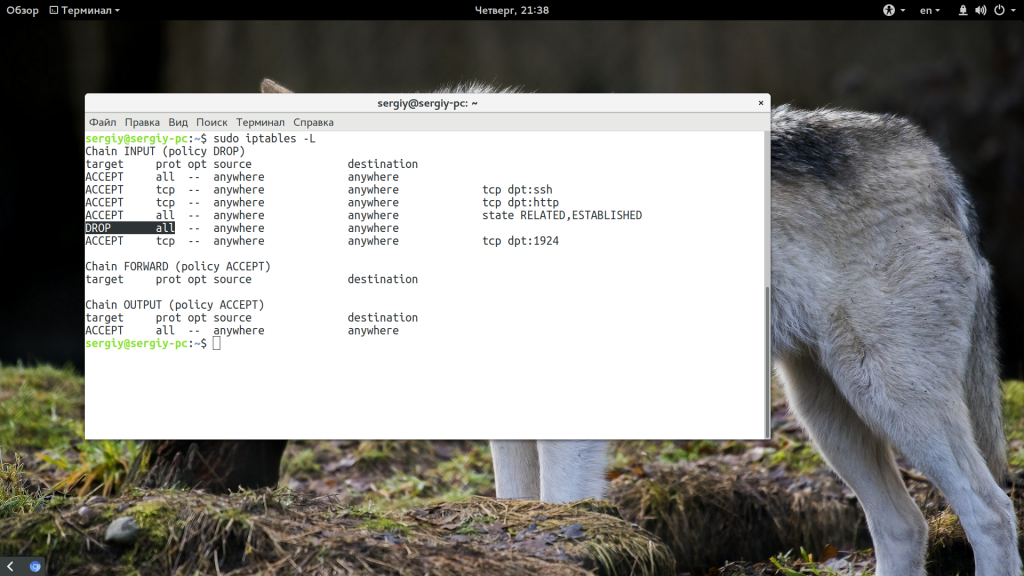 Теперь смотрим список правил и проверяем:
sudo iptables -L
Выводы
В этой статье мы рассмотрели как открыть порт Ubuntu 16.04 или в любом другом Linux дистрибутиве, а также закрыть ненужные порты. Это повысит безопасность вашей системы. Только на первый взгляд кажется, что с iptables сложно работать. Если разобраться, то все будет достаточно просто. Надеюсь, эта информация была полезной для вас.


