
Автор статьи: Шилин Алексей
Всем привет! В этой статье я опишу и переведу все важные пункты и разделы AWARD BIOS. Рассмотрим BIOS этого производителя на примере версии "Award Modular BIOS v6.00 PG".
И так, начнём.
Для того чтобы войти в BIOS на вашей "машине", необходимо — после включения компьютера — нажать клавишу ( или ), зависит от производителя BIOS, ПК или ноутбука.
Управление в BIOS осуществляется следующими клавишами (опишу только основные):
, , , — перемещение по пунктам;
— выбрать нужный раздел/ пункт;
— в главном меню выход из BIOS, где появляется уведомление "о принятии и сохранении текущих настроек" на или же "отмене" . Так же используется для выхода из разделов в главное меню BIOS.
— изменение настройки пункта (вверх);
— изменение настройки пункта (вниз);
и — работают только на Num Lock;
— установка безопасных настроек BIOS;
— установка оптимизированных настроек BIOS;
— сохраняем или не сохраняем изменения в BIOS ( — да, — нет), далее выход из BIOS.
И, так Вы вошли в BIOS, ознакомились клавишами управления. Теперь будем рассматривать все основные разделы данной версии BIOS. Естественно начнём с главного меню.

1. Standard CMOS Features (Стандартные функции CMOS — память)
2. Advanced BIOS Features (Расширенные функции BIOS)
3. Integrated Peripherals (Встроенные переферийные устройства)
4. Power Management Setup (Управление питанием — настройка)
5. PnP/PCI Configurations (Конфигурация службы PNP/PCI ) так эта функция потеряла актуальность в наше время даже не буду рассматривать этот маленький раздельчик (настройка прерываний карт установленных в слоты PCI) в опциях этого раздела устанавливаем Auto.
6. PC Health Status (Состояние "здоровья" ПК)
7. Frequency/Voltage Control (Контроль напряжений и рабочих частот устройств)
8. Load Fail-Safe Defaults.( Загрузка безопасных настроек — По умолчанию)
9. Load Optimized Defaults (Загрузка оптимальных настроек — По умолчанию)
10. Set Supervisor Password (Установить Пароль Администратора)
11. Set User Password (Установить пароль Пользователя)
12. Save & Exit Setup (Сохранить и выйти из BIOS)
И так разобрались со значением разделов Главного меню — теперь рассмотрим все разделы по порядку и самые основные пункты, которые желательно знать пользователям ПК, да вообще всем кому это интересно;)
Рассмотрим подробнее раздел Standard CMOS Features
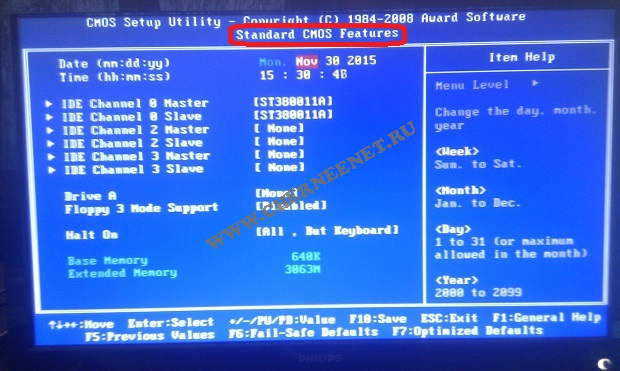
Date и Time устанавливаем рабочую дату и время с помощью ,, , , , .
IDE Channel отображает список подключенных накопителей к IDE — контроллеру чипсета. На картинке указанно, что подключены два устройства: два жестких диска с указанием их заводских номеров и наименований накопителей. А, так же указаны нумерация каналов и опция подключения накопителей (Master — основной, Slave — ведомый). Советую устанавливать значение определение каналов — auto.
Drive A и Floppy 3 Mode Support устанавливаем параметры как на картине None и Disabled (отключение) — дисковод гибких дисков, который давно считается морально устаревшим устройством.
Halt On — выбираем возможность загрузки ОС при выявлении ошибок во время начального тестирования. Лично, я всегда ставлю как на скрине — All, Buy Keyboard, т.е. если обнаружилась ошибка, система пишет её и предлагает нажать клавишу (часто F1) для продолжения загрузки ОС, можно записав ошибку, зайти в интернет посмотреть как она устраняется — перезагрузиться и устранить;) Так же в этом пункте ещё две стоящих опции
All Errors — ваша ОС загрузиться, если не обнаружено не одной ошибки.
No Errors — при обнаружении ошибок ваша ОС всё равно загрузиться.
Extendet Memory информация об установленной в системе ОЗУ (Оперативная память).
Переходим к разделу Advanced BIOS Features

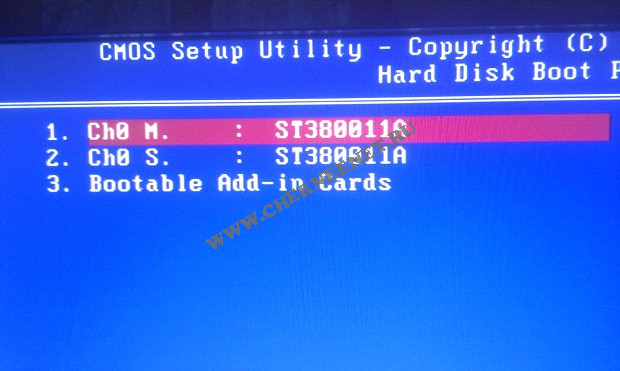
Первый пункт в этом разделе Hard Disk Boot Priority (Приоритет загрузки жесткого диска). Этот пункт предназначен для выбора с какого носителя будет начинаться поиск установленной ОС. Если у Вас установлено два жестких диска, стоит нажать на этот пункт , далее установить с помощью клавиш ,, , порядок поиска ОС на носителях. Смотрите как на картинке, первым я естественно поставил: "Ch0 — первичный канал M. — режим основной (Master) и через двоеточие фирма и модель харда ST — seagate380011A" на нём у меня и установлена операционная система. Всё можете выйти из этого пункта или сразу сохранить и подтвердить .
Далее ещё интереснее раздел из разряда очень важных, называется он First Boot Device (Первое загрузочное устройство), в этом пункте выставляем тип устройства с которого Вы желаете установить операционную систему на ПК или же уже загрузиться с установленной.
BIOS предлагает много вариантов настройки, я Вам опишу самые важные:
Hard Disk — загрузка установленной ОС с жесткого диска;
CD-ROM (встроенный привод) выбираем при установки ОС с загрузочного лазерного диска;
USB-FDD и USB-HDD выбираем при установки/загрузки ОС с загрузочной флешки;
USB-CDROM (внешний привод, который подключается через USB порт).
Так же путём нехитрых клавиш выбираем устройство которое подходит в Вашем случае и сохраняем изменения. Рекомендуемая настройка CD-ROM, но каждый раз при запуске компьютера система будет искать ОС на приводе, а потом только перейдет на нижний (второй) уровень который называется Second Boot Device.
Second Boot Device (Второе загрузочное устройство) аналогичная настройка как и в пункте выше. Рекомендуемая настройка Hard Disk.
Third Boot Device (Третье загрузочное устройство) можно поставить в режим Disabled (отключить).
Пункт Password Check предназначен для установки паролей (если они установлены) не только на вход в BIOS (Setup), но и на вход в ОС (Always).
HDD S.M.A.R.T Capability функция для мониторинга Вашего жесткого диска (Enabled — включена, Disabled — выключена). В некоторых случаях может предупредить Вас о скором отказе жесткого диска, тем самым сможете успеть сохранить важную информацию — не стоит полагаться;)
Limit CPUID max. to 3 функция для распознавания Вашего процессора, не советую "заморачиваться" и поставьте значение Disabled/ Отключить.
No-Execute Memory Protect — ставим Enabled/ Включить
CPU Thermal Monitor 2 (TM2) следит за перегревом Вашего процессора, очень нужная "фишка" ставим Enabled / Включить. Может Вам помочь при неполадках с системой охлаждения Вашего ПК.
Init Display First в этом разделе Вам предоставляется выбор, какой будет задействован графический процессор для вывода информации на монитор. Если у Вас есть встроенный (интегрированный) в материнскую плату видео чипсет и внешняя видео карта подключенная через слот на мат. плате AGP (устаревшая шина) или PCI — Express, то конечно в этой функции выбираем PCI, в противном случае Onboard/PEG.
On-Chip Frame Buffer Size — указывает сколько можно выделить системной памяти под нужды встроенного видео чипсета (если он есть), советую установить параметр 8mb. С этим разделом закончили, переходим к следующему.
Integrated Peripherals
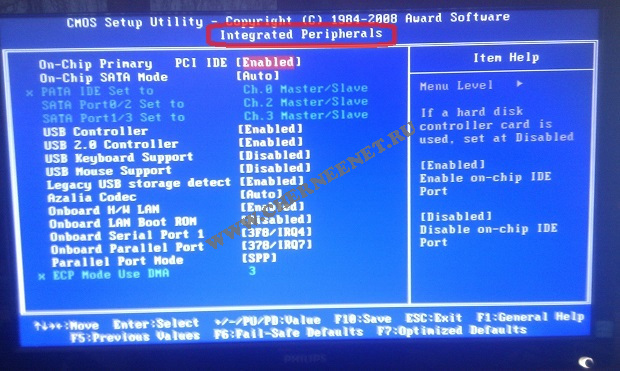
On-Chip Primary PCI IDE — данная опция настраивает канал IDE (через который по всему примеру статьи подключены у меня жесткие диски), естественно Enabled. Если у Вас носители подключены через новые разъемы SATA, то Disabled.
On-Chip Sata Mode — советую поставить значение как на картинке — auto. Опция настраивает IDE/SATA контроллер чипсета.
USB Controller — эта функция отвечает за USB контроллер Вашего ПК, конечно Enabled/Включить.
USB 2.0 Controller — данная функция отвечает за скорость обмена через USB порты, конечно Enabled/Включить.
USB Keyboard Support — опция отвечает за поддержку USB — клавиатуры на уровне BIOS, выключаем.
USB Mouse Support — опция отвечает за поддержку USB — мышки на уровне BIOS, выключаем.
Legacy USB storage detect — опция отвечает за определение и поддержку устройств, подключенных к порту USB, на уровне BIOS, включаем.
Azalia Codec — устанавливаем auto, тем самым включаем встроенную в мат. плату звуковую подсистему.
Onboard H/W LAN — опция управления интегрированным сетевым устройством — Enabled.
Onboard LAN Boot ROM — опция для реализации установки через сеть ОС посредствам интегрированного сетевого контроллера, отключаем.
Onboard Serial Port 1 — опция порта COM 1, ставим auto.
Onboard Parallel Port — опция LPT порта, если порт не используется (очень вероятно) — Disabled.
Power Management Setup

ACPI Suspend Type — варианты S1 (POS) и S3 (STR), опция позволяет настроить какой из режимов энергосбережения использовать. Выбираем S3 (STR) — он экономичнее.
Soft-Off by PWR-BTTN — варианты Instant — Off и Delay 4 Sec., опция настройки кнопки питания на передней панели ПК. Первый вариант (Instant — Off) — моментальное выключение, второй вариант (Delay 4 Sec.) — необходимо кнопку POWER удерживать 4 секунды, выбирать Вам.
PME Event Wake Up — отключаем опцию.
Power On by Ring — отключаем опцию.
Resume by Alarm — режим "будильника":) Можете установить время, когда у Вас будет включаться ПК — лучше отключить.
Power On By Mouse — включение ПК с помощью щелчка мыши, отключаем.
Power On By Keyboard — включение ПК с помощью нажатия клавиши.
AC Back Function — определяет, должен ли компьютер автоматически загружаться после сбоя напряжения в электросети. Устанавливаем Soft-Off , для домашнего компьютера это не к чему.
PC Health Status — раздел автоматического наблюдения за охлаждением системы
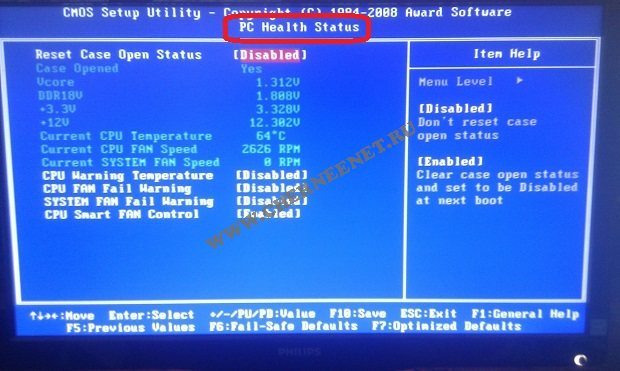
Reset Case Open Status (сброс датчика вскрытия корпуса) — устанавливаем Disabled
Дальше приведена табличка, которую вы не можете редактировать, написано там следующее:
Case Opened — Yes (корпус открывали)
Current CPU Temperature 64 C — текущая температура Вашего "камня" — процессора.
Current CPU FAN Speed 2626 RPM — скорость вращения кулера, который охлаждает процессор.
Current SYSTEM FAN Speed 0 RPM — скорость вращения кулера, который охлаждает "мамку", у меня на примере стоит 0, т.к. данный вентилятор не установлен.
CPU Warning Temperature — настройка критической температуры Вашего "камня", при достижении которой он подаст сигнал. Для различных процессоров свои критические температуры, выставить в соответствии.
CPU FAN Fail Warning — опция позволяет отслеживать скорость вращения вентилятора охлаждающего процессор, ставим Enabled. Если Ваш кулер перестанет работать, перед загрузкой ОС, система сообщит об ошибке по типу "CPU FAN Error", что позволяет принять меры, во избежание похода в магазин;)
SYSTEM FAN Fail Warning — опция аналогичная, описанной мной выше, только распространяется на вентилятор который обдувает материнскую плату, так же выдаст ошибку перед загрузкой ОС. Если такой кулер не установлен, выключаем опцию — Disabled.
CPU Smart FAN Control — умная опция, позволяющая автоматически регулировать скорость вращения кулера на процессоре в зависимости от нагрузки, меньше шума в состоянии простоя ПК — Enabled.
Frequency/Voltag Control(Контроль напряжений и рабочих частот устройств)

Предлагаю и советую, не лезть в эти настройки и установить параметры так, чтобы система распознавала частоты и напряжения автоматически, так как надо для стабильной работы "железа".Смотрите скрин, настраивайте, если у Вас не так.
На, этом всё. Я написал основы настройки BIOS AWARD, в принципе при желании полагаясь на данную статью можно настроить BIOS и других производителей, отличаются они интерфейсом и названием разделов и пунктов — смысл один. Пишите комментарии, задавайте вопросы, с радостью ответим. А, так же пожелания, может сделать аналогичную статью по другим версиям BIOS’a. Всем Удачи.
Дефрагментация диска windows 7 — Дефрагментация жесткого диска windows 7.
Полное удаление программ с Revo Uninstaller Pro — Как полностью удалить программу с компьютера — Revo Uninstaller Pro.
Сделать резервную копию windows 7 с помощью Acronis True Image Home 2013 — Как создать резервную копию windows 7 с помощью Acronis True Image Home 2013.
4. Настройки BIOS в картинках
(Системная плата WinFast. Версия БИОС Phoenix Technologies, LTD 6.00 PG)
«Огласите весь список, пожалуйста!»
Эту известную фразу произнёс персонаж любимой народом комедии Гайдая. А мы в этом контексте рассмотрим, что означают основные группы настроек, которым соответствуют пункты, что мы видим при первоначальном входе в BIOS Setup (рис.1):

Итак, начнём. Что же скрывается под каждым пунктом в главном меню?
- Standard CMOS Features — в этом пункте объединены опции, отвечающие за установку системной даты и времени, настройки дисковых накопителей, сообщений о POST-ошибках.
- Tiger Central Control Unit — здесь находятся настройки, отвечающие за уровень электромагнитного излучения компьютера, функциональность разных сигнализаторов, настройки работы оперативной памяти и процессора. Здесь возможны регулировки обеспечивающие варианты разгона.
- Advanced BIOS Features — в этом пункте расположены функции, отвечающие за настройку процессора, кэширования памяти, порядка опроса устройств при загрузке компьютера, параметров работы клавиатуры.
- Advanced Chipset Features — эти опции отвечают за настройку чипсета материнской платы и за задание параметров работы с оперативной памятью.
- Integrated Peripherals — содержит опции интегрированных в материнскую плату устройств: аудио, видео, разные контроллеры и т. д.
- Power Management Setup — в этом пункте располагаются опции, задающие режим энергопотребления компьютера, а также опции, указывающие, когда следует включать или выключать компьютер.
- PnP/PCI Configurations — данный пункт включает опции, отвечающие за распределение системных ресурсов между устройствами компьютера.
- PC Health Status — в этом пункте собраны опции, отвечающие за мониторинг работы компьютера: температуру и скорость вращения вентиляторов. Регулирование большинства опций запрещено производителем.
- Load Fail-Safe Defaults — отдельная опция. Если её выбрать, можно восстановить стандартные заводские установки BIOS. Это может потребоваться в случае, если ваши ОПЫТЫ с БИОС привели к нестабильной работе компьютера, а вы не знаете, как вручную исправить ошибку.
- Load Optimized Defaults. Выбрав этот пункт можно комплексно установить значение ряда опций для обеспечения наибольшей производительности.
- Set Supervisor Password — этот пункт служит для задания пароля супервизора, только введя который, Вы сможете просматривать и редактировать настройки БИОС.
- Set User Password — этот пункт аналогичен предыдущему, но предназначен для задания пароля пользователя. По этому паролю можно получить доступ в БИОС, но редактировать опции Вам будет нельзя.
- Save & Exit Setup — сохранение произведённых изменений и выход из программы BIOS Setup.
- Exit Without Saving — выход из BIOS Setup без сохранения произведённых изменений.
Начинаем настройки
Как войти в настройки BIOS написано выше. Приступим к возможным настройкам.
При помощи стрелок клавиатуры «вверх-вниз», «лево-право» выбираем и открываем вкладку Standard CMOS Features (рис.1). Нажимаем Enter:

Из доступных регулировок здесь можно изменить дату и время, параметры жёстких дисков и других накопителей. На рисунке 2 видно, что в системном блоке два жёстких диска. Используйте клавиши со стрелками для перемещения и нажмите клавишу Enter, чтобы выбрать нужную опцию, Esc, чтобы вернуться обратно.
IDE Channel 0 Master . Здесь указываются характеристики или тип накопителя (например, жесткого диска), подключенного как основной, к первичному (или единственному) IDE-каналу стандартного IDE/SATA-контроллера чипсета материнской платы (или, для старых компьютеров, просто IDE-контроллера чипсета). Как правило, оптимальным вариантом будет установка для этой опции значения auto.
IDE Channel 0 Slave . Здесь указываются характеристики или тип накопителя (например, жесткого диска), подключенного как ведомый, к первичному (или единственному) IDE-каналу стандартного IDE/SATA-контроллера чипсета материнской платы (или, для старых компьютеров, просто IDE-контроллера чипсета). Как правило, оптимальным вариантом будет установка для этой опции значения auto.
На рис.2 (отмечено зелёным прямоугольником) отображается общий объем памяти системы.

Некоторые источники рекомендуют выбрать привод, переведя к нему курсор, нажать Enter, затем записать значения параметров Цилиндры, Головки, Секторы и LBA, изменить тип накопителя с AUTO на USER и снова ввести те же данные. Если есть режимы LBA Mode, Block Mode и 32-bit Transfer Mode, то их следует включить.
Переходим на следующую по порядку вкладку Tiger Central Control Unit (рис.4,5):


Smart Power LED. Это опция функциональности светодиода, сигнализирующего о включении питания. При установке в Enabled (включено), светодиод частым миганием будет сигнализировать об остановке вентилятора кулера процессора, более редким миганием (с периодом порядка 2 секунд) — о проблемах с монитором или видеокартой, двумя идущими подряд вспышками — об отсутствующих или неисправных модулях оперативной памяти, тремя идущими подряд вспышками — об ошибках во время процедуры самотестирования POST. Значение Disabled (отключено) — будет использоваться стандартный режим работы светодиода.
Smart Boot Menu. При установке значения Enabled (включено), во время загрузки будет появляться дополнительное меню, позволяющее выбрать загрузочный диск вне зависимости от указанного в настройках BIOS Setup. При установке Disabled (отключено) будет использоваться обычный порядок загрузки.
Auto Detect PCI Clk . Позволяет уменьшить уровень электромагнитного излучения компьютера. При включении функции перестают подаваться сигналы на неиспользуемые слоты шин PCI. Здесь можно выбрать по усмотрению. Уменьшение уровня незначительно, поэтому можно выбрать и Disabled (отключено).
Настройки памяти находятся в разделе DRAM Configuration . Придётся немного отвлечься от опций на рис.5 и перейти к открытой вкладке опции DRAM Configuration (рис.6). Здесь пошли тонкие настройки. Жмём Enter.
Как запоминающее устройство, DRAM-память представляет собой модуль различных конструктивов, состоящий из электрической платы, на которой расположены микросхемы памяти и разъём, необходимый для подключения модуля к материнской плате (из Википедии).

Если впереди названия опции стоит крестик, значит её регулирование запрещено изготовителем!
Timing Mode. Это опция установки параметров работы оперативной памяти. При выборе значения Auto информация берется из микросхемы SPD модуля памяти. Если же выбрать Manual, то появится возможность подстроить все характеристики памяти вручную с целью получения максимального быстродействия. Если при ручной настройке памяти возникли проблемы (компьютер стал работать нестабильно, появились ошибки при работе программ), вернитесь к автоматическому конфигурированию. Автоматические настройки рекомендуется использовать при установке новых программ и операционной системы.
Memory Clock value or Limit (Рис.6). Параметр, отвечающий за выбор частоты работы памяти. Присутствуют допустимые значения — 400, 533, 667, 800. Может присутствовать вариант Auto (возможно, By SPD), позволяющий считывать информацию о режимах работы модуля из микросхемы SPD.
DQS Training Control. Возможные значения: Perform DQS, Skip DQS. По шине памяти может передаваться специальный строб-сигнал, говорящий о готовности данных. Он позволяет скомпенсировать изменение температуры и дрейф напряжения питания. Эту возможность рекомендуется использовать и выставить значение Perform DQS, а при выборе Skip DQS в отдельных случаях вы можете столкнуться с проблемой нестабильной работы компьютера.
CKE base power down mode. Определяет переход оперативной памяти в энергосберегающий режим. Если эта опция активирована (значение Enabled), то в отсутствии открытых страниц памяти при переходе процессора в энергосберегающий режим, модули будут отключены путем подачи низкого уровня на вход CKE. Если учесть, что выход из энергосберегающего режима приведет к дополнительным тактам ожидания со стороны процессора, можно установить для данной опции Disabled (отключено).
CKE based powerdown. Возможные значения: Per Channel, Per CS. Определяет, как будет происходить отключение в энергосберегающий режим: сразу целыми каналами (Per Channel) или по отдельным микросхемам (Per CS). По умолчанию — первый вариант.
Memory Hole Remapping. Когда общий объём оперативной памяти в системе 4 и более Гб, включение этой опции (Enabled) переносит блоки адресов, используемые картами расширения, в адресное пространство за 4-м Гбайтом. Это позволяет увеличить объем доступной операционной системе памяти (в противном случае операционная система увидит только 3—3.5 Гбайта). Для полноценной поддержки такого объема необходимо использование 64-х разрядных процессоров и 64-х разрядных версий операционных систем (либо серверных версий 32-х разрядных операционных систем, допускающих расширение физических адресов — PAE). При меньшем объеме оперативной памяти обязательно выключите эту опцию (Disabled), иначе возможны проблемы в работе карт расширения, видеокарты (например, зависание или резкое падение производительности в трехмерных играх). Также эту опцию следует отключить, если у вас установлена обычная 32-х разрядная операционная система Windows XP, иначе возможен обратный эффект, когда вместо 3—3.5 Гбайт операционная система будет рапортовать всего о 2 Гбайтах оперативной памяти.
Auto Optimize Bottom IO. При включении опции (Enabled) распределение ресурсов для карт расширения выполняется так, чтобы операционной системе был доступен максимальный объем оперативной памяти. Когда в отдельных случаях это приводит к конфликту между картами расширения, тогда опцию следует перевести в положение Disabled (отключено)
Bottom of [31:24] IO space. Опция уточняет расположение адресного пространства карт расширения. Можно оставить значение по умолчанию (D0), тогда адреса карт расширения будут иметь вид D0xxxxxx). Заниматься оптимизацией есть смысл, только если у вас установлено 4 и более Гб оперативной памяти и вы используете 32-х разрядную операционную систему. Тогда можно попытаться постепенно увеличивать значение опции и перенести начало адресного пространства карт расширения как можно выше, отслеживая отсутствие конфликтов. Это увеличит доступный объем оперативной памяти ОС.
DDRII Timing Item. Эта опция избавляет от ручной установки всех параметров работы оперативной памяти. При выборе значения Enabled информация берется из микросхемы SPD модуля памяти. Если же отключить автоматическое конфигурирование, выбрав Disabled, то становится возможным подстроить все характеристики памяти, добившись максимального быстродействия. Если при ручном конфигурировании памяти возникли проблемы (компьютер стал работать нестабильно, появились ошибки при работе программ), вернитесь к автоматическому конфигурированию. Также рекомендуется использовать автоматическое конфигурирование и при установке новых программ и, особенно, при установке операционной системы.
TwTr Command Delay. Возможные значения: зависят от типа памяти, может присутствовать вариант Auto. Минимальное время между окончанием операции записи и подачей команды на чтение (параметр tWRT или, в других источниках, tWTR). Учитывая, что немногие производители приводят значение этого параметра для своих модулей памяти, оптимальным вариантом будет установка Auto.
Trfc0 for DIMM0. Возможные значения: зависят от типа памяти, может присутствовать вариант Auto. Опция аналогична Row Refresh Cyc Time, только позволяет указать параметры модуля памяти, вставленного в первый разъем.
Trfc1 for DIMM1. Позволяет указать параметры модуля памяти, вставленного во второй разъем.
Trfc2 for DIMM2. Позволяет указать параметры модуля памяти, вставленного в третий разъем.
Trfc3 for DIMM3. Позволяет указать параметры модуля памяти, вставленного в четвёртый разъем.
(Twr) Write Recovery Time. Возможные значения: зависят от типа памяти, может присутствовать вариант Auto. Устанавливает задержку между окончанием операции записи и началом регенерации памяти (часть параметра tRAS). Обычно этот параметр называют временем восстановления для цикла записи, сокращенное обозначение — tWR. Для памяти SDRAM характерны задержки в 1 или 2 такта, DDR SDRAM характеризуется задержками от 1 до 4 тактов, DDR2 SDRAM — от 1 до 6 тактов, DDR3 SDRAM — от 1 до 15 тактов. Поскольку найти правильное значение этого параметра для конкретных модулей памяти бывает достаточно сложно, оптимальным вариантом будет установка Auto.
(Trtp) Precharge Time. Возможные значения: 2, 3, 4, Auto. Минимальный интервал между подачей команды на чтение до команды на предварительный заряд (параметр tRTP). Возможные значения колеблются от 2 до 4 тактов, значение Auto позволяет автоматически установить нужное значение.
(Trc) Row Cycle Time. Возможные значения: зависят от типа памяти, может присутствовать вариант Auto. Задает количество тактов, требуемое на полный цикл доступа к строке данных (параметр tRC в диаграмме доступа). Для SDRAM обычно лежит в диапазоне от 6 до 8 тактов, для DDR SDRAM — от 7 до 11 тактов, для DDR2 SDRAM — от 13 до 20 тактов, для DDR3 SDRAM — от 24 до 40 тактов. Если присутствует вариант Auto, информация берется из микросхемы SPD.
Возвращаемся к параметрам на рис.5 и продолжаем. Для удобства восприятия рис.5 я продублировал:
Tiger Intelligent Stepping. Опция дает возможность произвести автоматический разгон компонентов компьютера (процессора, оперативной памяти, шин). При выборе значения Auto (или Default) используются стандартные значения всех частот, Manual позволяет регулировать все параметры вручную, а Energy Saving, Office, Data Mining, Power Gaming (как вариант, Step 1, Step 2 и Step 3) представляют собой готовые профили разгона (от минимума к максимуму). Не забывайте, что разгон способен привести к нестабильной работе компьютера.
CPU Frequency. Задает частоту системной шины процессора. В зависимости от версии BIOS, это может быть как физическая частота системной шины, так и эффективная частота передачи данных. Возможные параметры зависят от модели процессора.
PCIE Clock . Возможные значения: от 100Mhz до 145M-200Mhz. Дает возможность указать рабочую частоту для шины PCI Express. Нормальное значение — 100 МГц. Разгон шины PCI Express обычно не практикуется. Напротив, при оверклокинге стараются зафиксировать частоту шины PCI Express на отметке в 100 МГц.
CPU Clock Multiplier. Позволяет указать множитель процессора (соотношение частоты работы процессора к физической частоте системной шины). Выставить Auto.
AMD K8 Cool control. Технология энергосбережения от компании AMD. При малой нагрузке или простое процессор автоматически уменьшает частоту и напряжение питания, снижая, таким образом, свое энергопотребление. Как только нагрузка возрастает, частота и напряжение автоматически поднимаются до своих нормальных значений. Рекомендуется всегда использовать эту технологию (Auto).
PCI/SATA/HT Spread Spectrum. Включение этих трёх опций способно уменьшить уровень электромагнитного излучения компьютера за счет худшей формы сигналов шины PCI Express/шины, SATA/шины, HyperTransport соответственно. Конечно, эти функции можно выключить, если Вы особо увлечены разгоном компьютера.
CPU Vcore Over Voltage Setting. Позволяет вручную повысить напряжение питания ядра процессора. Установите Default, если вы не занимаетесь разгоном, в этом случае будет использовано штатное значение напряжения питания. Не рекомендуется увеличивать напряжение питания ядра процессора более чем на 0.2 В относительно штатного значения (оно приводится на упаковке процессора, его показывают многие диагностические утилиты, нередко оно отображается непосредственно в BIOS Setup), иначе велика вероятность выхода процессора из строя. Не забывайте и про достаточное охлаждение — даже незначительное увеличение напряжения ощутимо повышает тепловыделение процессора.
DRAM Voltage Select. Позволяет вручную указать напряжение питания модулей памяти. Установка завышенного напряжения питания позволяет достичь более высоких частот работы памяти, одновременно сохраняя приемлемыми задержки при обращении к ней. Если вы не занимаетесь оверклокингом, лучше оставить штатное напряжение питания модулей памяти. Не рекомендуется увеличивать напряжение питания модулей памяти более чем на 0.2 В относительно штатного значения (особенно для обычной памяти, не адресованной оверклокерам), иначе велика вероятность выхода модулей из строя. Не забывайте про достаточное охлаждение (дополнительные корпусные вентиляторы) при разгоне модулей памяти — увеличение напряжения питания заметно повышает их тепловыделение.
DRAM Voltage Select. Позволяет вручную задать напряжение питания системного контроллера чипсета. Его увеличение способно в некоторых случаях повысить разгонный потенциал материнской платы. Если вы не занимаетесь оверклокингом, используйте значение Default. Не рекомендуется повышать напряжение питания системного контроллера чипсета более чем на 0.2 В относительно штатного значения, иначе есть риск выхода из строя материнской платы. Не забывайте и про достаточное охлаждение (дополнительные корпусные вентиляторы) — увеличение напряжения повышает тепловыделение чипсета.
LDT Voltage Select. Дает возможность поднять напряжение шины HyperTransport, используемой в качестве системной современными процессорами AMD. Необходимость в этом может возникнуть при разгоне процессора, как одна из мер повышения стабильности работы компьютера. Впрочем, в большинстве случаев поднятия напряжения не требуется — рекомендуется оставить штатное значение 1.2В (вариант Default). LDT (Lightning Data Transport) — черновой (рабочий) вариант названия шины HyperTransport.

Virus Warning
(Предупреждение о вирусе) — разрешение этого параметра запрещает любую запись в загрузочный сектор жесткого диска без разрешения пользователя. Он введен для защиты от так называемых boot-вирусов, поражающих загрузочный сектор. Рекомендуется всегда разрешать этот параметр, но следует учесть, что, например, Windows 95 при установке "зависает", если Virus Warning установлен в Enable (при этом на экране появляется черный квадрат).Может принимать значения:
- Enabled — разрешено
- Disabled — запрещено
Boot Virus Detection
(Определение вируса в загрузочном секторе) — смысл этого параметра сильно отличается от Virus Warning. Идея заключается в следующем — если этот параметр запрещен, то до загрузки операционной системы BIOS переписывает загрузочный сектор во флэш-память и сохраняет его там. После установки параметра в значение Enabled BIOS не будет загружать систему с жесткого диска, если содержимое boot-сектора отличается от сохраненного в памяти. Далее, по усмотрению пользователя, возможно либо загрузить систему с жесткого диска, либо с дискеты. Может принимать значения:
- Enabled — разрешено
- Disabled — запрещено
CPU Internal Cache/External Cache
(Внутренний/Внешний кэш процессора) — разрешается/запрещается внутренний или внешний кэш процессора. Запрещать какой-либо вид кэш-памяти следует только в случае необходимости искусственно замедлить работу компьютера, например, при установке какой либо старой платы расширения. Может принимать значения:
- Enabled — разрешено
- Disabled — запрещено
CPU Level 1 Cache/CPU Level 2 Cache
(Кэш процессора первого уровня/Кэш процессора второго уровня) — разрешается/запрещается кэш первого уровня или кэш процессора второго уровня для процессоров архитектуры Pentium Pro (Pentium II, Deshutes и т.п.). Запрещать какой-либо вид кэш-памяти следует только в случае необходимости искусственно замедлить работу компьютера, например, при установке какой либо старой платы расширения. Может принимать значения:
- Enabled — разрешено
- Disabled — запрещено
CPU Level 2 Cache ECC Check
(Включить ECC для кэш-памяти процессора 2 уровня) — параметр может присутствовать только для плат с процессорами архитектуры Pentium II. Разрешать его есть смысл только в том случае, если установленный процессор класса Pentium II имеет кэш-память второго уровня с возможностью ECC контроля. В некоторых процессорах допущена ошибка и включение этого режима может привести к нестабильной работе компьютера. Может принимать значения:
- Enabled — разрешено
- Disabled — запрещено
BIOS Update
(Обновление BIOS) — процессоры семейства P6 (Pentium Pro, Pentium II, Celeron, Xeon и т.д.) имеют особый механизм, называемый "программируемым микрокодом", который позволяет исправить некоторые виды ошибок, допущенных при разработке и/или изготовлении процессоров за счет изменения микрокода. Обновления микрокода остаются в BIOS и загружаются в процессор после включения компьютера и запуска программы BIOS. Именно поэтому BIOS для материнских плат с Pentium II и выше необходимо регулярно обновлять. Может принимать значения:
- Enabled — разрешено
- Disabled — запрещено
CPU Fast String
(Быстрые операции со строками) — Разрешение этого параметра позволяет использовать некоторые специфические особенности архитектуры семейства Pentium Pro (Pentium II, Deshutes и т.п.), в частности, возможность кэширования операций со строками. Надо только понимать, что и в самой программе должны быть выполнены условия для включения этого механизма. Эти условия указаны в документации на любой процессор данного семейства. Параметр рекомендуется оставлять в состоянии "Разрешено". Может принимать значения:
- Enabled — разрешено
- Disabled — запрещено
HDD S.M.A.R.T Capability
(Возможность S.M.A.R.T диагностики) — позволяет разрешать/запрещать возможность диагностики состояния жесткого диска в соответствии с требованиями стандарта S.M.A.R.T. Авторы BIOS, к сожалению, не раскрывают механизма функционирования S.M.A.R.T диагностики в BIOS, поэтому не совсем понятно, каким образом обрабатывается информация от жесткого диска, так как граничные значения параметров жесткого диска зависят от конкретного производителя. При разрешении параметра и нарушении нормального функционирования жесткого диска BIOS выдает на экран соответствующее сообщение до появления таблицы с характеристиками компьютера. Следует учесть, что разрешение этого параметра снизит производительность компьютера на несколько процентов. Может принимать значения:
- Enabled — разрешено
- Disabled — запрещено
Deturbo Mode
(Режим deturbo) — при разрешении этого параметра сигнал FLUSH# становится активным и никакие данные после этого не кэшируются процессором в свой внутренний кэш (кэш первого уровня) процессорами архитектуры Pentium Pro (Pentium II, Deshutes и т.п.). Разрешение этого параметра следует использовать только при необходимости сознательно замедлить работу компьютера. Может принимать значения:
- Enabled — разрешено
- Disabled — запрещено
Quick Power On Self Test
(быстрый тест компьютера после включения питания) — разрешение этого параметра приводит к значительному сокращению времени на начальное тестирование компьютера BIOS’ом, особенно при значительных объемах оперативной памяти. Следует только учесть, что память, например, в этом случае не тестируется, а только проверяется ее размер. Может принимать значения:
- Enabled — разрешено
- Disabled — запрещено
Boot Sequence
(последовательность загрузки) — параметр устанавливает последовательность опроса устройств, с которых может быть загружена операционная система. Эти устройства обозначаются либо буквами для физических жестких дисков и обычных дисководов, либо названием устройства — CD-ROM для накопителей CD-ROM, LS для накопителей a:drive на 120 Mb или ZIP для накопителей ZIP IDE на 100 Mb. Для современных версий возможные значения могут выглядеть так: A,C; C only; CD-ROM, C; C, A; D, A; LS/ZIP, C.
Boot Up System Speed
(скорость системы после загрузки) — скорость системной шины и соответственно, процессора после включения компьютера. Параметр используется для искусственного снижения скорости компьютера из-за старых программ и/или плат расширения. Может принимать значения:
- High — номинальная скорость процессора и номинальная частота системной шины
- Low — пониженная скорость процессора и частота системной шины
Gate A20 Option
(вариант включения шины A20) — параметр позволяет управлять способом включения адресной шины A20 и, тем самым, обращаться к памяти за 1 мегабайтом. Этот параметр в современных платах не управляется пользователем и всегда в значении Fast. Может принимать значения:
- Fast — управление осуществляется chipset, что повышает скорость работы
- Normal — управление осуществляется через контроллер клавиатуры
Swap Floppy Drive
(перестановка дисководов) — если разрешен, то дисководы A и B как бы меняются местами. Имеет смысл только при наличии 2-х дисководов в компьютере. Может принимать значения:
- Enabled — разрешено
- Disabled — запрещено
Boot Up Floppy Seek
(поиск загрузочного дисковода после включения компьютера) — если этот параметр разрешен, то BIOS обращается к каждому дисководу на предмет распознавания его формата (40 или 80 дорожек он поддерживает). Поскольку уже с 1993 года дисководы на 40 дорожек не выпускаются, не следует разрешать этот параметр, так как BIOS каждый раз будет тратить несколько секунд на выяснение формата дисковода. Может принимать значения:
- Enabled — разрешено
- Disabled — запрещено
Boot Up NumLock Status
(включение цифровой клавиатуры по включению компьютера) — разрешение этого параметра включает индикатор NumLock и цифровая клавиатура генерирует коды цифр и знаков, в противном случае генерируются коды стрелок, Ins, Del и т.д. Может принимать значения:
- Enabled — разрешено
- Disabled — запрещено
Typematic Rate Setting
(установка скорости ввода символов) — разрешает или запрещает установку скорости повторения ввода символов клавиатурой при нажатой клавише. Может принимать значения:
- Enabled — разрешено
- Disabled — запрещено
Typematic Rate (Chars/Sec)
(частота повторения симв/сек) — параметр оказывает действие только в том случае, если разрешен Typematic Rate Setting. Частота повторения имеет ряд фиксированных значений, которые и может принимать этот параметр:
- 6, 8, 10,12, 15, 20, 24 или 30
Typematic Delay (Msec)
(задержка повторения в msec) — устанавливает значение задержки от момента нажатия клавиши до начала повторения символа клавиатурой. Оказывает действие только в том случае, если разрешен Typematic Rate Setting. Значение может быть выбрано из ряда:
- 250, 500, 750 или 1000
PS/2 Mouse Function Control
(управление функциями порта мыши PS/2) — разрешение этого параметра отдает IRQ12 только для порта мыши PS/2. В противном случае, при отсутствии подключенной к компьютеру мыши с интерфейсом PS/2, IRQ12 свободно для других устройств. Рекомендуется устанавливать значение Auto. Может принимать значения:
- Enabled — разрешено и IRQ12 занято.
- Auto — BIOS определяет присутствие или отсутствие PS/2 мыши.
OS/2 Onboard Memory > 64MB
(выбор значения для OS/2, если памяти больше, чем 64 Mb) — требует разрешения при выполнении двух условий — в компьютере установлено больше, чем 64 Mb памяти и используется OS/2 в качестве операционной системы. Может принимать значения:
- Enabled — разрешено
- Disabled — запрещено
PCI/VGA Palette Snoop
(корректировка палитры VGA видеокарты на PCI) — параметр следует разрешать только в том случае, если на экране некорректно отображаются цвета. Как правило, этот эффект может возникать при использовании таких нестандартных устройств, как MPEG карты, 3D ускорители и т.п. Может принимать значения:
- Enabled — разрешено
- Disabled — запрещено
Video ROM BIOS Shadow
(видео BIOS в память) — разрешение этого параметра приводит к переносу видео BIOS из ПЗУ (постоянного запоминающего устройства) на видеокарте в основную память компьютера, что значительно ускоряет работу с видео BIOS (это необходимо и видно в DOS). Ускорение объясняется как и тем, что обращение к ПЗУ намного медленнее, чем к ОЗУ, так и тем, что обращение к ПЗУ, как правило, выполняется в 8-ми разрядной сетке, а к ОЗУ — 32-х или 64-х сетке. Может принимать значения:
- Enabled — разрешено
- Disabled — запрещено
Floppy Disk Access Control (R/W)
(управление чтением/записью на гибкий диск) — разрешение этого параметра позволяет записывать информацию на дискету, в противном случае дискету можно читать. Параметр следует использовать для защиты от несанкционированного копирования с компьютера. Может принимать значения:
- Enabled — разрешено
- Disabled — запрещено
Report No FDD For WIN 95
(сообщение об отсутствии накопителя на гибких дисках для Windows 95) — параметр используется, как правило, в сетевых компьютерах без флоппи-дисковода или в случае необходимости размещения в компьютере устройства, для которого не хватает прерывания. При выборе Yes и одновременном выборе Disable в параметре Onboard FDC Controller, Windows 95 освободит IRQ 6, занимаемое контроллером флоппи-дисковода, для использования другими устройствами. Совместное разрешение этих параметров обязательно в компьютерах без дисководов (используемых как сетевые в организациях) для уменьшения времени запуска Windows 95. Может принимать значения:
- Yes — освободить IRQ 6
- No — не освобождать (независимо от того, есть ли флоппи-дисковод или нет)
Delay IDE Initial
(задержка инициализации IDE устройства) — в данном параметре устанавливается значение времени (в секундах) в течении которого IDE устройство не будет опрашиваться BIOS’ом после включения питания или сброса. Ненулевое значение параметра рекомендуется устанавливать только в случае применения каких-либо старых жестких дисков или приводов CD-ROM. Параметр принимает значения в диапазоне от 0 до 30 сек., в зависимости от производителя материнской платы.
MPS 1.4 Support(поддержка режима MPS 1.4) — параметр появляется только в BIOS материнских плат, допускающих установку нескольких процессоров. Выбор режима влияет на распределение ресурсов компьютера. При запрещении устанавливается режим MPS 1.1. Строго говоря, для различных Windows можно устанавливать любое значение (даже лучше Disable), а для Novell Netware рекомендуется Enable. Может принимать значения:
- Enabled — разрешено
- Disabled — запрещено


