

Самые эффективные способы!
iPad признается лучшим и самым надежным планшетом. Даже старые модели iPad отлично работают спустя долгие годы активного использования. Однако и на iPad могут возникать сбои, например, планшет может перестать включаться. Что делать если iPad не включается? В этой инструкции рассказали о самых действенных и эффективных способах решения проблемы.

iPad не хочет включаться? Ниже описаны все самые эффективные способы решения данной проблемы. Мы рекомендуем следовать поочередно от первого к последнему — на одном из этапов ваш iPad вновь заработает!
1. Проверьте кабель и зарядный адаптер
В первую очередь необходимо убедиться в том, что iPad перестал включаться не из-за разрядки аккумулятора. Многие будут удивлены, но зачастую проблема действительно заключается в том, что iPad полностью разряжен, но не заряжается из-за поломки кабеля или зарядного устройства.
Удостовериться в том, что проблема не связана с аксессуарами довольно просто. Попытайтесь зарядить с использованием кабеля и зарядного адаптера другое устройство, например, iPhone. Если зарядка начнется, то значит аксессуары не повреждены и вы можете переходить к следующим способам.
2. Убедитесь, что разъем iPad не засорился
Также нередко iPad не заряжается, а вместе с этим и не включается, из-за того, что зарядный порт планшета засорился. Такое происходит чаще всего на старых планшетах, которые находятся в активном использовании не первый год.

Прочистите зарядный порт, например, при помощи зубочистки. Важно действовать осторожно и извлекать скопившийся мусор из разъема аккуратными движениями. В особенно запущенных случаях различного мусора в разъеме скапливается по-настоящему много, например, как на представленном ниже изображении:

После прочистки разъема вновь попытайтесь зарядить iPad. Если и сейчас iPad не включается — переходим к программным способам решения проблемы.
3. Выполните «жесткую» перезагрузку iPad
Начнем с простейшего способа «оживления» iPad, который зачастую становится спасительным. Нередко iPad не включается из-за возникновения программной ошибки, которую необходимо сбросить. Сделать это очень просто — требуется выполнить так называемую «жесткую» перезагрузку.
Для этого на iPad нужно одновременно зажать кнопки «Домой» и «Питание и удерживать их до тех пор, пока на экране планшета не появится логотип Apple (10-15 секунд).

Если логотип Apple появился — iPad спасен! Планшет включится и заработает как прежде. Если «жесткая» перезагрузка ни к чему не привела, то следует переходить к следующим способам.
4. Введите iPad в режим восстановления
Следующий эффективный способ решения проблемы — активация режима восстановления на iPad. Успешное введение iPad в режим восстановления позволит вернуть его к жизни при помощи iTunes.
Для того, чтобы ввести iPad в режим восстановления необходимо выполнить следующие действия:
Шаг 1. Зажмите кнопку «Домой» на iPad и удерживая ее подключите планшет к компьютеру при помощи USB-кабеля.
Шаг 2. Продолжайте удерживать кнопку «Домой» до тех пор, пока на iPad не появится логотип iTunes.

Если iPad отреагировал и вошел в режим восстановления, у вас появится возможность восстановить работоспособность планшета.
После введения iPad в режим восстановления требуется запустить iTunes. Как только программа запустится, она сигнализирует о нахождении iPad и предложит обновление или восстановление устройства.

В первую очередь необходимо попробовать обновить iPad, так как в таком случае получится избавиться от проблемы без потери данных. Однако если ваш iPad ранее был обновлен до последней версии iOS, то, разумеется, его обновление будет невозможно.
В таком случае останется только выбрать пункт «Восстановить». После восстановления iPad начнет включаться, но все данные на нем будут удалены. Использовать этот способ рекомендуется только в тех случаях, если вы недавно создавали свежую резервную копию данных своего iPad.
5. Восстановление iPad в DFU-режиме
iPad не включается несмотря на все перечисленные способы? К счастью, остался самый действенный способ решения проблемы. Он предусматривает введение планшета в DFU-режим и восстановление его работы при помощи сторонней утилиты для исправления ошибок iOS-устройств.
iPad не включается — восстановление через DFU-режим
Шаг 1. Загрузите последнюю версию утилиты dr.fone с официального сайта программы.
Шаг 2. Установите dr.fone и запустите утилиту. При этом важно закрыть iTunes, так как программа от Apple будет мешать процессу восстановления.
Шаг 3. В главном окне программы dr.fone выберите пункт Repair. Утилита позволяет исправлять различные ошибки на iOS-устройствах, в том числе проблемы, из-за которых iPad не включается ил завис в режиме восстановления.

Шаг 4. В открывшемся окне нажмите Start для запуска процесса обнаружения iPad.

Шаг 5. Так как ваш iPad не включается, программа не обнаружит его до введения в режим DFU. В следующем окне утилита уведомит об этом — нажмите кнопку Device is connected but not recognized.

Шаг 6. В новом окне программа попросит ввести iPad в режим DFU. Для этого:
1. Одновременно зажмите и удерживайте кнопки «Домой» и «Питание» в течение 10 секунд.
2. Отпустите верхнюю кнопку «Питание», но продолжайте удерживать кнопку «Домой» в течение еще 10 секунд — до тех пор, пока утилита не определит ваш iPad.
Если вы все сделали правильно, то в окне утилиты появится ваш iPad:

Отметим, что на этом этапе в утилите dr.fone есть возможность запустить интерактивное руководство, показывающее, как правильно ввести iPad в режим DFU.
Шаг 7. После успешного введения iPad в режим DFU нажмите Next.

Шаг 8. В новом окне нажмите Download для начала загрузки актуальной прошивки для вашего iPad. Утилита сама скачает нужную версию прошивки для последующего восстановления.

Шаг 9. После окончания загрузки прошивки останется нажать кнопку Fix Now для запуска процесса восстановления. Убедитесь в том, что галочка на пункте Retain native data установлена — этот параметр отвечает за сохранение всех данных на вашем устройстве.

Если ни один из перечисленных выше способов не помог, то, к сожалению, речь идет о поломке iPad. Причем поломка может быть совершенно любой — определить, что именно сломалось помогут только в сервисном центре.
Поставьте 5 звезд внизу статьи, если нравится эта тема. Подписывайтесь на нас ВКонтакте , Instagram , Facebook , Twitter , Viber .
Самые эффективные способы!
iPad признается лучшим и самым надежным планшетом. Даже старые модели iPad отлично работают спустя долгие годы активного использования. Однако и на iPad могут возникать сбои, например, планшет может перестать включаться. Что делать если iPad не включается? В этой инструкции рассказали о самых действенных и эффективных способах решения проблемы.
iPad не хочет включаться? Ниже описаны все самые эффективные способы решения данной проблемы. Мы рекомендуем следовать поочередно от первого к последнему — на одном из этапов ваш iPad вновь заработает!
1. Проверьте кабель и зарядный адаптер
В первую очередь необходимо убедиться в том, что iPad перестал включаться не из-за разрядки аккумулятора. Многие будут удивлены, но зачастую проблема действительно заключается в том, что iPad полностью разряжен, но не заряжается из-за поломки кабеля или зарядного устройства.
Удостовериться в том, что проблема не связана с аксессуарами довольно просто. Попытайтесь зарядить с использованием кабеля и зарядного адаптера другое устройство, например, iPhone. Если зарядка начнется, то значит аксессуары не повреждены и вы можете переходить к следующим способам.
2. Убедитесь, что разъем iPad не засорился
Также нередко iPad не заряжается, а вместе с этим и не включается, из-за того, что зарядный порт планшета засорился. Такое происходит чаще всего на старых планшетах, которые находятся в активном использовании не первый год.
Прочистите зарядный порт, например, при помощи зубочистки. Важно действовать осторожно и извлекать скопившийся мусор из разъема аккуратными движениями. В особенно запущенных случаях различного мусора в разъеме скапливается по-настоящему много, например, как на представленном ниже изображении:
После прочистки разъема вновь попытайтесь зарядить iPad. Если и сейчас iPad не включается — переходим к программным способам решения проблемы.
3. Выполните «жесткую» перезагрузку iPad
Начнем с простейшего способа «оживления» iPad, который зачастую становится спасительным. Нередко iPad не включается из-за возникновения программной ошибки, которую необходимо сбросить. Сделать это очень просто — требуется выполнить так называемую «жесткую» перезагрузку.
Для этого на iPad нужно одновременно зажать кнопки «Домой» и «Питание и удерживать их до тех пор, пока на экране планшета не появится логотип Apple (10-15 секунд).
Если логотип Apple появился — iPad спасен! Планшет включится и заработает как прежде. Если «жесткая» перезагрузка ни к чему не привела, то следует переходить к следующим способам.
4. Введите iPad в режим восстановления
Следующий эффективный способ решения проблемы — активация режима восстановления на iPad. Успешное введение iPad в режим восстановления позволит вернуть его к жизни при помощи iTunes.
Для того, чтобы ввести iPad в режим восстановления необходимо выполнить следующие действия:
Шаг 1. Зажмите кнопку «Домой» на iPad и удерживая ее подключите планшет к компьютеру при помощи USB-кабеля.
Шаг 2. Продолжайте удерживать кнопку «Домой» до тех пор, пока на iPad не появится логотип iTunes.
Если iPad отреагировал и вошел в режим восстановления, у вас появится возможность восстановить работоспособность планшета.
После введения iPad в режим восстановления требуется запустить iTunes. Как только программа запустится, она сигнализирует о нахождении iPad и предложит обновление или восстановление устройства.
В первую очередь необходимо попробовать обновить iPad, так как в таком случае получится избавиться от проблемы без потери данных. Однако если ваш iPad ранее был обновлен до последней версии iOS, то, разумеется, его обновление будет невозможно.
В таком случае останется только выбрать пункт «Восстановить». После восстановления iPad начнет включаться, но все данные на нем будут удалены. Использовать этот способ рекомендуется только в тех случаях, если вы недавно создавали свежую резервную копию данных своего iPad.
5. Восстановление iPad в DFU-режиме
iPad не включается несмотря на все перечисленные способы? К счастью, остался самый действенный способ решения проблемы. Он предусматривает введение планшета в DFU-режим и восстановление его работы при помощи сторонней утилиты для исправления ошибок iOS-устройств.
iPad не включается — восстановление через DFU-режим
Шаг 1. Загрузите последнюю версию утилиты dr.fone с официального сайта программы.
Шаг 2. Установите dr.fone и запустите утилиту. При этом важно закрыть iTunes, так как программа от Apple будет мешать процессу восстановления.
Шаг 3. В главном окне программы dr.fone выберите пункт Repair. Утилита позволяет исправлять различные ошибки на iOS-устройствах, в том числе проблемы, из-за которых iPad не включается ил завис в режиме восстановления.
Шаг 4. В открывшемся окне нажмите Start для запуска процесса обнаружения iPad.
Шаг 5. Так как ваш iPad не включается, программа не обнаружит его до введения в режим DFU. В следующем окне утилита уведомит об этом — нажмите кнопку Device is connected but not recognized.
Шаг 6. В новом окне программа попросит ввести iPad в режим DFU. Для этого:
1. Одновременно зажмите и удерживайте кнопки «Домой» и «Питание» в течение 10 секунд.
2. Отпустите верхнюю кнопку «Питание», но продолжайте удерживать кнопку «Домой» в течение еще 10 секунд — до тех пор, пока утилита не определит ваш iPad.
Если вы все сделали правильно, то в окне утилиты появится ваш iPad:
Отметим, что на этом этапе в утилите dr.fone есть возможность запустить интерактивное руководство, показывающее, как правильно ввести iPad в режим DFU.
Шаг 7. После успешного введения iPad в режим DFU нажмите Next.
Шаг 8. В новом окне нажмите Download для начала загрузки актуальной прошивки для вашего iPad. Утилита сама скачает нужную версию прошивки для последующего восстановления.
Шаг 9. После окончания загрузки прошивки останется нажать кнопку Fix Now для запуска процесса восстановления. Убедитесь в том, что галочка на пункте Retain native data установлена — этот параметр отвечает за сохранение всех данных на вашем устройстве.
Если ни один из перечисленных выше способов не помог, то, к сожалению, речь идет о поломке iPad. Причем поломка может быть совершенно любой — определить, что именно сломалось помогут только в сервисном центре.
Поставьте 5 звезд внизу статьи, если нравится эта тема. Подписывайтесь на нас ВКонтакте , Instagram , Facebook , Twitter , Viber .
iPad может иметь различные проблемы с операционной системой, вирусной активностью и всеми остальными недугами, но всё это не имеет значения, если iPad не заряжается. В таком случае, спустя короткий промежуток времени, планшет выключится и перестанет включаться. В целом ситуация достаточно стандартна для планшетов других производителей и смартфонов.
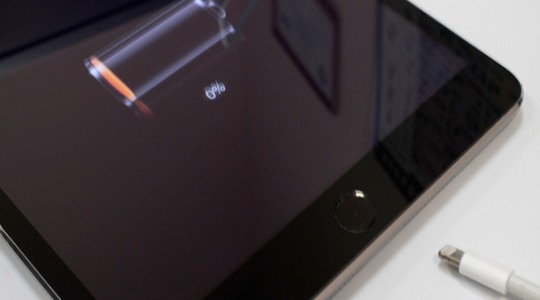
Рекомендации по зарядке устройства
Вероятно, iPad не включается и не заряжается по причине того, что существуют определенные поломки на каком-либо этапе передачи заряда. Ещё чаще наблюдается ситуация, когда при подключении устройства к ПК появляется сообщение, что зарядка не производится. Причина вовсе не в поломке, просто устройство имеет повышенные требования к USB-порту, а часто в старых компьютерах не обеспечивается достаточный уровень передаваемого заряда, то есть не хватает мощности. В действительности заряд всё же поступает, просто крайне медленно и заметить результат можно только спустя длительный промежуток времени.
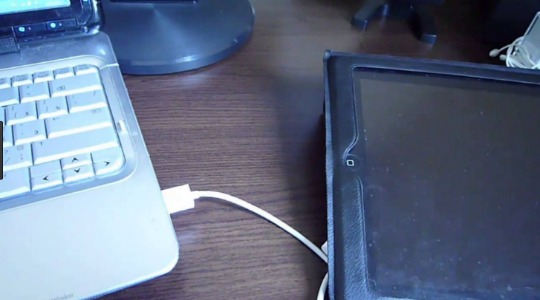
Рекомендуется использовать несколько базовых советов по зарядке iPad, чтобы предотвратить вероятные причины отсутствия циркуляции энергии:
- Лучше всего использовать оригинальный адаптер, который находится в составе комплекта устройства. Благодаря нему достигается максимально быстрая зарядка и качественный контакт с планшетом;
- Устройство, которое используется для заряда, не всегда обладает достаточной мощностью для выполнения качественной процедуры;
- При подключении к старому ПК, появляется характерное сообщение об отсутствии питания, хотя оно поставляется, но весьма медленно;
- Не заниматься самостоятельным ремонтом порта смартфона, обеспечить отсутствие механических повреждений.

Когда зарядка всё же не производится, следует прибегнуть к определению технической исправности элементов электрической цепи.
Причины поломки и спосбы устранения
Когда iPad mini не заряжается, следует перейти к определению исправности устройств. Лучше всего определить причину поломки или сбоя, выполняя поэтапно инструкцию:
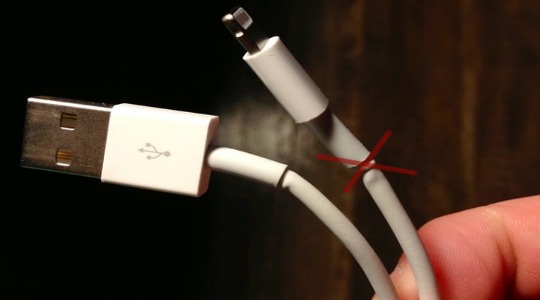
- Прежде всего визуально осматривается зарядное устройство. Определить нет ли перебоев в кабеле, сильных изгибов, заметных деформаций, повреждений. Лучше всего определить в этом ли причина, использовав другое, заведомо рабочее, зарядное;
- Также вероятно, что порт подвергся механическому повреждению контактов. Это происходит из-за неправильного, неаккуратного обращения с устройством. Иногда такой дефект становится следствием других, ненамеренных повреждений. Устранить проблему можно только в сертифицированном центе Apple;
- Вероятно, что из строя вышел нижний шлейф. Стандартная причина – это попадание жидкости на устройство и замыкание контактов. Для восстановления работы устройства необходимо обратиться в центр обслуживания для замены шлейфа;
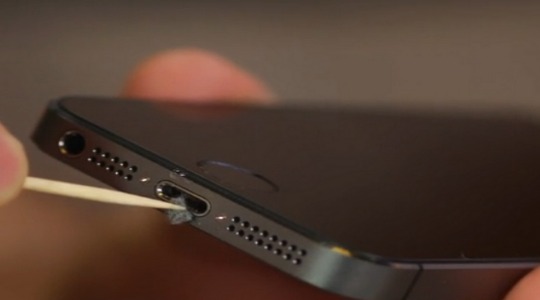
- Загрязнение порта в планшете, можно очень аккуратно очистить его при помощи тонкого металлического штыря, подойдет тот, что используется для открытия ячейки SIM карт или зубочистки;
- Возможно, что зарядка не происходит по той причине, что неисправен контроллер питания. Частая причина проблемы – это использование сторонних зарядных устройств, возможно оно ещё и не сертифицировано;
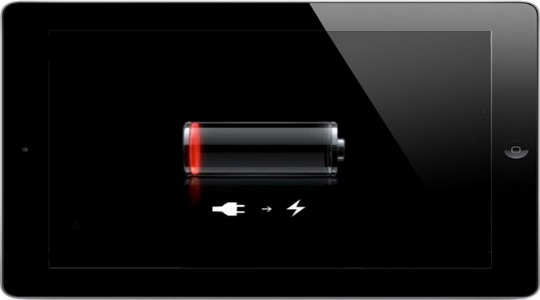
- Очевидно, что в случае выхода из строя розетки, зарядка производиться не будет, проверьте от другой розетки;
- Выход из строя платы, тогда iPad перестает не только заряжаться, но и включаться в целом. В некоторых случаях достаточно провести очистку платы и всё заработает, а в других требуется ремонт. В любом случае процедура диагностики и ремонта производится специалистами в сервисном центре.
Правильное соединение с источником питания
Сразу следует взять адаптер для зарядки, идеальный вариант – это USB-кабель с комплекта. При использовании зарядного другого производителя, необходимо удостовериться, что оно имеет сертификат от компании Apple. Далее следует:
- Подключите к гаджету iPad (или другому устройству Apple) кабель Lightning-USB. Возможно подключение при использовании кабеля с 30-и контактным разъёмом;
- Далее соединить с источником питания, рекомендуется выбрать один из вариантов:
- Обычная розетка, необходимо сначала к адаптеру подключить специальное устройство для зарядки через розетку, а затем соединить с ней;

- Зарядить iPad можно при помощи USB-подключения со стационарным ПК или ноутбуком, он должен находиться в активном состоянии. При этом можно использовать USB 2,0, 3,0 или 3,1. Если присутствуют порты на клавиатуре, лучше их не использовать, так как цепь теряет надежность, создаётся лишняя нагрузка на клавиатуру и меньшая скорость зарядки;
- Возможно использование специальных док-станций, переносных аксессуаров для зарядки или Power Bank. Необходимо, чтобы они были сертифицированы в Apple.
Принудительный перезапуск
В некоторых случаях iOS может зависнуть таким образом, что отказывается воспринимать какие-либо внешние воздействия. Для восстановления работоспособности существует специальный, принудительный перезапуск iPad. После выполнения процедуры планшет вернется к жизни и сможет воспринимать заряд, если не имеет механических повреждений составляющих электрической цепи.
Выполнить перезапуск можно, если зажать кнопку пробуждения и одновременно с ней качельку громкости на убывание. В более старых моделях возможно использование кнопки блокировки и «Home». Необходимо удерживать в течение 10 сек. до появления логотипа компании Apple.
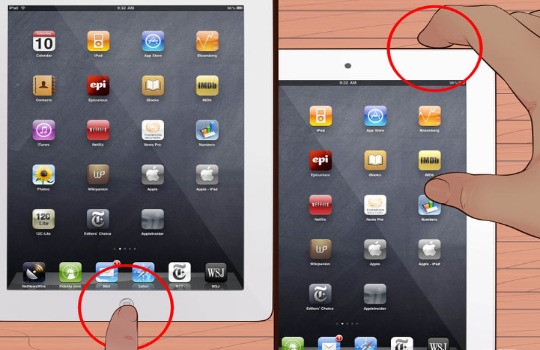
В некоторых случаях придется обновить устройство или откатить его. Восстановить iPad удобнее всего при помощи iTunes на ПК, но для получения качественного результата необходимо, чтобы предварительно устройства синхронизировались и запомнили друг друга. Возможно, сразу покажется уведомление с предложением восстановить планшет или придется зайти в его меню и выбрать соответствующий пункт.
Практически всегда, если причина не в серьезных внутренних проблемах, пользователю удается восстановить заряд устройства в нормальное состояние или определить виновника сбоя.
Если у Вас остались вопросы по теме «Почему iPad не заряжается и что делать?», то можете задать их в комментариях


