
 Если вы хотите увидеть на нашем сайте ответы на интересующие вас вопросы обо всём, что связано с техникой Apple, операционной системой Mac OS X (и её запуском на PC), пишите нам через форму обратной связи.
К нам поступил следующий вопрос:
Я пообщался с владельцами
iOS-совместимых устройств, и мы все вообще
не понимаем, как работает iMessage. Можете
запилить статейку на тему? Чтобы даже
дебилам вроде нас было понятно.

iMessage — ещё один коммуникационный сервис Apple для владельцев iOS-гаджетов. По сути дела, это эксклюзивный чат для iPhone, iPod touch и iPad с iOS 5 на борту. Сообщения передаются через серверы Apple по 3G или Wi-Fi. Самая полезная возможность iMessage состоит в том, что на iPhone эта служба встроена прямо в SMS/MMS-клиент и позволяет экономить на оплате SMS и MMS, если переписка идёт между владельцами айфонов с iOS 5.0 или новее.
Обозначим несколько главных принципов работы iMessage:
- идентификация пользователя в iMessage может осуществляться двумя способами — по номеру телефона и по e-mail. На iPhone доступны оба способа, поэтому на ваш телефонный номер могут присылаться сообщения iMessage вместо стандартных смсок. На iPod touch и iPad работает только привязка пользователя к e-mail. В настройках устройства, в разделе «Сообщения» есть опция «Получать на». Именно там указывается почтовик, на который вам смогут писать сообщения по iMessage
- вне зависимости от того, привязываете ли вы iMessage к телефонному номеру или почтовику, для его активации надо логиниться с использованием Apple >вы не обязаны пользоваться именно этим адресом , вы можете вбить любой другой (см. ниже)
- в iMessage нельзя писать в оффлайн. Зато в онлайне можно прикреплять к сообщениям фото или видео
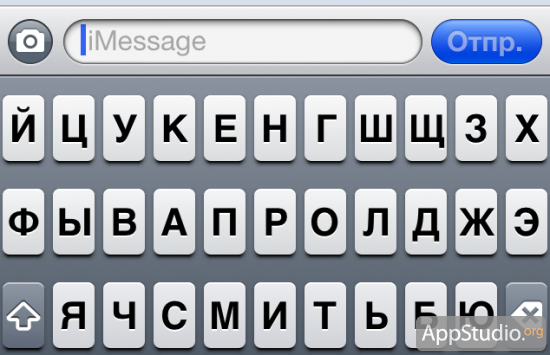
- на iPhone отличить, когда сообщение пошлётся через iMessage, можно по цвету кнопки отправки и по содержимому поля для ввода текста по умолчанию. Если кнопка синяя, а в поле написано iMessage, значит, ваш собеседник подключён к iMessage и находится в Интернете (так же, как и вы). Если хотя бы одна из сторон отключается от Интернета, кнопка тут же становится зелёной:
- если на iPhone отправка сообщения через iMessage не удаётся, то после нескольких попыток отсылается SMS или MMS (в зависимости от того, прикреплялись ли к тексту медиафайлы)
- почта, которая указывается в качестве идентификатора iMessage, не связана жёстко с вашим Apple ID. Это может быть совершенно любой адрес электронной почты. Соответственно, даже если ваши гаджеты подключены к одному и тому же Apple ID, вы можете задать на них разные почтовики и переписываться по iMessage в рамках семьи… или сами с собой 🙂 Учтите, что на любой указанный почтовый адрес сначала приходит ссылка подтверждения, которую надо будет открыть в почтовом клиенте
- и Apple ID, связанный с iMessage, и привязанные к нему e-mail в любой момент можно изменить. Более того, Apple ID для iMessage может не совпадать с Apple ID для FaceTime и Apple ID для App Store.
Как бы то ни было, лучший способ разобраться с iMessage — взять два поддерживаемых гаджета и попробовать наладить беседу 🙂 Справка справкой, но именно реальное использование сервиса наверняка расставит все точки над i.
Что делать, если iMessage отправляет СМС на номер +44… и другие баги, связанные с сервисом Apple.
Этим ошибкам — сто лет в обед, но однозначного решения пока не существует.
iMessage — крутой сервис с введением которого отпала необходимость платить за каждую СМС. Одна беда, он периодически отваливается. И если в одних случаях можно просто правильно настроить iPhone, то в других ничего не сделаешь. Складывается впечатление, что операторы намеренно вставляют палки в колёса сервису бесплатных сообщений.
Так что делать, если iMessage некорректно работает?
Проблемы
Не меняются из года в год. Мы несколько раз писали об этих ошибках. Если собрать всё вместе, то получится такой список:
iMessage не активируется
Нередко можно столкнуться с «вечным» ожиданием активации. Вроде ползунок стоит в нужном положении, но iMessage не включается. У меня эта «болячка» проявилась при перелёте в другую страну.
iMessage не отправляется
Обычно дело в отключенном iMessage у получателя или в некорректных настройках у отправителя. Но бывает и так: всё включено, активировано и правильно настроено, но при отправке сообщения всё равно выдаёт ошибку.
iMessage отправляет СМС на номер +44…
Обычно iPhone шлёт служебную СМС на британский номер (пример: +447786205094), получает ответ и iMessage активируется. Но если цепочка нарушается, смартфон будет слать эти сообщения до тех пор, пока не получит ответное. Или пока не обнулит счёт, ведь одна СМСка в другую страну стоит порядка пяти рублей.
То есть, если СМС-шлюз российского оператора, неправильно пересылает служебное сообщение — iPhone принимает её за обычную СМС. И запрашивает ещё.
Решения
Нужно перезагрузить смартфон, обновить ОС или восстановиться из резервной копии. Но это и так все знают. Как правило, эти действия не помогают решить проблемы с iMessage.
Есть пара других способов вернуть бесплатные сообщения на свой iPhone. Вот перечень, от простых к более сложным:
Пополнение счёта
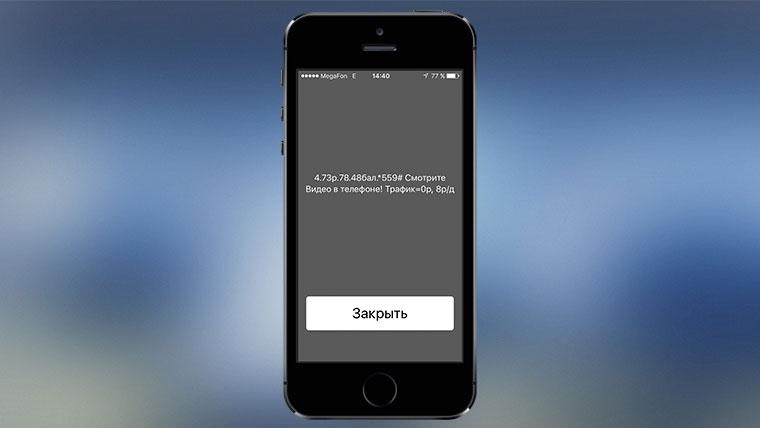
Часто iMessage не может активироваться из-за недостатка средств на балансе. Как уже сказано выше, служебная СМС стоит примерно пять рублей. Пополняем счёт и, возможно, отпадёт первая проблема, iMessage активируется.
Ввод данных о себе
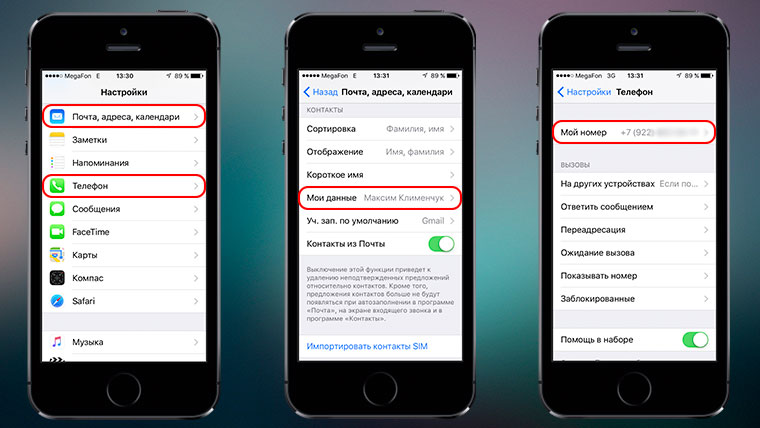
Лучше ввести свой номер телефона и указать свой контакт в настройках. Заполняем его по максимуму, iPhone будет брать оттуда информацию о владельце.
В списке контактов нужно создать свой и указать его вот здесь: Настройки — Почта, адреса, календари — Мои данные.
А проверить номер можно тут: Настройки — Телефон — Мой номер.
Настройка часового пояса
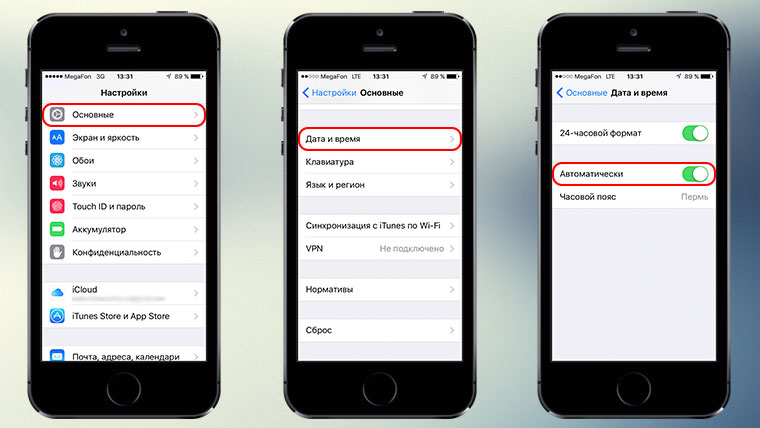
Пожалуй, самый популярный способ решения проблем с iMessage. В техподдержке Apple тоже советуют так сделать. Заходим в Настройки — Основные — Дата и время. Ползунок возле «Автоматически» должен быть включен, а ниже должен стоять верный часовой пояс.
Сброс настроек сети
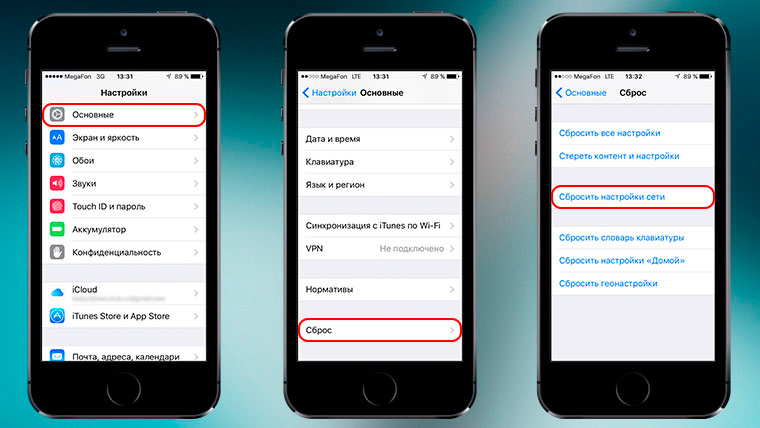
Если ничего не помогает, можно скинуть настройки сети. Осторожно, слетят сохранённые пароли к Wi-Fi точкам. Заходим в Настройки — Основные — Сброс и нажимаем «Сбросить настройки сети».
Другая SIM-карта
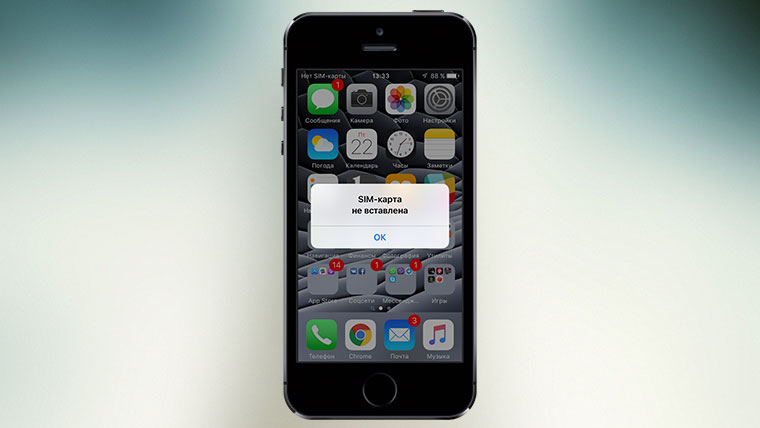
Если iMessage всё ещё не активируется, можно попробовать запустить её с другой SIM-картой. После чего, вернуть свою симку на место и снова включить службу. Такая перезагрузка может решить первые две проблемы, но вряд ли остановит поток СМС в другую страну.
Привязка к почте
Обидно, но стопроцентного способа решить проблему бесконечных СМС на британский номер не существует. Ведь, возможно, дело не в iPhone пользователя, а в СМС-шлюзе оператора. Если никак не получается включить iMessage по своему номеру — то проще привязать службу к почте, чем терять деньги.
Тут придётся доставать бубен и немного с ним поплясать.
Выключаем iMessage, вытаскиваем SIM-карту, подключаемся к Wi-Fi сети. Заходим в Настройки — Сообщения, включаем службу. Вводим Apple ID, подтверждаем, если попросит.
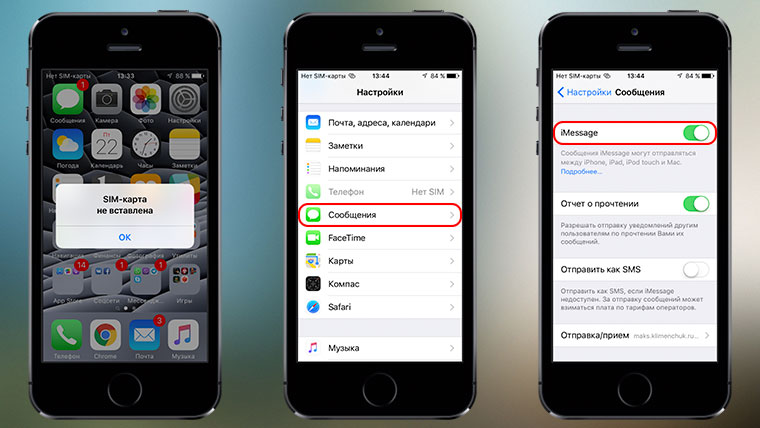
Заходим в «Отправка/приём» и видим, что номер телефона неактивен, ставим галочку возле нужного e-mail адреса.
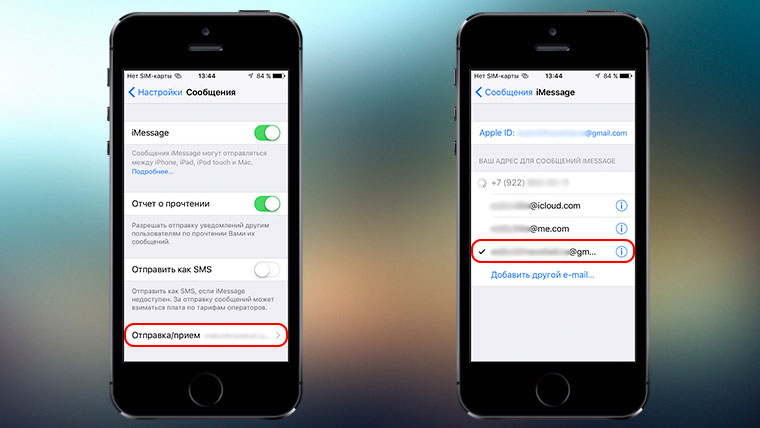
Готово.
Согласен, неудобно, придётся давать свою почту, чтобы переписываться через iMessage. Но всё равно лучше, чем ничего.
Самой Apple неплохо было бы ограничить количество служебных СМС, чтобы нивелировать затраты пользователей в случае недобросовестного поведения операторов.
 (5.00 из 5, оценили: 7)
Сегодня мы поговорим об одном интересном и полезном сервисе, о котором некоторые из пользователей продукции Apple даже не догадываются. Не заметить iMessage в процессе знакомства с Айфоном действительно очень просто: у программы нет отдельной иконки, а на новых устройствах она по умолчанию выключена. Настало время заполнить пробелы в знаниях!
Что это за сервис
Что такое iMessage в Айфоне: это встроенный в операционную систему мессенджер, позволяющий пользователям устройств от Apple отправлять бесплатные сообщения — текстовые и с медиаконтентом. Присутствуют здесь и другие опции, встроенные и подключаемые отдельно (различные приложения). Но об этом мы поговорим чуть позже.
Интегрирован iMessage в штатный сервис “Сообщения” — тот, через который отправляются обычные СМС и ММС. Для использования его необходимо только подключение к интернету, мобильному или Wi-Fi. О том, как включить Аймесседж на Айфоне, как им пользоваться и какие функции в этой программе есть мы расскажем ниже.
Обратите внимание: когда пропадает доступ к интернету, мессенджер работать перестает. Возможность отправлять и принимать сообщения при этом сохраняется, но происходить это будет через стандартные СМС или ММС (оплачиваются согласно вашему тарифному плану).
Как включить iMessage
Так как этот сервис интегрирован в операционную систему устройства, ничего устанавливать нам не придется. Нужно только выполнить ряд несложных действий. Как включить iMessage на айфоне:
- Войти в раздел “Настройки” (иконка на рабочем столе).
- Выбрать раздел “Сообщения” .
- Напротив надписи “iMessage” передвиньте ползунок в положение “Активно” .


- Нажмите на “Ваш Apple ID для iMessage” .
- В окошке “Вход в Apple ID” введите запрашиваемые данные.

Через несколько секунд после того, как вы включили iMessage на iPhone, сервис будет активирован и доступен для использования.
Как отключить iMessage на iPhone
Это совсем просто — вот как отключить iMessage на Айфоне, по сути нужно выполнить обратное действие:
- Заходим в настройки смартфона.
- Прокручиваем список сервисов до “Сообщения” . Жмем на иконку.
- Напротив надписи “iMessage” есть ползунок, находящийся в положении “Активно” . Перетяните его влево, в положение “Неактивно” .
После того, как вы выполните инструкцию “Как отключить Аймесседж на Айфоне”, этот сервис перестанет работать и все сообщения будут отправляться обычными платными СМС.
Как настроить iMessage
Для этого сервиса доступен ряд настроек.
Как настроить iMessage на iPhone:
- Открыть раздел “Настройки” (настройки самого Айфона, иконка на рабочем столе).
- Нажать на кнопку “Сообщения” .
- Передвинуть ползунки напротив той или иной опции * в положение “Активно” или “Не активно”.
* Все они находятся ниже строки “iMessage”.

В таблице ниже вы найдете описание для каждой из доступных опций, которые можно использовать, чтобы настроить Аймесседж на Айфоне.
| Отчет о прочтении | Как только вы прочтете сообщение, у отправителя в чате появится соответствующая отметка. |
| Отправить как СМС | Если доступа к интернету не будет, система отправит сообщение как обычное СМС или ММС. |
| Показ темы | Включится отображение темы сообщения |
| Количество символов | В процессе написания сообщения активируется счетчик набранных знаков. |
| Заблокированные | Просмотр и редактирование списка заблокированных контактов. |
| Фильтрация по отправителю | Оповещения об СМС от пользователей, которых нет вашем списке контактов, работать не будут. |
| Оставить сообщения | Вы можете определить срок, в течение которого будут храниться в телефоне СМС из диалогов. |
| Истекает | Укажите, через сколько времени должны удаляться аудио- и видеосообщения. |
| Отправка/Прием | Укажите, на какие адреса электронной почты другие пользователи могут вам отправлять сообщения через iMessage.* |
*Для избежания путаницы рекомендуется указывать только один адрес.
Как видите, выполнить настройки не сложнее, чем подключить iMessage.
Как пользоваться iMessage на iPhone
С подключением и отключением Аймесседж на Айфоне, а также что это, мы разобрались. Теперь поговорим о том, как его использовать и какие функции тут есть. В плане отправки сообщений тут нет отличий от обычных платных СМС:
- Открыть штатный раздел “Сообщения” .
- Выбрать диалог или нажать на “Новое сообщение” (и тогда еще добавить получателя).
- Ввести текст в поле внизу экрана, а затем нажать на “Отправить” .


Если ваш собеседник использует iMessage, то переписка в диалоговом окне будет подсвечена синим. В случае, когда этот сервис не подключен, или телефон оппонента работает не на iOS (т. е. это не Айфон), то сообщение будет подсвечено зеленым и отправится как простая СМС-ка, платно.
Как пользоваться iMessage, другие функции:
| Быстрый ответ на сообщение | Потянуть вниз шторку уведомления → |
ввести ответ в окошко для текста или надиктовать аудиосообщение → Отправить
* В правом верхнем углу диалогового окна.
** Добавить контакт, изменить название группы, выйти из разговора, отключить уведомления и т. д.
Обратите внимание: если операционная система вашего Айфона старше iOS 10, то некоторые функции могут отсутствовать. Также может отличаться название или расположение кнопок. Это касается всех инструкций, приведенных в статье.
Другие возможности iMessage
Как мы упомянули выше, помимо отправки обычных текстовых и мультимедийных сообщений, здесь доступны встроенные и загружаемые самостоятельно сервисы. Приложения в iMessage на iPhone, что это такое: это возможность делать общение интереснее, а еще, если установить нужное ПО — переводить деньги, совершать покупки и многое другое.
Возможности, которые дает стандартный набор:
- Делиться музыкой через iMusic.
- Отправлять эффекты Digital Touch.
- Загружать приложения из App Store.
- Пользоваться переводчиком Яндекс.
- Отправлять геометки через сервис 2ГИС
- Делиться видео из You Tube.
- Отправлять стикеры.
Также вы можете самостоятельно добавить приложения через App Store. Где найти их:
- Открыть диалог с любым пользователем, который также использует этот мессенджер на iPhone 7 или другой модели.
- На панели приложений под полем для ввода текста есть иконка App Store. Нажмите на нее.
- На экране появится лента с перечнем программ, доступных для установки. Лента разбита на тематические блоки которые можно просматривать подробнее, нажав на “См. все”. Найдите то, что вам интересно.
- Нажмите “Загрузить” или на значок цены напротив заинтересовавшего приложения.
- По запросу системы подтвердите вход паролем Apple ID или через Touch ID.
Загрузка и установка программы произойдет автоматически. Чтобы закрыть магазин нажмите на крестик в правом верхнем углу его окна.
Читайте также про другие мессенджеры:
Если вы до сих пор не пользовались iMessage и что это за функция на Айфоне узнали только сейчас — очень советуем опробовать его на практике. Подключение и настройки сервиса занимают совсем немного времени, но при этом вы получаете дополнительные опции в штатный раздел “Сообщения”, а также неплохую экономию на СМС.


