
Автор: Дубровин Борис, 13 сентября 2007 г. 18:32
В основе работы глобальной сети Интернет лежит набор (стек) протоколов TCP/IP. Но эти термины лишь на первый взгляд кажутся сложными. На самом деле стек протоколов TCP/IP — это простой набор правил обмена информацией, и правила эти на самом деле вам хорошо известны, хоть вы, вероятно, об этом и не догадываетесь. Да, все именно так, по существу в принципах, лежащих в основе протоколов TCP/IP, нет ничего нового: все новое — это хорошо забытое старое.
Человек может учиться двумя путями:
- Через тупое формальное зазубривание шаблонных способов решения типовых задач (чему сейчас в основном и учат в школе). Такое обучение малоэффективно. Наверняка вам приходилось наблюдать панику и полную беспомощность бухгалтера при смене версии офисного софта — при малейшем изменении последовательности кликов мышки, требуемых для выполнения привычных действий. Или приходилось видеть человека, впадающего в ступор при изменении интерфейса рабочего стола?
- Через понимание сути проблем, явлений, закономерностей. Через понимание принципов построения той или иной системы. В этом случае обладание энциклопедическими знаниями не играет большой роли — недостающую информацию легко найти. Главное — знать, что искать. А для этого необходимо не формальное знание предмета, а понимание сути.
В этой статье я предлагаю пойти вторым путем, так как понимание принципов, лежащих в основе работы Интернета, даст вам возможность чувствовать себя в Интернете уверенно и свободно — быстро решать возникающие проблемы, грамотно формулировать проблемы и уверенно общаться с техподдержкой.
Принципы работы интернет-протоколов TCP/IP по своей сути очень просты и сильно напоминают работу нашей советской почты.
Вспомните, как работает наша обычная почта. Сначала вы на листке пишете письмо, затем кладете его в конверт, заклеиваете, на обратной стороне конверта пишете адреса отправителя и получателя, а потом относите в ближайшее почтовое отделение. Далее письмо проходит через цепочку почтовых отделений до ближайшего почтового отделения получателя, откуда оно тетей-почтальоном доставляется до по указанному адресу получателя и опускается в его почтовый ящик (с номером его квартиры) или вручается лично. Все, письмо дошло до получателя. Когда получатель письма захочет вам ответить, то он в своем ответном письме поменяет местами адреса получателя и отправителя, и письмо отправиться к вам по той же цепочке, но в обратном направлении.
На конверте письма будет написано примерно следующее:
Теперь мы готовы рассмотреть взаимодействие компьютеров и приложений в сети Интернет (да и в локальной сети тоже). Обратите внимание, что аналогия с обычной почтой будет почти полной.
Каждый компьютер (он же: узел, хост) в рамках сети Интернет тоже имеет уникальный адрес, который называется IP-адрес (Internet Protocol Address), например: 195.34.32.116. IP адрес состоит из четырех десятичных чисел (от 0 до 255), разделенных точкой. Но знать только IP адрес компьютера еще недостаточно, т.к. в конечном счете обмениваются информацией не компьютеры сами по себе, а приложения, работающие на них. А на компьютере может одновременно работать сразу несколько приложений (например почтовый сервер, веб-сервер и пр.). Для доставки обычного бумажного письма недостаточно знать только адрес дома — необходимо еще знать номер квартиры. Также и каждое программное приложение имеет подобный номер, именуемый номером порта. Большинство серверных приложений имеют стандартные номера, например: почтовый сервис привязан к порту с номером 25 (еще говорят: «слушает» порт, принимает на него сообщения), веб-сервис привязан к порту 80, FTP — к порту 21 и так далее.
Таким образом имеем следующую практически полную аналогию с нашим обычным почтовым адресом:
В компьютерных сетях, работающих по протоколам TCP/IP, аналогом бумажного письма в конверте является пакет, который содержит собственно передаваемые данные и адресную информацию — адрес отправителя и адрес получателя, например:
Конечно же в пакетах также присутствует служебная информация, но для понимания сути это не важно.
Обратите внимание, комбинация: "IP адрес и номер порта" — называется "сокет".
В нашем примере мы с сокета 82.146.49.55:2049 посылаем пакет на сокет 195.34.32.116:53, т.е. пакет пойдет на компьютер, имеющий IP адрес 195.34.32.116, на порт 53. А порту 53 соответствует сервер распознавания имен (DNS-сервер), который примет этот пакет. Зная адрес отправителя, этот сервер сможет после обработки нашего запроса сформировать ответный пакет, который пойдет в обратном направлении на сокет отправителя 82.146.49.55:2049, который для DNS сервера будет являться сокетом получателя.
Как правило взаимодействие осуществляется по схеме «клиент-сервер»: "клиент" запрашивает какую-либо информацию (например страницу сайта), сервер принимает запрос, обрабатывает его и посылает результат. Номера портов серверных приложений общеизвестны, например: почтовый SMTP сервер «слушает» 25-й порт, POP3 сервер, обеспечивающий чтение почты из ваших почтовых ящиков «слушает» 110-порт, веб-сервер — 80-й порт и пр.
Большинство программ на домашнем компьютере являются клиентами — например почтовый клиент Outlook, веб-обозреватели IE, FireFox и пр.
Номера портов на клиенте не фиксированные как у сервера, а назначаются операционной системой динамически. Фиксированные серверные порты как правило имеют номера до 1024 (но есть исключения), а клиентские начинаются после 1024.
Повторение — мать учения: IP — это адрес компьютера (узла, хоста) в сети, а порт — номер конкретного приложения, работающего на этом компьютере.
Однако человеку запоминать цифровые IP адреса трудно — куда удобнее работать с буквенными именами. Ведь намного легче запомнить слово, чем набор цифр. Так и сделано — любой цифровой IP адрес можно связать с буквенно-цифровым именем. В результате например вместо 82.146.49.55 можно использовать имя www.ofnet.ru. А преобразованием доменного имени в цифровой IP адрес занимается сервис доменных имен — DNS (Domain Name System).
Рассмотрим подробнее, как это работает. Ваш провайдер явно (на бумажке, для ручной настройки соединения) или неявно (через автоматическую настройку соединения) предоставляет вам IP адрес сервера имен (DNS). На компьютере с этим IP адресом работает приложение (сервер имен), которое знает все доменные имена в Интернете и соответствующие им цифровые IP адреса. DNS-сервер «слушает» 53-й порт, принимает на него запросы и выдает ответы, например:
Теперь рассмотрим, что происходит, когда в своем браузере вы набираете доменное имя (URL) этого сайта (www.ofnet.ru) и, нажав , в ответ от веб-сервера получаете страницу этого сайта.
Набираем в адресной строке браузера доменное имя www.ofnet.ru и жмем . Далее операционная система производит примерно следующие действия:
Отправляется запрос (точнее пакет с запросом) DNS серверу на сокет 195.34.32.116:53. Как было рассмотренно выше, порт 53 соответствует DNS-серверу — приложению, занимающемуся распознаванием имен. А DNS-сервер, обработав наш запрос, возвращает IP-адрес, который соответствует введенному имени.
Диалог примерно следующий:
Далее наш компьютер устанавливает соединение с портом 80 компьютера 82.146.49.55 и посылает запрос (пакет с запросом) на получение страницы www.ofnet.ru. 80-й порт соответствует веб-серверу. В адресной строке браузера 80-й порт как правило не пишется, т.к. используется по умолчанию, но его можно и явно указать после двоеточия — http://www.ofnet.ru:80.
Приняв от нас запрос, веб-сервер обрабатывает его и в нескольких пакетах посылает нам страницу в на языке HTML — языке разметки текста, который понимает браузер.
Наш браузер, получив страницу, отображает ее. В результате мы видим на экране главную страницу этого сайта.
Зачем эти принципы надо понимать?
Например, вы заметили странное поведение своего компьютера — непонятная сетевая активность, тормоза и пр. Что делать? Открываем консоль (нажимаем кнопку «Пуск» — «Выполнить» — набираем cmd — «Ок»). В консоли набираем команду netstat -anи жмем . Эта утилита отобразит список установленных соединений между сокетами нашего компьютера и сокетами удаленных узлов. Если мы видим в колонке «Внешний адрес» какие-то чужие IP адреса, а через двоеточие 25-й порт, что это может означать? (Помните, что 25-й порт соответствует почтовому серверу?) Это означает то, что ваш компьютер установил соединение с каким-то почтовым сервером (серверами) и шлет через него какие-то письма. И если ваш почтовый клиент (Outlook например) в это время не запущен, да если еще таких соединений на 25-й порт много, то, вероятно, в вашем компьютере завелся вирус, который рассылает от вашего имени спам или пересылает номера ваших кредитных карточек вкупе с паролями злоумышленникам.
Также понимание принципов работы Интернета необходимо для правильной настройки файерволла (проще говоря брандмауэра :)). Эта программа (которая часто поставляется вместе с антивирусом), предназначенна для фильтрации пакетов — "своих" и "вражеских". Своих пропускать, чужих не пущать. Например, если ваш фаерволл сообщает вам, что некто хочет установить соединение с каким-либо портом вашего компьютера. Разрешить или запретить?
Ну и самое главное — эти знания крайне полезны при общении с техподдержкой.
Напоследок приведу список портов, с которыми вам, вероятно, придется столкнуться:
Несколько специальных IP адресов:
Что такое маска подсети и шлюз по умолчанию (роутер, маршрутизатор)?
(Эти параметры задаются в настройках сетевых подключений).
Все просто. Компьютеры объединяются в локальные сети. В локальной сети компьютеры напрямую «видят» только друг друга. Локальные сети соединяются друг с другом через шлюзы (роутеры, маршрутизаторы). Маска подсети предназначена для определения — принадлежит ли компьютер-получатель к этой же локальной сети или нет. Если компьютер-получатель принадлежит этой же сети, что и компьютер-отправитель, то пакет передается ему напрямую, в противном случае пакет отправляется на шлюз по умолчанию, который далее, по известным ему маршрутам, передает пакет в другую сеть, т.е. в другое почтовое отделение (по аналогии с советской почтой).
Напоследок рассмотрим что же означают непонятные термины:
TCP/IP — это название набора сетевых протоколов. На самом деле передаваемый пакет проходит несколько уровней. (Как на почте: сначала вы пишете писмо, потом помещаете в конверт с адресом, затем на почте на нем ставится штамп и т.д.).
IP протокол — это протокол так называемого сетевого уровня. Задача этого уровня — доставка ip-пакетов от компьютера отправителя к компьютеру получателю. По-мимо собственно данных, пакеты этого уровня имеют ip-адрес отправителя и ip-адрес получателя. Номера портов на сетевом уровне не используются. Какому порту, т.е. приложению адресован этот пакет, был ли этот пакет доставлен или был потерян, на этом уровне неизвестно — это не его задача, это задача транспортного уровня.
TCP и UDP — это протоколы так называемого транспортного уровня. Транспортный уровень находится над сетевым. На этом уровне к пакету добавляется порт отправителя и порт получателя.
TCP — это протокол с установлением соединения и с гарантированной доставкой пакетов. Сначала производится обмен специальными пакетами для установления соединения, происходит что-то вроде рукопожатия (-Привет. -Привет. -Поболтаем? -Давай.). Далее по этому соединению туда и обратно посылаются пакеты (идет беседа), причем с проверкой, дошел ли пакет до получателя. Если пакет не дошел, то он посылается повторно («повтори, не расслышал»).
UDP — это протокол без установления соединения и с негарантированной доставкой пакетов. (Типа: крикнул что-нибудь, а услышат тебя или нет — неважно).
Над транспортным уровнем находится прикладной уровень. На этом уровне работают такие протоколы, как http, ftp и пр. Например HTTP и FTP — используют надежный протокол TCP, а DNS-сервер работает через ненадежный протокол UDP.
Как посмотреть текущие соединения?
Текущие соединения можно посмотреть с помощью команды
(параметр n указывает выводить IP адреса вместо доменных имен).
Запускается эта команда следующим образом:
«Пуск» — «Выполнить» — набираем cmd — «Ок». В появившейся консоли (черное окно) набираем команду netstat -an и жмем . Результатом будет список установленных соединений между сокетами нашего компьютера и удаленных узлов.
| Имя | Локальный адрес | Внешний адрес | Состояние |
| TCP | 0.0.0.0:135 | 0.0.0.0:0 | LISTENING |
| TCP | 91.76.65.216:139 | 0.0.0.0:0 | LISTENING |
| TCP | 91.76.65.216:1719 | 212.58.226.20:80 | ESTABLISHED |
| TCP | 91.76.65.216:1720 | 212.58.226.20:80 | ESTABLISHED |
| TCP | 91.76.65.216:1723 | 212.58.227.138:80 | CLOSE_WAIT |
| TCP | 91.76.65.216:1724 | 212.58.226.8:80 | ESTABLISHED |
В этом примере 0.0.0.0:135 — означает, что наш компьютер на всех своих IP адресах слушает (LISTENING) 135-й порт и готов принимать на него соединения от кого угодно (0.0.0.0:0) по протоколу TCP.
91.76.65.216:139 — наш компьютер слушает 139-й порт на своем IP-адресе 91.76.65.216.
Третья строка означает, что сейчас установлено (ESTABLISHED) соединение между нашей машиной (91.76.65.216:1719) и удаленной (212.58.226.20:80). Порт 80 означает, что наша машина обратилась с запросом к веб-серверу (у меня, действительно, открыты страницы в браузере).
В следующих статьях мы рассмотрим, как применять эти знания, например общаясь с техподдержкой.
КОММЕНТАРИИ К СТАТЬЕ:
Спасибо)
Очень доступно и хорошо изложено.
Каждый компьютер имеет свой цифровой адрес, а у него есть свое специальное название – айпи, что в переводе означает «интернет протокол». Появление параметра ip адрес компьютера вызвано необходимостью передачи данных внутри глобальной и локальной сети.
То есть данный параметр нужен для общения между компьютерами, что позволяет использовать его в разных целях. Давайте попробуем разобраться в этом использую простые примеры.
Вступление
К чему я это веду, участились случаи, когда у пользователей интернет сети воруют страницы, профили в интернете, через некоторое время можно конечно вернуть свои данные и восстановить украденные страницы. Но на этом обиженные пользователи не останавливаются и хотят найти человека, который причинил им столько морального, а иногда и материального ущерба.
Насмотревшись фильмов про хакеров и начитавшись разных форумов, люди начинают процессы вычисления мошенника своими силами и их не смущает факт того, что у них нет даже минимального запаса знаний в данной области. Они просто обижены и начинают биться из крайности в крайность. И почти все дружно кричат, я вычислил ip адрес мошенника, теперь осталось только его поймать.
То есть, понимаете, в голове у человека сложилась такая картина, что есть некий ресурс на котором он сейчас введет айпи адрес и ему сразу покажут фио мошенника. Все, можно будет бежать писать заявление в полицию. Ну это просто крах, сейчас я буду разрушать ваши фантазии, пора вернуться в реальность.
Чтобы донести до вас информацию о реальности, я начну рассказ с того что такое ip адрес, зачем он нужен и только потом обсудим, как его используют для вычисления мошенников.
Ознакомьтесь с содержанием статьи, чтобы понять, сколько новой информации вы получите прямо сейчас.

Ip адрес – это уникальный сетевой адрес узла в компьютерной сети. Теперь немного по нашему – это интернет протокол, который в обязательном порядке нужен для выхода в сеть и общения между компьютерами.
Каждый компьютер в мире имеет свой собственный ip адрес. Давайте попробуем разобраться на примере, допустим, вы живете в городе Владимир, ул. Советская д. 5 кв. 199 , ваш друг или знакомый решил отправить вам письмо, телеграмму или посылку, он при отправке пишет ваш личный адрес, чтобы письмо пришло именно вам, а не кому-то другому. То есть, чтобы найти человека или приехать к какому-нибудь объекту в реальной жизни мы должны знать адрес этого объекта. Например, назвать таксисту адрес и он сразу будет знать, куда вас отвезти.
Тоже самое происходит и с компьютерами, только у них вместо личного адреса указывается ip – адрес, который состоит из цифр. Именно с помощью айпи адреса возможно общение между компьютерами.
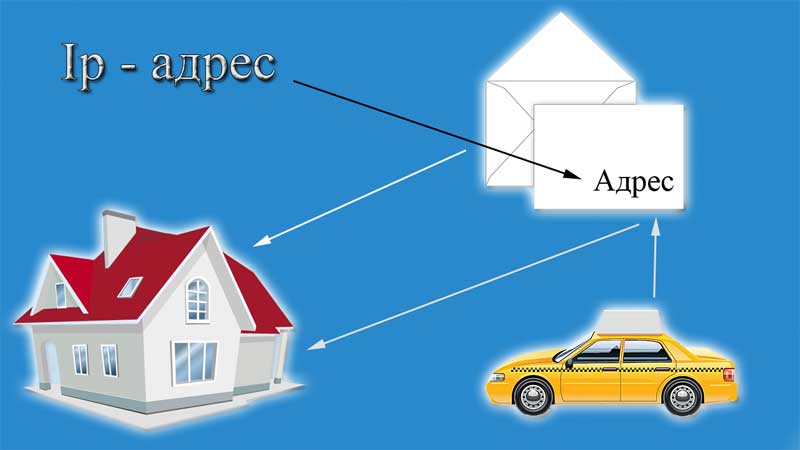
Запомните, у каждого компьютера есть свой индивидуальный ip. А ведь если он уникальный, то используя современную технику мы без труда сможем узнать, где находится компьютер с определенным айпи. Но об этом позже. Сначала мы пополним свой «багаж» знаний технической информацией. Хотя бы чуть-чуть.
Итак, ip адреса были придуманы уже очень давно и по истечению некоторого времени технология развивалась, появлялись новые версии, форматы ip адресов. На данный момент их называют интернет протоколами, нам нужно знать всего несколько самых популярных.
IPv4 – это очень известный протокол, в котором айпи адреса состоят из четырех цифр в диапазоне от 0 до 255, а между ними ставится точка. Не нагружаем голову, а просто смотрим примеры:
Думаю, смысл вполне понятен и теперь вы знаете, как выглядит адрес компьютера. Напоминаю, что я даю вам лишь самую базу, потому что если совсем по серьезному, то эти цифры надо перевести в двоичную систему счисления и узнать где там срыты такие параметры, как маска под сети, хост и адрес сети. Но нам это пока не нужно.
Идем дальше, время летит быстро, а техника развивается еще быстрее, интернет сеть так полюбилась многим людям, что количество устройств с которых осуществляется выход в интернет стало просто невероятным и рано или поздно случилась бы такая ситуация, что все ip адреса уже присвоены, а для подключения новых устройств просто нет свободных айпи. Поэтому был выпущен новый протокол, который может раздавать адреса чуть ли не до бесконечности.
IPv6 – тоже интернет протокол, только это новая, продвинутая версия, в которой уже не четыре комбинации цифр, а аж 9 комбинаций еще и буквы A-F, вот пример:
Согласитесь, что это просто невероятное количество возможных комбинаций, поэтому точно должно хватить для всех устройств. Надеюсь с первым шагом мы разобрались и теперь можно идти дальше.
В чем различия внешнего ip от внутреннего

С первым разделом многие были знакомы, а вот на втором этапе могут возникнуть проблемы. Кстати, я в этом очень легко удостоверился, играл по сети со знакомым в онлайн стратегию, пока болтали он поинтересовался о чем я пишу новую статью. Я ему и рассказал, мол пишу об ip адресах, он мне сразу сказал, что это нафиг некому не надо, все итак знают что это такое.
Не долго думая, я спросил, что такое внешний айпи адрес, что такое внутренний или глобальный. Было забавно слышать, как знакомый с молниеносной скоростью стучал пальцами по клавиатуре, чтобы узнать у гугла о чем идет речь. Чтобы вы в такую ситуацию не попали, давайте я немного об этом расскажу. В целом айпи в народе могут называть внешними и внутренними ( глобальные и домашние).
Внутренний (домашний) ip адрес – это обычный айпи, но его зона влияния это ваш компьютер и возможно локальная сеть между компьютерами.
Внешний (глобальный) ip адрес – это тоже самый обычный айпи, но его зона влияния это всемирная паутина (влияние во всем интернете) То есть пока вы сидели и играли на своем компьютере у вас мог быть свой, домашний ip адрес, а как только вы вышли в интернет вам был присвоен глобальный айпи адрес, который предоставляет ваш провайдер.
И это еще не все, важно знать что бывают разные типы айпи:
Статический ip адрес – это адрес, который всегда будет одинаковый, сколько бы раз вы не выходили из интернета и не перезагружали компьютер. Данный вид очень удобен своей безопасностью, потому что можно настроить компьютер, сайт, сервер или какой-либо ресурс так, чтобы на него можно будет зайти исключительно с данным айпи адресом.
Динамический ip адрес – это адрес, который при каждом выходе в интернет будет автоматически меняться на новый. Бывает удобно если вас заблокировали в игре по айпи, то вы просто перезагружаете интернет соединение и снова заходите в игру, вас будут считать за другого игрока. ( прокатит далеко не всегда)
Как определить ip своего компьютера ( личный или глобальный)
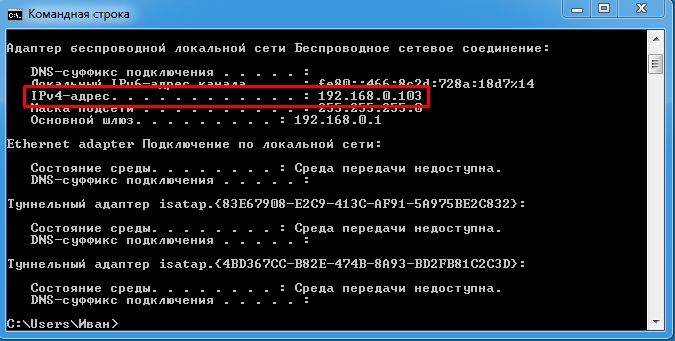
Итак, теперь мы знаем, что домашний айпи может отличаться от глобального. Чтобы определить ip адрес своего компьютера достаточно ввести в командную строку комбинацию «ipconfig».
Для это переходим в меню пуск – все программы – стандартные – командная срока, запускаем, перед вами откроется примерно вот такое окно:

Вводим команду «ipconfig»
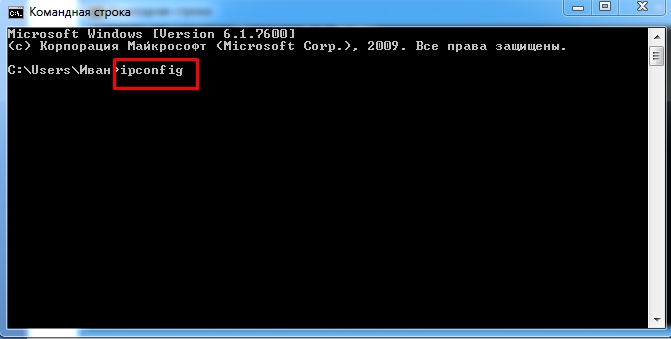
И нажимаем «Enter» перед нами откроются статистические данные в которых мы можем найти свой айпи адрес и его версию.
Если вы хотите посмотреть свой ip адрес в глобальной сети, то понадобится открыть любой браузер, зайти на сайт 2ip.ru и с левой стороны сразу будет показан адрес вашего компьютера, точнее как его видят в сети интернет.
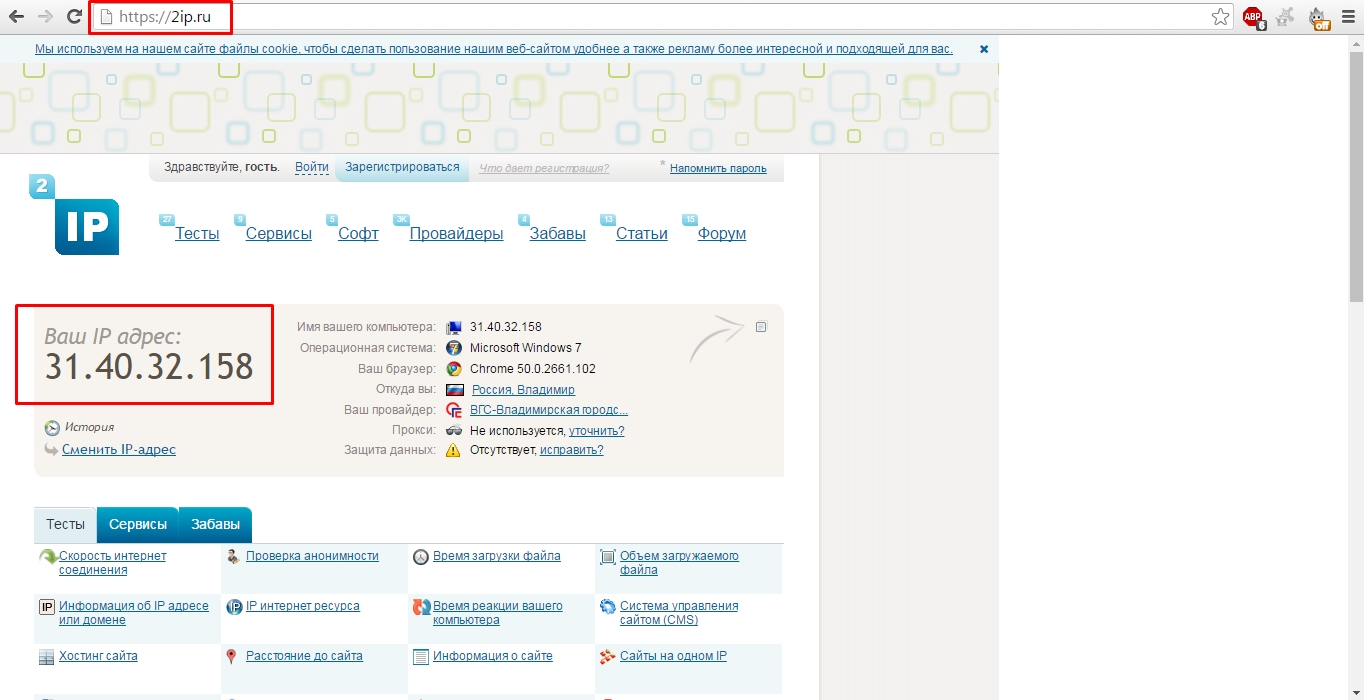
Согласитесь все очень просто? Если вы захотите узнать статический у вас айпи адрес или динамический, то самым надежным средством будет звонок вашему провайдеру, там вам сразу скажут ответ на ваш вопрос.
Ну или можете сами мониторить, проверяя адрес раз в сутки, если он всегда будет одинаковый, значит это статический ip, если будет изменяться, значит динамический.
Как с помощью айпи вычислить человека в интернете?
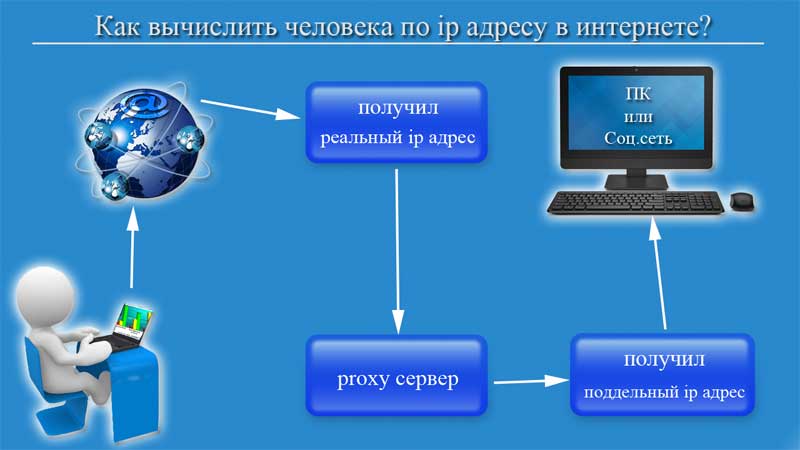
Вот мы потихоньку и добрались до самого интригующего многих вопроса, как же поймать мошенника в интернете, если ты знаешь только его ip адрес.
Сразу хочу сказать, определить человека по айпи нельзя, а вот машину, компьютер с которого было выполнено то или иное действие можно. Но тут тоже мало просто хотеть, надо быть либо гением, либо действовать по закону. Давайте я начну по порядку.
Допустим вам известен ip компьютера, который использовал мошенник, дальше по идеи остается всего лишь пробить адрес и дело «в кармане», но к сожалению, это далеко не так.
Даже если вам известен айпи адрес, то пробивая его самостоятельно вы попадете на какого-либо провайдера и все. Изучая подробнее вы узнаете, что он принадлежит, например, Ростелекому и что дальше? Ведь сегодня провайдер дал данный ip адрес одному человеку, а завтра другому и так до бесконечности, то есть этот айпи могли использовать несколько миллионов клиентов данного провайдера. Именно в этот момент для обычного пользователя наступает тупик.
Но есть и очень настойчивые люди, которые напишут письмо провайдеру, сказав, что с такого-то айпи было совершено преступление, и вам срочно необходимо узнать с какого компьютера был доступ в тот момент, на кого оформлен договор, кого вам необходимо искать, чтобы наказать? Но, увы, в ответ вы получить, только сухой ответ, суть которого будет сводится к тому, что это секретные данные, которые не подлежат разглашению.
Вот это уже тупик. Потому что все что вы можете сделать дальше ограничивается законом, то есть можно пойти в полицию и написать заявление по которому уже они будут делать запрос провайдеру. Правоохранительным органам провайдер предоставит информацию, но будет ли наша полиция этим заниматься, если у вас кто-то просто утащил страницу от соц.сети. Посмеются и будут дальше своими делами заниматься.
Вот такой не приятный финал. Поэтому я всегда рекомендую задумываться о своей безопасности в сети до того, как что-то произошло, чтобы потом не бегать с пеной у рта в поисках помощи. Ниже вы можете посмотреть видео в котором я наглядно покажу, как вычислить человека в интернете.
Видео на тему: Что такое ip адрес компьютера и как вычислить мошенника в интернете?
На этом я буду заканчивать данный обзор, жду ваши комментарии, рассказы из жизни по данной теме, кто-то может быть посоветует интересные методы вычисления или слежки. Всегда рад почитать ваши высказывания, всем счастлива и до новых встреч.
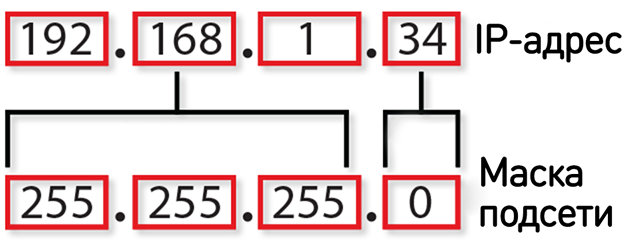
Если вы работали с компьютерами какое-то время, то, вероятно, сталкивались с IP-адресами – эти числовые последовательности, которые выглядят примерно как 192.168.0.15. В большинстве случаев нам не нужно иметь дело с ними напрямую, поскольку наши устройства и сети заботятся об их обработке «за кулисами». Когда же нам приходится иметь с ними дело, мы часто просто следуем инструкциям о том, какие и где вписать цифры. Но, если вы когда-либо хотели погрузиться немного глубже в то, что означают эти цифры, эта статья для вас.
Зачем вам это нужно? Понимание того, как работают IP-адреса, жизненно важно, если вы когда-нибудь захотите устранить неполадки в вашей домашней сети или понять, почему конкретное устройство не подключается так, как вы ожидаете. И если вам когда-либо понадобится создать нечто более продвинутое, такое как хостинг игрового сервера или медиа-сервер, к которому могут подключаться друзья из интернета, вам нужно будет что-то знать об IP-адресации. Плюс, это немного увлекательно.
В этой статье мы расскажем об основах IP-адресации, о том, что хотели бы знать люди, которые используют IP-адреса, но никогда не задумывались об их структуре. Мы не собираемся освещать некоторые из более продвинутых или профессиональных уровней, таких как классы IP, бесклассовая маршрутизация и пользовательская подсеть. но вы легко найдёте источники для дальнейшего чтения.
Что такое IP-адрес
IP-адрес однозначно идентифицирует устройство в сети. Вы видели эти адреса раньше; они выглядят примерно как 192.168.1.34.
IP-адрес всегда представляет собой набор из четырех таких чисел. Каждый номер может находиться в диапазоне от 0 до 255. Таким образом, полный диапазон IP-адресов составляет от 0.0.0 до 255.255.255.255.
Причина, по которой каждый номер может достигать 255, заключается в том, что каждое из чисел представляет собой восьмизначное двоичное число (иногда называемое октетом). В октете число ноль будет обозначено как 00000000, а число десятичное 255 будет иметь вид 11111111, – это максимальное число, которого мы можем достигнуть в рамках октета. IP-адрес, упомянутый выше (192.168.1.34) в двоичном формате, будет выглядеть так: 11000000.10101000.00000001.00100010 .
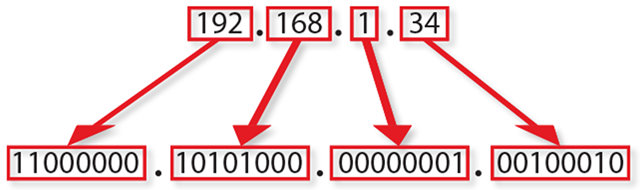
Компьютеры работают с двоичным форматом, но нам, людям, гораздо проще работать с десятичным форматом. Тем не менее, зная, что адреса фактически являются двоичными числами, нам легче будет понять, почему некоторые вещи, связанные с IP-адресами, работают так, как они это делают.
Две базовые части IP-адреса
IP-адрес устройства состоит из двух отдельных частей:
- Идентификатор сети: является частью IP-адреса; начинаются слева и идентифицирует конкретную сеть, на которой расположено устройство. В обычной домашней сети, где устройство имеет IP-адрес 192.168.1.34, часть 192.168.1 будет идентификатором сети. Если заполнить недостающую конечную часть нулём, мы можем сказать, что сетевой идентификатор устройства – 192.168.1.0.
- Идентификатор хоста: это часть IP-адреса, не занятого сетевым идентификатором. Он идентифицирует конкретное устройство (в мире TCP/IP устройства называют «хостами») в этой сети. Продолжая наш пример IP-адреса 192.168.1.34, идентификатором хоста будет 34 – уникальный идентификатор устройства в сети 192.168.1
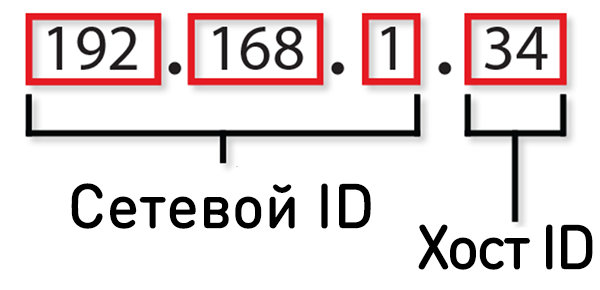
Чтобы представить всё это немного лучше, давайте обратимся к аналогии. Это очень похоже на то, как уличные адреса работают в городе. Возьмите адрес, такой как Набережная 29/49. Название улицы похоже на идентификатор сети, а номер дома похож на идентификатор хоста. Внутри города никакие две улицы не будут называться одинаково, так же как ни один идентификатор сети в одной сети не будет назван одинаковым. На определенной улице каждый номер дома уникален, так же как все ID хоста в определенном сетевом идентификаторе.
Маска подсети в IP-адресе
Как же ваше устройство определяет, какая часть IP-адреса является идентификатором сети, а какая часть – идентификатор хоста? Для этого они используют второе число, которое называется маской подсети.
В большинстве простых сетей (например, в домашних или офисных) вы увидите маску подсети в формате 255.255.255.0, где все четыре числа равны либо 255, либо 0. Позиция изменения с 255 на 0 указывает на разделение между сетью и идентификатором хоста.
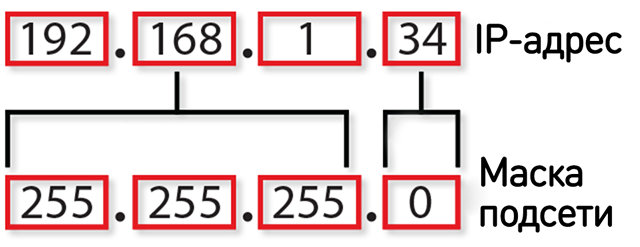
Основные маски подсети, которые мы описываем здесь, известны как маски подсети по умолчанию. В более крупных сетях ситуация становится более сложной. Люди часто используют пользовательские маски подсети (где позиция разрыва между нулями и единицами сдвигается в октете) для создания нескольких подсетей в одной сети.
Адрес шлюза по умолчанию
В дополнение к самому IP-адресу и маске подсети, вы также увидите адрес шлюза по умолчанию, указанный вместе с информацией IP-адресации. В зависимости от используемой платформы, этот адрес может называться по-другому. Его иногда называют «маршрутизатором», «адресом маршрутизатора», «маршрутом по умолчанию» или просто «шлюзом». Это всё одно и то же.
Это стандартный IP-адрес, по которому устройство отправляет сетевые данные, когда эти данные предназначены для перехода в другую сеть (с другим идентификатором сети).
Простейший пример этого можно найти в обычной домашней сети. Если у вас есть домашняя сеть с несколькими устройствами, у вас, вероятно, есть маршрутизатор, подключенный к интернету через модем. Этот маршрутизатор может быть отдельным устройством или может быть частью комбо-модуля модем/маршрутизатор, поставляемого вашим интернет-провайдером.
Маршрутизатор находится между компьютерами и устройствами в вашей сети и более ориентированными на открытый доступ устройствами в интернете, передавая (или маршрутизируя) трафик взад и вперёд.
Скажем, вы запускаете свой браузер и отправляетесь на сайт webznam.ru. Ваш компьютер отправляет запрос на IP-адрес нашего сайта. Поскольку наши серверы находятся в интернете, а не в вашей домашней сети, этот трафик отправляется с вашего ПК на ваш маршрутизатор (шлюз), а ваш маршрутизатор перенаправляет запрос на наш сервер. Сервер отправляет правильную информацию обратно вашему маршрутизатору, который затем перенаправляет информацию обратно на запрашиваемое устройство, и вы видите как наш сайт отображается в нашем браузере.
Как правило, маршрутизаторы настроены по умолчанию, чтобы их частный IP-адрес (их адрес в локальной сети) был первым идентификатором хоста. Так, например, в домашней сети, использующей 192.168.1.0 для сетевого ID, маршрутизатор обычно будет на хосте 192.168.1.1.
Серверы DNS
Существует одна заключительная часть информации, которую вы увидите вместе с IP-адресом устройства, маской подсети и адресом шлюза по умолчанию: адреса одного или двух серверов DNS по умолчанию. Мы – люди – намного лучше работаем с символическими названиями, чем с числовыми адресами. Ввести webznam.ru в адресную строку вашего браузера намного проще, чем запоминать и вводить IP-адреса нашего сайта.
DNS работает как телефонная книга, храня удобные для человека имена веб-сайтов (домены), и преобразуя их в IP-адреса. DNS делает это, сохраняя всю эту информацию в системе связанных DNS-серверов через интернет. Вашим устройствам необходимо знать адреса DNS-серверов, на которые нужно отправлять свои запросы.
В типичной малой или домашней сети IP-адреса DNS-сервера часто совпадают с адресами шлюза по умолчанию. Устройства отправляют свои DNS-запросы на ваш маршрутизатор, а затем перенаправляют запросы на любые DNS-серверы, которые укажет маршрутизатор. По умолчанию, это обычно любые DNS-серверы, предоставляемые вашим провайдером, но вы можете изменить их для использования разных DNS-серверов, если хотите.
В чем разница между IPv4 и IPv6
Возможно, вы также заметили при просмотре настроек другой тип IP-адреса, называемый адресом IPv6. Типы IP-адресов, о которых мы говорили до сих пор, – это адреса, используемые протоколом IP версии 4 (IPv4), разработанным в конце 70-х годов. Они используют 32 бинарных бита, о которых мы говорили (в четырех октетах), чтобы обеспечить в общей сложности 4,29 миллиарда возможных уникальных адреса. Хотя это много, все общедоступные адреса давно были «потреблены» предприятиям. Многие из них сейчас не используются, но они назначены и недоступны для общего использования.
В середине 90-х годов, обеспокоенная потенциальной нехваткой IP-адресов, специальная рабочая группа Internet Engineering Task Force (IETF) разработала IPv6. IPv6 использует 128-битный адрес вместо 32-разрядного адреса IPv4, поэтому общее количество уникальных адресов многократно выросло и стало достаточно большим (вряд ли когда-либо закончится).
В отличие от точечной десятичной нотации, используемой в IPv4, адреса IPv6 выражаются в виде восьми групп номеров, разделенных двоеточиями. Каждая группа имеет четыре шестнадцатеричных цифры, которые представляют 16 двоичных цифр (это называется хекстетом). Типичный IPv6-адрес может выглядеть примерно так:
Дело в том, что нехватка адресов IPv4, вызвавшая беспокойство, в значительной степени смягчалась увеличением использования частных IP-адресов через маршрутизаторы. Всё больше и больше людей создавали свои собственные частные сети, используя частные IP-адреса.
Как устройство получает IP-адрес
Теперь, когда вы знаете основы работы IP-адресов, давайте поговорим о том, как устройства получают свои IP-адреса. Существует два типа IP-назначений: динамический и статический.
Динамический IP-адрес назначается автоматически, когда устройство подключается к сети. Подавляющее большинство сетей сегодня (включая вашу домашнюю сеть) используют Dynamic Host Configuration Protocol (DHCP). Когда устройство подключается к сети, оно отправляет широковещательное сообщение с запросом IP-адреса. DHCP перехватывает это сообщение, а затем назначает IP-адрес этому устройству из пула доступных IP-адресов.
Особенность динамических адресов заключается в том, что они могут иногда меняться. DHCP-серверы арендуют IP-адреса устройствам, и когда этот «срок аренды» заканчиваются, устройства должны получить другой IP-адрес из пула адресов, которые может назначить сервер.
В большинстве случаев это не имеет большого значения, и всё будет как и работало. Однако, вы можете указать устройству IP-адрес, который должен сохраняться. Например, у вас устройство, к которому нужно получать доступ вручную, и вам легче запомнить IP-адрес, чем имя. Или, у вас есть определенные приложения, которые могут подключаться только к сетевым устройствам, используя свой IP-адрес.
В этих случаях вы можете назначить статический IP-адрес для этих устройств. Есть несколько способов сделать это. Вы можете вручную настроить устройство со статическим IP-адресом, хотя иногда это может быть утомительным. Другим, более элегантным решением является настройка маршрутизатора для назначения статических IP-адресов определенным устройствам во время динамического назначения сервером DHCP. Таким образом, IP-адрес никогда не меняется, но вы не прерываете процесс DHCP, который обеспечивает бесперебойную работу.


