
Через несколько дней после появления Windows Server 2008 RC1 с Hyper-V поставил его на свой сервер, да все никак не доходили руки написать об этом. Но настойчивые вопросы читателей все-таки победили предновогоднюю суету и навалившуюся вслед за этим лень.
Решил сделать наиподробнейший отчет о том, как устанавливать Hyper-v и как он выглядит после этого. Казалось бы, чего уж проще бери да устанавливай, интуитивно понятный интефейс доведет вас до нужной точки. 🙂
К сожалению, не все так просто, свой набор маленьких граблей заботливо разложен вдоль пути к работоспособному серверу с Hyper-V. Подробную карту минных полей составил Александр Шаповал, за что ему огромное спасибо.
Также стоит учесть, что Hyper-V доступен только для 64-х битных систем, и не у всех читателей есть соответствующее ооборудование которое можно задействовать в таких развлечениях. Но любопытство все же гложет, поэтому на всякий случай публикую полную последовательность с картинками.
В Bios включаем:
- Intel Virtualization Technology
- No Execute Mode Mem Protection
Соответственно, выглядит это так:

Устанавливаем операционную систему тем же способом, как обычно, но обязательно с английской локализацией:

После того, как операционная система установилась, добавляем роль Hyper-V через стандартный интерфейс Server Manager

Выбираем реальные сетевые интерфейсы, к которым будут привязаны виртуальные сети

Подтвердаем, что мы не шутили и действительно имели в виду именно то что система показывает. Жмем кнопку "Install". По крайней мере, на моем сервере система в этот момент тяжело задумалась минуты на 2 и потом начала установку.


Затем ОС попросит перезагрузиться.

На моем сервере процесс перезагрузки, автоматической установки компонентов и их конфигурирования занял минут 5. Честно говоря, не понятно, почему так долго, но выбора особого не было и пришлось сидеть сложа руки и надеяться на счастливый исход. После перезагрузки процесс конфигурирования продолжается еще пару минут и наконец-то завершается удачно.


Снова заходим в Server manager и видим, что теперь роль Hyper-v выглядит совершенно по другому.

На этом можно считать установку Hyper-v завершенной. Система готова к применению в целях виртуализации.
В ближайшее время постараюсь написать о том какие различия удалось рассмотреть между Virtual Server 2005 и Windows Server 2008 с Hyper-V.
Надеюсь, что получатся полезные и познавательные комиксы. 🙂
Ну а тем кому хочется подробностей прямо сейчас, рекомендую прочитать "Step-by-Step Guide to Getting Started with Hyper-V".
Обновление:
Записал подробное видео про установку Hyper-V так как картинки не всем нравятся. 🙂
 В данной статье я расскажу как установить роль Hyper-V в Windows Server 2008 R2, а также рассмотрю процесс создания виртуальных дисков и виртуальных машин.
0. Оглавление
1. Что понадобится
- Компьютер с процессором, поддерживающим технологию аппаратной виртуализации. Проверить, поддерживает ли ваш процессор данную технологию можно на сайте производителя. Например, для процессоров Intel — смотрите здесь, для AMD — здесь.
- Установленная на данном компьютере Windows Server 2008 R2. Об установке этой операционной системы можно прочитать здесь.
2. Подготовка компьютера
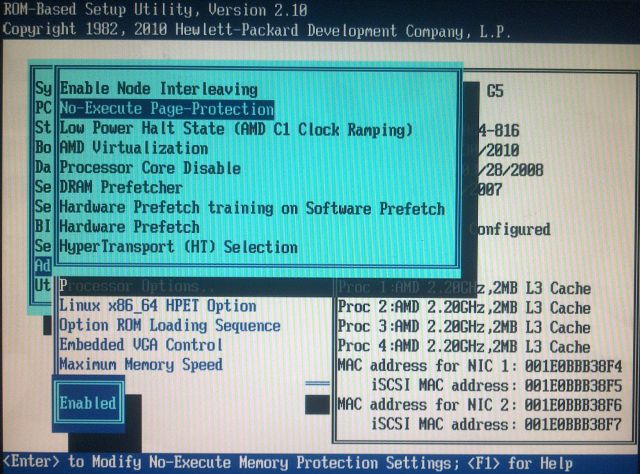
Перед тем, как начинать все действия необходимо включить в BIOS компьютера опции:
- «No Execute Page Protection» .
- «Intel Virtualization Technology» (Intel VT) для процессоров Intel или «AMD Virtualization» (AMD-V) для процессоров AMD.
Очень важно! После включения данных опций необходимо сохранить настройки BIOS, затем физически отключить питание компьютера и включить снова. Обычная перезагрузка не активирует эти режимы.
На скриншотах ниже показано включение этих опций для стоечного сервера ProLiant DL585 G5 на базе AMD.

3. Установка роли Hyper-V
Теперь заходим в Windows Server с правами администратора и запускаем диспетчер сервера («Пуск» — «Администрирование» — «Диспетчер сервера»). Раскрываем вкладку «Роли» и нажимаем «Добавить роли» .

Запустится «Мастер добавления ролей» . Жмем «Далее» , затем выбираем в списке роль «Hyper-V» и снова 2 нажимаем «Далее» .

Теперь необходимо выбрать один или несколько сетевых адаптеров из имеющихся физических сетевых карт для создания виртуальной сети. Отмечаем необходимые и жмем «Далее» .
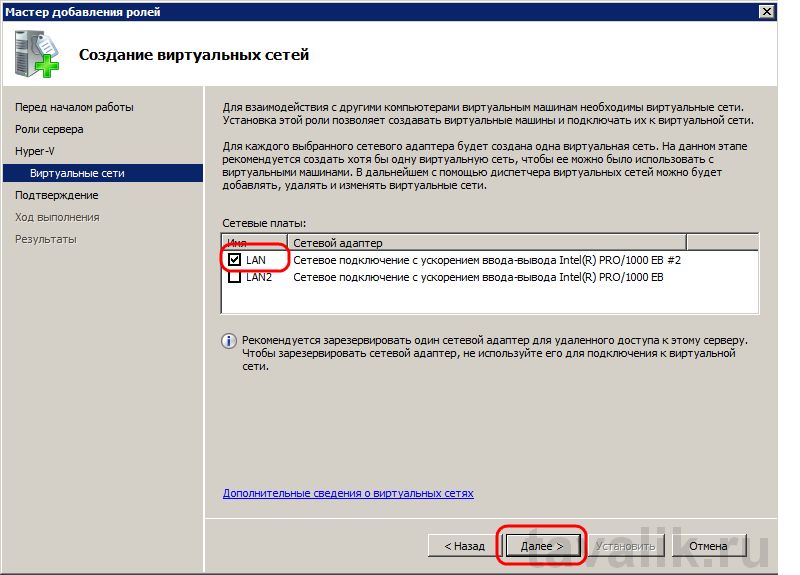
В следующем окне жмем «Установить» , дожидаемся конца установки и перезагружаем компьютер. После чего появится сообщение об успешной установке роли Hyper-V.

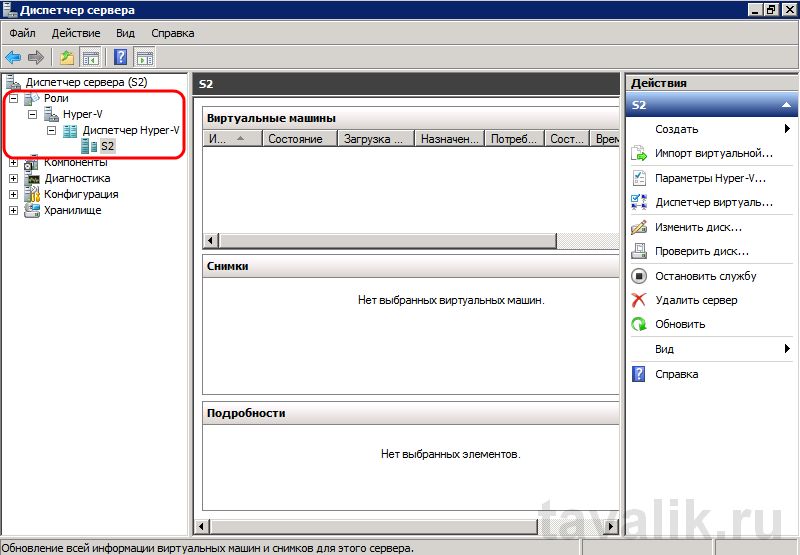
А в Диспетчере сервера раскрыв вкладку «Роли» увидим, что там появилась роль «Hyper-V«. Раскрыв ее попадем на оснастку «Диспетчер Hyper-V» (доступен также через «Пуск» — «Администрирование» — «Диспетчер Hyper-V» ) где найдем наш сервер виртуализации (совпадает с именем физического компьютера) .
4. Создание виртуального жесткого диска
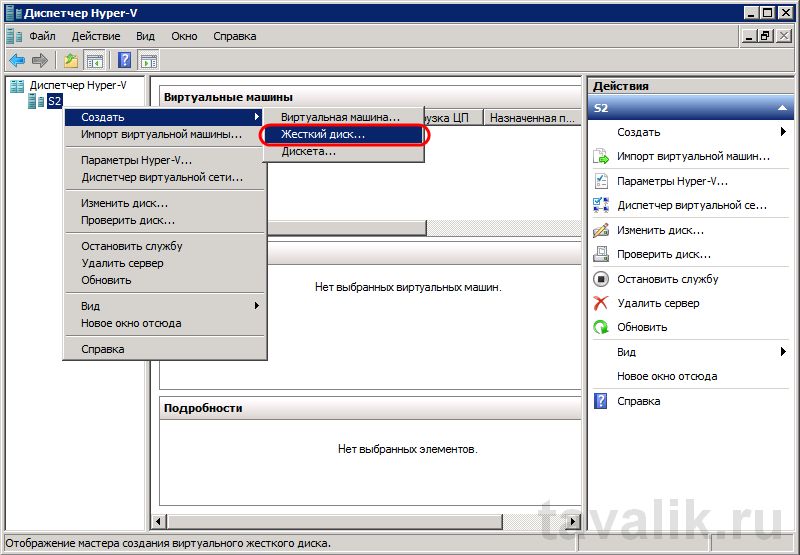
Теперь создадим виртуальный жесткий диск. Сделать это можно и во время создания виртуальной машины, но я отдельно опишу эту процедуру. Итак, в Диспетчере Hyper-V кликаем правой кнопкой мыши по нашему серверу виртуализации, в контекстном меню выбираем «Создать» — «Жесткий диск…» .
Запустится «Мастер создания виртуального жесткого диска» , жмем «Далее» и попадаем на окно выбора типа жесткого диска. Здесь приведено краткое описания для каждого типа. Выбирайте тот, который вам более подходит. Скажу только, что если нет необходимости экономить пространство физического диска, лучше выбрать диск «Фиксированного размера» т. к. он дает наибольшую производительность. Кроме того, если сомневаетесь, можно прочитать подробную справку по этому вопросу нажав на «Дополнительные сведения о виртуальных жестких дисках» . Выбрав нужный тип диска нажимаем «Далее» .

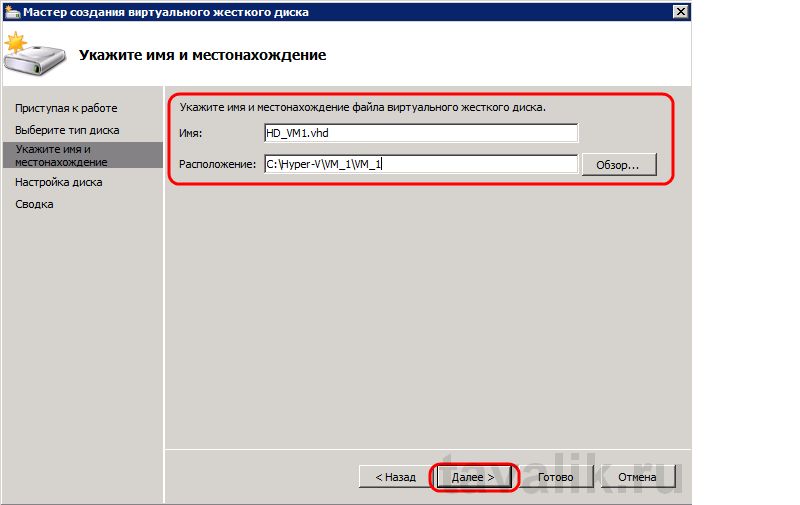
На следующей странице указываем имя виртуального диска и его расположение. Если на физическом компьютере имеется RAID-массив или SSD-диск, то для увеличения быстродействия логично расположить виртуальный диск именно там. Указав все данные жмем «Далее» .
Далее, указываем размер жесткого диска, если необходимо создать новый пустой виртуальный жесткий диск, или полностью копируем в виртуальный диск один из имеющихся физических. В этом случае размер виртуального диска будет равен размеру диска, с которого будет происходить копирование. Такая функция необходима в том случае если нужно перенести физический компьютер в виртуальный. Выбираем нужные параметры и жмем «Далее» .

Проверяем все настройки и нажимаем «Готово» . В зависимости от параметров системы и выбранного объема, создание виртуального жесткого диска может занять довольно продолжительное время. Дождавшись конца установки в указанной папке появится только что созданный файл с расширением «vhd» (Virtual Hard Disk).

5. Создание виртуальной машины
Теперь пришло время создать виртуальную машину. Для этого в Диспетчере Hyper-V в контекстном меню сервера виртуализации выбираем «Создать» — «Виртуальная машина…» .

Запустится «Мастер создания виртуальной машины» . Нажимаем «Далее» , попадаем в окно, где нужно указать имя и, если необходимо, изменить физический путь хранения виртуальной машины (по умолчанию «С:ProgramDataMicrosoftWindowsHyper-V«). Необходимо позаботиться, чтобы на жестком диске было достаточно свободного места, для последующего сохранения снимков. После указания всех данных жмем «Далее» .

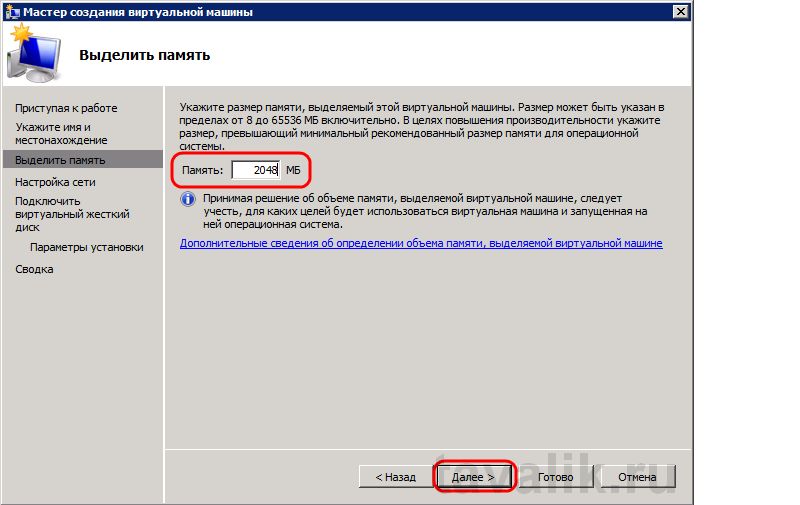
На следующей странице нужно указать объем оперативной памяти для виртуальной машины. Необходимо рассчитать этот параметр таким образом, чтобы имеющейся оперативной памяти хватило для всех виртуальных машин и для самого физического сервера. Жмем «Далее» .
На этом шаге надо определить, будет ли виртуальная машина подключена к виртуальной сети (созданной на шаге 2) выбрав соответствующий параметр и нажав «Далее» .

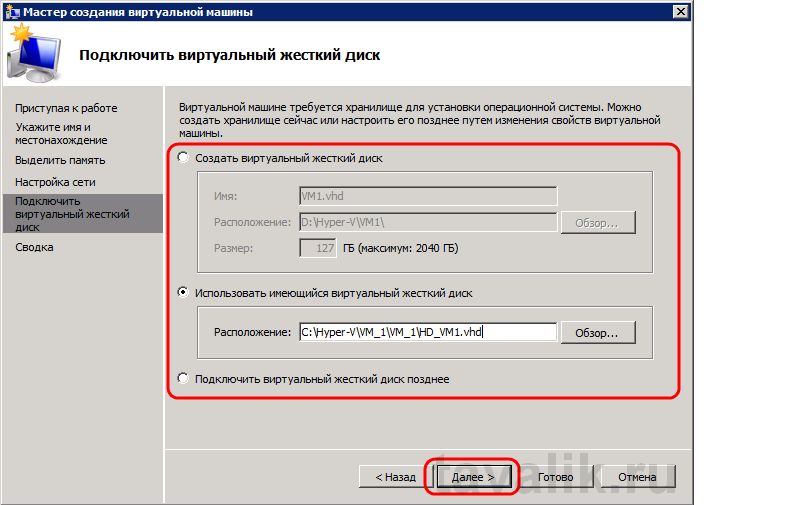
Теперь необходимо подключить в виртуальную машину виртуальный жесткий диск, созданный на предыдущем шаге, выбрав пункт «Использовать имеющийся виртуальный жесткий диск» и указав путь к нему. Или же можно создать новый виртуальный жесткий диск выбрав «Создать виртуальный жесткий диск» и заполнив все параметры (аналогично пункту 2 этой инструкции). Указав все данные жмем «Далее» .
Проверяем все настройки, нажимаем «Готово» и дожидаемся сообщения об успешном создании виртуальной машины.
6. Редактирование параметров виртуальной машины
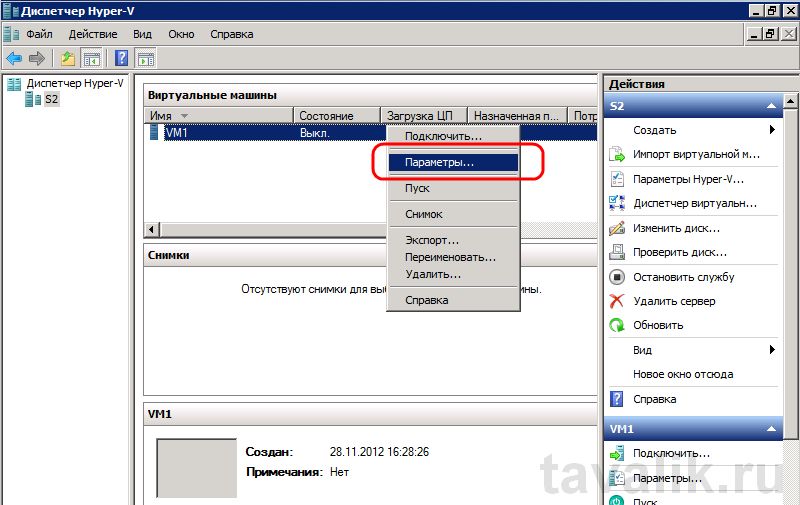
Если на предыдущем шаге все сделано правильно, то в диспетчере Hyper-V в окне «Виртуальные машины» появится только что созданная виртуальная машина. Для изменения параметров кликаем по ней правой кнопкой мыши и выбираем «Параметры» в контекстном меню.
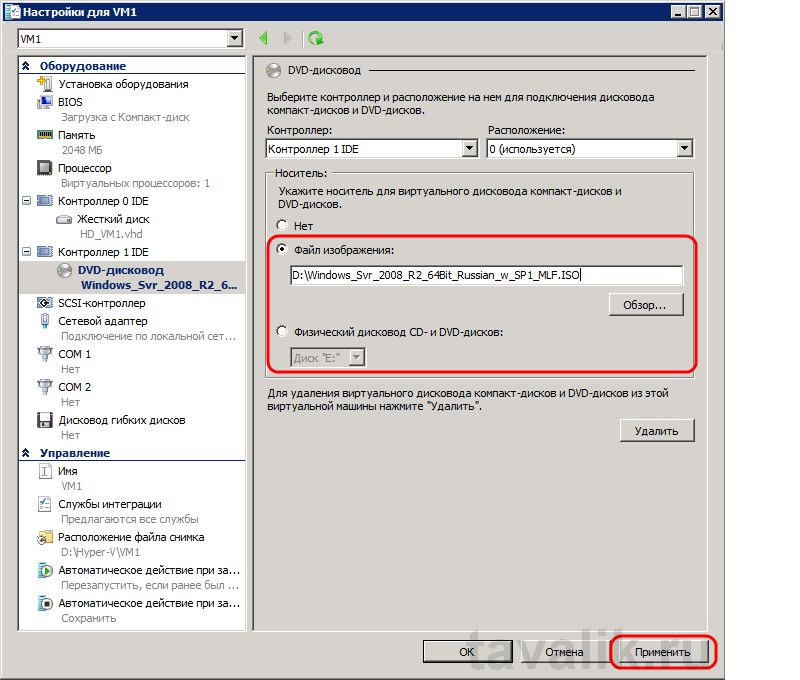
Откроется окно настроек для виртуальной машины. Здесь можно выбрать порядок проверки загрузки устройств во время запуска виртуальной машины, изменить объем виртуальной памяти (в том числе и выбрать динамический режим), установить число логических процессоров в диапазоне от 1 до 4 (как увеличить это значение читайте в статье «Увеличение числа логических процессоров в виртуальной машине Hyper-V »), добавить еще один виртуальный жесткий диск и много другое. Например чтобы добавить виртуальный дисковод компакт-дисков откроем вкладку «Контроллер 1т IDE» — «DVD-дисковод«, где можно указать iso образ диска для виртуального дисковода или подключить в виртуальную машину физический дисковод компьютера. Для установки операционной системы укажем путь к образу установочного диска или вставим установочный диск в физический дисковод компьютера в соответствии с выбранными параметрами. Для сохранения всех настроек нажимаем «Применить» и «ОК» .
7. Запуск и подключение к виртуальной машине
Наконец, когда все предварительные настройки выполнены, можно переходить к запуску виртуальной машины, что аналогично включению физического компьютера. Для этого в списке виртуальных машин в Диспетчере Hyper-V кликаем правой кнопкой мыши по созданной виртуальной машине и выбираем пункт «Пуск» . Состояние виртуальной машины изменится на «Работает» . Чтобы ее выключить нужно соответственно выбрать в контекстном меню «Выключить…» или «Завершение работы…» . Ну а чтобы подключиться к виртуальной машине (равносильно тому, чтобы оказаться перед монитором физического компьютера) необходимо выбрать пункт «Подключить…» .

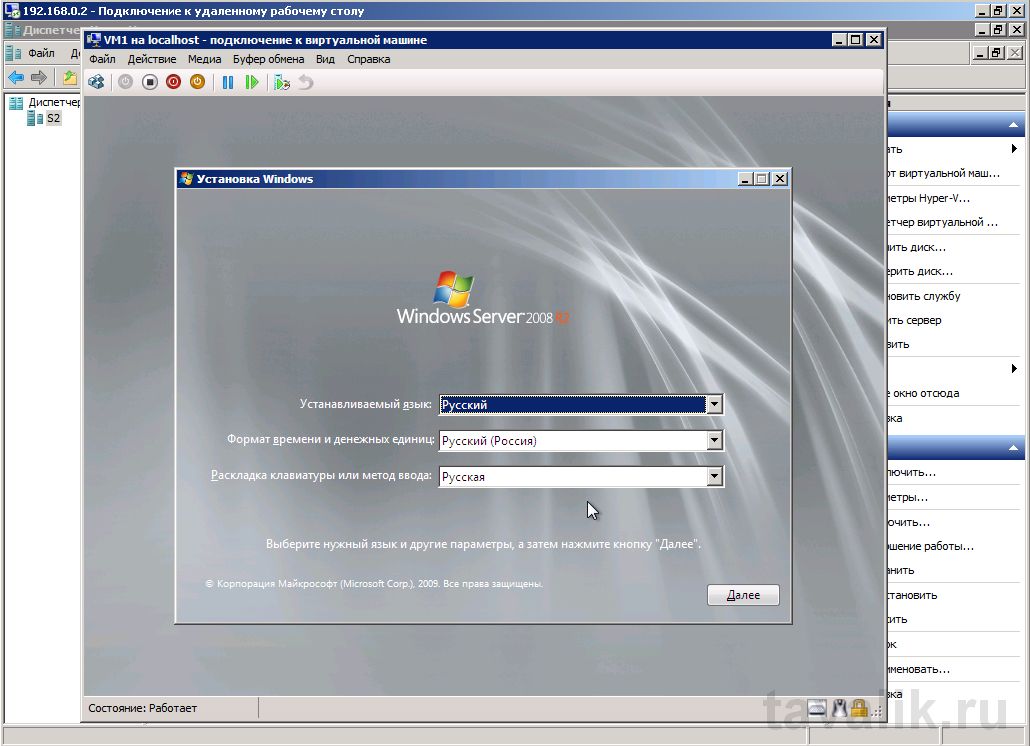
Откроется окно «Подключение к виртуальной машине» в котором увидим текущее состояние виртуальной машины. В данном случае это окно установки операционной системы. В дальнейшем все действия в виртуальной машине аналогичны действиям на любом физическом компьютере.
Смотрите также:
Здесь будет рассказано как изменить политику паролей в Windows Server 2008. По умолчанию все пароли в Windows должны отвечать политике безопасности, а именно: Не содержать имени учетной записи пользователя…
Ниже будет рассказано о том, как добавить новое правило в Брандмауэр Windows Server 2008 R2. А конкретнее, будем добавлять разрешающее правило для порта 1433, который использует Microsoft SQL Server 2008 R2 или, как…
Иногда, при установке или запуске некоторых (часто устаревших) программ в Windows Server 2008 (справедливо и для Windows 7), можно наткнуться на ошибку вида: "Версия этого файла несовместима с используемой версией…
• Рациональнее использовать аппаратные ресурсы серверов
• Экономить место в стойке и в серверной в целом
• Экономить электроэнергию
• Значительно повысить удобство администрирования
• Повысить надежность засчет кластеризации хостов и более легкого резервного копирования и восстановления виртуальных машин.

Процесс инсталляции Hyper-V Server R2 достаточно прост, как, в принципе, и инсталляция самого Windows Server 2008. Необходимо скачать ISO-образ, «прожечь» его на и загрузить с нее сервер.
После загрузки надо выбрать язык (русского языка нет, во всяком случае в RC), выбрать раздел диска, на который будет идти установка, и, собственно, запустить сам процесс инсталляции.

Как я уже говорил, устанавливается продукт в режиме Server Core. Это значит, как утверждают разработчики, что управление ведется только через командную строку (на радость бородатым юниксоидам), графический интерфейс отсутствует. Я скажу, что это не совсем так: графический интерфейс таки есть. Тем не менее, оболочки с меню и иконками нет, есть лишь два окошка — командная строка (cmd) и текстовая конфигурационная утилита. Примерно как в Linux, если запустить X, и в качестве оболочки выбрать Xterm. Это в принципе понятно: во-первых, в Windows графика является частью ядра, в отличие от unix-like OS, а во-вторых — некоторые программы требуют для инсталляции и работы графический интерфейс. Тем не менее, режим Server Core позволяет сэкономить ресурсы сервера, и уменьшить объем обновлений — так как меньше кода, меньше и патчей.
Первоначальная настройка осуществляется через текстовую конфигурационную утилиту. Она представляет собой меню. Выбор пунктов осучествляется путем ввода номера нужного пункта меню. Здесь можно сделать самые первичные настройки системы: сетевые настройки, ввод в домен, включение удаленного управления.

Все остальные настройки делаются удаленно с рабочей станции администратора, с помощью пакета RSAT (Remote Server Administration Tools).
RSAT — набор утилит, фактически — оснасток, для удаленного управления серверами. Аналог пакета adminpak.msi в Windows Server RSAT можно бесплатно скачать с сайта Microsoft. Есть версии RSAT для Windows Vista, и недавно вышла — для Windows 7. Версии для XP, к превеликому сожалению, нет и не ожидается. По-видимому, MS окончательно ее «похоронили».
Для того, чтобы удаленно управлять сервером — необходимо, вначале, это самое удаленное управление разрешить на самом сервере. Делается это в конфигурационной утилите (4й пункт меню). Затем надо разрешить управление MMC (включить нужные правила в фаерволле) — пункт 1, установить PowerShell —пункт 2 (потребует перезагрузки, необходимо будет перезагрузиться для следующего пункта) и разрешить управление через Server Manager — пункт 3. Кстати говоря, этим версия R2 выгодно отличается от предыдущей версии Hyper-V Server: в ней все операции по включению удаленного управления приходилось делать вручную через командную строку, что само по себе является не совсем тривиальной задачей, особенно для тех, кто не сталкивался с командной строкой со времен DOS. Кто знаком с синтаксисом команды netsh — тот меня поймет.
После запуска нужной оснастки (например Hyper-V Manager) нужно выбрать Connect to Server. далее выбрать Remote Server и набрать сетевое имя нашего Hyper-V Server’a. Все, мы подключились. Теперь можно полноценно управлять сервером, например — создавать виртуальные машины.


