
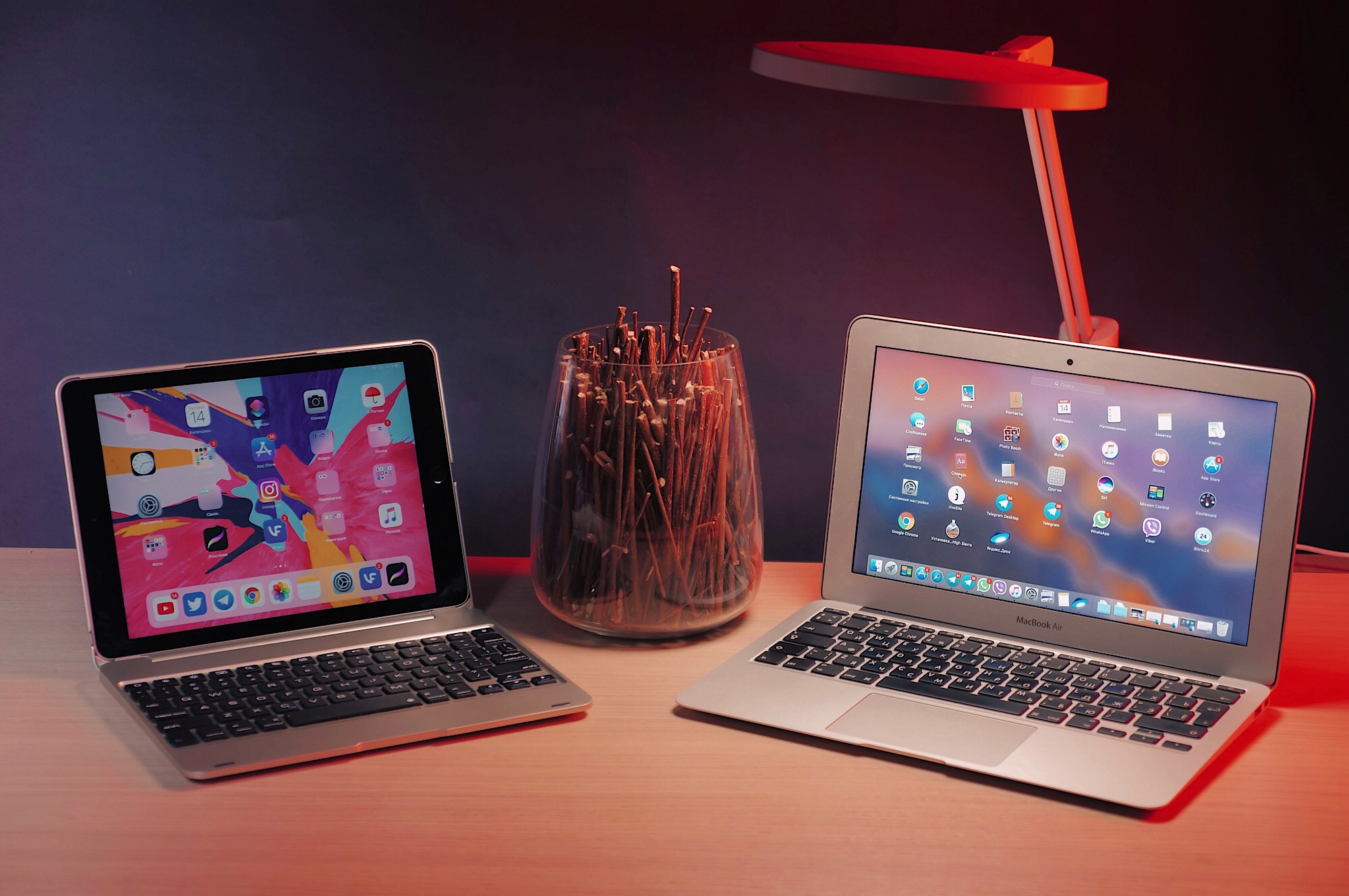
Пост-ПК на iPad 2018? Где-то это уже было…
Ах да! Мой пост в Instagram (кстати, можете подпсаться @kud1nov) про китайский чехол-клавиатуру с AliExpress вызвал интерес у читателей, поэтому наш главред предложил мне рассказать про него более развёрнуто в блоге.
В конце вас будет ждать небольшой сюрприз, поэтому советую дочитать до конца!
Не iPad Pro единым
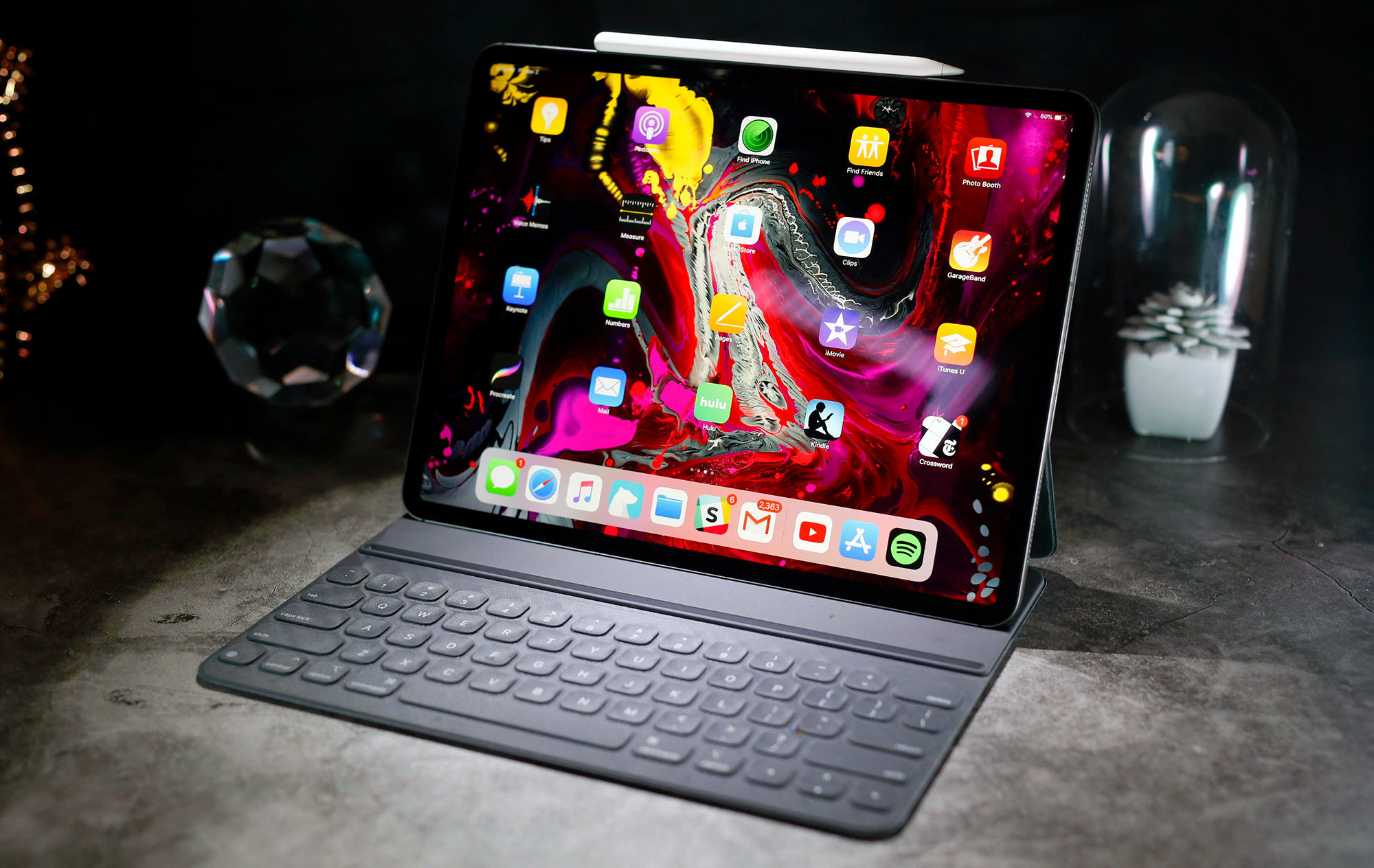
Всем нам давно известно, что iPad Pro поддерживает как стилус Apple Pencil, так и клавиатуру Smart Keyboard.
iPad 2018, например, несмотря на поддержку Pencil, поддержку фирменной клавиатуры не получил. Тем не менее, ещё перед покупкой именно этой модели, я был намерен приобрести не «эппловскую» клавиатуру, а её Bluetooth-аналог с ноутбукообразной конструкцией, как я и сказал в своей статье и видео на тему выбора лучшего планшета.
Остановился я на самой дешёвой (1700-1800 рублей) модели в подобном формфакторе, внешне напоминающей маленький MacBook, и остался доволен, так как считаю, что конструкция ноутбука гораздо удобнее в эксплуатации, чем то решение, что предлагает сама Apple для Pro-линейки.
Корпус
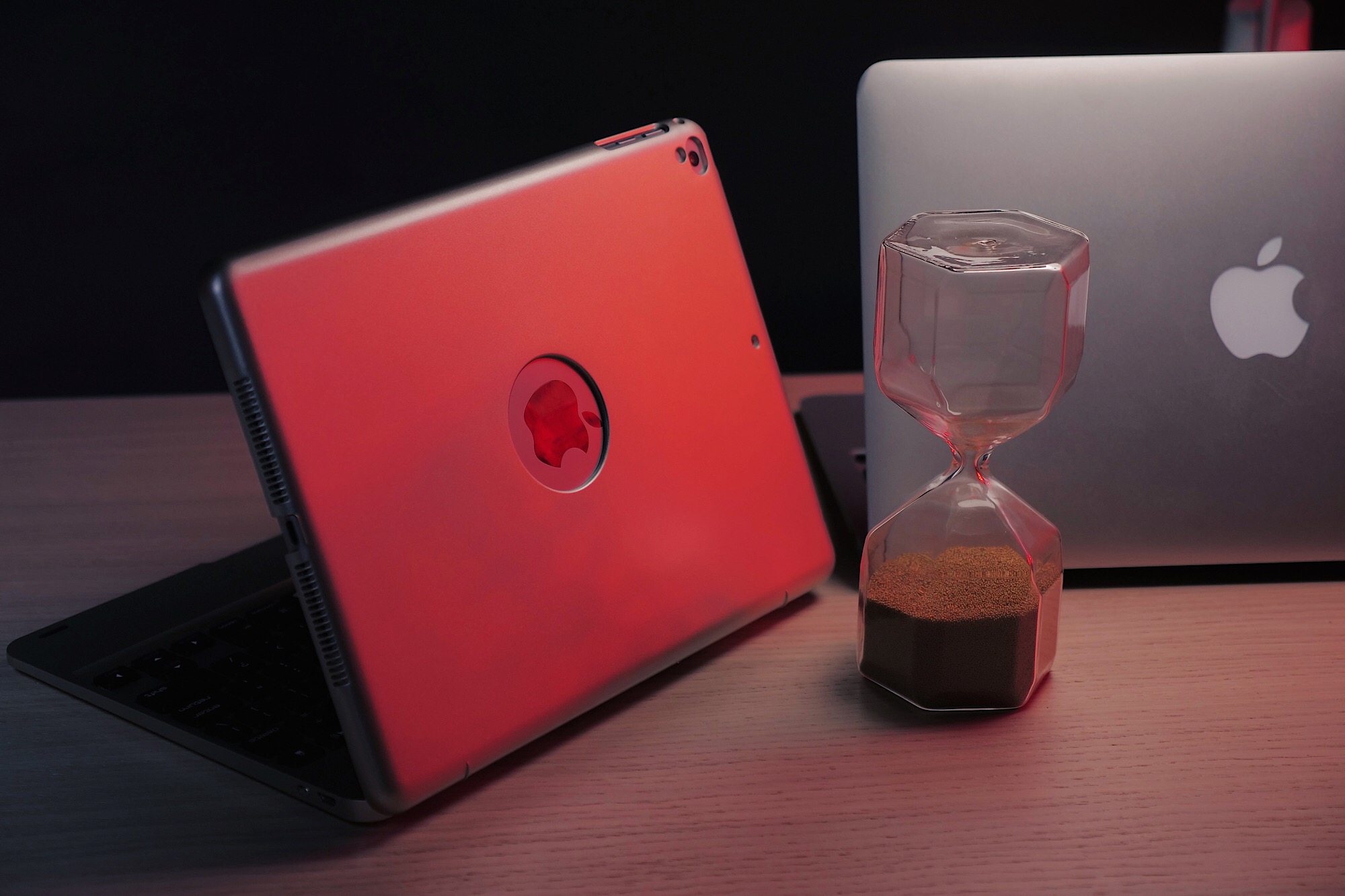
Корпус, естественно, выполнен из дешёвого, но, тем не менее, не самого плохого по качеству и не очень пахучего пластика (немножко попахивает клеем в районе клавиш).
Нет ни кривых элементов, ни отваливающихся деталей, ни заусенцев. Конечно, корпус внутри пустоват, присутствуют незначительные поскрипывания (не во время непосредственной работы, что важно), но конструкция всё равно ощущается вполне монолитной за счёт тугого шарнира, соединяющего две половинки чехла. Тест «на MacBook» он, конечно, не проходит — надо придерживать при открытии.
Сама клавиатура имеет приятный ход клавиш и люфтит не больше (а, может, и меньше), чем «маковские» клавиатуры до внедрения конструкции «бабочка».
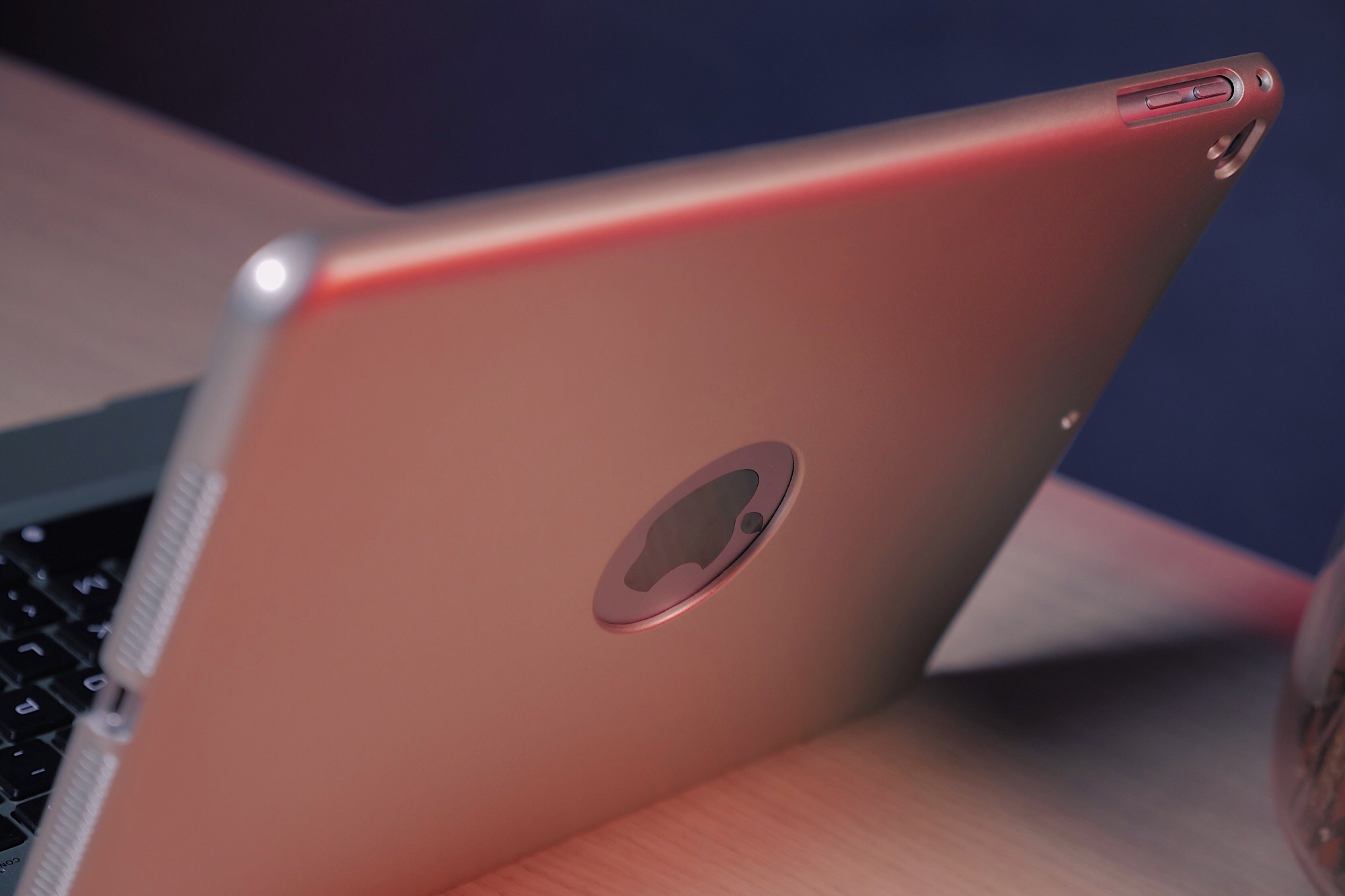
На верхней части чехла, куда помещается сам планшет, остаётся много неиспользуемых отверстий. Сделано это по той причние, что данная модель кейса является универсальной как для iPad 9,7 2017/2018, так и для первого и второго поколения Air, а также Pro 9,7.
Планшет садится надёжно, но неясно, на какое время хватит пластмассовых зажимов, удерживающих его внутри. Был опыт, когда на пластиковых чехлах эти шутковины отваливались, поэтому я предпочитаю силиконовые или полиуретановые.
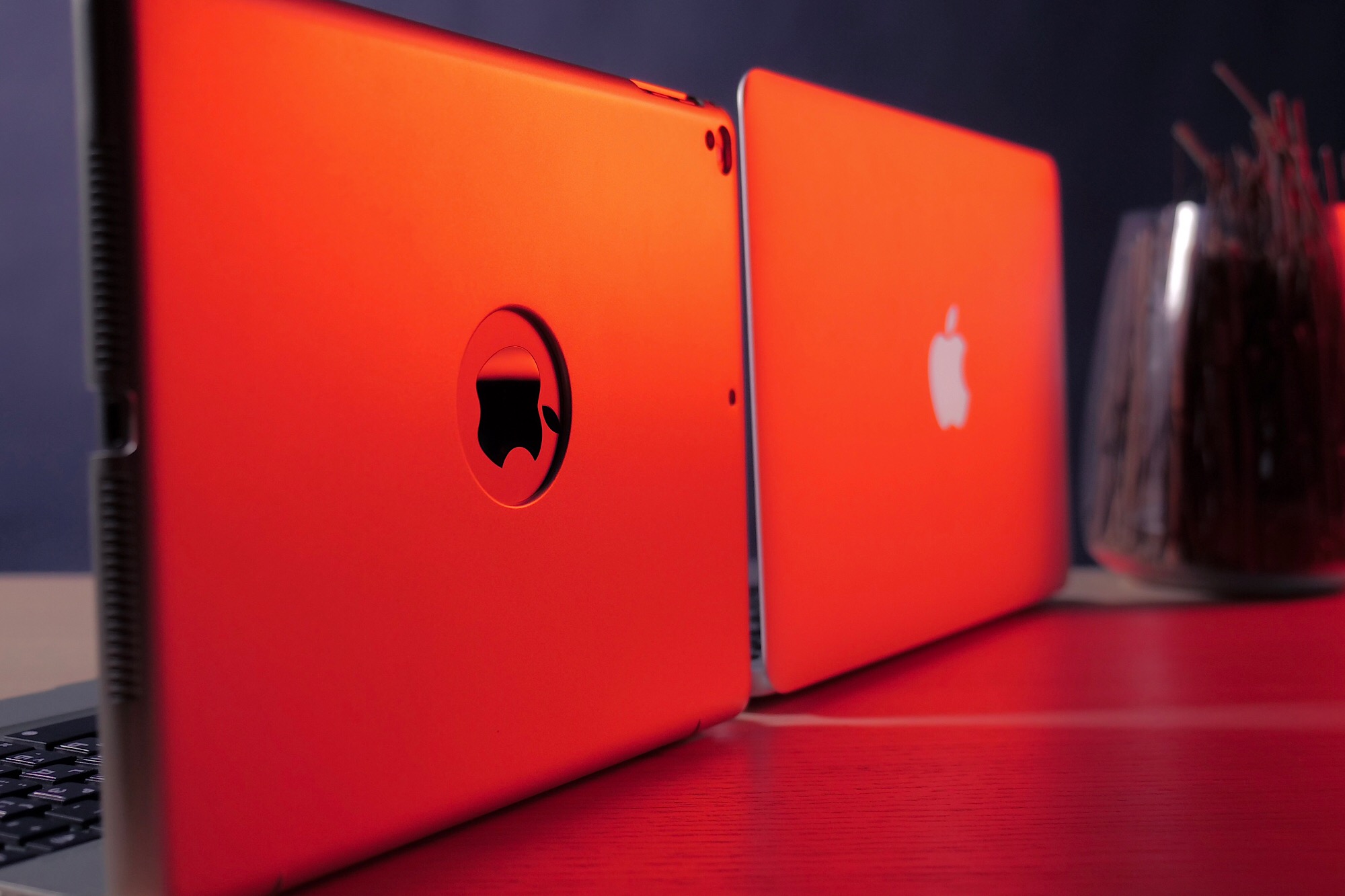
А ещё для меня несовсем понятно решение «прорубить» окошко для яблока в задней части, так как мало того, что оно находится не по центру выреза (конкретно для этой модели iPad), так ещё и яблоко расположено горизонтально в режиме «ноутбука».
Функции
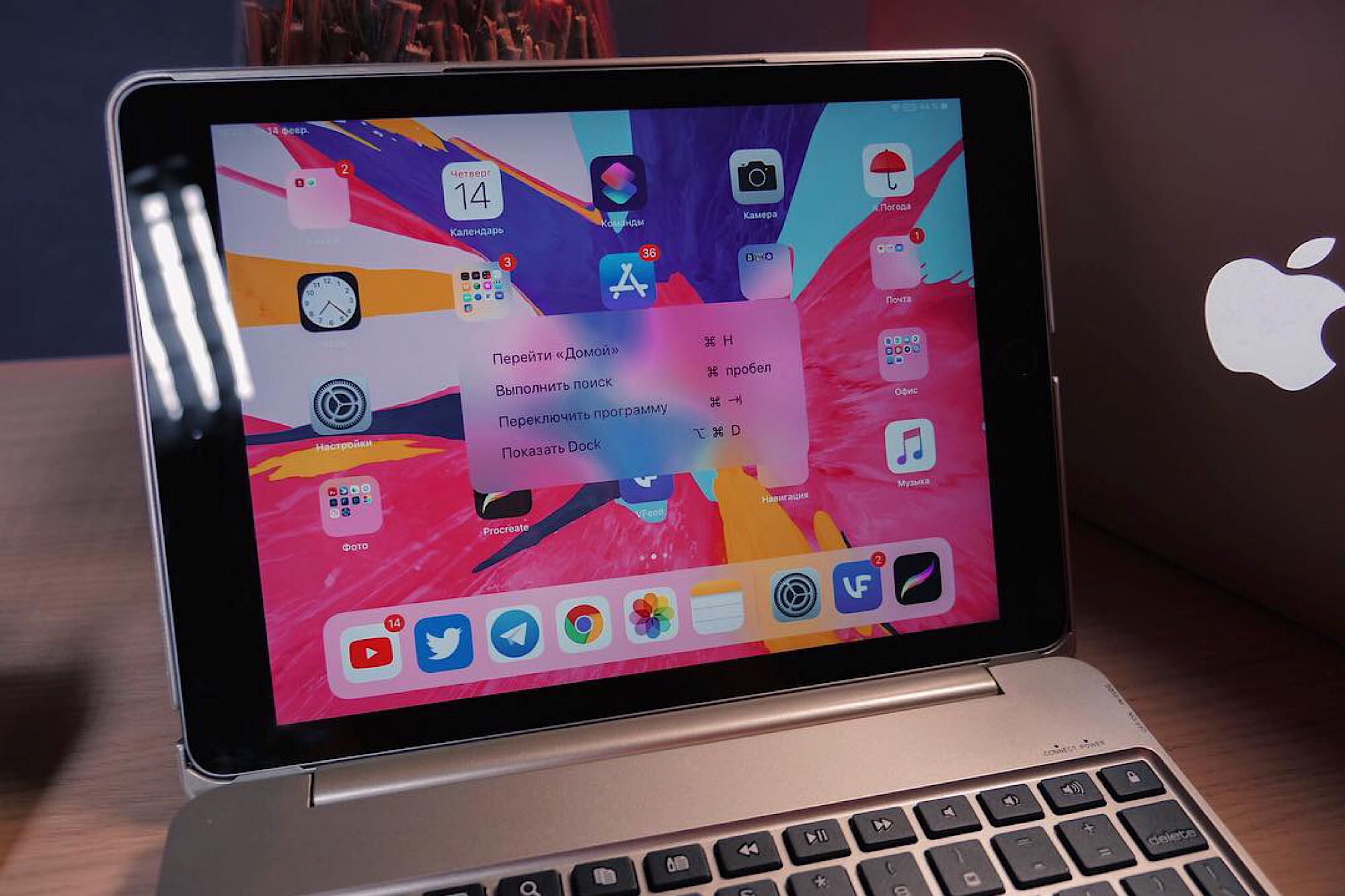
Данная клавиатура имеет всё те же функции, что и оригинальная Smart Keyboard со многими сочетаниями клавиш, встречающимеся на Mac.
Чтобы посмотреть все сочетания, доступные в конкретной программе, либо на домашнем экране, необхожимо зажать клавишу Command.
Многие другие сочетания вам будут хорошо известны, как пользователям полноценных компьютеров: набор знаков препинания с зажатым «шифтом» тут работает стандартно, как и выделение текста или перемещение по нему курсора с помощью стрелок.
Сначала я думал, что эта китайская клавиатура полностью повторяет весь спектр возможностей оригинальной клавиатуры для iPad от Apple, но каково было моё удивление, когда я понял, что она имеет даже дополнительные функции: тут выделен ещё один ряд «горячих» клавиш, которых нет в оригинале.
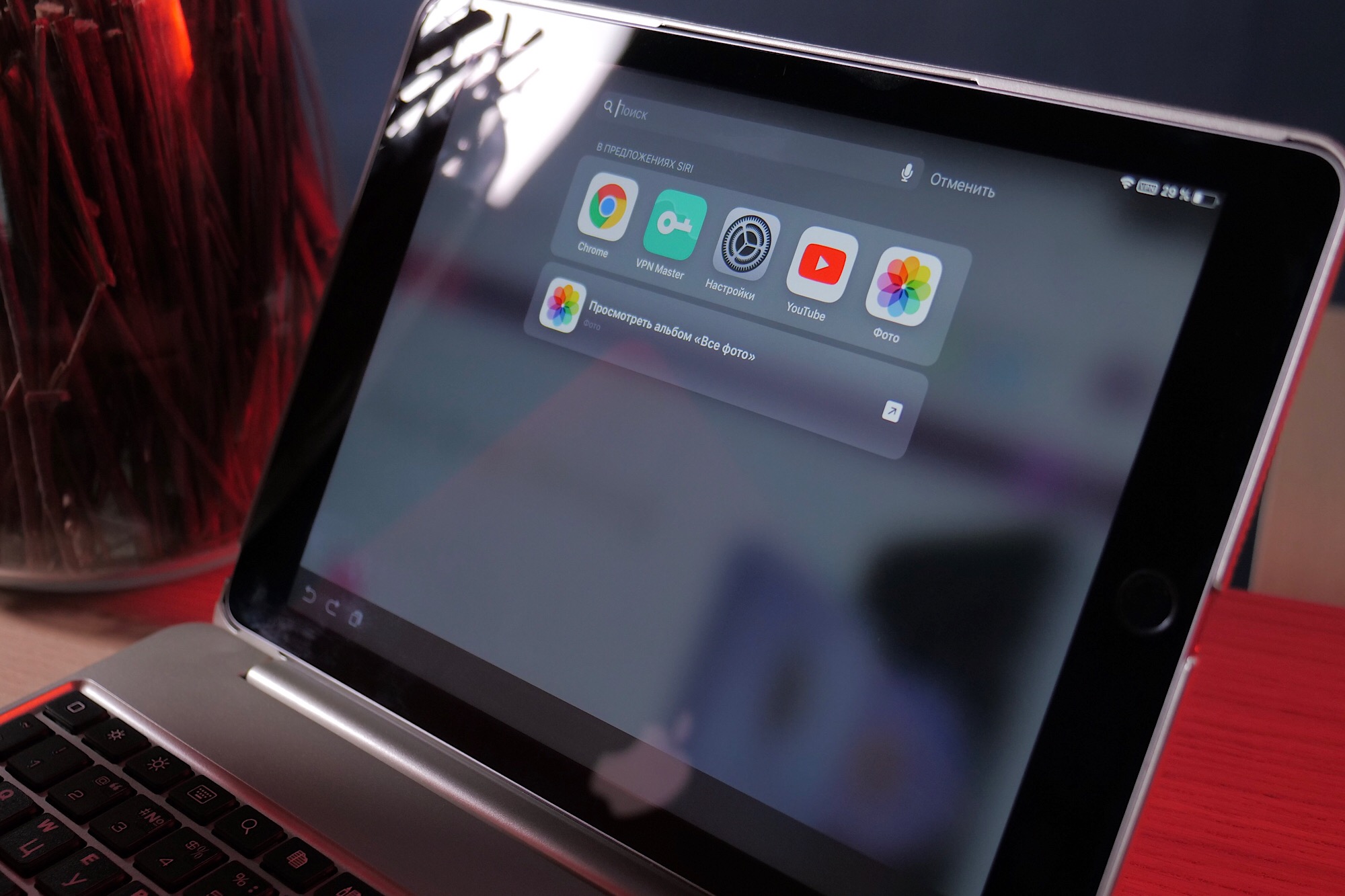
Например, на месте кнопки Esc тут расположена клавиша вызова домашнего экрана, далее идут кнопки управления яркостью дисплея, ещё дальше — вызова наэкранной клавиатуры, затем вызова поиска Spotlight из любого приложения, отдельные кнопки для копипасты, потом — для управления воспроизведением, ещё дальше — звуком (включая полное отключение) и, наконец, кнопка блокировки экрана.
Кстати, экран блокируется и при закрытии крышки «ноутбука», прямо как на полноценных аналогах — всё благодаря магнитам в конструкции, использующих функции, предназначенные для блокировки дисплея при использовании Smart Cover или Smart Case.
Автономность
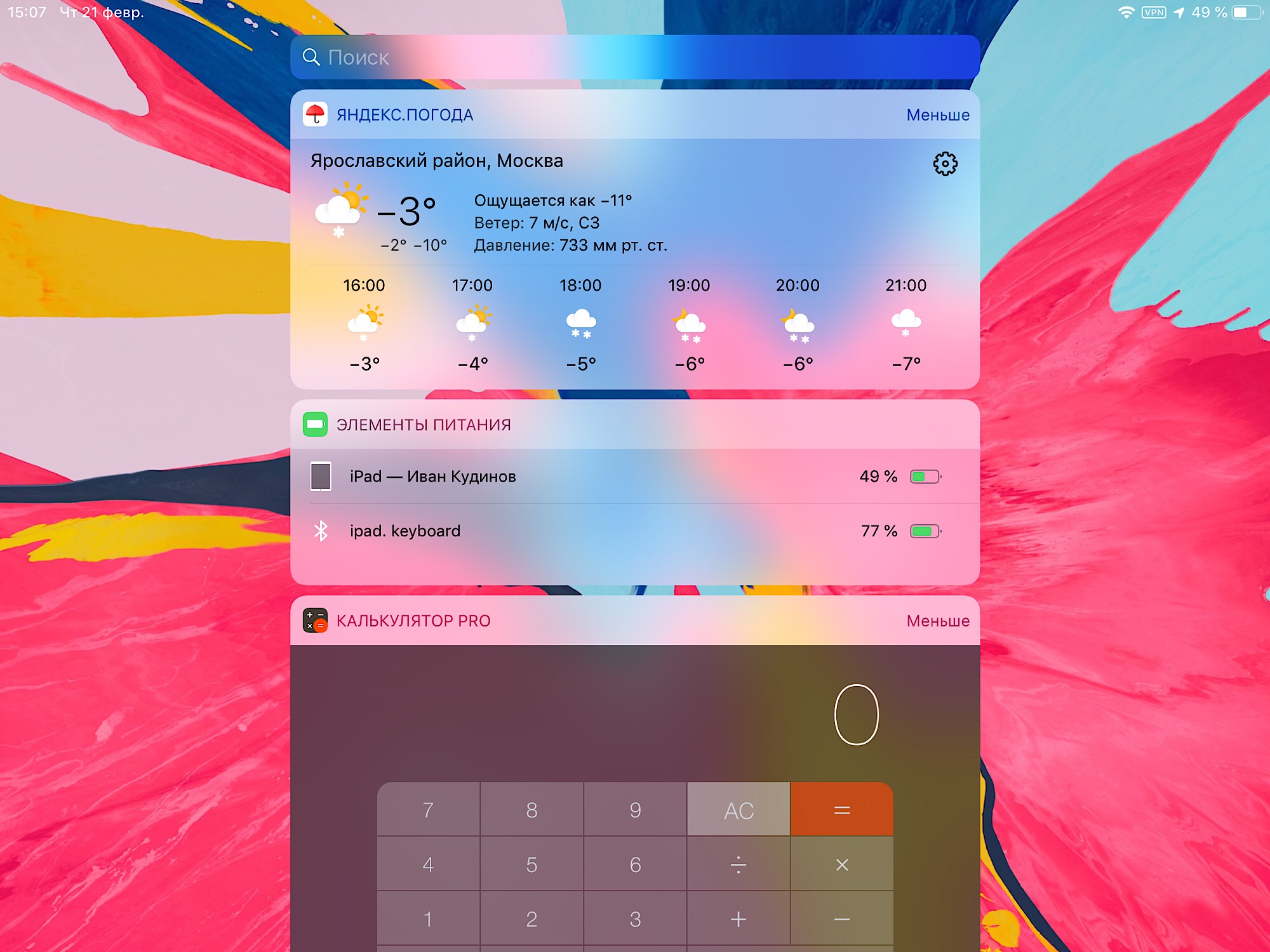
Как и большинство других Bluetooth-девайсов при использовании с iOS, данная клавиатура поддерживает отображение уровня заряда через стандартный виджет «элементы питания» — собственно, это единственный способ проверить уровень зарядка клавиатуры.
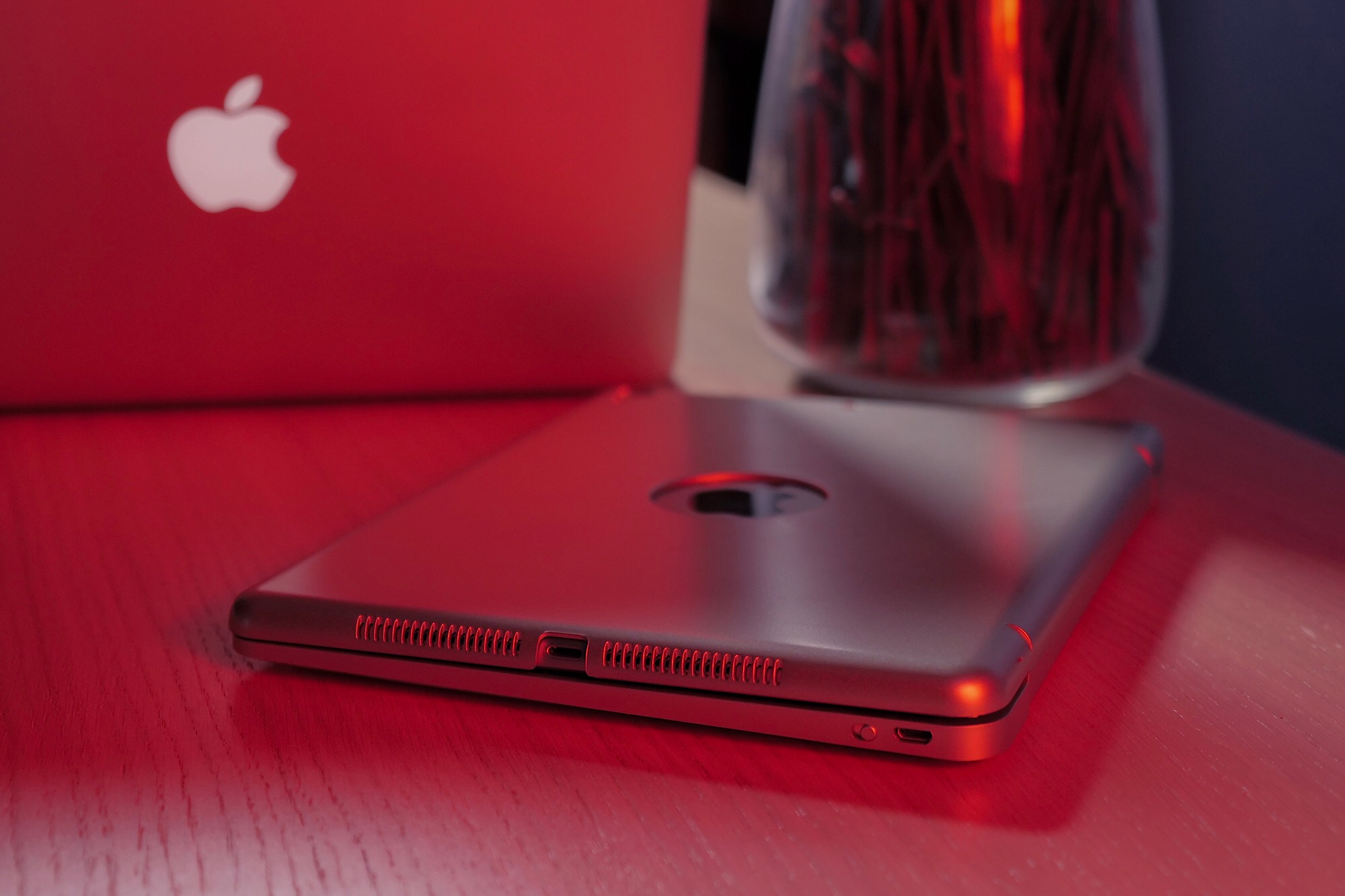
Кстати, заряжается она через microUSB, который идёт в комплекте.
Как ни странно, про автономность клавиатуры я пока не могу сказать ничего конкретного. Судя по виджету, за время написания данной статьи, которую я, кстати, полностью написал на этой клавиатуре, она разрядилась на один (!) процент!
Наверное, это и не должно быть удивительно, так как потребление энергии тут весьма низкое, а аккумулятор в корпус такого размера можно поместить внушительный.
Плюшки
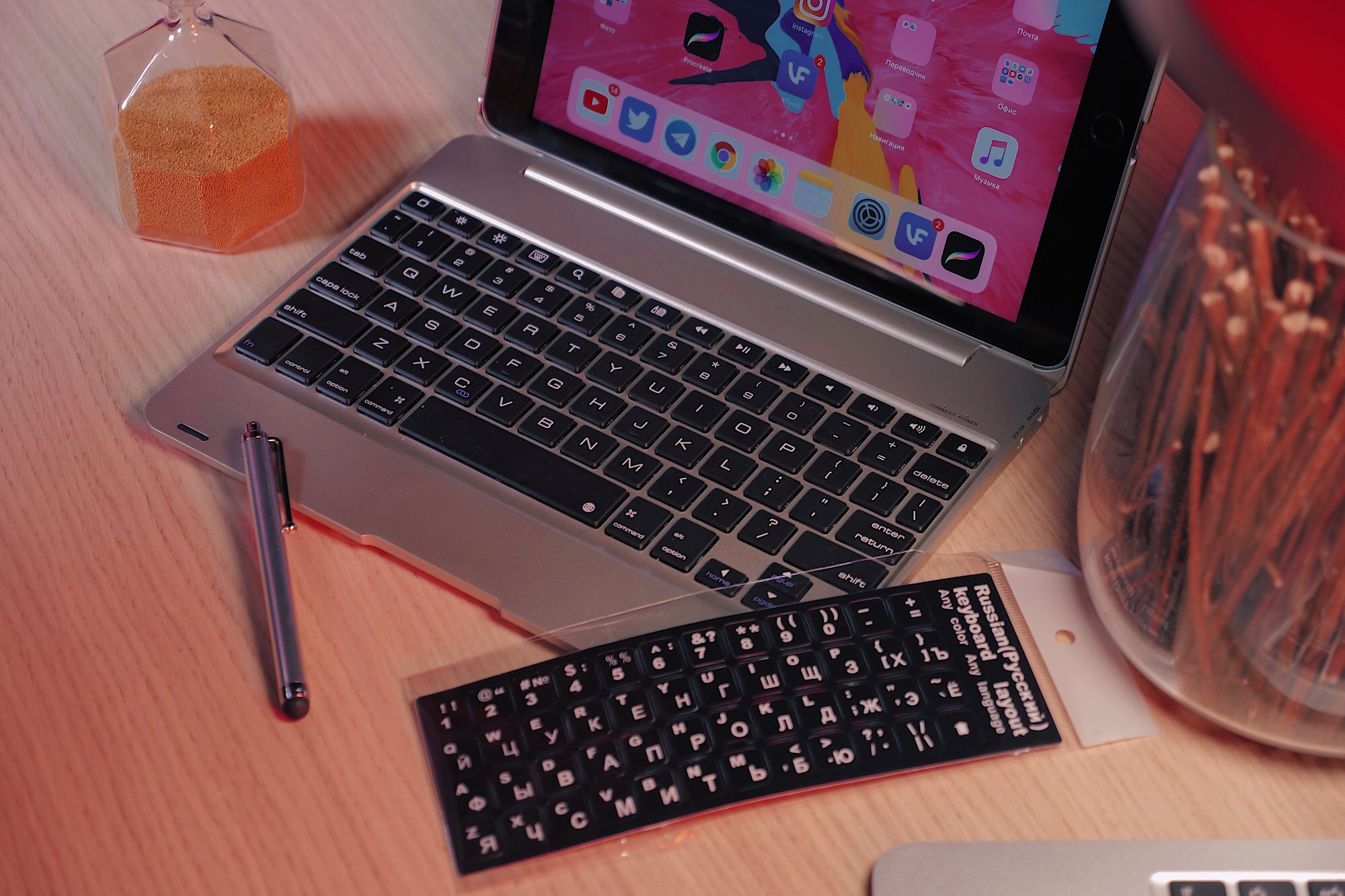
Увы, никаких дополнительных «плюшек» в виде, например, подсветки клавиш или отделяющегося, либо же поворотного экрана, тут не предусмотрено.
Напоминаю, это самая дешёвая модель, и со всеми своими основными задачами она справляется отлично. Клавиатуру с вышеупомянутыми возможностями тоже можно легко найти на просторах «али». У большинства из них будет даже металлический корпус, но и стоимость составит три-четыре тысячи рублей, что, тем не менее, всё равно гораздо дешеле оригинальной Smart Keyboard.
Но раз уж про «плюшки» я уже начал, то расскажу про то, что продавец положил в комплект.
Помимо зарядки и самого чехла, с посылкой приходит защитная плёнка на экран вашего iPad, бесполезный стилус (его слишком мягкий наконечник растекается по экрану кляксой, скользящей хуже пальца), а также наклейки на клавиатуру с русскими, или любыми другими буквами по вашему запросу продавцу.
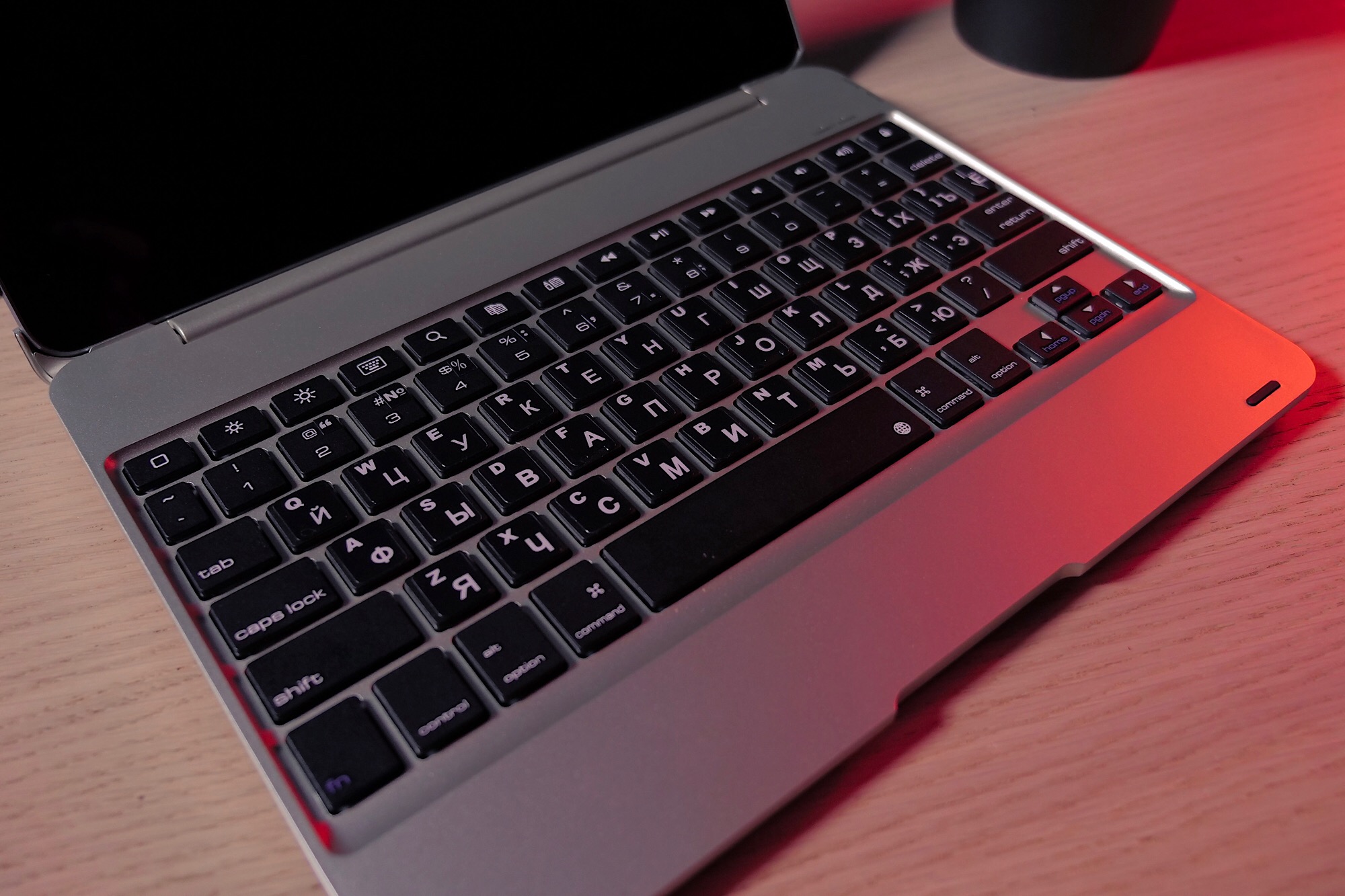
Наклейки выполнены из твёрдого шершавого материала, напоминающего наощупь настоящие клавиши, но нужно понимать, что никаких наклеек специально для этой модели клавиатуры не существует, поэтому не все символы идеально совпадают.
С буквами всё окей, кроме «ё», так как наклейка больше по площади, чем оригинальная клавиша, а также перекрывает символы, которые были изображены изначально. Решается это обрезанием половины наклейки.
Большинство номерных клавиш тоже совпадает, однако не все, да и шрифт на наклейках не самый классный, поэтому я решил их не использовать больше, чем необходимо, и просто вырезал кусочки недостающих символов, после чего наклеил их в уголки оригинальных клавиш с цифрами.
Провернуть ту же самую операцию методом тыка у вас займёт от силы минут двадцать, ну или вы можете просто последовать моему шаблону по фотографии.
Важно ещё отметить, что на моделях клавиатур с подсветкой, нанесение русских букв решается гравировкой, которую продавцы, как правило, тоже наносят в подарок.
Итог
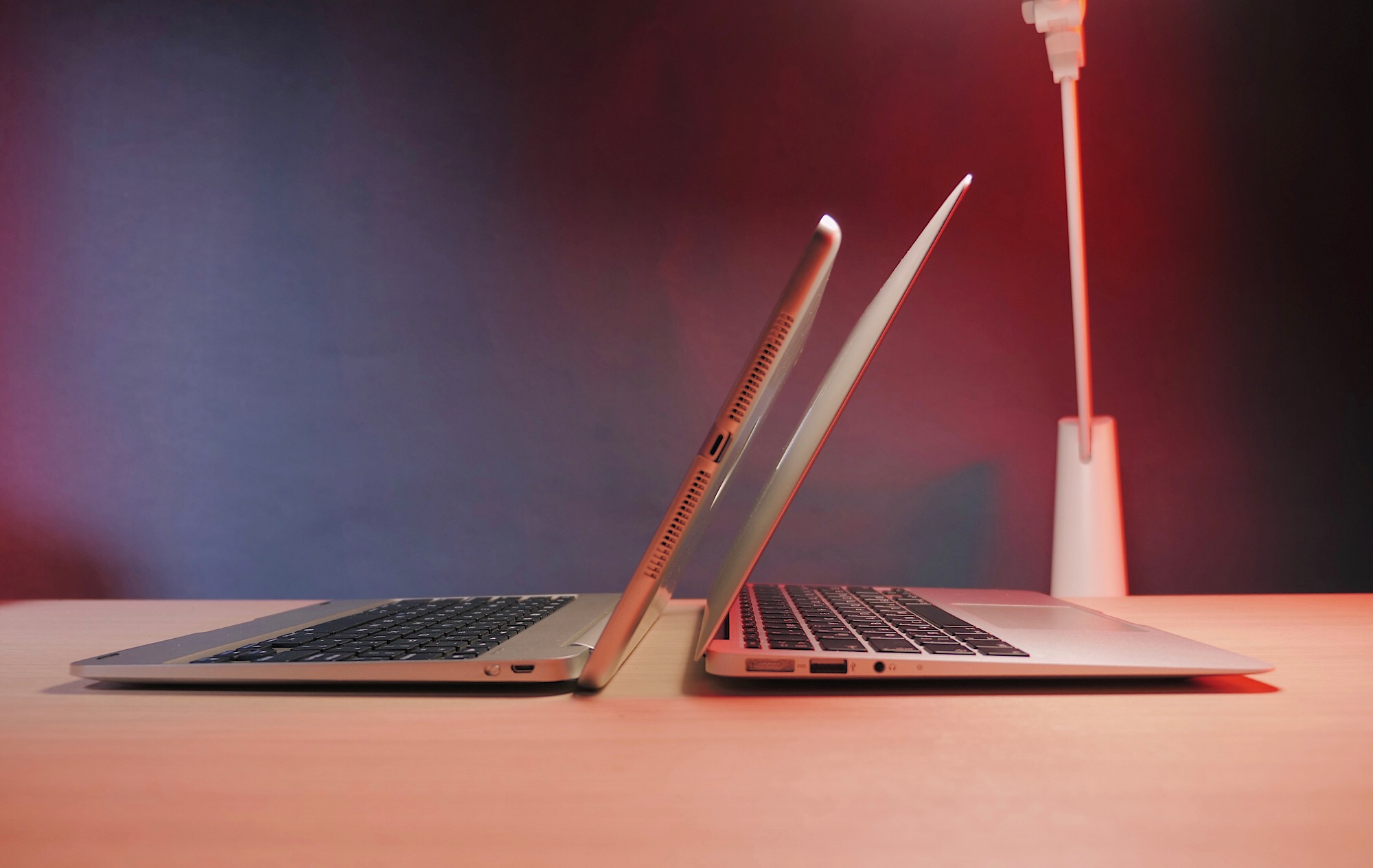
Так возможна ли полноценная замена ноутбуку в виде планшета, так ещё и в таком дешёвом исполнении (цена моего полного комплекта составляет менее 30 000 рублей).
Возможна, но не для всех. Конечно, тут не появилось никакой полноценной файловой системы и работы с документами, однако для авторов различного рода текстов или профессиональных дизайнеров, использующих iPad с поддержкой Pencil в качестве замены графических планшетов от Wacom, такой переход может стать удачным.
Удачным он оказался и для меня. Как я уже указал ранее, данный текст я полностью написал на своём iPad 2018 с этой китайской Bluetooth-клавиатурой, и мне было действительно удобно. Я держал на коленях гораздо более лёгкое, чем ноутбук, устройство, которое ещё и не дует на меня горячим воздухом.
В таком кейсе «пост-ПК» действительно может жить, но, как мне кажется, он должен быть не только более мобильным, но и гораздо более дешёвым, иначе в чём смысл? iPad Pro 2018 года во многих конфигурациях равняется по цене с «макбуками», причём даже весьма производительными. Это, конечно, совсем не дело.
Именно поэтому я безумно рад, что мне удалось собрать идеальную для себя по соотношению цены/качества/возможностей рабочую машинку для написания статей.
iPad Pro крутые, но увы, они не дают абсолютно никаких преимуществ в сравнении с моей дешёвой заменой ноутбука.
Сюрприз
А вот и обещанный небольшой сюрприз.
Мы связались с продавцом, у которого я приобрёл клавиатуру, чтобы он предоставил небольшую скидочку для наших подписчиков, и он согласился!
Собственно, всё, что вам нужно, это написать продавцу о том, что вы являетесь нашим подписчиком. Для верности можете ещё кинуть ссылку на эту статью.
Саму клавиатуру можно приобрести тут. Ну а за планшетом добро пожаловать к нам в магазин.
Раньше я почти всегда носил с собой ноутбук. Можно сказать, что я просто не представлял себе, как можно выйти из дома без ноутбука (поход в магазин за хлебом или прогулка с ребенком, конечно, не в счет). Написать текст, с комфортом выйти в интернет, ответить на почту и т.п. — для всего этого смартфон, понятное дело, не подходит. Обычный планшет с диагональю 9-10 дюймов — это уже неплохой вариант для интернета и чтения почты, но не очень удобное решение для написания текстов длиннее «ок». В общем, ноутбук казался мне до поры до времени незаменимым компаньоном.
Для этих целей я использовал 13-дюймовый MacBook Pro Retina самого первого поколения. Купил его еще в 2013 году, и с тех пор он служит верой и правдой. Однако, есть кое-какие нюансы. Прежде всего, продолжительность автономной работы составляет на нем не более шести часов (это если просто работать в тексте). Понятно, что можно поменять батарею, и тогда этот показатель будет получше. Но тут мы подходим ко второй проблеме. Работа без интернета зачастую просто невозможна. А уличный Wi-Fi — штука крайне ненадежная и, как правило, медленная. Поэтому приходится раздавать интернет со смартфона. Что, естественно, сжирает батарею смартфона очень быстро. Получается, что вам приходится беспокоиться не только о батарее ноутбука, но и о заряде смартфона. Причем, если за последним не уследите, то останетесь не только без интернета, но и без возможности связи. А учитывая, что батареи современного смартфона хватает примерно на сутки активного использования, и это без учета таких высоконагрузочных вещей, как раздача интернета, десять раз подумаешь, прежде чем включишь Wi-Fi Tethering.
Ну и последнее: ноутбук все-таки тяжеловат. Таская его целый день, начинаешь понимать владельцев MacBook Air и других ультрабуков. Но, как оказалось, есть еще более удобное и универсальное решение: iPad Pro 12,9" с поддержкой LTE и клавиатурой Apple Smart Keyboard.
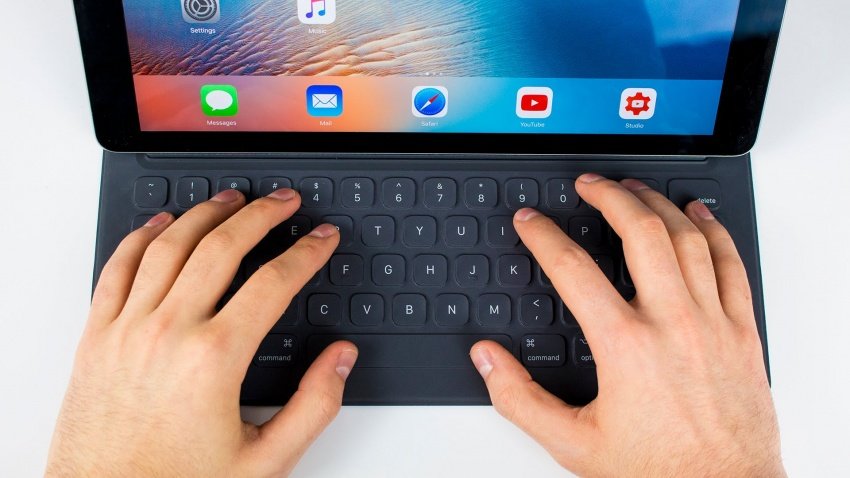
В моем случае стандартный сценарий использования этой комбинации выглядит следующим образом: я сажусь в трамвай (да-да, до работы я езжу на трамвае или троллейбусе), достаю iPad Pro со вставленной в него симкой и дальше, в зависимости от настроения и необходимости, могу проверить почту и ленты соцсетей, могу побродить в интернете, а могу поработать над статьей (кстати, эту статью я пишу как раз на нем). При диагонали в 12,9 дюйма рабочее пространство экрана здесь почти такое же, как на MacBook Pro 13,3". На фото ниже — сравнение размера 9,7-дюймового и 12,9-дюймового планшетов.
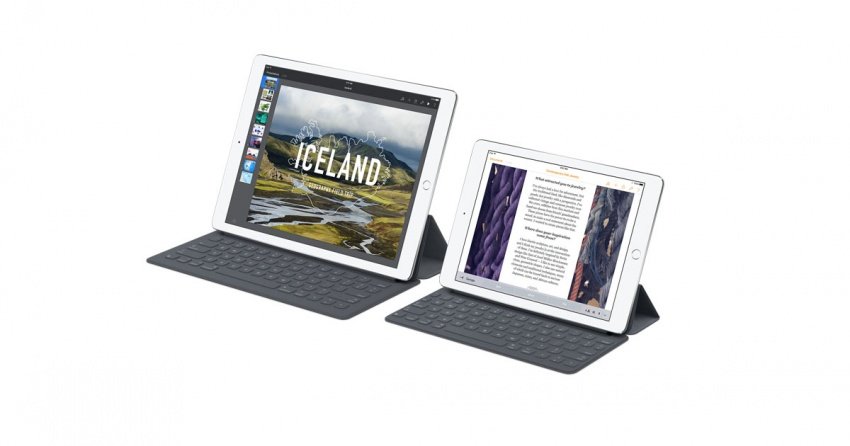
Конечно, сначала у меня было беспокойство: смогу ли я полноценно работать на мобильной ОС? А если надо использовать Dropbox? А если надо форматировать текст как-то по-особому? Как оказалось, практически все возможно, и, более того, такая конфигурация по всем параметрам превосходит привычный ноутбук, при том что печатать на Smart Keyboard не менее удобно, чем на MacBook (ну разве что чуть-чуть).

Зато преимущества — очень весомы. Вот основные из них:
- iPad Pro даже вместе с обложкой-клавиатурой ощутимо легче MacBook Pro.
- Он существенно компактнее (и по толщине, и по остальным параметрам)
- Если не играть на нем в игры, а использовать именно для интернета и написания текстов, он существенно дольше работает от батареи, чем ноутбук.
- Если вдруг вам понадобится его зарядить (на работе, на встрече и т.п.), найти у кого-то кабель Lightning и зарядник на 2 А легче, чем подходящую зарядку для MacBook.
- В него можно вставить SIM-карту и, тем самым, решить вопрос доступа в интернет (при условии, что у вас версия с поддержкой LTE).
- iPad Pro моментально разблокируется, в отличие от MacBook и любого другого ноутбука.
- Если вы захотите почитать или посмотреть фотографии, то iPad Pro можно расположить вертикально. Причем, обложку-клавиатуру можно снять, а можно и не снимать.
О пятом пункте стоит сказать подробнее. Признаюсь, я довольно долго не использовал слот для SIM-карты в iPad — мне было жалко тратить деньги (пусть это и рублей 150-200) на отдельную SIM-карту. Все изменилось с появлением у одного из операторов тарифа, на котором можно подключить на один счет до четырех SIM-карт. На всех четырех пользователей — общий пакет минут, SMS и интернет-трафика. Причем, практика показала, что не ограничивая себя в использовании мобильного интернета (ни на планшете, ни на смартфоне), я за месяц не растрачиваю и половины от лимита. Правда, я не смотрю видео через LTE, а приложения скачиваю и обновляю только через Wi-Fi, но, по-моему, это вполне естественно (особенно при наличии Wi-Fi и дома, и на работе). Получается, что можно пользоваться высокоскоростным интернетом на планшете абсолютно бесплатно.
Некоторые могут сказать: «да ну, зачем интернет, можно и без него обойтись, если полчаса едешь в трамвае». Но, как я почувствовал на собственном опыте, наличие нормального интернета, который есть у тебя по умолчанию и для использования которого не надо доставать смартфон и делать иные телодвижения — это настолько удобно и приятно, что в итоге получаешь просто совсем другие ощущения от работы. Ты спокойно работаешь с облаком, в любой момент можешь по интернету уточнить какую-то информацию и т.п. Я уж не говорю о том, как это спасает при дальних поездках — например, из Москвы в Петербург. В пути связь нестабильна, поэтому если вам надо отослать какое-то письмо или текст, очень желательно успеть это сделать ровно в тот момент, когда устройство поймает 3G/4G. Если же вы будете ждать, пока появится 3G/4G на смартфоне, затем станете включать раздачу Wi-Fi, после чего приступите к подсоединению ноутбука к этой Wi-Fi сети, то скорее всего к моменту, когда все это будет завершено, поезд уже покинет зону уверенного приема.
Чтобы картина не была такой радужной, добавлю несколько пусть и маленьких, но все же ложек дегтя.
- Иногда очень не хватает мыши (или хотя бы тачпада, как на ноутбуке).
- Не все веб-интерфейсы хорошо заточены под сенсорное использование (это касается, прежде всего, админок и тому подобных рабочих сервисов)
- Некоторые сайты автоматически запускают мобильную версию при заходе с iOS и не дают выбрать десктопную. Как следствие — на экране все очень-очень крупное.
- Понятно, что ноутбук — решение более универсальное. Если дали флэшку на презентации, то с ноутбука ты можешь тут же посмотреть ее содержимое и переслать нужные файлы коллегам, тогда как с iPad ты беспомощен.
- Кое-какие нюансы с файловыми форматами и определенными ограничениями все же бывают. Скажем, документ со сложным форматированием без установленного Word для iPad полноценно редактировать не удастся. Равно как у меня почему-то не получается сохранить файл Pages в какую-то иную папку Dropbox, кроме корневой (почему-то выдает ошибку).
- Главная проблема: iPad Pro — штука дорогая. Конечно, он дешевле, чем MacBook Pro, но все же рекомендовать его купить вместо MacBook я бы не стал, поскольку MacBook — вещь универсальная. Его можно даже использовать в качестве настольного компьютера. А iPad Pro не то что невозможно использовать в качестве ПК, но и при некоторых сценариях мобильного использования он оказывается не самым удобным решением — например, если вам надо профессионально обрабатывать фотографии/видео, проводить презентации и т.п. Следовательно, iPad Pro — это все-таки устройство в дополнение к MacBook Pro, а не вместо него.
В итоге все упирается в 1) финансовые возможности 2) предполагаемый сценарий использования. Если возможности позволяют, а сценарий использования близок к моему (ежедневно час в дороге в наземном транспорте, с возможностью сесть), то iPad Pro с поддержкой LTE — вещь идеальная. Как вариант, можно купить недорогой ноутбук на Windows для далеких командировок и прочих ситуаций, в которых необходима в дороге именно полноценная ОС, а основные деньги потратить на iPad Pro, который и будет устройством для повседневного мобильного использования (разумеется, мы исходим из того, что у вас есть стационарный ПК на работе).
Лично я последний месяц практически не использовал свой MacBook — теперь, выходя из дома, я с собой беру iPad Pro. А когда возвращаюсь домой, iPad Pro становится отличным инструментом для развлечений: чтение, игры, ролики на YouTube, интернет, соцсети — все это доставляет на нем больше удовольствия, чем на ноутбуке, потому что вы можете развалиться на диване в удобной позе и взаимодействовать с контентом более интуитивно. Вот так эта весьма специфическая вещь, которая поначалу казалась громоздкой и не очень понятной по предназначению, постепенно стала моим основным мобильным устройством наряду со смартфоном.
Традиционное применение планшета – серфинг в интернете и просмотр видео. Для этого подойдет почти любая модель. В Apple считают, что iPad Pro может заменить ПК. Обозреватели Vestifinance решили выяснить, так ли это и попытались понять, кому пригодится iPad Pro.
Последний из представленных планшетов Apple – 9,7-дюймовый iPad Pro, который порадовал потребителей компактностью и мощной начинкой, сравнимой с ранее выпущенным 12,9-дюймовым iPad Pro. Однако, как всегда это бывает, пользователи отмечают в этой модели как плюсы, так и некоторые минусы. Если поделиться собственными наблюдениями, впечатлениями и пользовательским опытом, то в первую очередь новый компактный iPad Pro выделяется значительно возросшим по сравнению с прошлыми версиями потенциалом. Вся линейка iPad Pro позиционируется как замена традиционному ПК и ноутбукам. Дабы проверить, насколько это утверждение верно, решено было испытать планшет в «полевых условиях» в нескольких категориях.
Офисная работа
С различными офисными задачами планшеты традиционно справлялись прекрасно, благо для создания заметок, написания электронного письма или проведения конференции через мессенджеры не требуются большие мощности. Для выполнения таких повседневных деловых задач достаточно качественного дисплея и продолжительной работы от аккумулятора.
В этом отношении дисплей iPad Pro подходит отлично: антибликовое покрытие и яркость, увеличенная на 25% в сравнении с iPad Air, позволят комфортно работать даже на солнце. Принципиальным отличием нового планшета стало внедрение технологии True Tone, которая подстраивает цвета дисплея под окружающее освещение.
В пользу планшета можно засчитать и скорость, с которой можно приступить к работе. Ноутбук загружается в среднем 15-30 секунд (а чаще дольше), держать его в спящем режиме накладно: батарейка быстро садится. Планшет же можно держать постоянно включенным, а из режима блокировки iPad выходит почти мгновенно после ввода пароля или аутентификации по отпечатку пальца. Что касается времени автономной работы, то производитель заявлял до 10 часов работы в интернете по сети Wi-Fi, воспроизведения видео или музыки и до 9 часов работы в интернете по сотовой сети. Эти показатели вполне правдивы: серфинг в сети, набор текстов, редактирование таблиц при умеренной яркости дисплея в течение всего дня еще оставили достаточно заряда для просмотра видео.
Набирать большой объем текста на планшете было бы менее комфортно без дополнительного аксессуара – внешней клавиатуры, встроенной в чехол, которая крепится к торцевым коннекторам. Это крайне полезное дополнение к планшету для всех, кто часто и помногу работает с текстами. Тактильные ощущения от клавиш очень приятные. Единственный минус – нет русской раскладки, придется печатать вслепую. Зато клавиатура защищена специальными покрытием, поэтому не боится попадания грязи и жидкости.
Появившиеся режимы многозадачности на iPad позволяют переключаться между программами с помощью жестов, использовать две программы одновременно, отвечать на электронную почту во время просмотра видео и т. д.
Split View позволяет открывать и использовать две программы одновременно. В открытой программе можно нажать или перетянуть разделитель, чтобы приступить к работе в двух программах сразу. Если требуется закрыть одну из программ, надо сдвинуть разделитель в ее сторону. Split View поддерживают многие программы: Safari, Заметки, Фото, Календарь и др.
Смотреть видео на iPad очень удобно благодаря дисплею с разрешением 2048×1536 пикселей. У экрана IPS-матрица, плотность пикселей составляет 264 на дюйм. Тут никаких нареканий нет: изображение четкое, хорошая контрастность, качественная цветопередача. Хочется предупредить киноманов – лучше отключить функцию True Tone при просмотре фильма, если есть желание увидеть кино в оригинальной цветопередаче.
iPad Pro снабжен четырьмя достаточно мощными динамиками по периметру корпуса, благодаря чему нет необходимости подключать внешнюю колонку. Динамики адаптируются к расположению планшета таким образом, чтобы левый и правый аудиоканалы находились соответственно справа и слева от слушателя.
Создание и обработка контента
Усложним задачу и перейдем к созданию и редактированию мультимедийного контента. Начнем с видео. Компактный iPad Pro оснастили неплохой камерой, даже лучше, чем у 12-дюймовой модели. Диафрагма камеры 9,7-дюймового iPad Pro — f/2.2, поддерживается съемка 63-мегапиксельных панорамных фото. У 12,9-дюймового iPad Pro камера с диафрагмой f/2.4, которая позволяет снимать 43-мегапиксельные панорамы. Кстати, 9,7-дюймовый iPad Pro стал первым планшетом от Apple, оснащенным двухцветной светодиодной вспышкой True Tone. Фронтальные камеры двух планшетов тоже отличаются. 9,7-дюймовый iPad Pro получил 5-мегапиксельную фронтальную камеру с подсветкой Retina Flash. 12,9-дюймовый планшет идет с 1,2-мегапиксельной фронтальной камерой и без подсветки.
9-дюймовая модель способна записывать видео в разрешении 4K, а у “старшего брата” максимальная планка – 1080p. Если записывать видео в “слоу-мо”, то тут компактная модель также в выигрышном положении. Количество кадров в секунду может составлять 120fps при разрешении в 1080p или 240fps при разрешении в 720p. У “большого” Pro только один вариант: 120fps при разрешении 720p.
Стоит отметить, что, конечно, непосредственно съемка видео – это не то, чем удобно заниматься на ноутбуках, камеры которых предназначены для мессенджеров видеосвязи. А вот редактирование видео и постобработка – это те процессы, где интересно посмотреть на конкуренцию двух классов устройств.
Благодаря большой диагонали экрана и довольно мощной начинке iPad Pro можно применять для монтажа несложных роликов. Конечно, продакшн голливудского блокбастера с сотней монтажных слоев планшет вряд ли осилит, но домашнее или презентационное видео – легко. В этом поможет мощный процессор с фирменным чипсетом A9X, созданным по тонкому 16-нм техпроцессу — такой же используется у старшей 12-дюймовой модели. За расчеты отвечают два ядра с архитектурой Twister с рабочей частотой до 2,16 ГГц (на 100 МГц ниже, чем у большого Pro), за графику — ускоритель PowerVR 7.
Для монтажа видео у iPad Pro есть приложение iMovie, в котором уже имеется весь необходимый набор инструментов. С его помощью можно импортировать клипы, обрезать или склеить их в нужном месте; добавить переходы, эффекты и титры. Конечно, доступны и традиционные для монтажных приложений функции, например “картинка в картинке”, разделение экрана, slow-mo эффекты и т. д. Интерфейс и использование самого приложения аналогичны версии для десктопов, поэтому освоение iMovie на iPad не займет много времени. Готовые ролики можно скинуть на Apple TV или другое iOS-устройство через AirDrop.
Кроме дефолтного приложения для монтажа есть множество софта от сторонних разработчиков, среди которых именитые производители популярного ПО для создания мультимедийного контента – Adobe Premiere Clip, Pinnacle Studio Pro, Vimeo и т. д. Тут стоит отметить, что для работы с большим количеством видео необходимо достаточное внутреннее дисковое хранилище. Если место на устройстве заканчивается, можно приобрести внешнюю флешку или коннектор для жесткого диска.
Встроенной оперативной памяти хватает для обработки 4K-видео, хотя у 12-дюймовой модели этот параметр лучше: 4 ГБ против 2 ГБ у компактного Pro. Но, по субъективным ощущениям, а также по бенчмаркам, разница не очень заметна.
Фотографы оценят возможность делать панорамные снимки до 63 мегапикселей, а также и удобство обработки фотографий. Retina-дисплей с отличной цветопередачей позволит оценить все нюансы снимка и сделать все необходимые корректировки. Кстати, незаменимый для фотографов Photoshop доступен для iOS.
Работа с графикой
При работе с графикой полезным инструментом станет Apple Pencil. «Карандаш» распознает силу нажатия и угол наклона и предназначен в основном для профессионального использования творческими работниками. Популярные приложения типа Pixelmator или Photoshop Fix от Adobe в полной мере поддерживают стилус Apple.
Профессиональные художники скорее предпочтут 12-дюймовую модель из-за размера экрана. Но на удобстве рисования уменьшение диагонали не сказалось. При работе с Apple Pencil iPad Pro улавливает вдвое больше точек, чем при касании пальцем, а соответствующая подсистема сканирует сигнал с частотой 240 раз в секунду.
При работе на ноутбуках и десктопах рисуют при помощи подключаемого графического планшета типа Wacom. В сравнении внешнего подключаемого графического планшета и связки iPad Pro+Pencil трудно выделить победителя. Профессиональный художник-иллюстратор из команды The Color Cartel опубликовал сравнение iPad Pro с топовым графическим планшетом Wacom Cintiq HD13.
По его словам, iPad Pro в связке с приложением Astropad становится полноценным графическим планшетом. Более того, им значительно удобнее и проще пользоваться, чем продуктом от Wacom. Он также отметил, что рисовать на iPad при помощи Apple Pencil действительно приятно и столь привычно, как будто вы просто делаете наброски в обычном бумажном блокноте.
Работа с аудио
Для записи аудио в iPad Pro есть микрофон, но его явно недостаточно, если музыканту вздумается записать гитару или всю группу из четырех и более человек. Внешний аудиоинтерфейс призван решить эти задачи, но его придется приобрести отдельно. С софтом проблем нет: в магазине приложений есть масса секвенсоров, процессоров эффектов (для гитары), грув-машин, синтезаторов, и т. д. В планшете есть также по умолчанию установленный GarageBand, где есть возможность многодорожечной записи аудио, а также использование эмуляции некоторых инструментов при подключении MIDI-клавиатуры (опять же через переходник).
Планшет может выступать в тандеме с ПК или ноутбуком, управляя секвенсором в стационарном компьютере. К примеру, приложение Cubase iC Pro может использовать на планшете для быстрого доступа к различным контролям в секвенсоре Cubase. Страница проекта Cubase позволяет пользователям перемещаться по проекту и переходить к локаторам и маркерам, включать/отключать метроном. Также имеется транспортное управление и возможность увеличения масштаба. Можно контролировать микшер, панорамирование, чтение/запись автоматизации.
Выводы
Итак, iPad Pro – достаточно мощный планшет, чтобы всерьез конкурировать с ноутбуками и десктопами. 9,7-дюймовая версия Pro выделяется за счет компактности, при этом сохраняя почти все преимущества “большого iPad Pro” (а некоторые характеристики, например камера, даже лучше). Для работы с офисными приложениями планшет идеально заменяет ноутбук: он легкий, компактный, лишен активного охлаждения, а потому бесшумный. Чехол-клавиатура (как производства самой Apple, так и сторонних компаний) – крайне полезный аксессуар для набора больших объемов текста, а четкий экран позволяет комфортно работать с гаджетом при любом освещении.
Создание и обработку мультимедийного контента также можно доверить iPad Pro. Съемка и монтаж видео, обработка фотографий, рисование, верстка веб-сайтов, запись и редактирование аудио, диджеинг – все это реально делать на планшете благодаря мощной начинке и разнообразному софту, доступному для экосистемы iOS.
Впрочем, стоит сказать и об ограничениях. Есть вещи, которые пока планшетам не под силу, и здесь говорить о полноценной замене десктопа на iPad пока не приходится. Речь идет в основном о “тяжеловесном” мультимедийном контенте. Так, 3D-графика требует значительных вычислительных мощностей. Зачастую одного компьютера бывает маловато, и для создания анимационных сцен, графики для фильмов и рекламы, сложных архитектурных визуализаций используются рендер-фермы – кластер из 10 и более ПК, каждый из которых собран в топовой конфигурации.
Для создания и записи музыки iPad Pro можно использовать в сочетании с дополнительными аксессуарами. В качестве портативной студии для быстрых скетчей и записи материала в дороге планшет станет полноценной заменой ноутбуку. Но для профессиональной работы нужны качественные внешние аудиоинтерфейсы. Обработка аудио, эмуляция живых инструментов, программные синтезаторы требуют большого количества оперативной памяти. Часто рекомендуемый объем – от 16 ГБ и выше. У iPad Pro (в обеих версиях: 2ГБ и 4ГБ) этого объема пока недостаточно.
Мобильные игры – обширнейшая и крайне популярная категория приложений. И, без сомнения, любой найдет, во что поиграть. Но “хардкорным” геймерам iPad Pro пока что не заменит игровую консоль и персональный компьютер. Когда мощности планшетов дорастут до того, что можно будет, подключив джойстик, играть в какие-нибудь Overwatch, DOTA или новомодную корейскую ММО, тогда можно смело говорить о господстве планшетных компьютеров над ПК.
Компактный iPad Pro полноценно заменит ноутбук во всех офисных приложениях и может стать неплохой развлекательной платформой. В профессиональном использовании, в частности при производстве мультимедийного контента, iPad Pro также может потягаться с ноутбуком, так как обладает рядом неоспоримых преимуществ: компактностью, мобильностью, качественным экраном и камерой, а также рядом полезных аксессуаров, расширяющих сферы применения устройства. К сожалению, в комплекте с планшетом ни Apple Pencil, ни чехол-клавиатура не идут. Их придется докупать отдельно.


