
Всем привет! Сейчас будем говорить о такой запутанной теме, которая звучит так: как включить виртуализацию в БИОСе. Также попробуем разобраться зачем, вообще, это нужно делать.
Итак, друзья мои, если говорить простыми словами, то эта технология нужна для работы различных программных виртуальных машин и эмуляторов. С ее помощью в разы увеличивается быстродействие такого ПО.
Это означает, что без использования сторонних программ мы можем установить и протестировать операционные системы на виртуальных машинах, созданных для этой цели. В этой статье мы узнаем, как ее запустить. После перезагрузки и входа в систему мы запускаем панель управления.
Нажмите на увеличительное стекло и войдите в панель. Когда на экране монитора появится окно панели управления, перейдите на вкладку «Программы». Для этого выберите его флажки, выбрав их мышью. Когда весь процесс будет успешным, система отобразит сообщение о завершении изменений.
Но начнем с того, что поводом для написания этой статьи послужило вот такое сообщение, которое выдал при запуске один из весьма Android. Смотрим и анализируем:

А это есть не что иное, как призыв включить эту самую гребаную виртуализацию. Ведь сокращенно данная технология называется VT-x или AMD-V. Все зависит от того, на процессе какого производителя она применяется.
Щелкните правой кнопкой мыши всплывающее меню и выберите «Запуск от имени администратора». Затем введите команду. Все еще есть перезагрузка компьютера. После перезагрузки и входа в систему мы запустим панель управления. Перейдите на вкладку «Программы».
Чтобы включить эти функции, установите флажки, щелкнув их мышью. Чтобы завершить установку, мы должны как можно скорее перезагрузить компьютер. Виртуализация может сэкономить вам деньги на модернизацию вычислительной инфраструктуры. Вместо того, чтобы покупать несколько компьютеров, все системы могут запускаться одновременно.
Ну что же, давайте пробовать делать первые шаги в нужном направлении. Первым делом нам нужно войти в БИОС, чтобы, собственно, активировать эту самую функцию. Поэтому от слов к делу.
Конечно, сразу стоит сказать о том, что у каждого производителя вход в БИОС и разделы в нем могут . Но для наглядности и в качестве примера, все дальнейшие действия будут показаны на ноутбуке Lenovo.
Это идеально подходит для тестеров или технической поддержки. Этот способ работы также позволяет вам оптимально использовать ресурсы вашего ПК, которые обычно находятся в состоянии покоя в течение большей части времени. Работа в виртуальной среде также повышает безопасность.
Если вы хотите ограничить его работу в одном направлении, например, чтобы повысить безопасность, вы сделаете это в поле «Общее хранилище» на вкладке «Дополнительно». Двунаправленная настройка по умолчанию позволяет копировать данные из базовой системы в виртуальную и наоборот. На той же вкладке вы также можете переместить панель инструментов виртуальной машины с нижнего края экрана вверх. Все, что вам нужно сделать, это выбрать «Показать» в верхней части экрана.
Итак, входим и сразу следуем в раздел "Configuration". Там находим так нужный нам пункт "Intel Virtual Technology" и активируем его, выбрав значение "Enable":

Вот и все, теперь виртуализация в БИОСе включена, можно пользоваться. Осталось только сохранить внесенные изменения. Для этого следуем в раздел "Exit" и выбираем пункт "Exit Saving Changes":
Конфигурация виртуального оборудования выполняется в разделе «Система». На вкладке «Материнская плата» вы можете увеличить объем виртуальной памяти, назначенный ползунку основной памяти. Вы также введите значение в поле справа. Помните, что не рекомендуется записывать более половины используемой физической памяти. Ниже, используя стрелки, вы измените начальный порядок. Если вы хотите использовать виртуальный сетевой адаптер для этой цели, установите флажок «Сеть».
Вы измените количество виртуальных процессоров на вкладке Процессор. Если ваш процессор поддерживает аппаратную виртуализацию, вы можете включить его в программе, выбрав соответствующие параметры на вкладке «Акселератор». Память графических карт и ускорение графики определяются на вкладке «Видео» в разделе «Экран». В том же разделе, но на вкладке «Удаленный рабочий стол» вы можете запустить функцию удаленного доступа. Это дает вам возможность удаленно управлять виртуальной системой по сетевому соединению.

Но в завершение давайте немножко поговорим об одном не очень приятном нюансе, с которым вы можете столкнуться, включая вышеописанную технологию. Все дело в том, что некоторые производители блокируют ее по умолчанию.
То есть железо компьютера может поддерживать виртуализацию, но в БИОСе не будет возможности активировать нужный пункт. В таком случае, увы, отделаться малой кровью не получится.
Возможные ошибки в журнале событий
Мы сохраняем изменения. Меня интересуют технологии резервного копирования и проблемы безопасности. Большинство недавно поставленных серверных машин теперь настроены в режиме «Экологический», что снижает энергопотребление за счет значительного снижения производительности вновь приобретенного сервера. Он доступен на многих серверах Томас-Кренн.
Появится сообщение об ошибке: «Поддержка аппаратного обеспечения виртуализации недоступна». Выбранная настройка заблокирована — ее нельзя изменить во время работы системы. После сохранения конфигурации сервер необходимо отключить, а затем включить. В правой колонке приведен следующий текст справки.
В Сети есть множество информации по поводу того, как можно снять такой блок. Но надо сразу сказать, что рассчитана она явно не на рядового пользователя, поскольку там требуется владение специфическими компьютерными знаниями:

А наш рассказ про включение виртуализации подходит к концу. Если остались какие-то вопросы, скорее задавайте их в комментариях к статье. А всем любознательным, сейчас предлагаем посмотреть очень интересный видеоролик.
После изменения настройки произойдет один цикл питания. Несколько лет назад кто-то заметил нечто совершенно очевидное: во всем мире у компаний есть несколько выделенных серверов для определенных целей. Но что больше всего раздражает? Звучит здорово, просто нужно написать программное обеспечение!
Приложение, установленное внутри такого «притворяющегося» компьютера, убеждено, что оно работает на реальном физическом оборудовании, поэтому проблема совместимости отсутствует. Однако настало время для размышлений и времени, чтобы превратить планы в действие. Гениальность и самое возможное. Эта система проверяет законность компьютерных компонентов.
Как в БИОСе включить виртуализацию? Таким вопросом задавалось большое количество пользователей персональных компьютеров. Некоторые люди, вероятно, слышали о такой технологии, но не понимают, какие преимущества она может предоставить, и в чем она вообще заключается. Эти вопросы будут рассмотрены в данной статье.
Что такое виртуализация?
Прежде чем рассказывать, как включить поддержку виртуализации в БИОСе, нужно объяснить, что это такое. В компьютерных технологиях этим термином называется моделирование аппаратной части при помощи программных методов. Благодаря технологии виртуализации можно создавать некоторое количество виртуальных компьютеров, то есть таких, которые моделируются программным образом. При этом используется только один достаточно мощный компьютер физического типа.
Создайте виртуальный диск
Однако виртуальная машина идентифицируется по понятным причинам как другое оборудование, чем физический компьютер. Это приводит к сообщениям о системной незаконности. Например, в моем случае это диск с номером. В моем случае эта команда выглядит так. Также возможно выбрать только один или несколько разделов, а не весь диск.
Если мы этого не сделаем, наша машина не запустится. Это требует прямого доступа к диску. Следующее руководство, шаг за шагом, проведет вас через процесс установки. Мы заставим наш компьютер притвориться другим, новым компьютером — мы запустим виртуальную машину. После этого ваш оригинальный компьютер будет неповрежденным, вы используете его так же, как и раньше.
Основные преимущества

Чем хороша виртуализация? Вот ее основные преимущества:
- Повышается эффективность использования аппаратной части.
- Уменьшаются материальные затраты.
- Оптимизируется распределение ресурсов.
- Безопасность работы становится выше.
- Более упрощенное администрирование.
- Повышенная надежность.
Для того чтобы создавать виртуальные системы, используется специальное программное обеспечение, которое называется гипервизором. Но из-за некоторых особенностей старых процессоров, построенных на архитектуре Intel, гипервизор не мог использовать их вычислительные мощности максимально эффективно для того, чтобы создавать виртуальные машины.
Предлагаемый метод установки, вероятно, самый безопасный. Возможно, однако, что вам нечего предупреждать и пытаться попробовать. Даже когда функции были активированы, функции виртуализации недоступны в операционной системе. Это приведет к появлению сообщения об ошибке, указывающего, что поддержка виртуализации оборудования недоступна.
Только после этого новая настройка вступит в силу. После сохранения настроек конфигурации сервер должен быть выключен и снова включен. Следующая полезная информация будет отображаться в правом столбце этого представления. Снимок экрана, подобный сообщению на экране, будет выглядеть так.
По этой причине ведущие компании, занимающиеся разработкой процессоров для персональных компьютеров, создали технологию аппаратной виртуализации. Она способна оптимизировать работу процессоров так, чтобы в значительной мере увеличить эффективность программного обеспечения для этого процесса. Технология поддержки аппаратной виртуализации от Intel называется Intel-VT, а у компании AMD она же носит название AMD-V.
Принцип работы

В основу заложено разделение процессора на гостевую и мониторную части. К примеру, при переключении с основной ОС на гостевую процессор автоматически переключается в гостевое состояние. При этом он показывает системе такие значения регистра, какие она хочет видеть, и которые ей необходимы для стабильной работы. Таким образом, процессор является «обманщиком», что избавляет систему от всяческих ухищрений. Гостевая ОС работает напрямую с процессором, за счет чего виртуальная машина работает гораздо быстрее, чем на ПК без поддержки виртуализации.
Поддержка технологии
Так как аппаратная виртуализация интегрирована в центральный процессор, то для того, чтобы пользователю можно было максимально использовать ее преимущества, необходимо, чтобы и его компьютер поддерживал данную технологию на процессорном уровне. Помимо этого, также необходимо, чтобы технология была реализуема со стороны операционной системы и БИОСа. Если последняя поддерживает аппаратную виртуализацию, пользователь получает возможность задействовать или же отключить ее в настройках. Необходимо учесть, что бывают чипсеты для материнских плат, которые базируются на процессорах AMD, и в которых нет возможности выключить поддержку этой технологии.
Как в БИОСе включить виртуализацию?

Для включения и выключения данной опции в БИОСе имеется специальная функция, которая так и называется — Virtualization Technology. Как правило, эта опция находится в разделах, связанных с центральным процессором или чипсетом.
Итак, как в БИОСе включить виртуализацию? Очень просто. Обычно установка значения Enabled дает возможность задействовать технологию, а значение Disabled — отключить. Необходимо иметь в виду, что активация настройки оказывает влияние только на производительность виртуальных компьютеров, которые работают в рамках гипервизора. На производительность всех программ операционной системы никакого влияния не оказывается.
Разные производители используют свои настройки, но все равно нетрудно включить виртуализацию в БИОСе (Asus, Lenovo и другие имеют схожие настройки).
Заключение
Мы выяснили, как в БИОСе включить виртуализацию. Данная технология является очень мощным средством, которое позволяет расширить возможности компьютеров и намного эффективнее использовать имеющееся в распоряжении аппаратное обеспечение. Большая часть современных персональных компьютеров обладает процессорами, в которые встроено данное решение. Это позволяет повысить их производительность, если используются виртуальные машины. Кроме этого, в большинстве ПК существует возможность настраивать поддержку аппаратной виртуализации.
Некоторые пользователи интересуется тем, как включить виртуализацию без БИОСа. Это сделать невозможно, так как производители аппаратного обеспечения внедряют технологию именно в железо. А прямой доступ к нему имеет только БИОС.
В диспетчере Hyper-V предоставлены средства и сведения, которые можно использовать для управления сервером виртуализации. Технология виртуализации позволяет на одном физическом компьютере создавать несколько виртуальных машин и параллельно работать с ними. Некоторые приложения, помимо самого компонента Hyper-V, также могут использовать технологию виртуализации.
Данная статья расскажет как выключить виртуализацию Hyper-V Windows 10. Так как этот функционал необходим далеко не всем, но он присутствует. Хотя по умолчанию на оригинальной сборке операционной системы Windows 10 компонент Hyper-V отключен. Поэтому ранее мы уже рассматривали как включить Hyper-V в Windows 10.
Как выключить и удалить виртуальную машину Hyper-V
Для управления виртуальными машинами рекомендуется использовать диспетчер виртуальных машин Hyper-V. Диспетчер Hyper-V позволяет создавать и настраивать работу виртуальных машин. Поэтому перед отключением Hyper-V в Windows 10 необходимо сначала остановить работу ранее созданных виртуальных машин.
Первым делом заходим в Диспетчера Hyper-V и в разделе виртуальные машины нажимаем правой кнопкой мышки на запущенную новую виртуальную машину и в контекстном меню выбираем пункт Выключить…
Только после этого можно удалить все отключенные виртуальные машины выбрав соответственный пункт в контекстном меню. В принципе настроенные виртуальные машины можно оставить, но они будут занимать некоторое пространство на Вашем жестком диске. Смотрите также другие способы как очистить диск С от ненужных файлов в Windows 10.
Служба управления виртуальными машинами Hyper-V
Дальше остановим службу управления виртуальными машинами и зависимые от неё службы. Остановив эту службу Вы не сможете управлять средой виртуализации, в том числе и своими виртуальными машинами.
- В диспетчере Hyper-V нажимаем правой кнопкой мыши на свой сервер (компьютер) и в контекстном меню выбираем пункт Остановить службу…

- В открывшемся окне остановки службы управления подтверждаем решение нажав кнопку Остановить службу.


Как отключить Hyper-V в Windows 10
Программы и компоненты
Теперь переходим к процессу отключения Hyper-V в Windows 10 как компонента операционной системы. Помимо отключения виртуализации Hyper-V смотрите также где находятся другие компоненты в Windows 10.
- Выполняем команду appwiz.cpl в окне Win+R.
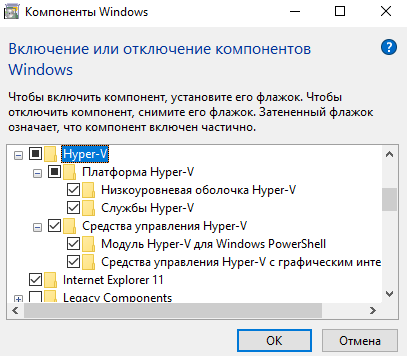
- В открывшемся окне программ и компонентов переходим в раздел Включение или отключение компонентов Windows.
- Дальше снимите флажок с Hyper-V, чтобы отключить его компонент и нажмите кнопку ОК.
Windows PowerShell
С помощью оболочки Windows PowerShell можно не только включать и отключать компоненты системы, а и удалять стандартные приложения Windows 10.
- Запускаем оболочку Windows PowerShell от имени администратора используя поиск Windows 10.
- В открывшемся окне выполняем команду: Disable-WindowsOptionalFeature -Online -FeatureName Microsoft-Hyper-V-All.
- После завершения процесса отключения подтверждаем перезагрузку компьютера нажав Y и кнопку Enter.

Командная строка
Отключить Hyper-V в Windows 10 можно используя средства обслуживания образов развертывания и управления ими. Управление средством обслуживания образов развертывания происходит с помощью командной строки. Смотрите также другие способы запуска командной строки в Windows 10.
- Запускаем командную строку нажав Win+X и выбрав пункт Командная строка (администратор).
- Дальше выполняем команду: dism /online /disable-feature /featurename:microsoft-hyper-v-all.
- После завершения процесса отключения подтверждаем перезагрузку компьютера нажав кнопку Y.
Выключить виртуализацию Hyper-V в Windows 10 возможность есть, поскольку по умолчанию компонент Hyper-V отключен и виртуализация не используется. А также возможность одновременно использовать несколько виртуальных машин нужна далеко не многим пользователям. Поэтому мы рассмотрели как отключить службу управления виртуальными машинами, потом уже и сам компонент Hyper-V.

Цель статьи
В этой статье вы узнаете о том, как отключить Hyper-V.
Практическая польза для пользователей
BlueStacks использует технологию виртуализации, поэтому когда работают и другие гипервизоры (hypervisors), например, Hyper-V, VirtualBox или VMWare, это может ухудшить производительность программы. Отключение Hyper-V поможет ускорить работу BlueStacks.
Затрагиваемая аудитория
Все пользователи, которые хотят повысить производительность BlueStacks.
Затрагиваемые версии BlueStacks
Все версии BlueStacks.
Затрагиваемые регионы
Инструкции:
Вы можете отключить Hyper-V на вашем компьютере, выполнив следующие действия:
1. Мы создали специальную утилиту, которая позволит вам отключить Hyper-V на вашем ПК. Пожалуйста, скачайте утилиту по этой ссылке и кликните 2 раза по скачанному файлу .exe. После вас могут попросить перезагрузить ПК.
2. Перейдите в Панель управления → Программы → Включение или отключение компонентов Windows.
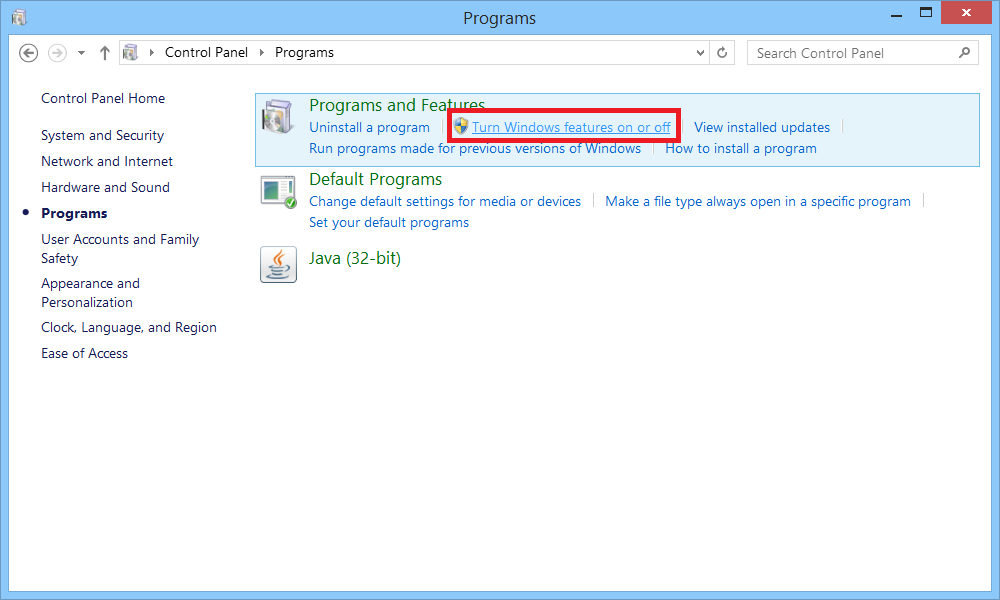 3 . Снимите галочку с параметра Hyper-V и нажмите OK.
Внимание. Компоненты Windows могут отличаться в зависимости от версии Windows и установленных обновлений.
Окно компонентов Windows может выглядеть, как на изображениях ниже для:
- Windows 8 Pro 64-bit Edition
- Windows 8 Enterprise 64-bit Edition
- Windows 8.1 Pro 64-bit Edition
- Windows 8.1 Enterprise 64-bit Edition
- Windows 10 Enterprise 64-bit Edition
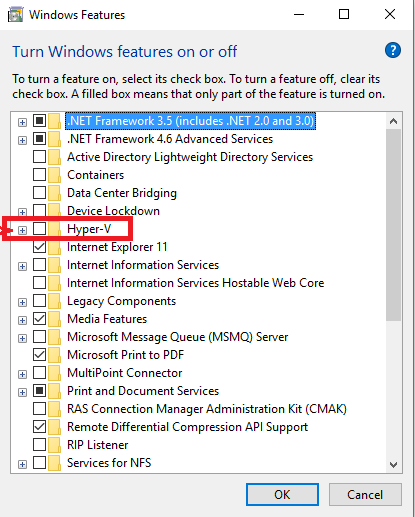
- Windows 10 Pro 64-bit Edition
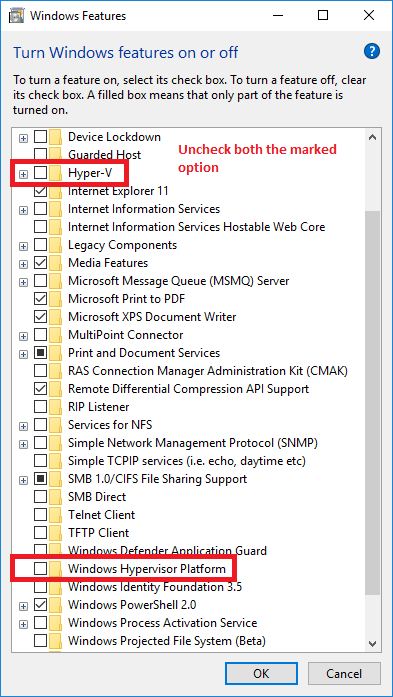
- Windows 10 Home (Версия 1809)
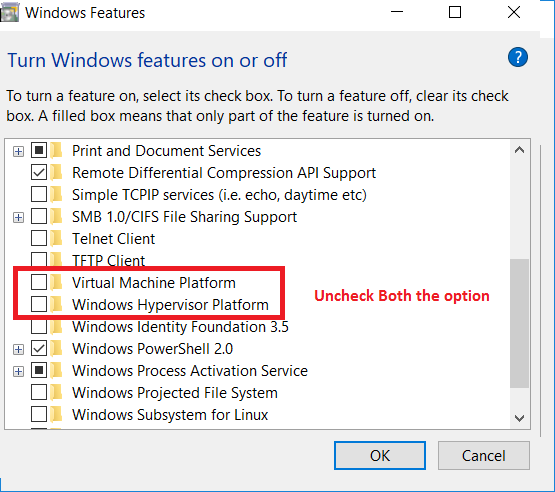
- Windows 10 Home (Версия 1803)
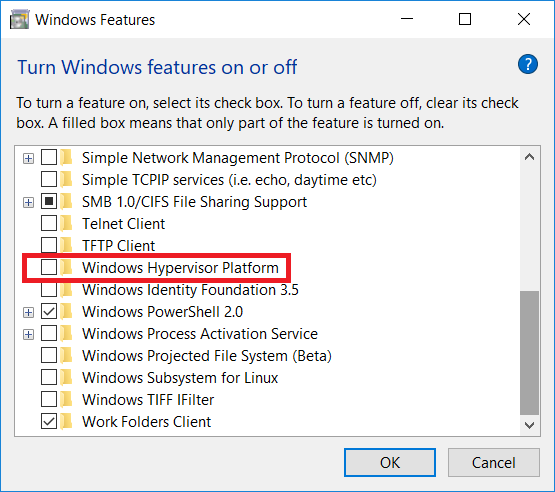
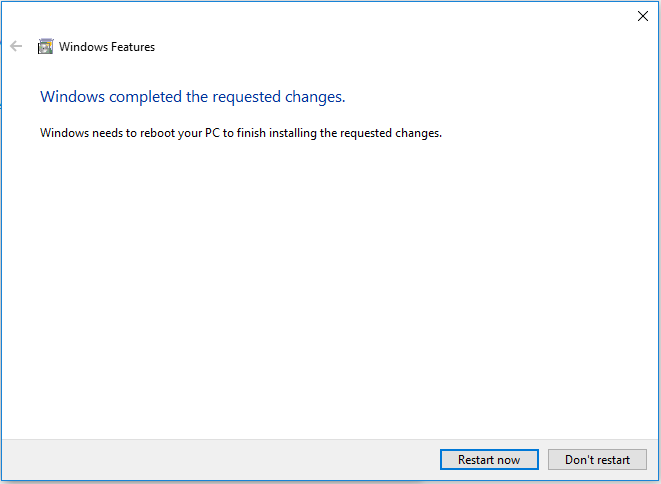
4. Далее система предложит перезагрузить компьютер, чтобы изменения вступили в силу. После запустите программу BlueStacks — теперь она должна работать стабильно.
4. Если ни одна инструкция выше вам не помогла, пожалуйста, скачайте этот файл и запустите его двойным щелчком мыши. После перезагрузите компьютер и вновь попробуйте запустить BlueStacks.
Пожалуйста, посмотрите видео, в котором объясняется, как отключить Hyper-V в Windows.
Мы ценим, что вы с нами. Надеемся, вам нравится опыт использования программы BlueStacks. По любым вопросам пишите нам на support (собака) bluestacks (точка) com. Большое спасибо!


