Сегодня трудно найти портативное устройство, которое бы не было оснащено модулем беспроводной связи: планшеты, смартфоны, ноутбуки и даже «умные розетки» могут подключаться к Wi-Fi без помощи постороннего оборудования. Тем не менее и для автономных беспроводных адаптеров с интерфейсом USB сохранилась своя ниша. Это стационарные компьютеры, где Wi-Fi присутствует только на очень дорогих версиях материнских плат, сетевые медиаплееры, а также Smart-TV, которые имеют только проводную сетевую карту стандарта Ethernet. Для обеспечения таких устройств беспроводной связью отлично подойдёт адаптер D-LINK DWA-140: недорогой, компактный и функциональный.
Основные характеристики адаптера D-Link DWA-140
Адаптер действительно очень хорошо подходит для подключения любого компьютерного устройства к беспроводной локальной сети. Разберём его устройство и характеристики более подробно.
Упаковка и комплектация
Фирма D-LINK не изменяет своим традициям и выпускает под одним и тем же названием совершенно разные устройства как внешне, так и по внутренней начинке. D-Link DWA-140 не является исключением — на рынке присутствуют две версии этого беспроводного адаптера:
- Версия B (1.3) выпускалась в угловатом дизайне «начало нулевых» и поставлялась в коробке оранжево-серого цвета. Её легко спутать с одной из младших моделей — DWA-100 или DWA-120. Внутренняя антенна одна, обеспечивает максимальную скорость до 150 Мбит/с.
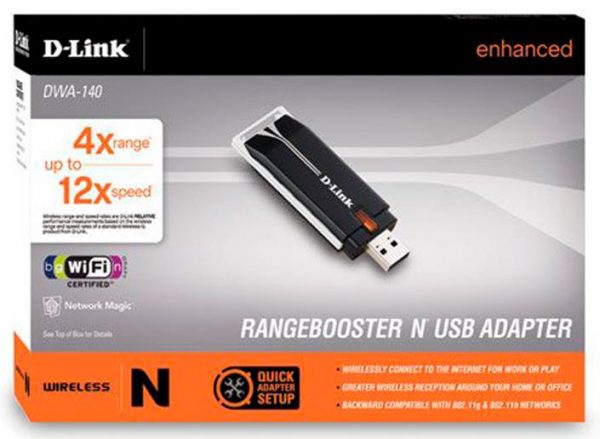
Старая версия адаптера поставлялась в серо-оранжевой коробке и имела несколько старомодный дизайн
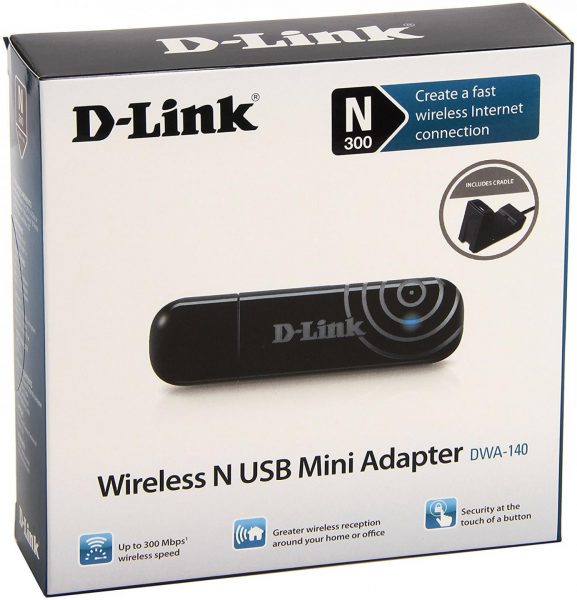
Современная модификация беспроводного адаптера похожа на USB-модемы сотовых операторов как по форме, так и по обеспечиваемой скорости доступа к сети Wi-Fi
Обе версии поддерживают переключение в режим Ad-Hoc, что позволяет им работать в качестве портативной точки доступа или ретранслятора беспроводного сигнала, но программное обеспечение для активации этих функций пользователь должен инсталлировать самостоятельно.
Док-станция с кабелем USB метровой длины позволяет вынести адаптер от компьютера и разместить его в оптимальном для работы месте. Но следует заметить, что провод у док-станции довольно тонкий и при подключении её к слаботочному USB-порту (нетбука, ТВ-приставки или USB-разветвителя) из-за падения напряжения в проводах адаптер может работать нестабильно или не работать вовсе.
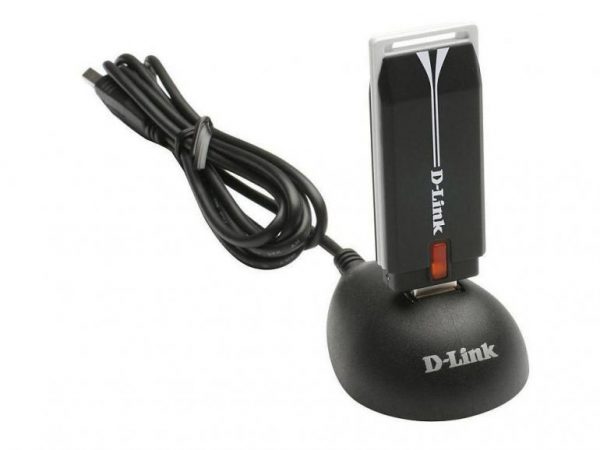
Док-станция позволяет разместить адаптер в наиболее удобном месте комнаты
Стоимость
Цена на новый адаптер D-Link DWA-140 колеблется в диапазоне от 500 до 700 руб. Бывшее в употреблении устройство обойдётся почти вдвое дешевле, поэтому есть смысл обратить внимание именно на б/у. В беспроводном адаптере нет изнашивающихся со временем деталей, поэтому подержанное устройство будет служить вам так же долго и надёжно, как новое. Если же вам нужен именно новый аксессуар, стоит обратить внимание на продукты конкурентов. За сопоставимую цену можно найти адаптер с внешней антенной, которая будет куда эффективнее встроенной в корпус.
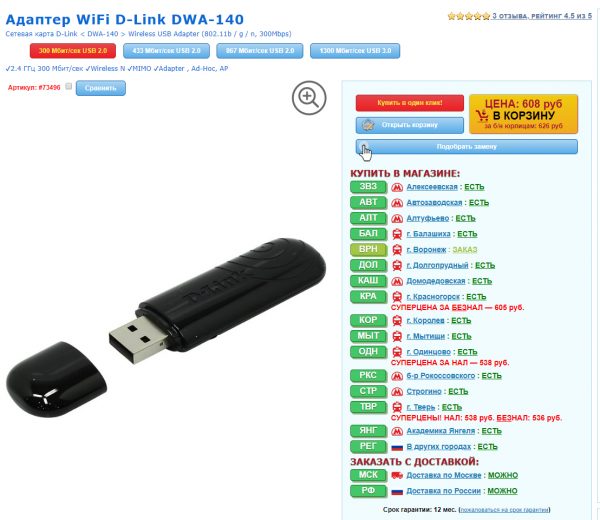
Цена на новый адаптер считается довольно высокой для устройства с внутренними антеннами
Установка и настройка сети Wi-Fi
Подключить и настроить адаптер довольно просто, с этим может справиться даже не очень опытный пользователь. Конечно, в процессе установки есть определённые тонкости, но мы подробно расскажем о них по ходу нашей статьи.
Поддерживаемые операционные системы
Адаптер D-Link DWA-140 сертифицирован для операционной системы Windows 8. Это значит, что для его эксплуатации в Windows 8 и Windows 10 не нужно никакого дополнительного программного обеспечения. Просто подсоедините адаптер к гнезду USB — операционная система автоматически настроит его и через 10–15 секунд он будет готов к работе.
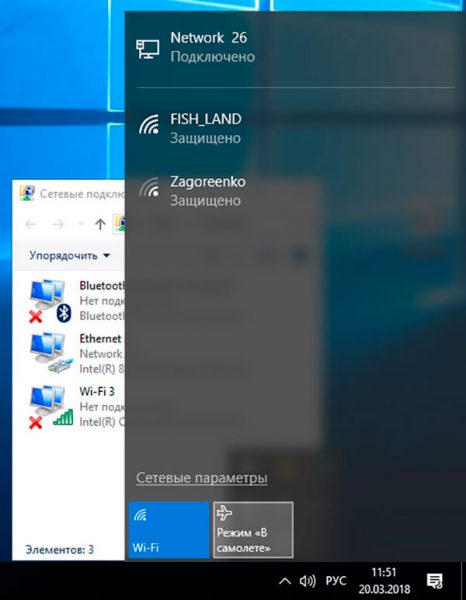
В ОС Windows 10 адаптер начинает работать сразу после подключения
Для других платформ потребуется загрузить драйверы с FTP-сервера компании D-LINK. Из-за разных чипсетов в версиях А и В поддержка ОС в них тоже разная:
- версия B поддерживает работу в ОС Windows XP SP3 и выше, а также Linux и MAC OS X;
- версия A работает только в среде Windows.
Но если проявить чуть больше пытливости и поискать драйверы не для самого адаптера, а для набора микросхем, на котором он собран (чипсета) — можно запустить DWA-140 практически на любой ОС, даже на древней Windows 2000.
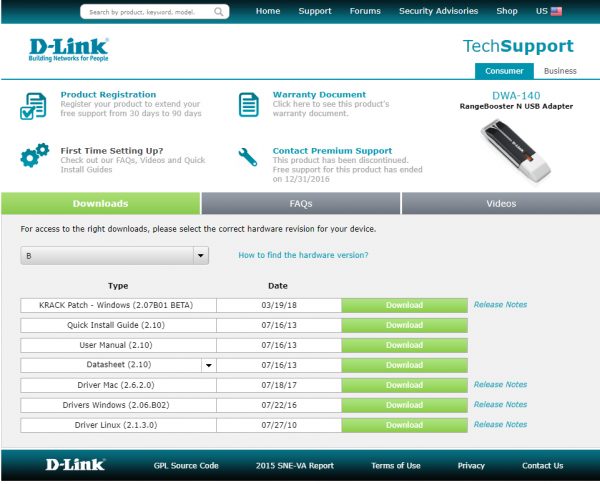
В разделе технической поддержки сайта D-LINK можно загрузить весь необходимый софт для беспроводного адаптера
Подключение адаптера к Smart-TV, сетевому плееру или устройству под управлением OS Android не будет таким гладким, как к компьютеру. Может понадобиться перепрошивка EEPROM, чтобы телевизор принял D-Link DWA-140 за родной сертифицированный «свисток». Но игра стоит свеч — беспроводной модуль от Philips или Sony, которым можно доукомплектовать телевизор, стоит в пять-шесть раз дороже.
Драйверы: загрузка, установка и настройка
Если ваш компьютер — «пенсионер» и работает под управлением устаревшей операционной системы, например, Windows 7 или даже Windows XP, то драйверы для корректной работы адаптера придётся установить вручную, предварительно скачав их с сайта D-LINK. Процесс установки программного обеспечения прост и понятен:
- Скачайте архив с ПО с сайта производителя и распакуйте его в папку на жёстком диске.
- Запустите установочный файл Setup.exe.
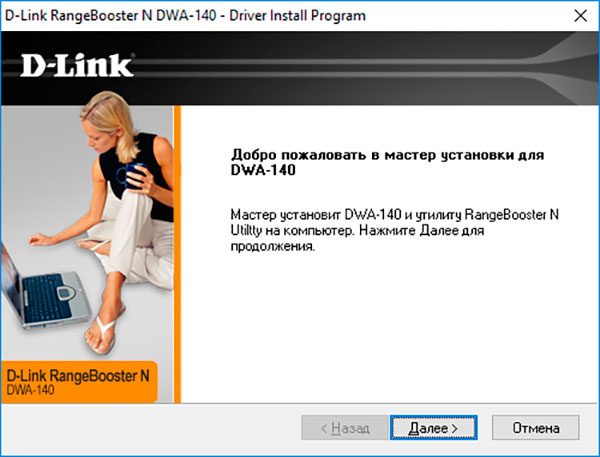
Установка драйвера сводится к прохождению нескольких шагов несложного мастера
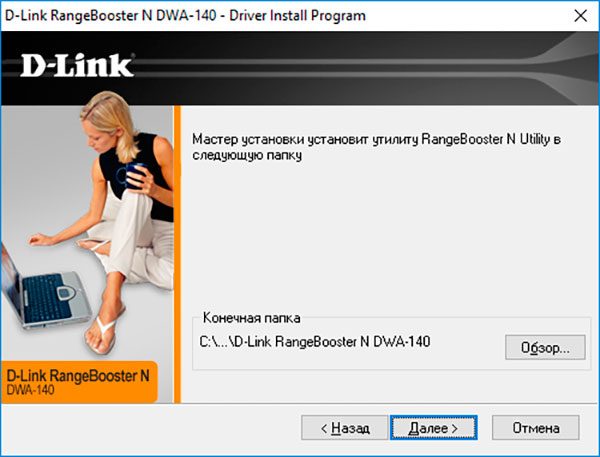
Убедитесь, что в строке пути к папке, куда будет установлен драйвер, нет символов кириллицы
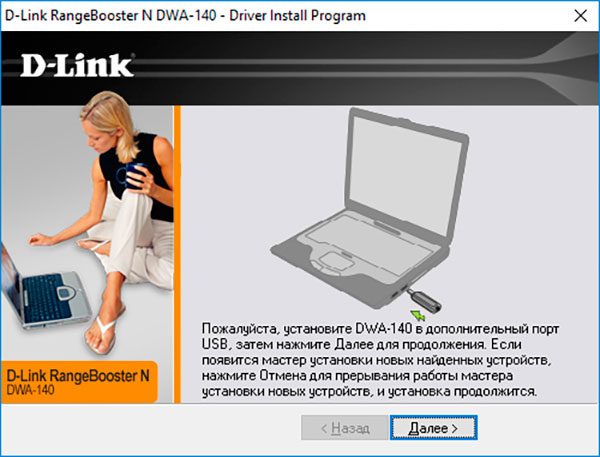
Подключать адаптер к компьютеру стоит только после соответствующего запроса мастера установки, чтобы не инициировать процесс поиска драйверов средствами Windows
После завершения установки можно попробовать подключиться к появившейся сети Wi-Fi.
Несколько лет назад младший брат героя нашей статьи — адаптер DWA-100 — попил мне немало крови, упорно не желая работать. Драйверы устанавливались успешно, но в диспетчере устройств адаптер отображался с жёлтым восклицательным знаком как устройство, работающее с неполадками. Жонглирование версиями драйверов и даже установка альтернативного ПО не привели к положительному результату. А ларчик открывался очень просто — адаптер был подключён к пассивному USB-хабу, который не мог обеспечить нужную силу тока по линии питания. Чтобы этого не произошло у вас, подключайте адаптер напрямую к порту ноутбука или стационарного ПК. Если же без USB-разветвителя не обойтись, используйте активную модель такого устройства с сетевым блоком питания.
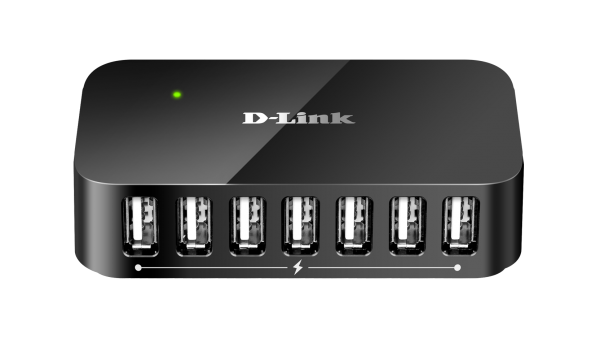
USB-HUB D-LINK DUB-H7 оснащен внешним блоком питания, поэтому к нему можно подключать такие чувствительные к току устройства, как беспроводные адаптеры и жёсткие диски
Настройка подключения к беспроводной сети
Все операционные системы семейства Windows имеют встроенные инструменты для подключения к беспроводным сетям. Если драйверы адаптера успешно установлены, то настройка беспроводного соединения займёт всего несколько шагов.
- Откройте панель управления, а из неё окно сетевых подключений.
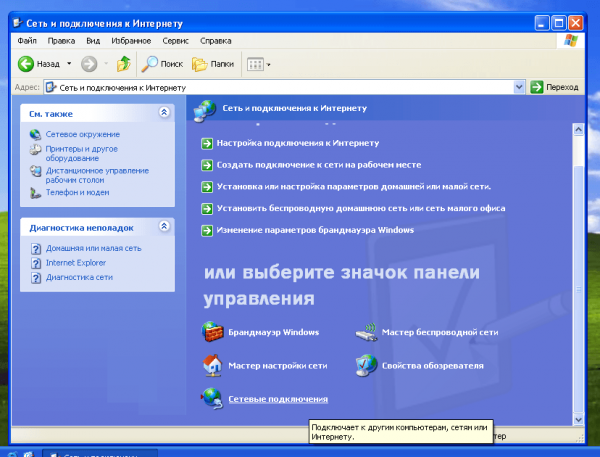
Найдите пункт «Сеть и подключения к интернету» в панели управления
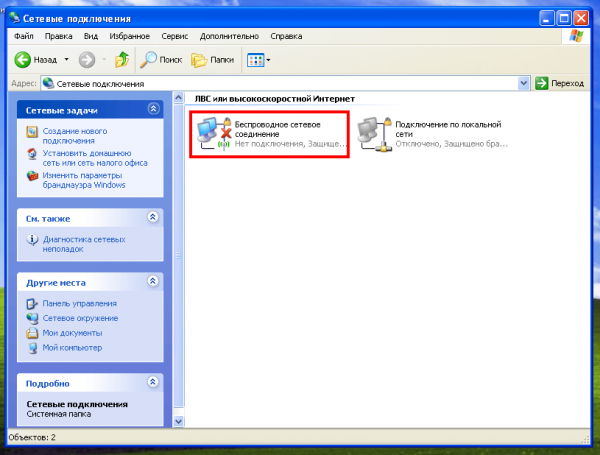
Перейдите к настройкам беспроводного подключения, дважды щёлкнув по его значку
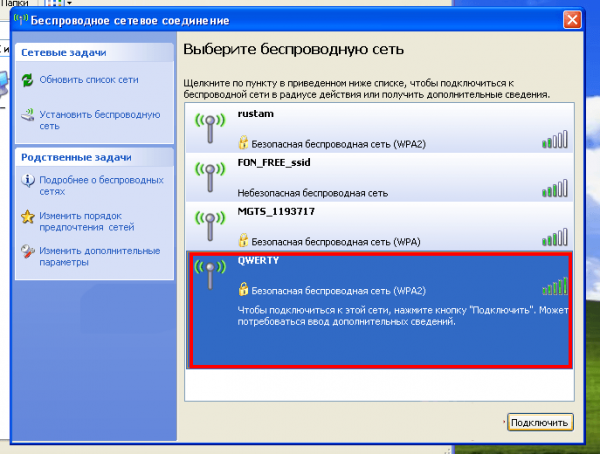
В списке беспроводных сетей выберите ту, к которой необходимо подключиться
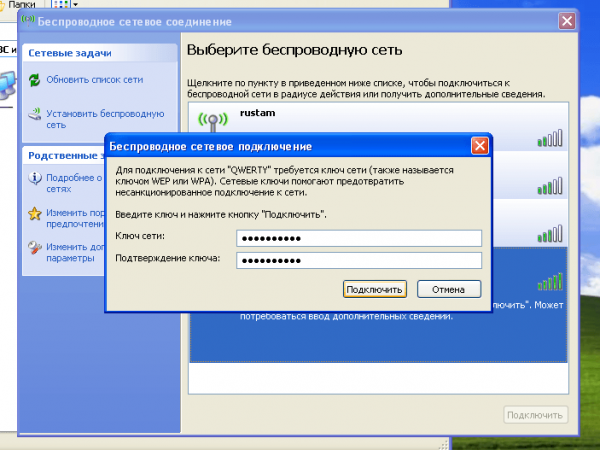
Если в беспроводной сети включено шифрование, нужно ввести пароль доступа
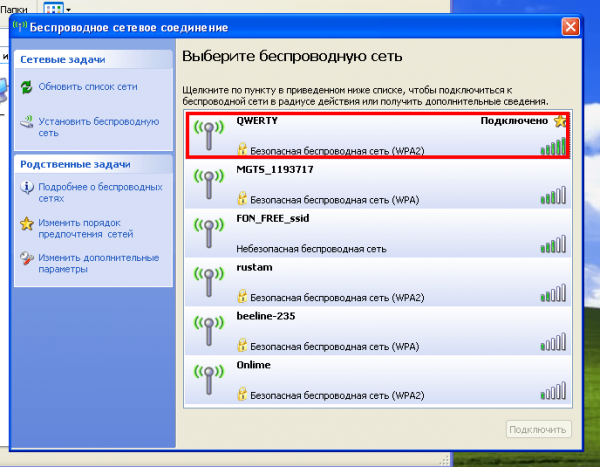
Сеть успешно подключена, что и отображается в статусе подключений
Видео: подключение к беспроводной сети в Windows 7
Использование D-Link DWA-140 в качестве точки доступа
Штатное программное обеспечение адаптера не позволяет переключать его в режим точки доступа. Но для операционных систем Windows XP и Windows 7 есть возможность установить драйверы от производителя чипсета адаптера — RT2870. Утилита работы с адаптером, входящая в набор «альтернативных» драйверов, позволяет сделать из D-Link DWA-140 точку доступа (Access Point) Wi-Fi. Это позволит реализовать на базе недорогого ноутбука или ПК мощный маршрутизатор, медиасервер или облачное хранилище:
- Удалите фирменные драйверы адаптера при помощи «Установки и удаления программ» из панели управления.
- Скачайте с сайта driver.ru архив драйверов для RT2870 под вашу операционную систему.
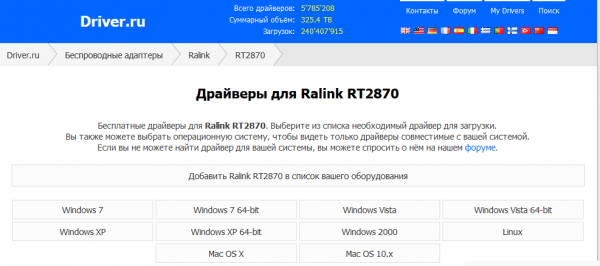
Драйверы для чипсета RT2870 можно скачать с официального сайта компании RALINK или с известных хранилищ драйверов устройств
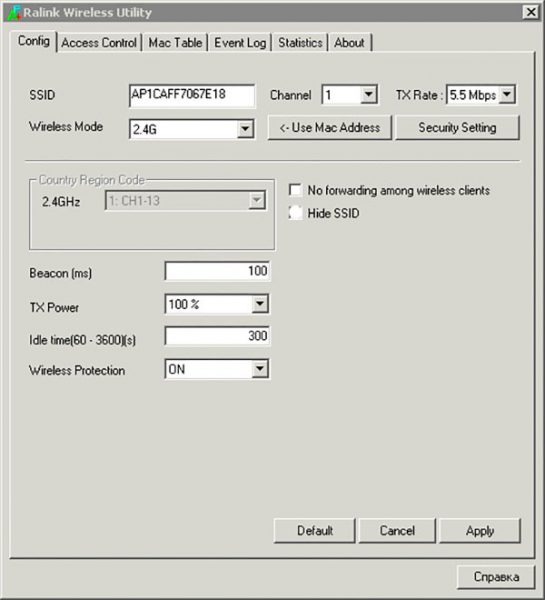
Переключившись в режим Soft AP, вы можете настроить все параметры программной точки доступа
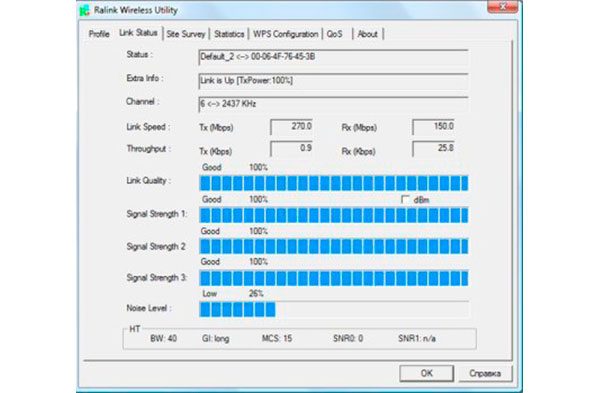
В окне статуса точки доступа можно контролировать необходимые параметры работы адаптера
До моего дачного кооператива кабельный интернет так и не добрался, а вот покрытие 3G присутствует. На пыльном чердаке уже который год в качестве маршрутизатора трудится старенький ноутбук, к одному порту которого подключён 3G-модем, а ко второму — беспроводной сетевой адаптер D-LINK. Средствами операционной системы на нём создана программная точка доступа, раздающая интернет по всему дому. Такое решение оказалось более привлекательным, чем покупка отдельного маршрутизатора с поддержкой 3G-модемов. Ведь все компоненты для точки доступа удалось найти здесь же, на чердаке.
Видео: настройка точки доступа на ноутбуке на Windows 7
Стабильность работы и скоростные характеристики
Теоретическая скорость работы, которую может обеспечить D-Link DWA-140 — 300 Мбит/с. К сожалению, это практически недостижимый максимум — и сам адаптер, и маршрутизатор, к беспроводной сети которого производится подключение, должны находиться в зоне прямой видимости, что в обыденной жизни практически недостижимо. Даже простая кирпичная межкомнатная перегородка ослабляет сигнал практически вдвое. На диаграммах специального программного обеспечения, такого как D-LINK Wi-Fi Planner, прекрасно видно, как ослабляется сигнал преградами и влиянием чужого оборудования Wi-Fi.
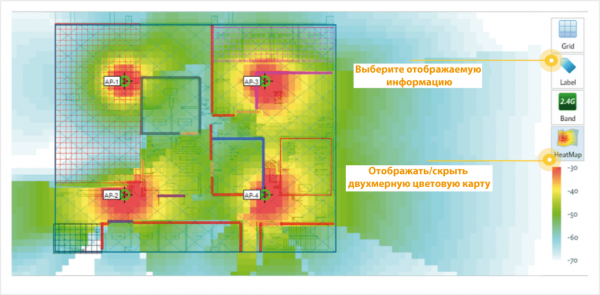
Карта покрытия и взаимной интерференции маршрутизаторов в нескольких квартирах показывает, что максимальная скорость передачи данных достигается только в непосредственной близости от антенн этих устройств и заметно ослабевает с ростом расстояния от них и за межкомнатными перегородками
Маршрутизаторы и клиентское оборудование в соседних квартирах (или офисах) тоже вносит свою лепту в снижение скорости вашего канала. Поэтому реальную скорость в 100–120 Мбит/с можно считать очень неплохим результатом. А при эксплуатации в месте, где одновременно принимаются пять-шесть беспроводных сетей, результат будет куда как скромнее.
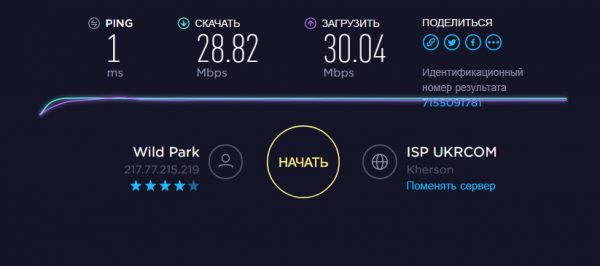
Скорость Wi-Fi в многоквартирном доме, где установлено много маршрутизаторов, может значительно падать относительно заявленной производителем
Пластмассовый корпус без отверстий для естественной вентиляции заставляет адаптер ощутимо нагреваться при длительной работе, но на стабильность это не влияет, во всяком случае на протяжении гарантийного срока службы устройства.
Отзывы о D-Link DWA-140
D-Link DWA-140 — Удачное приобретение Достоинства: производительность Недостатки: нет Долго решалась, что лучше купить беспроводную плату или usb адаптер. По совету специалиста все же купила адаптер d-link dwa-140. Это беспроводной usb адаптер 802.11n. Как заявляет производитель, благодаря технологии RangeBooster N адаптер обеспечивает очень высокую производительность. Это действительно так, проверено на опыте. Установка устройства не занимает много времени. В комплекте идёт мини-диск, благодаря которому установка производится быстро и не требует никаких навыков. С драйверами ставится утилита, позволяющая отслеживать все сети в радиусе действия и процент покрытия. Как и во всех беспроводных устройств нового поколения существует шифрование данных. D-link dwa-140 пользуюсь 2 месяца, нареканий никаких. Я покупкой очень довольна. Время использования: 2 месяца Стоимость: 500 руб. Год выпуска/покупки: 2013
Nest83
http://otzovik.com/review_445771.html
Wi-Fi адаптер D-Link DWA-140 — Дешёвый адаптер, но работает исправно! Достоинства: Высокая производительность,простая установка,удобство в подключении, бюджетная стоимость адаптера. Недостатки: Не обнаружила. Стоимость на сегодня составляет 10 долларов. Производитель Китай. Хороший, бюджетный вариант, который отлично себя зарекомендовал и прослужил мне уже два года без всяких проблем. Идеальное решение для беспроводного подключения компьютера к интернету с высоким уровнем качества приёма.
Ирина Зу
https://otzovik.com/review_4691440.html
Wi-Fi адаптер D-Link DWA-140 — Хороший продукт, берите не пожалеете. Достоинства: Цена, Работоспособность. Недостатки: Не обнаружил. Покупал адаптер для ноутбука, так как там не было сетевой платы. Работал без нареканий. Совместим со всеми Windows-версиями ( проверял на XP, 8.1,10 ). Если вы не хотите читать отзыв, кратко скажу. Конечно берите, это великолепный адаптер. 1. Качество связи. Ни разу не было такого, что сигнал пропадал, связь передавалась хорошо. Без нареканий. 2. Скорость передачи. Всё очень хорошо, скорость высокая, более сказать нечего. 3. Функциональность. Для функционирования адаптера необходимо установить драйвер, который установлен на диске в комплекте. Через драйвер вы можете подключиться к Wi-Fi сети. 4. Надёжность. Покупал адаптер два года назад. Поначалу думал, что USB порт со временем расшатается, но это были лишь опасения. Однако учтите, что адаптер легко потерять, так что держите его на виду.
maryshev
https://otzovik.com/review_5048020.html
Несмотря на то что современные компьютеры и гаджеты становятся все более интегрированными, для таких продуктов, как беспроводные адаптеры с интерфейсом USB, всё равно остаётся своя ниша. Старенький ноутбук без Wi-Fi, новый телевизор, который нужно подключить к интернету без проводов, маршрутизатор с портом USB, нуждающийся в расширении покрытия сети, самодельный сервер в студенческом общежитии — всё это не оставит ваш D-Link DWA-140 без работы.
К большому сожалению, но родные драйвера от D-Link под Wi-Fi USB стик D-Link DWA-140 по моему мнению не являются стабильными. Когда разбирался с запуском под Fedora, то выяснил что Wi-Fi брелок базируется на чипсете Ralink RT2870. С сайта Ralink можно скачать наиболее свежие драйвера под Windows.
Устанавливать необходимо только драйвера и обязательно без утилит настройки Ralink! Иначе они будут постоянно сбрасывать настройки.
Последние драйвера от Ralink работают намного стабильней устаревших от D-Link, но вот соединение происходит в режиме G, что как-то ущербно для устройства, которое способно работать в режиме N. Родные драйвера от D-Link работали в режиме N.
Предположительно это происходит из-за того, что в России запрещено использовать стандарт N и умная программа установки Ralink настраивает драйвера Wi-Fi брелка на работу в режиме G.
Припомнив настройку под линукс нашел параметр "WirelessMode" в реестре Windows.
Изменив с 3 на 7 получил желанные 300 Мбит вместо 54.
Вот этот ключик:
XXXX : перебираете в поиске вашего сетевого адаптера
Для смены ключа можно использовать написанную утилитку Ralink WirelessMode Changer.
Отзывы по программе оставляйте в соответствующем топике.
Список режимов из доков под Линукс:
0: legacy 11b/g mixed
1: legacy 11B only
2: legacy 11A only
3: legacy 11a/b/g mixed
4: legacy 11G only
5: 11ABGN mixed
6: 11N only
7: 11GN mixed
8: 11AN mixed
9: 11BGN mixed
10: 11AGN mixed
Настройка роутера для работы в режиме 802.11n на 300 Мбитс
Из общих условий для работы роутера в режиме 802.11n на 300Mbs:
1) Режим работы G+N или только N : 802.11 Mode — 802.11n + 802.11g или 802.11n
2) Channel Width — Auto 20/40 Mhz ( если будет стоять 20, то получите только 150)
3) На роутере должно быть 2 антенны. Если у вас одна антенна и красуется надпись о поддержке N, то вы получите только 150 Мbs

Производитель: D-Link
Модель: DWA-140
Тип товара: Адаптеры Wi-Fi
Описание
Видео обзоры (3)
Выбор недорогого Wi-fi адаптера в 2017 году — Dlink DWA-140.
D-Link и TP-LINK сравним WiFi адаптеры
D Link DWA 140 RangeBooster N Unboxing & Setup
Характеристики (19)
| Параметр | Значение |
|---|---|
| Тип | Wi-Fi USB адаптер |
| Пропускная способность | 300 Мбитсек |
| Размеры | 87 x 28 x 12 мм |
| Протоколы и стандарты | IEEE802.11n |
| Безопасность | WPA2 |
| Категория | Wi-Fi адаптер |
| Протоколы и стандарты | IEEE802.11g |
| Мощность передатчика | 18 dBm |
| Безопасность | WPA |
| Протоколы и стандарты | IEEE802.11b |
| Антенна | 2 встроенных |
| Питание | По шине |
| Безопасность | 64128-bit WEP |
| Особенности | Метод кодирования DSSS, OFDM Схемы модуляции DBPSK, DQPSK, DSSS и CCK (BPSKQPSK16-QAM64-QAMOFDM) Скорость беспроводного соединения — 802.11g |
| Диапазон частот | 2.4 ГГц |
| Принт-сервер | Нет |
| Интерфейс | USB 2.0 |
| Поддержка гигабитной сети | Нет |
| Модель | DWA-140 |
Цены на Яндекс.Маркет
Цены (1)
Как купить или где мы находимся +
«СкидкаГИД» — это сервис сравнения цен в магазинах, кэшбэк сервис и помощь в выборе товаров, посредством подборки видео обзоров, отзывов и сравнения товаров. Большинство магазинов, представленных на сайте, осуществляют доставку по России, поэтому выгодно пользоваться онлайн заказом на сайте этого магазина (доставляются ли заказы в ваш регион, можно узнать на сайте выбраного магазина). Чтобы купить выбранный товар, необходимо кликнуть кнопку «купить» на против выбранного магазина и продолжить покупку на сайте этого магазина. Чтобы получить кэшбэк выполните теже действия предварительно зарегистрировавшись.
Цена от 530 руб до 530 руб в 1 магазинах
| Магазин | Цена | Наличие |
|---|---|---|
| Юлмарт |
Скидка 5% за оплату онлайн
Бесплатная доставка от 2 499 ₽
Кэшбэк сервис СкидкаГИД
Купить в соседних городах
Сервисы для жителей г.Москва
| Компания | Предложение |
|---|---|
| Утконос |
«Утконос» – лидер в области интернет-торговли продуктами питания и сопутствующими товарами.
заказать еду
General Food – фудтех компания, занимающаяся производством и доставкой здорового питания на весь день (или рациона на 6 дней) в Москве.
заказать еду
Мы готовим и привозим вам домой ежедневный рацион правильного питания, разложенный по коробочкам, по доступной цене.
Купить в кредит
| Компания | Предложение |
|---|---|
| Карта рассрочки «Совесть» |
Беспроцентная рассрочка до 300 000 ₽ на срок до 12 месяцев на любой товар. КИВИ Банк (АО), лицензия Банка России № 2241.
заявка на карту
Беспроцентный период — до 100 дней. Выпуск кредитной карты — бесплатно
заявка на карту
Сумма кредита — до 300 000 рублей. Беспроцентный период — до 55 дней!
заявка на карту
До 12 месяцев — период рассрочки на покупки у партнеров; 0% — процент на покупки в рассрочку; Бесплатно — оформление и обслуживание карты; 40 000 магазинов партнеров.
заявка на карту
До 10% на остаток по счету; Бесплатное снятие наличных в любом банкомате мира; Cashback до 30% за покупки по спецпредложениям; Для граждан любых стран.
заявка на карту
Кредит наличными в Совкомбанк: Сумма кредита — от 5 000 до 100 000 рублей; Срок кредита — 12 месяцев; Процентная ставка — от 12% годовых; Возраст — от 35 до 85 лет.
заявка на карту
Дебетовые карты: Выгодный кэшбэк до 3,9% со всех покупок; До 5,5% на остаток по счету; Бесплатная доставка карты курьером.
Отзывы (43)
opsys
Вначале тоже были проблемы с отваливанием и зависаниями под XP и Vista. Но после установки родных драйверов от Ralink все проблемы исчезли. Под Windows 7 сейчас работают встроенные дрова и проблем не наблюдаю.
А о том как их настроить Ralink дрова под режим N читайте тут : http://alan4ick.livejournal.com/2370.html
Работает в паре с D-Link 615. На нем рекомендую использовать самую последнюю 2.27 бета прошивку. Теперь работает практически без зависонов. Постоянно качаю с торентов.
Достоинства:
Дешево и сердито.
Период использования:
port0
хотите чтобы эта штуковина работала в 802.11n, ставьте дрова ralink USB (RT2870 /RT2770 /RT307X /RT2070 /RT357X /RT3370 /RT8070 /RT5370) без софта -www.ralinktech.com. Правьте строку в реестре с значением wireless mode c 3 (по умолчанию)на 6 (802.11n only). Работа проверена в связке dwa-140 и dir-615.
Достоинства:
Может работать как точка доступа, 802.11n, не плохо держит связь.дешевый -700р
Недостатки:
глючные и старые дрова dlink, маловата дaльность в энке, но это скорее болезнь всех устройств этого ценового диапазона
Период использования:
lazyboa
Под именем DWA-140 продаются две разные модели:
07d1:3c09 — на чипе Ralink RT2870
07d1:3c0a — на чипе Ralink RT3070
Проверьте, какая досталась вам перед тем, как скачивать альтернативный драйвер. Система обе модели определяет как просто DWA-140.
Достоинства:
1. Работает в ubuntu/fedora (только выберите верный драйвер).
2. Дешевле только акорпы.
3. О нагреве. За 8-часовой рабочий день нагреться не успевает.
Недостатки:
1. Чувствительность так себе, почти наверняка придется воспользоваться удлиннителем-подставкой (в комплекте не случайно).
Период использования:
Галант Ирина
Пользую его уже более двух лет. Сначала был как адаптер. Полностью удовлетворял. Чувствительность высокая, работал 24/7 без нареканий. Необходимо сначала ставить драйвера потом втыкать свисток.
Что бы настроить точку доступа пришлось поплясать с бубном. Все утилиты кроме подходят плохо, работают или не стабильно, или не удобно, или не работают совсем. Для работы подошла утилита Ralink 4.1.1.0 и версия драйвера 3.2.4.0
[wikidrivers.com]_IS_AP_STA_RT2870_D-3.2.4.0_VA-3.2.4.0_W7-3.2.4.0_RU-4.1.3.0_AU-4.1.1.0_091511_1.5.14.0WP_Free есть русский, проблем с ней ни каких.
Достоинства:
Стабилен в работе, низкая цена, хорошая чувствительность
Недостатки:
Точку доступа настроить сложно, нужна определенная утилита.
Период использования:
wildsery
Всё описанное в паре с роутером DLink DIR-655.
Достоинства:
Мощный сигнал, лёгкий, ничего не торчит.
802.11n на скорости 270Мбит/сек
Недостатки:
Перегревается летом, если в комнате жарко -> переподключение.
Неустойчивые драйвера, глючат совместно с VPN-соединением стандартным из WinXP SP3, что выражается в сбое соединения, нужно переподключаться. А если ещё и комплектный менеджер подключения стоял, а не просто голый драйвер, то вообще перезагружать надо, иначе фиг соединится.
Период использования:
Latbsh
Хочу изъявить благодарность людям, которые оставляют в интеренете не только положительные отзывы, но и отрицательные с предлагаемыми способами устранения неполадок в работе этого, на данный момент, чудесного (два дня назад он таковым не был) устройства (dwa-140).
Ситуция: адаптер DWA-140 не находит связть с WiFi-роутером DIR-615.
Как исправили на Windows 7, 32bit:
1.Если Вы установили драйвера и програмное обеспечение с диска из комплектации устройства полностью удалите их.
2.http://www.ralinktech.com/support.php — возьмите из открывшейся по этой ссылке страницы наиболее свежие драйвера (мы использовали PCI/mPCI/CB(RT2860 /RT2760 /RT2890 /RT2790 /RT306X /RT309X /RT35X2) от, вероятно, 01.01.2011г.) и установите их без предлагаемого програмного обеспечения (мы устанавливали без)
3.Пройдите по этому пути «Панель управленияСеть и ИнтернетЦентр управления сетями и общим доступом» далее «измение параметров адаптера» в открывшемся окне отыщите ярлык «Беспроводное сетевое соединение» затем войдите в его свойства: вкладка «сеть» раздел "отмеченные компоненты используются этим подключением" ОТКЛЮЧИТЕ (снимите галочки), если есть, «Kaspersky Antu-Virus NDIS 6 Filter» и «ANOD Network Security Filter driver».
На Windows 7, 32bit мы так вышли из трудного положения.
Достоинства:
Многие ссылаются на цену, другие на внешний вид, третьи на силу сигнала и, вероятно, они не ошибаются.Я отдаю предпочтение удобному USB-удленителю.
Недостатки:
Судорожно мерцающий световой деод на адаптере. Верный шанс столкнуться с проблемами при установки устройства.
Период использования:
ingko2006
Покупал как WIFI-приемник для настольного ПК. Вполне доволен. Воткнутый в передний USB-порт компьютера, очень порадовал хорошим приемом и стабильностью. Подключил через удлинитель — стало вообще хорошо. Ловит 40-45 сетей, подключается даже при слабом сигнале, хорошо держит связь. Приятный Бонус: может работать как точка доступа и с такими программами как Connectify Pro. Есть альтернативные драйвера от RaLink, с которыми работает, по ощущениям лучше. В общем, рекомендую всем.
Достоинства:
Хороший прием сигнала, благодаря двум антеннам, способен работать на прием и передачу, малое потребление тока (даже на длинном USB-удлинителе работает без проблем). Простота в установки. Работает в качестве точки доступа с Connectify Pro.
Недостатки:
Не слишком крепкий корпус. Крупный: если USB-порты в компьютере рядом, то может занять их два. Софт (и драйверы) в комплекте старый и не информативный (2010 аж года).
Период использования:
Poltihin
Драйвер 2010 года на диске работает и комп с точкой доступа соединяет. У производителя " кишков " драйвер 2012 года тоже должен работать ( поставил-удалил ) виртуал не предусмотрен. Где то скачал драйвер 2011 года. И попал в точку. ссылка вот, там же фото настроек ( у меня адсл-кгтс ) http://yadi.sk/d/3MvVe5Q13fPCA
Достоинства:
Реально DWA140B3 вот что купил . Удалось создать виртуальную точку доступа на XP. ( про такую возможность практически нет информации ) ( и то что на XP тоже — феномен )
Недостатки:
Великоват " свисток " XP его не видит . сначала ставить дрова , потом свисток втыкать.
Период использования:
nevermind
Брал его для подключения к медиа-плееру WD TV Live. С ним, а так же с компьютером работает без проблем. Коннектится к роутеру ASUS WL-500W на скорости 270 Мбит/с.
Что касается драйверов. Скачал с офиц. сайта несколько версий. Так вот,с установкой любых родных драйверов у меня на Windows 7 максимальная x64 адаптер цепляется исключительно на скорости 54 Мбит/с. Стоит их удалить и использовать встроенные в систему дрова, коннект стабильно на 270 Мбит/с.
Достоинства:
Симпатичный дизайн, устойчивый кредл, хорошая "пробивная" способность.
Недостатки:
Высоковата цена, заметно греется. Родные драйвера некорректно работают на Windows 7. Неудобная штатная утилита управления адаптером.
Период использования:
mosmebel
Всё нижеописанное для стационароного компа с инетом по выделенке и виндой XP . на ноуте семёрка.
Взял недавно для обеспечения себя(ноутбука) инетом со стационарного компа, ато домашние засядут а согнать рука не поднимается 🙂
Итак как описано в отзывах качаем файлик с сайта реалинка http://www.ralinktech.com/en/04_support/support.php?sn=500 первый в списке, там ещё написано следующее: USB(RT2870/RT2770/RT307X/RT2070
RT357X/RT3370/RT8070/RT537X)
Далее его устанавливаем на стационарный комп (у меня XP),когда установится втыкаем wifi свисток, далее когда свисток определится тыкаем правой кнопкой на иконку возле часиков внизу с эмблемой реалинка и выбираем там надпись "переключить в режим точки доступа АР" собственно говоря когда всё пройдёт у вас появится точка доступа (незапароленная) и без инета.
Что делаем далее- в появившемся окне тыркаем "настройка АР" далее стрелками вправо и задаём аутентификация (я выбрал последнюю), шифрование AES и далее стрелкой и задал пароль. — теперь наша точка доступа запаролена но опять же без инета. Подключаем ноут как обычно к вайфай сети — нет никаких отличий нашей точки доступа от какой то ещё.
На стационарном компе расшариваем инет для точки доступа — проще всего это сделать через мастер настройки сети. (Пуск-Панель управления- мастер настройки сети) запускаем отвечаем на несложные вопросы и вуаля у нас на ноуте появляется инет. 🙂
По поводу режима N — в сетевых подключениях тыркаем на вайфай свисток правой кнопкой- свойства- общие — там сверху написано название адаптера и справа кнопка настроить- тыркаем туда- дополнительно-выбираем режим 802.11n прямого соединения и исправляем в окошке справа на включить! помоему так проще и корректней чем править реестр ручками! 🙂 Пользуйтесь.
Достоинства:
Небольшой- всегда можно взять с собой и обеспечить себя вафлей от стационарного компа.