
С появлением графических редакторов создание даже весьма сложных коллажей, открыток и альбомов стало доступно любому пользователю. Делаются такие цифровые «произведения» обычно путем комбинирования нескольких изображений или фотографий, но прежде чем приступать к делу, материал нужно соответствующим образом подготовить. При создании коллажей, например, очень часто приходится вырезать объекты из окружающего их фона.
Хорошо, если программа имеет встроенную функцию замены фона, но как быть, если такой опции в ней нет? Искать и устанавливать отдельное приложение? Совсем необязательно, потому что можно убрать фон на фото онлайн, воспользовавшись одним из многочисленных веб-приложений. Сервисов для удаления, замены и изменения заднего фона действительно очень много, поскольку операции эти являются весьма востребованными. С некоторыми из таких полезных ресурсов мы сегодня познакомимся.
Фотошоп Онлайн
Популярный в Рунете сервис для редактирования изображений. Возможности веб-приложения включают базовое редактирование, применение художественных эффектов, наложение фильтров, добавление на фото клипарта и, конечно же, работу с фоном. Чтобы убрать задний фон онлайн, вам нужно загрузить изображение в редактор, а затем пройтись по границам оставляемого на фото объекта желтым маркером.

Меньшим зеленым маркером проходимся вдоль границ объекта изнутри, красным – снаружи, по удаляемому фону. Затем жмем кнопку обработки и через пару секунд получаем результат. По умолчанию изображение сохраняется в формате PNG с прозрачным фоном, если вы хотите, чтобы фон был белым, картинку нужно сконвертировать в JPEG.
Clipping Magic
Простой и бесплатный сервис для удаления фона с цифровых изображений. Принципом работы Clipping Magic схож с Фотошопом Онлайн, но при этом он обладает более продвинутыми алгоритмами обнаружения границ сохраняемых объектов. Убрать задний фон на фото онлайн с его помощью очень просто. Зеленым маркером объект обводится изнутри, красным – снаружи, по фону вдоль внешних границ. Сами границы при этом определяются автоматически, в случае же необходимости их можно подкорректировать, воспользовавшись ластиком.
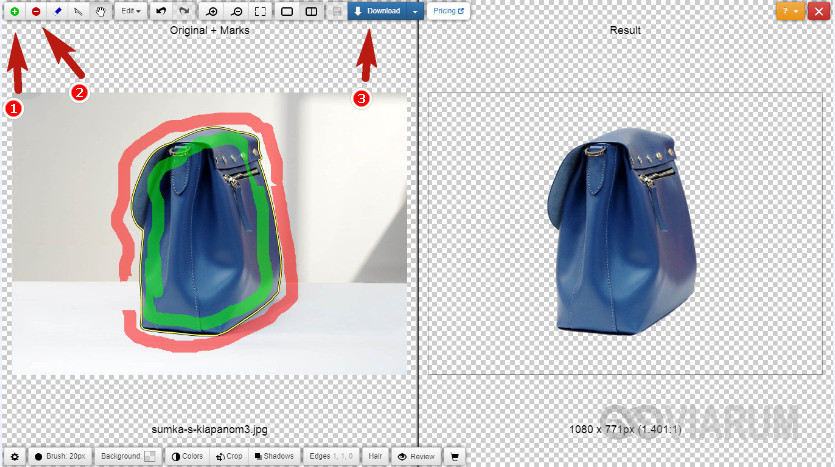
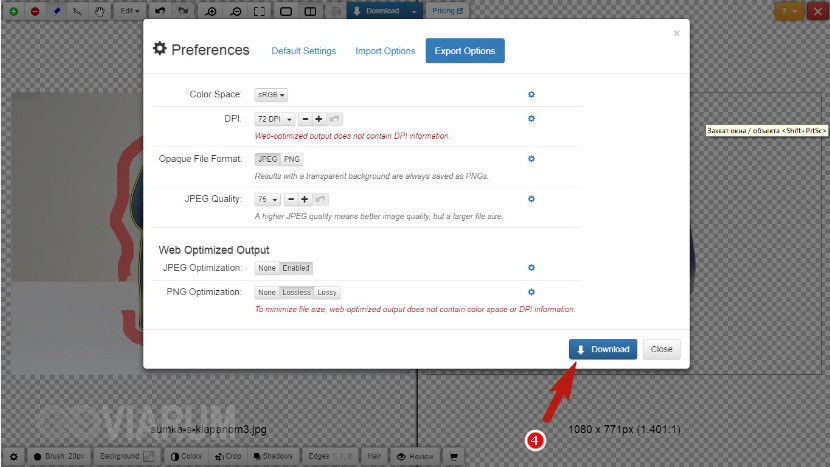
Для удаления фона с изображений с максимальной точностью предусмотрен специальный инструмент – скальпель, позволяющий наносить вдоль границ объекта обрезающий фон контур. Для отредактированного изображения можно выбрать цветовую схему, качество и формат. Кстати, если вам нужно сделать белый фон на фото с помощью Clipping Magic, выбирайте при сохранении формат JPEG.
PhotoScissors Online
Удобный сервис, позволяющий быстро убрать задний фон онлайн. Загружаем изображение, обводим «освобождаемый» от фона объект изнутри вдоль границ зеленым, а снаружи красным маркером, а приложение тут же обрабатывает его. Готовую картинку можно сохранить в формате PNG либо сразу, либо подкорректировав кое-какие заслуживающие внимания настройки.
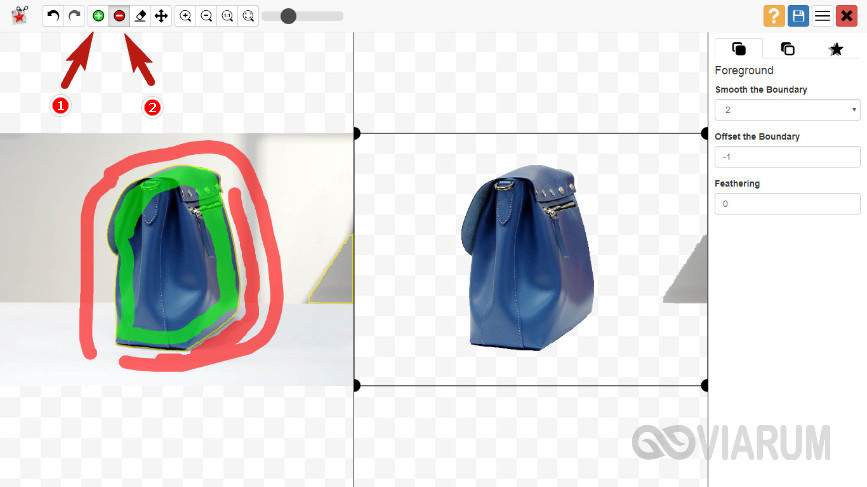
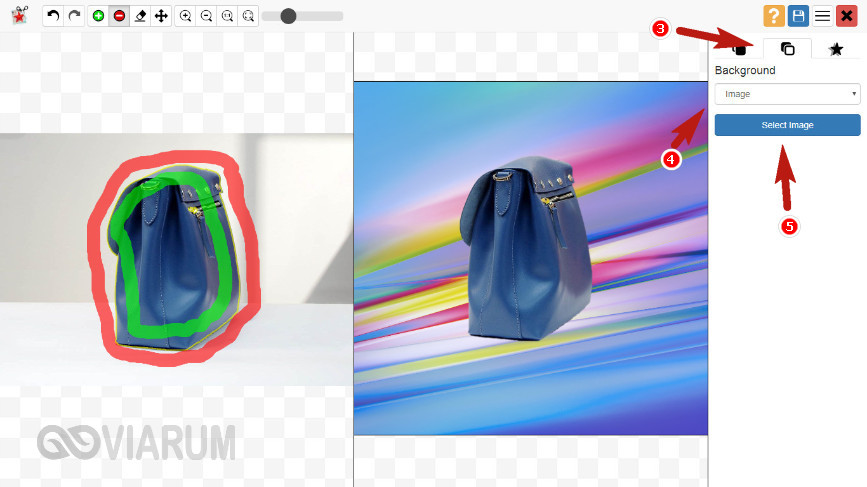
Дополнительно PhotoScissors Online поддерживается сглаживание, расширение и размытие границ, добавление эффекта тени, а также, что очень важно, замену фона на фото. Чтобы произвести такую замену, нужно переключиться на вкладку «Background», выбрать опцию «Image» и нажатием кнопки «Sеlеct Image» подгрузить картинку, которая и будет служить новым фоном.
Background Burner
Если вам нужно быстро и при этом бесплатно удалить или поменять задний фон на фото онлайн, воспользуйтесь сервисом Background Burner. Удивительно, но этот инструмент умеет без посторонней помощи определять границы объектов на фото и удалять фон. Впрочем, если алгоритмы не справятся с задачей сами, вы всегда можете подправить их работу вручную, нажав кнопку «Touch Up» и удалив остатки фона с помощью красного маркера (зеленый служит для восстановления фона).

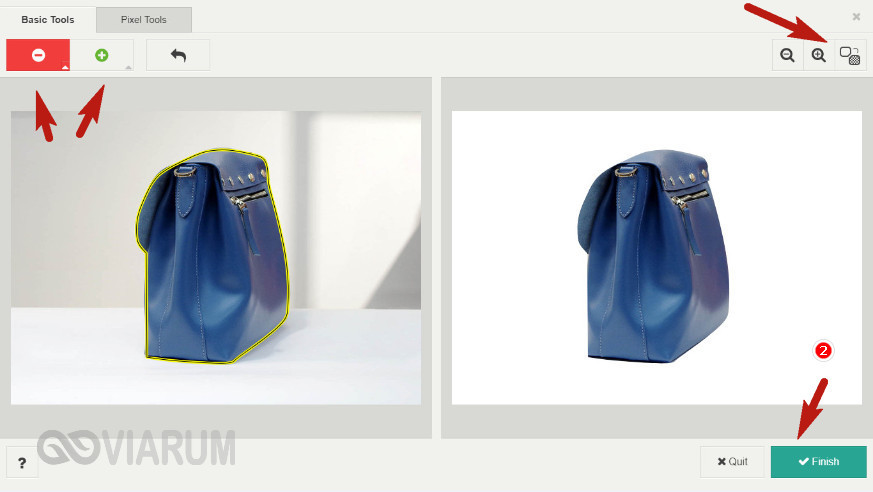
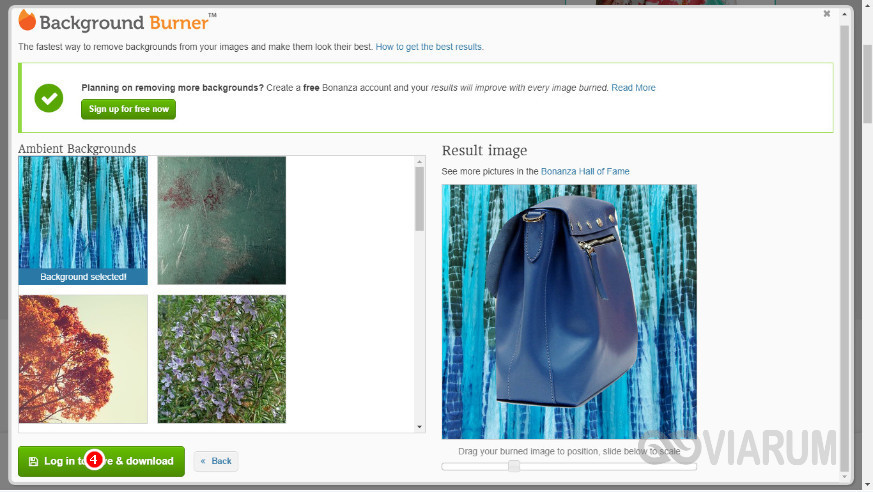
Имеется возможность выбора между прозрачным и белым фоном. Чтобы изменить фон на фото, сохраните результат обработки нажатием кнопки «Finish», нажмите на следующей странице «Replace Background» и загрузите свое изображение, которое тут же будет использовано в качестве фона. Кстати, объект можно масштабировать и располагать на новом фоне в нужном месте.

PhotoshopOnline
Еще один онлайновый «фотошоп», отличающийся от предыдущих инструментов более широким функционалом. С его помощью вы можете, к примеру, произвести размытие заднего фона на фото, создав таким образом эффект фокусировки. Итак, загружаем в приложение фото и на всякий случай дублируем слой через контекстное меню в блоке «Слои».

После этого переходим на первый слой, берем на панели инструментов полигональное лассо и аккуратно выделяем объект.
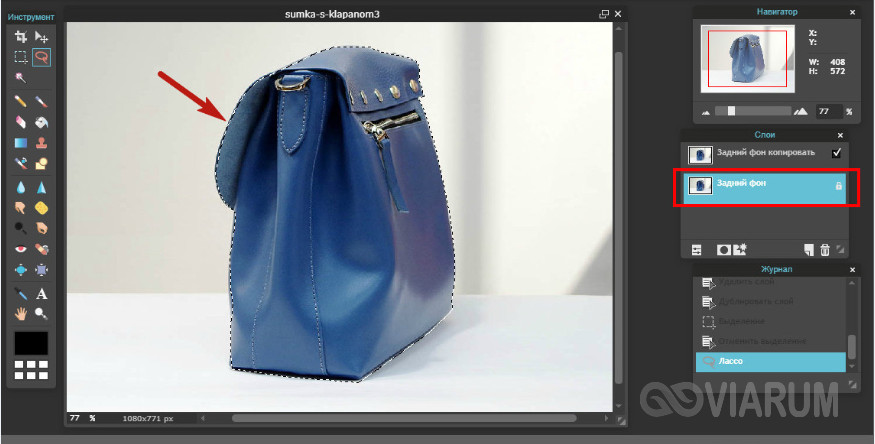
Далее идем в меню «Редактировать» и выбираем опцию «Инвертировать выделение».
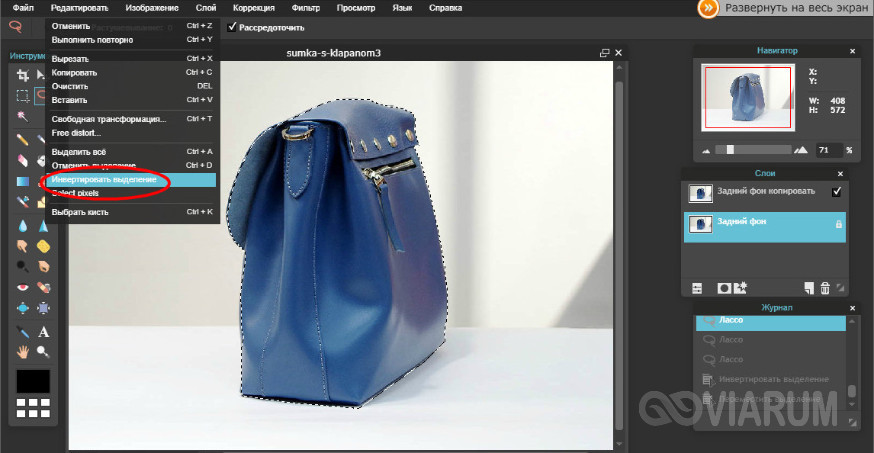
Теперь можно приступать к размытию заднего фона. Идем в меню «Фильтр», выбираем «Размытие по Гауссу», выставляем нужное значение (подходящего эффекта добиваемся экспериментально) и применяем настройку.
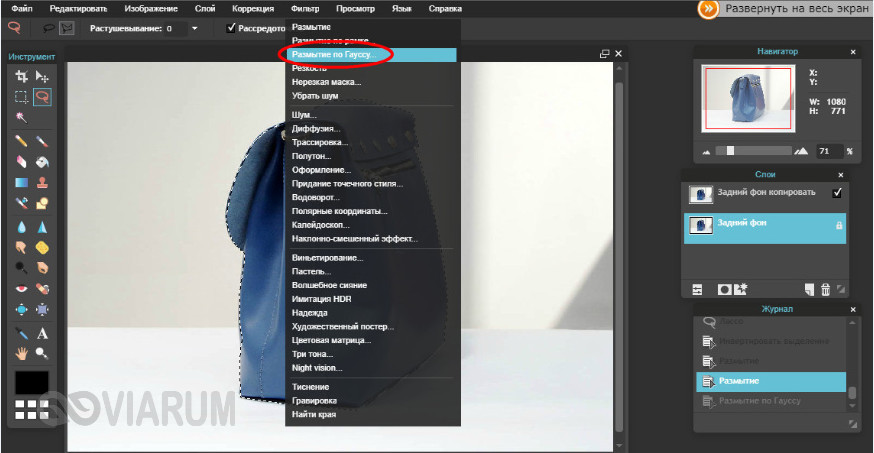
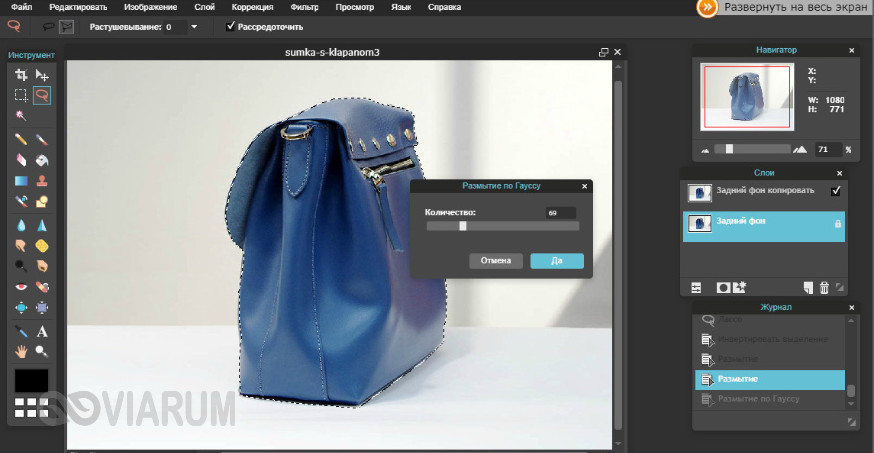
Теперь, если вы отключите продублированный резервный слой, то увидите примененный эффект. Если замазать задний фон на фото онлайн нужно частично, в некоторых местах, используйте кисть «Размытие», отрегулировав предварительно ее размер и интенсивность. Всё, осталось только сохранить отредактированное фото через меню «Файл».
Итого, удалить или изменить задний фон на фото вполне можно онлайн, не прибегая к громоздким десктопным редакторам. Все описанные здесь ресурсы бесплатны, все позволяют скачивать обработанные файлы на компьютер без ограничений. Исключение составляет только сервис Background Burner – для получения возможности скачать отредактированные изображения на этом сайте нужно будет пройти процедуру бесплатной регистрации.

Обработка фотографий – порой очень сложный процесс, который требует некоторых навыков. К счастью, сегодня существует множество сервисов, позволяющих выполнить самые разные манипуляции с изображением. Одна из наиболее популярных функций – убрать задний фон на фот о. Она необходима в процессе создания коллажей или же, если фоновое изображение просто-напросто не получилось (например, на фотографии имеются лишние объекты). Давайте разберемся, как можно сделать прозрачный фон онлайн , и какой редактор лучше для этого выбрать.
Убрать задний фон на картинке – 6 онлайн-сервисов
Теперь вам не придется скачивать дополнительные программы на свой ПК! Предлагаем вам ознакомиться с наиболее популярными интернет-сервисами, которые позволяют быстро убрать задний фон с картинки онлайн .
Background Burner
Популярный онлайн-сервис, который позволяет убрать фон с любой картинки. Работать на таком редакторе довольно просто. Для начала нужно загрузить необходимо изображение на сайт, после чего сервис постарается автоматически убрать фон с фотографии . На работу, как правило, уходит 15-20 секунд.
В результате сайт предлагает сразу несколько итоговых вариантов на выбор. Для простых изображений такой способ обработки фотографий может стать отличной находкой. Просто выберите наиболее удачную версию, которую предложил вам сервис, и загрузите ее на устройство.
Однако, если картинка довольно сложная, вы вряд ли найдете подходящий вариант среди предложенных сервисом. Однако не стоит отчаиваться. Просто выберите из всех предложенных изображений то, которое вас больше всего устраивает. После этого, не выходя из редактора, подкорректируйте файл. Сделать это очень просто:
- Для начала необходимо загрузить картинку на сервер. Для этого нажимаем на кнопку «Choose a photo» и выбираем фото с локального ПК.
 Background Burner — Загрузить фото
Нажмите на кнопку «Тouch-up» и воспользуйтесь предложенной кистью зеленого цвета, при помощи которой нужно отметить все элементы фотографии, которые вы планируете сохранить.
 Background Burner — Touch up
Далее в дело вступает в красная кисть. Ею вы отмечаете участки картинки, которые хотите полностью стереть. При необходимости вы можете выбрать больший или меньший размер кисти для удобства при редактировании. Таким образом вы сможете вырезать даже самые мелкие детали на фотографии.
 Background Burner — Убираем фон
Clipping magic
Еще один веб-ресурс, который позволяет быстро и что самое главное качественно убрать фон фотографии онлайн бесплатно. Он больше подходит для новичков, которые никогда не работали в Аdobe Рhotoshop или же тем, кто ищет способ убрать задний фон на картинке за несколько секунд.
 Clipping magic — Убираем фон
Важным преимуществом редактора является тот факт, что для его использования вам не придется регистрироваться или авторизироваться на сайте. Просто перейдите по ссылке, загрузите необходимое изображение и приступайте к работе.
Работать в Clipping Magic – сплошное удовольствие. Вам не нужно будет тратить минуты (а то и часы) на то, чтобы выделять те области фотографии, которые вы хотите оставить, и те, которые хотите удалить. Алгоритм сервиса работает гораздо проще. Вам нужно просто отметить две части изображения: нужную и ненужную. Далее программа автоматически оставит нужную область картинки, убрав при этом фон.
Если результат вас не устроит, вы сможете завершить редактирование вручную.
Remove
Совершенно бесплатный онлайн редактор, который может автоматически убрать задний фон на фото. Все, что вам необходимо для этого сделать, – это загрузить изображение на сайт сервиса нажав на кнопку «Select Photo» . После этого программа запустит специальные алгоритмы, которые автоматически определят, пространство, которое является фоном, и обрежут его.
 Remove — Загружаем картинку
Работает сервис довольно исправно, однако пользователи отмечают некоторые его особенности. Дело в том, что лучше всего он распознает только лицо человека. Оно в любом случае останется на снимке, в то время, как пространство вокруг лица отметится как задний фон. Поэтому Remove часто пользуются для редактирования портретных фотографий, где человек находится на переднем плане.
 Remove — Убираем задний фон
В случае, если же человек находится далеко, либо помимо него на картинке присутствуют другие объекты, сервис может дать сбой. Ничто другое (ни животные, ни растения) не являются объектом, с которыми может работать программа. Она просто не распознает их на изображении.
Как сделать прозрачный фон онлайн при помощи сервиса Remove? Выше мы уже указали, что редактор полностью автоматизирован. После того, как вы загрузите на него изображение, он приступит к работе. Как только результат будет готов, вы сможете скачать картинку в удобном для вас формате.
Процесс обработки, как правило, не занимает много времени. В первую очередь он будет зависеть от размера изображения. Кстати, редактор имеет некоторые ограничения относительно размера картинки – он не должен превышать 8 мегабайт .
PhotoScissors Online
Один из самых удобных редакторов, которые позволяют убрать фон фотографии онлайн бесплатно . Помимо своей основной функции, сервис выполняет также несколько дополнительных действий. Например, вы можете осуществить сглаживание или размытие границ на картинке. Кроме того, вам также доступно расширение изображения или работа с созданием тени.
Если вы хотите не просто сделать прозрачный фон онлайн , редактор предлагаем довольно интересные функции. Например, обратите внимание на специальный раздел, который позволяет заменить фон на любое изображение. Для этого потребуется открыть раздел под названием «Вackground». Перед вами появится графа «Image». Именно сюда вы можете перетянуть с ПК необходимое изображение, которое будет использоваться в качестве фона картинки.
Что же касается основной функции PhotoScissors Online, то работать с редактором довольно просто.
- Загрузите необходимое изображение и обведите зеленым цветом объект, который планируете оставить на снимке.
 Photoscissors — Загружаем картинку
 Photoscissors — Убираем фон
Editor 0lik.ru
Онлайн редактор, который позволяет выполнить множество манипуляций с изображениями. Поскольку сегодня мы говорим о том, как убрать фон фотографии онлайн бесплатно , давайте опишем только эту опцию. Для того, чтобы избавиться от ненужного фона, вам необходимо перейти на сайт и открыть редактор, который специализируется на подобных приемах. После этого загрузите необходимые изображения с персонального компьютера. Сделать это можно двумя способами:
- перетащите фотографии с рабочего стола или любой другой папки в специальное рабочее окно на сайте;
- нажмите кнопку «Выбрать», откройте необходимую папку и загрузите в программу подходящую картинку.
 0lik.ru — Загружаем картинку
Далее принцип работы сервиса похож на тот, который мы описывали во многих других онлайн-редакторах. Вам нужно указать область, которая будет служить задним фоном и, соответственно, стираться с фотографии. Откройте кисти и выберите их размер, после чего проведите контур основной части фотографии. Если случайно вы провели лишнюю линию, можно подкорректировать недочеты при помощи ластика.
Для более детальной обработки картинки можно вы можете увеличивать масштаб изображения, чтобы обвести контуром даже самые маленькие детали. Теперь нажмите на кнопку с зеленым кружочком. Поставьте зеленую точку на любом месте изображения, которое вы хотите сохранить. Нажав на красный кружочек, появится точка соответствующего цвета. Ее необходимо поставить на той части картинки, которая будет убираться. Подтвердите свои действия, нажав на «Вырезать фон» .
 0lik.ru — Убираем фон
Внимательно рассмотрите фотографию и убедитесь, что полученный результат вас полностью устраивает. После этого вы можете загрузить картинку на свой компьютер.
Movavi
Единственный платный сервис, который позволяет быстро и качественно сделать прозрачный фон онлайн. Перед тем, как воспользоваться редактором, вам необходимо скачать и установить программу на свой персональный компьютер. Наверняка вас интересует, зачем платить за функции, которые вы можете получить бесплатно? Дело в том, что фоторедактор Movavi использует инновационный алгоритм, основанный на нейросетевой реставрации картинки. Это позволяет не только убрать задний фон фото онлайн , но и значительно улучшить качество изображения в целом.
Важным преимуществом приложения является простой интерфейс, в котором может разобраться даже новичок в этой сфере. Как работать с редактором? Все очень просто:
- Скачайте его и проведите все необходимые действия по установке.
- Загрузите необходимое изображение, нажав на кнопку «Открыть файл» . Существует еще один более простой способ загрузки – вы можете просто перетащить подходящую картинку в рабочую область программа.
 Программа Movavi
Перейдите в раздел под названием «Замена фона». Зеленой кистью укажите часть картинки, которую планируете оставить. Красной выделите зону, которая служит задним фоном и подлежит удалению.
 Movavi — Замена фона
Если вы сделали ошибку при нанесении линии, вы всегда можете подкорректировать настройки, воспользовавшись ластиком.
 Movavi — Убираем фон
 Movavi — Сохранение картинки
Помимо данной функции, Movavi предлагает также множество других разделов, которые позволяют улучшить качество картинки, осуществить кадрирование, добавить подпись к изображению и многое другое.
Убрать задний фон с помощью онлайн-фотошопа
Программа Photoshop пользуется популярностью среди многих фотографов по всему миру. Это в первую очередь объясняется широким функционалом приложения. Сегодня же, помимо стандартной версии фотошопа, существуют также интернет-сервисы, которые позволяют убрать задний фон с картинки онлайн.
Например, сайт PhotoshopOnline, который убирает фон с изображения в несколько этапов:
- Загрузите в сервис необходимую картинку. Желательно (для большей надежности) нажать на «Продублировать слой».
 Photoshop Online
Перейдите к основному слою и в меню выберите пункт «Лассо». С его помощью обведите по контуру объект, который планируете оставить на картинке.
 Photoshop — Инструмент Лассо
 Photoshop — Убираем фон
Ищите идеальный способ убрать фон с картинки онлайн ? Все вышеперечисленные сервисы и программы могут качественно выполнять свою работу. Выбирать тот или иной вариант следует, исходя исключительно из удобства пользования интерфейсом редактора. Попробуйте несколько вариантов, чтобы остановиться на том, который вам идеально подходит.

Замена фона — одна из наиболее часто выполняемых операций в фоторедакторах. Если у вас возникла необходимость проделать такую процедуру, можно использовать для этого полноценный графический редактор вроде Adobe Photoshop или Gimp.
В случае отсутствия под рукой подобных инструментов, операция замены фона все равно представляется возможной. Вам нужен всего лишь браузер и доступ в интернет.
Далее мы рассмотрим, как сменить фон на фотографии онлайн и что именно для этого нужно использовать.
Меняем фон на фотографии онлайн
Естественно, средствами браузера отредактировать изображение невозможно. Для этого существует целый ряд онлайн-сервисов: всевозможные фоторедакторы и подобные Фотошопу инструменты. Мы же расскажем о лучших и наиболее подходящих решениях для выполнения рассматриваемой задачи.
Способ 1: piZap
Простой, но стильный онлайн-фоторедактор, который позволит достаточно легко вырезать нужный нам объект на фото и вставить его на новый фон.
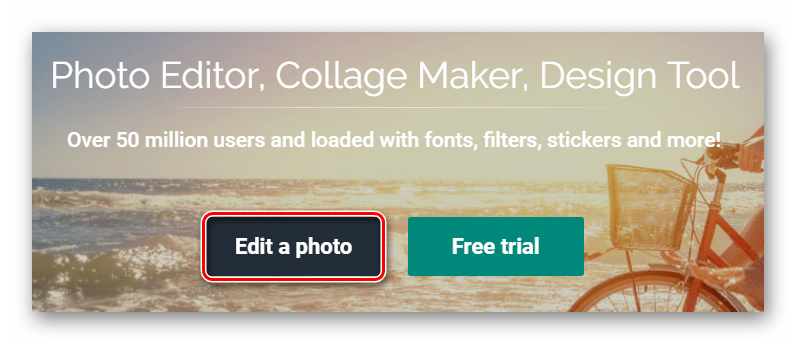
- Для перехода к графическому редактору нажмите кнопку «Edit a photo» в центре главной страницы сайта.

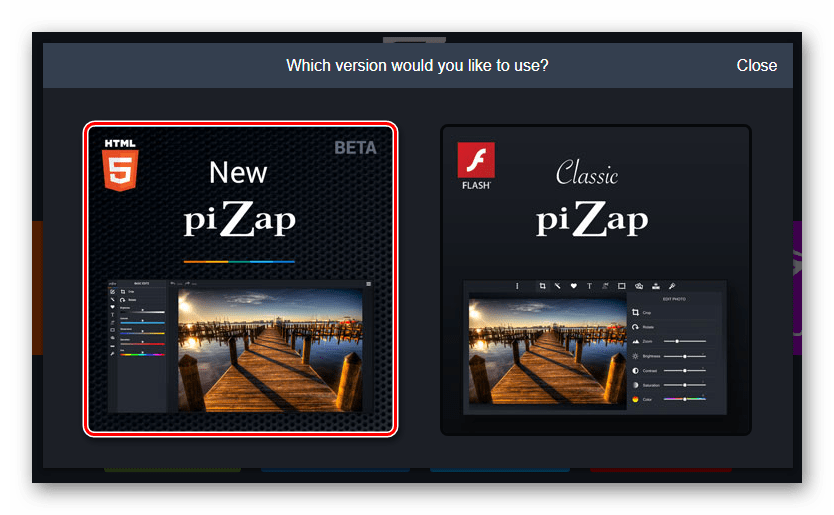
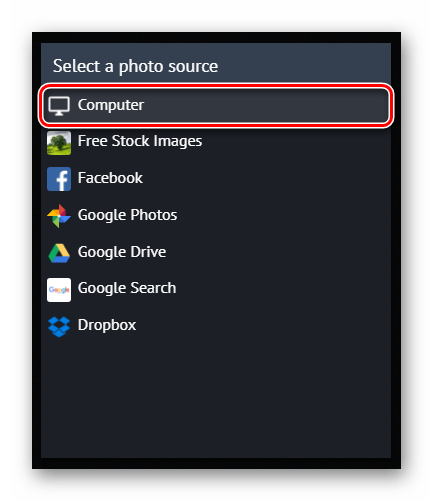
Для этого нажмите на пункт «Computer», чтобы импортировать файл с памяти ПК. Либо же воспользуйтесь одним из других доступных вариантов загрузки картинки.
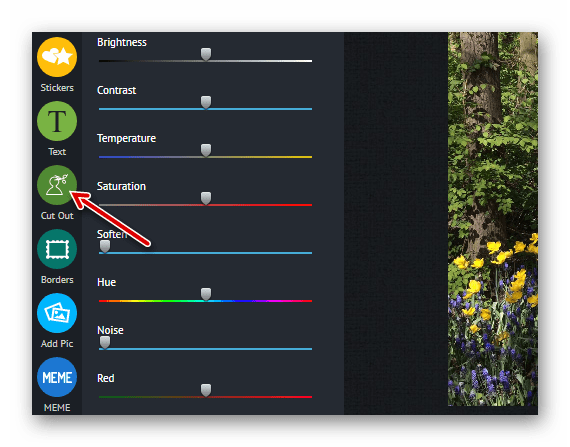
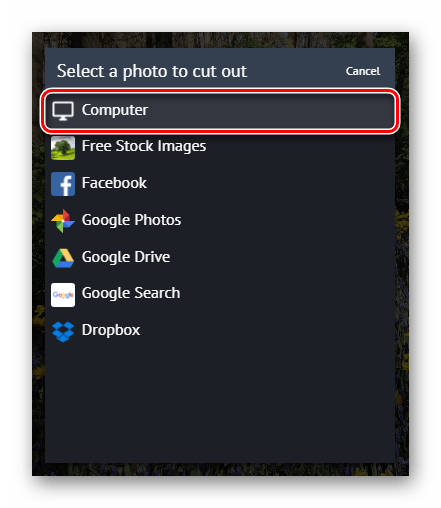
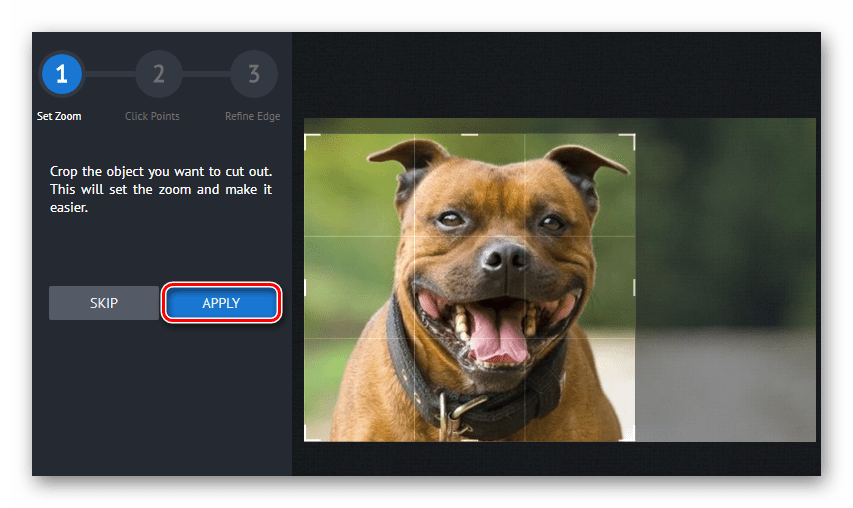
Затем нажмите «Apply».
Закончив выделение, уточните края, насколько это возможно, и нажмите «FINISH».
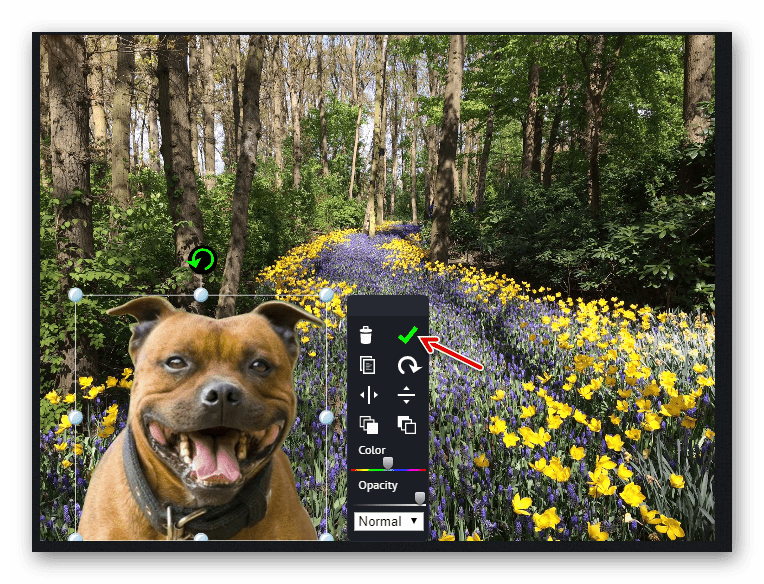
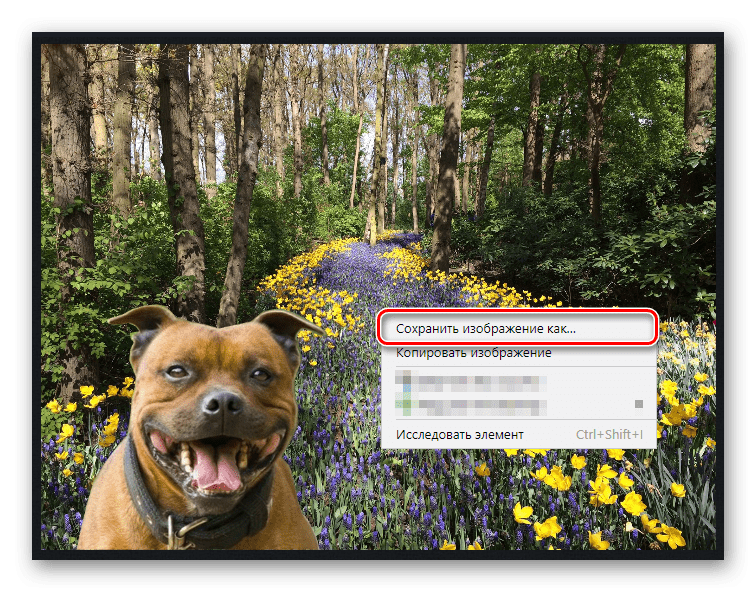
Вот и вся процедура замены фона в сервисе piZap.
Способ 2: FotoFlexer
Функциональный и максимально понятный в использовании онлайн-редактор изображений. Благодаря наличию продвинутых инструментов выделения и возможности работы со слоями, ФотоФлексер отлично подойдет для того, чтобы убрать фон на фотографии.
Сразу отметим, что для работы этого фоторедактора в вашей системе должен быть установлен Adobe Flash Player и, соответственно, требуется его поддержка браузером.
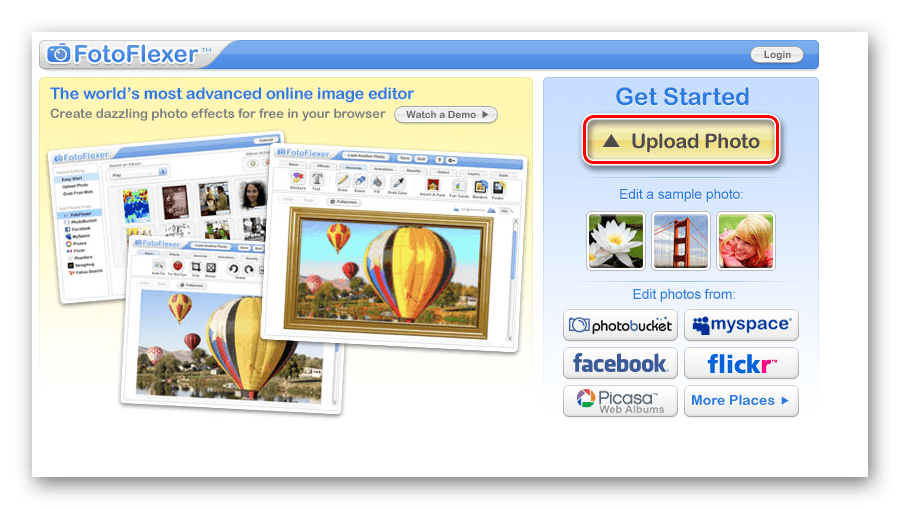
- Итак, открыв страницу сервиса, первым делом нажмите на кнопку «Upload Photo».
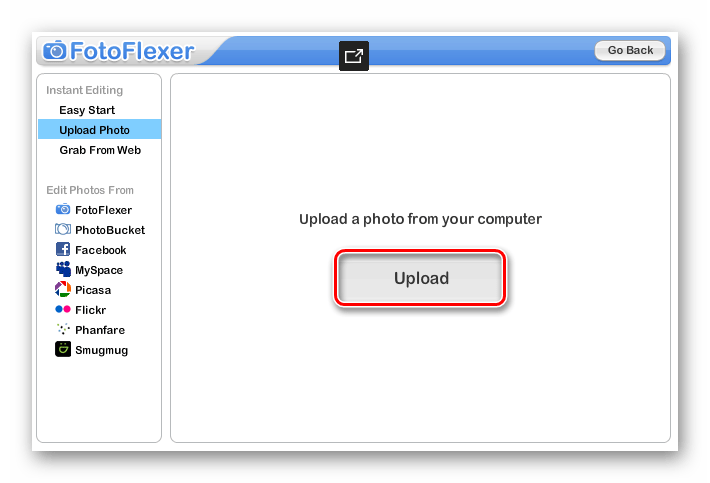
- На запуск онлайн-приложения уйдет некоторое время, после чего перед вами предстанет меню импорта изображений.
Сначала загрузите фото, которое намерены использовать в качестве нового фона. Щелкните по кнопке «Upload» и укажите путь к изображению в памяти ПК. - Картинка откроется в редакторе.
В панели меню сверху нажмите на кнопку «Load Another Photo» и импортируйте фотографию с объектом для вставки на новый фон. - Перейдите во вкладку редактора «Geek» и выберите инструмент «Smart Scissors».
- Воспользуйтесь инструментом приближения и аккуратно выделите требуемый фрагмент на снимке.
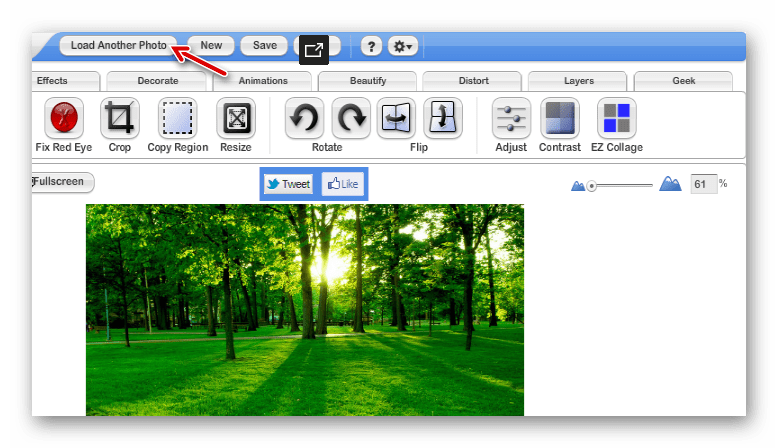
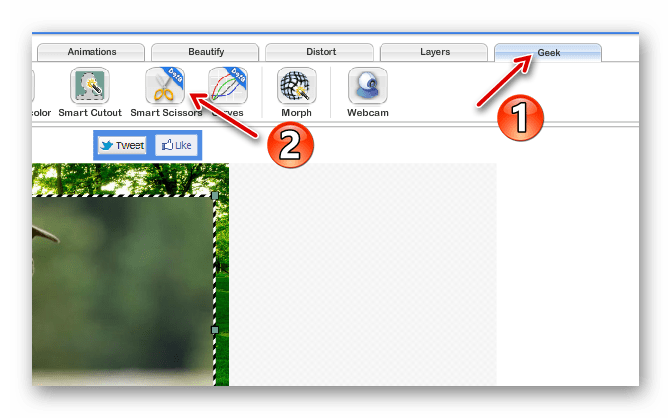
Затем для обрезки по контуру нажмите «Create Cutout».
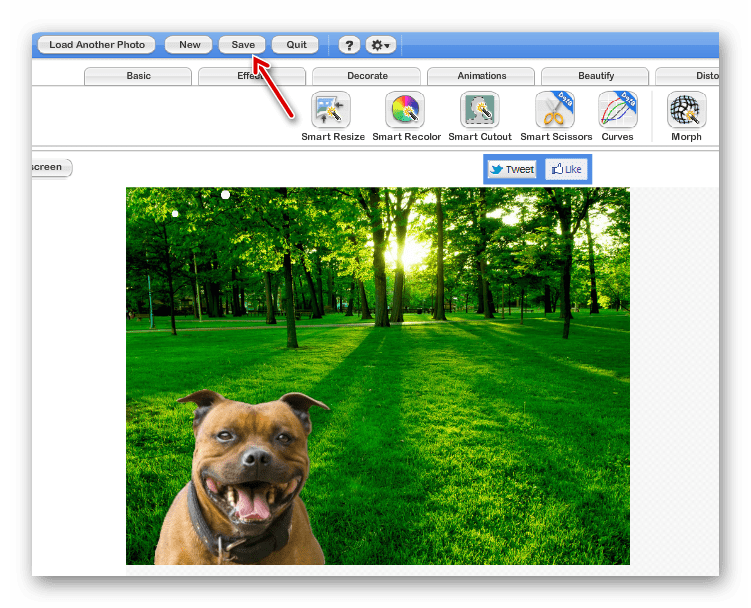
Чтобы сохранить изображение, щелкните по кнопке «Save» в панели меню.
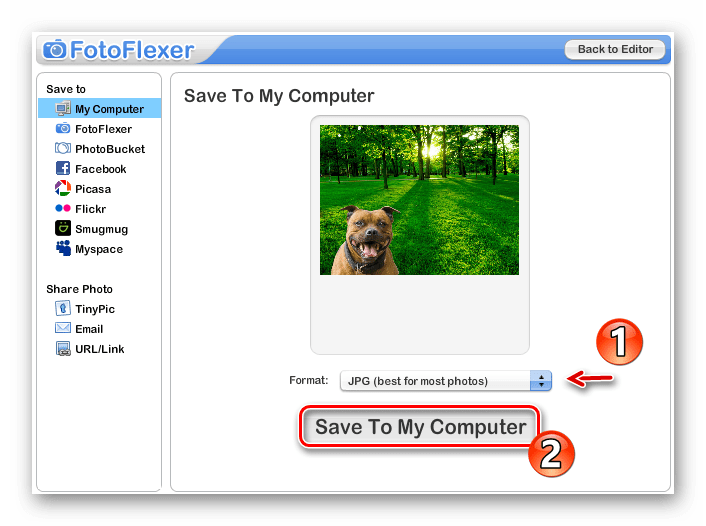
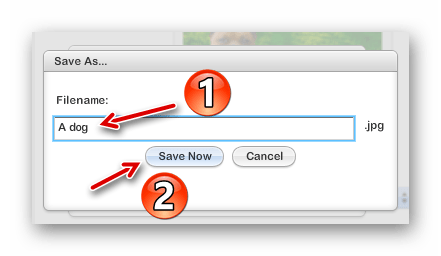
Готово! Фон на изображении заменен, а отредактированный снимок сохранен в памяти компьютера.
Способ 3: Pixlr
Этот сервис является самым мощным и популярными инструментом для работы с графикой онлайн. Pixlr — по сути, облегченная версия Adobe Photoshop, которую при этом не нужно устанавливать на компьютер. Обладая широким набором функций, данное решение способно справиться с достаточно сложными задачами, не говоря уже о переносе фрагмента изображения на другой фон.
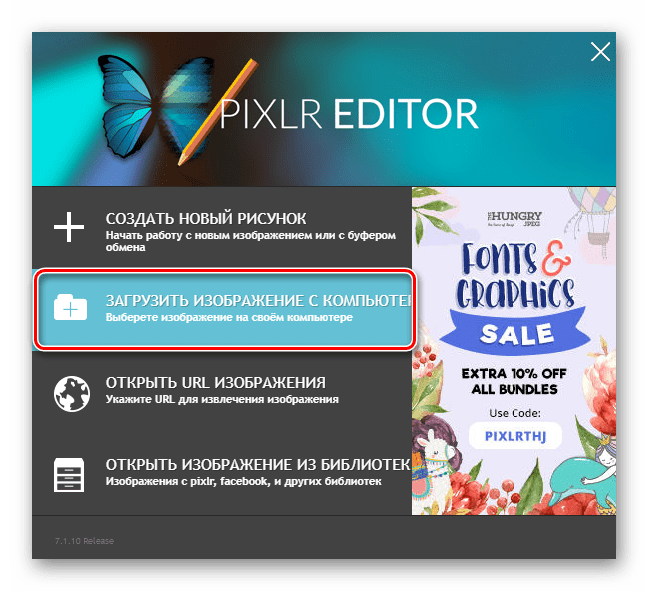
- Чтобы приступить к редактированию фотографии, перейдите по ссылке выше и во всплывающем окне выберите пункт «Загрузить изображение с компьютера».
Импортируйте обе фотографии — картинку, которую намерены использовать в качестве фона и изображение с объектом для вставки. - Перейдите к окну с фотографией для замены фона и в панели инструментов слева выберите «Лассо» — «Многоугольное лассо».
- Максимально аккуратно проведите контур выделения по краям объекта.
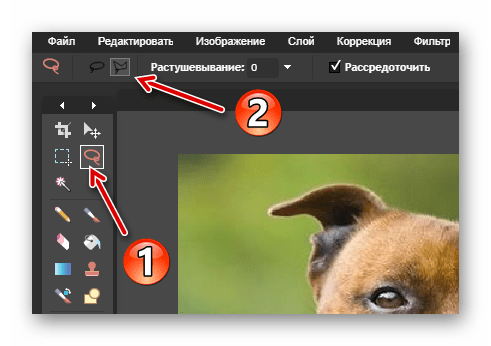
Для верности используйте как можно больше контрольных точек, устанавливая их в каждом месте изгиба контура.
Выделив фрагмент на фото, нажмите «Ctrl+C», чтобы скопировать его в буфер обмена.
Затем выберите окно с фоновым изображением и используйте комбинацию клавиш «Ctrl+V» для вставки объекта на новый слой.
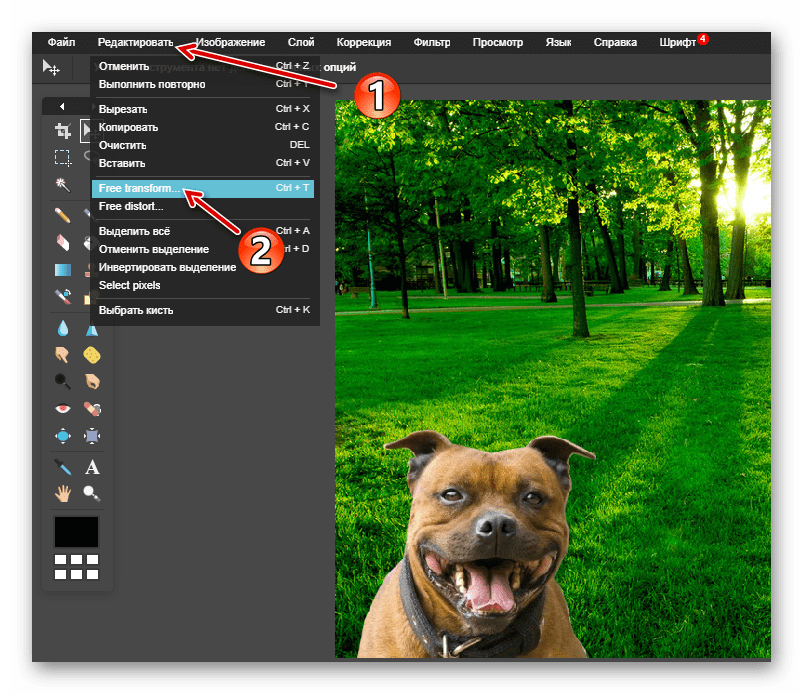
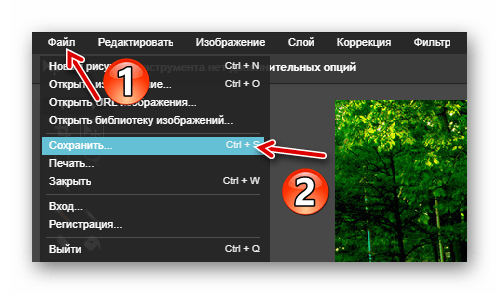
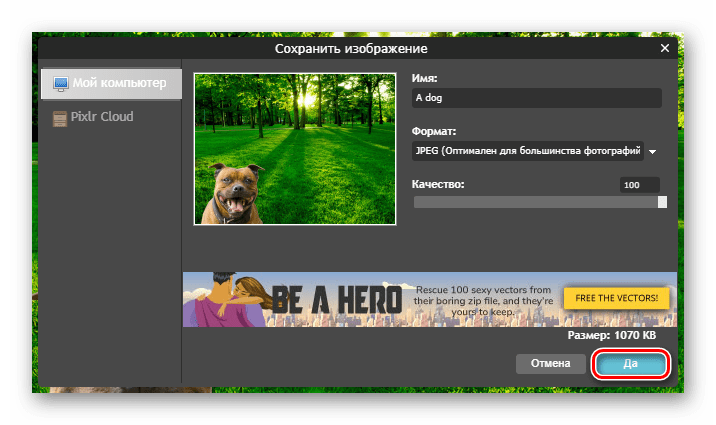
В отличие от «Магнитного лассо» в FotoFlexer, инструменты для выделения здесь не столь удобные, но более гибкие в использовании. Сравнивая конечный результат, качество замены фона идентично.
Как итог, все рассмотренные в статье сервисы позволяют достаточно просто и быстро изменить фон на снимке. Что же касается того, с каким инструментом работать именно вам — все зависит от личных предпочтений.
Отблагодарите автора, поделитесь статьей в социальных сетях.


