
Если вы впервые приступаете к разборке ноутбука, рекомендуем обратить внимание на статью «впервые приступая к ремонту ноутбука». В этой статье есть рекомендации, которые помогут избежать типичных ошибок в процессе разборки.
Серия HP 15 основана на таком же корпусе как и модели HP 5-ac692ur, 15-ac629ur, 15-ac170ur, 15-ac172ur, 15-ac611ur, 15-ac648ur, 15-ac148ur, 15-ac684ur, 15-ac123ur, 15-ac119ur, 15-ac144ur, 15-ac103ur, 15-ac137ur, 15-ac679ur, 15-ac104ur, 15-ac193ur, 15-ac615ur, 15-ac621ur, 15-ac136ur, 15-ac153ur, 15-ac140ur, 15-ac181ur, 15-ac182ur, 15-ac187ur, 15-ac196ur, 15-ac173ur, 15-ac094ur, 15-ac095ur, 15-ac093ur, 15-ac612ur, 15-ac633ur, 15-ac691ur, 15-ac673ur, 15-ac686ur, 15-ac649ur, 15-ac678ur, 15-ac120ur, 15-ac110ur, 15-ac100ur, 15-ac150ur, 15-ac106ur, 15-ac102ur, 15-ac107ur, 15-ac125ur, 15-ac197ur, 15-ac199ur, 15-ac159ur, 15-ac071ur, 15-ac167ur, 15-ac622ur, 15-ac665ur, 15-ac107ur, 15-ac635ur, 15-ac177ur, 15-ac603ur, 15-ac180ur, 15-ac120ur, 15-ac604ur, 15-ac113ur, 15-ac099ur, 15-ac600ur, 15-ac652ur, 15-ac113ur, 15-ac117ur, 15-ac186ur, 15-ac171ur, 15-ac096ur, 15-ac097ur, 15-ac099ur, 15-ac610ur, 15-ac650ur, 15-ac141ur, 15-ac168ur, 15-ac685ur, 15-ac644ur, 15-ac613ur, 15-ac152ur, 15-ac116ur, 15-ac666ur, 15-ac188ur, 15-ac175ur, 15-ac165ur, 15-ac098ur, 15-ac646ur, 15-ac111ur, 15-ac162ur, 15-ac102tx, 15-ac109tu, 15-ac167tx, 15-ac144tx, 15-ac189nia, 15-ac195tx, 15-ac676tu, 15-ac660tx, 15-ac629tx, 15-ac192tx, 15-ac662tu, 15-ac651tu, 15-ac196nia, 15-ac644tu, 15-ac143dx, 15-ac196nl, 15-ac607nl, 15-ac179ne, 15-ac655tx, 15-ac144nk, 15-ac119nia, 15-ac168nm, 15-ac118nia, 15-ac193nl, 15-ac108tu, 15-ac143tu, 15-ac149tu, 15-ac150tx, 15-ac152tx, 15-ac156tx, 15-ac155tu, 15-ac111tu, 15-ac123na, 15-ac140ds, 15-ac160nia, 15-ac632ng, 15-ac671tx, 15-ac125nk, 15-ac145ds, 15-ac657tu, 15-ac111nv, 15-ac128la, 15-ac137la — эти модели имеют одинаковый процесс разборки.
Как почистить ноутбук от пыли HP 15
Если ноутбук перегревается во время работы и резко выключается — это скорей происходит из-за перегрева системы охлаждения. Причиной этому является скопление пыли на радиаторе. Если вовремя не произвести чистку системы охлаждения, это приведет к поломке материнской платы в ноутбуке. Эту проблему можно устранить самостоятельно, повторив все этапы, показанные на видео ниже. Информация предоставленная в наших видео инструкциях дает возможность почистить ноутбук от пыли самостоятельно в домашних условиях. Необходимые инструменты для ремонта, можно приобрести в конце страницы.
Как увеличить оперативную память на ноутбуке HP 15
В данной видео инструкции вы сможете самостоятельно добавить оперативную память в ноутбук HP 15. Прежде чем купить оперативную память для компьютера, вам необходимо знать какой именно тип памяти, DDR3 или DDR4, установлен в вашей модели. Максимальный объем у каждого ноутбука индивидуален. Как правило, производитель указывает какой максимум объем оперативной памяти можно добавить в ноутбук. Так же, это еще зависит от количества слотов под планки DDR распаянные на материнской плате. У каждой модели это тоже индивидуально. Как увеличить объем оперативной памяти, вы сможете узнать из нашей видео инструкции ниже.
Установка SSD в ноутбук HP 15 как поменять жесткий диск
Видео инструкция, по которой вы сможете самостоятельно произвести замену HDD на SSD в ноутбуке HP 15. Так же вы узнаете, как поменять неисправный жесткий диск на новый HDD. Классические магнитные диски (HDD) более хрупкие и намного медленней, чем современные SSD накопители. Следственно замена HDD на SSD приведет к приросту скорости ноутбука в разы. В нашем видео ниже, показана пошаговая инструкция как установить SSD в ноутбук.
Автор: Неструев Саня · Опубликовано 05.02.2019 · Обновлено 08.02.2019
Ноутбук – это незаменимое устройство, которое является переносным персональным компьютером. Люди, много работающие за ПК и вынуждены в силу рода своей деятельности постоянно передвигаться, не мыслят себя без такого устройства. Но зачастую из-за плотности конструкции такой девайс ломается или забивается пылью. Это приводит к необходимости чистки, а значит, разборки корпуса. Именно сегодня мы как раз и поговорим о том, как правильно разобрать ноутбук HP.
Все что нам понадобится, выглядит следующим образом:
- Подготовить рабочее место и необходимые инструменты.
- Произвести разборку, следуя приведенной пошаговой инструкции.
- Заменить поврежденные части или очистить ПК от пыли.
- Аккуратно собрать корпус в обратной последовательности.
- В конце концов мы можете просто посмотреть видеоинструкцию.
Как разобрать ноутбук Hewlett-Packard
Сама разборка состоит из нескольких этапов, каждый из которых мы последовательно и тщательно рассмотрим. Ведь достаточно нам сделать один неверный шаг или неосторожное движение и гаджет будет непоправимо поврежден. Поэтому внимательно относитесь к тому, что мы напишем ниже.
Также для того чтобы устройство экономило заряд батареи и лишний раз не тянуло в себя пыль, мы рекомендуем прочесть статью о том, как настроить спящий режим на ноутбуке.
Необходимые инструменты и рабочее место
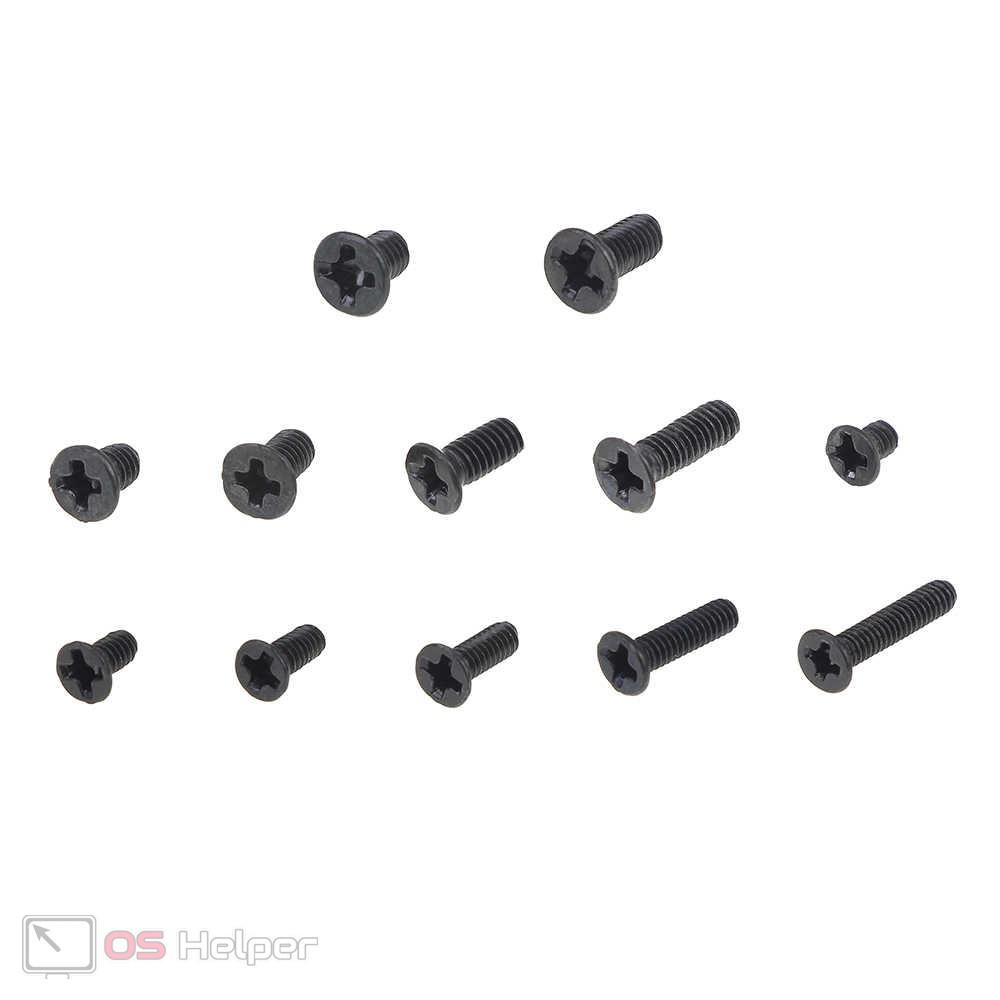
В первую очередь нам нужно подготовить место, которое будет использоваться для разборки ПК. Подойдет любой стол, очищенный от посторонних предметов. Также подготовьте место, куда будут слаживаться все винтики и другой крепеж. Дело в том, что болтики могут быть разной длины и диаметра и собрать их «наугад» уже не выйдет. Поэтому тщательно запоминайте, в какой последовательности и откуда, был снят тот или иной элемент.
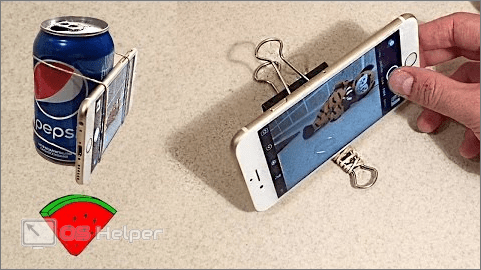
Для удобства, и, если позволяет возможность, все наши действия можно записывать на видео. В последствии это позволит посмотреть, что откуда было снято, и установить все детали на свои места. Причем для этого необязательно использовать штатив и видеокамеру, нам вполне хватит телефона, облокоченного на обычную книжку.
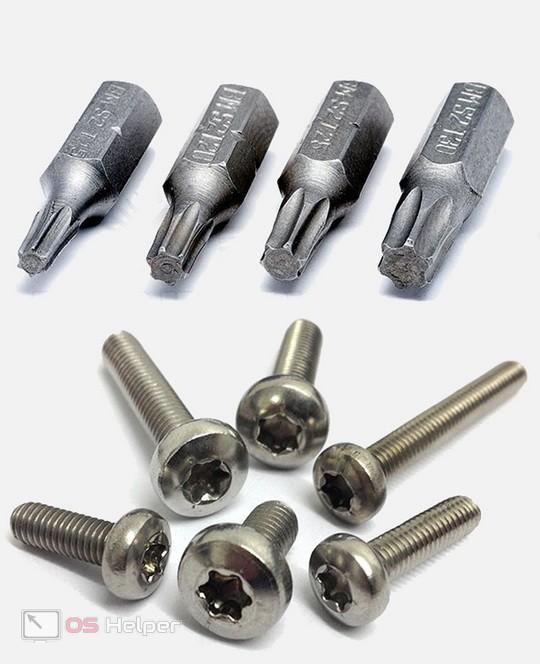
Второй важный момент – это инструменты, которые чаще всего просто ограничиваются отверткой. Правда, бывают такие отвертки разными, это может быть крестик, снежинка или просто ровная плоскость. Подобрать нужный инструмент очень просто, взглянув на шляпку крепежей, с которыми придется работать.
Для того чтобы проблем с подбором не возникало, можно просто приобрести универсальный набор, стоит который очень недорого. Например, изображенный ниже экземпляр обошелся нам в 50 р.
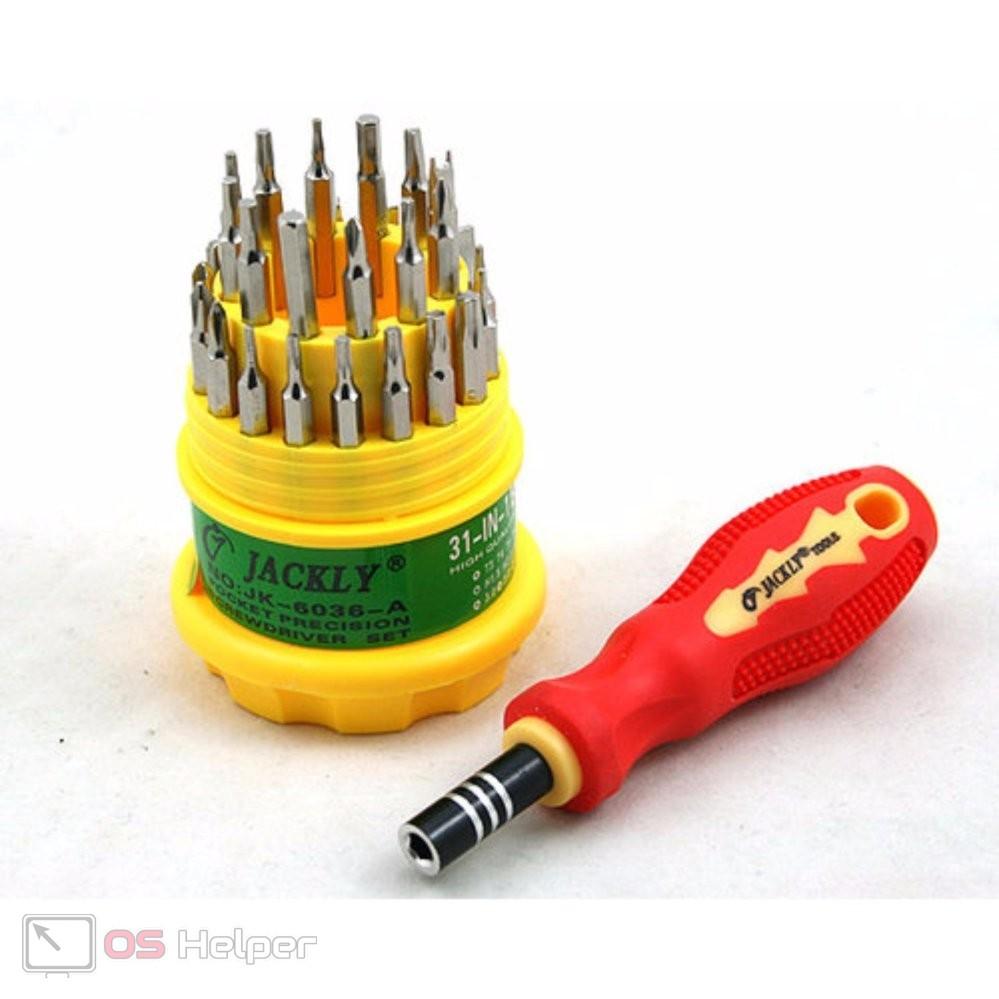
Такой комплект позволяет без труда справляться с любыми винтами, будь то компьютер, телефон или ноутбук HP.
Подготовка к разборке
Подготовка к разборке ноутбука марки HP или Hewlett-Packard – тоже немаловажный этап нашей затеи. Вы должны освободить рабочее место от всего лишнего, обеспечить, чтобы в процессе разборки вас никто не отвлекал и, положив девайс перед собой, удобно сесть напротив него.
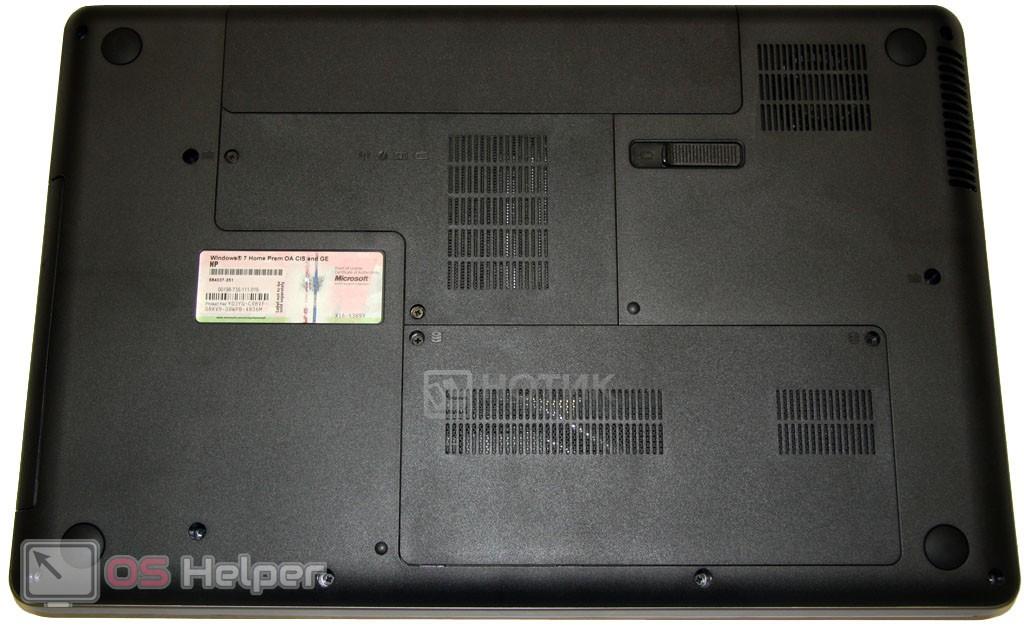
Полная разборка, показанная ниже, приведена на примере компьютера HP Pavilion G6, а конкретно модели 1261er. Однако, по такому же принципу вы сможете разобрать и любые другие устройства, включая, HP 15 r098sr, rtl8723be, Pavilion DV6, G7 series, Probook 4510s, ProtectSmart, G62, Envy 6, M6, Tpn C125, 250 G4, r098sr, HQ Tre 71025, Probook 4510s, 4515s, db0337ur и т. д.
После того как все приготовления подошли к концу, можно переходить непосредственно и к разборке самого ноутбука HP.
Разборка ноутбука HP и его чистка
Рассматриваемое нами устройство – это ПК, который был залит чаем, причем с сахаром. В результате произошло короткое замыкание, выведшее машину из строя. Модель следует разобрать и очистить плату и контакты от токопроводящего налета. Точно так же вы сможете избавиться и от обычной пыли на работающем гаджете.
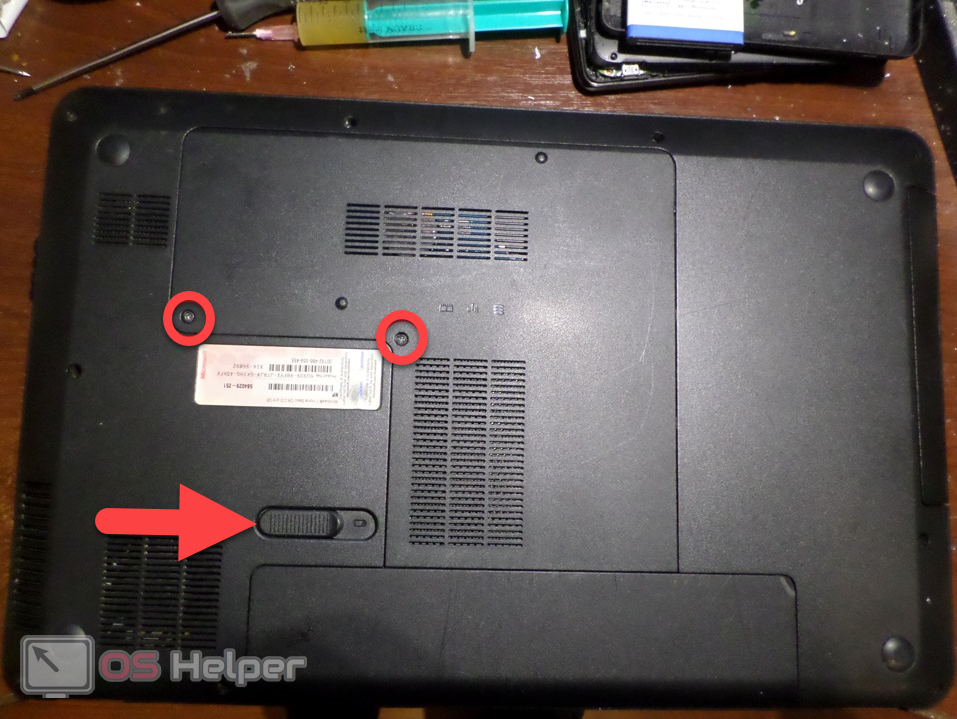
- Первое, что нужно сделать, это открутить болты, крепящие малую крышку. Причем вывинчивать их необходимо не до конца, а только до тех пор, пока они не начнут свободно проворачиваться. Когда крепления будут ослаблены, просто стягиваем крышку аккуратно на себя. Затем переводим защелку аккумулятора в позицию, обозначенную стрелкой, и извлекаем батарею.
- Далее откручиваем винт, обозначенный цифрой «1», и извлекаем привод оптических дисков, потянув его на себя. Естественно, если он присутствует. Затем поочередно откручиваем се болтики, крепящие корпус. Зеленым кружочком помечен элемент, крепящий клавиатуру. Его тоже необходимо извлечь.
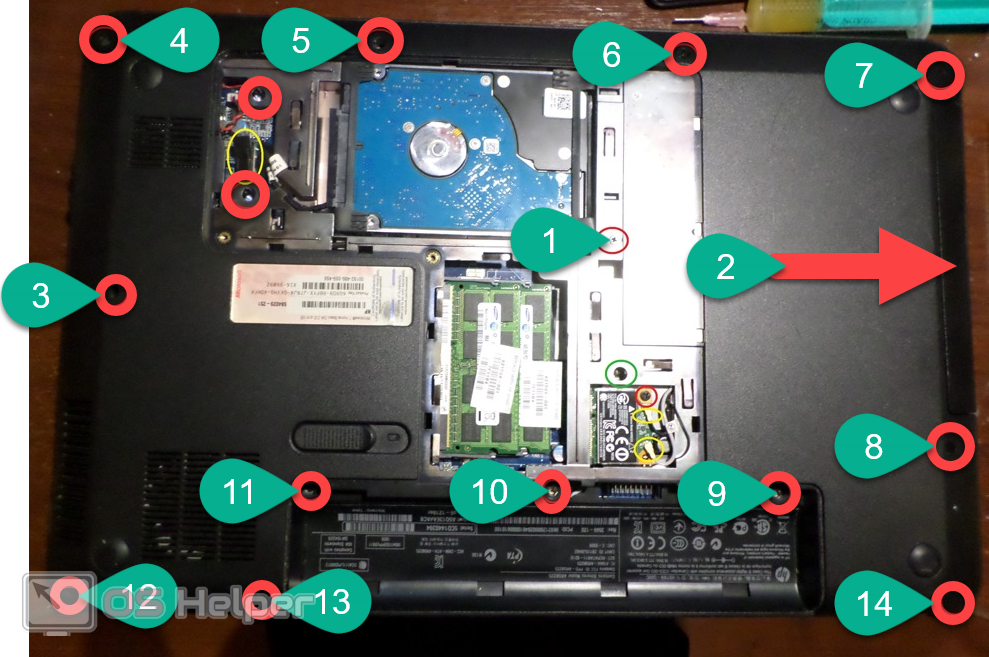
Вы можете расположит извлеченные винты на столе в том порядке, в котором они были выкручены, это даст возможность установить каждый крепеж ноутбука HP на свое место.
- Аккуратно снимаем шлейф подключения винчестера, отсоединив его от материнской платы. Для этого нужно повернуть защелку фиксатора. Точно так же отсоединяем и модуль Wi-Fi. Далее переворачиваем устройство и начинаем снимать клавиатуру. Для этого аккуратно поддеваем защелки тонкой отверткой, направляя сам модуль клавиатуры вверх.
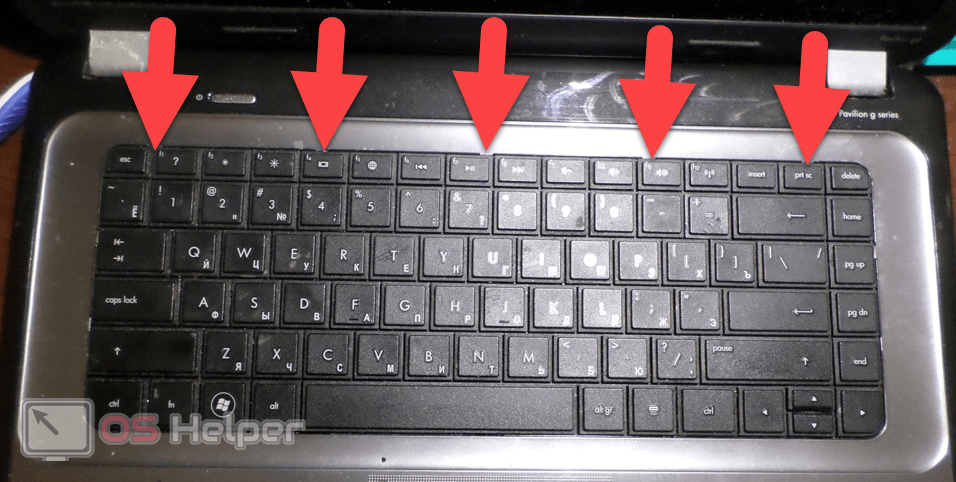
Будьте предельно осторожны, клавиатура в ноутбуке HP, который нам нужно разобрать, присоединена к плате тонким шлейфом, который тоже следует аккуратно отсоединить.
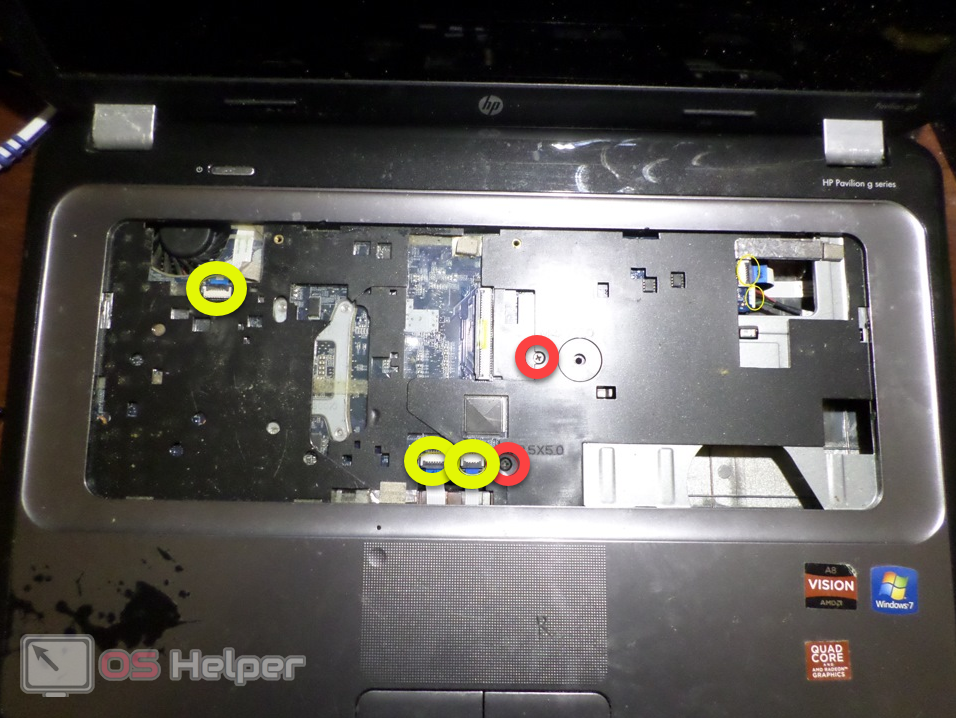
- Откручиваем оба болтика, обозначенные красным и снимаем все шлейфы, помеченные желтыми рамками. Нежно снимаем верхнюю крышку и видим перед собой оголенную материнскую плату.
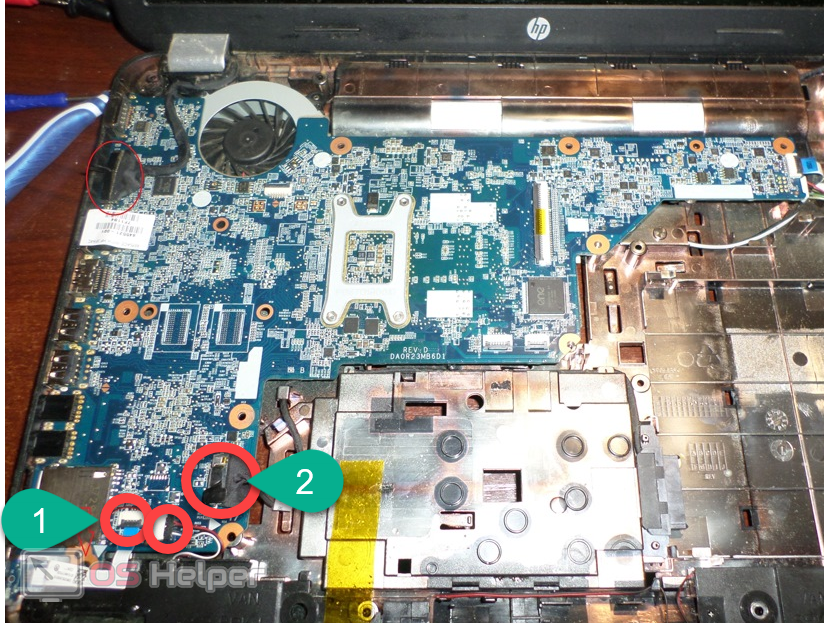
- Отсоединяем все оставшиеся шлейфы и откручиваем последний винт в левом нижнем углу материнской платы ноутбука HP. Когда это будет сделано, осторожно вынимаем и саму плату.
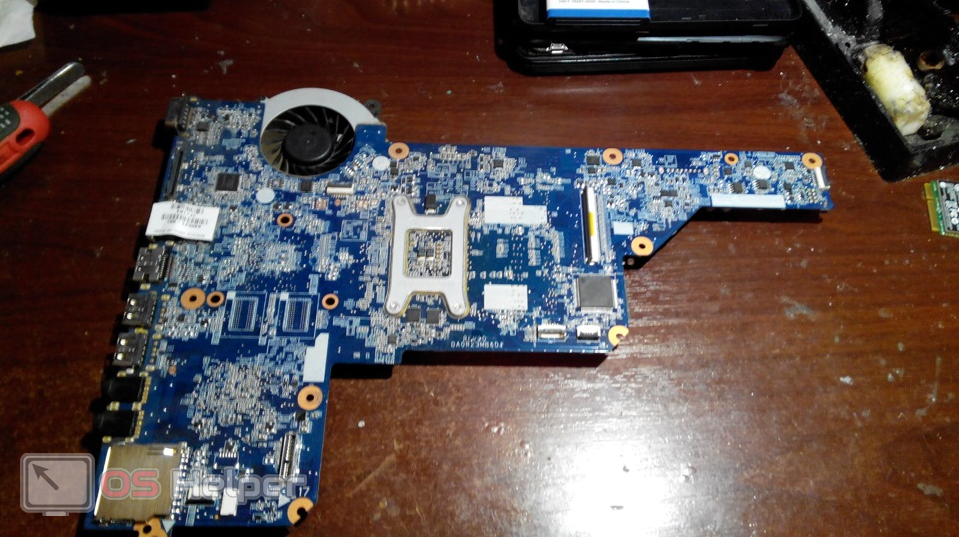
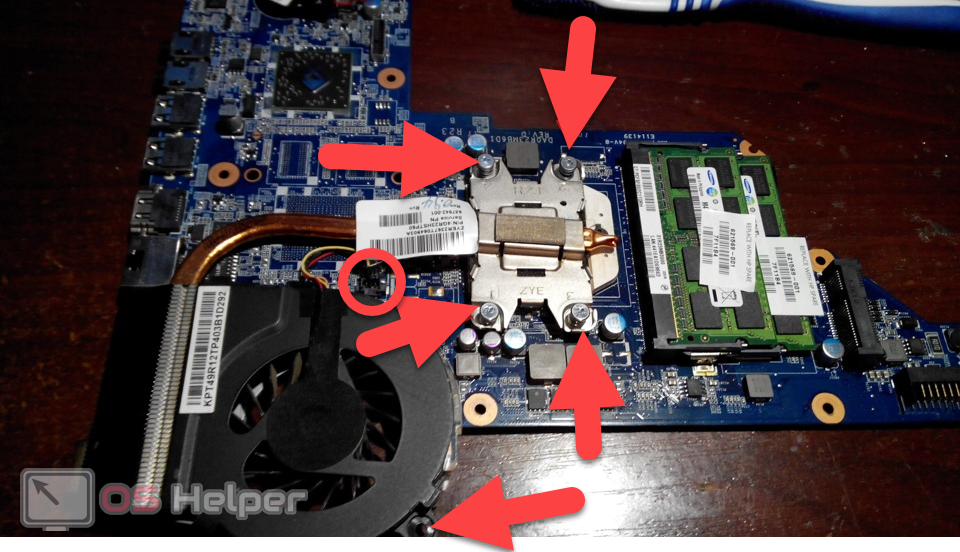
- Дальше события могут развиваться по нескольким сценариям. Если вам нужно очистить компьютер HP от пыли, мы расскажем, как это сделать, если отремонтировать что-то и поменять какую-либо деталь, инструкция тоже подойдет. Сначала переворачиваем материнскую плату вентилятором вверх. Затем откручиваем все крепежи, которые крепят сам кулер и трубки охлаждения к чипам и процессору. Аккуратно извлекаем деталь. Для отсоединения питания кулера нам придется извлечь штекер, обозначенный красным кружочком.
Внимание: перед тем как приступить к демонтажу частей ноутбука HP, желательно «слить» статический заряд со своего тела. Для этого достаточно прикоснуться обеими руками к металлическим трубам отопления. Также не рекомендуется использовать простилку из шелка и других подобных тканей, способных вызвать накопление статики.
- Наверняка вы увидите, что термопаста «задубела» и уже не может справляться со своими обязанностями – передавать тепло от процессора к системе охлаждения. Это тоже является причиной перегрева и повышенной частоты вращения кулера.
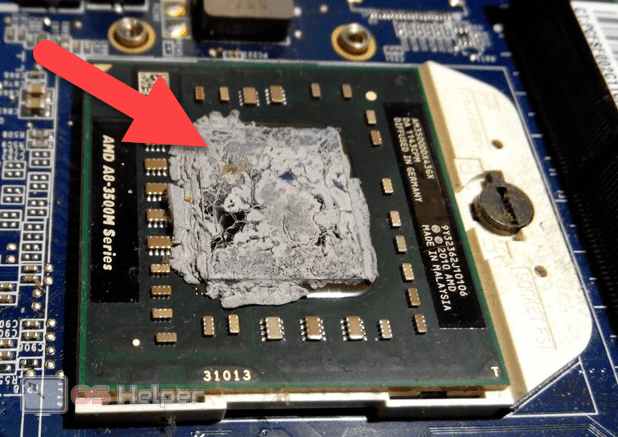
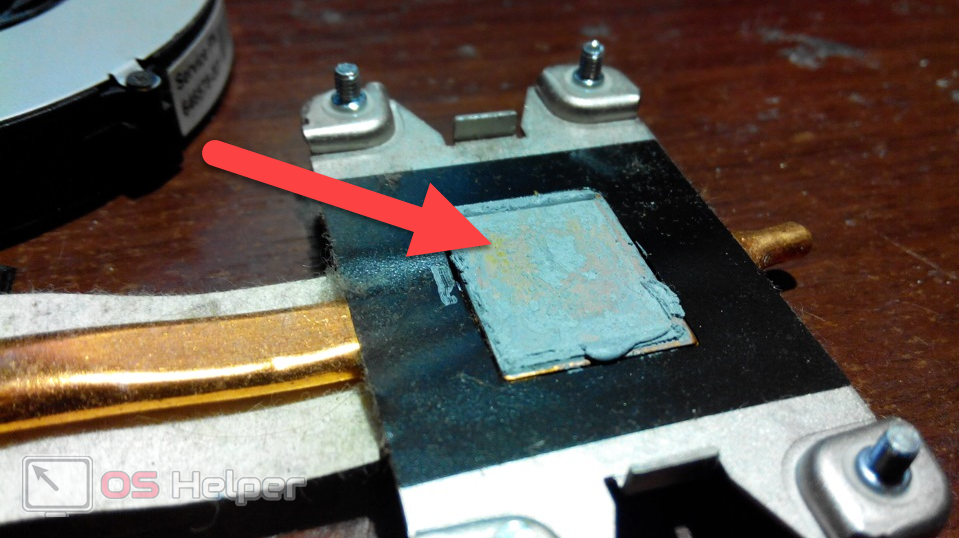
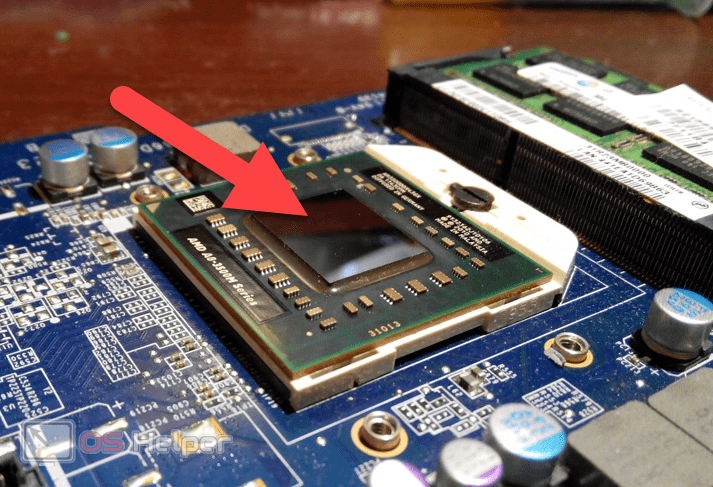
- Очищаем поверхность радиатора и чипов от остатков термопасты так, чтобы не повредить их. Микросхема должна быть полностью чистой и протертой от жира.
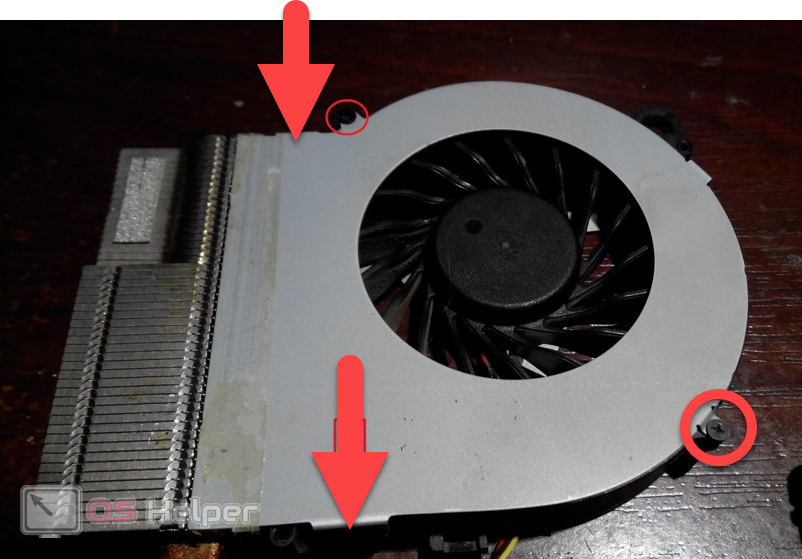
- Чтобы снять сам вентилятор нам понадобится выкрутить 2 болтика, обозначенных красными кружочками, и отогнуть 2 фиксатора, показанных стрелками.
- Теперь все радиаторы, лопасти вентилятора и другие поверхности нужно тщательно очистить от загрязнения. Для этого подойдет кисточка или груша, которой можно дуть и удалять мусор из самых труднодоступных мест. Соответственно, нужно пройтись кисточкой и по самой плате, чтобы очистить ее от пыли и другого мусора.
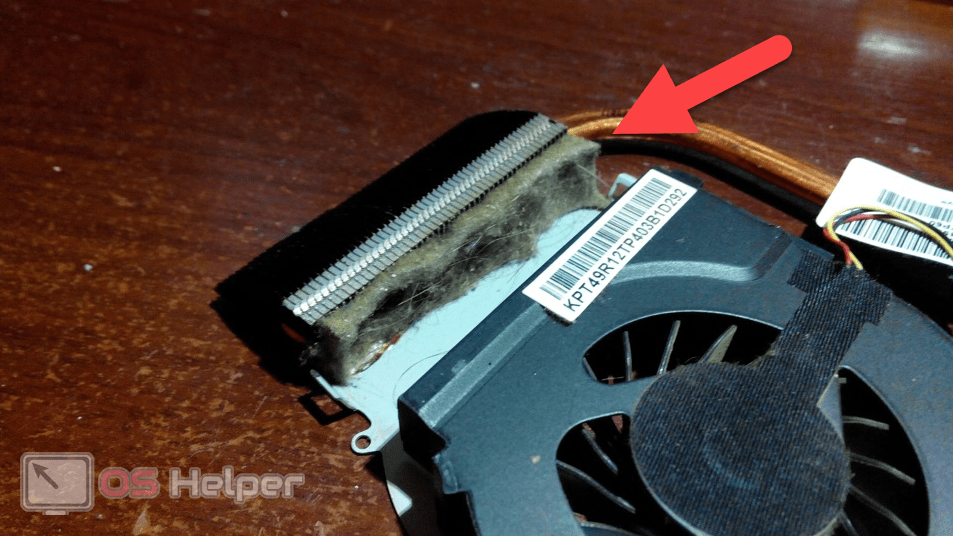
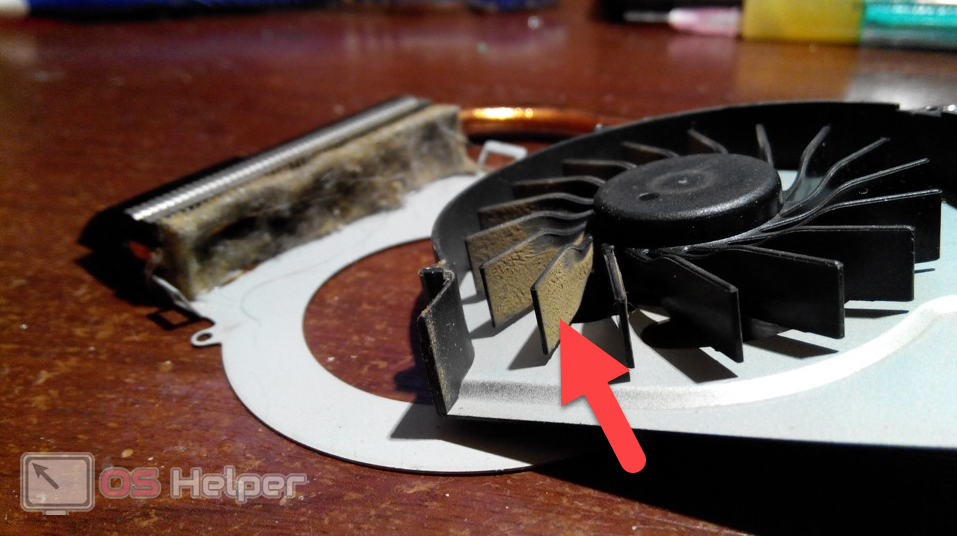
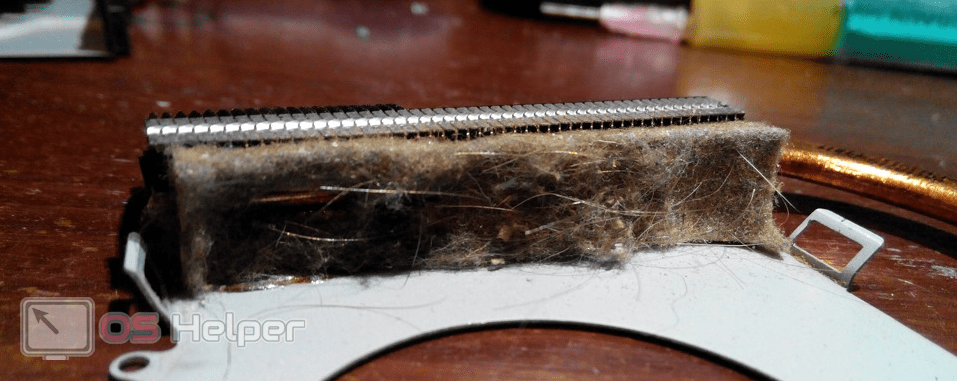
- Сами вентиляторы, вращаясь, греются. Из-за этого смазка густеет и теряет свои свойства. Разбираем вентилятор и на его вал капаем каплю масла. Следует отметить, что существуют кулеры, которые разобрать невозможно. Также есть модели, которые нужно раскрывать принудительно, срывая часть пластика, а потом клеить. Но так или иначе, если пропеллер начал «выть» его требуется либо заменить, либо смазать. Использовать лучше всего масло для швейных машин.
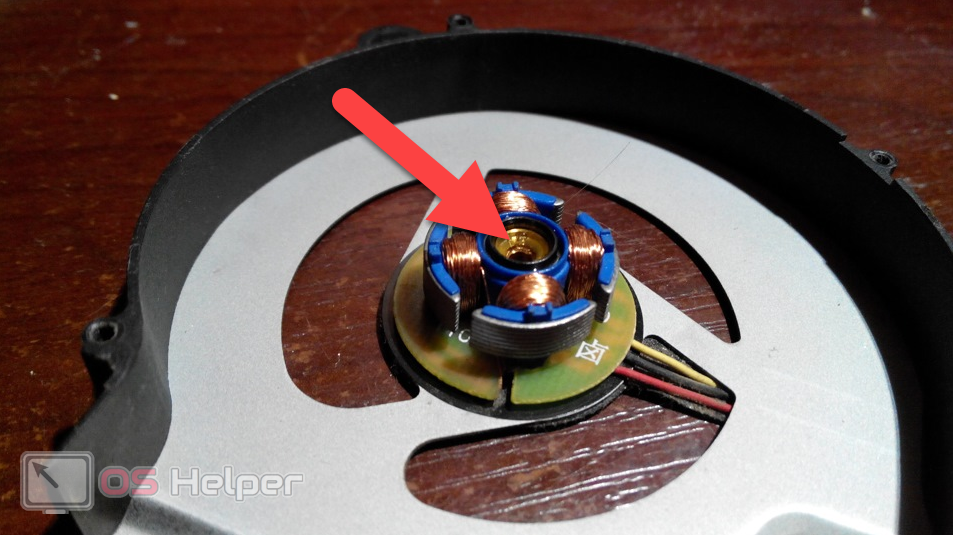
- Нам нужно собрать вентилятор и прикрутить его к радиатору с трубками. Однако, перед этим небольшое пояснение:
Кроме процессора на плате ноутбука HP есть северный и южный мосты, которые тоже охлаждаются. В них чаще всего применяются прокладки из резины для отвода тепла. С течением времени они высыхают и начинают плохо справляться со своей задачей. Соответственно, подлежат замене.
Если такие же резинки найти не получится, можно заменить их несколькими слоями медной или алюминиевой фольги. Аккуратно вырежьте несколько квадратиков по форме радиатора и, положив их друг на друга, установите под радиатор. Также можно смазать конструкцию термопастой обеих сторон.
Кстати, на термопасте экономить категорически не рекомендуем. Именно от ее качества будет зависеть эффективность охлаждения вашего ноутбука HP, долговечность и его уровень шума. Так что покупайте проверенную термопасту, не боясь заплатить лишние 50 рублей.
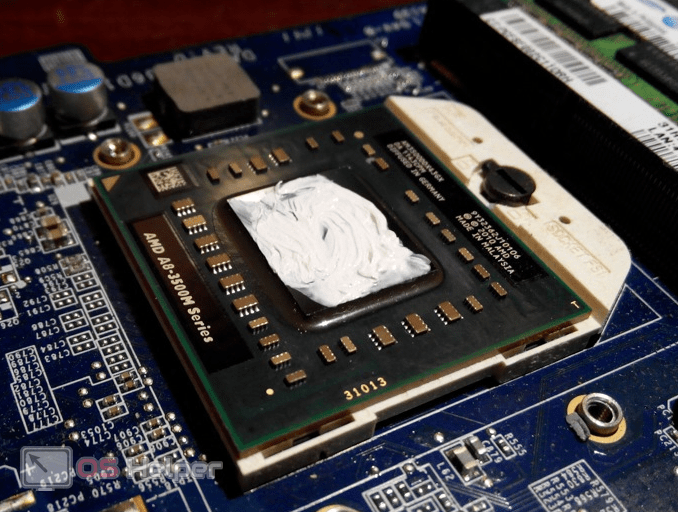
- Продолжаем. Нанесите немного термопасты на кристалл центрального процессора вашей модели HP. Слишком большое количество пасты наносить не следует. При усадке радиатора она вылезет и вымажет плату рядом с ЦП. Сделайте это примерно так, как показано на рисунке.
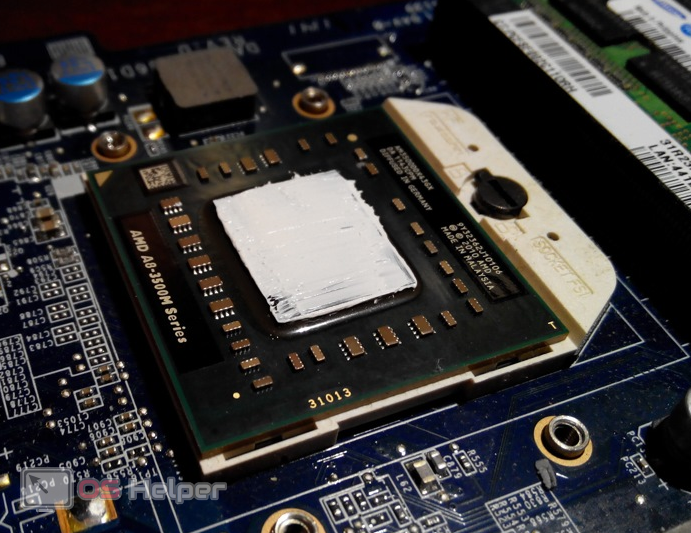
- Затем при помощи пластинки, можно взять платежную карту, разравниваем нашу термопасту равномерным тонким слоем. Точно так, как это показано на фото ниже.
Также нужно тщательно очистить клавиатуру, продув ее резиновой грушей с обеих сторон. Когда наш ноутбук HP будет почищен от пыли, его можно собирать.
Не забудьте и о модулях оперативной памяти. Извлеките их, отодвинув защелки, и аккуратно протрите контакты канцлерской резинки, а с поверхности платы сдуйте пыль грушей.
Как разобрать блок питания ноутбука HP
События по разборке зарядного устройства рассматриваемых нами ноутбуков, могут понадобиться исключительно при его ремонте. Блок может быть собран на клее и защелках или скручен винтами.
В первом случае аккуратно рассоедините половинки корпуса, а во втором предварительно раскручиваем их. В результате вы получите доступ к внутренностям для ремонта.
Сборка устройства
Итак, как разобрать устройство марки HP мы с вами выяснили, теперь давайте поговорим, как сделать противоположное и собрать корпус. Для этого вам придется сделать все то же самое, но уже в обратном порядке.
- Прикручиваем термотрубки вместе с вентилятором к нашей материнской плате и устанавливаем ее на свое место.
- Присоединяем все шлейфы и фиксируем материнскую плату HP.
- Вставляем оперативную память до характерного щелчка.
- Ставим верхнюю крышку и прикручиваем ее. Также одеваем дополнительные шлейфы.
- Вставляем шлейф клавиатуры и прищелкиваем ее на свое место.
- Устанавливаем заднюю крышку ноутбука HP и прикручиваем ее.
- Одеваем Wi-Fi-адаптер и вставляем привод оптических дисков.
- Закрываем дополнительную крышку и фиксируем ее винтами.
Мелкие нюансы мы рассматривать не станем, так как процесс был подробно описан при разборке ноутбука.
Меры профилактики
Ниже вас ждут несколько советов, о том, что нужно сделать, чтобы ваш ноутбук HP максимально долго не пришлось разбирать в дальнейшем:
- Не используйте устройство в пыльных помещениях.
- Не ставьте ноутбук на колени, одеяло, мягкую мебель. Так как слоты для забора воздуха расположены снизу, машина втягивает в себя всю пыль, которую вы не успели вытащить пылесосом.
- Ни в коем случае не проливайте на клавиатуру воду. Лучше всего держать чашку с вашим чаем или кофе в стороне.
- Следите за показателями температуры. Для этого подойдет, например, программа AIDA64.
- Иногда лучше прибегнуть к продувке корпуса грушей, не разбирая его. Для этого просто направьте поток воздуха в решетку радиатора сбоку и снизу.
Видеоинструкия
На этом мы заканчиваем нашу пошаговую инструкцию и в завершение рекомендуем посмотреть видео, в котором автор подробно описывает, как разобрать переносной ПК модели HP.
Заключение
Теперь вы точно знаете, как разобрать ноутбук HP. Настал черед самостоятельно приступать к практике. Если же после прочитанного у вас остались какие-либо вопросы, рекомендуем задавать их в комментариях. Мы же в свою очередь обязуемся быстро отвечать каждому обратившемуся к нам за помощью пользователю.
У товарища возникло желание прокачать ноутбук, для этого ноутбук было необходимо вскрыть и собственно напичкать ништяками. Однако, как известно,

поэтому никакой информации о том как разобрать его, или узнать о компоновке, или хотя бы узнать какие у ноутбука возможности по расширению хранилища, сколько слотов оперативной памяти — БЫЛО НЕВОЗМОЖНО. Было решено его расколупать, бросив свои тела на амбразуру лишения гарантии ради тех, кому это впоследствии понадобится.
— Мелкая крестовая отвёртка
Первым делом отклеиваем резиновые ножки. Сняв ножку, ближайшую к креплению экрана, ты увидишь прозрачную ленту, которую следует удалить. Затем откручиваешь все винтики, их будет: 4 под верхней резиной, 3 под нижней, 3 на крышке и 1 врученный в торец под 45 градусов.
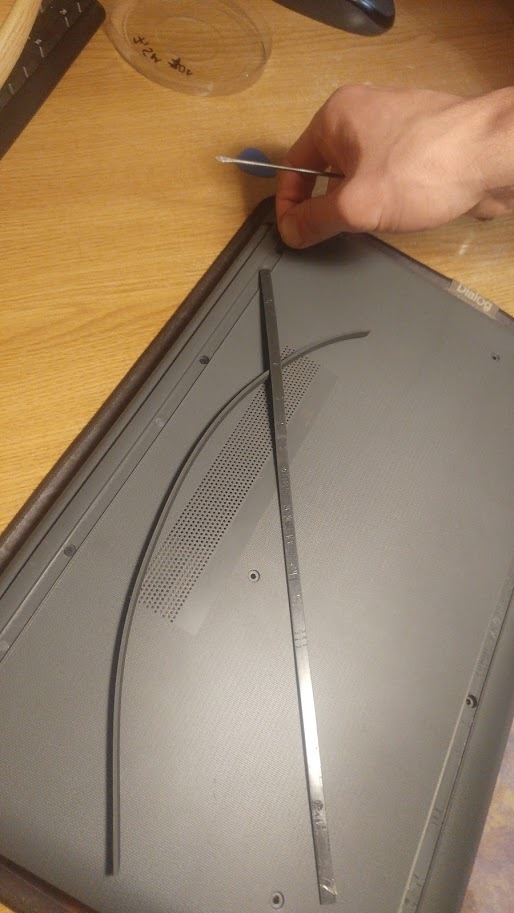
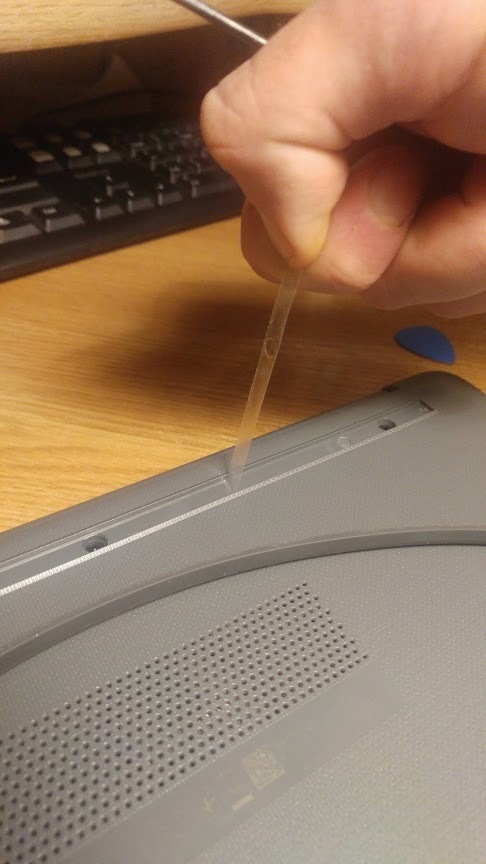
Изначально мы по незнанию НЕ сняли резиновые ножки и приступили к следующему пункту, пока не поняли, что корпус что-то держит, поэтому чуть покорёжили корпус.
Далее вооружись кусочком пластика вроде тех .что идут в комплекте с китайскими наборами по замене стекла в айфоне (медиатор сгодится, а лучше пара). Не используй отвёртки и прочее железо, если хочешь оставить пластик целым, без вмятин и следов от твоей открывашки.
Раскрой ноутбук и отдели части корпуса по местам стыка поверхностей, а также со стороны шарнира. Будут слышны щелчки: защёлки высвобождают корпус.
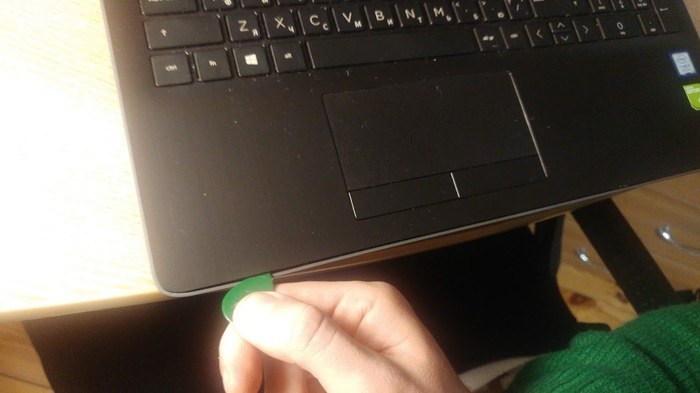
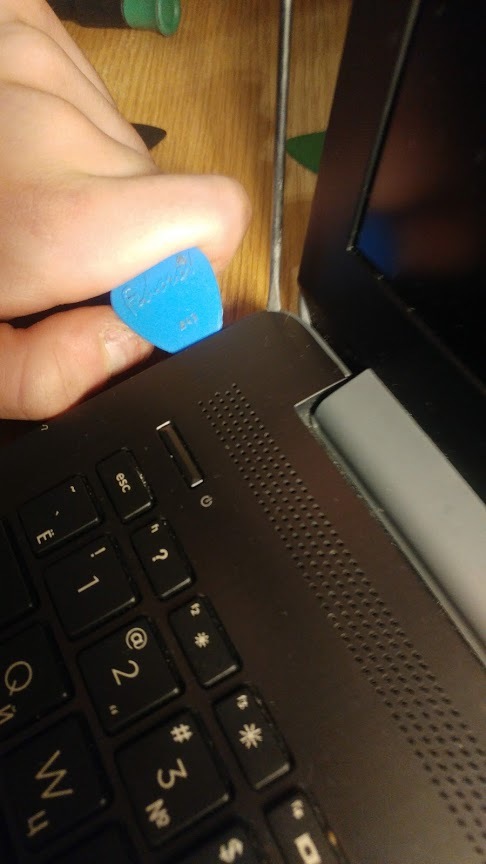
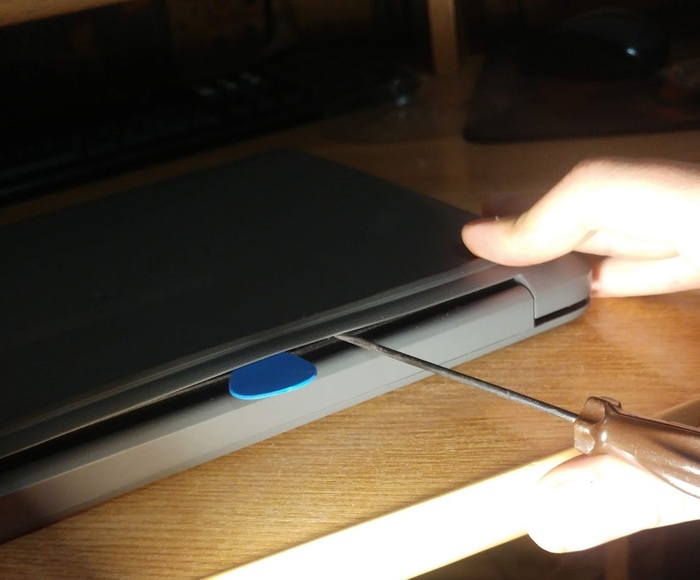
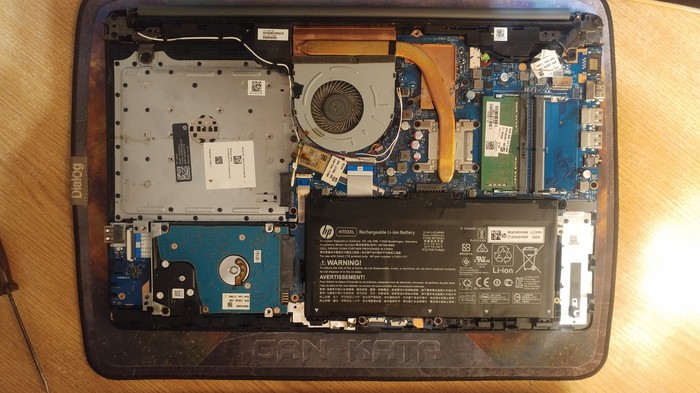
Внутри ты найдёшь:
— место для жёсткого диска, где уже торчит toshiba на 1 Тб
— 2 слота SO-DIMM DDR4 (в одном из них стояла плашка на 4 ГБ от Samsung)
— m.2 2280 в режиме sata
— место для DVD-привода, куда можно (было бы) поставить optibay под 2,5", однако на этом месте в корпусе оребрение, которое нужно по идее стачивать, чтобы переходник поместился.
— куча всего разного. Снимки достаточно детальные, ищи, что тебя интересует.
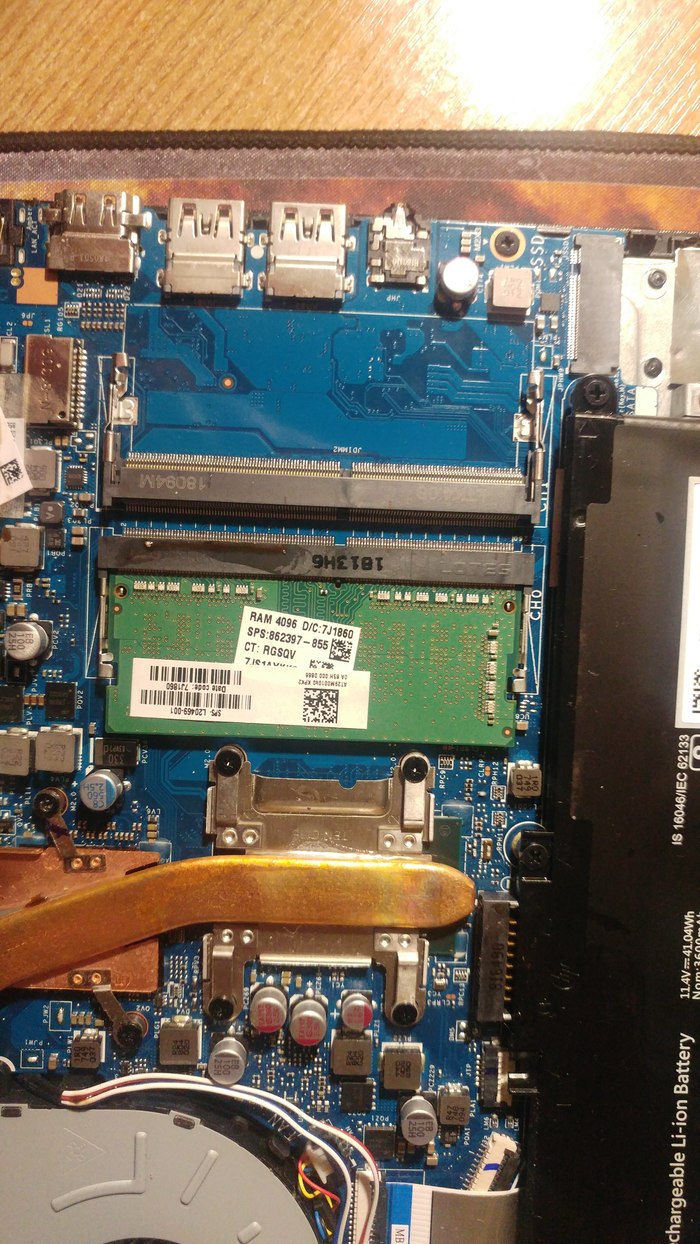
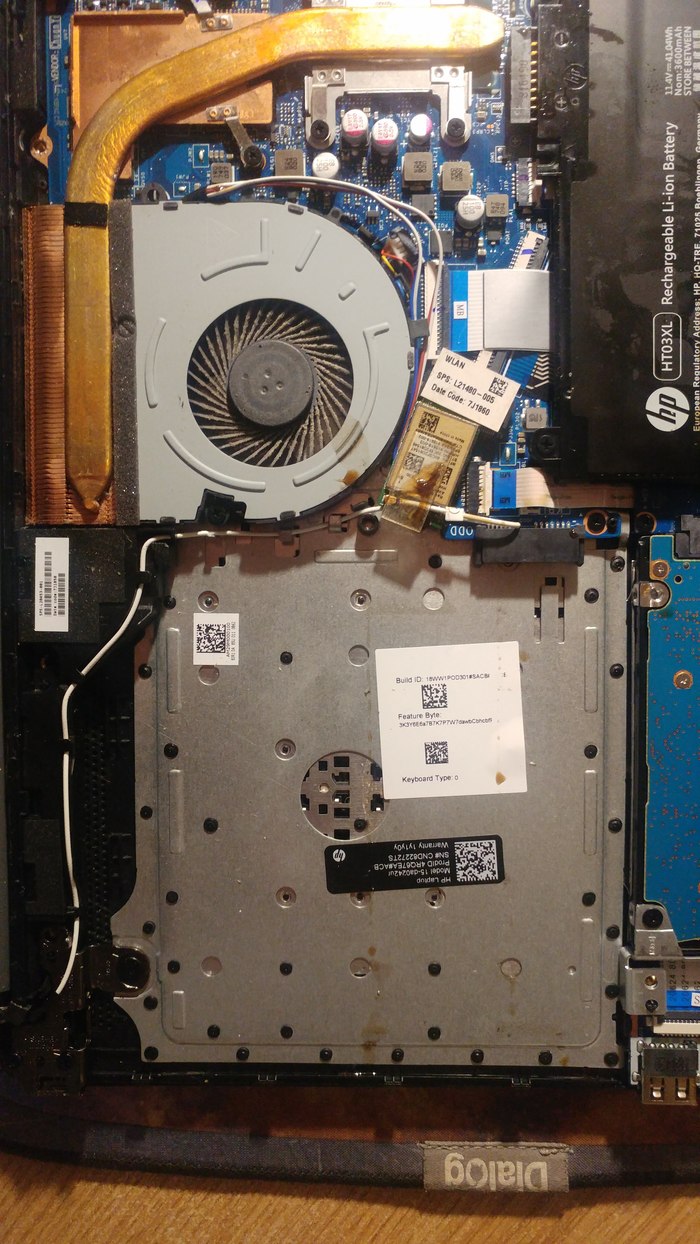


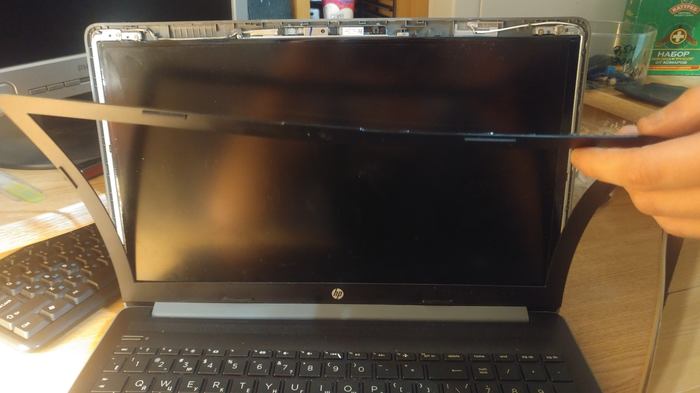
Затем, была отделена лицевая часть экрана. Зачем? Просто. Методика та же — пройтись пластиком по шву, чтобы от разошёлся. Была отделена только верхняя часть, потому что нижняя приклеена липкой лентой. Она податливая, но ради "просто так" отодрана не была.

Если кому-то помогли — рады
Найдены возможные дубликаты
судя по следам темной жижи (чай кофе кокакола) вы его не апгрейдить полезли.
хотя бы узнать какие у ноутбука возможности по расширению хранилища, сколько слотов оперативной памяти — БЫЛО НЕВОЗМОЖНО
Вы, блять, серьёзно??
AIDA64, CPU-Z? нет, не слышал??
Есть такой прикол у ноутов, что память может быть распаяна на плате или место под второй модуль памяти есть, но только там нет самого слота для установки памяти, тк он не распаян. Программы могут видеть всё как надо, а открываешь ноут и видишь, что там нельзя поставить память. Поэтому только живой осмотр и никаких программ.
В случае с НР есть ещё другая проблема — у НР очень много моделей, но при этом их разборки очень сложно найти из-за их кривого наименования и неясного отличия между моделями. Когда я выбирал себе ноут, планировал кое что их НР, но не найдя вскрытия ноута, отправил НР в лес, тк в случае чего я не хочу брать кота в мешке, чем модели НР в формате 15/17 ХХ-0000ХХ являются.


