
Иногда установленные наборы приложений Office 2003, 2007 или 2010 не удается удалить с компьютера с помощью компонента Установка и удаление программ панели управления в Windows XP (или Программы и компоненты в Windows Vista). Это имеет место при выполнении одного из указанных ниже условий.
- Установка новой программы не была завершена. В результате на компьютере осталась частично установленная программа. Повторно установить ее не удается.
- Удалить установленную программу не удается, поскольку файлы установки повреждены.
- При предыдущей попытке установить набор приложений Office 2010 возникли проблемы.
Действия по решению проблемы
Попробуйте удалить систему Microsoft Office с помощью компонента "Установка и удаление программ" или Программы и компоненты . Для этого выполните указанные ниже действия.
Windows XP и Windows Server 2003
- Нажмите кнопку Пуск , выберите пункт Выполнить , введите в поле Открыть команду control appwiz.cpl и нажмите клавишу ВВОД.
- В списке установленных программ выберите продукт системы Office и нажмите кнопку Удалить .
Windows Vista
- Нажмите кнопку Пуск , в поле Начать поиск введите программы и компоненты и нажмите клавишу ВВОД.
- В списке установленных программ выберите тот продукт, который необходимо удалить, а затем на панели со списком доступных задач выберите пункт Удалить/изменить .
Windows 7
- Нажмите кнопку Пуск , в поле Найти программы и файлы введите программы и компоненты и нажмите клавишу ВВОД.
- Из списка установленных программ выберите ту, которую необходимо удалить, а затем на панели, где отображается список доступных действий, выберите пункт Удалить/Изменить .
Если набор приложений Microsoft Office удалось удалить с помощью компонента Установка и удаление программ , выполнять другие действия не требуется. Если удалить набор приложений не удалось, возможно, возникли проблемы с диалоговым окном Установка и удаление программ или некоторые компоненты Microsoft Office удалить нельзя. В этих случаях переустановить пакет Microsoft Office будет невозможно. Перейдите к следующему разделу, в котором описано, как удалить его другим способом.
Удаление набора приложений Microsoft Office с помощью другого способа
Чтобы удалить систему Microsoft Office, перейдите к разделу Помощь в решении проблемы, соответствующему используемой версии Microsoft Office. Приведенные ниже варианты решения проблемы не позволяют удалять программы Office, установленные отдельно от набора приложений. Например, если на компьютере установлены набор приложений Microsoft Office Профессиональный 2007 и приложение Microsoft Office Visio 2007, будет удален только набор Microsoft Office Профессиональный 2007. Приложение Visio 2007 останется на компьютере. Кроме того, после использования одного из этих решений необходимо перезагрузить компьютер.
Примечания
- Интерфейс этого мастера может быть доступен только на английском языке, однако автоматическое исправление работает и в других языковых версиях Windows.
- Можно загрузить решение на любой компьютер, а затем сохранить его на устройстве флэш-памяти или компакт-диске и запустить на нужном компьютере.
- Пользователям 64-разрядных версий операционной системы Windows необходимо загрузить решение Fix It и после сохранения на компьютере запустить его двойным щелчком мыши. В случае запуска решения непосредственно из статьи оно будет работать неправильно.
Помощь в решении проблемы
Наборы приложений Microsoft Office 2003
Чтобы автоматически удалить набор приложений Microsoft Office 2003, нажмите кнопку или щелкните ссылку Устранить проблему . В диалоговом окне Загрузка файла нажмите кнопку Выполнить и следуйте инструкциям мастера устранения проблем.
Выпуск 2007 системы Microsoft Office
Чтобы автоматически удалить выпуск 2007 системы Microsoft Office, нажмите кнопку или щелкните ссылку Устранить проблему . В диалоговом окне Загрузка файла нажмите кнопку Выполнить и следуйте инструкциям мастера устранения проблем.
Наборы приложений Microsoft Office 2010
Чтобы автоматически удалить набор приложений Microsoft Office 2010, нажмите кнопку или щелкните ссылку Устранить проблему . В диалоговом окне Загрузка файла нажмите кнопку Выполнить и следуйте инструкциям мастера устранения проблем.
После удаления набора приложений Office можно попытаться установить его снова.
Информация в данной статье относится к следующим продуктам.
- Microsoft Office Professional Plus 2010
- Microsoft Office Professional 2010
- Microsoft Office Academic 2010
- Microsoft Office Basic 2007
- Microsoft Office Enterprise 2007
- Microsoft Office Home and Student 2007
- Microsoft Office Enterprise 2007 Home Use Program
- Microsoft Office Professional Plus 2010 Home Use Program
- Microsoft Office Professional Plus 2007
- Microsoft Office Professional Enterprise Edition 2003
- Microsoft Office Professional 2007
- Microsoft Office Home and Student 2010
- Microsoft Office Home and Business 2010
- Microsoft Office Standard 2007
- Microsoft Office Standard 2010
- Microsoft Office Professional Edition 2003
- Microsoft Office Standard Edition 2003
- Microsoft Office Student and Teacher Edition 2003
Ссылки по теме
 | |
| Задать вопрос | |
| программы | |
| обучение | |
| экзамены | |
| компьютеры | |
| |
| Бесплатный звонок | |
| |
| ICQ-консультанты | |
| |
| Skype-консультанты | |
| Общая справка | |
| Как оформить заказ | |
| Тарифы доставки | |
| Способы оплаты | |
| Прайс-лист | |
| Карта сайта | |
| |
| Популярные статьи |
| Информационная безопасность Microsoft Офисное ПО Антивирусное ПО и защита от спама Eset Software |
| Бестселлеры |
 | Курсы обучения "Atlassian JIRA — система управления проектами и задачами на предприятии" |
 | Microsoft Office 365 для Дома 32-bit/x64. 5 ПК/Mac + 5 Планшетов + 5 Телефонов. Подписка на 1 год. Электронный ключ |
 | Microsoft Windows 10 Профессиональная 32-bit/64-bit. Все языки. Электронный ключ |
 | Microsoft Office для Дома и Учебы 2019. Все языки. Электронный ключ |
 | Курс "Oracle. Программирование на SQL и PL/SQL" |
 | Курс "Основы TOGAF® 9" |
 | Microsoft Windows Professional 10 Sngl OLP 1 License No Level Legalization GetGenuine wCOA (FQC-09481) |
 | Microsoft Office 365 Персональный 32-bit/x64. 1 ПК/MAC + 1 Планшет + 1 Телефон. Все языки. Подписка на 1 год. Электронный ключ |
 | Windows Server 2016 Standard |
 | Курс "Нотация BPMN 2.0. Ее использование для моделирования бизнес-процессов и их регламентации" |
 | Антивирус ESET NOD32 Antivirus Business Edition |
 | Corel CorelDRAW Home & Student Suite X8 |
| О нас |
| Интернет-магазин ITShop.ru предлагает широкий спектр услуг информационных технологий и ПО. На протяжении многих лет интернет-магазин предлагает товары и услуги, ориентированные на бизнес-пользователей и специалистов по информационным технологиям. Хорошие отзывы постоянных клиентов и высокий уровень специалистов позволяет получить наивысший результат при совместной работе. Поддержка для Office 2007 была прекращена 10 октября 2017 г. Все приложения Office 2007 будут работать как и раньше. Тем не менее вы можете быть подвергнуты серьезным и потенциально опасным угрозам безопасности. Мы рекомендуем обновить Office до более поздней версии, чтобы своевременно получать все последние компоненты, исправления и обновления для системы безопасности.
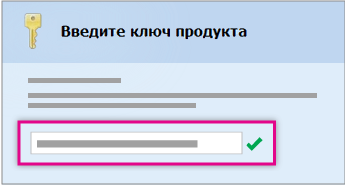
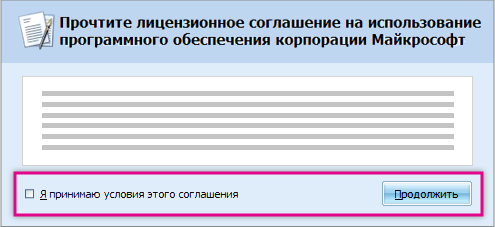
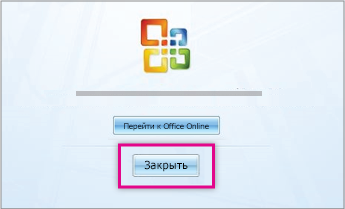
Вы по-прежнему можете установить набор Office 2007 с компакт-диска или скачать. После установки его необходимо активировать в течение 30 дней. Установка Office 2007Вставьте в дисковод компакт-диск с Office 2007. Если мастер установки не запускается автоматически, перейдите на компакт-диск и щелкните файл SETUP.EXE. Когда будет предложено, введите ключ продукта. Ключ продукта указан на наклейке, приклеенной к коробке компакт-диска или другой упаковке. Если вам нужна помощь, ознакомьтесь со статьей Поиск ключа продукта для Office 2007 или поищите сообщение об ошибке. Прочитайте и примите условия лицензионного соглашения на использование программного обеспечения корпорации Майкрософт, затем нажмите кнопку Продолжить. Следуйте инструкциям, а после установки Office нажмите кнопку Закрыть. Активация Office 2007Чтобы получить доступ ко всем возможностям набора Office, его необходимо активировать. Активация из Excel, Word, PowerPoint и Access Нажмите кнопку Microsoft Office Активация из других продуктов Office Щелкните Справка > Активировать продукт. Если вам нужна помощь по активации Office 2007, обратитесь в службу поддержки. Office — самый распространённый пакет офисных программ для ОС Виндовс. Microsoft Word, Excel, PowerPoint — все эти и другие офисные программы можно найти практически на любом компьютере или ноутбуке под управлением Windows. Однако случается так, что для документов используются иные программы и сервисы, а этот пакет лишь занимает место на жестком диске. Или же, хоть и достаточно редко, в какой-либо из этих программ случается сбой, требующий полного удаления и переустановки Microsoft Office. В этом руководстве будет рассмотрено, как окончательно удалить Microsoft Office 2007, 2010, 2013 и более новых версий, а также как заново его установить.
Стандартное удаление Microsoft OfficeОдин из самых популярных и доступных методов деинсталляции Microsoft office — следование стандартной для Виндовс процедуре удаления программ. Осуществляется это с помощью системного раздела «Программы и компоненты». Смотрите приведенную ниже пошаговой инструкцию, где описано, как открыть данный раздел и правильно выполнить удаление. Шаг 1. Откройте главное меню Виндовс — раздел «Пуск», кликнув по иконке в виде логотипа Windows в левом нижнем углу. Найдите «Панель управления» и щелкните по ней левым кликом мыши. Если вы пользуетесь 10-й версией Виндовс, откройте классическую «Панель управления» с помощью системного поиска, написав соответствующее название.
Также на всех Windows-cистемах присутствует возможность открытия «Панели управления» посредством окна «Выполнить», вызываемой клавишами «Win» и «R». Затем просто впишите «control» в строке команд.
Шаг 2. Выберите раздел с названием «Программы и компоненты».
Шаг 3. Среди списка найдите Microsoft Office, а затем кликнете левой клавишей по строке с названием программы. В контекстном меню выберите «Удалить». Затем вам останется лишь подтвердить действие.
Деинсталляция Office через «Средство простого исправления»Средство простого исправления — приложение-деинсталлятор от компании Microsoft, созданное для упрощения процедуры удаления Office. Удаление таким способом также очень простое в исполнении, ведь для этого потребуется лишь скачать нужный файл и совершить несколько кликов. Шаг 1. Перейдите по ссылке «https://aka.ms/diag_officeuninstall», и после этого начнётся автоматическое скачивание небольшого файла.
Шаг 2. После установки запустите его, кликнете по «Далее», затем по «Да».
Шаг 3. После окончания работы программы, закройте её и перезагрузите ваш компьютер. Это действие удалит все остаточные файлы.
Удаление Office с помощью сторонних программИспользование специализированных утилит — ещё один действенный метод окончательного удаления Microsoft Office с компьютера. Подобных утилит существует огромное множество, а самые популярные среди них — CCleaner и Revo Unistaller. Мы же рассмотрим подобный метод удаления на примере Revo Unistaller. Шаг 1. Первым делом загрузите Revo Unistaller с официального сайта компании-разработчика «https://www.revouninstaller.com». Нам будет достаточно и функционала бесплатной версии утилиты.
Шаг 2. После окончания скачивания установочного файла revosetup.exe, вам нужно открыть его. Затем выполните установку программы, следуя предоставленным в ней инструкциям:
Шаг 3. После завершения установки откройте Revo Unistaller, и в перечне программ найдите строку с названием Microsoft Office.
Шаг 4. Кликнете по ней правой клавишей мыши, а затем в открывшемся контекстном меню выберите пункт «Удалить». Затем от вас потребуется лишь подтвердить данное действие.
Как переустановить OfficeВ Office, как и в любой другой программе, изредка могут случаться различные баги и проблемы в работе. Лучшее средство от них — банальная переустановка программы. В инструкциях ниже вы можете прочитать, как совершить переустановку каждой версии Office: Как установить Office 365 и Office 2019Шаг 1. Перейдите на официальный сайт программного обеспечения Office «www.office.com», кликните по блоку «Войти» в правом верхнем углу.
Шаг 2. Войдите в свою учетную запись Майкрософт, привязанную к Office, если вы прежде не сделали этого.
Шаг 3. Затем на главной странице кликните по «Установить Office». Начнётся скачка установочного файла.
Шаг 4. По окончанию скачивания запустите файл. После этого начнётся непосредственно процесс установки Office на компьютер. Шаг 5. После появления надписи «Готово! Набор Office установлен» можно считать, что вы успешно переустановили этот пакет офисных программ.
Как установить Office 2007Это версия Office всё ещё остается одной из самых массовых за всё время, хоть и её официальная поддержка была прекращена в октябре 2017-го года. Тем не менее, её до сих пор можно установить и беспрепятственно ею пользоваться. Однако стоит предупредить, что её установка сейчас возможна только с компакт-диска, что в нынешних реалиях кажется уже весьма устаревшим методом установки. Шаг 1. Вставьте диск с Microsoft Office 2007 в дисковод. После этого автоматически запустится мастер установки.
Шаг 2. Затем вам будет предложено ввести код активации. Его можно найти на наклейке, расположенной на коробке от диска с Office.
Шаг 3. После этого прочтите и примите условия использования программы. Кликните по «Продолжить».
Шаг 4. Далее вам остаётся проделать ещё несколько действий, соблюдая все инструкции.
Шаг 5. После установки кликните по «Закрыть». Вот и всё, установка завершена.
Видео — Как удалить Microsoft Office 2007, Word, ExcelПонравилась статья? |


 , затем выберите Параметры > Активировать Microsoft Office.


