ShareIT — поделись знаниями!
Полезно
Узнать IP — адрес компьютера в интернете
Онлайн генератор устойчивых паролей
Онлайн калькулятор подсетей
Калькулятор инсталляции IP — АТС Asterisk
Руководство администратора FreePBX на русском языке
Руководство администратора Cisco UCM/CME на русском языке
Навигация
Серверные решения
Телефония
FreePBX и Asterisk
Настройка программных телефонов
Корпоративные сети
Популярное и похожее
Настройка D-Link DVG-7111S с Asterisk
Настройка Yeastar TG100W для работы с Asterisk
Настройка телефона Yealink SIP T21-E2
Настройка D-Link DVG-7111S с Asterisk
Настройка Grandstream GXP1610
2 минуты чтения
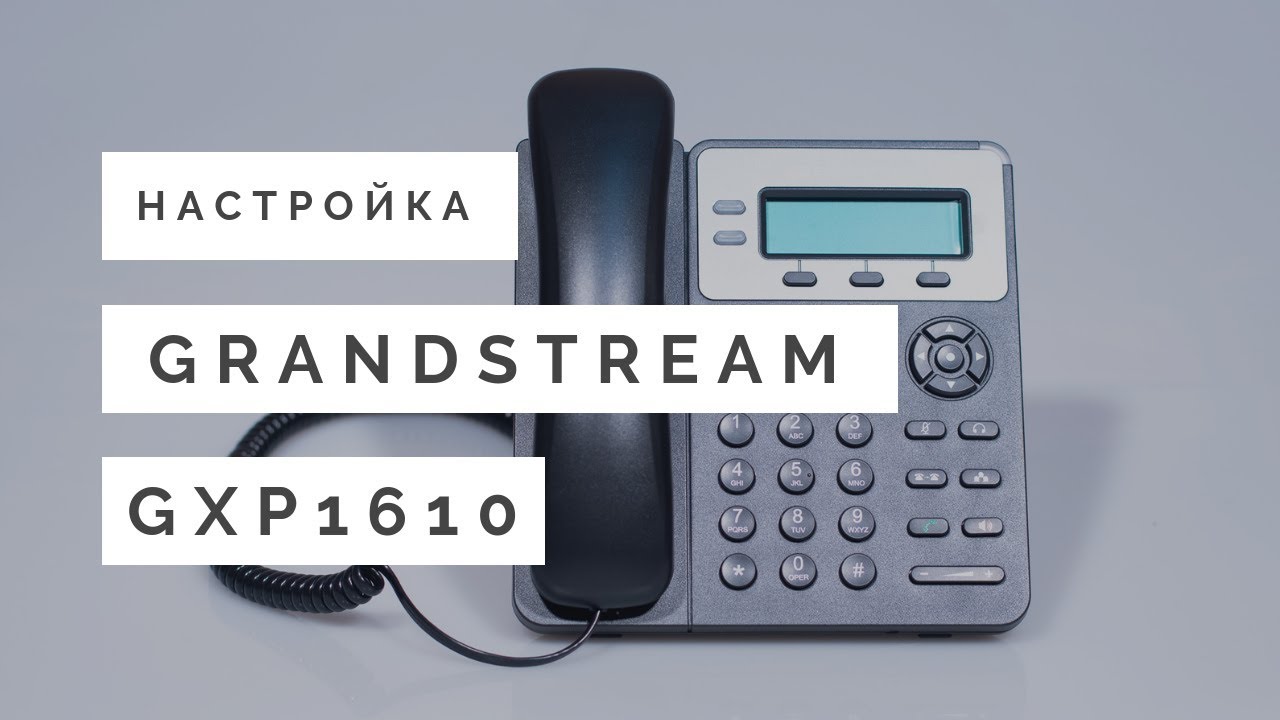
Друг, в статье быстро покажем, как заставить звонить IP – телефон Grandstream GXP1610 в связке с IP – АТС Asterisk. Настройки выполним с помощью графической оболочки FreePBX 14. Let’s get it started!
Пошаговое видео
Настройка FreePBX
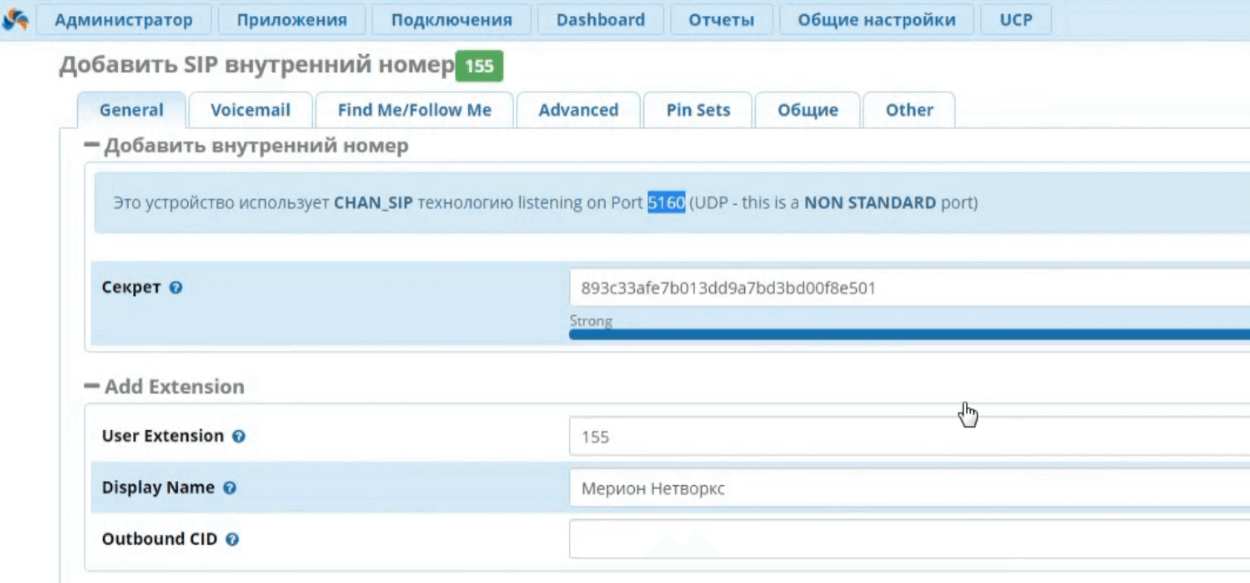
Открыв FreePBX переходим в меню Applications → Extensions, нажимаем + Add Extension и создаем сущность вида Chan_Sip. Внутри страницы настройки:
- User Extension — желаемый номер для аппарата;
- Display Name — имя, которое увидим на дисплее телефонного аппарата;
Обратите внимание, по умолчанию, chan_sip слушает пор 5160!
Из поля Secret скопируйте пароль, который FreePBX сгенерировал для нового номера. Сохраняем настройки.
Настройка GXP1610
Следующее, что нам предстоит сделать – выяснить IP – адрес (если он получил его по протоколу DHCP), который наш подключенный в сеть GXP1610 получил. Все очень просто – на дисплее телефона нажмите на кнопку NextScr — вот и наш IP – адрес.
Открываем новую вкладку в браузере и попадаем на страницу графической оболочки (web gui) нашего Grandstream GXP1610. Вводим логин и пароль.
По умолчанию, логин для входа — admin, пароль такой же — admin
SIP – регистрации на телефоне нет – исправляем. Открываем Accounts → General Settings и начинаем заполнять поля:
Нажимаем Save and Apply
Проверка
В меню навигации в WEB – интерфейсе управления телефоном нажмите на Status. Если в опции SIP registration на зеленом фоне указано Yes, то телефон успешно зарегистрирован.
Не получилось? Напиши свой вопрос в комментариях – поможем 🙂
Пожалуйста, расскажите почему?
 Нам жаль, что статья не была полезна для вас 🙁 Пожалуйста, если не затруднит, укажите по какой причине? Мы будем очень благодарны за подробный ответ. Спасибо, что помогаете нам стать лучше!
 Подпишитесь на нашу еженедельную рассылку, и мы будем присылать самые интересные публикации 🙂 Просто оставьте свои данные в форме ниже.
Реклама

В это инструкции мы расскажем как настроить IP телефон Grandstream GXP1610 для работыс такими провайдерами IP телефонии как: Zadarma, Telphin, Sipnet и Comtube. Перед настройкой скажу пару слов о бренде и о данной модели телефона.
Grandstream — это молодая американская компания, основанная в начале 2000-х годов. Основное направление компании разработка и производстворазличных продуктов для IP телефонии и систем видеонаблюдения. Как обычно сам бренд американский, но все в основном производится в Китае.
Теперь немного расскажу конкретно о модели телефона Grandstream GXP1610. Телефон предназначен в основном для малого и среднего бизнеса. Его также можно установить и дома. Однако, для домашних пользователей мы рекомендуем IP телефоны Siemens Gigaset, например модель C610. Так как siemens gigaset c610 ip — это радиотелефон, благодаря чему вы можете передвигаться по квартире в радиусе 50 метров от базы. А вот телефон grandstream gpx1610 — это стационарный телефон. Его устанавливаем только в том месте, куда подведен кабель от роутера.
Из недостатков, которые лично меня расстроили: экран в телефоне без подсветки, в телефоне можно использовать только один sip аккаунт ( например, в том же siemens gigaset C610 IP, пользователю доступно целых 6 sip аккаунтов), нет POE (питание от маршрутизатора). На этом из недостатков все. Понятное дело, что это бюджетный телефон, и с отсутствием POE еще можно смириться, но когда в телефоне нет подсветки экрана, то это уже напрягает. На дворе 2018 год как никак.
Из достоинств отмечу, что телефон достаточно качественно изготовлен и имеет строгий дизайн. Также в телефоне установлен интернет хаб на один дополнительный порт lan. От него можно подключить компьютер к интернету. Помимо всего перечисленного к явным достоинствам аппарата можно отнести огромное количество настроек на все случае жизни. Большинство из них вам конечно не пригодится, но все же приятно что они есть. В аппарате присутствует поддержка русского языка, как в самом телефоне, так и в web интерфейсе. На это предлагаю закончить и приступить к сбору и настройке аппарата.
Открываем коробку с телефоном grandstream gxp 1600 и видим что все части бережно убраны в пакетики. Вытаскиваем все части из коробки и пакетов. Теперь нужно собрать все части воедино. Здесь нет ничего сложного, единственное хочу акцентировать ваше внимание на двух моментах:
- Трубку от телефона необходимо подключить к основной части в правый разъем, на котором написано HANDSET. HEADSET предназначен для гарнитуры!
- Подключать ethernet кабель необходимо в разъем RJ-45 с надпись LAN! Разъем с надписью PC необходим для того чтобы подключить к вашей локальной сети/ интернету дополнительное устройство, например, компьютер или принтер.

После подключения питания, телефон начнет загружаться. Необходимо подождать пару минут пока телефон получит от роутера (маршрутизатора) ip адрес, а на экране появится дата, время и надпись grandstream и кнопка NextScr . Осталось узнать какой ip адрес выдал маршрутизатор телефону. Для этого два раза нажимаем кнопку NextScr. В моем случае ip адрес следующий: 192.168.1.130.

Открываем браузер и в вводим в строке адреса 192.168.1.130 и попадаем на страницу входа. Для начала поменяем язык интерфейса с английского на русский. Далее вводим Имя пользователя ( Username): admin и Пароль (Password): admin. Нажимаем на кнопку Имя для входа (Login) и попадаем в настройки телефона на страницу состояния учетной записи.

Далее давайте поменяем язык в самом телефоне с английского на русский, чтобы все пункты на графическом экране телефона отражались на русском. Телефон не трогаем, все настройки выполняем в браузере на компьютере. Сверху выбираем пункт ОБСЛУЖИВАНИЕ, далее выбираем язык. Меняем язык экрана на русский и нажимаем кнопку Сохранить и применить. После того как настройки применились, мы видим что все пункты на графическом экране телефона grandstream gxp 1610 сменились с английского на русский язык.


Теперь перейдем непосредственно к настройке sip аккаунта.Телефон можно подключать как к своему sip серверу компании, так и к различным операторам связи ip телефонии. В данной статье, мы расскажем как подключить ip телефон grandstream gxp 1610 к самым популярным sip провайдерам, таким как: Zadarma, Sipnet, Comtube, Telphin. Однако, если у вас другой оператор связи, то расстраиваться не стоит, так как ничего сложно в настройке нет. Для начала необходимо получить от sip оператора следующие данные: sip server, номер порта, sip user ID, Аутентификационный ID (обычно совпадает с sip user ID), пароль. Обычно этих данных вполне хватает для полноценной настройки телефона.Теперь рассмотрим индивидуальную настройку для каждого из предложенных выше операторов.
Настройка телефона grandstream gxp 1610 с sip оператором Zadarma.
Первым делом необходимо узнать данные для настройки sip у Zadarma. Для этого заходим в личный кабинет на сайте Zadarma. Далее в блоке исходящие звонки нажимаем на желтую кнопку настроить. Здесь находятся данные для настройки sip оборудования. Для того чтобы мой аккаунт не использовал весь интернет я скрою пароль от sip аккаунта.
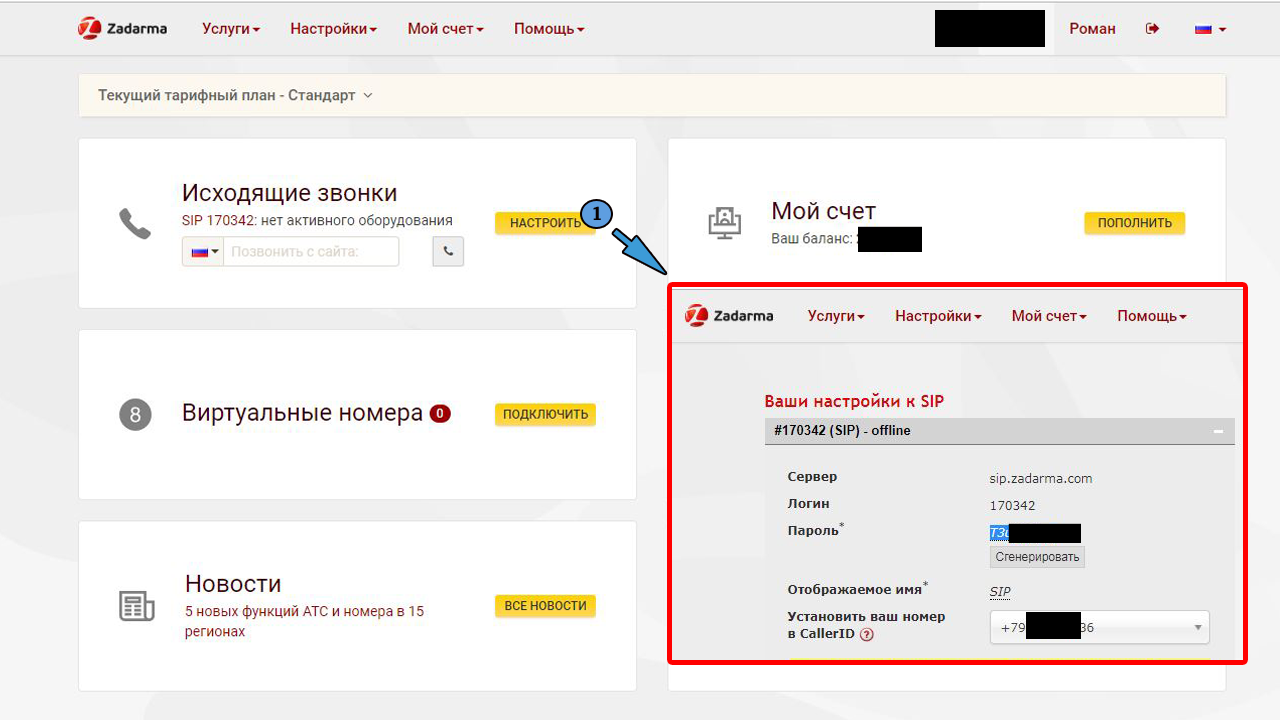
Для настройки телефона понадобятся следующие данные:
Пароль: свой пароль скрыл по понятным причинам)
Отображаемое имя: SIP.
Этих данных достаточно чтобы приступить к настройки sip телефона.
Заходим через браузер в настройки телефона grandstream gxp 1610 как было рассказано выше в статье. Выбираем пункт УЧЕТНЫЕ ЗАПИСИ, далее АККАУНТ 1 и выбираем Общее.


Переключаем чек поинт пункта Аккаунт активен в положение ДА.
Имя аккаунта: можно написать любое, например, zadarma.
SIP сервер указываем: sip.zadarma.com
Второй SIP сервер: оставляем пустым.
Прокси сервер: sip.zadarma.com
Backup Outbound Proxy: оставляем пустым.
SIP User ID: 170342 (указываете свой sip user id из личного кабинета zadarma).
Аутентификационный ID: 170342 (указываете свой sip user id из личного кабинета zadarma).
Пароль: указываете пароль который видели в личном кабинет.
Имя: SIP ( указываете свое, из личного кабинета.
Voice Mail Acces Number: оставляете пустым.
После того как заполнили все необходимые поля нажимаем сохранить и применить. Немного ждем пока применятся настройки.

Проверяем удалось ли телефону зарегестрироваться на сервере Zadarma . Для этого выбираем СОСТОЯНИЕ, далее нажимаем на Состояние учетной записи. Если в графе Sip регистрация высвечивается ДА на зеленом фоне, значит все прошло успешно.
Теперь попробуйте сделать звонок с телефона на Ваш сотовый и проверить работает ли связь в действительности. Обращаю ваше внимание на то, что у оператора Zadarma правила набора следующие: набор номера производится в международном формате. У России код страны это + Соответственно +7 это равносильно 8 . То есть если Вам необходимо набрать номер 84957775577 то при наборе на телефоне нужно набирать +74957775577. При этом + перед номером набирать не обязательно. Получается номер при наборе следующий: 74957775577. Конечно, это немного неудобно, так как все привыкли набирать номер через 8-ку, но к этому быстро привыкаешь.
Попробуйте сделать звонок на свой мобильный если звонок проходит то Вас можно поздравить, так как вы все настроили правильно.
Настройка телефона grandstream gxp 1610 с sip оператором Sipnet.
Для настройки нам потребуется знать данные от аккаунта Sipnet.Обычно это как раз логин и пароль, которые позволяют зайти в личный кабинет. Остальные данные у всех пользователей одинаковые. В общем если, если мы этих данных не знаем то их нужно восстановить через сайт sipnet. Если у Вас привязан номер сотового телефона, то быстрей всего можно восстановить учетные данные именно этим способом. Вам придет смс сообщение с логином и паролем. Я же буду показывать настройку на примере своих данных, реального аккаунта от sipnet. Вы же должны указывать свои данные.
Заходим через браузер в настройки телефона grandstream gxp 1610 как было рассказано выше в статье. Выбираем пункт УЧЕТНЫЕ ЗАПИСИ, далее АККАУНТ 1 и выбираем Общее.

Переключаем чек поинт пункта Аккаунт активен в положение ДА.
Имя аккаунта: можно написать любое, например,sipnet.
SIP сервер указываем: sipnet.ru
Второй SIP сервер: оставляем пустым.
Прокси сервер: sipnet.ru
Backup Outbound Proxy: оставляем пустым.
SIP User ID: 0042558824 (указываете свой sip user id из личного кабинета или полученной смс). У sipnet username/ login/ user ID/ имя пользователя это все одно значение.) В моем случае 0042558824.
Аутентификационный ID: 0042558824 (указываете свой sip user id из личного кабинета).
Пароль: указываете свой пароль от личного кабинета sipnet.
Имя: 0042558824 ( указываете свой sip user id из личного кабинета)
Voice Mail Acces Number: оставляете пустым.
После того как заполнили все необходимые поля нажимаем сохранить и применить. Немного ждем пока применятся настройки.

Проверяем удалось ли телефону зарегистрироваться на сервере sipnet. Для этого выбираем СОСТОЯНИЕ, далее нажимаем на Состояние учетной записи. Если в графе Sip регистрация высвечивается ДА на зеленом фоне, значит все прошло успешно. Теперь попробуйте сделать звонок с телефона на Ваш сотовый и проверить работает ли связь в действительности. Для этого просто позвоните себе на мобильный. Если звонок проходит, то все настроено правильно.
Настройка телефона grandstream gxp 1610 с sip оператором Comtube.
Для настройки нам потребуется знать данные от аккаунта Comtube. Заходим в личный кабинет на сайте оператора. Выбираем вкладку мой профиль. В пункте Основные параметры для настройки IP телефонии нажимаем на кнопку показать. Эти данные нам необходимы для настройки. Я буду показывать настройку на примере своих данных, реального аккаунта от comtube. Вы же должны указывать свои данные.
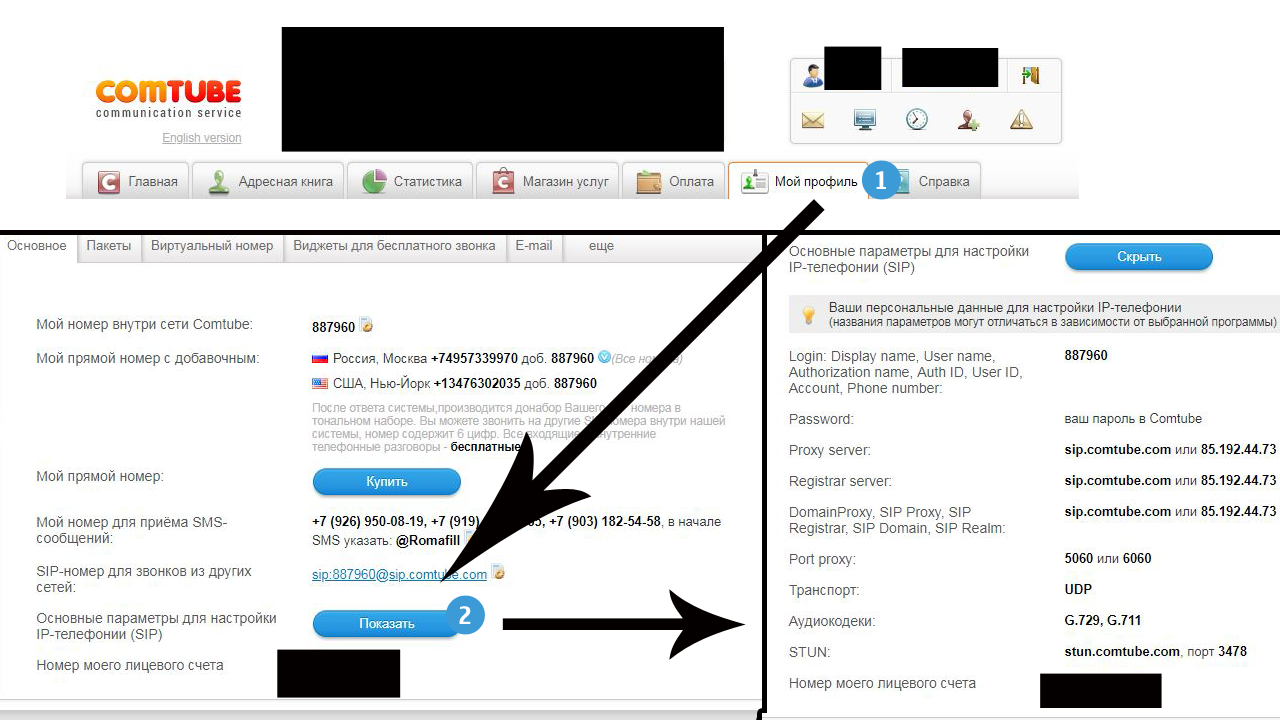
Заходим через браузер в настройки телефона grandstream gxp 1610 как было рассказано выше в статье. Выбираем пункт УЧЕТНЫЕ ЗАПИСИ, далее АККАУНТ 1 и выбираем Общее.

Переключаем чек поинт пункта Аккаунт активен в положение ДА.
Имя аккаунта: можно написать любое, например,comtube.
SIP сервер указываем: sip.comtube.com
Второй SIP сервер: оставляем пустым.
Прокси сервер:sip.comtube.com
Backup Outbound Proxy: оставляем пустым.
SIP User ID: 887960 (указываете свой sip user id из личного кабинета). У comtube username/ login/ user ID/ имя пользователя это все одно значение. В моем случае 887960.
Аутентификационный ID: 887960 (указываете свой sip user id из личного кабинета).
Пароль: указываете свой пароль от личного кабинета comtube.
Имя: 887960 ( указываете свой sip user id из личного кабинета).
Voice Mail Acces Number: оставляете пустым.
После того как заполнили все необходимые поля нажимаем сохранить и применить. Немного ждем пока применятся настройки.

Проверяем удалось ли телефону зарегестрироваться на сервере comtube. Для этого выбираем СОСТОЯНИЕ, далее нажимаем на Состояние учетной записи. Если в графе Sip регистрация высвечивается ДА на зеленом фоне, значит все прошло успешно. Теперь попробуйте сделать звонок с телефона на Ваш сотовый и проверить работает ли связь в действительности. Для этого просто позвоните себе на мобильный. Если звонок проходит, то все настроено правильно.
Настройка телефона grandstream gxp 1610 с sip оператором Telphin.
Для настройки нам потребуется знать sip данные от аккаунта Telphin. Эти данные мы можем найти в письме от Telphina, которое было получено при регистрации на сайте. Найти sip настройки на сайте Телфина мне не удалось. Если письмо с настройками удаленно, то процесс уточнения данных немного усложниться. Для этого нужно писать письмо в техподдержку, при этом необходимо прислать скан с просьбой что необходимо сменить пароль и расписаться. В общем, необходимо составить заявление и прислать скан Телфину. В общем, очень геморройная процедура.
Есть еще один способ, который позволяет получить ваши данные для настройки sip оборудования. Для этого необходимо зайти в личный кабинет Телфина и скачать настроенный софтфон на Ваш компьютер и уже из него вытащить необходимые данные. Я буду показывать настройку на примере своих данных, реального аккаунта отTelphin. Вы же должны указывать свои данные.
Заходим через браузер в настройки телефона grandstream gxp 1610 как было рассказано выше в статье. Выбираем пункт УЧЕТНЫЕ ЗАПИСИ, далее АККАУНТ 1 и выбираем Общее.

Переключаем чек поинт пункта Аккаунт активен в положение ДА.
Имя аккаунта: можно написать любое, например,telphin.
SIP сервер указываем: voice.telphin.com:5068
Второй SIP сервер: оставляем пустым.
Прокси сервер: voice.telphin.com:5068
Backup Outbound Proxy: оставляем пустым.
SIP User ID: 00022897 (указываете свой sip ID он же номер линии из личного кабинета или письма с регистрационными данными).
Аутентификационный ID: 00022897 (указываете свой sip ID он же номер линии из личного кабинета или письма с регистрационными данными).
Пароль: указываете свой пароль из письма с регистрационными данными.
Имя: 00022897 (указываете свой sip ID он же номер линии из личного кабинета или письма с регистрационными данными).
Voice Mail Acces Number: оставляете пустым.
После того как заполнили все необходимые поля нажимаем сохранить и применить. Немного ждем пока применятся настройки.

Проверяем удалось ли телефону зарегестрироваться на сервере telphin. Для этого выбираем СОСТОЯНИЕ, далее нажимаем на Состояние учетной записи. Если в графе Sip регистрация высвечивается ДА на зеленом фоне, значит все прошло успешно. Теперь попробуйте сделать звонок с телефона на Ваш сотовый и проверить работает ли связь в действительности. Для этого просто позвоните себе на мобильный. Если звонок проходит, то все настроено правильно.

Grandstream GXP1610 — это простой в использовании IP-телефон для малых и средних предприятий или домашних офисов. Linux-модель имеет один SIP-аккаунт, до 2-х логических линий с указанием появления вызова, и 3 XML-программируемые контекстозависимые клавиши. LCD-дисплей с разрешением 132х48 дает четкую картинку для просмотра. Дополнительные функции, такие как двойные переключаемые порты 10/100 Мбит/с, многоязычная поддержка, электроный переключатель для гарнитур Plantronics, ожидание вызова и трехстронняя конференция, делают GXP1610 высококачественным, удобным и надежным IP-телефоном.
Перед началом настройки нужно создать SIP аккаунт в личном кабинете Ringostat.
Как создать SIP аккаунт?
SIP аккаунт (VoIP-аккаунт) — учётная запись пользователя в телефонной сети SIP. Используя SIP аккаунт менеджеры смогут принимать входящие и совершать исходящие звонки без каких-либо географических ограничений.
Количество SIP аккаунтов должно быть равно количеству менеджеров.
SIP аккаунт состоит из логина, пароля и домена Ringostat PBX .
Логин : supportringostat_example
Пароль : Password1
Шлюз : sip.ringostat.com
Номер порта : 5060
Кодеки : g.711a (alaw), g.711u (ulaw), GSM, OPUS
Чтобы создать SIP аккаунт, нужно перейти в раздел:
"Виртуальная АТС" — "SIP аккаунты" и выбрать "Создать SIP аккаунт" :

Далее, нужно заполнить поля – имя / пароль / внутренний номер / присвоить менеджеру и нажать " Сохранить ":
*Обратите внимание, что все поля должны быть заполнены с использованием латиницы!
Пароль должен содержать минимум 8 символов и хотя бы одну цифру, буквы малого и большого регистра.

Для просмотра параметров SIP аккаунта, перезагрузите страницу и наведите курсор на подсказку

После создания SIP аккаунта, можно перейти к его регистрации в SIP телефоне.
Настройка SIP телефона
Нужно подключить аппарат к сети интернет и посмотреть какой IP адрес присвоен телефону.
Нажмите центральную кнопку на “джостике” телефона. Зайдите в подменю Состояние — Состояние сети и вы увидите IP адрес SIP телефона.

Полученный IP адрес необходимо ввести в вашем браузере и перейти на страницу. Оборудование запросит логин/пароль для авторизации(по умолчанию – admin).

После перехода в интерфейс телефона, нужно будет выбрать Сеть — Стандартный , внести настройки и сохранить:
Протокол Internet — Предпочтительно IPv4;
IPv4-адрес — DHCP.

Далее, нужно указать STUN-сервер и порт. Перейдите в раздел "Настройки" — "Общее" :
сервер STUN — stun.ringostat.com:3479

Дополнительно, выберите Учётные записи — Аккаунт 1 — Настройки сети :
Проброс NAT: STUN;
Необходимость использовать прокси — stun.ringostat.com:3479

Далее, нужно добавить настройки для регистрации SIP аккаунта.
Выберите “Учётные записи” — Аккаунт 1 — настройки SIP — Основные настройки :
TEL URI — отключён;
SIP регистрация — ДА;
локальный SIP-порт — 5060
(если телефонов несколько порты должны быть разные — 5060, 5061. То-есть, добавлять +1 к порту на каждом телефоне).
Транспорт SIP — UDP;

После внесения настроек сети, можно приступить к добавлению параметров для регистрации SIP аккаунта.
Нужно перейти “Учётные записи” — Аккаунт 1 — Общее и заполнить указанные поля:
Аккаунт активен – Да;
Имя аккаунта – Ringostat PBX;
SIP сервер – sip.ringostat.com;
SIP User ID – логин SIP аккаунта;
Аутентификационный ID – логин SIP аккаунта;
Пароль – Пароль;
Имя – логин SIP аккаунта;

После применения этих настроек телефон должен зарегистрироваться на АТС Ringostat.

Если на этапе настройки у Вас возникли сложности — спросите нас в чате и Ваш вопрос будет решен в самые короткие сроки 🙂