
В этом кратком руководстве вы узнаете, как добавлять ярлыки приложений на рабочий стол в Ubuntu и других дистрибутивах, использующих рабочий стол GNOME.
Semen Lobachevskiy
Read more posts by this author.
Semen Lobachevskiy
В этом кратком руководстве вы узнаете, как добавлять ярлыки приложений на рабочий стол в Ubuntu и других дистрибутивах, использующих рабочий стол GNOME.
Классические настольные операционные системы всегда имеют значки на «экране рабочего стола». Эти значки на рабочем столе могут включать в себя файловый менеджер, корзину и ярлык для приложений.
При установке приложений в Windows некоторые программы спрашивают, хотите ли вы создать ярлык на рабочем столе. В Linux же всё не так.
Но если вы являетесь поклонником этой функции, позвольте мне показать вам, как вы можете добавить ярлыки на рабочем столе в ваши любимые приложения в Ubuntu и других дистрибутивах Linux.
 Ярлыки приложений на рабочем столе в Ubuntu с рабочим столом GNOME
Добавление ярлыка на рабочий стол в Ubuntu
Лично я предпочитаю Ubuntu Launcher для ярлыков приложений. Если я часто использую программу, я добавляю ее в панель запуска. Но я знаю, что не у всех одинаковые предпочтения, и некоторые люди предпочитают ярлыки на рабочем столе.
Давайте рассмотрим самый простой способ создания ярлыка приложения на рабочем столе.
Необходимое условие
Прежде всего, убедитесь, что у вас есть значки, разрешенные на рабочем столе GNOME.
Если вы следовали советам по настройке Ubuntu 18.04, вы знаете, как установить инструмент GNOME Tweaks. В этом инструменте убедитесь, что у вас включена опция «Показать значки».
Разрешить значки на рабочем столе в GNOME
Как только вы в этом убедились, самое время добавить ярлыки приложений на рабочий стол.
Шаг 1: Найдите .desktop файлы приложений
Перейдите в Файлы -> Другое местоположение -> Компьютер.
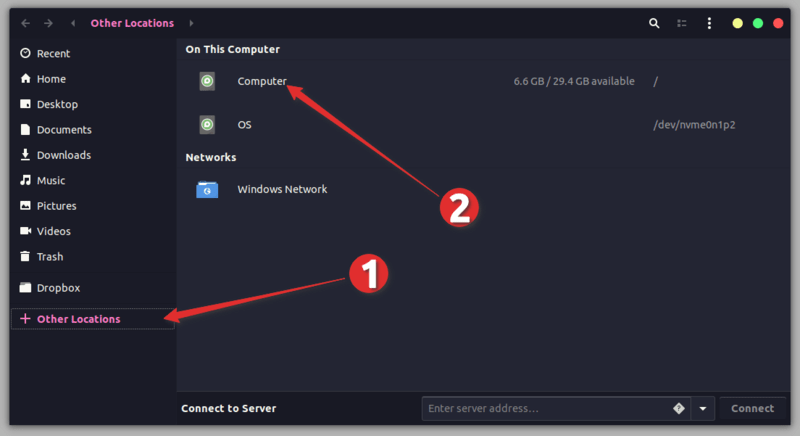
Отсюда перейдите в каталог usr -> share -> apps. Вы увидите значки нескольких приложений Ubuntu, которые вы установили. Даже если вы не видите значки, вы должны увидеть файлы .desktop, которые называются application.desktop.

Шаг 2. Скопируйте файл .desktop на рабочий стол.
Теперь все, что вам нужно сделать, это найти значок приложения (или его файл на рабочем столе). Когда вы найдете его, перетащите файл на рабочий стол или скопируйте файл (с помощью сочетания клавиш Ctrl + C) и вставьте его на рабочий стол (с помощью сочетания клавиш Ctrl + V).

Шаг 3: Запустите файл с рабочего стола
Когда вы это сделаете, вы должны увидеть значок типа текстового файла на рабочем столе вместо логотипа приложения. Не волнуйтесь, все будет по-другому.
Вам нужно дважды щелкнуть этот файл на рабочем столе. Он предупредит вас, что это «не заслуживающая доверия программа запуска приложений», поэтому нажмите «Доверие и запуск».

Приложение будет запускаться как обычно, но хорошо, что вы заметите, что файл .desktop теперь превратился в значок приложения. Я полагаю, вам нравятся ярлыки приложений, не так ли?

Устранение неполадок для пользователей Ubuntu 19.04 или GNOME 3.32
Если вы используете Ubuntu 19.04 или GNOME 3.32, файл .desktop может вообще не запуститься. Вам надо щелкнуть правой кнопкой мыши на файле .desktop и выбрать «Разрешить запуск».
После этого вы сможете запустить приложение, а ярлык приложения будет правильно отображаться на рабочем столе.
Если вам не нравится какой-либо ярлык запуска приложений на рабочем столе, просто выберите его и удалите. Он удалит ярлык, но приложение останется в вашей системе.
Я надеюсь, что этот быстрый совет оказался полезным, и теперь вы можете наслаждаться ярлыками приложений на рабочем столе Ubuntu.
Если у вас есть вопросы или предложения, пожалуйста, дайте мне знать в комментариях ниже.

Ярлыки-иконки-ланчеры, размещенные прямо на рабочем столе — это основное проявление самой старой и очевидной метафоры «рабочего стола», знакомого человечеству с возникновения письменности, эта метафора будет актуальна до тех пор, пока человек не разучиться сидеть за столом [1] .
Собственно именно крышка рабочего стола — «desktop» и дала название всем компьютерным пользовательским системам — Desktop OS, Desktop Environment, эта интерфейсная метафора родилась в Xerox Park еще в 1970, в реальных операционках (Commodor, Amiga, MacOS) появилась в 80х, ну а в 90х, с эпидемией Windows, покорила весь мир.
И сейчас она, сохранившись в классическо-десктопных системы Mac/Win/KDE/LXDE…, перешла и в планшеты/смартфоны, по крайней мере «столами и ярлыками».
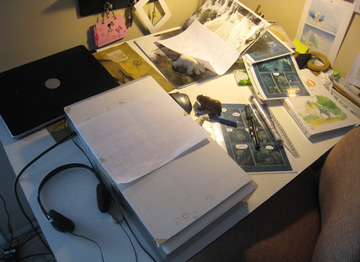
Да, на практике часто это приводит к позорному замусориванию рабочих столов — «покажи мне свой рабочий стол и я скажу кто ты», «какой стыд, на вебинаре студенты увидели мой десктоп».
Да, на скринкастах и скриншотах с такими столами не видно нескучных обоев и красоты минималистичного дизайна.
Да, это не так нужно сильно продвинутым пользователям — ведь есть консоль, ALT-F2, или другой лаунчер, и вообще, отношение их к «красивым обоям» лучше всего передать следующим коаном:
Как-то Сисадмин спросил:
— Учитель, не желаете ли красивую картинку для вашего десктопа? У меня есть коллекция «обоев для рабочего стола» со звёздным небом и моральным законом.
— Почему ты думаешь, что мой нынешний «wallpaper» хуже? — спросил в ответ Инь Фу Во.
— Я не знаю, какая у вас картинка сейчас. Я никогда не видел вашего десктопа. У вас всегда открыто множество окон.
— Я тоже его никогда не видел, — сказал почтенный Инь. — Я работаю.
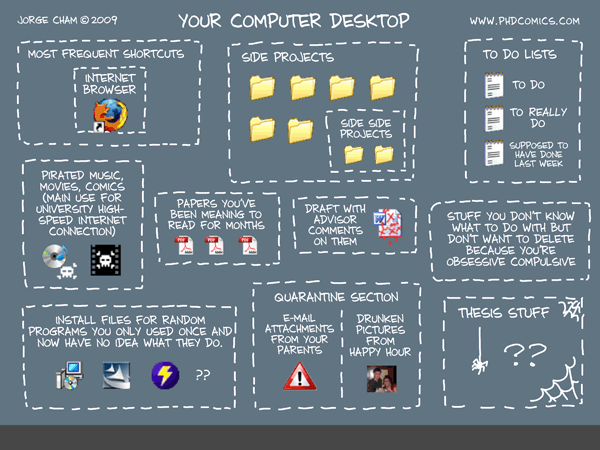
Но. Нормальные пользователи [2] Большинство пользователей, особенно с Windows-опытом, к этому привыкли, причем абсолютно. У тех, кому надо только что-то запустить — на рабочем столе будут иконки броузера, мессенджера и кучи игрушек. У тех, кто работает с информацией — рабочий стол, с кучей папок и свалкой документов в перемешку с редко используемыми программами превращается в личную базу знаний.
Это было и есть в Mac, Win, KDE, LXDE, Enlightment, …
Причем функциональность декстопных шорткатов на столе остается, если в «Тонких настройках [3] » включен параметр «Рабочий стол/Показывать значки на рабочем столе [4] . Но создать новый тут же — нельзя. Можно лишь, как издевательски советуют тут «copy&paste desktop files from /usr/share/applications».
Это удивительно и необъяснимо. Например в GNOME Shell, в отличие от KDE и LXDE, все отлично с установкой обоев напрямую из Firefox, это самый понятный сейчас пользователю сценарий их настройки, но вот портить прекрасные обои и минималистичный вид GNOME какими-то ярлыками, видимо сочли неправильным.
Good news, everyone!
Мы вернули ярлыки на гномовский рабочий стол!
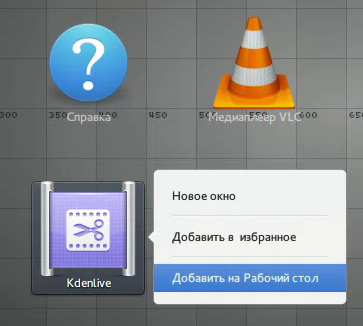
В нашем GNOME теперь можно и пройтись по безразмерному списку всех приложений, отобрав те, которые не настолько часто используются, чтобы быть достойными включения в док, но достаточно полезные, чтобы запускать по случаю без мучений, и чтобы их можно было разместить на рабочем столе без вышеупомянутой консольной магии.
Или перенести на рабочий стол приложения из дока.
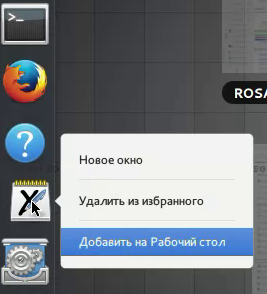
И да, напомним — чтобы вообще ярлыки стали возможны на рабочем столе, нужно включить настройку «Параметры→Дополнительные параметры→Рабочий стол→Файловый менеджер управляет рабочим столом». Там же можно настроить, показывать ли на рабочем столе «Корзину», подключенные тома и сетевые серверы, или хотя бы домашнюю папку.
Разумеется, в ярлыках на рабочем столе мало ценного, если нельзя минимальным движением показать этот стол, не разгребая кучу окон открытых приложений. Для этого можно использовать:
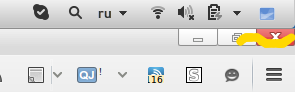
- Кликом по иконке «Показать рабочий стол» в верхнем правом углу, куда легко попасть одним движением мыши.
| 105 |
| 73% |
- ↑ Рекомендуем развлечься, и посмотреть, средневековый «продвинутый десктоп»
- ↑ Исправлено, из-за разумного комментария Дениса.
- ↑ Которые у нас запускают gnome-tweak-tool
- ↑ В Gnome
[ Хронологический вид ] Комментарии
> Но. Нормальные пользователи к этому привыкли абсолютно
Какая глупость. Не говоря уже о проблеме иконок на рабочем столе (он большею частью закрыт окнами, и, чтобы его увидеть, нужно использовать либо «горячие клавиши», либо выполнить целую совокупность действий).
Ну вот только гики и ты против, сколько я не наблюдал и не общался — ярлыки-ярлыки-ярлыки. Самые простые пользователи запускают мало, и даже закрывают приложения, чтобы добраться до стола (я долго переучивал родителей), более продвинутые умеют минимизировать, и пользоваться иконкой «Показать рабочий стол на панели» → такой иконки у нас еще нет, надо думать.
Power Users знают WIN-D, и он у нас, как раз работает.
Кстати, и голосование в целом показывает поддержку.
В общем, это простая несложная фича (≈человеко-неделя), которая осчастливит многих (и не расстроит гиков, ибо всегда можно отключить).
Я вообще-то не сказал, что я против. Но паттерн про «нормальных пользователей», мягко говоря, некорректен. Получается, что все, кто не любит хранить иконки на рабочем столе или видит в этом *обоснованную_проблему* являются «ненормальными»? Ребята, да у вас все больше альтовых замашек. Не превращайтесь в секту.
Наверно, про «нормальных» не очень удачно выразился. Имелась в виду не оскобительная дихотомия «нормальный-ненормальный», а скорее «колокол нормального распределения», где сидит большинство, при этом нисколько не умаляя важность тех, кто «живет в длинных хвостах».
В Linux значки и описания программ (приложений) хранятся отдельно от исполняемых файлов. Для GUI-программ составляют «файлы рабочего стола» (desktop files), схожие по назначению с ярлыками в Windows. Более удобного имени нет, поэтому пусть и здесь будут ярлыками.
Расширение — «.desktop»; имя любое. Формат ярлыков схож с форматом файлов «.ini» в Windows. То есть это структурированный текст, разделённый на группы; имя группы в квадратных скобках; в группах заданы строки-параметры вида «ключ=»значение»;» строка-комментарий начинается с #.
Общие ярлыки приложений хранят в /usr/share/applications; свои — в
/.local/share/applications. Для примера — сценарий оболочки и его ярлык.
# Хранить следует здесь:
# Сделать исполняемым: chmod u+x
# Десять самых жадных до процессора процессов/потоков.
# Процессы отсортированы по убыванию жадности.
/usr/bin/watch -p -n 1
«ps k -%cpu -eL -o pid,comm,%cpu | head»
# Завершить — Ctrl C.
# Общее название группы для всех файлов «.desktop».
# Строка [Desktop Entry] — первая; прочие — в любом порядке.
# Какой версии спецификации соответствует сам этот файл.
# Свежая — 1.1. Не обязательно.
# Кодировка самого файла. Обычно — UTF-8.
# Списки есть, например, у iconv. Не обязательно (устарело).
# Тип объекта: Application — приложение;
# Directory — категория; Link — ссылка на ресурс Интернета.
# «Категория» здесь — это заголовок подменю
# в общем меню приложений. Здесь не переводится.
# В значении может быть несколько частей,
# их отделять символом ;.
# И в конце строки рекомендуется поставить символ ;.
# Если символ ; используется сам по себе — экранировать: ;.
# Команда для запуска. Желательно указать полный путь.
# Можно короткое имя, если программа доступна через $PATH.
# Если нужно запустить с правами суперпользователя,
# то нужно начинать команду, например, с gksudo -gk.
# Понадобится установить программу gksudo или kdesudo.
# Рабочий каталог. Не обязательно.
# Нужно ли сначала открыть окно эмулятора терминала,
# а потом запустить в нём значение Exec.
# «Да» — true; «нет» — false. Обычно «нет».
# Файл значка. Обычно указывают короткое имя без расширения.
# Стандартные форматы файлов: PNG, SVG (SVGZ).
# Значки обычно хранят в /usr/share/icons.
# Нужно ли оповещать о запуске: помигать указателем мыши
# или аплетом списка задач и тому подобное. Обычно «да».
# Название ярлыка, видимое как подпись к значку или
# как имя пункта в меню. Здесь на английском.
Name=»Top» 10 greedy threads
# Желательно перевести. Список условных обозначений
# языков есть, например, у locale.
Name[ru]=»Десять» самых жадных потоков
# Описание, обычно видимое как всплывающая подсказка.
Comment=»Shows» Top 10 cpu eating processes/threads
Comment[ru]=»Показывает» 10 самых жрущих ЦПУ процессов/потоков
# Не показывать в меню. Обычно «нет».
# Файловые ассоциации, если есть, будут работать.
# Не показывать в меню, убрать из файловых ассоциаций.
# И вообще сделать вид, что приложения не существует.
# Показывать только в указанной рабочей среде:
# GNOME, KDE, Xfce, ещё какие-нибудь через ;.
# Не показывать в указанных рабочих средах.
# В файле должен быть только один из параметров:
# либо OnlyShowIn, либо NotShowIn.
Такие файлы можно помещать на Рабочий стол по необходимости: перетаскиванием; или же копированием/ссылкой файла в
/Рабочий стол (англоязычный —
/Desktop). Расположение каталога рабочего стола может быть указано в файле
/.config/user-dirs.dirs. Его читает программа xdg-user-dirs-update, создавая указанные каталоги.
Проверить синтаксическую корректность ярлыка можно программой desktop-file-validate.
Если нужно на Рабочий стол добавить каталог, то может быть достаточно символьной ссылки. Или составить ярлык, где в Exec будет имя диспетчера файлов либо xdg-open, а потом аргумент — путь к каталогу:
В среде GNOME разработчики пытаются запретить размещение файлов на Рабочем столе. Может понадобиться специальное расширение для GNOME Shell.
Ярлык для адреса Интернета имеет другое значение Type и вместо ключа Exec содержит URL:
Адрес будет открыт браузером по умолчанию. Если нужен другой браузер, следует сделать обычный ярлык с Type=»Application,» далее в Exec задать имя браузера с аргументом-URL.
Есть сколько-то общепринятых категорий в спецификации к файлам меню: Audio, Education, Graphics, System и другие. Файлы категорий синтаксически аналогичны файлам ярлыков. Расширение — «.directory». Хранят их обычно в /usr/share/desktop-directories. Свои — в
/.local/share/desktop-directories. Пример файла для категории «Система» (условное имя файла — system.directory). Не используйте его как есть.
Comment=»System» tools and utilities
Comment[ru]=»Средства» администрирования системы
Графическая среда обычно автоматически при запуске каждого сеанса пересобирает меню из имеющихся ярлыков и категорий для каждого пользователя.
Формат файлов меню — XML. Расширение — «.menu». Только пример, без пояснений. Не используйте его как есть.
Проверить синтаксическую корректность меню можно программой xmllint. Все меню не проходят валидацию (не находится DTD), вероятно, из-за беспорядка на сайте FreeDesktop.org.
Редакторы меню для GUI: KMenuEdit для KDE; LXMenuEditor (lxmed) для LXDE, требует Java; MenuLibre для GNOME, XFCE; Mozo для Mate.
Свои меню хранят в
/.config/menus. Точнее, в $XDG_CONFIG_DIRS/menus/$
Своё меню вроде как должно перекрывать (заменять собой) автоматическое. Добавочные (не перекрывание, а слияние) меню хранят в $XDG_CONFIG_DIRS/menus/applications-merged/.
Документация: ярлыки; меню. Для семейства программ xdg-* и desktop-* есть man-страницы. XDG (X Desktop Group) — старое название сообщества FreeDesktop.org.
У Debian (и производных) есть своя система меню, отличающаяся от XDG. Эти меню применяют в разных небольших диспетчерах окон: awesome, fvwm, openbox и других. Документация — в пакете menu.
>


