- Языки: Русский
- Тип: PDF
- Размер: 1.12 MB
На NoDevice можно скачать инструкцию по эксплуатации для Genius G-Pen M712X. Руководство пользователя необходимо для ознакомления с правилами установки и эксплуатации Genius G-Pen M712X. Инструкции по использованию помогут правильно настроить Genius G-Pen M712X, исправить ошибки и выявить неполадки.
Содержание
С приходом 21-ого века со стороны достаточного количества творческих людей начались, не побоюсь этого слова, гонения на современную вычислительную технику и всего что с ней связано. Вот, к примеру, один из аргументов с их стороны, который, скорее всего, слышал каждый – мол люди, а особенно молодые, практически перестали ходить в театр и на концерты, а вместо этого смотрят фильмы на компьютере, а музыку слушают на MP3-плеерах, музеи тоже посещают гораздо реже, книги читают все больше в электронном виде, и то, если читают.
Получается, что не всем по душе глобальных приход "цифры". Ведь творческому человеку создать что-то уникальное стандартными средствами современного ПК довольно тяжело – сначала приходится повозиться на бумаге, а потом уже переводить в цифровой вид и редактировать на компьютере.
Так вот специально для творческих натур, а в частности для художников, инженеров или графических дизайнеров существуют специальные устройства, позволяющие рисовать линии пером на планшете, а не мышкой на коврике, что довольно неудобно. К примеру, попробуйте в том же Paint c помощью мышки провести волнистую линию от правого верхнего угла экрана до левого нижнего и посмотрите насколько она ровная, а потом попробуйте сделать то же самое, но уже ручкой на бумаге и, что называется, почувствуете разницу. Из чего следует сделать маленький вывод – мышь, конечно вещь удобная, но рисовать ей под силу далеко не всем.
Принцип работы планшета наиболее близок, тому, как человек рисует на бумаге, что, собственно, и делает его весьма удачными средством для всевозможного творчества. И поэтому, уже упомянутые волнистые линии, нарисованные на планшете и на бумаге, будут очень похожими.
Как Вы уже, наверное, догадались, речь сегодня пойдет о планшетах, а точнее о новинке компании Genius – планшете Genius G-Pen M712. Первое, что хочется отметить, G-Pen M712 – действительно является новинкой, так как на момент тестирования, в продаже его еще не было. Во-вторых, сразу упомяну, что устройство должно заинтересовать не только любителей, но и профессионалов, ведь аналогов у него, в силу его характеристик, не так уж и много. Что ж, как говориться, ближе к делу.
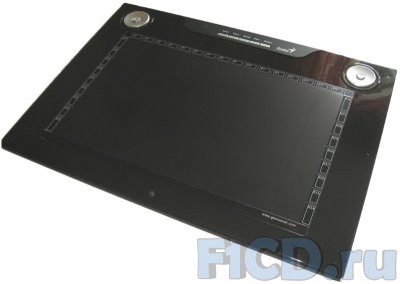
Характеристики Genius G-Pen M712 были сведены в таблицу:
| USB |
| Windows Vista/XP/2000, Mac OS X |
| 4000 lpi |
| 12″ x 7,25″ (304,8 х 184,2 мм) 9,5″ x 7,25″ (241,3 х 184,2 мм) |
| 1024 уровней |
| 10 мм |
| 34 |
| 400 х 295 х 9 мм |
Данный планшет, по праву можно назвать флагманом линейки планшетов фирмы Genius. И дело не только в приведённых технических характеристиках, дело еще и в габаритах. Этот планшет просто огромен, судите сами – ширина около 40 см, не каждое рабочее место сможет вместить его, клавиатуру и махонькую мышку. Однако чем больше пространство для «рисования», тем более точно передастся изображение на компьютер – а разве не это главное для планшета? Одной из уникальных возможностей Genius G-Pen M712 является возможность переключения между широкоформатным и стандартным режимами работы, причем делается это нажатием всего одной клавиши. Таким образом, планшет подходит как для режима 4:3, так и для 16:10.
Несомненно, это очень удобно в связи с широким распространением широкоформатных мониторов. Помимо этого, стоит упомянуть об очень высоком разрешении – 4000 lpi («Lines per inch» – линий на дюйм), и не стоит забывать, что перо способно отличать 1024 уровня нажатия, что позволяет с высокой точностью контролировать форму и толщину линий при рисовании. Да, кстати, время работы пера от одной батарейки ААА составляет чуть менее года! Впечатляет?
Как же работает планшет с беспроводным пером? На словах всё как всегда довольно-таки просто – в планшете расположена антенна, которая излучает электромагнитные импульсы, которые в свою очередь, принимаются приёмником, находящемся в пере. Затем перо отсылает ответный электромагнитный импульс, тем самым позволяя определить своё расположение относительно рабочей поверхности планшета.
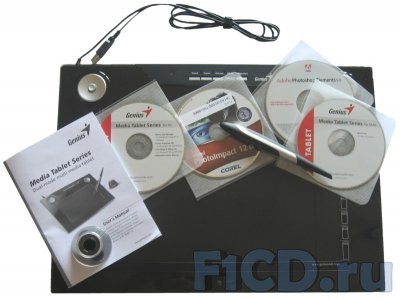
- Планшет.
- Беспроводное перо с батарейкой AAA.
- Две запасные насадки для пера.
- Подставка для пера.
- CD с драйверами и утилитами под Windows и Mac.
- Corel PhotoImpact 12SE.
- Adobe PhotoShop Elements 5.0
- Инструкция по установке.
У коробки есть небольшая ручка для переноски, и если бы коробка была не такая разноцветно-яркая, то её можно было бы признать за большущий кейс. На передней и задней её частях расположилась информация о планшете на разных языках и, конечно же, изображения планшета и пера. Коробка оформлена в стандартных для фирмы Genius красно-белых тонах, поэтому подробно останавливаться на ней не стоит, правда напомню – размер впечатляет.
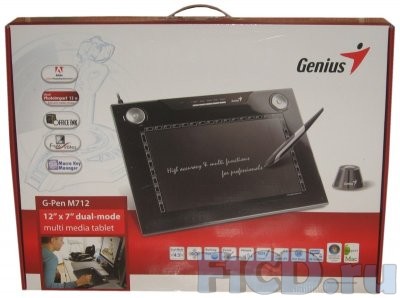
Центральным элементом комплекта, который и расположился в коробке, как нетрудно догадаться является – планшет. Собственно, он и является виновником большого размера коробки. Выглядит планшет одним слово – великолепно, я бы даже сказал – величественно. Особенно эта величественность заметна, когда он оказывается на рабочем месте (полностью его заняв).

Сразу видно, что дизайнеры Genius проектировали планшет для дизайнеров, потому как выглядит он очень привлекательно – гладкий, черный, все линии слегка сглажены, одним словом, штука очень и очень симпатичная. В верхних углах симметрично расположились два колёсика, на которые можно «повесить» различные функции, к примеру: регулировка звука, масштабирование и скроллинг.
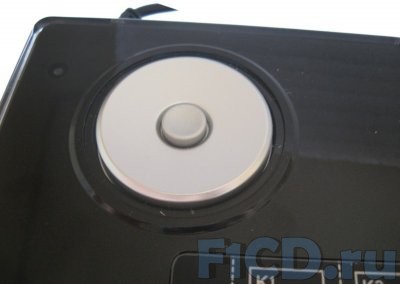
Правда очень удивило, что выполняют оба колёсика одну функцию одновременно, то есть, нет возможности регулировать одним звук, а другим в этот момент делать скроллинг по странице или увеличивать рисунок, хотя, справедливости ради, стоит отметить, что кнопки переключения режимов для них расположены недалеко. Скорее всего, такое необычное решение имеет две причины: забота о правшах и левшах, а также обеспечение симметричного внешнего вида устройства. Что ж, и то и то похвально.
Помимо планшета, довольно интересно перо. Оно упаковано в отдельную коробочку, в которой помимо пера можно найти батарейку, сменные насадки, небольшую инструкцию по смене насадок и установке батареек, а также специальные щипчики для смены насадок.
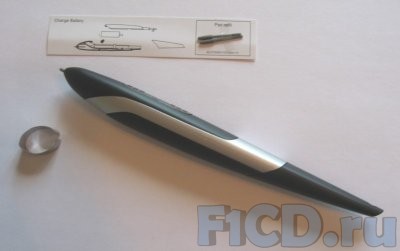
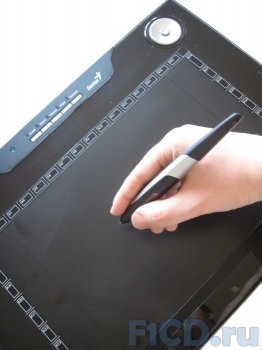
Перо, выполнено в схожем с планшетом стиле, единственное различие в оформлении – это серебристая полоска вдоль пера. Перо выглядит очень стильно и к тому же довольно удобно лежит в руке, а это является довольно важным фактором, так как, на мой взгляд, намного приятнее творить с удобством.
В отличие от привычных для нас ручек, перо довольно узкое наверху и, если можно так выразиться, довольно пухлое внизу – что в совокупности с серебристой полоской делает перо похожим на касатку.
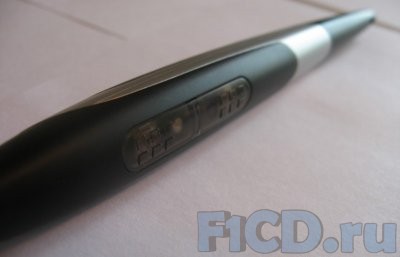
Ближе к нижней части на пере расположились две кнопки, в точности повторяющие действия правой и левой кнопок мыши, которые почему-то выполнены из прозрачного пластика и потому немного обнажают электронную начинку пера. Конечно, дизайнерам фирмы Genius виднее, какие кнопочки должны быть на пере, но, на мой взгляд, прозрачные кнопки выглядят немного не на своем месте, к тому же, они слегка пошатываются при нажатии, что тоже не особо радует.
Так как перо – вещь довольно хрупкая, то не хорошо допускать, чтобы оно лежало не пойми, как и где. Поэтому в комплекте есть специальная подставка для пера с крупным логотипом Genius, которая выглядит опять же превосходно.
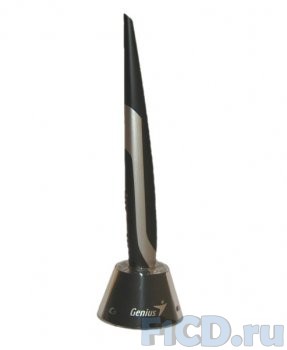
Для большей устойчивости снизу у подставки имеется резиновая подкладка, что не позволит ей «ездить» по столу. Стоит отметить, что когда перо установлено на подставку, выглядит эта композиция очень серьёзно и со стороны напоминает небольшой обелиск.
Итак, основные элементы комплекта рассмотрены, переходим непосредственно к процессу использования планшета.
Подключение планшета к ПК вопросов вызывать не должно – спасибо шине USB. После подключения на планшете начинает дружелюбно мигать голубая лампочка, символизирующая то, что планшет готов к работе. Затем требуется установить драйвера и утилиты. Делается это довольно стандартно, и всё необходимое для этого есть на дисках. Собственно на этом подготовка устройства к работе закончена, можно смело начинать творить, ничего дополнительно не настраивая, однако, есть некоторые полезные опции способные облегчить творческий процесс.
Как уже упоминалось, планшет способен работать в двух режимах – обычном и широкоформатном. Поэтому в зависимости от Вашего монитора, следует выбрать необходимый режим. Переключаться между режимами можно нажатием нужной кнопки на планшете, кстати, рядом с кнопками выбора режима находятся небольшие лампочки опять же голубого цвета, которые в любой момент позволяют понять, какой из режимов выбран в данный момент. Помимо кнопок переключения формата, на планшете расположены еще три отвечающие за переключениями функций левого и правого колёсика. Возле этих кнопок опять же расположены голубые лампочки, так что за что в ответе колёсики забыть не удастся.
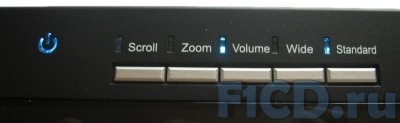
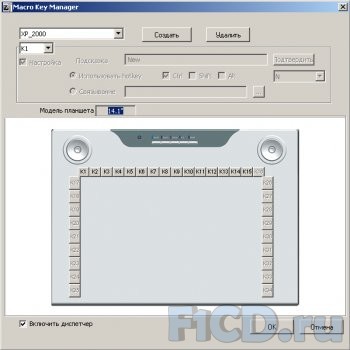
Специально, чтобы сделать планшет как можно более функциональным и способным выполнять некоторые операции, которые удобней делать с клавиатуры или мышкой, по периметру рабочей зоны планшета (за исключением нижней части) расположились 34 горячие клавиши, на которые можно «повесить» какие-либо действия, такие скажем как вставка, копирование или сохранение. Согласитесь, это очень удобно, но запомнить назначения всех 34 клавиш сразу, довольно тяжело, если вообще возможно. Настройка горячих клавиш производится с помощью программы Macro Key Manager, которая устанавливается вместе с драйверами.
Итак, настроив планшет можно приступать к творчеству. Для того, чтобы просто перемещать курсор по экрану необходимо водить пером над планшетом на высоте до 1 см, соответственно, чтобы выполнить действие аналогичное щечку мыши необходимо нажать на одну из кнопок на пере или же просто быстро нажать, я бы даже сказал, «щёлкнуть» пером по планшету. Что касается рисования, то рисовать с помощью планшета совсем просто, так как этот процесс очень схож рисованию на бумаге – нажали на перо и двигаем – результатом становится линия на экране. Не правда ли проще некуда, правда, даже к такой простоте надо привыкать.
А где же творить? Ну, к примеру, в небольшой программе Free Notes, которая устанавливается с драйверами и выполняет функцию блокнотного листа, порисовав в которой, результат можно сохранить в виде картинки.
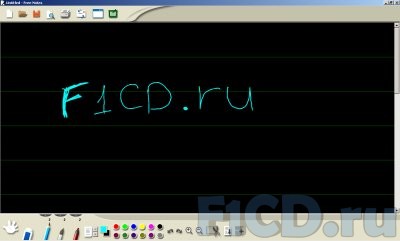
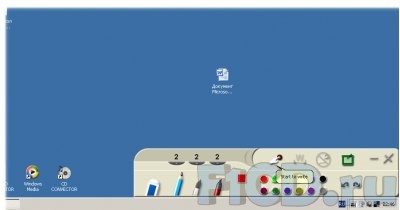
Еще можно воспользоваться программой Office Inc, которая опять же устанавливается с драйверами и позволяет порисовать или сделать заметки, скажем, прямо на рабочем столе. Правда, вряд ли эти программы могут быть использованы, как профессиональное средство создания графики. И к тому же зачем же нужно перо, отличающее 1024 уровня нажатия, если пользоваться программой, не способной отразить линии, проведены с разным уровнем нажатия и с функциональностью, недотягивающей даже до MS Paint.
Для того, чтобы реализовать весь потенциал такого продвинутого планшета, необходимы профессиональные графические пакета, хотя бы таких, которые есть в комплекте с Genius G-Pen M712 – Corel PhotoImpact 12SE и Adobe PhotoShop Elements 5.0 (облегчённые и слегка устаревшие версии профессиональных приложений). Сразу отмечу, что функциональность у этих солидных графических пакетов не сильно отличается, и поэтому тут уже дело вкуса, каким из них пользоваться.
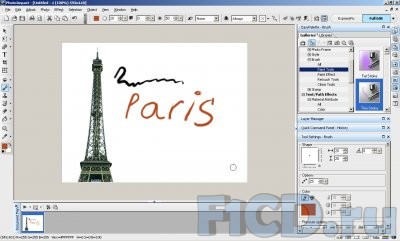
Правда, при во многом схожей функциональности, стоит отметить, что PhotoImpact менее требователен к системным ресурсам и, как следствие, работает немного шустрее продукта от Adobe. В остальном же, описывать возможности по созданию и редактированию изображений этих программ, а это и есть основная их задача, является весьма длительным занятием, результатом которого может стать отдельная статья, или книга, поэтому опишу лишь, то, что позволяет делать только планшет и никакой мышкой такого не добиться.
А речь идет о рисовании – именно тут заметно, что перо очень чувствительно к нажатию отличает 1024 уровней нажатия (справедливости ради, стоит отметить, что Ваш покорный слуга, при всем желании, не смог проверить эту цифру, так как сам подобным уровнем чувствительности не обладает).
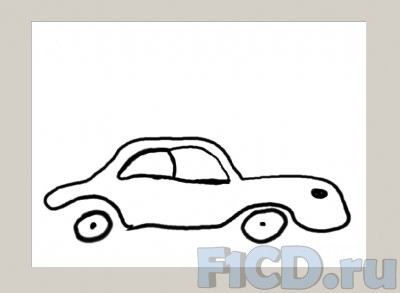
Рисовать просто, выбираем нужный инструмент и, чем сильнее мы давим на перо, тем толще получается линия. Таким образом, комбинируя силу нажатия и разнообразные виды кистей и эффектов, которые предлагают упомянутые пакеты, можно имея фантазию создавать шедевры, причём делать это сразу в цифровом виде.
Безусловно, G-Pen M712 – это флагман линейки планшетов фирмы Genius, и потому один из самых выдающих по своим характеристикам планшетов. Его смело можно рекомендовать профессиональным художникам и дизайнерам, так как сделан он специально для них, однако большинству домашних пользователей вряд ли пригодится такой «гигант», чтобы просто порисовать в свободное время.
И дело не только в том, что для него, в связи с его габаритами, неплохо бы иметь отдельное рабочее место – дело в цене. Примерно 6000 рублей – именно столько будет стоить Genius G-Pen M712 (и это далеко не самая высокая цена на устройства с подобными размерами и функциональностью). В настоящий момент в продаже можно найти более простую модель планшета, которая будет стоить в 4 раза дешевле и сможет полностью удовлетворить потребности любителей.
Что интересно, российский рынок планшетов довольно беден и несильно стремится развиваться. Судите сами – на рынке около четырёх производителей, которые все вместе предлагают около 20-30 моделей (это с учётом всех размеров) – тут глазам при выборе явно не разбежаться. И всё это, на мой взгляд, довольно странно, ведь планшет вещь удобная и полезная, к тому же, является довольно неплохим подарком ребёнку, позволяя развить его навыки работы за компьютером не с помощью компьютерных игр, а с помощью занятий, скажем живописью.
Пока же остаётся только надеяться, что в ближайшем будущем планшеты получат большее распространение и перестанут быть экзотикой.
Unfortunately, we do not offer global warranty on our products.
Since it is still in the 30 day return period for Amazon, we suggest you return the defective unit to Amazon for exchange/refund. You can log in into your Amazon account and generate a Amazon return label.
Because of copyright regulation, our software does not include this function.
We cannot support the program or mapping option.
The tablet only supports the basic function of pen pressure in Illustrator CC program.
That is why the Pen Pressure functions are greyed out.
You need to check the model name and our service center information nearby on our website, then contact our service center for assistance.
Unfortunately, we do not provide technical manuals to end users, you can contact customer support for assistance.
Unfortunately, our tablets do not support to Adobe Acrobat DC.
Unfortunately, the PenDrawer App only works with Windows.
There is no App for Mac.
Test on a different laptop to exclude a USB port problem. If the problem is the same, it should be a problem with the tablet or pen. Finally, download the latest version driver to see if this helps. If unsure, contact customer support for assistance.
It could be the laptop USB port problem, re-plug the USB cable or change to another USB port.
You could use the pen and mouse as an alternative.
If cursor moves randomly in a specific area, it could be a hardware problem on the tablet.
It could be frequency interference between the monitor and the tablet. We suggest a distance between the tablet and monitor as: LCD: 20 cm, CRT: 40 cm, Laptop: 10 cm
It could be a tablet battery problem. Change new batteries. The pen, mouse and tablet effective distance must be within 15mm; otherwise, this could create this condition too.
Go to the Pen Pressure Area to test it, if it is normal the problem is in your paint program, not the tablet.
Check the laptop if it can recognize the tablet or not and the driver is the latest version. Besides, PhotoShop CS (Trial) could have this problem as well, you can contact Adobe for help.
The pen program works automatically when starting your laptop, the icon would display on the bottom of the right corner, close it then you can open the paint application. If you want to resume it, just click on the icon.
Remove the battery if you do not use it. If the problem is the same, the tablet is broken and you need to contact customer support for assistance..
The protective cover is used for consumption. This is normal when using it.
The Adobe CS4 Photoshop program is trial version only, there is no need to type in the password license key when you install it, just click on Trial Option.
You can add a signature panel in Word2003/2007 by using PenSuite Pro (new program named Tablet Software).
Step 1: There will be an icon in the Program List after installation.
Step 2: Open a Microsoft Office Word 2007 file.
Step3: Click Verify/Correct in the working area list.
Step 4: Enter Handwriting Tool, and you can choose Color, Width, and so on.
Step 5: After adding a signature panel, close the Handwriting Tool.
«>