
Если на компьютере, часто играют в тяжелые игры, которые задействуют все ресурсы устройства, но время от времени начали появляться точки на экране, наложение красного фона или любого другого, изображение стало дергаться или тормозить, то скорее всего, видеокарте грозит выход из строя в скором времени.
Программные и визуальные признаки
Первое на что нужно обратить при выходе из строя видеоадаптера – это наличие различных артефактов на мониторе. Как и было описано выше артефакты могут проявляться точками, подергиваниями, наличием квадратов другого цвета или же половина экрана монитора меняет цвет, а потом снова приобретает оригинальные цвета. Чтобы попробовать избавиться от подобных симптомов необходимо осмотреть кулер, крутится или не крутится, прочистить радиатор, обновить драйвера. Осмотреть не вздуты ли конденсаторы, если же вздулись отпаять и заменить. Если ничего не помогло, следует попробовать прогреть процессор видеокарты, так как есть возможность его отхождения от платы.
Если изображение двоится или искажается при игре, то возможно графический процессор или видеоконтроллер уже практически вышли из строя. Следует проверить видеокарту на другом компьютере, а также протестировать подключение кабелей. Возможно они не вплотную прижаты к интерфейсу.
Если изображение на экране не появляется, а компьютер уже работает, и монитор точно не причем – видеокарта скорее всего сгорела. Однако не стоит ее выбрасывать сразу. Необходимо почистить контакты интерфейса ластиком, попробовать включить на другом компьютере.
БИОС также будет издавать определенные сигналы при включении, если неисправна видеокарта. Обычно это восемь коротких сигналов.
Если вы покупаете видеокарту бывшую в употреблении необходимо обратить внимание на цену. Хорошую карту никто не будет продавать задешево, даже если она и была бу.
Перед покупкой необходимо использовать специальные программы и проверить ее сразу на месте. Чтобы потом не оплачивать ремонт или не покупать новую. Как это сделать будет описано ниже.
Используем средства Windows
Вначале необходимо проверить наличие драйвера средствами Windows. Для этого кликните правой кнопкой мыши по «Мой компьютер» и выбрать меню «Диспетчер устройств».
Нажмите на него левой кнопкой мыши, в окне нужно найти пункт «Видеоадаптеры» и кликнуть по нему.
Если в списке отображается марка установленной карты, значит драйвер установлен.
Для того, чтобы узнать подробнее о видеоадаптере рекомендуется использовать утилиту DxDiag. Чтобы ее открыть в кнопке «пуск» найдите поиск и наберите название программы (dxdiag). В появившемся списке кликнете по ней, и она откроется. Это встроенная утилита для проверки видеокарты на исправность, поэтом не требует установки.
После запуска сразу же адаптер проверяется на различные ошибки и неполадки. Утилита показывает обычные, не критические сбои, которые выявляются в ходе работы адаптера.
Проверяем нагрузку
Для того, чтобы проверить видеокарту на работоспособность при нагрузках рекомендуется запустить игру и включить утилиту GPU Z.
Программа автоматического скачивается с расширением *.exe. Кликаем по нему ЛКМ дважды и приложение запускается.
Здесь отображается температура графического процессора, скорость вращения кулера и остальные параметры адаптера. При включении игры необходимо поиграть в нее в течении 5-10 минут, свернуть окно экрана игры с помощью кнопок «Alt+Tab» и посмотреть, как изменились значения температурного режима. Если незначительно повысилось, то все нормально. Если же температура превышает 80 градусов, то это говорит о проблеме с охлаждением. Вероятно высохла термопаста между радиатором и графическим процессором.
Программы проверки видеокарты на работоспособность
Существуют специализированные утилиты для проверки видеоадаптера на компьютерах или ноутбуках Windows 7, 8, 10. Они позволяют провести нагрузочный тест видеокарты и выявить проблемные моменты.
Furmark
Популярная утилита для проверки видеокарты. Ее еще называют «волосатый бублик», поскольку диагностика проходит с похожим изображением на экране. После того, как скачаете Furmark его необходимо установить и запустить. Для этого кликаем дважды по файлу скачанной программы, соглашаемся с условиями и лицензией и жмем кнопку «Next».
Приложение установлено. Заходите в меню «Settings» или настройки. В нем можно указать разрешение.
В настройках выставляете те пункты, которые указаны на рисунке, кроме «Xtreme burn in». Эта настройка может выведет из стоя карту, поскольку тест будет проходить при максимальных нагрузках.
Кликаете кнопку «Burn in Test».
Утилита выведет предупреждение о том, что нагрузка будет большая, что может вызвать нестабильную работу системы или вообще отключение компьютера. Однако, не обращаем на это внимания и кликаем кнопку «Go».
Итак, процесс пошел.
В результате тестирования температура может подняться слишком высоко. Поэтому не рекомендуется проводить тест более 20 минут. Утилита сразу нагружает и проводит тест GPU, что резко поднимает температуру. Тестирование с помощью данной программы не сравнимо даже с самой мощной игрой.
Если адаптер исправен, то температура станет выравниваться после двух, трех минут работы утилиты. Если видеокарта неисправна, то температура поднимется выше 100 градусов, изображение будет зависать или отключаться.
При таком поведении компьютера следует проверить кулер и радиатор карты. Если они чистые, без пыли и кулер свободно крутится, то рекомендуется отвинтить радиатор и проверить термопасту на чипе. Возможно она высохла и ее нужно заменить. Если пользователь не умеет делать ничего из перечисленного, лучше обратиться в мастерскую.
Проводим стресс-тест Aida 64
Следующей программой для тестирования видеокарты на неисправность будет Aida 64.
После скачивания необходимо установить ее также, как и в инструкции по установке Furmark. Кликаете по файлу с расширением *.exe. Соглашаетесь с условиями, кликаете по кнопке «Next». Теперь открываете утилиту и переходите во вкладку «Сервис» и заходите в пункт «Test GPGPU».
Запускаете его, выбираете ваше устройство и кликаете по кнопке «Start Benchmark».
Кроме этого вы можете провести стресс-тест для видеоадаптера. Для этого опять же заходите во вкладку «Сервис», кликаете по «Тест стабильности системы» и выбираете «Stress GPU».
При критических температурах выведется предупреждения и полоса графика будет красной, а также система может самостоятельно перезагрузится. Если с видеокартой все нормально, никаких сбоев не произойдет.
Используем Ati Tool
Несмотря на название, эта утилита может проверять и видеоадаптеры от Nvidia. После того, как скачаете Ati Tool, устанавливаете ее и запускаете.
Откроется такое окно.
Отобразится температура и частота на которой работает адаптер. Частоту можно изменять ползунками, но этого делать не стоит, без должных знаний.
Если нажать на «Show 3D» то можно увидеть количество FPS.
Программе следует тестировать видеокарту в течении десяти минут. В это время следите за температурой. Если она превысит 85 градусов, то немедленно прекратите тест. Это значит, что ваш адаптер поврежден.
Если в окне 3D появилось множество желтых точек, это значит, что карта также неисправна. Рекомендуется заменить термопасту. Если после этого ничего не поменялось в работе, то лучше купить новую.
3DMark
Скачать 3DMark можно с официального сайта.
Процедура стандартна, приложение устанавливается на компьютер и запускается диагностика, кликом по кнопке «Run 3D Mark». После проверки высветится результат теста. Будет предоставлена информация о процессоре, фильтрации текстур, памяти, рабочей частоте видеоадаптера и многое другое.
OCCT можно не устанавливать, а просто распаковать из архива на рабочий стол и запустить.
Утилита имеет набор вкладок для диагностики при стрессовых условиях, для теста стабильности видеокарты, и тестирования элементов питания. Не рекомендуется данную утилиту использовать для тестирования поврежденной видеокарты на ноутбуке или компьютере, так как возможен выход адаптера из строя.
Можно ли проверить видеокарту онлайн
По сути проверить видеокарту на стрессоустойчивость онлайн не получится. Тут играет роль не столько стабильность соединения, сколько ограничения работы приложений из браузера с компьютерными комплектующими. А вот подходит ли та или иная игрушка для вашей видеокарты можно.
Для этого заходим на официальный сайт NVidia и нажимаем на вкладку «Узнать готов ли твой компьютер к новым играм». Отобразятся все подробности о видеоадаптере.
Для более углубленной проверки лучше всего использовать вышеперечисленные программы.

В этой статье мы познакомимся с замечательной бесплатной программой FurMark версии 1.14.1.4. при помощи которой мы проведём тестирование видеокарт , сделаем мощный стресс тест видеокарты , а так же за одно у нас пройдёт проверка видеокарты на ошибки . Для начала скачиваем FurMark, устанавливаем (установка стандартная, трудностей я думаю не возникнет  ) и запускаем программу.
 FurMark v1.14.1.4.
После запуска перед нами появится главное окно программы.
Давайте первым делом проведём не обходимые настройки программы, их не много .
1. Ставим галочку в пункте «Fullscreen» (тест будет проходить в полноэкранном режиме)
2. Выбираем разрешение своего монитора.
3. Можно выставить максимальное сглаживание. (Лучше выставить среднее значение, или вообще не выставлять, видеокарта разогреется до максимального значения и без сглаживания, а стресс тест пройдёт плавнее, без дёрганья)
4. Заходим в настройки «Settings»
 FurMark v1.14.1.4.
Тут ставим галочки как на скриншоте (изображении) . Единственное, что в пункте «GPU temperature alarm» нужно выставить температуру при которой сработает звуковой сигнал тревоги. Самый оптимальный вариант посмотреть максимально допустимую температуру на сайте производителе вашей видеокарты. Но если не хочется делать лишние движения, то скажу одно:
Температура больше «90°С» это очень плохо! Грозит смертью видеокарте, чип просто на просто перегреется, или сгорит, или даже отпаяется, и вывалится из своего седла. (и такое бывает!)
Основные манипуляции провели, и можно приступать не посредственно к стресс тесту.
Кликаем по кнопочке №5 «Burn-in test»
Далее на кнопочку «GO!»

Перед началом стресс теста обязательно проверьте систему охлаждения видеокарты! Что бы вентилятор крутился, а радиаторы охлаждения небыли забиты пылью! В процессе тестирования, следите за температурным показателем. (Где находится температурный показатель показано на скриншоте ниже)

Самое оптимальное время проведения стресс теста, это 1час.
Но не думайте что типа надо целый час сидеть лупиться в монитор, контролируя температуру Примерно первые 10 минут стоит конечно визуально проследить за ростом температуры, пока температурная шкала стабильно не выровнится, после можно по громче включить колонки, для того чтобы не пропустить сигнал тревоги, и идти пить чай  .В случае, если сработает сигнал тревоги, остановить стресс тест можно клавишей «Esc» (Левый верхний угол клавиатуры )
Если за час не было никаких глюков, лагов, вы не услышали сигнал тревоги. То можете смело, со спокойствием в душе похвалить свою труженицу «видеокарту».  Она готова штурмовать, хоть самые мощные игрушки, хоть супер требовательные графические редакторы .
Давайте пробежим по оставшимся кнопочкам (под синими цифрами) в главном окне «FurMark»
6. Информационные утилиты, показывают информацию по вашим видеокартам.
7. Не большой тест для центрального процессора.
8. Текущая информация по видеокартам в реальном времени.
9. Стресс тест с разрешение Full HD (при условии что у вас монитор Full HD)
10 Тест с установками пользователя. Тоже самое, что и в нашем случае, только ограничен по времени 1минута.
11. Тесты с предустановленными пересетами (можете пройти ради спортивного интереса )
На этом у меня пока всё Если что не понятно задавайте вопросы в комментариях.
Кому понравилась статья, обратите внимание на рекламу на сайте. Там кстати иногда бывают интересные вещи.  Желаю удачи!
Скачать Geeks3D FurMark (Фурмарк) последнюю версию на русском вы сможете с официального сайта бесплатно. Furmark — программное обеспечение стресс-тестирования видеокарт совместимых с OpenGL 2.0. Используется для диагностики GPU и поиска артефактов, повреждений. Распространяется бесплатно и поддерживается всеми версиями операционной системы Windows.
| Название: | Furmark |
| Последняя версия: | 1.20.0.1 |
| Разработчик: | Geeks3D Furmark |
Особенности программы
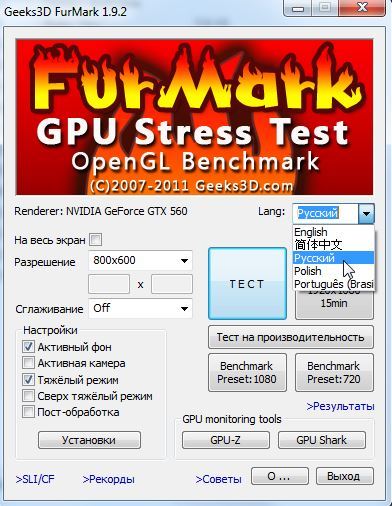
ФурМарк подходит для тестирования стабильности и мощности ГП. Поставляется вместе с дополнительными инструментами, которые могут работать независимо от основного софта.
- Измеряет температуру графического процессора вовремя бенчмарка и стресс-теста. Есть возможность выгрузить результаты в текстовый документ, опубликовать на странице разработчика. Поддерживает многопроходный алгоритм рендеринга. Несколько пресетов проведения тестов. Может быть запущена из командной строки. Возможность создания пользовательского пресета.
Установка
Утилита не требует регистрации и распространяется бесплатно. Чтобы установить ПО на компьютер, сперва нужно скачать FurMark. После загрузки дистрибутива выполните следующие действия:
- Запустите инсталляционный пакет от имени администратора.
- Ознакомьтесь с лицензионным соглашением и нажмите «Next».
- Укажите путь к папке, в которую будет установлен софт. Пропишите его вручную или выберите через кнопку «Browse». Нажмите «Next», чтобы перейти на следующий этап.
- Чтобы создать ярлыки быстрого доступа, поставьте галочки напротив соответствующих пунктов и нажмите «Next».
Когда файлы будут распакованы на ПК, мастер установки предложит сразу запустить ФурМарк и перейти на официальный сайт, чтобы ознакомиться со свежими новостями об изменениях.
Доступные профили
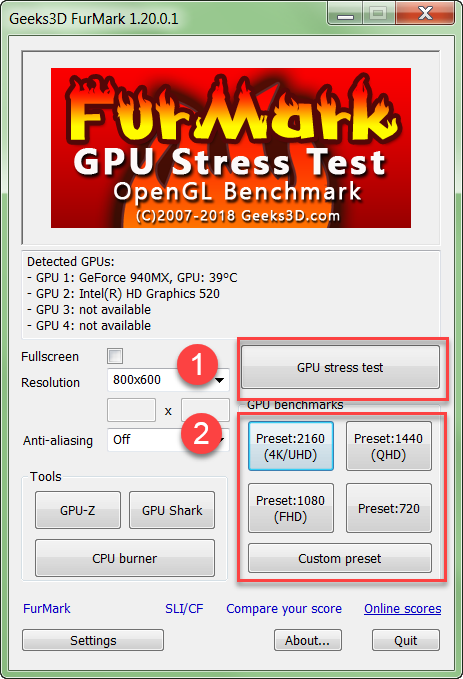
Программное обеспечение позволяет узнать реальную мощность ГП через тестирование стабильности и напряжения. Всего есть два режима работы:
- GPU stress test. Максимальная нагрузка на графический процессор с использованием алгоритма наложения фреймов. Подходит для прогрева и анализа стабильности видеокарты.
- GPU benchmarks. Анализ производительности с четырьмя предустановленными пресетами, каждый из которых оптимизирован под работу с мониторами определенного разрешения (4K/UHD, QHD, FHD, 720) и профиль «Custom preset» с пользовательскими настройками.
Все тесты запускаются и останавливаются вручную. Через меню «Settings» устанавливаются дополнительные параметры (максимальная продолжительность, критическое значение температуры, параметры 3D и т.д.).
Дополнительные инструменты
По умолчанию вместе с ФМ устанавливаются бесплатные утилиты, которые отображают основную техническую информацию о компьютере. Рассмотрим их более подробно:
- GPU-Z. Получает сведения о процессоре, материнской плате, оперативной памяти, видеокарте. Позволяет создавать и публиковать подробные отчеты на сайте разработчика.

- CPU burner. После запуска максимально нагружает CPU. Реакцию системы можно отслеживать через встроенные средства или сторонний софт.

- GPU Shark. Показывает скорость вращения кулеров, текущую степень перегрева, уровень загруженности видеосистемы и ряд других значений. Подходит для одновременного мониторинга нескольких комплектующих.


База данных тестирования
Функция «Compare your score» позволяет ознакомиться с результатами тестирования других пользователей FurMark.
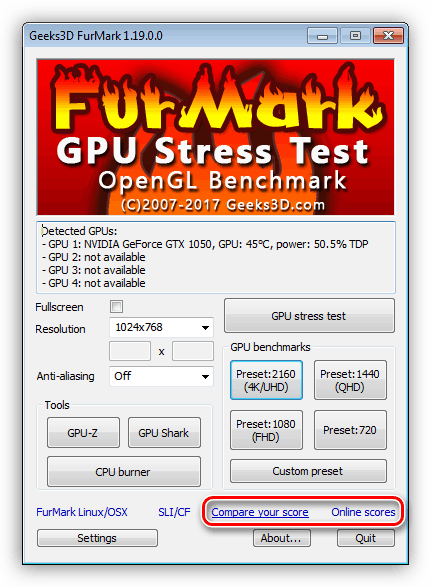
При переходе по данной ссылке открывается страница на официальном сайте разработчиков, на которой представлены некоторые данные о тестах видеокарт в разных пресетах бенчмарков.
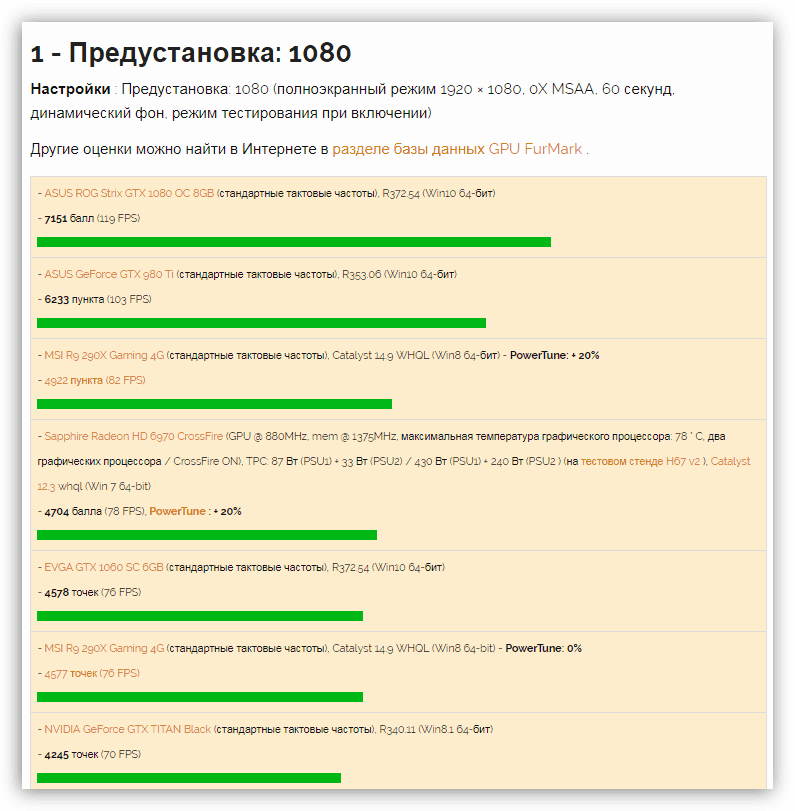
Вторая ссылка ведет непосредственно на страницу базы данных.
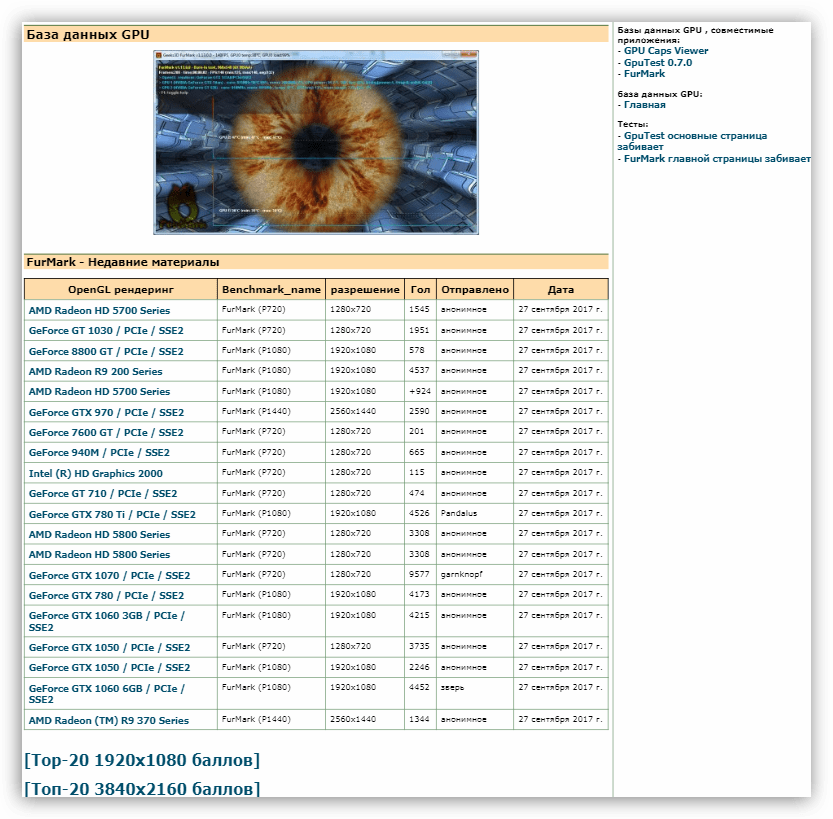
Описанные инструменты не требуют специальной настройки и могут работать независимо от ФурМарк. После первого запуска пользователю будет предложено создать ярлыки быстрого доступа на рабочем столе и в меню «Пуск».
Как пользоваться программой
Сразу после запуска ФМ, софт автоматически определяет подключенные к ПК устройства, поэтому отдельно выбирать их не придется. Они появятся в порядке приоритета (если есть несколько комплектующих).
FurMark — как пользоваться утилитой и начать бенчмарк:
- Убедитесь, что напротив в верхней части программы, в самом начале списка, стоит нужная модель видеокарты. Рядом должна отображаться текущая температура ГП.
- Измените основные параметры (оконный или полноэкранный вид, разрешение, сглаживание) и через блок «GPU benchmarks» выберите профиль. Либо используйте «GPU stress test», если хотите полностью нагрузить видеокарту.
- Появится предупреждение, что выполнение операции может серьезно навредить системе, а при неправильной настройке повлечь за собой полную поломку графического адаптера. Нажмите «GO!», чтобы приступить к проведению бенчмарка. Чтобы уведомление больше не появлялось, уберите галочку напротив пункта «Display this warning message».


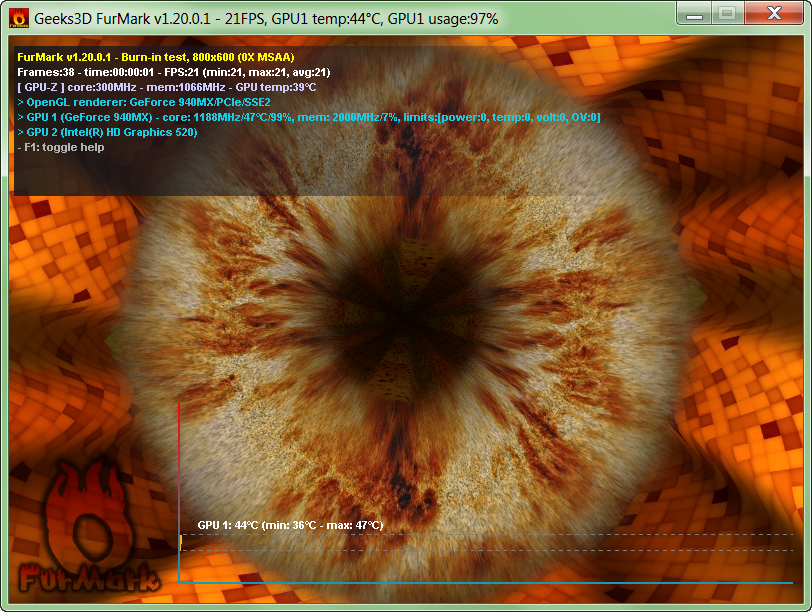
- Начнется рендеринг изображения. Запускать в это время на ПК другие приложения не рекомендуется. На этом этапе главное следить за перегревом графического процессора. Если показатель начнет приближаться к критической отметке, то бенчмарк следует отменить. В противном случае карта просто сгорит.
За результатами можно следить в режиме реального времени. По желанию их можно выгрузить в документ с подробной информацией.
- Скачайте последнюю версию драйвера видеокарты и других комплектующих с официального сайта производителя.
- В параметрах 3D установите нужный видеоадаптер в качестве карты по умолчанию (через панель управления NVIDIA, AMD или настройки графики Intel).
Перезагрузите компьютер, чтобы изменения вступили в силу. После этого карта появится в списке доступных.
- Откройте «Settings».
- Найдите строчку «Benchmark duration (ms)».
- Установите нужное значение в миллисекундах.
- Подтвердите внесение изменений и нажмите «OK».
Стресс тест видеокарты не ограничивается по времени и отключается вручную. Поэтому требует обязательного присутствия пользователя.
- Обновите или полностью переустановите FM.
- Проверьте наличие новых драйверов для ГП. При необходимости установите их с официальной страницы производителя.
- Убедитесь, что видеокарта поддерживает OpenGL.
- Запустите программное обеспечение от имени администратора.
- Проверьте, сохраняется ли информация о температуре в log файл. Чтобы программа записывала результаты в отдельный документ, в «Settings» отметьте пункт «Log GPU data».
Если решить проблему не удается, то осуществляйте мониторинг за показателями вручную, через встроенные средства или любой аналогичный софт.
Если вы являетесь обладателем графического процессора NVIDIA, то на Википедии вы можете ознакомиться с основной информацией ГП «НВИДИА» серии GeForce и по сравнительной таблице сверить результаты Фурмарка.
Аналоги
Помимо ФурМарк существуют и другие утилиты для проведения бенчмарков. Они подходят для комплексной или выборочной диагностики. Рассмотрим самые популярные:
- 3DMark от Futuremark. Наиболее известный софт общего тестирования производительности компьютера. Подходит для оценки игровых возможностей дискретной или интегрированной карты и бенчмарка центрального процессора.
- PhysX FluidMark. Бенчмарк графических процессоров с поддержкой OpenGL. Как видно из названия, софт использует API ускорение физики NVIDIA PhysX. Позволяет измерить быстродействие ПК через симуляцию движения жидкости. Основная нагрузка на видеокарту и центральный процессор (при отсутствии поддержки PhysX).
- Heaven Benchmark от компании Unigine. Одна из немногих утилит со встроенной поддержкой стереорежимов, в том числе NVIDIA 3D Vision. Бенчмарк осуществляется через тесселяцию (усложнение геометрии объектов).
Это далеко не все программы для общей оценки производительности компьютера или отдельных его комплектующих. Результаты уже готовых бенчмарков для популярных моделей ГП публикуются пользователями на официальных сайтах разработчиков.
По многочисленным отзывам опытных пользователей компьютеров, данный софт превосходит аналогичные и является лидером среди них. Так как он наиболее точно задает параметры проверки и выдаёт верные результаты тестирования, что играет не малую роль в проверке видеочипа.
FurMark — полезный инструмент оценки возможностей графического адаптера. Скачать последнюю версию Фурмарк вы можете с нашего сайта совершенно бесплатно. Этот софт позволяет проводить полноценные стресс-тесты для оборудования и осуществлять удобный мониторинг за его состоянием. Может использоваться для проверки работы видеокарты после разгона и других целей.


