Фоксит ридер – популярная программа для просмотра PDF документов, являющаяся аналогом Abby Fine Reader и Adobe Acrobat Reader. Большинству пользователей необходимо научиться эффективной работе в данном приложении, например, узнать, можно ли удалить страницу в Foxit Reader или фрагмент текста, а если да, то как?

Функционал программы
Выбранный софт позволяет пользователю проводить следующие действия:
- создавать файлы pdf, в т. ч. из пакета Office;
- сканировать доки в соответствующем формате;
- вставлять изображения, видео и иные медиафайлы;
- делиться комментариями через функцию ConnectedPDF;
- преобразовывать их в PDF;
- просматривать защищенные файлы connectedPDF;
- настраивать цифровую подпись, метки времени, защищать файлы цифровым паролем;
- управлять закладками – создавать их, извлекать и редактировать;
- управлять вложениями;
- конвертировать текстовые данные в изображения и наоборот;
- добавлять доступные штампы;
- менять метаданные и свойства доков;
- производить упорядочение листов.
Ридер поддерживает 10 языков, в т. ч. русский.
Что касается Foxit Phantom, то через данное приложение можно удалять страницы. Оно в принципе содержит широкий перечень доступных операций над документами PDF:
- объединение файлов;
- создание и просмотр портфолио;
- экспорт документа в текст или изображение;
- экспорт выделенной области через буфер обмена во все доступные текстовые редакторы;
- создание защищенных файлов посредством RMS-редактирования;
- работа с вкладками, комментариями;
- специальные возможности, такие как инструменты «лупа», «чтение вслух», «увеличение», «режим расплавления»;
- редактирование текста: автоформатирование, редактирование веб-ссылок, вырезание, изменение и копирование закладок, мультимедиа, контурные объекты, связывание и объединение текста, изменение нумерации страниц, исправление ошибок, вставка листов из сканера, изменение размера страницы и расположения активных элементов и т. д.
Таким образом, функционал Foxit Phantom является более обширным: в нем есть все базовые инструменты для работы с текстовой информацией.
Работа в программе
Некоторые пользователи убеждены, что в Foxit Reader можно удалить текст. Однако это не так: программные средства не позволяют выполнить данное действие. Юзеров может смутить панель инструментов, расположенная в левом верхнем углу открытого диалогового окна под меню «Вкладка», в котором содержатся такие команды, как «Выделить текст», «Копировать», «Вставить» и т. д.
Данные инструменты действительно позволяют скопировать выделенный диапазон текстовых данных с целью последующего переноса в любой текстовый редактор, например, в Word. Однако производить указанные действия в самом ридере не выйдет.

Пользователю доступны следующие функции:
- Копирование текста в буфер обмена – для этого потребуется выделить нужный диапазон методом «прямоугольника», после чего зажать сочетание клавиш Ctrl+C. При желании можно выделить всю книгу, нажав на комбинацию Ctrl+Shift+End, затем выбрать опцию «Копировать».
- Далее потребуется воспользоваться текстовым редактором (подойдет встроенный «Блокнот») и вставить в указанный документ фрагмент из буфера, кликнув по пустому месту в открытом окне «Блокнота» и зажав сочетание клавиш Ctrl+V.
- Если используется Word, то пользователь получит широкие возможности редактирования – сможет вставить рамку, сделать нумерованный или маркированный список, украсить текст картинками, добавить графики и таблицы.
- После проведенных манипуляций в Word можно сохранить обновленный файл в формате PDF, перейдя в меню «Файл», расположенное в левом верхнем углу редактора, после чего выбрать пятый пункт бокового меню «Сохранить как…», указать директорию для сохранения, имя дока и соответствующий формат «.pdf».
- К сожалению, по-другому удалить страницу или текст формата .pdf в Foxit Reader не получится.

Стоит сразу отметить, что в FR нельзя проводить такие манипуляции с документами формата PDF, как:
- удаление страниц;
- редактирование текстовых данных;
- изменение нумерации.
Сама приставка «reader» говорит за себя: удалить страницу в Foxit просто так не получится. Поэтому придется воспользоваться сторонней утилитой для работы с текстовыми документами, к примеру, LibreOffice. В данном приложении интуитивный интерфейс, который позволит даже начинающему пользователю без труда провести манипуляции над файлом формата PDF.

Так, чтобы в LibreOffice удалить страницу вместо Фоксит Ридера, необходимо:
- В верхней панели инструментов найти опцию «Правка».
- В раскрывшемся списке отобразится команда «Лист» — подтвердить намерения, кликнув по клавише «Delete».
Обратите внимание! Произвести удаление страницы PDF Foxit при активации функции «Запись», расположенной в меню «Правка» на вкладке «Изменения», нельзя. Поэтому нужно проверить контекстное меню листа перед деинсталляцией.

В LibreOffice можно также, в отличие от Foxit Reader, удалять пустые листы формата PDF. Тут возможно 2 варианта действий:
- при наличии страниц, которые выглядят как пустые;
- при добавлении страниц самой программой в режиме книги.
Если страницы присутствуют в доке, то потребуется:
- Перейти в пункт «Вид» и зайти в раздел «Непечатаемые символы».
- Вручную почистить ненужные символы.

Отключить функцию двусторонней печати, которая приводит к появлению пустых листков в режиме книги, можно следующим способом:
- Перейти в «Файл» и выбрать опцию «Печать».
- На вкладке «LibreOffice Writer» в подразделе «Pages» убрать отметку с функции «Печатать автоматически вставленные…».
- Можно также изменить настройки по умолчанию, зайдя во вкладку «Сервис» верхней панели инструментов, перейти в «Параметры» — «LibreOffice Writer» — «Печать».
- В пункте меню «Прочее» убрать отметку с ненужной опции.

Можно в качестве альтернативы Foxit Reader использовать платный софт Fhantom того же разработчика и удалить лист в ней следующим способом:
- Зайти во вкладку «Главная», расположенную справа от меню «Файл».
- Выбрать опцию «Редактировать текст» — данные объединяются в абзацы, которые можно редактировать сразу, в том числе и очистить.
- Опция «Редактировать объект / Текст» позволяет произвести манипуляции с конкретным словом.
- Если кликнуть по элементу «Редактировать объект / изображение», то пользователю станет доступна функция редактирования картинок в открытом файле. Картинку можно менять, кликнув по ней два раза левой клавишей мыши.
- Если нужно быстро очистить документ от ненужных сведений, то пригодится команда «Редактировать объект / все», которая позволит выделить как текстовые данные, так и изображения в единый блок.

Деинсталляция
Удалить программу Foxit Reader можно как встроенными инструментами Windows, так и через стороннюю утилиту. Рассмотрим оба варианта действий.
Для деинсталляции софта через штатные средства Windows 10 потребуется:
- Вбить в строке поиска (значок лупы в левом нижнем углу экрана) ключевую фразу «Установка и удаление программ». Попасть в окно установщика можно также через меню «Пуск» — кликнуть по изображению шестеренки, расположенному над кнопкой выключения компьютера, и выбрать меню «Приложения», расположенное под разделом «Система» в левой части экрана.
- В левом боковом меню в разделе «Приложения» зайти во вкладку «Приложения и возможности» (обычно данный подраздел открывается автоматически).
- В разделе «Приложения и возможности» в поисковой строке «Искать в этом месте» вбить название деинсталлируемого программного решения.
- На дисплее отобразится искомый элемент – кликнуть по нему правой клавишей мыши и нажать «Delete».
- Откроется «Мастер установки» — пользователю останется лишь следовать подсказкам на экране, периодически нажимая на значок «Далее».

Указанный метод деинсталляции также подойдет для удаления Foxit Phantom. После того как программа будет деинсталлирована, необходимо почистить реестр от остаточных компонентов. Можно осуществить это действие вручную, но соблюдая меры предосторожности – строго следовать нижеуказанной инструкции:
- Создать резервную копию Виндовса. Для этого щелкнуть по значку лупы и ввести фразу «Восстановление».
- Перейти в «Настройка восстановления системы».
- Во вкладке «Защита системы» в самом низу найти фразу «Создать точку восстановления для дисков…» и кликнуть по клавише «Создать…». Ввести наименования точки и указать директорию для сохранения файла.
- Дальше потребуется войти на ПК в безопасном режиме. Для этого нужно при нажатии на кнопку «Перезагрузка Windows» удерживать «Shift» и в момент перезагрузки кликнуть на «F12», после чего на экране отобразится окно «Параметры входа». Выбрать «Безопасный режим».

- Можно приступать к очистке реестра – зажать сочетание клавиш Win+R.
- В «Выполнить» ввести кодовое слово «regedit» и нажать «Enter».
- В «Редакторе реестра» зажать сочетание Ctrl+F и вбить в поисковой строке наименование деинсталлированного приложения – «Найти далее».
- На экране отобразится список элементов, в названии которых содержалось введенное слово. Необходимо кликнуть по каждому из них левой клавишей мыши 2 раза и проверить свойства полей «Параметр» и «Значение» — понять, связаны ли они с удаленным ридером или нет.
- Если нет уверенности в том, можно ли уничтожить запись в реестре – стоит задать свой вопрос на специализированном форуме или ввести запрос в поисковой строке.


Упростит задачу удаления остаточных файлов Foxit Reader с компьютера одна из доступных утилит. Самыми популярными являются Reg Organizer, Revo Uninstaller и CCleaner. Но если с функционалом CCleaner знаком почти каждый пользователь ПК, то с первыми двумя приложениями работали не все.
Например, чтобы удалить Фоксит Фантом в Reg Organizer потребуется:
- Скачать приложение с официального сайта, установить и запустить. Есть также портативная версия данного программного продукта.
- На левой боковой панели инструментов найти раздел «Удаление программ» — на экране отобразится список установленных приложений.
- Воспользоваться строкой поиска, расположенной в правом верхнем углу экрана, – вбить наименование удаляемого софта и нажать «Enter».
- На экране появится элемент, по которому нужно щелкнуть мышкой и выбрать опцию «Delete program».
- На экране появится окно деинсталлятора. Весь процесс удаления делится на 4 автоматизированных этапа: «Стандартное удаление», «Поиск следов», «Их уничтожение» и «Готово». Пользователю останется только жать кнопку «Вперед».
- По завершении процесса деинсталляции кликнуть на «Готово», выйти из приложения и осуществить ребут системы.

Хорошим аналогом Reg Organizer является Revo Uninstaller. Для уничтожения софта через данную утилиту необходимо:
- Загрузить .exe с официального сайта, установить и запустить, либо скачать портативную версию.
- Перейти во вкладку «Деинсталлятор», расположенную на левой боковой панели инструментов.
- В пункте «Все программы» найти деинсталлируемое приложение, выделить элемент и щелкнуть по опции «Delete» верхнего меню приложения.
- Софт запустит автоматический анализ объекта, после чего на экране появится окно с выбором режима деинсталляции. Достаточно избрать «Средний» режим и нажать «Поиск» — на окне отобразится список файлов реестра, связанных с удаленным софтом.
- Выделить все элементы и кликнуть по клавише «Конец» в правом нижнем углу экрана. Закрыть приложение.
- Перезагрузить компьютер.

Ранее мы уже писали о том, как вставить страницу в документ PDF. Сегодня же хотим поговорить о том, как можно вырезать ненужный лист из такого файла.
Удаление страниц из PDF
Существует три типа программ, которые способны убирать страницы из ПДФ-файлов – специальные редакторы, продвинутые просмотрщики и многофункциональные программы-комбайны. Начнём с первых.
Способ 1: Infix PDF Editor
Небольшая, но очень функциональная программа для редактирования документов в формате PDF. Среди возможностей Инфикс ПДФ Эдитор присутствует и опция удаления отдельных страниц редактируемой книги.
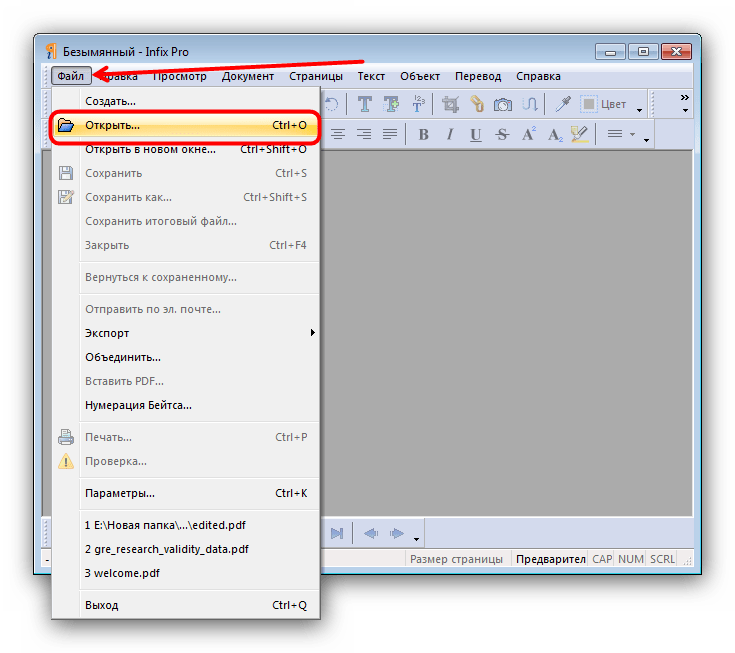
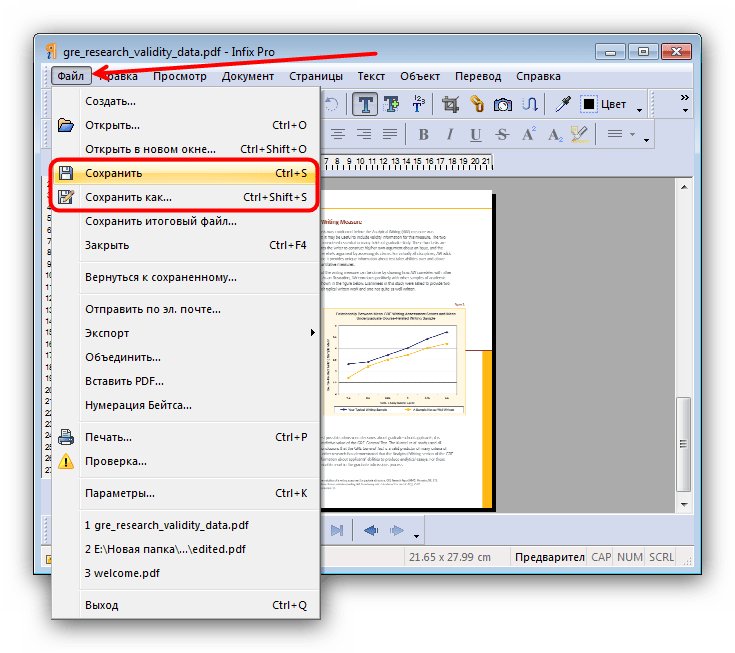
- Откройте программу и воспользуйтесь пунктами меню «Файл» – «Открыть», чтобы загрузить документ для обработки.
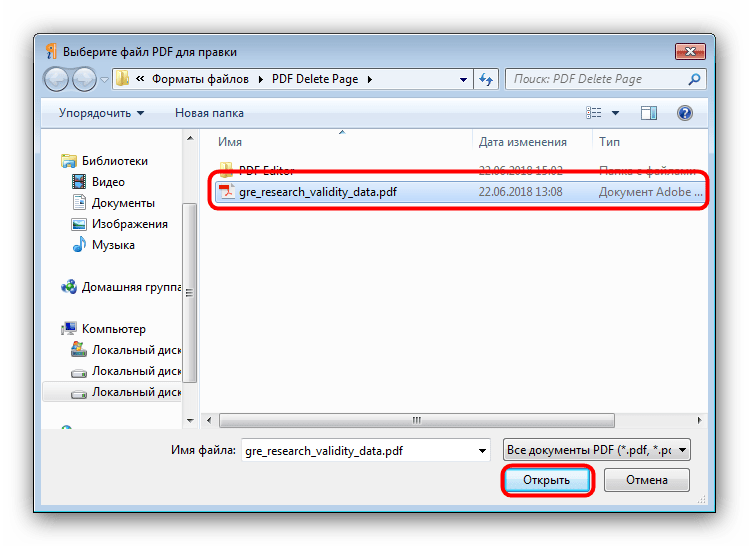
В окне «Проводника» проследуйте к папке с целевым PDF, выделите его мышкой и нажмите «Открыть».
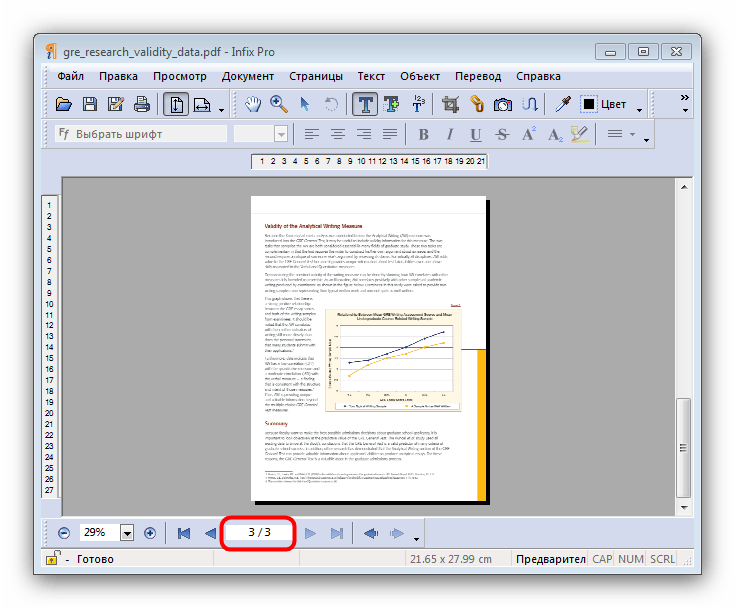
После загрузки книги перейдите на лист, который хотите вырезать и щёлкните по пункту «Страницы», далее выберите вариант «Удалить». 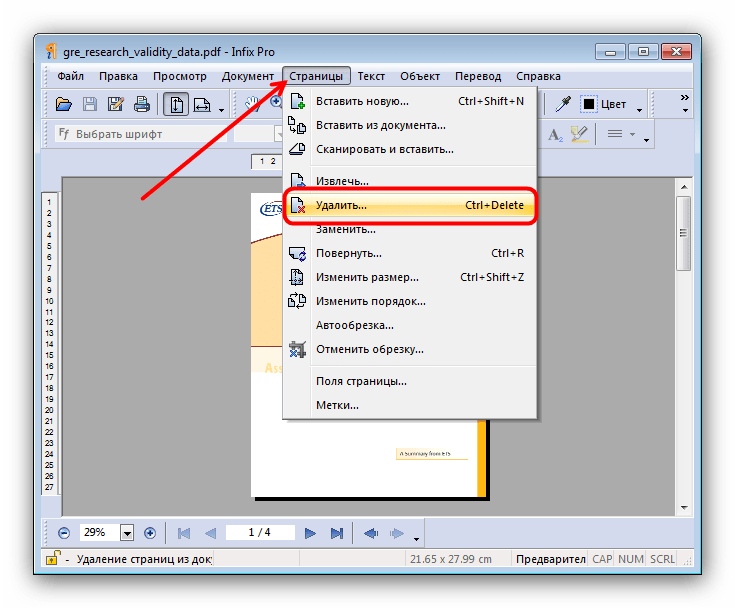
В открывшемся диалоговом окне необходимо выбрать листы, которые хотите вырезать. Отметьте нужное и нажмите «ОК». 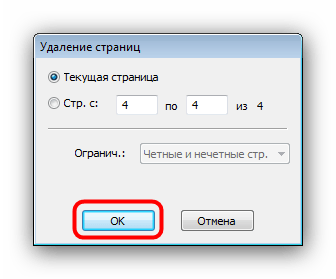
Выбранная страница будет удалена.
Программа Infix PDF Editor – отличный инструмент, однако распространяется это ПО на платной основе, а в пробной версии ко всем изменённым документам добавляется неудаляемый водяной знак. Если вас такое не устраивает, ознакомьтесь с нашим обзором программ для редактирования PDF – во многих из них есть и функция удаления страниц.
Способ 2: ABBYY FineReader
Файн Ридер от компании Эбби является мощным программным обеспечением для работы со множеством форматов файлов. Особенно богат он на инструменты для редактирования PDF-документов, которые позволяют в том числе и удалять страницы из обрабатываемого файла.
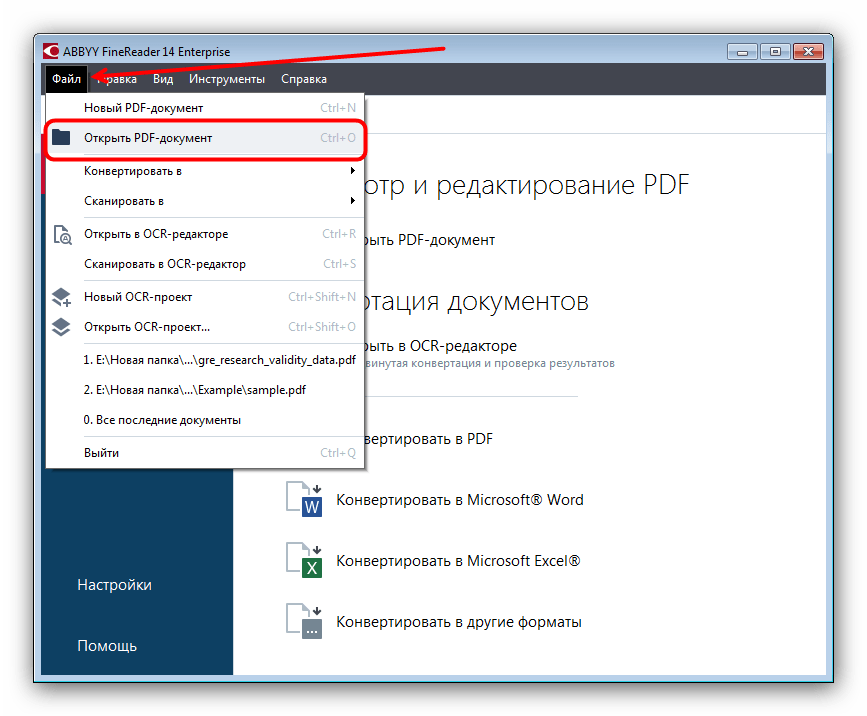
- После запуска программы используйте пункты меню «Файл» – «Открыть PDF-документ».
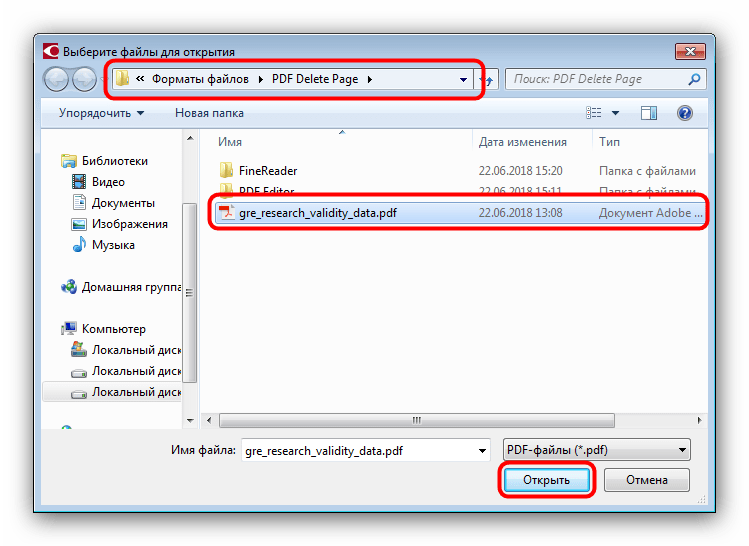
С помощью «Проводника» проследуйте к папке с файлом, который хотите отредактировать. Добравшись к нужному каталогу, выделите целевой PDF и нажимайте «Открыть».
После загрузки книги в программу взгляните на блок с миниатюрами страниц. Найдите лист, который желаете вырезать, и выделите его. 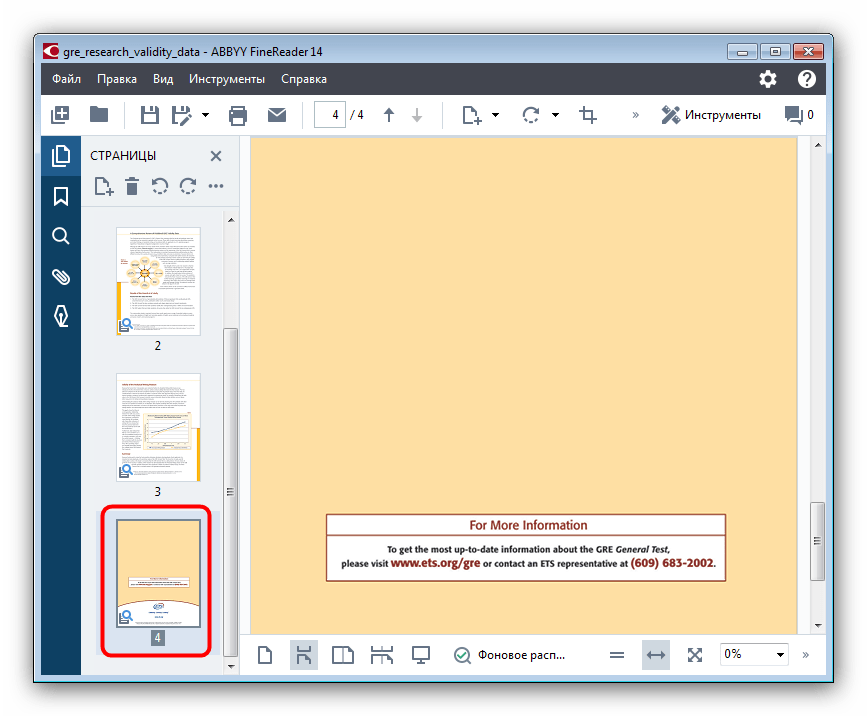
Затем откройте пункт меню «Правка» и воспользуйтесь опцией «Удалить страницы…». 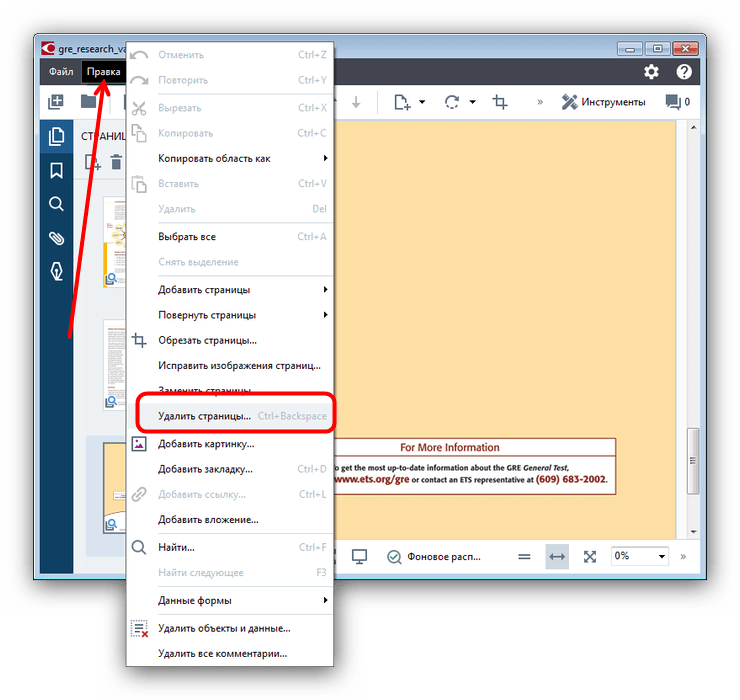
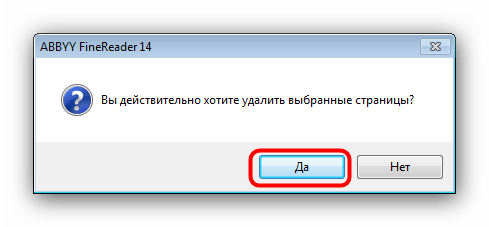
Появится предупреждение, в котором нужно подтвердить удаление листа. Нажмите в нём кнопку «Да».
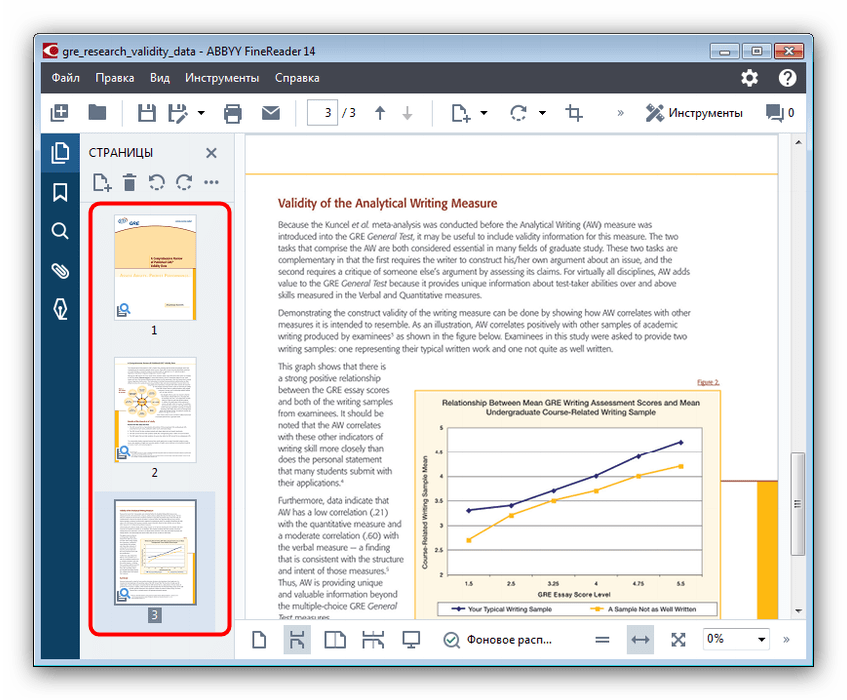
Кроме очевидных преимуществ, у Эбби Файн Ридер есть и недостатки: программа платная, а пробная версия сильно ограничена.
Способ 3: Adobe Acrobat Pro
Знаменитый просмотрщик PDF-документов от Адоби также позволяет вырезать страницу в просматриваемом файле. Мы уже рассматривали данную процедуру, поэтому рекомендуем ознакомиться с материалом по ссылке ниже.

Заключение
Подводя итоги, хотим отметить, что если вы не желаете устанавливать дополнительные программы для удаления страницы из PDF-документа, к вашим услугам онлайн-сервисы, способные решить данную задачу.
Отблагодарите автора, поделитесь статьей в социальных сетях.

Мне накачали новую программу Foxit Reader а как там страницы добавлять и удалять, у меня до этого была примерно такая же. Там было все легко и просто

Программы недаром в своем названии содержит слово «Ридер» ибо предназначена она исключительно для чтения документов PDF

Adobe Acrobat Pro

Главная — вложенный файл — добавить файл…

Главная — вложенный файл — добавить файл… Попробовала сделать, ничего не получилось, так как. Файл добавился во вкладку, а не в продолжение страниц. А как добавить страницы?

Чтение PDF файлов
Новая версия программы Adobe Reader 11 доступна для загрузки. Скачайте русский Adobe Reader прямо сейчас!