Категории блога
Наверное многим из Вас уже известна такая программа как Adobe Reader, которая позволяет смотреть печатать да и вообще работать с файлами pdf. Но эта программа достаточно требовательна к ресурсам Вашей системы, иногда даже очень тормозит работу компьютера. Конечно владельцам мощных компьютеров, переживать по этому поводу не стоит, а вот владельцы более слабых компьютеров часто задумываются о том как сделать чтобы компьютер работал быстрее. Я сегодня расскажу об очень хорошей альтернативе Adobe Reader — Foxit Reader.

Foxit Reader — условно-бесплатная, кросспалатформенная программа для просмотра и печати документов в формате PDF. Foxit Reader имеет небольшой размер, работает достаточно быстро в отличии от большого и медленно запускающегося Adobe Reader. Скорость открытия файлов-pdf приятно удивляет.
После установки этой программы я навсегда забыл о Adobe Reader. Хоть программа и условно-бесплатная, в бесплатной версии достаточно большое количество функций, которых на мой взгляд хватает для ежедневной работы с PDF.
Основные возможности
- Как я уже говорил ранее установочный файл имеет малые размеры
- При запуске программы не нужно рассматривать окно с логотипом программы, при открытии файлов окно программы открывается практически мгновенно
- В программе доступны функции для работы с комментариями для документа, в последствии можно будет распечатать комментарии или сохранить их вместе с документом
- Помимо уже имеющего инструмента масштабирования до 6400%, в программе есть инструмент «Лупа»(с помощью которого можно увеличить определенную область документа)
- Foxit Reader никогда не соединяется с интернетом без разрешения пользователя, что для многих может оказаться очень полезным (для тех у кого интернет все еще с ограниченным трафиком)
- Программа переведена на большое количество языков в том числе и на русский, при выборе языка, программа Вас попросит скачать с интернета языковой файл (чуть ниже я выложу файл с русским языком)
- С Foxit Reader можно открывать сразу несколько файлов-pdf в одном окне, для переключения между документами следует всего лишь выбрать нужный документ посредством нажатия на вкладку(вкладки похожи на те которые используются в браузерах)
С установкой я думаю что не должно возникнуть никаких проблем. Стандартная процедура нажатия на кнопку Далее и все.
Для русификации нужно выбрать нужный Вам язык и скачать его с официального сайт, и Ваша программа будет говорить с Вами на русском языком. У кого возникли какие то проблемы с русификацией то Скачайте файл русификации вот здесь. Далее Вам понадобиться скопировать этот файл в директорию с программой C:Program FilesFoxit SoftwareFoxit Reader.
Скриншот главного окна программы
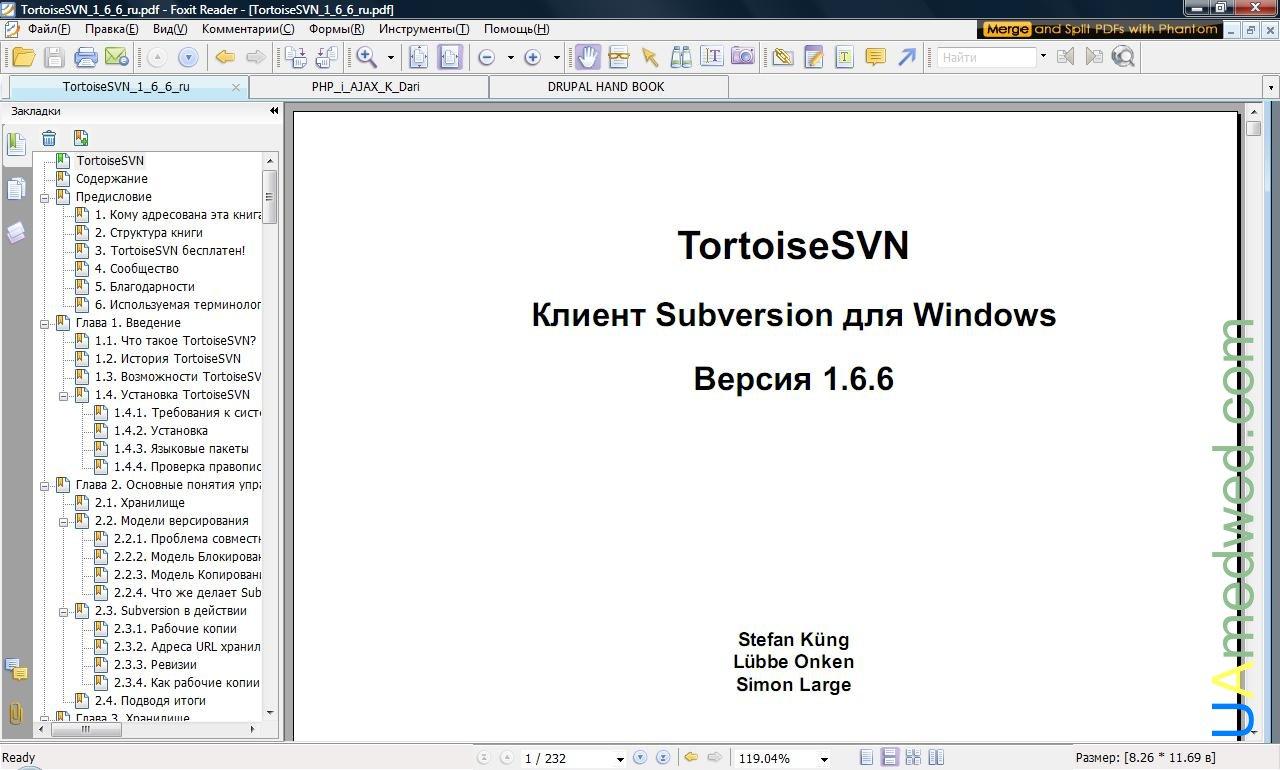
Кстати книга которая представлена на скриншоте, доступна для бесплатной загрузки, и поможет новичку разобраться в TortoiseSVN, о котором я уже писал ранее — Subversion (SVN) + TortoiseSVN + NetBeans IDE.
На ряду с форматом PDF часто используется формат DjVu, которой можно просмотреть немного другой но тоже достаточно функциональной программой WinDjView.
Ссылки
- http://www.foxitsoftware.com/pdf/reader/ — на этой странице можно загрузить Foxit Reader (чтобы загрузить для Windows, нужно нажать на кнопку Free Download)
- http://www.foxitsoftware.com/ — официальный сайт производителя
- http://ru.wikipedia.org/wiki/Foxit_Reader — материал на ВИКИпедии
- http://ru.wikipedia.org/wiki/PDF — материал на ВИКИпедии про формат PDF
Удачного использования! В конце еще раз напомню Вам о том что бояться использовать данный продукт не надо, он совершенно бесплатен, просто за определенную сумму у.е. Вы получите еще больше возможностей.
2 min
Portable Document Format, или PDF, был разработан еще в начале девяностых годов как способ заменить ряд конкурирующих форматов, таких как DjVu, Envoy, Fallaron, PostScript и т. Д. В первые годы существования World Wide Web. Благодаря тому, что до 2008 года Adobe управляла им как закрытым форматом, Adobe Reader был популярным PDF Reader на наших компьютерах столько, сколько большинство из нас помнит. Тем не менее, он раздут, медленно загружается и, конечно, не единственный вариант на рынке, если вы ищете бесплатную программу для чтения PDF. Доступно множество из них, которые имеют больше функций и даже требуют меньших затрат ресурсов, чем программы Adobe, поэтому мы решили представить вам список из 10 лучших альтернатив Adobe Reader, которые вы можете использовать на своем ПК с Windows.
Лучшие альтернативы Adobe Reader, которые вы должны использовать в 2019 году
1. Суматра PDF
Суматра это бесплатная программа чтения PDF с открытым исходным кодом имеет простой, интуитивно понятный пользовательский интерфейс и свет на ресурсы вашего компьютера, Программа была впервые выпущена в 2006 году и размещена на Github, как и многие ее соотечественники с открытым исходным кодом. Что действительно примечательно, так это то, что в то время как Adobe Reader имеет объем загрузки 105 МБ, Sumatra PDF весит чуть более 4 МБ, Лучшая вещь о программе — то, как быстро это по сравнению с некоторыми из других подобных программ на рынке. Он запускается практически мгновенно и в мгновение ока выводит даже сложные документы.

Sumatra PDF, по общему признанию, немного не хватает возможностей по сравнению с некоторыми из своих конкурентов, но он поставляется с большое количество сочетаний клавиш чтобы помочь пользователям быстро и эффективно перемещаться по страницам. Это также входит в оба портативные и установочные версииТаким образом, как пользователь, вы можете носить его на флэш-накопителе USB для чтения документов на любом компьютере в любом месте. Еще один момент, на который следует обратить внимание, это то, что программа может открывать не только файлы PDF, но и является полным устройством для чтения электронных книг с возможностью чтения различных файловых форматов, таких как ePub, Mobi, XPS, CHM, DjVu, CBZ, CBR и т. Д. ,
Скачать Sumatra PDF (бесплатно)
2. Foxit Reader
Foxit Reader — это еще одна альтернатива Adobe Reader, которая поставляется со многими функциями, которых не хватает в Sumatra PDF. Как компромисс, это не так просто и не так быстро, но, пожалуй, лучший вариант, если вам нужно что-то большее, чем просто открывать и читать документы PDF. Не только Foxit Reader аннотировать PDF документыэто также позволяет пользователям заполнить PDF формы выделяя его среди большинства своих свободных конкурентов. Программа также предлагает Безопасный режим чтения это защищает пользователей от вредоносных ссылок в документах PDF и обеспечивает контроль над интеграцией JavaScript.

Как видно из изображения выше, Foxit Reader также имеет MS Office-подобный интерфейс на основе ленты, что делает кривую обучения гораздо менее крутой для людей, использующих программу впервые. Он также поставляется с различными бесплатные загружаемые дополнения Это позволяет пользователям конвертировать PDF-файлы в другие форматы файлов документов (и наоборот) путем интеграции в контекстное меню Windows Explorer. В целом, программа является одной из лучших, наиболее мощный, гибкий и настраиваемый Читатели PDF доступны сегодня, и их должно быть более чем достаточно для 99% пользователей.
Скачать Foxit Reader (бесплатно)
3. PDF X-Change Editor
PDF Exchange Editor — еще один отличный выбор в качестве замены Adobe Reader. Приходит платный и бесплатный аватары, и хотя платные версии предлагают расширенные функции, бесплатная версия также довольно функциональна по сравнению с некоторыми другими программами на рынке. С бесплатной версией вы можете не только вставлять или извлекать страницы, но это также идет с отличная маленькая функция под названием OCR (оптическое распознавание символов), который позволяет сканировать любой печатный документ и сохранять текст в формате PDF.

Хотя параметры просмотра и редактирования PDF — это именно то, что вы ожидаете от программы, которая рекламирует себя как таковую, PDF X-Change Viewer на самом деле предлагает гораздо больше, чем просто это. Он также предлагает поддержку для 256-битное шифрование AES, разметка страницы и извлечение текста, а также позволяет пользователям применять пользовательские штампы к своим файлам перед сохранением. С другой стороны, бесплатная версия не позволяет пользователям создавать PDF-документы с нуля.
- Скачать PDF X-Change Editor: Бесплатная версия
- Скачать PDF X-Change Editor: лицензия на одного пользователя ($ 43,50)
4. STDU Viewer
Программа для просмотра научно-технической документации (STDU) — это программа для просмотра документов и изображений, крошечный 2.5MB скачать а также, поддерживает широкий спектр форматов файловВ диапазоне от PDF до TIFF и JPEG до GIF. В дополнение к этим популярным форматам, программа также может открывать целый ряд типов файлов, таких как, DjVu, XPS, JBIG2, FB2, TXT, электронные книги (ePub и Mobi), архивы комиксов (CBR и CBZ), TCR , PalmDoc (PDB), AZW и DCX. Что касается изображений, STDU Viewer может открывать BMP, PCX, PNG, WMF, EMF и PSD вместе с двумя другими форматами, упомянутыми выше.

Одной из замечательных особенностей STDU Viewer является его поддержка многоязычного интерфейсаПользователи могут выбирать между английским, русским и французским языками. В программе есть интерфейс с вкладками и включает в себя практически все функции, которые вы ожидаете от бесплатной программы просмотра документов, включая просмотр миниатюр, поворот страницы, поиск по текстовому слою и т. д. Вы также можете экспортировать страницу (или часть страницы) в виде изображения и создать свой собственный закладки. STDU зритель бесплатно для некоммерческого или образовательного использования, но вы должны будете заплатить, чтобы иметь возможность использовать его в коммерческих целях.
Скачать STDU Viewer (бесплатно)
5. Нитро PDF Viewer
Nitro PDF Reader — это полнофункциональная программа для просмотра PDF, которая, в отличие от PDF X-Change, позволяет пользователям также создавать файлы PDF с нуля. Как Foxit Reader, он также поставляется с интерфейс, который напоминает MS Officeи позволяет пользователям комментировать, выделять и добавлять заметки к документам, которые вы открываете. Одной из его уникальных особенностей является разделенный экран Это позволяет пользователям сравнивать два разных файла PDF. Программа также поставляется с поддержка перетаскивания, позволяя пользователям быстро создавать новый файл PDF, просто перетаскивая любой документ на значок рабочего стола Nitro.

Nitro PDF Reader поставляется в двух разных версиях — бесплатная опция, доступная для некоммерческого использования, и платный аватар, который начинается от 159,99 долларов США. Тем не менее, сама бесплатная версия довольно функциональна и предлагает пользователям возможность извлекать изображения из существующих PDF-файлов так же как цифровая подпись документов электронной подписью, В целом, это определенно программа, которую стоит проверить, если вы ищете бесплатную альтернативу Adobe Reader.
6. SlimPDF Reader
Как видно из названия, SlimPDF Reader является маленький и легкий PDF-ридер доступно для рабочего стола Windows. Программа весит всего 1,4MBчто делает его, безусловно, самым маленьким активно разработанным средством просмотра PDF, которое мы знаем прямо сейчас. Как и Sumatra PDF, этот также имеет минималистский интерфейс и работает в точности так, как рекламируется по большей части. Он на самом деле не предлагает слишком много наворотов, что, конечно, понятно, учитывая его крошечный след.

Если вредоносные программы на вашем компьютере представляют серьезную проблему для вас, и вы на самом деле не хотите создавать, аннотировать или иным образом делать что-то большее с PDF-файлами, чем просто просматривать их, то это программное обеспечение должно быть тем, которое вам нужно проверить перед попыткой. что-нибудь еще. Конечно, он не предлагает некоторые функции, которые поставляются с такими программами, как Adobe Reader, но, опять же, его цель — предложить вам простейший PDF-ридер с минимальной занимаемой площадью, что и делает с апломбом. На отрицательной стороне, тем не менее, У SlimPDF Reader нет портативной версии, что немного странно для любой программы, чей USP — маленький размер.
Скачать SlimPDF Reader (бесплатно)
7. Evince
Evince является бесплатная программа просмотра документов с открытым исходным кодом (FOSS) это доступно в Windows, Linux и Unix-подобных операционных системах. Это включено как средство просмотра PDF по умолчанию в Fedora, Debian и Ubuntu, Программа изначально была разработана для среды рабочего стола GNOME и поддерживает множество форматов файлов, включая PDF, PostScrip, DjVu, TIFF, XPS и DVI.

Как Nitro PDF, Evince также может отображать две страницы одновременно, и поддерживает полноэкранные и слайд-шоу, Программа также позволяет пользователям выбирать, выделять и даже копировать текст из PDF-файлов, при условии, что они содержат данные OCR. Однако самое интересное в Evince — это то, что он позволяет пользователям копировать, конвертировать и распечатывать файлы PDF, которые защищены ограничениями DRM, Хотя пользователи всегда могут отключить эту функцию, если они того пожелают, она включена по умолчанию, что делает ее идеальным выбором для пользователей, стремящихся обойти удушающие ограничения DRM.
Скачать Evince (бесплатно)
8. PhantomPDF
PhantomPDF — это полнофункциональное платное программное обеспечение для чтения PDF, поставляемое Foxit Software, создателем Foxit Reader. Как и его бесплатный аналог, PhantomPDF также поставляется с основанный на ленте интерфейс, напоминающий MS Officeи предлагает PDF редактирование и шифрование функции. Программа может конвертировать несколько различных типов файлов в PDF и PDF для целого множества различных файлов, включая документы MS Word. PhantomPDF поддерживает до 41 языка, и это не так много, как у Adobe Acrobat, но все же больше, чем у большинства его конкурентов.

PhantomPDF также поставляется с OCR, который позволяет пользователям редактировать и искать отсканированные документы, хотя, в отличие от некоторых других программ в этом списке, которые изначально поддерживают OCR, вам нужно будет загрузить модуль отдельно, чтобы иметь возможность активировать эту функцию в этом программном обеспечении. , С положительной стороны, программа позволяет пользователям добавить аудио и видео файлы в PDF а также защитить их паролями и разрешениями.
Скачать PhantomPDF ($ 129)
9. pdfDocs
pdfDocs — вторая и последняя платная программа для чтения PDF в нашем списке сегодня. Это описывает его разработчик, DocsCorp, какпроектно-ориентированное приложение для управления PDF«Это способ сказать, что он обладает многими функциями, которые вы ожидаете от таких приложений, как Google Docs. Программное обеспечение позволяет пользователям не только создавать, редактировать, аннотировать и редактировать файлы PDF в отличие от некоторых других ориентированных на потребителя премиальных программ управления PDF, но также сопоставлять и защищать файлы PDF, а также печатать, отправлять по электронной почте и сохранять документы из рабочей области Организатора, которая может быть настроен для конкретных проектов и доступен на сетевом диске коллегам и коллегам.

Будучи ориентированным на бизнес программным обеспечением, pdfDocs также позволяет пользователям создавать электронные PDF-связыватели, которые автоматизируют процесс преобразование большого количества документов в один файл PDF, Как и следовало ожидать, он не является ни самым маленьким, ни самым быстрым из протестированных нами ридеров, но скорость в любом случае никогда не станет его УТП, поскольку производительность в офисной среде — это то, для чего она предназначена.
Замечания: Нужно только отметить, что даже пробная версия программного обеспечения не доступна для скачивания. Вам нужно зарегистрироваться на веб-сайте и дождаться ссылки для загрузки программного обеспечения.
Скачать pdfDocs ($ 60)
10. Веб-браузеры: Firefox, Chrome и Edge
Этот конкретный вариант не был бы частью этой статьи, если бы мы составляли этот список несколько лет назад. За последние несколько лет все основные поставщики браузеров начали включать собственный просмотрщик PDF со своими соответствующими веб-браузерами. В таком случае, почти у всех уже есть просмотрщик PDF на своих компьютерах, независимо от того, осознают они это или нет. Firefox был первым веб-браузером, который интегрировал средство просмотра PDF функциональность, когда он включил основанные на веб-стандартах Платформа pdf.js для анализа и рендеринга PDF-файлов. Вслед за этим Google добавила эту функцию в Chrome, и теперь, даже Microsoft Edge, может визуализировать документы PDF в Windows 10.

Если вам действительно не нужны многие из сложных функций автономных программ, использование вашего любимого веб-браузера в качестве средства просмотра PDF сэкономит дисковое пространство и предотвратит засорение компьютера ненужным программным обеспечением. Возможно, вы не получите все функции, которые предоставляет передовое программное обеспечение для управления PDF, но все эти браузеры смогут быстро и правильно отображать стандартные документы PDF, не создавая чрезмерной нагрузки на вашу систему.
- Загрузить: Firefox (Windows, Mac, Linux)
- Загрузить: Chrome (Windows, Mac, Linux)
СМОТРИ ТАКЖЕ: Как отключить Chrome PDF Viewer
Лучшие альтернативы Adobe Reader для вашего ПК с Windows
Хотя все вышеперечисленные программы являются отличным выбором в качестве альтернативы Adobe Reader, они не единственные, которые у вас есть. Если вы работаете в Windows 8 или 8.1, вы также получаете встроенный просмотрщик PDF, который просто называется «Reader». Большинство пакетов Office, таких как MS Office и Libre Office, также позволяют пользователям читать, создавать, комментировать и редактировать файлы PDF, поэтому, если вы уже установили их на свой компьютер, вы можете легко использовать MS Word или Libre Office Writer, чтобы получить работу. сделанный. Итак, теперь, когда вы знаете о многих альтернативах Adobe Reader, какой из них вас больше всего интересует? Дайте нам знать в комментариях ниже.
Дело вкуса. Но у меня, например, при открытии документов с печатами в Adobe печати были нормальными, а в Foxit — овальными.
Если только читать PDF файлы, то Foxit Reader лучше, меньше в разы размер, документы открываютя моментально. Есть и Портабл(Portable) версии не требующие установки. Пользуюсь несколько лет, никаких претензий. ОК! 
А если не только PDF файлы читать, тогда что?
Ну основное его назначение, это чтение файлов PDF формата, что он еще может, я честно не помню, Давно не пользовался, и в подробности не вдавался. Вот тут есть кое что
И вот здесь про отличия
Спасибо, убедили!
Привык к Reader 10 -хотя Foxit-установлен и тоже-помогает,
Продукт от Adobe монстр с кучей дыр. Foxit намного лучше.
С-кучей дыр-полностью согласен
а чем от этих прог отличаются ALReader иFBReader ? подскажите пожалста
Набери в поисковике,да почитай.Море информации.Для каких целей нужен этот формат?Для определённых целей подбираеться соответствующее програмное обеспечение.