
Наличие: На складе
Производитель: Formlabs (США)
Только официальные поставки!
Скидка 27%!
Количество акционных товаров ограничено
Бесплатная доставка!
Бесплатная и быстрая доставка по России. Условия.
 р.
р.
дн.
Доставка до адреса
р.
дн.
Если вас не устраивают стоимость или сроки доставки, свяжитесь с нами, подберем для вас оптимальный вариант. Дата доставки зависит от фактического наличия товара и не является публичной офертой.
Ответим на вопросы, расскажем о товаре и поможем с выбором
8 800 777 21 06
Бесплатный звонок по России
Описание Formlabs Form 2 — многофункциональный 3D-принтер | Formlabs (США)
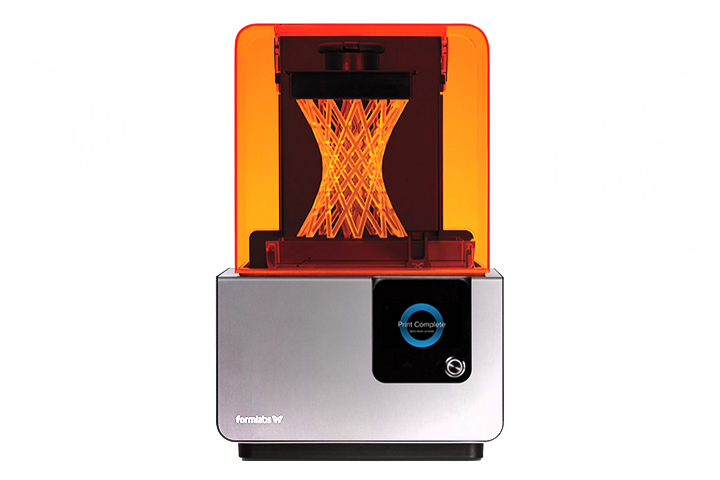
3D принтер Form 2 обеспечивает большой объем печатной области при весьма скромных габаритах корпуса. Удобен в управлении за счет сенсорного экрана, а также может подключаться к ПК через Wi-Fi. Точный, компактный, надежный и универсальный аппарат идеален для создания стоматологических моделей и любых других деталей.
Особенности
Отличается от предыдущей модели Form 1 увеличенной на 40% площадью печати, наличием тачпада и беспроводным подключением. Скорость печати увеличена в два раза, мощность лазера – в четыре раза.
Formlabs Form 2 работает по технологии лазерной стереолитографии – SLA, которая дает очень высокое разрешение и печать с точностью до 25 микрон. Теперь доступна детализация даже самых мелких изделий, в том числе со сложной геометрией и множеством выступающих элементов. Мощный лазер с идеально выверенной частотой излучения быстро отверждает слой жидкого полимера. Сам процесс создания модели характеризуется бесшумностью и безопасностью.
Автоматическая система управления и подачи смолы позволяют сократить количество отработанных материалов и увеличить срок эскслуатации ванны. Уровень полимера в контейнере контролируется датчиками, которые сообщают системе о необходимости долива.
Программное обеспечение
Компания Formlabs разработала функциональное и доступное в использовании ПО, которое оптимально и для профессионалов, и для новичков. С помощью программы PreForm можно редактировать размер модели, расположение на печатной области, подготовить параметры печати.
Кроме того, программное обеспечение распознает хрупкие сложные детали и создает для них дополнительные поддерживающие слои. Они совсем тонкие и легко удаляются с помощью набора для постобработки.
Загрузка данных осуществляется через модуль Wi-Fi или USB порт, поэтому не понадобится устанавливать принтер рядом с компьютером или использовать провода. Чтобы начать работу, нужно загрузить модель и нажать кнопку старта: ПО обеспечит практически самостоятельную работу принтера.
Преимущества
Большие размеры печатаемых деталей
В основе 3D принтера лежит мощный оптический гальванометр 250 мВт. Высокоточный лазер позволяет делать модели больших размеров с невероятной детализацией.
Высокое качество печати
Новейшие лазеры печатают модели с потрясающей гладкостью поверхности.
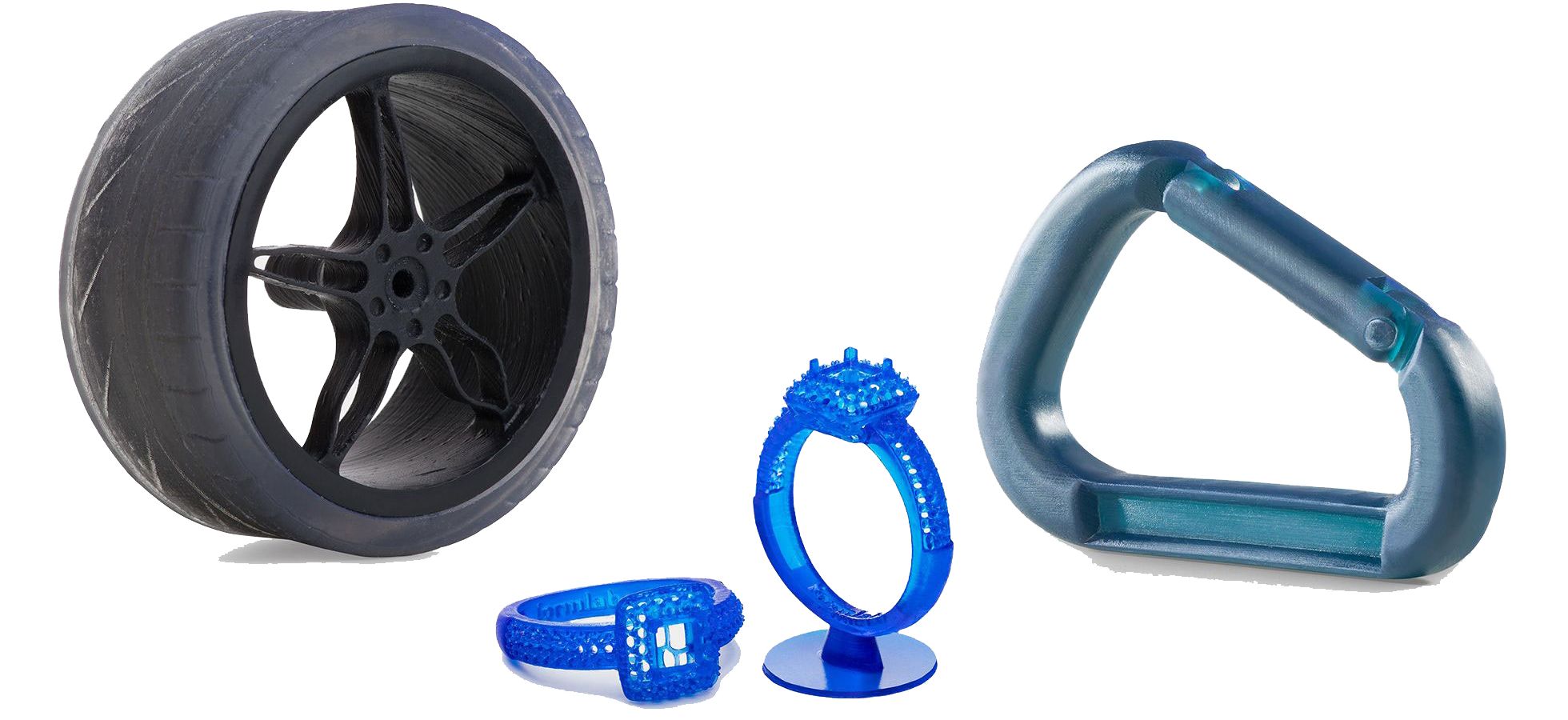
Разработан для точности, предназначен для надежности
Новый механизм нагревает бак для печати, создавая надежный процесс печати для производства мелких, крупных частей и деталей.
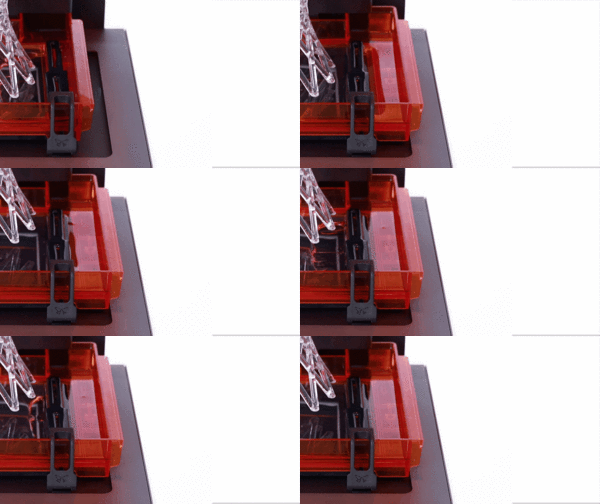
Автоматизированная система подачи смолы
Позволяет печатать больше изделий, оставлять меньше отработанных материалов, а также увеличить срок жизни ванны для печати. Система обеспечивает ваш принтер автоматической подачей смолы. Кроме того, у вас есть возможность экспериментировать с тремя частями смол.
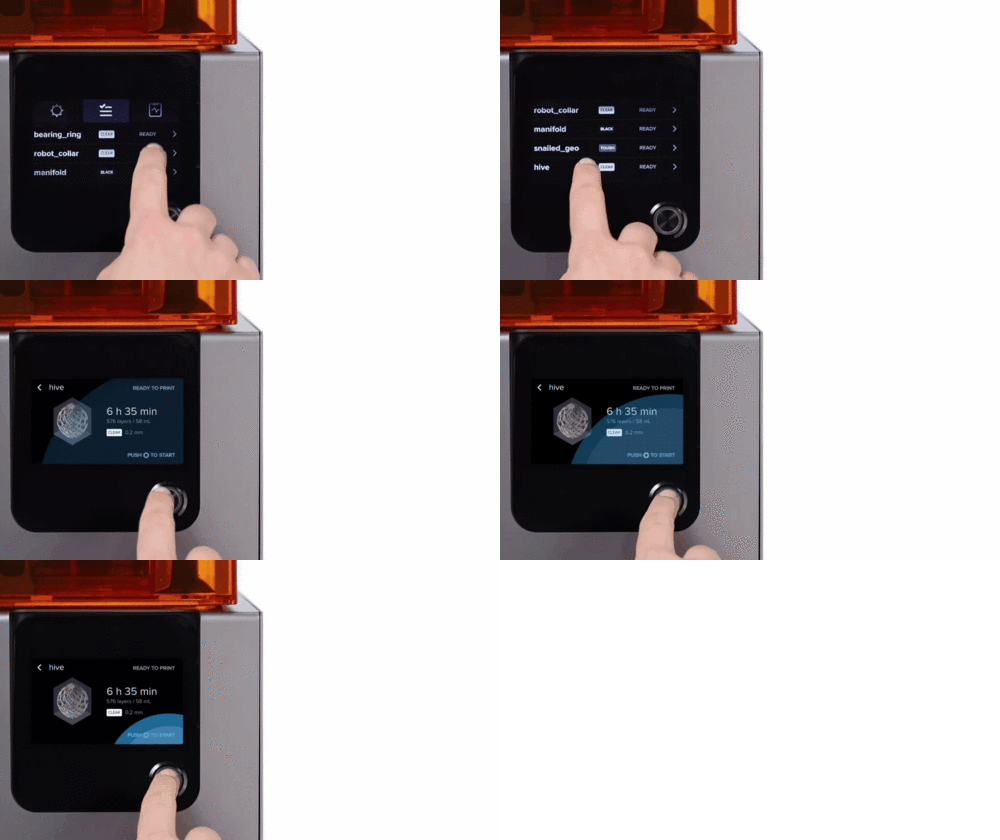
Touch-контроль рабочего процесса
Легкая отправка моделей через Wi-Fi, печать предыдущих работ, а также управление очередью печати с помощью нового сенсорного интерфейса и беспроводной связи.
Будьте всегда на связи
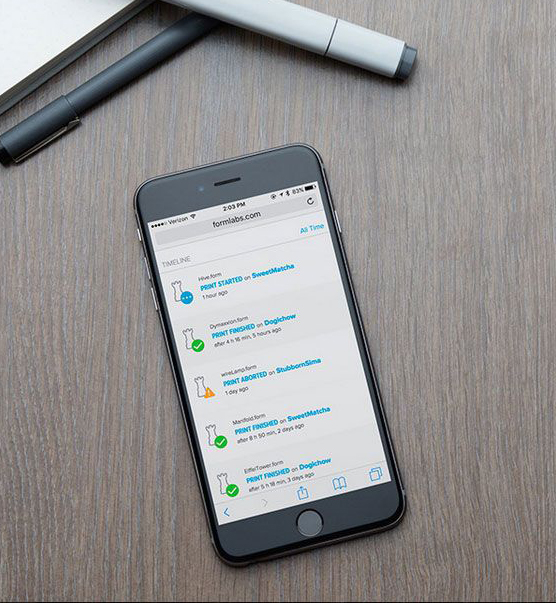
Будьте в курсе процесса печати, где бы вы не находились. Панель печати позволяет осуществлять доступ к Form 2 практически из любого места.
Область применения
- Хирургические шаблоны
- Восковые модели
- Временные мосты и коронки
- Модели
- Ортодонтия
- Прозрачные элайнеры

Технические характеристики
- Технология: SLA, DLP
- Рабочая камера: 145 x 145 x 175 мм
- Толщина слоя: от 25 мкм
- Габариты корпуса (мм): 350 x 330 x 520
- Вес: 13 кг
- Специализация: дизайн, архитектура, упаковка, реклама, макетирование, медицина, сувенирная промышленность, ювелирное дело, образование, стоматология, производство
- Поддерживаемые материалы: фотополимер
- Интерфейсы: Wi-Fi, Ethernet and USB
Подпишитесь на автора
Подпишитесь на автора, если вам нравятся его публикации. Тогда вы будете получать уведомления о его новых постах.
Отписаться от уведомлений вы всегда сможете в профиле автора.
Статья относится к принтерам:
Настройка и запуск 3D-принтера Formlabs Form2, подготовка к работе и работа с материалами — как от Formlabs, так и сторонних производителей.
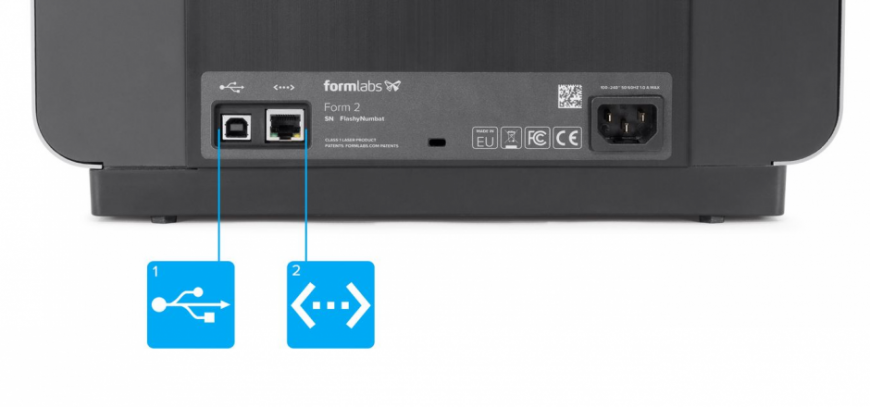
Можно подключить Form2 к компьютеру через USB, включить его в локальную сеть Ethernet стандартным UTP-кабелем или подключить по WiFi.
Для включения в локалку, через UTP или WiFi, вам понадобится Bonjour — программа, предназначенная для более удобного соединения компьютера с периферийными устройствами. Для подключения по USB она не обязательна.
Чтоб подключить принтер непосредственно к компьютеру, необходимо соединить USB-кабелем порт USB 3D-принтера и соответствующий разъем компьютера.
Для проводного включения 3D-принтера в локальную сеть: подключите сетевой кабель в порт LAN, который находится на задней панели принтера, рядом с USB-портом, а второй конец кабеля подключите к роутеру.
Для подключения через WiFi: используйте меню на сенсорной панели управления.

В комплекте с принтером поставляются два калибровочных диска. Это специальные приспособления для выставления уровня, т.е. — регулировки наклона. Датчик уровня в 3D-принтере реагирует на то, насколько ровно он стоит, и выводит информацию на экран.

Вращением дисков выровняйте аппарат на столе.

Принтер поставляется в собранном виде, необходимо лишь присоединить съемные детали.
Ванночку для фотополимера:


Подъемную рабочую платформу:

Картридж с фотополимерной смолой взболтайте перед установкой:

Для наилучшего результата, при длительном использовании одного картриджа, взбалтывайте его не реже, чем раз в две недели.
Не удаляйте резиновую заглушку на дне картриджа, она регулирует подачу смолы.
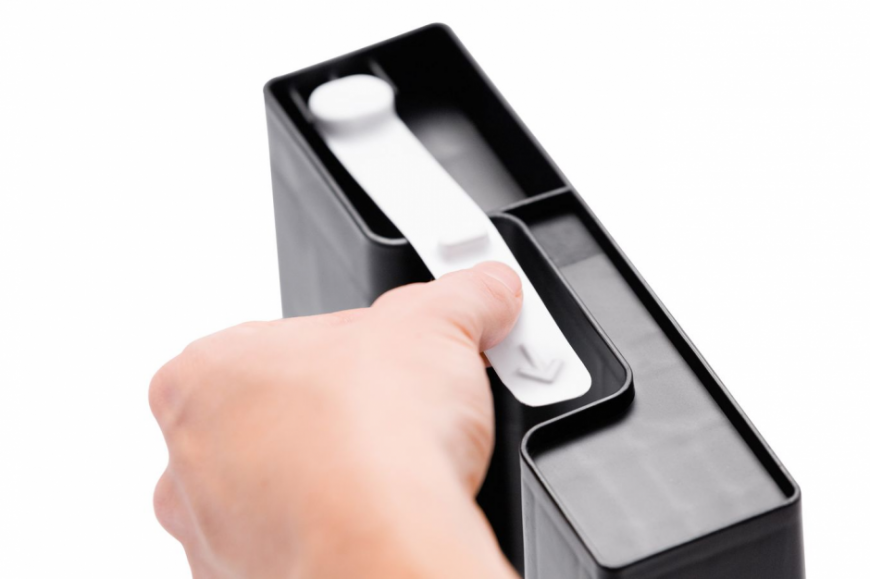
Установите картридж в гнездо:

Откройте воздушный клапан картриджа:
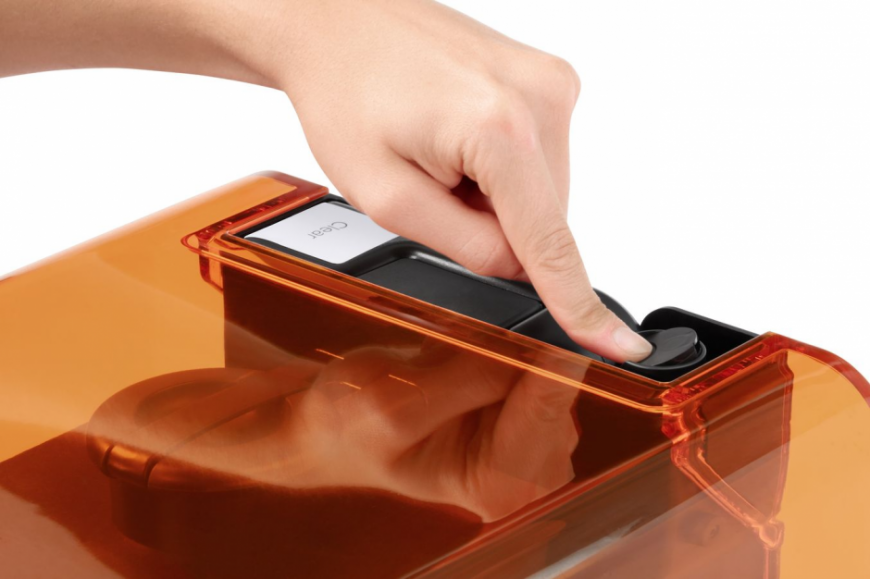
И включите питание принтера:

Можно начинать печать.
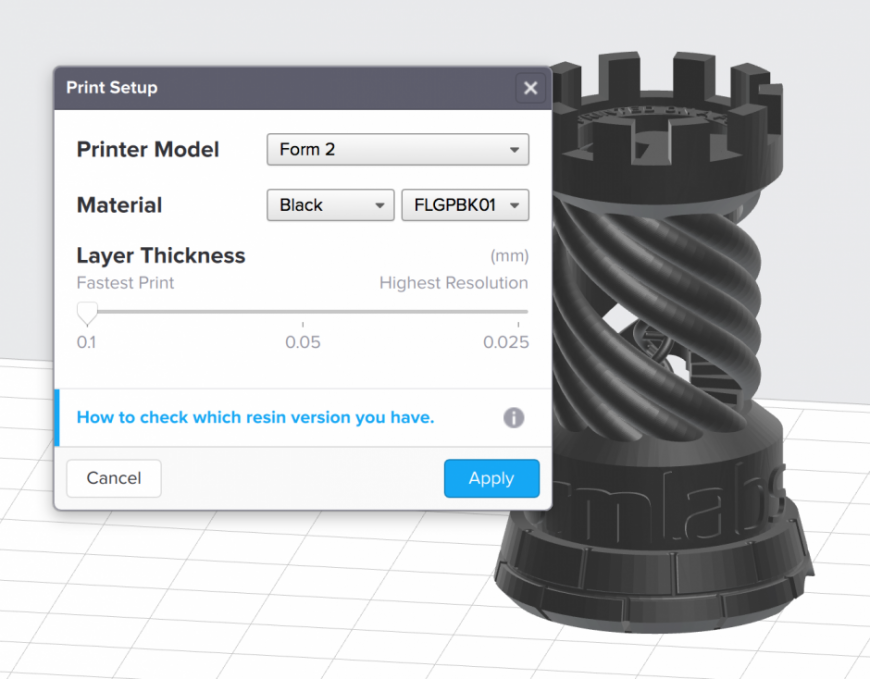
Form2 поддерживает толщину слоев от 100 до 25 микрон (0,1 — 0,025 мм.) При запуске печати принтер попросит выбрать толщину слоя и подтвердить автоматически определенный материал.
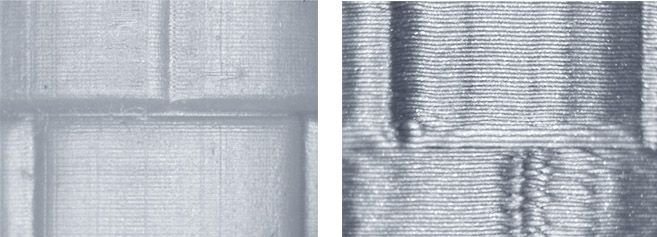
Стоит учитывать, что печать на Form2, даже с максимальной толщиной слоя (0,1мм), дает результат отличный от результата FDM-принтеров, которые печатают с той же толщиной.
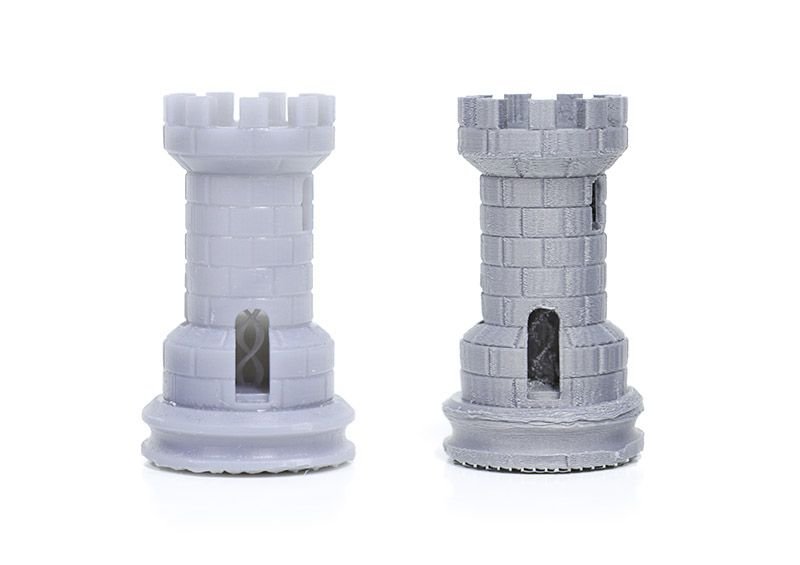
Увеличено в 27 раз — Form2 и FDM-принтер, слой в 0,1мм:
В случае Form2, печать с наибольшим разрешением не дает такой разницы в результате, которая была бы хорошо видна невооруженным глазом.
Распечатки с толщиной слоя в 0,1 мм, 0,05 мм, и 0,025 мм:
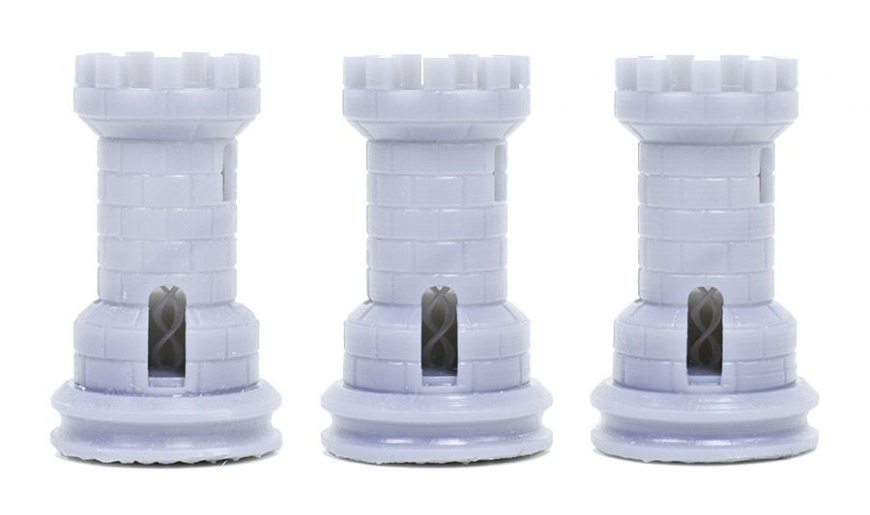
А разница во времени печати, между 0,1 и 0,025мм — около 25%.
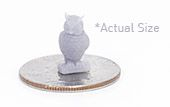
Особо миниатюрные модели, тем не менее, лучше печатать с максимальным разрешением.
Фигурка совы, натуральный размер:
В PreForm можно быстро масштабировать модель до нужных размеров — в пункте меню Size (кнопка S).

Можно изменять положение модели в рабочем пространстве, с помощью пункта Orientation (O).

Производитель рекомендует, для получения наилучшего результата, использовать автоматическую ориентацию.
Пункт Supports (кнопка C) служит для выстраивания поддержки и редактирования количества и расположения опор.

Пользователь может изменять плотность поддержки, толщину основания и опор, размер контактной точки (места соединения опор с объектом).
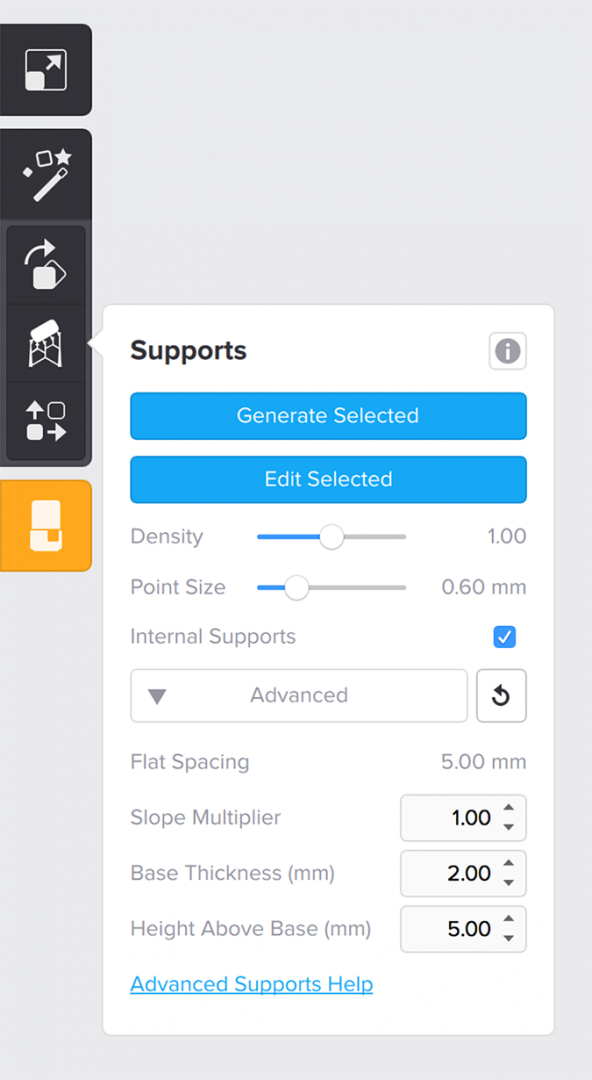
Например, размер контактной точки составляет, по-умолчанию 0,6 мм и, на большинстве материалов, может быть без ущерба уменьшен до 0,4.
Это даст более гладкую поверхность на выходе и позволит сэкономить время на ручной обработке.
И все же, для достижения наилучшего результата, а заодно и экономии времени, производитель рекомендует применять автоматически выстроенные поддержки. Но возможность редактирования есть, что уже хорошо.
Пункт Layout (L) позволяет перемещать модель в пределах рабочего пространства и создавать дубликаты — вы можете одновременно напечатать столько моделей, сколько поместится на платформе.
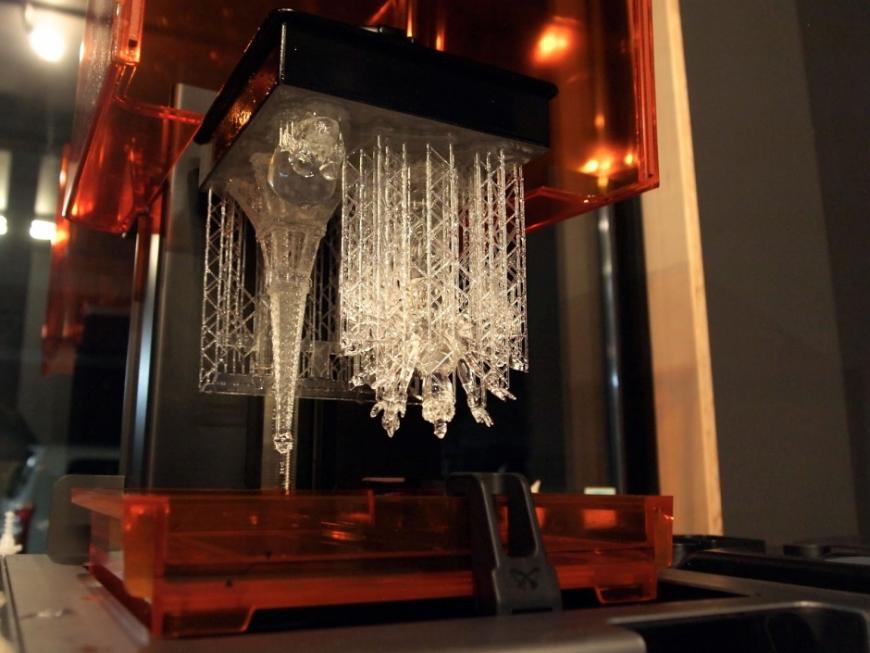
Это здорово экономит время.
Завершение печати и пост-печатная обработка
После завершения печати:
Снимите рабочую платформу с готовой распечаткой

Внимание: всегда снимайте платформу прежде, чем удалять лоток с полимером. Во избежание попадания смолы в рабочий механизм. Крышку закрывайте сразу после снятия платформы, чтоб окружающий свет не воздействовал на фотополимер.
Поместите платформу на подставку:

Используйте комплектный инструмент для удаления изделий с платформы:

Чтоб смыть не отвердевшие остатки смолы, прополощите ваши распечатки в первой ванночке с изопропиловым спиртом и оставьте в ней на 10 минут.

Перенесите изделия во вторую ванночку, для полного чистового растворения остатков полимера, и оставьте там на 20 минут. Для маленьких распечаток это время можно уменьшить.
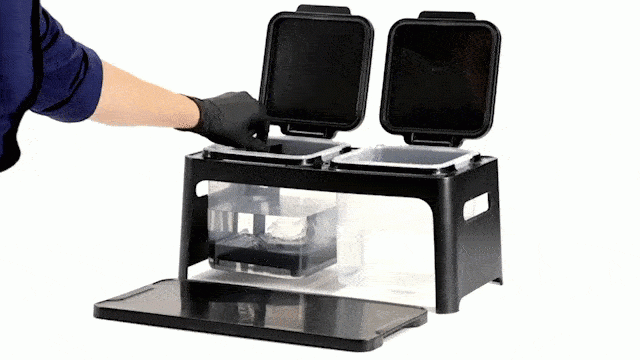
Если не используете принтер непрерывно, после каждого сеанса печати сливайте излишки фотополимера из лотка обратно в картридж, лоток промойте. Если этого не делать, застывший полимер может вызвать определенные трудности при чистке.
Используйте бокорезы из комплекта поставки для того, чтобы отделить модель от поддержки.

Освобожденную от опор деталь можно зачистить мелкой наждачкой с водой и отполировать тканью или бумажным полотенцем, предварительно смоченным небольшим количеством минерального масла. Можно использовать и пасту ГОИ.

Завершить обработку можно полировкой микрофиброй и нанесением акрилового спрея.

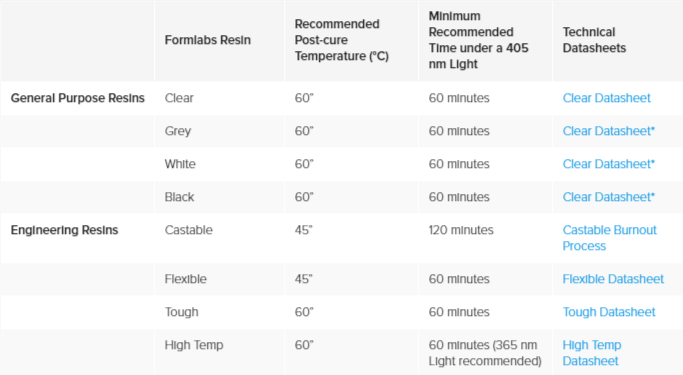
Деталям, которые распечатаны из определенных разновидностей фотополимера, требуется дополнительная дозасветка под ультрафиолетовой лампой, для окончательной полимеризации и приобретения необходимых механических свойств.
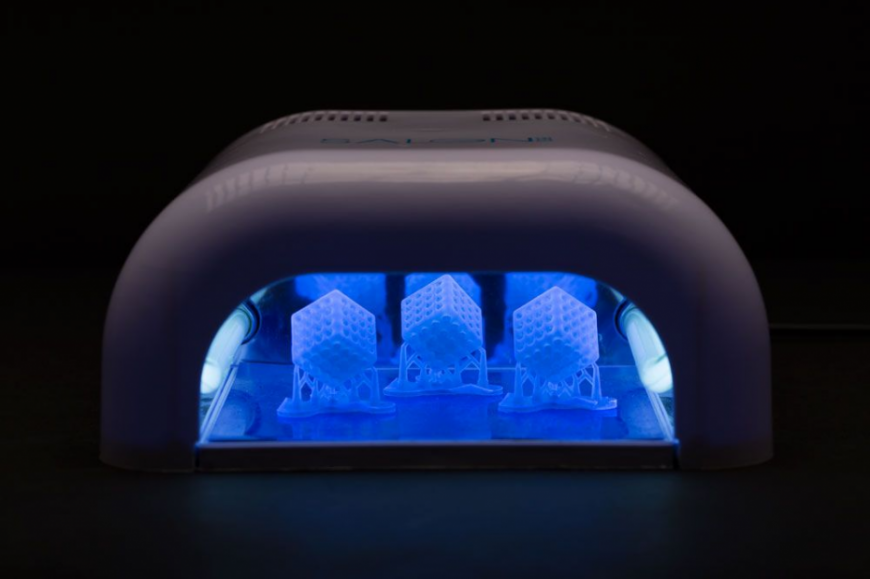
Это необходимо при использовании таких полимеров, как Castable, Dental SG, High Temp, Flexible и Tough. Распечатки из Castable, например, после дополнительной УФ-экспозиции становятся в два раза прочнее, чем были сразу после печати. В принципе, и для распечаток из других фотополимеров, эта процедура лишней не будет.
Для засветки используются специальный ультрафиолетовые камеры, обеспечивающие поток ультрафиолетового излучения, с длиной волны 405 нанометров, и нагрев в 45-60 градусов Цельсия.
Open Mode — печать материалами сторонних производителей
Formlabs подготовил для своих пользователей достаточно широкую линейку специальных фотополимерных смол, которые поставляются в картриджах с микрочипом — для автоматического определения принтером и облегчения настроек. Однако, зная о любви людей творческих ко всякого рода экспериментам, создатели Form2 предусмотрели в нем специальный режим, который позволяет работать с полимерами сторонних производителей — Open Mode.
При включении Open Mode, принтер отключает подогрев смолы, размешиватель и автоматическую подачу полимера, а также сенсорные системы, распознающие тип материала по чипу в картридже, наличие картриджа и лотка. В режиме Open Mode материал вручную наливается в лоток, для чего на нем предусмотрены специальные отметки.
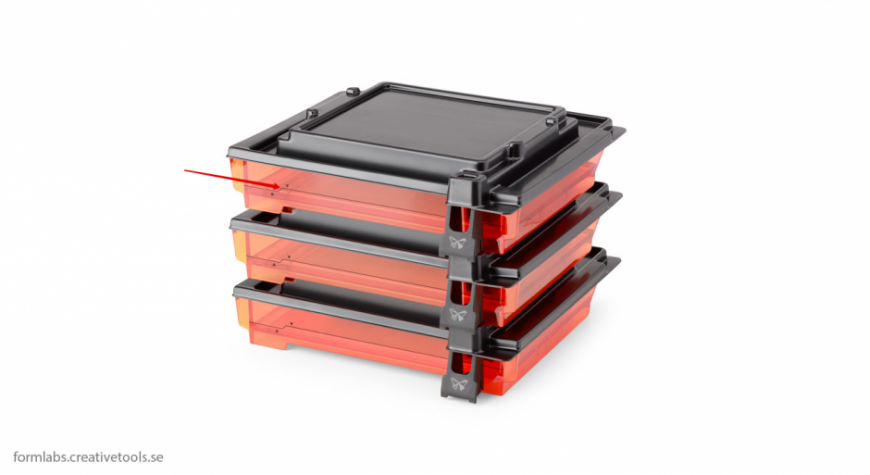
Так как автоматическое определение уровня полимера в лотке отключено, печать приостанавливается после расхода каждых 100 миллилитров смолы, чтоб дать оператору возможность долить ее вручную.
Подробнее о работе в этом режиме вы можете узнать из инструкции.