
При необходимости изменить формат какого-либо файла большинство пользователей обращаются за помощью к программе Format Factory («Фабрика форматов»). Это обусловлено тем, что данное приложение имеет широчайший, по меркам программ-конвертеров, инструментарий и удобный интерфейс. В этой статье будет подробно рассказано, как пользоваться программой Format Factory.
Как изменять формат
«Фабрика форматов» – это широко известная программа для конвертации огромного количества форматов. Она может работать как с видео-, так и с аудиофайлами. Итак, перейдем непосредственно к тому, как пользоваться «Фабрикой форматов».
Как было сказано, интерфейс программного обеспечения довольно простой, однако из-за обширного инструментария у обычного пользователя могут возникнуть затруднения в его использовании. Из описания программы Format Factory становится понятно, что ее основная функция – конвертация форматов. Соответственно, руководство по эксплуатации «Фабрики форматов» будет логично начать с использования именно этой опции. Итак, чтобы изменить формат файла, вам необходимо придерживаться следующей последовательности действий:
- Запустите приложение.
- В левой стороне появившегося окна будут перечислены все возможные расширения файлов. Вам необходимо выбрать то, в которое вы хотите перекодировать какой-либо файл на компьютере. После этого кликните левой кнопкой мыши по соответствующей иконке. Допустим, мы хотим поменять формат ISO на CSO в «Фабрике форматов». Как пользоваться этой возможностью? Просто на панели выберите формат CSO.
- Появится окно, в которое нужно добавить непосредственно сам файл для конвертации. Для этого нажмите кнопку «Добавить файл».
- В появившемся окне файлового менеджера «Проводник» откройте папку с этим файлом, в нашем случае файл ISO, выделите его и нажмите кнопку «Открыть».
- В поле «Конечная папка» укажите директорию, в которую будет добавлен измененный файл.
- Нажмите кнопку «ОК».
- В главном окне программы нажмите «Старт».
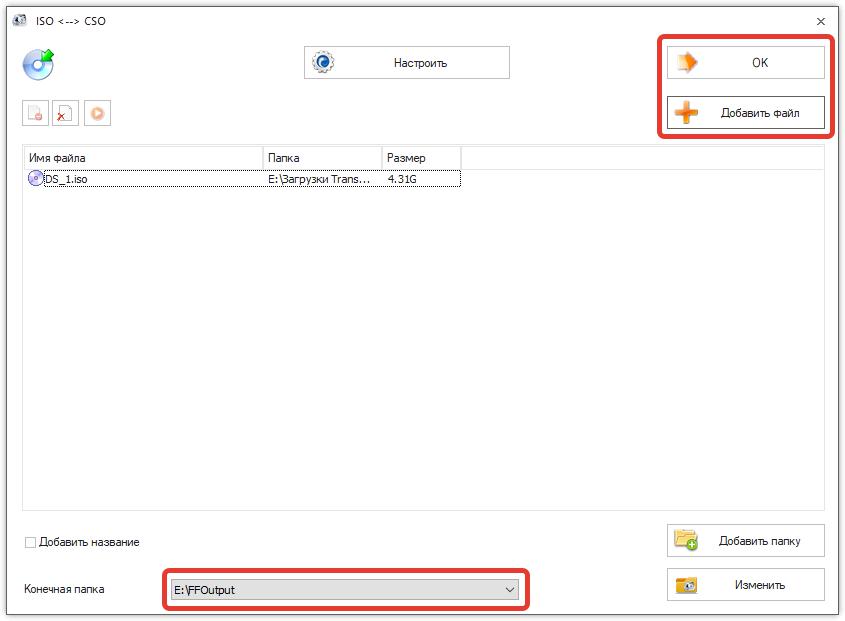
Сразу после этого запустится процесс конвертации. Дождитесь его окончания, после чего откройте ранее выбранную папку. В ней будет находиться измененный файл. Вот так просто можно изменить расширение какого-либо файла, но это только первый этап руководства, как пользоваться Format Factory.
Как обрезать видео
Помимо простой конвертации, в программе «Фабрика форматов» можно также совершать обрезку видео. Это очень полезная функция, так как отпадает нужда в установке тяжеловесных видеоредакторов, которые обладают огромным количеством всевозможных, в сущности говоря, ненужных функций. К тому же, данное действие можно произвести прямо в момент конвертации:
- Выберите формат, в который хотите преобразовать ролик. Если этого делать вы не хотите, тогда выберите исходный.
- В новом окне добавьте запись. Напомним, что это делается нажатием кнопки «Добавить файл».
- Нажмите на кнопку «Клип».
- После этого появится окно, в котором можно обрезать лишнее. Для этого в разделе «Установить диапазон» введите «Время начала» и «Время конца» исходной записи. Для удобства вы можете прямо в этом же окне просматривать саму запись.
- Нажмите кнопку «ОК».

Далее вам остается лишь задать папку для вывода ролика и нажать кнопку «ОК». Теперь вы знаете немного больше о том, как пользоваться Format Factory.
Как уменьшить размер видео
Хотя в описании «Фабрики Форматов» не указана возможность сжимать видеозапись, она все же присутствует. К слову, выполняется данная манипуляция относительно просто:
- Как и в предыдущих случаях, откройте программу, выберите формат для конвертации и добавьте запись.
- Добавив запись в программу, нажмите кнопку «Настройки».
- В появившемся окне найдите строку Bitrate и из выпадающего списка напротив нее выберите значение. Чем оно будет ниже, тем меньше будет "весить" файл на выходе. Но стоит учитывать, что его качество также снизится.
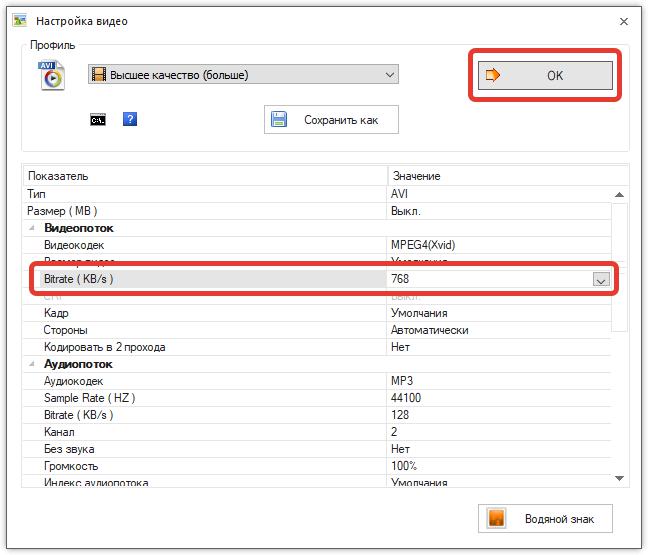
После проделанных действий остается нажать кнопку «ОК», выбрать папку для сохранения файла и снова нажать кнопку «ОК».
Как повернуть видеозапись
Если вам необходимо повернуть каким-либо образом видеоролик, тогда надо сделать следующее:
- Откройте программу, выберите формат, в который собираетесь преобразовать ролик, добавьте исходную запись и нажмите кнопку «Настройки».
- В появившемся окне пролистайте список параметров до самого конца.
- В разделе «Расширенный» нажмите по выпадающему списку «Поворот».
- Выберите, в какую сторону необходимо повернуть картинку.
- Также вы можете ее отзеркалить по горизонтали или вертикали и даже сделать деинтерлейс.

После этого вам надо будет применить изменения, нажав «ОК», указать папку для вывода и нажать кнопку «ОК» для начала преобразования.
Как вырезать звуковую дорожку из видео
В настройках конвертации есть возможность убрать звуковую дорожку из видео. Делается это очень просто:
- Выберите формат исходного видео.
- Добавьте ролик, из которого нужно убрать звук.
- Нажмите кнопку «Настройки».
- В списке параметров найдите пункт «Без звука».
- В выпадающем списке напротив выберите значение «Да».
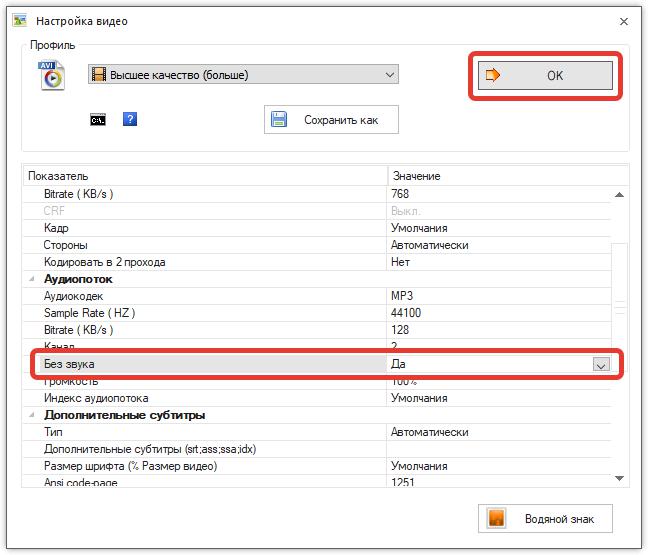
После этого, как и при использовании вышеописанных опций, вам остается лишь применить выбранный параметр, указать директорию, в которую поместится файл, и нажать кнопку «ОК».
Как извлечь звуковую дорожку из видео
Вы нашли ролик, видеоряд которого вам не интересен, а важен сам звук? Используя Format Factory, без труда можно извлечь MP3 из любого видео:
- Откройте программу.
- В разделе «Аудио» выберите формат звука, который хотите получить на выходе.
- Нажмите «Добавить файл» и выберите ролик, из которого нужно извлечь музыку.
- Нажмите кнопку «Клип».
- Укажите фрагмент записи, из которого нужно извлечь звук.
- Укажите папку для сохранения и нажмите «ОК».
- В главном окне приложения нажмите на кнопку «Старт».
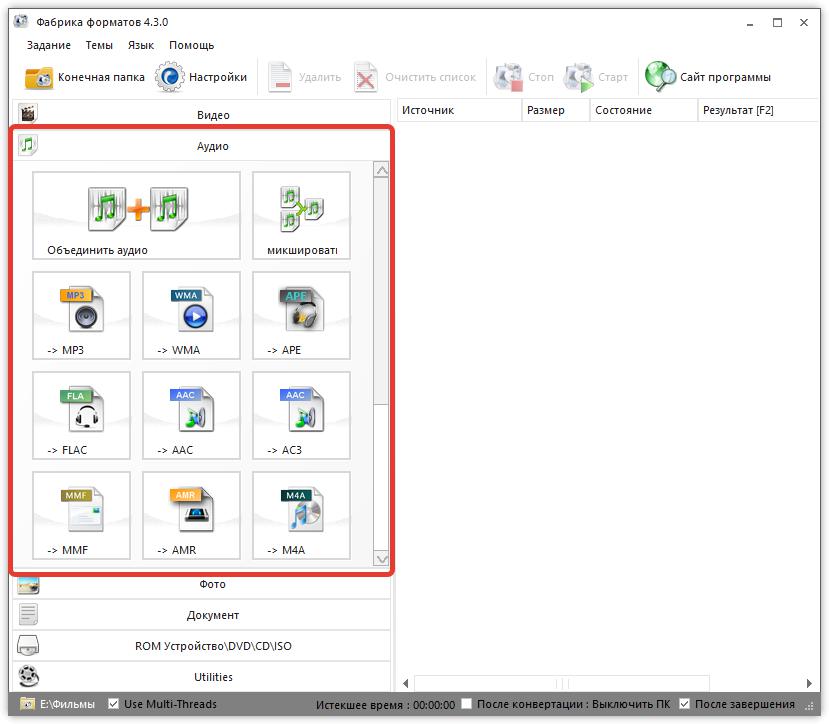
После этого начнется процесс извлечения композиции. В итоге вы получите аудиофайл без видеоряда.
Как соединить два видеоролика
Вы уже знаете немало о том, как пользоваться Format Factory, однако на этом возможности программы не исчерпаны. Рассмотрим еще одну функцию данного конвертера — объединение двух различных видеозаписей. В отличие от предыдущих манипуляций, выполняется это действие не в окне настроек конвертации. Вот, что вам необходимо сделать:
- Запустите приложение «Фабрика форматов».
- В разделе «Видео» на левой боковой панели кликните по иконке «Объединить видео».
- В появившемся окне нажмите кнопку «Добавить файл».
- В открывшемся окне файлового менеджера перейдите в папку с видеозаписями, выделите те файлы, которые нужно объединить, и нажмите кнопку «Открыть».
- Теперь необходимо указать формат, в который они будут преобразованы. напомним, что при желании вы можете оставить исходный. Выбор происходит в соответствующем выпадающем списке в верхней части окна.
- Так же, как и в предыдущих случаях, вы можете задать дополнительные параметры конвертируемой записи.
- Выполнив все приготовления, нажмите кнопку «ОК».
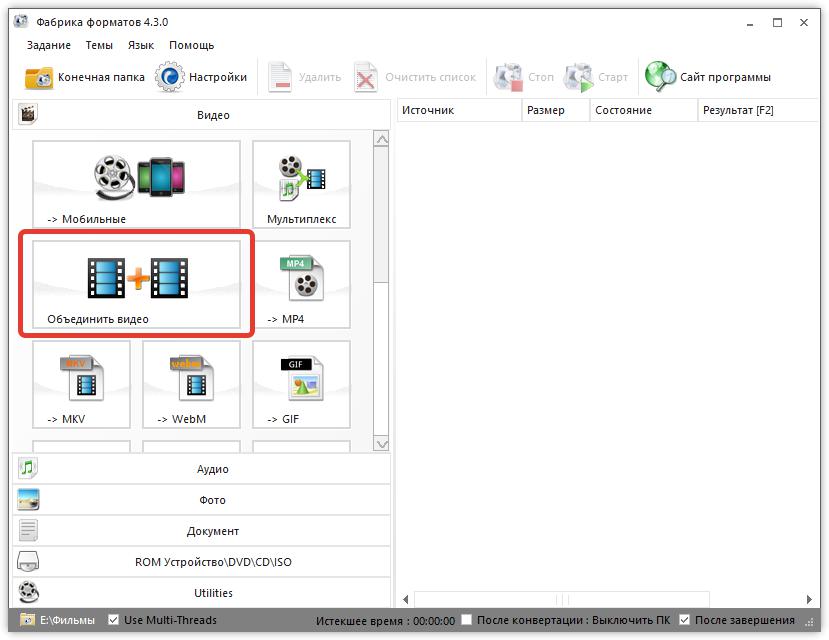
После этого вам остается лишь нажать кнопку «Старт» и дождаться завершения процесса конвертации, который, в зависимости от размера файлов, может длиться довольно долго. Вот мы и рассмотрели последнюю в этой статье, но не последнюю вообще функцию программы.
Заключение
На этом, пожалуй, можно закончить своеобразное руководство по тому, как пользоваться Format Factory. Очевидно, что программа обладает огромным количеством функций, которые удобно и довольно просто применять на практике. Отметим, что программа поддерживает 66 языков, включая русский. Следуя вышеизложенным инструкциям, получится без особого труда выполнять различные манипуляции с мультимедийными файлами.
| Format Factory | |
|---|---|
 Внешний вид Format Factory v2.80 | |
| Тип | Конвертация данных |
| Разработчик | Free Time |
| Операционная система | Microsoft Windows |
| Языки интерфейса | Мультиязычная поддержка (66 языковых пакета) |
| Первый выпуск | 1 марта 2008 |
| Последняя версия | 4.8.0.0(4 июля 2019 года) |
| Состояние | Активно развивается |
| Лицензия | Freeware |
| Сайт | pcfreetime.com |
Format Factory — бесплатная компьютерная программа для конвертации мультимедийных файлов. Программа может конвертировать видео-, аудио- и графические файлы, а также DVD в видеофайлы, CD в аудиофайлы [1] . Переводит файлы MP4 в форматы iPod/iPhone/PSP/BlackBerry, поддерживает RMVB.
Содержание
Возможности программы [ править | править код ]
- Конвертирование популярных форматов видео, аудио и изображений [1] ;
- Микширование роликов: объединение нескольких видеофайлов, замена аудиодорожки [1]
- Восстановление повреждённых видео- и аудиофайлов;
- Оптимизация размеров мультимедийных файлов;
- Поддержка мультимедийных форматов iphone и ipod;
- Обработка изображений: увеличение, уменьшение, поворот, подпись;
- Копирование диска DVD в другие форматы [1] ;
- Поддержка 66 языков (в том числе и русского).
Поддерживаемые форматы [ править | править код ]
- мобильные устройства, такие, как iPod, Zune, PlayStation Portable, iPhone, устройства на платформе Symbian 9.4 / 3 и т. д.
- MP4, AVI, 3GP, MKV, WMV, MPG, VOB, FLV, SWF, MOV, GIF, RMVB (только импорт), FLL, WebM
Критика [ править | править код ]
В июле 2010 года, в тесте журнала Chip восьми конвертеров, Format Factory 2.30 занял второе место с оценкой «хорошо» [2] .
А это очень неплохая идея – разработать такую программу, которая бы прямо побайтно описывала содержимое любого файла. На входе у неё любой исходник. На выходе – мало того, что воспроизведение содержимого этого файла, этого вот как раз и не обязательно. На выходе, самое главное, побайтное описание всего содержимого – получится прекрасное средство анализа формата и его изучения.
Совсем необязательно, само собой, чтобы проводилась конвертация файла из одного формата в другой. Во-первых, это уже более узкая задача. А во-вторых, она уже в значительной степени решена, например, такими программами, как Format Factory, одной из лучших в своём классе, тем более свободной к распространению.
Характеристики Format Factory
Разговор об этом инструменте становится вдвойне более актуальным в свете сообщения последних дней – фирмы-разработчики формата MP3 отказываются от прав на него, больше не будут взимать налог за его использование, не будут его поддерживать и дорабатывать, в общем, пускают в свободное плавание. И это о MP3, который долгие годы считался ведущим в области звука на ПК. Любой диск на любом компьютере, можно сказать без преувеличения, содержит сотни ресурсов в этом формате.
Теперь значение Format фактори ещё больше повышается, ведь преобразование из MP3 в рекомендуемый более совершенный AAC – одна из самых часто используемых возможностей в Format Factory.
Кроме того, фэктори знает следующие звуковые форматы (само собой, может перевести из одного в другой): WMA, FLAC, MMF, AMR, M4A, M4R, OGG, MP2, WAV, WavPack.
Среди используемых FF видеоформатов, а это, пожалуй, более ценный вид преобразований, по крайней мере более захватывающий: MP4 (страсть всех любителей продукции Apple), AVI (пожалуй, самый распространённый видеоформат), 3GP, MKV, WMV, MPG, VOB, FLV, SWF (формат суперанимации Интернета), MOV, GIF, RMVB, FLL, WebM.
Но FF не останавливается на мультимедийных форматах. Ей подвластны и многие графические. Как конвертер form at factory для графики, программа знает: JPG (самый популярный), PNG (блестящая альтернатива GIF), ICO, BMP, GIF, TIF, PCX (пусть и устаревшие, но им нельзя не отдать дань уважения), TGA, WebP.
Среди других возможностей описываемого софта отмечаем:
- Возможность преобразования DVD в файлы видеоформата и CD – в звуковые.
- Переделка MP4 в форматы систем гаджетов iPod, iPhone, BlackBerry.
- Знает формат RMVB (хотя, обращаем внимание, он уже устарел, и FF с версии 3.9.0.0 RMVB уже не поддерживается).
- Целевая поддержка форматов мобильных устройств Apple, Nokia, Zune, Sony PlayStation, Sony Play Station Portable, XBOX и многих других. Другими словами, вы можете не знать, какой конкретно формат используется на устройстве, вы просто указываете, из какого устройства в какое, и программа самостоятельно делает распознавание и конвертацию. Аналогичные действия проводятся и с графикой для наилучшего её отражения.
- Возможность работы на платформе Symbian 9.4 / 3.
- Программа позволяет конвертировать ISO-образы в формат CSO.
- Возможен предварительный анализ результата конвертирования и выбор самого оптимального формата.
- Работа с повреждёнными видео и аудиоформатами (хотя и не без проблем, повреждение повреждению рознь).
- Работа по уменьшению размеров мультимедийных файлов с учётом реального необходимого количества кадров, цветовой глубины каждого кадра, оптимальности разрешения и частоты дискредитации, когда речь идёт о звуке.
Отмечаем и окружение, в котором данное ПО создано:
- фирма-разработчик: Free Time;
- целевая рабочая операционная система: Windows (но популярность программы настолько велика, что необходимо ожидать появление её версий и под другие системы);
- наличие версий на 62 языках мира;
- первый выпуск состоялся 1 марта 2008 года;
- на 1 мая 2017-го вышла версия 4.1.0.0;
- характер распространения: бесплатно;
- сайт разработчика: pcfreetime.com.
Работаем в Format Factory
Приводим установочные параметры программы:
- наименование дистрибутива (один файл): FFSetup.exe;
- размер дистрибутива: 46 Мб;
- место установки: C:Program FilesFormatFactory;
- возможность запуска: из Главного меню и с Рабочего стола;
- объём в установленной версии: 154 Мб – 147 файлов – 12 папок;
- исполняемый файл: formatfactory.exe.
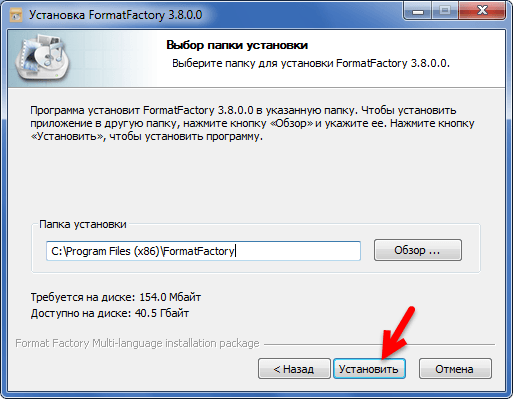
Установка Format Factory
Обращаем внимание на то, что в комплект поставки входит и пакет Picosmos Tools. Его можно скачать отдельно или в комплекте с FormatFactory.
Как работать в данной программе, с лёгкостью разберётся даже начинающий пользователь. Конечно, есть меню, но оно носит номинальный характер, там самые общие команды – выход, помощь.
Вся работа сосредоточена в выборе слева форматов преобразования, которые собраны в группы:
- Видео – здесь наибольший интерес вызывает строки «Мобильные» и «SWF».
- Аудио – здесь обращаем внимание на «AAC».
- Фото – здесь, кроме всего прочего, собраны и инструменты Picosmos Tools (если это приложение ранее не было установлено, начнётся процедура её установления с перехода на сайт её загрузки).
- Документы – программа специально не предназначена для работы с документами, но преобразование из pdf в html может заинтересовать многих.
- ROM/DVD/CD/ISO – здесь конвертируем DVD в Видео, Аудио-CD в файлы, даже ISO в CSO и обратно, а кроме того, Bluray-диск в MKV.
- Утилиты – эти специальные средства представляют особый интерес, они позволяют объединять в одно два видео, звуковых, одно видео и один звуковой файл; получить о файле подробную информацию.
Итак, на вопрос, как пользоваться программой, отвечаем:
- выбираем группу преобразования, например, «Аудио»;
- выбираем формат, в который будем делать преобразование;
- программа открывает окно выбора исходника. Здесь выбираем:
- исходный файл – кнопка «Добавить файл»;
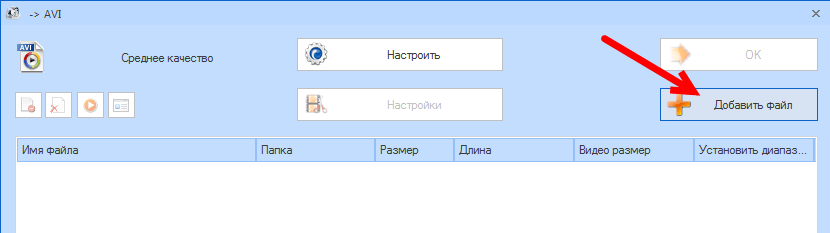
Добавление файла в Format Factory

Запуск конвертации в Format Factory
Вопросы, как конвертировать видео или как пользоваться format factory, по большому счёту здесь не актуальны совсем – всё выполняется предельно просто и логично.
Например, если хотим объединить два аудиофайла в один, причём у обоих взять по куску из середины (а кто в этой ситуации мешает, сначала взять 10 секунд (с 20-ой по 30-ую) из одного и те же 10 из другого, получить файл, затем взять 10 сек (с 90-ой по 100-ую) из первого и те же 10 из второго, снова получить файл, а в итоге объединить уже эти два новых полученных файла – поле для творчества монтажа необозримое, была бы фантазия). Для этого:
- Переходим в «Утилиты».
- Выбираем «Объединить аудио».
- Выбираем в открывшемся окне формат файлов – объединять можно файлы одного формата.
- Выбираем сами файлы – «Добавить файл».
- Для каждого из выбранных выбрать диапазон объединения – «Установить диапазон».
- А потом, после выхода из окна настройки, запустить процесс кнопкой «Старт». Заметим, если преобразование иногда проходит и довольно долго, то объединение – довольно быстрый процесс, всё делается буквально за 30-40 секунд (хотя, конечно, всё зависит ещё и от длительности объединяемых кусков).
Программа Format Factory – очень полезный инструмент для всех, кто интересуется компьютерными аудио и видеоформатами, кто работает с графикой на уровне преобразований. Но особый интерес она представляет для тех, кто ищет творчество в работе, но ему кажутся слишком сложными те приёмы, которые предлагают программы коммерческого плана, например, от Adobe.


