Winload.efi — это файл интерфейса EFI или расширяемого микропрограммного обеспечения. Эти файлы являются исполняемыми для встроенного программного обеспечения компьютеров, которые основаны главным образом на UEFI и выполняют задачи загрузки файлов в загрузчик компьютера. Эти файлы используются для определенного набора задач, таких как включение компьютера, перезагрузка компьютера, установка Windows, перезагрузка компьютера и другие. Следовательно, Winload.efi становится действительно важным файлом. В случае, если этот файл отсутствует или поврежден, то операционная система Windows не сможет продолжить работу.
Ошибки показываются в разных видах:
- Отсутствует winload.efi.
- winload.efi не может быть найден.
- winload.efi отсутствует или содержит ошибки.
- Эта программа не может запуститься, потому что на вашем компьютере отсутствует winload.efi.
- Для этого приложения требуется файл winload.efi, который не был найден в этой системе.
- При запуске winload.efi возникла проблема. Указанный модуль не может быть найден.
Сопровождаемые коды:
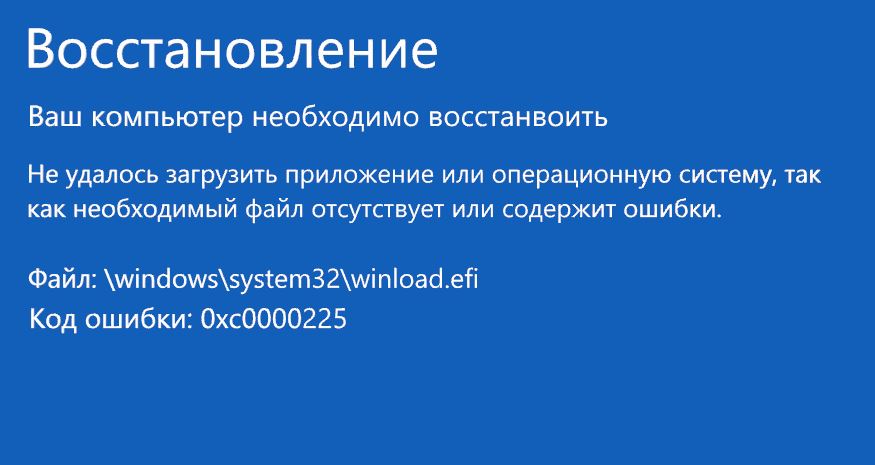
Исправить ошибку Winload.efi
В первую очередь что вам нужно сделать это попробовать откатить систему назад с помощью точки восстановления . Если у вас нет привычки создавать точку восстановления системы, то рекомендую это делать. А теперь давайте разберем способы, чтобы исправить досадную проблему на синем экране.
1. Восстановить BCD
Вам нужно создать установочную флешку Windows 10 и загрузится с нее в дополнительные параметры. Дойдите до пункта "Установить" и ниже нажмите на "Восстановление системы".

Далее вас перекинет в дополнительные параметры системы, где перейдите по настройкам "Устранение неполадок" > "Дополнительные параметры" > "Командная строка".

В окно командной строки задайте следующие команды в той последовательности в которой они написаны ниже. Потом перезагрузите ПК, чтобы изменения вступили в силу.
- bootrec /repairbcd
- bootrec /osscan
- bootrec /repairmbr
2. Отключить безопасную загрузку
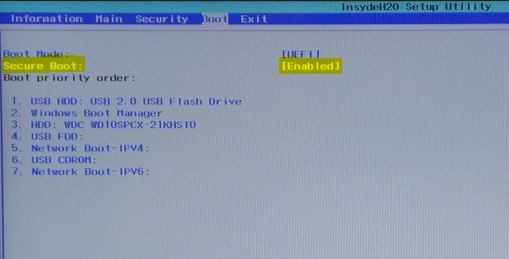
Нужно попробовать отключить Secure Boot в BIOS, если он включен. Для начало зайдите в "Центр обновления Windows" и обновите все предлагаемые драйвера для устройств, если они там имеются. Secure Boot — это своего рода шифратор ключей для проверки сигнатур загрузочного кода. Если подписи не совпадают, то загрузка будет не удачной.
Чтобы зайти в BIOS перезагрузите ПК или ноутбук, и при включении сразу нажимайте кнопку DEL, F2 или Esc, чтобы попасть в параметры BIOS. У каждого производителя разные кнопки для входа в БИОС . BIOS и UEFI куча разновидностей, я могу лишь примерно показать эту настройку. Рекомендую вбить вашу марку материнской платы в Google или Yandex и поискать в картинках, как отключить Socure boot.
Примерно в БИОС вы должны пройти по настройкам "Security", "Boot" или "Authentication". Далее вы увидите, что Socure boot (Enable) Включен. Выберите Disable, чтобы отключить. Нажмите F10, чтобы сохранить изменения и перезагрузите ПК.
3. Проверка системных файлов
Запустите командную строку от имени администратора и введите команду sfc /scannow . Эта команда проверить системные файлы на повреждения и попытается восстановить их, если таковы имеются. Перезагрузите систему после завершения сканирования.

4. Отключить раннюю защиту от вредоносных программ
Вам нужно попасть в дополнительные параметры Windows. Для этого зажмите "Shift", выберите в меню пуск "Выключение" и "Перезагрузка".
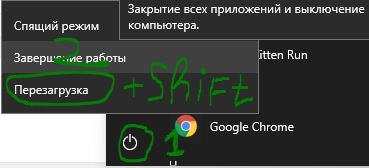
Далее идем по параметрам "Поиск и устранение неисправностей" > "Дополнительные параметры" > "Параметры загрузки" > "Перезагрузить" > "Отключить ранний запуск антивирусной защиты". Нужно нажать F8.
Рассмотрим еще одну распространенную ошибку загрузки Windows 10 / 8, вызванную повреждением или отсутствием файла winload.efi. Проблема проявляется следующим образом: перестает загружаться Windows 10 (Windows 8.1), как правило с BSOD, с такой ошибкой в консоли восстановления:
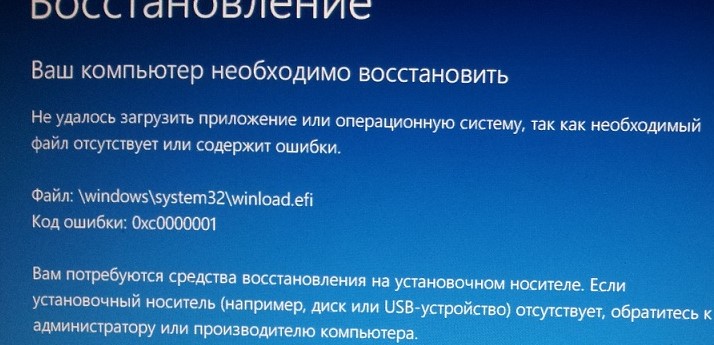
Появление подобной ошибка связано с отсутствием или повреждением структуры файла загрузки системы — windowssystem32winload.efi. Как правило, проблема может возникнуть после выполнении некорректного обновления системы, при повреждении диска или файловой системы, при переразбивке диска сторонними утилитами, обновлении антивируса, после переноса образа ОС на другой диск, замене материнской платы компьютера и прочими вмешательствами.
Файл Winload.efi – это исполняемый файл среды EFI с загрузчиком, который инициализирует окружение и запускает загрузку Windows. В том случае, если этот файл поврежден, отсутствует или в конфигурации загрузки указан путь к несуществующему тому с файлом winload.efi, Windows не может загрузиться.
Решение проблемы зависит от того, использовался ли у вас режим загрузки UEFI или Legacy до возникновения проблемы. Далее рассмотрим основные шаги, которые помогут исправить данную ошибку и корректно загрузить Windows 10 / Windows 8.1.
Включите режим совместимости CSM и отключите Secure Boot
Большинство компьютеров с поддержкой UEFI могут загружаться с UEFI дисков, так и с MBR дисков старого формата в режиме совместимости (Legacy).
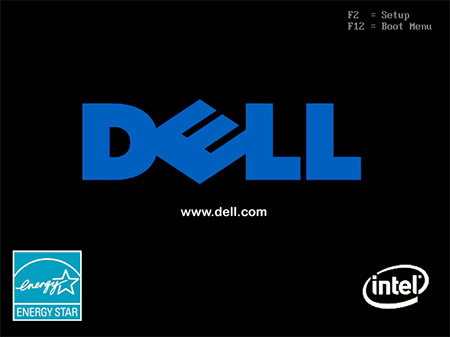
Перезагрузите систему и войдите в меню настройки UEFI. Клавиша входа в меню UEFI зависит от производителя компьютера, как правило, это клавиши F2, F8, Del или Esc. Либо на нажмите кнопку ESC прямо на экране с ошибкой.
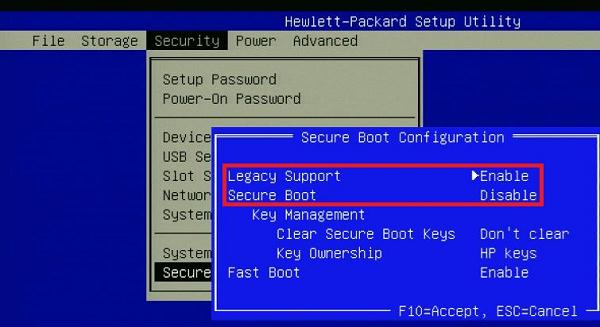
- Попробуйте в настройках UEFI включить режим совместимости CSM Boot (в некоторых версиях прошивок UEFI он может называться Legacy Boot).
- В настройках UEFI найдите и отключите режим Secure Boot. Местоположение данной настройки также зависит от производителя прошивки UEFI. Как правило, ее стоит поискать в разделах Security, Authentication или Boot. На ноутбуке HP, например, пункт Secure Boot находится в разделе Security. Измените режим Secure Boot на Disabled или Off.

Автоматическое восстановление системы
Попробуйте исправить ошибку с помощью средства автоматического восстановления системы. Для этого:
- Загрузитесь с установочного /DVD диска (загрузочной UEFI флешки) с Windows 10 или Windows 8.
- Нажмите кнопку Repairyourcomputer (Восстановить ваш компьютер) или клавишу R.
- Перейдите в раздел Troubleshoot-> Advancedoptions->Automaticrepair(Диагностика -> Дополнительные параметры -> Восстановление системы).
- Запустится мастер восстановления. Далее следуйте его инструкциям.

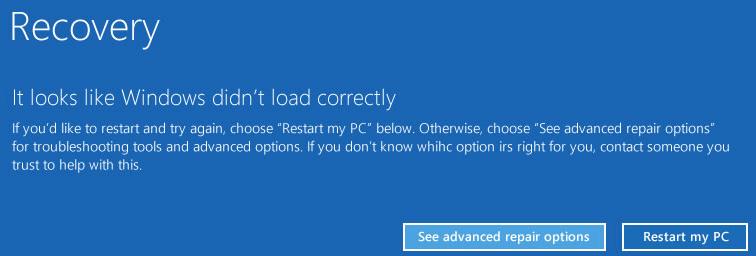
Если установочного диска с Windows под рукой нет, следует три раза перезагрузить компьютер нажатием на кнопку питания (Power) до тех пор, пока не появится экран консоли восстановления WinRe. Выберите пункт See advanced repair options (Дополнительные варианты восстановления). Далее все аналогично.
Отключите функцию защиты ELAM
В том случае, если первый и второй метод не помогли решить проблему—попробуйте отключить технологию ранней защиты от вредоносного ПО — ELAM (Early-launch Anti-Malware ), которая по умолчанию активна.
- Выполните шаги 1-2 из 2 способа.
- Перейдите в раздел Troubleshoot->Advancedoptions-> Startupsettings(Диагностика -> Дополнительные параметры -> Восстановление системы).
- И перезагрузите компьютер, нажав кнопку Restart.
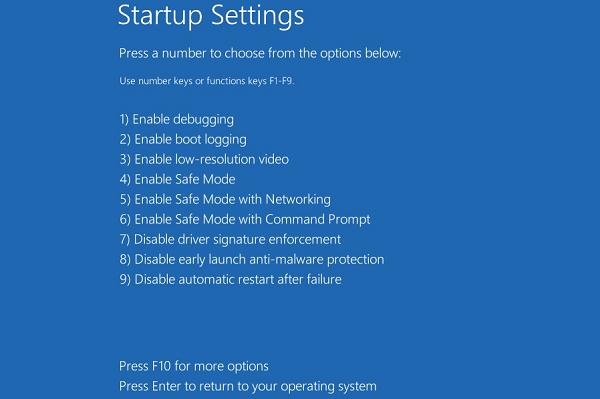
- После следующей загрузки, система автоматически откроет меню настройки параметров загрузки — StartupSetting / Параметры загрузки (кстати, именно отсюда можно загрузить Windows 8 или Windows 10 в безопасном режиме).
- Нажмите F8 чтобы выбрать пункт 8)Disable early launch anti-malware protection / Отключить автоматическую перезагрузки при сбое системы.
Выполните проверку дисков на ошибки и целостность системных файлов
Проверьте свои диски на наличие ошибок, возможно имеются ошибки диск или файловой системы на разделе с файлом winload.efi. Чтобы проверить все диски на наличие ошибок и исправить их выполните команду:
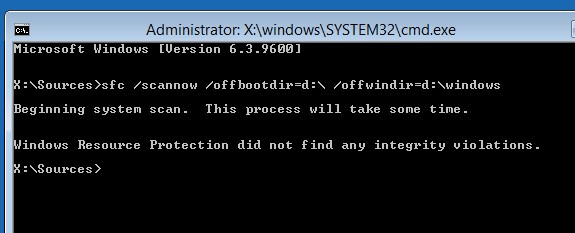
После этого желательно также проверить целостность системных файлов с помощью утилиты sfc. Для использования утилиты sfc в офлайн режиме, нужно указать путь к системному диску и папке Windows. Предположим, в вашем случае это диск D:, команда проверки системных файлов будет выглядеть так:
sfc /scannow /offboot=d: /offwindir=d:windows
Пересоздание загрузочных записей с помощью bootrec и bcdedit
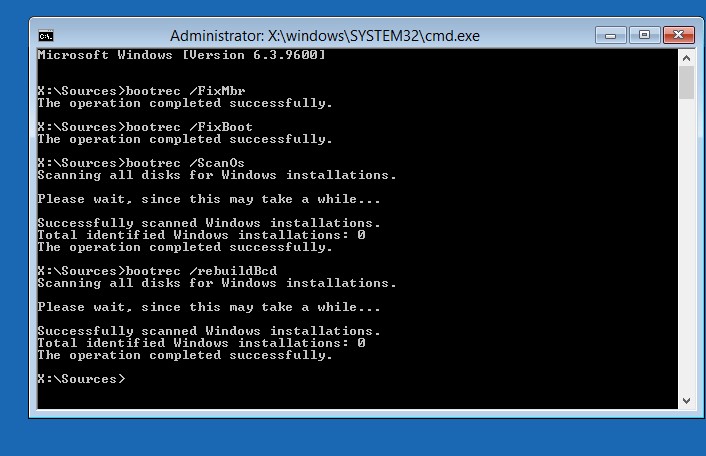
Если у вас система установлена не в режиме UEFI, тогда вы можете восстановить пересоздать загрузочные записи и сам MBR загрузчик Windows с помощью утилиты bootrec.
- Выполните шаги 1-2 из 2 способа.
- Перейдите в раздел Troubleshoot > Command Prompt (Диагностика – Командная строка).
- В открывшемся окне командной строки выполните последовательно команды:
(запись основной загрузочной записи в системный раздел)
(перезапись нового загрузочного сектора в системном разделе)
(сканирование дисков на предмет наличия установленных ОС)
(пересоздание конфигурации загрузчика)
Если предбудущий способ не помог, нужно пересоздать файл конфигурации загрузки для MBR в командной строке консоли восстановления или загрузочного диска:
bcdedit /set
bcdedit /set
bcdedit /set
bcdedit /set
bcdedit /set
bcdedit /set
Перезагрузите компьютер и проверьте, исправлена ли проблема.
Восстановление загрузчика для UEFI системы
Возможно, ваша Windows была установлена в нативном UEFI режиме на GPT диске. Рекомендуем, воспользуетесь инструкцией по пересозданию загрузчика Windows 10 / 8 на UEFI системах.
Загрузитесь с загрузочного диска и запустите командную строку:
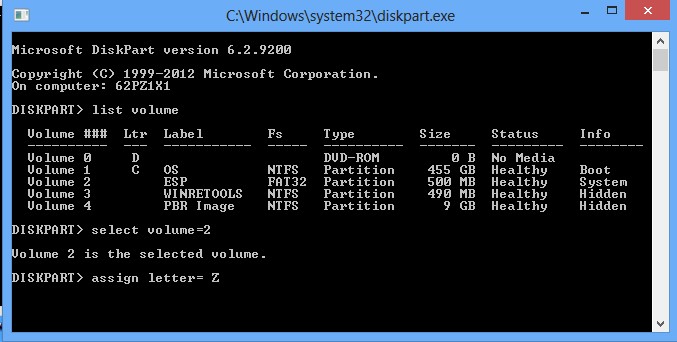
- Выполните команду: diskpart
- Выведите список разделов на дисках: list volume
- Найдите раздел с меткой ESP или EFI размером 100 мб. Запомните его номер. Если EFI раздел был случайно удален, его можно восстановить так.
- Выберите этот раздел: select volume 2
- Назначьте разделу букву диска: assign letter=Z
- Выйдите из diskpart: exit
- Теперь нужно пересоздать загрузчик, скопировать загрузочный файлы из каталога Windows: bcdboot c:Windows /s Z: /f ALL (замените c: на букву диска, на котором у вас находится ОС)
- Перезагрузите компьютер и проверьте, исправлена ли проблема.


Обнаружен и удален вирус, но система «легла» полностью. При загрузке с прилагаемого к ноутбуку диска Windows 8 Recovery после ввода Восстановление компьютера идет сообщение: Диск, на котором установлена система Windows, заблокирован. Разблокируйте диск и попробуйте еще раз.
Помогите как это сделать. Если даже после ввода в ком.строке list vol информация о всех дисках не отображается.
При этой ошибке у меня не работает клавиатура .Как мне можно ещё востоновить?

Клавиатура ноутбучная или отдельная? Лампочки индикации ( Num Lock, Caps Lock) на ней загораются?
Попытаюсь продолжить беседу. Проблема точно такая же. При восстановлении Windows 8.1 Acronis-ом, в заключении компьютер выдал указанный выше синий экран ( до этого 4 раза восстановления проходили успешно). Сейчас клавиатура не работает. Перезагрузка ничего не дает. Все время висит синий экран со слезами просящий ввести какую-либо из трех команд. Лампочки на клавиатуре мертвые, соответственно никакие команды не вводятся. Компьютер ждет секунд 20, а затем выключается. Попытка запуска с лицензионного установочного диска ни к чему не привела, естественно. Клавиатура выносная. Перепробовал 3 штуки с рабочих компьютеров — результат тот же. Про отключение питания даже писать не хотел, и так понятно. Что можете посоветовать? Спасибо.
Здравствуйте,у меня проблема.последнее время глючило ОС (w8.1),не скачивались обновления.решил вернуть ноут в исходное состояние,выбрал быстрое возвращение(вернулось на 8),но все равно были проблемы,странно работал ноут и опять не было связи с ценром обновлений.Решил сделать полное восстановление,это заняло много часов.При завершении вышло меню с заголовком «ошибка» и я нажал опять на рекомендованное восстановление.и все.Пишет ошибку 0wc000000f system32/winload.efi не найден.могу зайти только в UEFI ,диска с виндой нет и никакого другово носителя с виндой тоже нет.есть ли у меня возможность самому все наладить?я зеленый в этом деле,прошу помощи)заранее благодарю)
Сомневаюсь, чтобы без загрузочного/установочного диска/флешки с Windows 8 что-то получится восстановить.
Спасибо за внимание)….Получается,что я потерял свою винду(….единственная надежда,что переписал ключ на бумажку на всякий случай перед восстановлением,надеюсь сработает.А можно мне у кого-нибудь взять диск,а потом свой ключ ввести?
Все-таки попробуйте найти установочный диск и восстановить систему по данному мануалу.
Даже если восстановить систему не получится, ключ можно извлечь с диска, скопировав файл реестра system32configsoftware и немного адаптировав скрипт для получения ключа установки Windows 8: http://winitpro.ru/index.php/2012/10/12/kak-uznat-klyuch-windows-8/
Проблема точно такая же. При восстановлении Windows 8.1 Acronis-ом, в заключении компьютер выдал указанный выше синий экран ( до этого 4 раза восстановления проходили успешно). Сейчас клавиатура не работает. Перезагрузка ничего не дает. Все время висит синий экран со слезами просящий ввести какую-либо из трех команд. Лампочки на клавиатуре мертвые, соответственно никакие команды не вводятся. Компьютер ждет секунд 20, а затем выключается. Попытка запуска с лицензионного установочного диска ни к чему не привела, естественно. Клавиатура выносная. Перепробовал 3 штуки с рабочих компьютеров — результат тот же. Про отключение питания даже писать не хотел, и так понятно. Что можете посоветовать? Спасибо.
Все советы в общем-то описаны в статье… попробуйте для начала сбросить настройки bios на дефолтные.
В любом случае вам понадобится загрузиться с установочного или загрузочного диска Windows.
Ну или переставить систему.
У меня сработало так для 10 , может такое быть
Хотя переусиановили 10 винду, но я сильно подозреваю что она обновленная с 7или 8
Огромное спасибо за полезные статьи! По невнимательности преобразовал винт gpt в mbr, после обратного преобразования вылезла ошибка «Отсутствует или содержит ошибки файл windowssystem32 winload.efi » (система вин 8.1 на ноуте с uefi) и никакие способы восстановления не работали! Задолбался искать решения в нете! Последний способ вернул к жизни систему с первого раза! Небольшое дополнение: загрузочный раздел не обязательно будет отображаться в diskpart-е метками ESP или EFI и размером 100 Мб — в моем случае он был вообще без меток и размером 250Мб. Обязательно он лишь будет в fat32.

Низкий поклон автору за знания, которыми он ,так любезно, поделился с моими «кривыми руками». После пары дней наткнулся на ваш «гайд» и все получилось с первого раза. Удачи…

Мне тоже помог последний способ! 8 часов мучений и наконец-то!))
Я заменял в моноблоке Lenovo C260 жесткий HDD 500 Gb (MBR формата) на SSD 240 Gb (при клонировании подключал в кейсе через usb).
Сначала склонировал прогой Macrium Reflect, посоветованной в нескольких мануалах. Загрузка не пошла, система не воспринимала новый диск (no bootable device). Что удивило — при загрузке с USB-загрузочной флешки с режимом UEFI и выборе первого пункта: Загрузить ОС с диска С, всё отлично загружалось и работало.
Потом пробовал bcdboot c:Windows и Восстановление загрузки Windows из Установщика Windows, это не только не помогло, но еще и каким-то странным образом сломало загрузку моей флешки 🙂
Тогда по совету другого мануала решил попробовать Acronis True Image 2017, который при клонировании диска MBR формата, атоматически делает клон в GBP, если в биосе стоит UEFI режим. Структура диска стала другой. Скрытый раздел 500 Мб NTFS (со старого диска) при клонировании стал 100 Мб EUFI и я подумал, что счастье уже не за горами… Однако нет, загрузка не шла, я делал еще много разных попыток по разным инструкциям, в результате ошибка изменилась на «отсутствует winload.exe».
Снова час плясок с бубном и выяснил интересную деталь: нажатие F8 и выбор «Безопасного режима» систему загружают без проблем. В обычном же режиме, то не хватает winload.exe, то синий экран с огромным грустным смайлом 🙁 OOPS тарам-парам no_bootable_device….
И вот наконец последний способ возымел решающий финальный эффект загрузки с SSD в режиме GPT без доп. ухищрений. К слову сказать, еще пришлось один раз выбрать при загрузке опцию F8 try other OS system, будто в загрузчике прописано несколько ОС, потом всё стало абсолютно нормально. Просто загрузка c SSD при включении компа (HDD я оттуда убрал) . Алилуйа. Спасибо Всем.
Решил отписаться. 4 раза, разными ПО и на разных Пк делал клонирование — постоянно на SSD ОС не стартовала. Действия описанные в Восстановление загрузчика UEFI системы помогло.
Огромное спасибо. 1ый совет помог!вернул биос а стандартным настройкам и началось….
Создание загрузочных дисков и прочие полезные мелочи
Страницы
2019-05-09
Восстановление загрузчика Windows
Одна из причин невозможности загрузки операционной системы Windows, это испорченный загрузчик (приблизительное сообщение которое можно получить при таком исходе представлено на фото ниже). В этой статье, речь пойдет о способе восстановления загрузчика Windows, с помощью соответствующего установочного диска.

Содержание
Возможные Причины
Загрузчик Windows (Windows Boot Manager) хранит свои файлы в отдельном разделе, в большинстве случаев. В состав файлов входят — конфигурационный файл, и бинарные файлы. Если используется устаревшая схема загрузки на основе BIOS (MBR) систем, то в придачу к этому, на диск записывается загрузочная запись MBR (Master Boot Record), осуществляющая запуск бинарных файлов с указанного раздела.
Загрузка Windows осуществляется в два этапа:
1. BIOS (MBR/UEFI) выполняет поиск и запуск загрузчика (его бинарных файлов).
2. Загрузчик выполняет запуск ядра операционной системы.
Учитывая вышеописанное, возможных проблем может быть всего лишь две:
1. Проблемы с загрузочным разделом, и его файлами.
2. Проблемы с загрузочной записью MBR.
Может быть еще и третья проблема. Она не связана напрямую с загрузчиком, поэтому ее я не стал вносить в список. Проблема заключается в удалившихся загрузочных записях UEFI BIOS. Устраняется очень просто, сброс настроек UEFI BIOS, или ручное добавление соответствующей загрузочной записи через UEFI Shell. Как это сделать, можно прочитать тут, а как сделать загрузочный диск с UEFI Shell тут.
Необходимые Инструменты
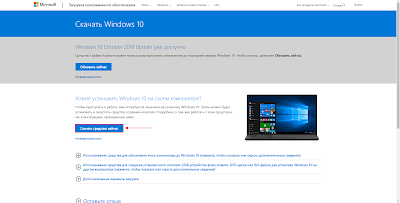
Для всех манипуляций потребуется только лишь установочный диск Windows, а точнее его среда предустановки (WinPE). Скачать установочный диск Windows можно на официальном сайте Microsoft по ссылке https://www.microsoft.com/ru-ru/software-download.

Скачивание абсолютно бесплатно. Для дистрибутива Windows 10, предоставлена программа для создания загрузочного USB/CD диска, или установочного ISO образа.
Тестовое Окружение
В качестве тестовой ОС будет выступать Windows 10. Будет продемонстрировано восстановление загрузчика как версии на MBR диске, так и на GPT (UEFI).
Для MBR диска, будет продемонстрировано восстановление записи MBR, файлов загрузчика, и загрузочного раздела. Ниже на фото, отмечен раздел с файлами загрузчика.
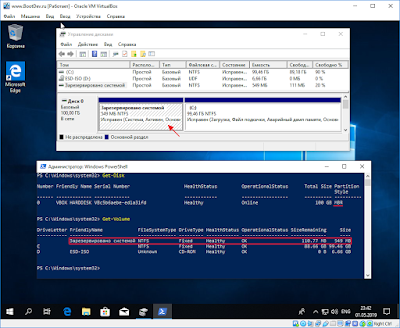
Особенностью данной разметки диска (она выполнялась автоматически установщиком Windows), является расположение файлов загрузчика и среды восстановления на одном разделе.
Для GPT диска, будет продемонстрировано восстановление загрузочного раздела и файлов загрузчика. На фото ниже, отмечен загрузочный EFI-раздел, в котором расположены файлы загрузчика.
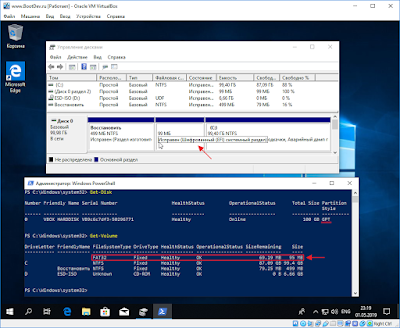
В случае с GPT-диском, файлы загрузчика и среда восстановления располагаются в разных разделах. Загрузочный EFI-раздел всегда отформатирован в файловую систему FAT, т.к. UEFI BIOS поддерживает только ее.
Восстановление Записи MBR
Разберем ситуацию с поврежденной/перезаписанной MBR-записью. Часть первого сектора диска, отвечающей за запуск загрузчика, тестовой машины была намерено затерта.
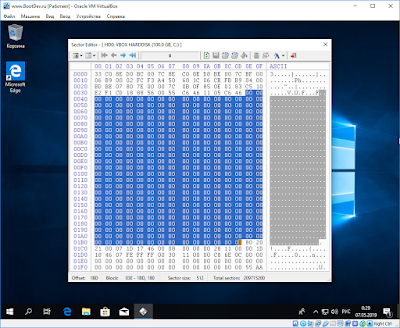
Windows в данном случае естественно загружаться не будет.
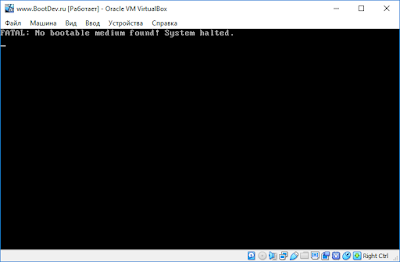
Попробуем восстановить испорченную MBR-запись загрузчика Windows. Загрузимся с установочного диска на проблемной машине.
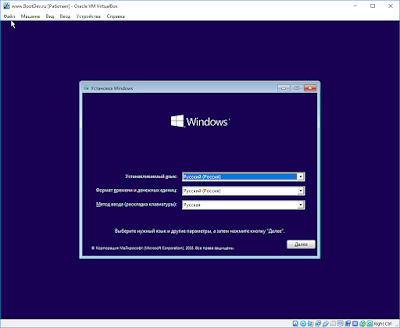
При появлении мастера установки, нажимаем сочетание клавиш SHIFT+F10 , откроется командная строка.
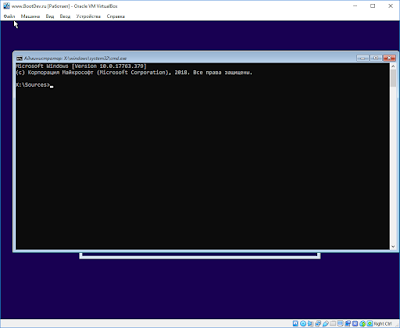
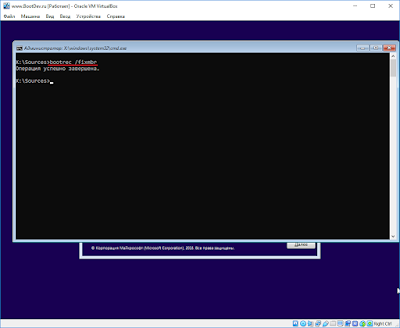
Записать новую MBR-запись можно двумя способами, легким и не очень. Легкий выполняется с помощью команды bootrec , не очень, с помощью команды bootsect , совместно с командой bcdedit .
Рассмотрим сначала легкий способ. Восстанавливаем запись MBR.
Если сейчас выполнить перезагрузку машины, в надежде увидеть корректную загрузку Windows, то возможно вы получите ошибку загрузчика 0xc000000e (Your PC/Device needs to be repaired. A required device isn’t connected or cant’t be accessed. The application or operating system couldn’t loaded because a recuired file is missing ir contains errors. File: Windowssystem32winload.exe).
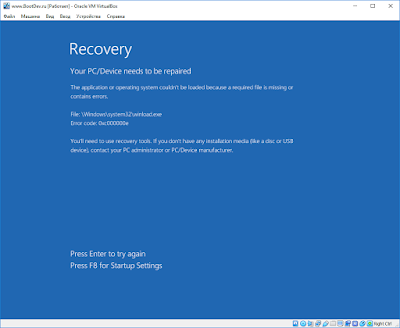
Связана данная ошибка исключительно с конфигурацией загрузчика.
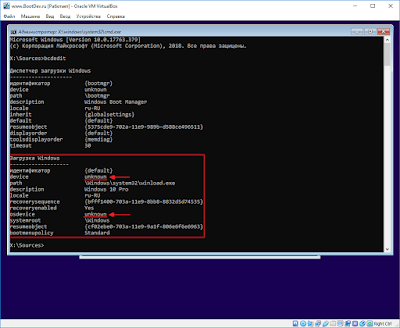
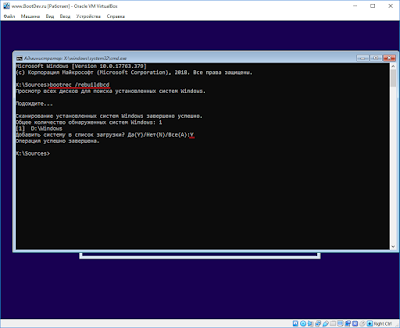
Устранить эту проблему можно выполнив исправление конфигурационного BCD-файла загрузчика Windows Boot Manager. Делается это, так же, с помощью команды bootrec .
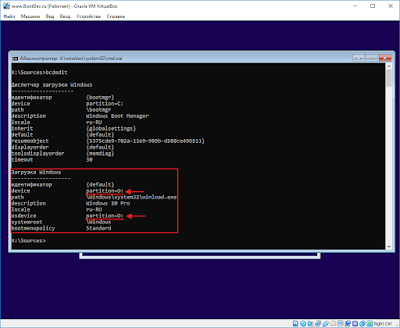
Проверим параметры загрузчика после фикса.
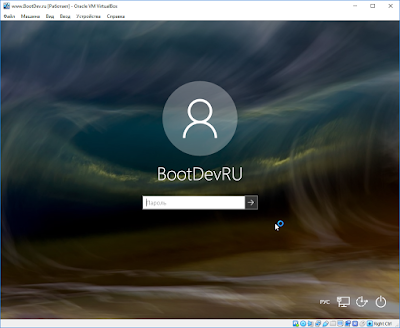
Теперь способ второй, немного более сложный.
Для выполнения всех дальнейших операций, предварительно необходимо будет выяснить букву системного раздела, того на котором установлена ОС Windows. Помочь в этом могут следующие команды:
Каждая из этих команд выводит список всех подключенных разделов. Команда wmic предоставляет самую подробную информацию.
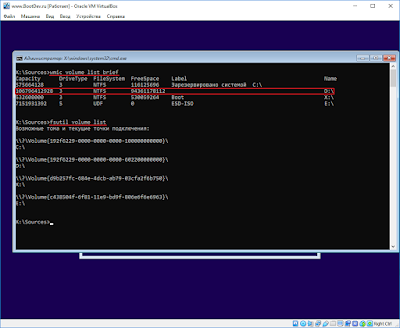
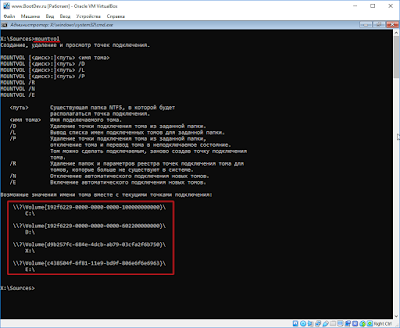
Получив информацию о подключенных томах, необходимо проверить какой из них содержит установленную копию ОС Windows. Делается это просто, с помощью команды dir , путем поочередного просмотра каждого тома на наличие соответствующих системных директорий/файлов.

Определив целевой системный раздел, в моем случае это диск D:, можно перейти к восстановлению MBR-записи.
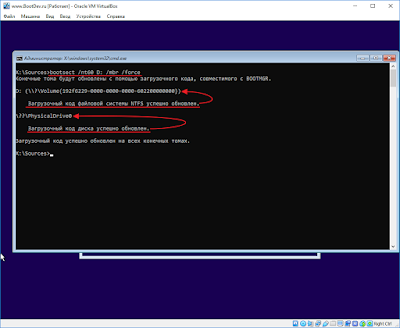
Проверяем конфигурацию загрузчика.
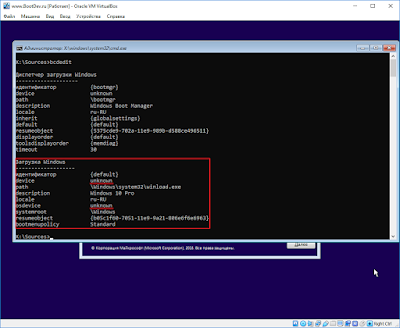
У дефолтной загрузочной записи не определены параметры device и osdevice . В качестве значений данных параметров должна быть указана буква диска с установленной ОС Windows. Без данных параметров система не сможет загрузиться корректно, и выдаст уже описанное ранее сообщение об ошибке. Поправим загрузочную запись.

Восстановление загрузчика выполнено.
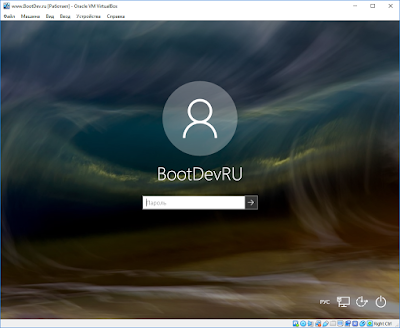
Важным замечанием второго способа, является то, что конфигурация загрузчика не восстанавливается полноценно. Мы лишь поправили загрузочную запись по умолчанию ( ), отвечающую лишь за запуск ОС Windows, другие записи конфигурационного файла загрузчика будут и прежде содержать параметры со значением unknow .
Ручное исправление которых, может оказаться не такой простой задачей, ввиду необходимости проверить все имеющиеся записи конфигурационного файла загрузчика. Поэтому, этот вариант восстановления лучше рассматривать как аварийный, при невозможности, по какой-либо причине, выполнить восстановление загрузчика первым способом.
Восстановление Загрузчика Windows (BIOS/MBR)
Усугубим тестовую ситуацию. Представим, что после определенных манипуляций, был удален загрузочный раздел ОС Windows. Что необходимо делать в данной ситуации?
1. Заново создать загрузочный раздел.
2. Записать на созданный раздел файлы загрузчика Windows.
3. Записать на созданный раздел файлы среды восстановления Windows (не обязательно).
По поводу третьего пункта, почему он не обязателен? Работа загрузчика, и в общем ОС в целом, никак не зависит от среды восстановления. Она используется лишь при аварийных ситуациях. Запускается данная среда загрузчиком при определенных условиях, например, пара прерванных загрузок ОС. То есть, если не будет загрузчика, то и среда восстановления не будет работать.
Приступим. На тестовой машине был намерено удален загрузочный раздел.

Попытка загрузки на данном этапе, ожидаемо приведет к ошибке.

Загружаем установочный диск OC Windows.
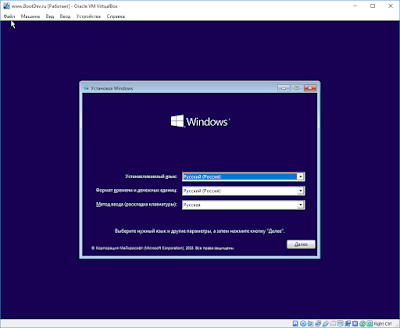
Запускаем командную строку, нажав сочетание клавиш SHIFT+F10 .

Создадим загрузочный раздел. Особых требований к загрузочному разделу нет. Это должен быть раздел с файловой системой NTFS (желательно, но не обязательно), с достаточным объемом свободного пространства, чтобы вместить файлы загрузчика и среды восстановления.

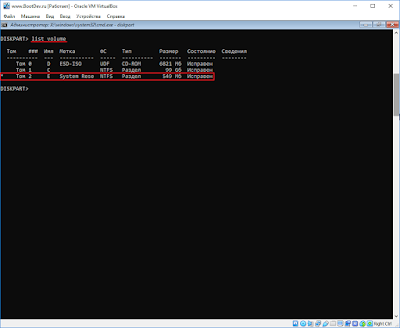
Раздел создан. Запоминаем букву под которой он смонтирован, в моем случе диск E:. Эта информация потребуется для выполнения последующих команд.
Выполним установку загрузчика на созданный раздел. Но, предварительно нужно выяснить, под какой буквой скрывается раздел с установленной ОС Windows. Узнать данную информацию можно, так же, на предыдущем шаге ( diskpart — list volume ), либо по способам описанным в предыдущем разделе. В моем случае это диск C:.
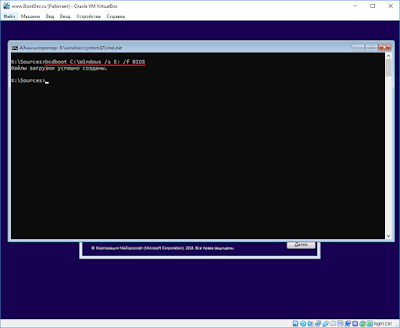
Загрузчик установлен. Если сейчас выполнить перезагрузку машины, то ОС Windows благополучно загрузится.
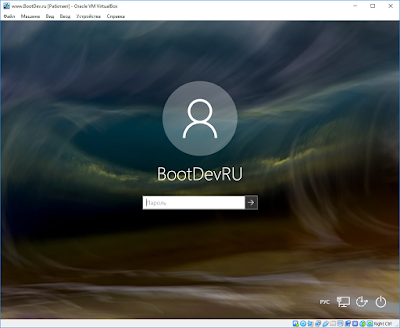
Если загрузка по-прежнему не возможна, то скорее всего имеются проблемы с загрузочной записью MBR. О том, как ее восстановить, написано в предыдущем разделе.
Тема возврата среды восстановления, будет рассмотрена в последующих статьях.
Восстановление Загрузчика Windows (UEFI/GPT)
Рассмотрим восстановление UEFI-загрузчика ОС Windows. ОС использующие загрузку в UEFI режиме не нуждаются в загрузочных записях, на подобии MBR. Поэтому, рассмотрен будет сценарий с утраченным загрузочным EFI-разделом.
Что из себя представляет загрузочный EFI-раздел? Это обычный раздел, отформатированный в файловую систему FAT.
Перейдем к делу. Удалим на тестовой машине загрузочный EFI-раздел.
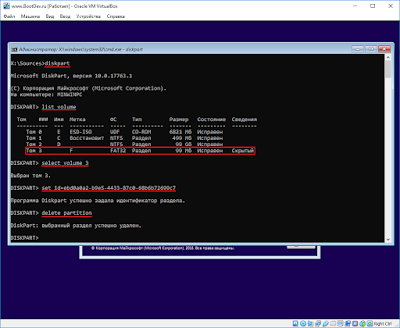
Попытка загрузки системы на данном этапе, приведет к ошибке, либо к загрузке UEFI Shell.
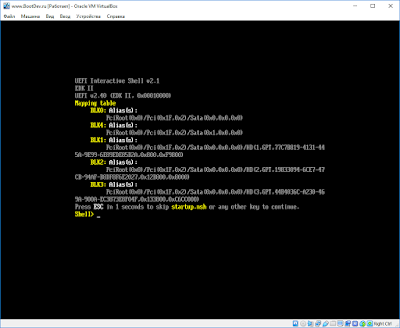
Загружаемся с установочного диска ОС Windows.
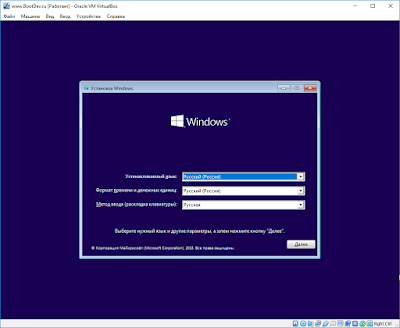
Открываем командную строку, нажав сочетание клавиш SHIFT+F10 .

Создадим утраченный загрузочный EFI-раздел.

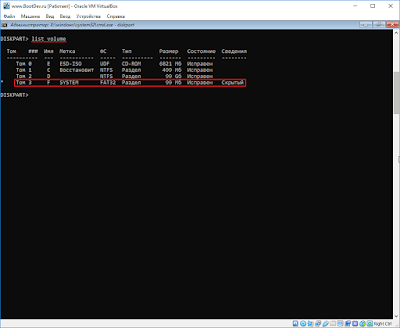
Раздел создан. Запоминаем букву созданного раздела, в моем случае это диск F:.
Установим загрузчик на созданный раздел. Предварительно, выясняем букву раздела с установленной ОС Windows. Как это сделать, было описано в предыдущих разделах. В моем случае, это диск D:.
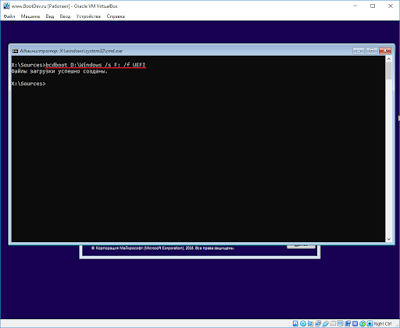
Загрузчик установлен. Проверяем его работу. Перезагружаем машину и наблюдаем.