
Если вы часто играете в игры на своем компьютере, используя обычный монитор, вы наверняка заметили проблемы с разрывом экрана. Это особенно заметно в быстрых играх, когда вы быстро панорамируете с помощью мыши. Причина этого заключается в том, что скорость рендеринга видеокарты не синхронизирована с частотой обновления монитора. Предположим, у вас есть монитор с частотой 60 Гц, способный отображать до 60 кадров в секунду, но ваш графический процессор рендерит со скоростью выше 60. В результате вы заметите, что некоторые объекты выстроены не идеально, что препятствует вашей игровой сессии. Ну, у NVIDIA есть решение для вас, ребята, если у вас есть видеокарта GeForce GTX на основе Pascal или Maxwell. Прежде чем мы расскажем, как включить функцию быстрой синхронизации NVIDIA на вашем компьютере, давайте обсудим, что на самом деле делает эта технология:
Что такое быстрая синхронизация NVIDIA и чем она отличается от V-Sync?
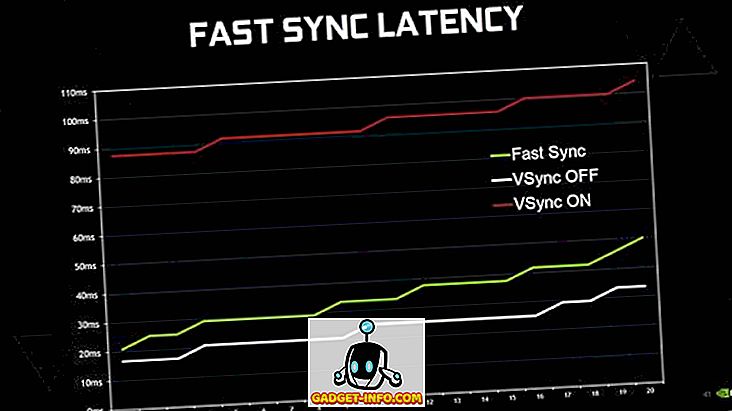
NVIDIA Fast Sync — это новейшее решение компании, позволяющее устранить все проблемы с разрывом экрана, сохраняя при этом время задержки до минимума, что делает его намного лучшим вариантом, чем традиционная технология V-Sync. Одним из самых больших недостатков включения V-Sync для игр является задержка ввода, которая препятствует игровому опыту, особенно если вы играете в динамичные игры. В настоящее время большинство игроков предпочитают отключать V-Sync, поскольку задержка может превышать 100 мс. С быстрой синхронизацией это совсем не так, поскольку задержка значительно минимизирована и довольно близка к той, которую вы получите при выключении V-Sync.
NVIDIA удалось сделать это возможным, представив новый дополнительный « Последний отрендеренный буфер », который расположен прямо между передним и задним буфером. Сначала графический процессор визуализирует кадр в буфере Back, а затем кадр в буфере Back немедленно перемещается в буфер последнего рендеринга. После этого графический процессор визуализирует следующий кадр в заднем буфере, и пока это происходит, кадр в последнем визуализированном буфере перемещается в передний буфер. Теперь последний отрендеренный буфер ждет следующего кадра из заднего буфера. Тем временем передний буфер подвергается процессу сканирования, и затем изображение отправляется на монитор. Теперь Last Rendered Buffer отправляет кадр в передний буфер для сканирования и отображения его на мониторе. В результате этого игровой движок не замедляется, так как буфер визуализации всегда доступен для визуализации на графическом процессоре, и вы не испытываете разрыв экрана, поскольку в переднем буфере всегда есть хранилище кадров для сканирования, спасибо для включения последнего визуализированного буфера.
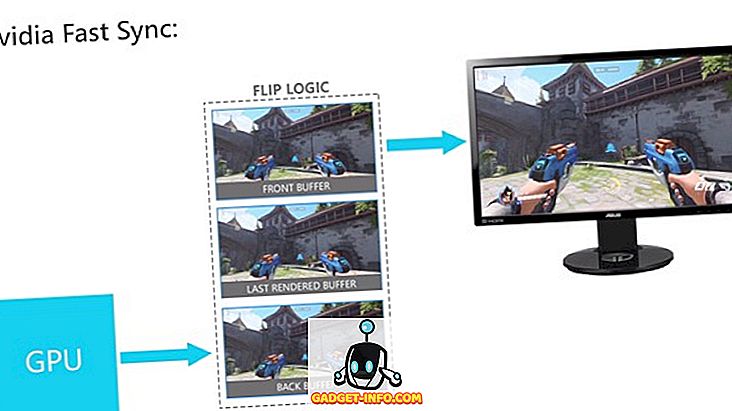 Источник изображения: Битва (не) смысл
Стоит отметить, что быстрая синхронизация работает только тогда, когда графический процессор выполняет рендеринг с частотой кадров выше частоты обновления мониторов . Это означает, что вы все равно будете испытывать разрыв экрана, если графический процессор выполняет рендеринг с частотой кадров ниже частоты обновления монитора. Чтобы решить эту проблему, вам понадобится монитор G-Sync, который устраняет разрыв экрана за счет снижения частоты обновления монитора до частоты рендеринга графического процессора. При этом G-Sync не устраняет разрыв экрана, если скорость рендеринга графического процессора выше частоты обновления вашего монитора. В заключение, если вы хотите полностью устранить все проблемы с разрывом экрана, вам также необходимо включить быструю синхронизацию на мониторе с поддержкой G-Sync.
Включить быструю синхронизацию с помощью панели управления NVIDIA
Если у вас есть поддерживаемая видеокарта GeForce GTX GTX 960 или новее, вы сможете легко включить ее на Панели управления NVIDIA. Это программное обеспечение поставляется вместе с вашими графическими драйверами, и нет необходимости устанавливать его отдельно. Итак, просто выполните следующие шаги, чтобы сделать это в один миг:
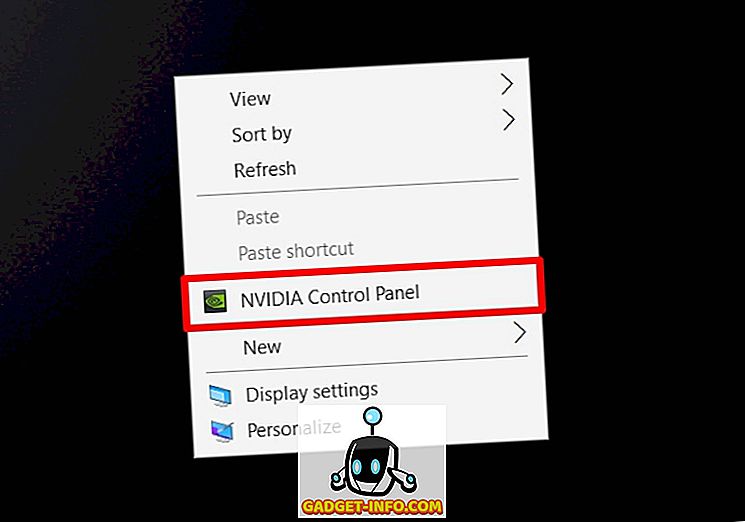
- Щелкните правой кнопкой мыши в любом месте на рабочем столе и выберите «Панель управления NVIDIA», чтобы открыть программное обеспечение.
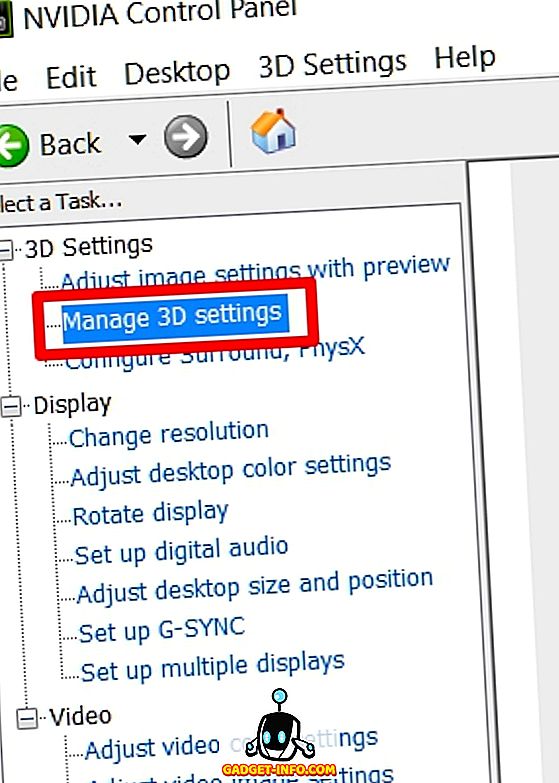
- Теперь нажмите «Управление настройками 3D», расположенные на левой панели программного обеспечения.
- Сделав это, прокрутите вниз на правой панели и нажмите « Вертикальная синхронизация» . Теперь выберите «Fast» из выпадающего списка и нажмите «Apply», чтобы сохранить эти настройки.
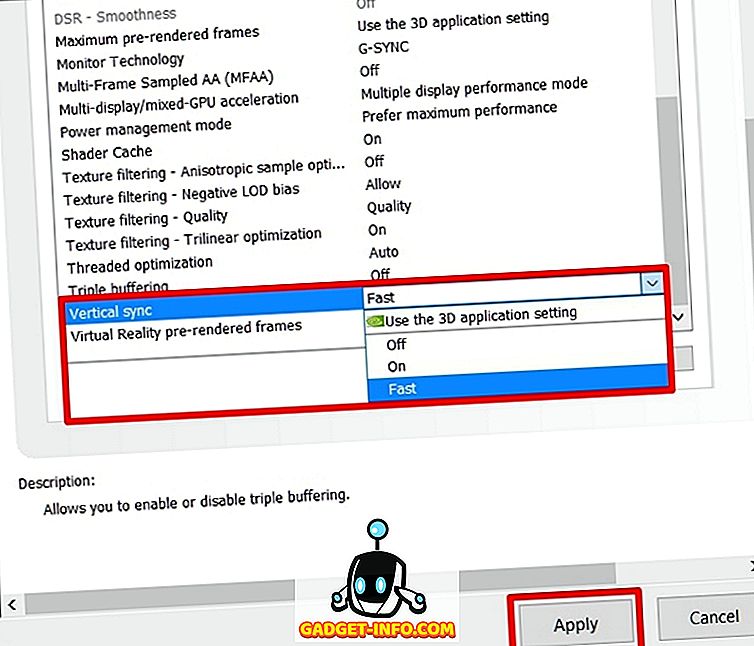
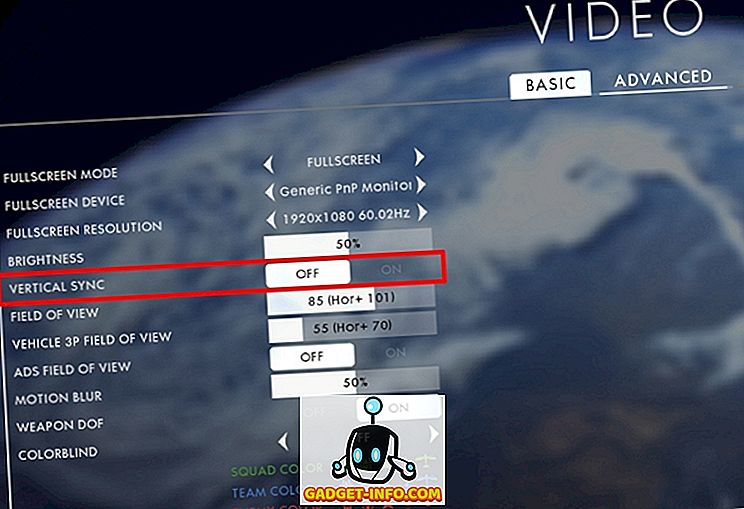
Ну, это почти все, что вам нужно сделать, чтобы включить NVIDIA Fast Sync на вашем компьютере. Однако вам нужно убедиться, что V-Sync отключен во всех ваших играх, поскольку в некоторых играх эта опция включена по умолчанию, в результате чего Fast-Sync может работать не так, как вы предполагали. Обычно его можно отключить, зайдя в настройки графики / видео любой игры.
СМОТРИ ТАКЖЕ: Как установить и настроить NVIDIA G-Sync
Используйте быструю синхронизацию, чтобы устранить проблемы с разрывом экрана
Что ж, если у вас есть обычный монитор с мощным графическим процессором, способным воспроизводить видео с частотой кадров, превышающей частоту обновления вашего монитора, Fast-Sync сможет полностью решить все проблемы, связанные с разрывом экрана, при минимальном отставании. Ну, вам даже не нужно тратить целое состояние на покупку монитора G-Sync. Однако, если у вас есть монитор G-Sync, но ваш графический процессор выполняет рендеринг с частотой кадров, превышающей частоту обновления вашего монитора, вы по-прежнему будете сталкиваться с проблемами разрыва экрана, пока не включите быструю синхронизацию. Мы считаем, что NVIDIA проделала феноменальную работу, внедрив эту новую технологию, которая может принести пользу игрокам, у которых было несколько проблем с традиционной V-Sync. Что вы думаете о Fast Sync? Вы уже пробовали это? Не забудьте записать ваши ценные мнения в разделе комментариев ниже.
У вас есть монитор с поддержкой G-SYNC и видеокарта NVIDIA? Рассмотрим, что такое G-SYNC как ее включить и правильно настроить, чтобы в полной мере использовать потенциал и возможности этой технологии. Имейте в виду, что само ее включение это еще не все.

Технологии синхронизации
Каждому геймеру известно, что такое вертикальная синхронизация (V-Sync). Эта функция синхронизирует кадры изображения таким образом, чтобы исключить эффект разрыва экрана. Если отключить вертикальную синхронизацию на обычном мониторе, то уменьшиться input lag (задержка) при этом заметите, что игра станет лучше реагировать на ваши команды, но тем самым кадры не будут соответствующим образом синхронизированы и дойдет до разрыва экрана (англ. screen tearing).
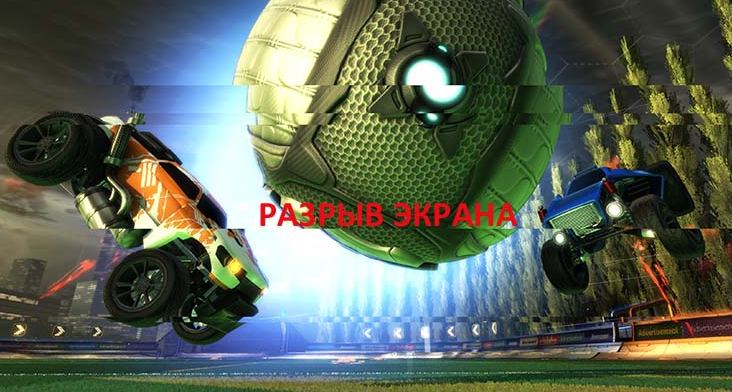
V-Sync устраняет разрывы экрана, но вызывает одновременно увеличение задержки вывода картинки относительно управления, так что играть становиться менее комфортно. Каждый раз, когда перемещаете мышь появляется впечатление, что эффект движения происходит с небольшой задержкой. И здесь в помощь приходит функция G-SYNC, которая позволяет устранить эти оба недостатка.
Что собой представляет G-SYNC?
Довольно дорогим, но эффективным решением для видеокарт NVIDIA GeForce является использование технологии G-SYNC, которая устраняет разрывы экрана без использования дополнительной задержки (input lag). Но для ее реализации нужен монитор, который включает модуль G-SYNC. Модуль подстраивает частоту обновления экрана к количеству кадров в секунду, благодаря чему не возникает дополнительная задержка и исключается эффект разрыва экрана.
Многие пользователи после покупки такого монитора только включают поддержку NVIDIA G-SYNC в настройках панели управления NVIDIA с убеждением, что это все, что должны сделать. Теоретически да, потому что G-SYNC будет работать, но если хотите полностью максимизировать использование этой технологии, то нужно задействовать ряд дополнительных функций, связанных с соответствующей настройкой классической вертикальной синхронизации и ограничением FPS в играх до числа меньшего на несколько кадров, чем максимальная частота обновления монитора. Почему? Все это узнаете из следующих рекомендаций.
Включение G-SYNC на панели управления NVIDIA
Начнем с простейшего базового решения, то есть с момента включения модуля G-SYNC. Это можно сделать с помощью панели управления NVIDIA. Кликните правой кнопкой мыши на рабочем столе и выберите NVIDIA Control Panel (Панель управления NVIDIA).
Затем перейдите на вкладку Дисплей – Настройка G-SYNC. Здесь сможете включить технологию с помощью поля «Enable G-SYNC». Отметьте его.
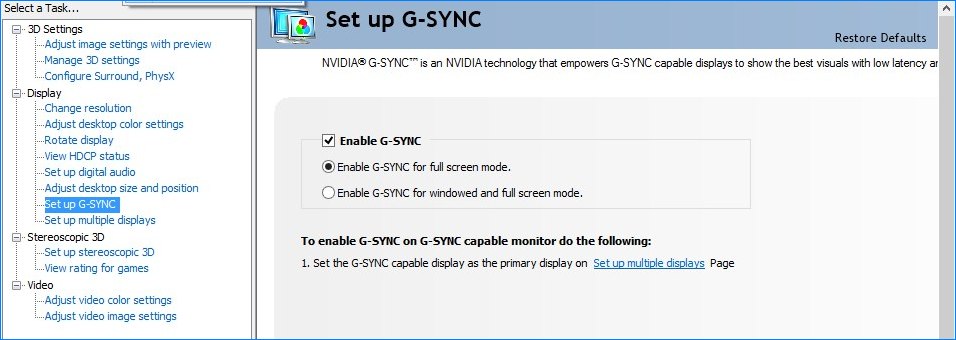
Затем сможете указать, будет ли работать только в полноэкранном режиме, или может также активировать в играх, запущенных в оконном режиме или полноэкранного окна (без границ).
Если выберите опцию «Enable G-SYNC for full screen mode», то функция будет работать только в играх, которые имеют установленный режим на весь экран (эту опцию можно изменить в настройках конкретных игр). Игры в оконном режиме или полноэкранного окна не будут использовать эту технологию.
Если хотите, чтобы «оконные» игры также использовали технологию G-SYNC, то включите опцию «Enable G-SYNC for windowed and full screen mode». Когда выбран этот параметр, функция перехватывает текущее активное окно и накладывает на него свое действие, активируя в нем поддержку измененного обновления экрана. Для активации этой опции возможно потребуется перезагрузка компьютера.
Как проверить, что эта технология включена. Для этого откройте меню Display в верхней части окна и отметьте в нем поле «G-SYNC Indicator». Благодаря этому вы будете проинформированы о том, что G-SYNC включен при запуске игры.
Затем перейдите на вкладку «Manage 3D Settings» (Управление параметрами 3D) в боковом меню. В разделе «Global settings» (Общие настройки) найдите поле «Preferred refresh rate» (Предпочтительная частота обновления экрана).

Установите здесь значение «Highest available» (Максимальное возможное). Некоторые игры могут навязывать себе свою частоту обновления, это может привести к тому, что G-SYNC не будет полностью задействован. Благодаря этому параметру все настройки игры будут проигнорированы и всегда будет включена возможность использования максимальной частоты обновления монитора, которая в устройствах с G-SYNC чаще всего составляет 144Гц.
В общем, это базовая настройка, которую нужно выполнить, чтобы включить G-SYNC. Но, если вы хотите в полной мере использовать потенциал своего оборудования, то следует ознакомиться с дальнейшими инструкциями.
Что делать с V-SYNC, если у меня G-SYNC? Оставить включенным или отключить его?
Это самая распространенная дилемма владельцев мониторов с G-SYNC. Принято думать, что эта технология полностью заменяет классическую V-SYNC, которую можно полностью отключить в панели управления NVIDIA или просто проигнорировать.
Сначала нужно понять разницу между ними. Задача обеих функций теоретически та же – преодоление эффекта разрыва экрана. Но способ действия существенно отличается.
V-SYNC синхронизирует кадры, подстраивая их к постоянной частоте обновления монитора. Следовательно, функция действует в качестве посредника, захватывая картинку и, соответственно, отображение кадра, так чтобы адаптировать их к постоянной частоте кадров, тем самым предотвратить разрывы изображения. В итоге это может привести к возникновению input lag (задержки), потому что V-SYNC сначала должен «захватить и упорядочить» изображение, а только потом его вывести на экран.
G-SYNC работает в точности наоборот. Подстраивает не изображение, а частоту обновления монитора к количеству кадров, отображаемых на экране. Все делается аппаратно с помощью модуля G-SYNC, встроенного в монитор, поэтому не возникает дополнительная задержка отображения картинки, как это имеет место в случае с вертикальной синхронизацией. В этом ее основное преимущество.
Вся проблема заключается в том, что работает G-SYNC хорошо только в случае, когда FPS находится в поддерживаемом диапазоне частот обновления. Этот диапазон захватывает частоты от 30 Гц до того значения, сколько максимально поддерживает монитор (60Гц или 144Гц). То есть эта технология работает в полную меру, когда FPS не падает ниже 30 и не превышает 60 или 144 кадров в секунду в зависимости от максимально поддерживаемой частоты обновления. Выглядит очень хорошо, приведенная ниже инфографика, созданная сервисом BlurBusters.
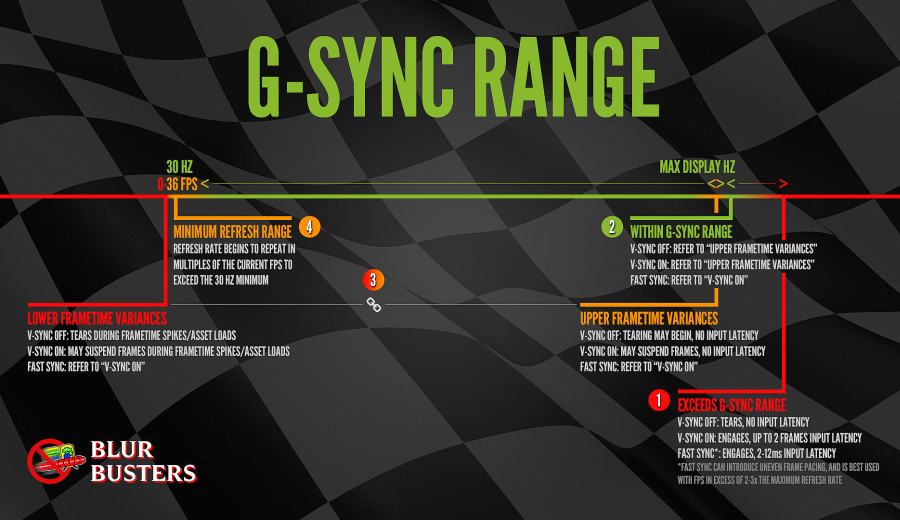
Что произойдет, если частота кадров в секунду выйдет за пределы этого диапазона? G-SYNC не сможет настроить обновление экрана, поэтому что за пределами диапазона не работает. Вы обнаружите точно такие же проблемы как на обычном мониторе без G-SYNC и работать будет классическая вертикальная синхронизация. Если она будет выключена, то возникнуть разрывы экрана. Если будет включена, то эффекта разрыва не увидите, но появится iput lag (задержка).
Поэтому в ваших интересах оставаться в диапазоне обновления G-SYNC, который составляет минимум 30 Гц и максимум от того, сколько максимально поддерживает монитор (чаще всего 144 Гц, но и есть дисплеи 60 Гц). Как это сделать? С помощью соответствующих параметров вертикальной синхронизации, а также через ограничение максимального количества FPS.
Какой, следовательно, из этого вывод? В ситуации, когда количество кадров в секунду падает ниже 30 FPS нужно оставить по-прежнему включенную вертикальную синхронизацию. Это редкие случаи, но если до них дойдет, то V-SYNC гарантирует, что не возникнет эффект разрыва картинки. Если превышен верхний предел, то здесь все просто – нужно ограничить максимальное количество кадров в секунду, чтобы не приближаться к верхней границе, при пересечении которой включается V-SYNC, тем самым обеспечивая непрерывную работу G-SYNC.
Следовательно, если у вас монитор 144 Гц нужно включить ограничение FPS на уровне 142, чтобы не приближаться к верхнему пределу. Если монитор 60 Гц – установите предел 58. Если даже компьютер находится в состоянии сделать больше FPS, то он этого не сделает. Тогда не включится V-SYNC и будет активен только G-SYNC.
Включение вертикальной синхронизации в настройках NVIDIA
Откройте панель управления NVIDIA и перейдите на вкладку «Manage 3D Settings» ” (Управление параметрами 3D). В разделе Global Setting найдите опцию Vertical Sync (Вертикальная синхронизация) и установите опцию «On» (Включено).
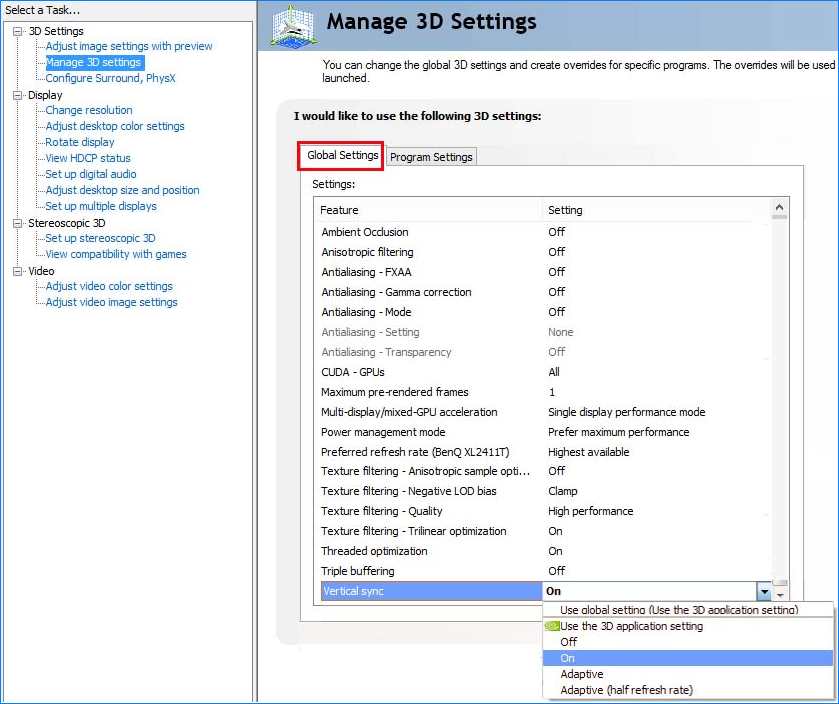
Благодаря этому, вертикальная синхронизация будет всегда готова включится, если FPS упадет ниже 30 FPS, и монитор с технологией G-SYNC с этим бы не справился.
Ограничение FPS до меньшего значения, чем максимальная частота обновления экрана
Лучшим способом ограничения кадров в секунду является использование программы RTSS (RivaTuner Statistics Server). Безусловно, лучшим решением является использование ограничителя, встроенного в игру, но не у всех он имеется.
Скачайте и запустите программу, затем в списке игр по левой стороне отметьте поле Global. Здесь можно установить общий ограничитель для всех приложений. С правой стороны найдите поле «Framerate limit». Установите здесь лимит для мониторов 144Гц – 142 FPS, соответственно, для устройств 60Гц -58 FPS.
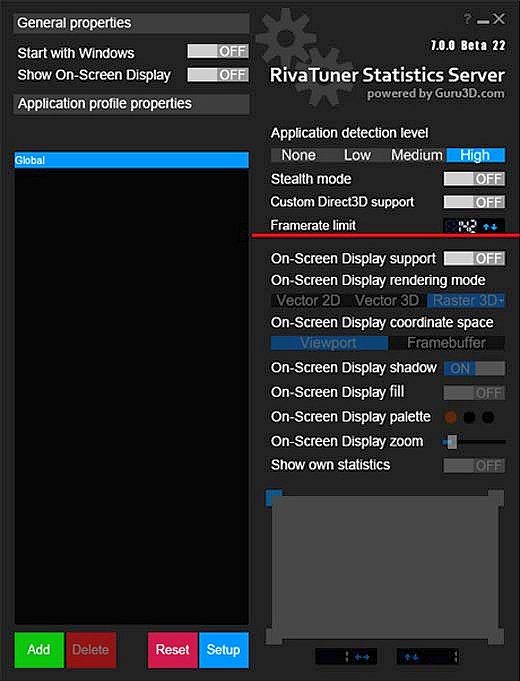
Когда установлен лимит, то не будет возникать задержка с активацией классической вертикальной синхронизацией и играть станет намного более комфортно.
Приятным сюрпризом от NVIDIA на CES 2019, конечно, стало заявление о поддержке технологии VESA Adaptive Sync в продуктах GeForce — проще говоря, видеокарты NVIDIA теперь поддерживают AMD FreeSync. На данный момент только ускорители серий Pascal и Turing получили такую совместимость, но это очень важное событие: в настоящее время более 550 мониторов совместимы с открытым стандартом переменной частоты кадров, и с появлением нового драйвера на прошлой неделе видеокарту GeForce можно протестировать на любом из них.
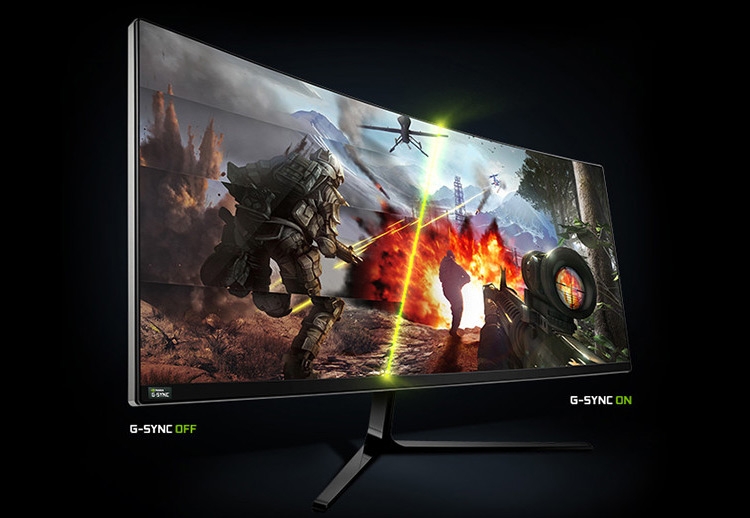
NVIDIA добавила поддержку FreeSync в свою марку G-Sync — как бы отлично это ни звучало, следует подчеркнуть, что не всё так просто. Из 400 протестированных мониторов NVIDIA сертифицировала только 12, которые обеспечивают адаптивную синхронизацию без артефактов. Компания предупреждает о возможной несовместимости других дисплеев и артефактах, включая пульсирование и двоения, в то время как на других иногда выводятся чёрные кадры и так далее. Специальная ветка Reddit и связанная с нею огромная таблица постепенно создают картину того, как на деле карты GeForce работают с дисплеями FreeSync.
Eurogamer решил протестировать ASUS VP28U — дисплей 4K начального уровня с поддержкой FreeSync, который не входит в дюжину избранных самой NVIDIA. Этот дисплей ориентирован на бюджетных пользователей и хотя бы поэтому NVIDIA вряд ли бы дала ему сертификат G-Sync. По той же причине любопытно, на что можно рассчитывать?
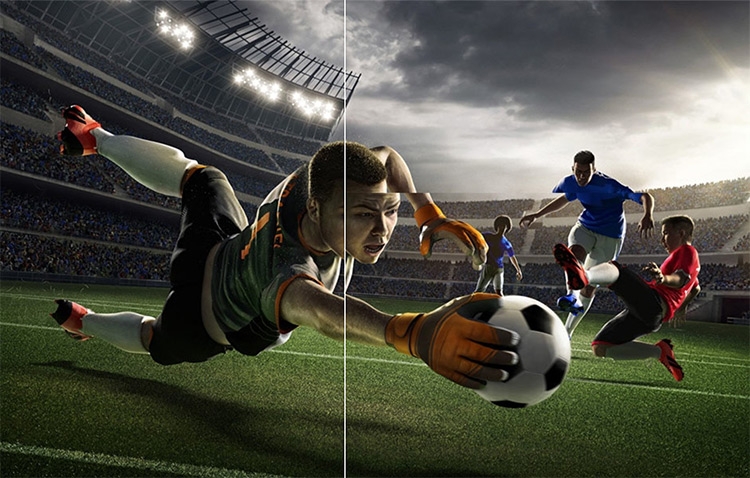
Сначала к монитору ASUS через DisplayPort (пока нет поддержки HDMI VRR) была подключена видеокарта GeFore RTX 2080 Ti, но затем журналист быстро переключился на менее мощную GTX 1080 Ti, потому что новый флагман семейства Turing порой оказывался слишком быстр, чтобы на нём проверять преимущества VRR. Привязка к 4K/60p в современных играх даже для GTX 1080 Ti — порой нетривиальная задача. Как и многие другие мониторы начального уровня FreeSync, ASUS VP28U может поддерживать VRR только в диапазоне между 40 Гц и 60 Гц — то есть выдавать кадры через 16,7–25 мс. Если производительность игры выпадает из этого окна, теряются все преимущества VRR. Одним из многих достоинств «чистого» G-Sync является компенсация низкой частоты кадров, которая сглаживает ощущение при выпадении из диапазона VRR. Это очень полезная функция, которая доступна только на некоторых экранах FreeSync.
NVIDIA рекомендует лишь дюжину мониторов FreeSync. Что если протестировать GTX 1080 Ti на базовой модели вроде ASUS VP28U? Результат не идеален, но он вовсе не плох
Какими оказались первые впечатления? Технология работает, и до тех пор, пока игра остаётся в заявленном диапазоне VRR, игровое окружение преображается. Теперь GPU напрямую отвечает за вывод нового кадра на экране. Обусловленные вертикальной синхронизацией (V-Sync) дрожания при частоте кадров ниже 60 в секунду исчезают. Ужасные разрывы экрана, связанные с отключением V-Sync, пропадают тоже — до тех пор, пока частота кадров не упадёт ниже 40 кадров/с (ограничения монитора). В результате плавность и положительные впечатления от игры существенно возрастают даже на таком недорогом дисплее, как VP28U.
Чтобы добиться идеального окружения и оставаться в заявленном диапазоне VRR конкретного дисплея, необходимо регулировать настройки игры. Стоит сказать, что диапазон FreeSync может значительно варьироваться от экрана к экрану. Так что при покупке монитора без поддержки G-Sync для сопряжения с видеокартой NVIDIA нужно внимательно ознакомиться с характеристиками и, возможно, присмотреться к огромной составляемой сообществом таблице — судя по ней, многие дисплеи имеют стробирующий эффект в режиме VRR, который сильно отвлекает. Это время от времени появлялось и на ASUS VP28U, в зависимости от выводимого контента и, как правило, в нижней части диапазона VRR. Монитор с полноценной сертификацией G-Sync может обойтись дороже, но зато игрокам не придётся беспокоиться об этих проблемах.
Тестирование ASUS VP28U с консолью Xbox One X, которая тоже поддерживает FreeSync
Адаптивная синхронизация используется в дисплеях с высокой частотой кадров, но в диапазоне до 60 Гц эффект от неё наиболее сильный. Считается, что идеальная плавность достигается на частоте 60 кадров/с, но при работе синхронизации наблюдатель, как правило, не увидит разницы с частотой 50 кадров/с. И в этом оптимальном диапазоне нет разницы между G-Sync и FreeSync.
Технология адаптивной синхронизации великолепна — особенно в разрешениях вроде 4K, где требования новейших игр делают вывод с твёрдой частотой 60 кадров/с чрезвычайно сложной задачей (особенно в случае трассировки лучей и других тяжёлых режимов). Battlefield V большую часть времени выдаёт 60 кадров/с на GTX 1080 Ti при 4K и настройках Ultra. Тем не менее, как только возрастает количество эффектов пост-обработки во время интенсивного боя, частота чаще всего находится в диапазоне 55–60 кадров/с, а может упасть и до 50 кадров/с. На обычном экране это бы бросалось в глаза, но с VRR впечатление достаточно плавное, да и некоторый запас диапазона частот позволяет не тратить много времени, подстраивая графику игры под наихудший сценарий.
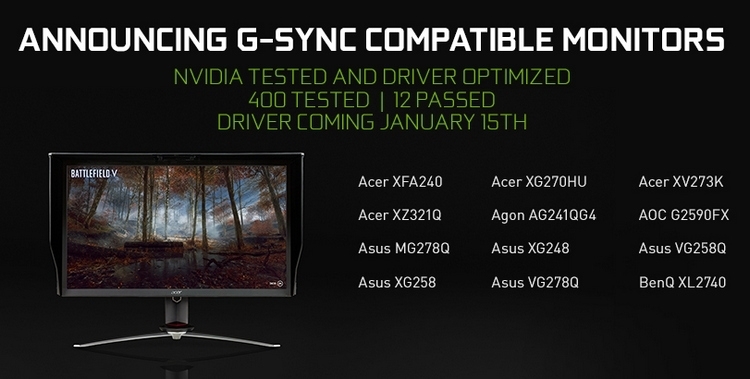
Кроме того, поддержка ведущим производителем видеокарт открытого стандарта адаптивной синхронизации сделает мониторы с поддержкой FreeSync более распространённым явлением, если не нормой. И хотя такие артефакты, как стробирование, в настоящее время широко распространены на многих экранах, тот факт, что на них обращено внимание, может привести к общему повышению качества поддержки VRR. Вдобавок ко всему, это даёт возможность NVIDIA обеспечить совместимость для грядущей волны телевизоров HDMI 2.1, где VRR является частью спецификации. Отдельные 4K-экраны от Samsung уже поддерживают FreeSync, но пока NVIDIA работает с VRR только через DisplayPort — будем надеяться, в будущем подоспеет и поддержка HDMI.
Для владельцев видеокарт NVIDIA теперь гораздо проще и дешевле использовать технологию, которая является одним из самых сильных улучшений в игровом окружении на ПК. Однако при выборе более дешёвого варианта стоит помнить, что качество реализации будет зависеть от конкретного дисплея и функциональность может оказаться не такой надёжной, как у существующих экранов G-Sync. Но благодаря поддержке NVIDIA открытый стандарт VRR, наконец, получил огромный импульс, и это можно только приветствовать.


