

Для того, чтобы прошить Андроид-аппарат через Fastboot, потребуется знание консольных команд одноименного режима работы девайса, а также определенная подготовка смартфона или планшета и используемого для операций ПК.
Ввиду того, что в фастбут-режиме манипуляции с разделами памяти девайса производятся фактически напрямую, при использовании нижеописанного метода прошивки требуется некоторая осторожность и внимательность. Кроме того, выполнение нижеперечисленных шагов, вероятно, следует рекомендовать только при отсутствии возможности выполнить прошивку другими способами.
Как прошить через Fastboot
Содержание — Как прошить через Fastboot:
Подготовка
Четкое выполнение подготовительных процедур предопределяет успех всего процесса прошивки устройства, поэтому осуществление нижеописанных шагов можно считать обязательным условием перед проведением операций.
Установка драйверов
О том, как установить специальный драйвер для фастбут-режима, можно узнать из статьи: Установка драйверов для прошивки Android
Бэкап системы
Если существует малейшая возможность, перед прошивкой обязательно осуществляется создание полной резервной копии существующих разделов памяти устройства. Необходимые для создания бэкапа действия описаны в статье: Как сделать бэкап Android-устройства перед прошивкой
Загрузка и подготовка необходимых файлов
Fastboot и ADB являются взаимодополняющими друг друга инструментами из состава Android SDK. Загружаем инструментарий полностью или скачиваем отдельный пакет, содержащий только АДБ и Фастбут. Затем распаковываем полученный архив в отдельную папку на диске С.
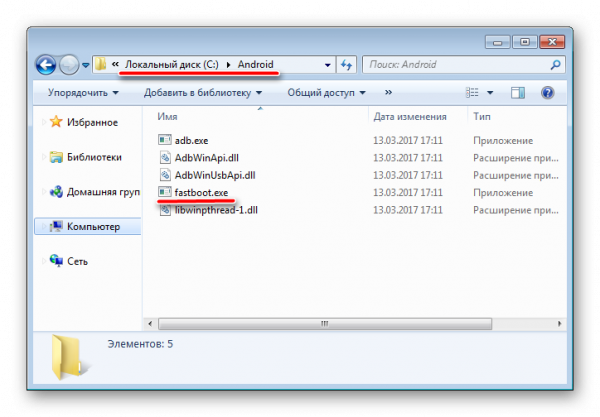
Через Fastboot возможна запись как отдельных разделов памяти Андроид-девайса, так и прошивок-обновлений целым пакетом. В первом случае понадобятся файлы-образы в формате *.img, во втором – пакет(ы) *.zip. Все файлы, которые планируются к использованию, должны быть скопированы в папку, содержащую распакованные Fastboot и ADB.
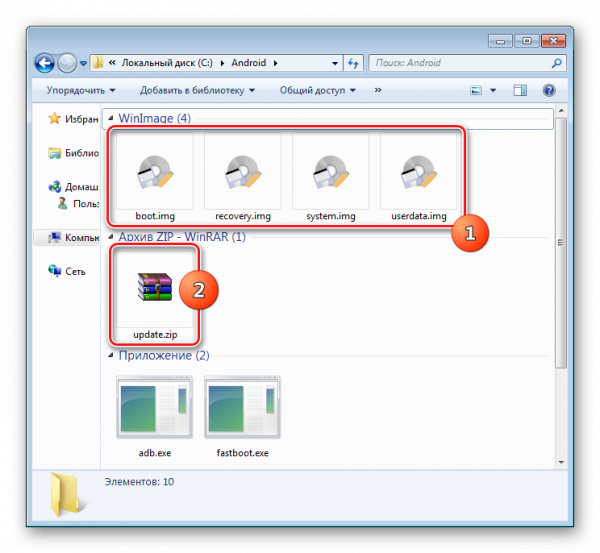
Пакеты *.zip не распаковываем, необходимо лишь переименовать загруженный файл(ы). В принципе имя может быть любым, но не должно содержать пробелов и русских букв. Для удобства следует использовать короткие имена, к примеру update.zip. Кроме прочего необходимо учитывать тот фактор, что Fastboot чувствителен к регистру букв в посылаемых командах и именах файлов. Т.е. «Update.zip» и «update.zip» для фастбут — разные файлы.
Запуск Fastboot
Поскольку Fastboot является консольным приложением, работа с инструментом осуществляется при помощи введения команд определенного синтаксиса в командную строку Windows (cmd). Для запуска Фастбут проще всего использовать следующий метод.
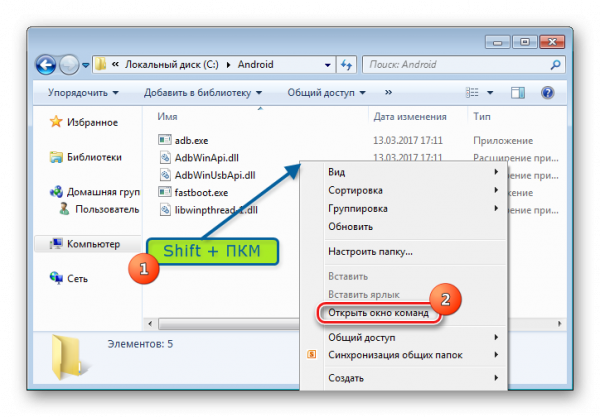
1. Открываем папку с Фастбут, нажимаем на клавиатуре клавишу «Shift» и, удерживая ее, кликаем правой кнопкой мыши на свободной области. В раскрывшемся меню выбираем пункт «Открыть окно команд».
2. Дополнительно. Для облегчения работы с Fastboot можно применять программу Adb Run .
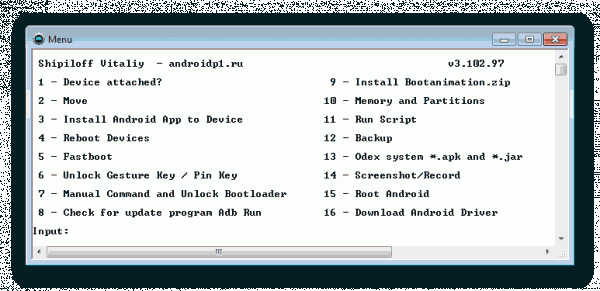
Эта надстройка позволяет производить все операции из нижеописанных примеров в полуавтоматическом режиме и не прибегать к ручному вводу команд в консоль.
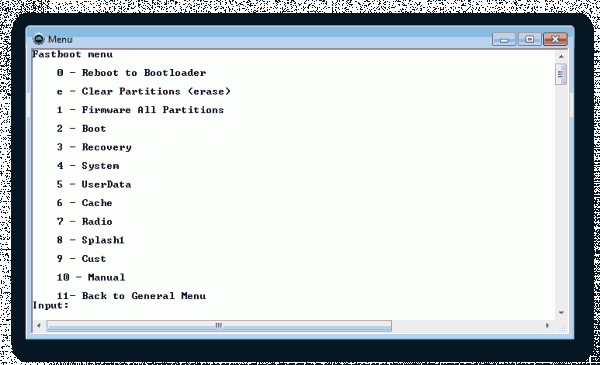
Перезагрузка девайса в режим bootloader
1. Чтобы устройство принимало команды, посылаемые пользователем через Фастбут, оно должно быть перезагружено в соответствующий режим. В большинстве случаев достаточно послать в девайс со включенной отладкой по USB специальную команду через adb:
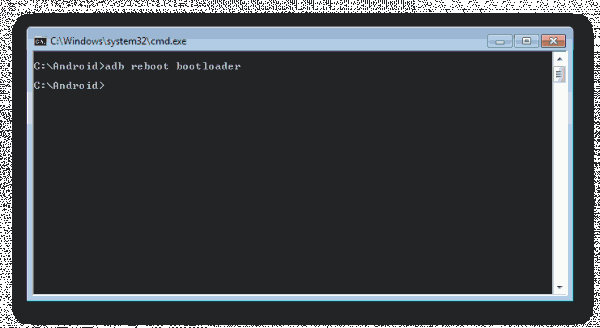
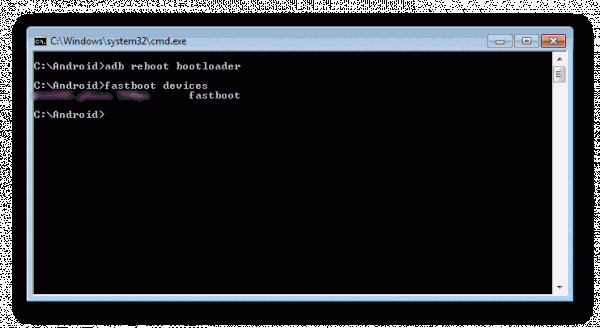
2. Устройство перезагрузится в нужный для прошивки режим. Затем проверяем правильность подключения с помощью команды:
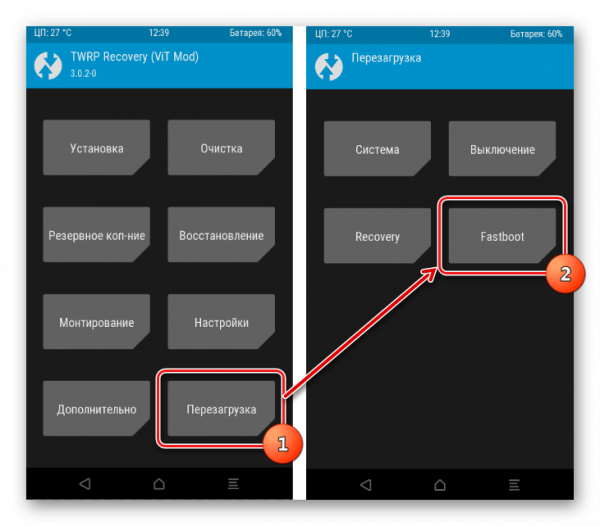
3. Перезагрузку в режим fastboot можно также осуществить с помощью соответствующего пункта в TWRP Recovery (пункт «Fastboot» меню «Перезагрузка» («Reboot»).
4. Если вышеописанные способы перевода аппарата в фастбут-режим не срабатывают или неприменимы (аппарат не загружается в Android и не входит в рекавери), необходимо воспользоваться сочетанием аппаратных клавиш на самом девайсе. Для каждого модельного ряда эти сочетания и порядок нажатия кнопок отличаются, универсального способа входа, к сожалению, не существует.
Исключительно для примера можно рассмотреть продукцию компании Xiaomi. В этих устройствах загрузка в фастбут-режим осуществляется с помощью нажатия на выключенном аппарате кнокпки «Громкость-» и, удерживая ее, клавиши «Питание».
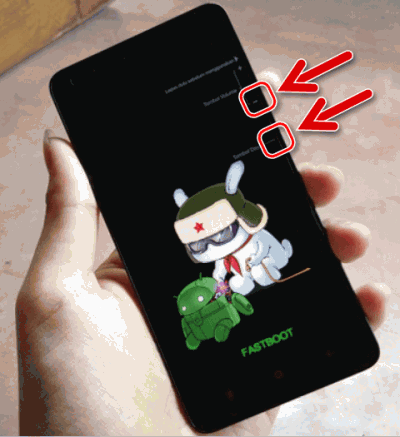
Еще раз отметим, у других производителей методология способа входа в фастбут-режим с помощью аппаратных кнопок и их сочетаний может отличаться.
Разблокировка загрузчика
Производители определенного ряда Андроид-аппаратов блокируют возможность управления разделами памяти устройства через блокировку загрузчика (bootloader). Если у устройства заблокирован загрузчик, в большинстве случаев его прошивка через фастбут неосуществима.
Для проверки статуса загрузчика можно послать в устройство, находящееся в режиме fastboot и подключенное к ПК, команду:
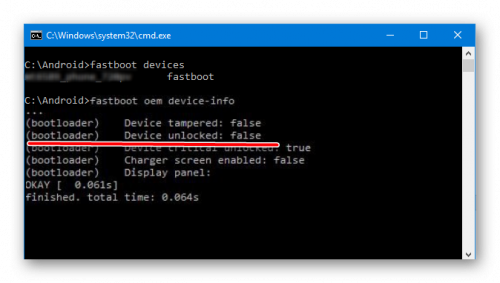
Но вновь приходиться констатировать, что данный способ выяснения статуса блокировки не универсален и отличается для устройств разных производителей. Это утверждение также касается разблокировки bootloader – методология проведения процедуры отличается для разных устройств и даже для различных моделей одного бренда.
Как разблокировать Bootloader
Запись файлов в разделы памяти девайса
Завершив подготовительные процедуры, можно переходить к процедуре записи данных в разделы памяти устройства. Еще раз перепроверяем корректность загрузки файлов-образов и/или zip-пакетов и их соответствие прошиваемому устройству.
Установка zip-пакетов
Для записи в девайс, к примеру OTA-обновлений, или полного комплекта составляющих ПО, распространяемых в формате *.zip, используется fastboot-команда:
1. Убеждаемся, что устройство находится в режиме фастбут и корректно определяется системой, а затем делаем очистку разделов «cache» и «data». Это удалит все данные пользователя из устройства, но является в большинстве случаев необходимым шагом, так как позволяет избежать множества ошибок при прошивке и дальнейшей работе программного обеспечения. Выполняем команду:
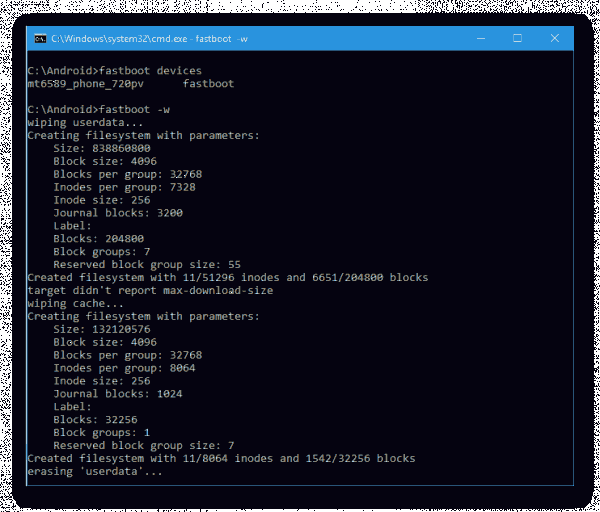
2. Записываем zip-пакет с прошивкой. Если это официальное обновление от производителя, используется команда:
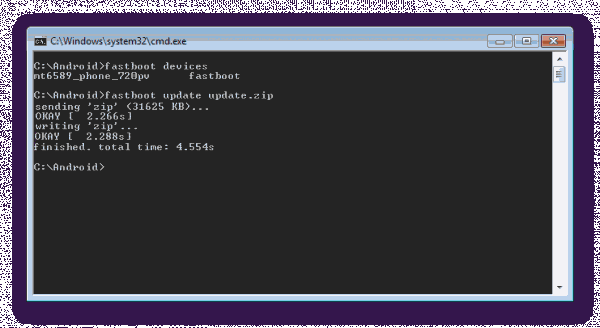
В других случаях применяем команду
3. После появления надписи «finished. total time….» прошивка считается завершенной.
Запись img-образов в разделы памяти
Во многих случаях поиск прошивки в формате *.zip для загрузки может быть затруднен. Производители девайсов неохотно выкладывают свои решения в Сеть. Кроме того, zip-файлы могут быть прошиты через рекавери, поэтому целесообразность использования способа записи zip-файлов через фастбут вызывает сомнения.
А вот возможность прошивки отдельных образов в соответствующие разделы, в частности «boot», «system», «userdata», «recovery» и др. через Fastboot при восстановлении аппарата после серьезных программных проблем, может спасти ситуацию во многих случаях.
Для прошивки отдельного образа img используется команда:
1. В качестве примера запишем раздел рекавери через фастбут. Для прошивки образа recovery.img в соответствующий раздел отправляем в консоли команду:
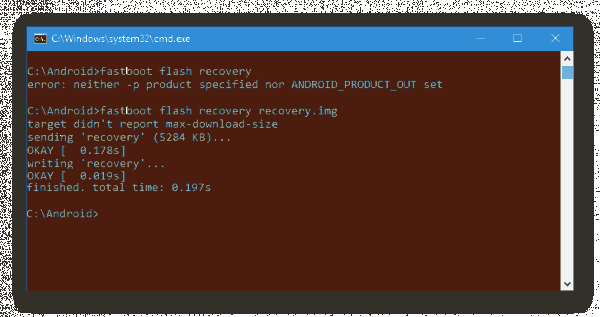
Далее необходимо дождаться в консоли появления ответа «finished. total time…». После этого запись раздела можно считать завершенной.
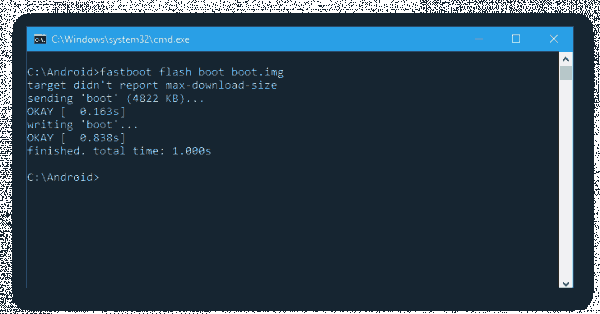
2. Аналогичным способом прошиваются другие разделы. Запись файл-образа в раздел «Boot»:
«System»:
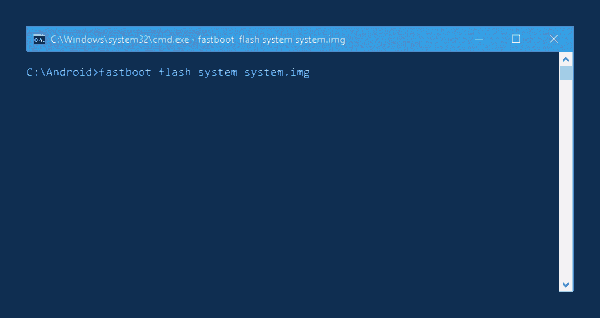
И таким же образом все остальные разделы.
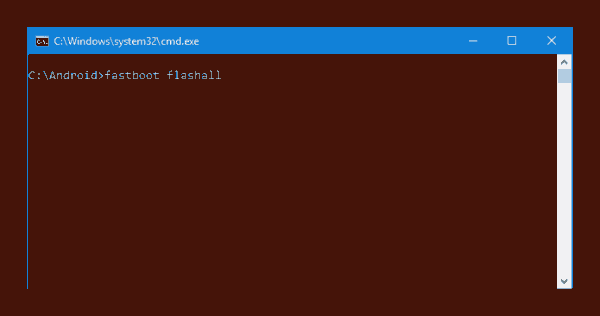
3. Для пакетной прошивки сразу трех основных разделов – «boot», «recovery» и «system» можно использовать команду:
4. После завершения выполнения всех процедур аппарат можно перезагрузить в Андроид прямо из консоли, послав команду:
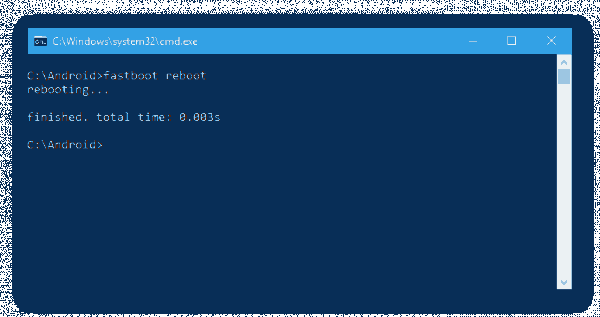
Таким образом производится прошивка с помощью команд, посылаемых через консоль. Как видим, большее количество времени и сил отнимают подготовительные процедуры, но, если они выполнены правильно, запись разделов памяти устройства происходит очень быстро и почти всегда беспроблемно.
вкл. 06 Июнь 2016 . Опубликовано в Android — Общее

Прошивка Андроид с помощью утилиты FastBoot. Необходимо прошить Android c помощью FastBoot, но не знаете как? В данной статье дается детальная инструкция по использованию утилиты FastBoot и как ей пользоваться чтобы прошить Android девайс.
Данная инструкция полностью расскажет как пользоваться FastBoot! Если же вы не знаете как устанавливать архивные обновления то вам необходима статья — Clockwordmod — что это такое. Инструкция по CWM recovery с картинками
Скачивание и установка FastBoot
Прежде прошить Android c помощью FastBoot, необходимо его скачать и установить на необходимый компьютер.
1. Скачать утилиту FastBoot можно с официальной программой Android SDK (большой вес)
2. Скачать отдельно FastBoot без установки и скачивания лишних файлов
3. Либо воспользоваться программой Adb Run, в которой «все включено», а также умеет разблокировать графический ключ Android.
почему ADB RUN лучше
Запуск
Если скачали Отдельно Fastboot
После того как Вы скачали и установили FastBoot, откройте на ПК программу « Командная строка »

и вве дите команды для перехода в папку с утилитой Fastboot (если установили отдельно FastBoot )

Если скачали ADB RUN
Если ваш выбор пал на программу ADB RUN, то запустите ее и выберите в меню Manual -> ADB

Инструкция по командам как прошить Android c помощью FastBoot
Очень важно писать команды и файлы прошивок так как они указаны!
Если у вас команда указана
то нужно писать именно так, но ни как иначе. Другими словами важен регистр букв иначе вы получите ошибку cannot load ‘image’ — нет такого файла.
Команды перезагрузки в режим прошивки (bootloader)
Перезагрузка Android в режим загрузки (bootloader), данная команда работает если устройство включено в обычном режиме
Перезагрузка Android в обычный режим из режима прошивки (bootloader)
Перезагрузка Android из режима прошивки в этот же режим
Команда «видит» ли ПК ваш Android
Возьмите в привычку проверять перед тем как что-то делать в Fastboot если соединение между компьютером и Android:
Проверка «видит ли» ПК ваш Android
Данную команду выполнять когда устройство уже в режиме прошивке (bootloader)

Команды разблокировки и блокировки загрузчика Nexus
Разлочить bootloader для Nexus
Залочить bootloader для Nexus
Команда узнать версию bootloader
Покажет установленую на Android номер версии бутлоадер
Команды форматирования раздела
fastboot erase Imya_razdela — стереть раздел: boot, radio, recovery, system, userdata и другие
Стирает раздел Кеш (Cache)
Стирает раздел Дата (Data)
Стирает раздел Систем (System)
Стирает раздел Recovery

Команды для прошивки раздела
После того как выполнили форматирование раздела или разделов, можете приступить к прошивке
fastboot flash Imya_razdela imya_file.img — прошивка выбранного раздела: boot, radio, recovery, system, userdata и другие
Прошить раздел системы (System)
Прошить раздел кеш (Cache)
Прошить раздел дата (Data)
Прошить раздел Recovery

Установка анимации включения (прошивка раздела с анимацией)
Прошить все разделы (boot, recovery и system)
Вместо imya.img — необходимо прописывать имя файла которые вы собираетесь прошить
Команда для установки update.zip
Прошивает на Android архив-обновление в формате update.zip или архив ZIP с IMG образами различных разделов
Для устройств Sony
Проверка подключения устройства Sony, если ответ 0.3 устройство, то тогда подключено
Разблокировка bootloader
Более детальная информация по разблокировке Bootloader Sony — Как разблокировать Bootloader Sony
Ошибка Waiting for Device
Если у вас долгое время в командном окне горит надпись waiting for device — значит:
- Не установлен или некорректно установлен драйвер — переустановить или установить
- Устройство Android не в режиме Bootloader — перевести
- Некорректное подключение к USB порту — использовать задние порты USB 2.0 компьютера, не использовать USB хабы
Более подробно о данной ошибке «Waiting for Device» читайте в специальной посвященной этому статье Waiting for Device.
Видео пример работы с утилитой Fastboot
Для тех кто ничего не понял!
Для тех кто ничего не понял воспользуйтесь приложением ADB RUN, в данной программе введены практически все команды, которые нужны для FASTBOOT!
Ниже представлен пример работы ADB RUN — как прошить быстро файл Recovery с помощью ADB RUN за менее чем за 5 секунд (только не забывайте вначале переводить в режим bootloader)! Кликните по изображению для просмотра.
Решил написать немного статей, которые будут называться "Основы работы с Android", это даст вам полное (или частичное-кому как) представление об инструментах и системе Android. Это поможет узнать больше о принципах soft части android устройств и даст понимание — сможете ли вы стать разработчиком. В этой статье не будет сложностей как в ракетостроении, все написано в простой форме, так что даже неспециалист может понять всю эту концепцию. Сегодня мы познакомимся с режимом быстрой загрузки или на по-простому "FASTBOOT mode" (fastboot). Начнем.
Режим быстрой загрузки (fastboot)
Fastboot это небольшой инструмент, который поставляется с Android SDK (комплект программного обеспечения разработчика), он может быть использован для перепрошивки разделов на устройстве. Это альтернатива режиму восстановления и для установки и обновления.
Поскольку в режиме fastboot можно запустить на устройстве даже до загрузки Android (и может работать даже когда Android не установлен), режим fastboot полезен для быстрого обновления встроенного программного обеспечения, без необходимости использовать режим восстановления. На самом деле, это часто более предпочтительный способ первоначального установления образа на многих устройствах. Fastboot также может быть использован для различных операций разработчиками, например разблокировать загрузчик. Не все устройства поддерживают Fastboot, но большинство.
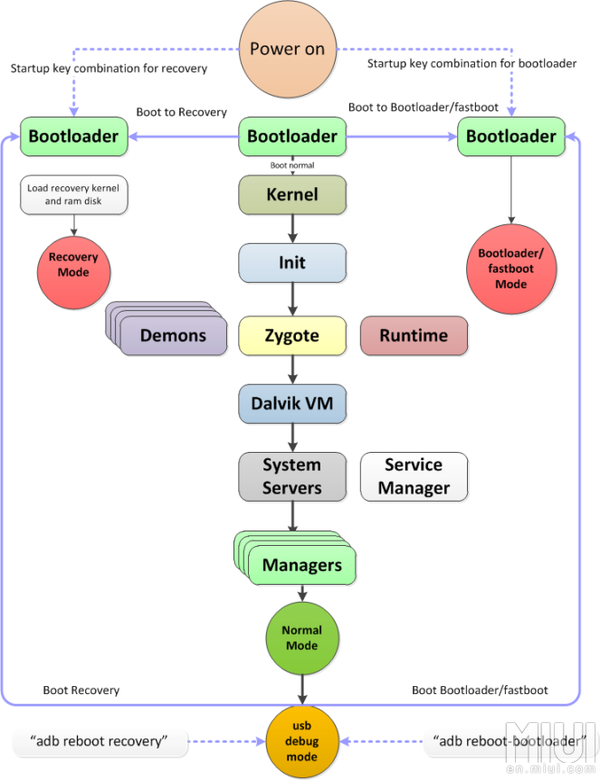
Есть две "стороны" использования fastboot—при помощи компьютера и на самом устройстве Android. Обычно, девайс сначала подключается к компьютеру с помощью кабеля USB. Затем загружается в режим "fastboot" на устройстве. На ПК запускается программа для выполнения команд. Обратите внимание, что команды fastboot будут работать ТОЛЬКО тогда, когда устройство находится в режиме fastboot.
Настройка среды fastboot на ПК
На первом этапе вы должны установить весь Android SDK и инструменты для доступа к командам fastboot, но благодаря developershimp208 теперь нужно только минимальную версию ADB и программу установки для настройки и быстрой загрузки ADB. По порядку:
— шаг 4. Установите PdaNet согласно инструкции, указанной в мастере установки. На девайсе нужно включить режим USB отладки.
— шаг 5. Установите минимальную версию ADB и программу установки, скопируйте папку ADB в нужное для вас место (желательно это положить в корневую папку загрузочного диска (C:). Помните, когда вы будете работать с командами fastboot – необходимо запускать из данной папки.
— шаг 6. Откройте CMD в папке ADB (командную строку), нажав Shift + щелчок правой кнопкой мыши, из опций выберите пункт "Открыть окно команд"
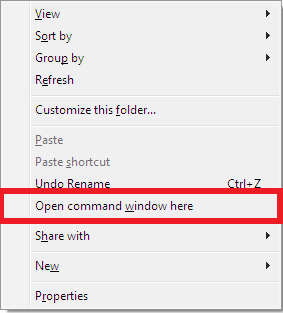
— шаг 7. Окно командной строки будет открыто. В нем необходимо ввести команду
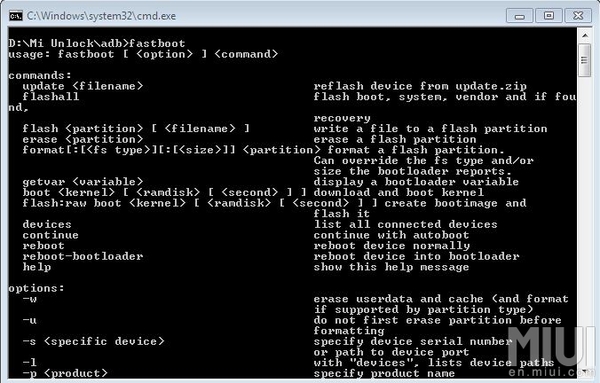
Если вдруг вы получите такое сообщение "fastboot" is not recognized as an internal or external command, operable command or batch file
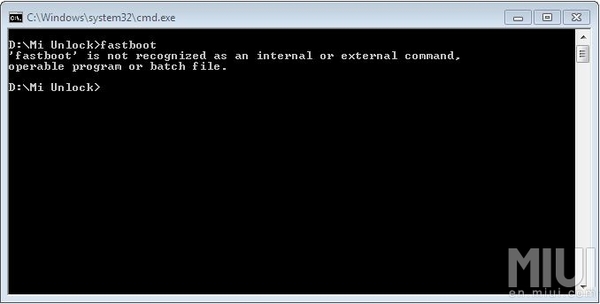
Необходимо проверить, правильно ли вы выполнили шаги, которые я описал, и все попробовать сначала, пока вы не получите соответствующие команды fastboot на экране.
Режим быстрой загрузки (fastboot) на девайсе
Каждое устройство имеет свои собственные комбинации клавиш для перехода в режим быстрой загрузки, например: кнопка уменьшения громкости + кнопка питания – для Xiaomi Redmi Note 3. Поэтому необходимо выяснить эту комбинацию клавиш для вашего девайса для перехода в режим fastboot. Когда вы находитесь в режиме fastboot, вы увидите экран с изображением fastboot, для каждого устройства (разных производителей) изображение будет разное. На устройствах Xiaomi это выглядит так

Есть много доступных команд fastboot, лишь некоторые команды полезны, но есть одна уникальная вещь во всем все команды — должны быть с ключевым словом "FastBoot" в противном случае устройство не будет принимать его, так можно сказать, что "FastBoot" является спусковым механизмом для отправки команд на устройство. Так этот режим и называется "режим быстрой загрузки”. С технической стороны этот режим называется "Bootloader Mode". Так давайте изучим основные, часто используемые команды
flash – переписывает раздел с образом тем, что находится на хост-компьютере (на вашем ПК)
fastboot flash recovery recoveryname.img
прошивает recovery на ваш девайс, когда он подключен в режиме fastboot
fastboot flash boot bootname.img
прошивает образ загрузчика или ядра девайса, когда он подключен в режиме fastboot
fastboot flash system system.img
fastboot flash data data.img
fastboot flash cache cache.img
в случае, если вы хотите восстановить резервную копию Nandroid (внутренние разделы устройства), вам придется удалить текущую систему / данные / кэш-память телефона в первую очередь. Перед тем как делать это, всегда рекомендуется иметь резервную копию системы с помощью пользовательского восстановления/ опцию резервного копирования и копирования файлов .img в fastboot или папку Platform-инструментов в папке Android SDK. Выполняя данные команды – все будет удалено.
прошивает .zip файл на ваш девас, когда он подключен в режиме fastboot
erase – стирает определенный раздел
fastboot erase system
fastboot erase system
fastboot erase cache
в случае, если вы хотите восстановить резервную копию Nandroid (внутренние разделы устройства), вам придется удалить текущую систему / данные / кэш-память телефона в первую очередь. Перед тем как делать это, всегда рекомендуется иметь резервную копию системы с помощью пользовательского восстановления/ опцию резервного копирования и копирования файлов .img в fastboot или папку Platform-инструментов в папке Android SDK. Выполняя данные команды – все будет удалено.
reboot – перезагружает устройство либо в систему, либо в режим загрузчика
перезагружает устройство в систему
перезагружает устройство в режим fastboot
fastboot reboot recovery
fastboot boot recovery_filename.img
если recovery установлен в вашем устройстве – эта команда перезагружает его в recovery mode (режим восстановления), либо в recovery, имя которого указано в команде
devices – отображает список всех устройств (с серийным номером), подключенных к ПК
format — форматирует конкретный раздел
fastboot format system
fastboot format data
fastboot format cache
в случае, если вы хотите восстановить резервную копию Nandroid, вам придется удалить текущую систему / данные / кэш-память телефона в первую очередь. Перед тем как делать это, всегда рекомендуется иметь резервную копию системы с помощью пользовательского восстановления/ опцию резервного копирования и копирования копий файлов .img в fastboot или папку Platform-инструментов в папке Android SDK. Выполняя данные команды – все будет отформатировано.
К сожалению дальше материал не умещается, будет написано в следующем посте про создание bat файлов для выполнения команд "одним кликом". Надеюсь это будет для вас полезно!


