
Фейсбук (Facebook) Моя страница — это личная страница каждого зарегистрированного пользователя самой большой в мире социальной сети. Фейсбук даёт возможность людям с разных уголков Земли общаться между собой в любом месте где есть сеть интернет!
Фейсбук вход
Фейсбук регистрация — как зарегистрироваться в социальной сети
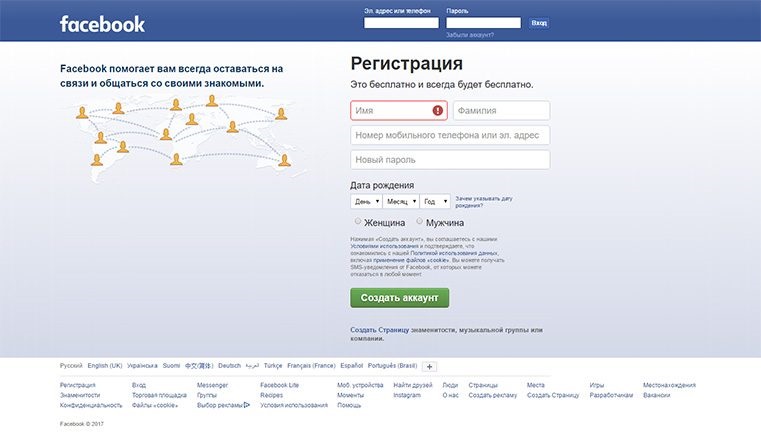
Если вы ещё не зарегистрированы в социальной сети Фейсбук, то пользоваться всем функционалом для общения не сможете. Чтобы исправить эту ситуацию, нужно пройти простой и довольно быстрый процесс регистрации в Фейсбуке. Сделать это можно за несколько шагов:
- Зайти на сайт Фейсбука (вам сразу откроется страница с формой регистрации)
- На странице регистрации нужно указать вашу Имя и Фамилию, мобильный телефон или email, придумать пароль, указать дату рождения, гендер, ознакомится с Условиями использования и Политикой использования данных. После этого нужно нажать на зелёную кнопку Создать аккаунт .
- Подтвердить создание личной станицы в Фейсбуке через телефон или имейл. Если вы указывали на втором шаге мобильный номер — на него придёт СМС с проверочным кодом. Если же вы указывали свою электронную почту — на ваш почтовый ящик придёт письмо от Фейсбука в котором нужно нажать на проверочную ссылку.
- На завершальном этапе регистрации в Фейсбуке вам будет предложено поискать друзей, отредактировать личную информацию и поставить фотографию профиля — аватарку.
- Читайте также полный мануал (пошаговое руководство) на эту тему — Регистрация в Фейсбуке за 5 минут!
Также сразу после регистрации вы можете отредактировать настройки видимости вашей страницы, для этого нужно зайти в настройки конфиденциальности в Фейсбуке. Там можно решить что будут видеть друзья, подписчики и просто «прохожие» когда зайдут на вашу личную страницу.
Фейсбук — как войти на свою страницу
Зайти на сайт социальной сети Фейсбук можно несколькими способами, и все они очень просты!
Первый способ — через прямую ссылку
Если вы ещё не зашли в Фейсбук — сделать это можно прямо сейчас по ссылке вверху этой страницы — официальный сайт Facebook.com Это наверное самый простой способ войти в Фейсбук, ведь нужно просто перейти по ссылке — и вам откроется ваша страница ФБ
Второй способ — через поисковую сеть
 Для того чтобы войти в Фейсбук через поисковую сеть нужно для начала открыть одну из них — Гугл или Яндекс (также можно использовать Bing поиск и другие менее популярные). Как правило в вашем браузере предустановленна именно одна из этих двух систем. Далее в строке поиска вводим запрос — Фейсбук вход моя страница (или другую комбинацию, главное чтобы было название социальной сети), и нажимаем на кнопку найти. При этом будьте внимательны — возможно у вас включена английская раскладка клавиатуры и вы вводите atqc,er вместо правильного слова на кириллице. Также могут быть и другие формы ошибочного написания — афсу facebook, feisbuk, феысбук и др ошибки. Старайтесь избегать их и задавать запросы правильно, хотя конечно поиск с большой вероятностью выдаст то что вам нужно — страницу для входа в социальную сеть. Далее, когда поисковик выдаст вам результаты на ваш запрос — можете переходить по одному из них, как правило на первой позиции выдачи стоит официальный сайт.
Третий способ — через мобильное приложение Facebook
Третий способ предназначен специально для тех кто заходит на сайт с мобильных устройств. На этот случай у социальной сети есть специальное приложение для общения в Фейсбуке через смартфоны и планшеты. Скачать его можно посетив магазин Google Play (для Android устройств) или App Store (для Iphone).
Функционал личной страницы Facebook — где искать друзей, где находятся настройки и раздел редактирования
С главной страницы Фейсбука можно перейти к любому разделу социальной сети и ко всем её функциям.
В верхней части располагается горизонтальная панель, которая открывает пользователю доступ для управления собственным аккаунтом.
Слева всегда присутствуют кнопки наиболее важных функций: « Запросы на добавление новых друзей », « Уведомления », а также « Последние текстовые сообщения ». При наличии новой информации рядом с этими же кнопками образуются цифры, выделенные ярким цветом. Они обозначают количество новых событий, имеющих непосредственное отношение к данному аккаунту.
С противоположной стороны можно обнаружить такие кнопки: « Главная », « Настройка конфиденциальности и другие инструменты », « Быстрая настройка конфиденциальности », а также « Поиск друзей ». Кнопки, касающиеся конфиденциальности, требуют особенного внимания. Именно благодаря им пользователь социальной сети имеет возможность изменять настройки доступа к информации на странице для других людей.
С целью изменения информации о себе необходимо:
- Перейти во вкладку « Настройка конфиденциальности и другие инструменты », затем найти там вкладки « Настройки страницы » или « Общие настройки » и в подходящем пункте нажать на кнопку « Редактировать ».
- Сразу после этого откроется окно, где пользователь смело может вводить новые личные данные.
- По окончании изменений следует помнить о подтверждении новой информации, что делается при помощи введения пароля от страницы.
- Тогда данные сохранятся и будут видны владельцу аккаунта и его гостям, если для них будет включен доступ.
Для поиска любой информации в сообществах или на страницах друзей нужно найти окно статусов и ленту новостей, расположенных ниже верхней горизонтальной панелью. Там пользователь увидит маленький текст – аннотацию, что поможет ему понять суть заметки. Чтобы прочесть новость полностью, следует щёлкнуть кнопкой мышки по названию статьи.
Левая панелька, расположенная вертикально, даёт возможность быстро перейти к сообщениям, музыке или же играм.
Правая вертикальная панель состоит из аватарок (фотографий главных страниц пользователей) возможных знакомых людей. Любую из этих фотографий легко можно удалить, нажав на крестик в углу, или же, если этот человек всё-таки знаком, выбрать кнопку «Добавить в друзья», тем самым отправить ему заявку о добавлении в контакты.
Видео: Настройка списка друзей в Фейсбуке
Как оформить свою страницу Фейсбук
Красивое оформление страницы логотипом и обложкой играет немалую роль в вопросах восприятия и знакомства с новыми людьми. Ведь люди, переходящие на чужой профиль, первым делом видят именно логотип, обложку и оформление материалов.

Аватар
Фотография профиля (аватарка) – это иконка страницы, которая постоянно используется, поэтому и всегда видна гостям профиля. Например, при размещении новых записей на стене, друзья видят у себя в ленте новостей не только этот пост (запись), но и аватарку человека, разместившего его.
Ставить на аватарку фотографию незнакомого человека или просто какую-то картинку непонятного содержания не рекомендуется, так как пользователи должны понимать, с кем им приходится иметь дело. Ведь мало у кого возникает желание начать общаться с человеком, если первое, что видно при переходе на его страницу — это корчащее рожицу существо.
В качестве фотографии профиля пользователю требуется загрузить изображение размером 180х180 пикселей, после чего социальная сеть самостоятельно масштабирует его до 160х160 пикселей.
Обложка профиля
Рекомендуемый размер обложки Фейсбука — 851 на 315 пикселей. Ранее администрация социальной сети запрещала пользователям выставлять на публичное обозрение картинки и фотографии необычного содержания, но недавно это табу было отменено. Поэтому любой человек может указать на своей обложке призывы к действию, адрес какого-либо сайта и так далее. Но перед тем как сделать понравившуюся картинку с текстом своей обложкой, необходимо помнить о том, что текст может занимать только до 20% площади самого изображения. Креативным людям выбрать хорошую обложку гораздо проще, так как они знают, как привлечь внимание других пользователей к необходимой информации, не нарушая правила социальной сети. Если страница в социальной сети создаётся не конкретным человеком для личного использования, а компанией, рекламирующей собственную продукцию и распространяющей услуги, то логотип (аватарка профиля) должен соответствовать и помогать брендированию компании.
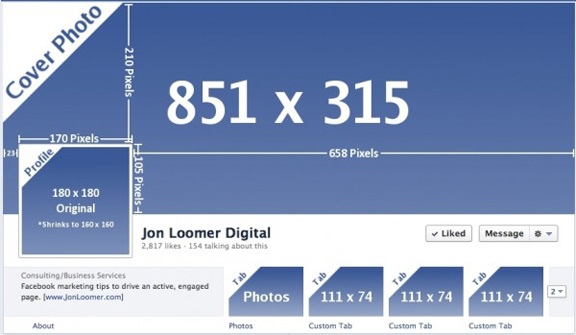 Размер изображений на странице Facebook
Вкладки
Помимо обложки и аватарки внимание других пользователей также можно привлечь при помощи оформления иконок вкладок. Под обложкой располагаются иконки, ведущие прямо к установленным на странице приложениям, три из которых постоянно видны гостям профиля. Самый выгодный и выигрышный способ их использования – это установка крупных шрифтов и коротенькие (буквально в пару-тройку слов) призывы к действию. На такой читабельный текст всегда приятно смотреть, а главное – его можно быстро и без лишних проблем понять с первого раза. Обратить внимание на вкладки ещё можно текстом понятного содержания или же стрелками, изображёнными на обложке. Размер изображений вкладок — 111 на 74 пикселя.
Последним вариантом неплохо увеличить активность страницы является установка приложений во вкладки. Они всегда обладают немалым количеством интерактивных опций, что сделано с целью обратить внимание гостей профиля и увеличить посещаемость страницы. Как правило, приложения во вкладках используются на страницах различных компаний, интернет-магазинах и так далее. Хотя любой желающий пользователь может провести на своей странице конкурс или сделать специальное предложение для своих друзей и подписчиков.
Настройка конфиденциальности в Фейсбуке
Наиболее распространённой, но в то же время легко решаемой, проблемой является видимость публикаций. Их можно сделать видимыми для: всех пользователей, друзей, конкретного списка людей/всех, кроме списка людей, только для себя. Выбрать любой из этих пунктов можно, если перейти в Настройки ► Конфиденциальность ► Кто может видеть мои материалы? .
Такие настройки применяются не ко всем публикациям, а только к новым. Но ограничить доступ к старым публикациям можно, поставив галочку возле записи Ограничить доступ к прежним публикациям .
Не менее важным вопросом является видимость хроники. К сожалению, социальная сеть Фейсбук не позволяет пользователям становиться «невидимками». Скрыть от остальных людей можно фотографии, записи на странице, личную информацию, но никак не сам профиль. Хотя выход все же есть – нужно перейти в Настройки , а затем нажать на кнопку Кто может видеть мои материалы? . Тут следует найти Кто может найти вас с помощью указанных контактных данных? и Хотите ли вы, чтобы в поисковых системах была ссылка на вашу Хронику? . Нажав на кнопку Редактировать , можно подобрать наиболее подходящий вариант и максимально скрыться от других пользователей.
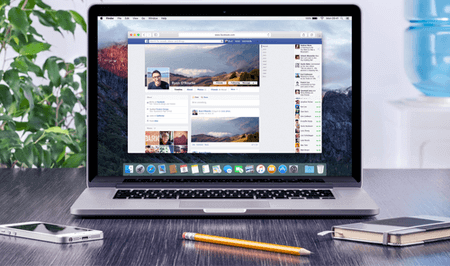
Социальная сеть Facebook – крупнейшая в мире, ежемесячная аудитория которой достигает 2 млрд пользователей. Ресурс был основан Марком Цукербергом и его друзьями во время обучения в Гарвардском университете в 2004 году. Официально социальная сеть принадлежит компании Facebook Inc., которая также владеет сервисами WhatsApp и Instagram.
История Facebook

2003 год. Марк Цукерберг учится в одной из частных школ Нью-Гемпшира. Там он узнает о справочнике («Книга лиц»), который ежегодно публикуется в учебном заведении. Марк выступает с предложением создать сетевой ресурс на базе публикаций, но получает отказ. Тогда он взламывает компьютерную сеть Гарвардского университета, копирует фото студентов и создает сайт Facemash, который в первые два часа существования набрал 22 000 просмотров, но скоро был закрыт. После снятия обвинений в нарушении неприкосновенности частной жизни Цукерберг снова открыл ресурс для своих однокурсников.
2004 год. Марк запускает в работу социальную сеть Thefacebook для студентов Гарвардского университета. К продвижению сайта присоединяются другие талантливые студенты, в команде Цукерберга появляются программист, художник, финансовый директор. К середине года сеть распространилась в университетах Бостона, Нью-Йорка и других учебных заведениях США и Канады.
2005 год. Социальная сеть получает свое сегодняшнее доменное имя Facebook.com.
2006 год. Регистрация на сайте становится доступной для всех пользователей старше 13 лет, имеющих электронную почту.
2007 год. Компания Microsoft покупает 1,6 % акций Facebook, оценив весь ресурс в 15 млрд долларов.
2009 год. Опубликована первая информация о получении прибыли. Пользователи соцсети получают возможность выбирать адрес для своей страницы.
2010 год. Стоимость Facebook достигает 41 млрд $. Это третье место в США после Google и Amazon. Разработчики сайта меняют интерфейс групп после подписания соглашения с сервисом Skype о его интеграции в социальную сеть.
2012 год. Система дополняется функцией подтверждения подлинности профилей популярных личностей. В мобильной версии соцсети появилась кнопка Share – «поделиться».
2013 год. Новая функция поиска Graph Search позволяет быстро находить файлы мультимедиа внутри сети, сохраняя приватность материалов с ограниченным просмотром. В конце года объявляется о падении прибыли компании на 95 %.
2015 год. Число пользователей соцсети достигает одного миллиарда.
В 2017 Facebook по-прежнему остается самой популярной соцсетью в мире. Разработчики дополняют систему новыми сервисами, улучшают работу старых.
Регистрация на Facebook
Создание нового аккаунта в социальной сети является бесплатным. Для регистрации необходим адрес электронной почты. Порядок действий следующий:
- зайдите на сайт Facebook.com;
- заполните регистрационную форму: укажите имя, фамилию, адрес электронной почты, пароль, дату рождения. Нажмите «Регистрация»;
- система предложит вам найти друзей с помощью электронной почты. Можно воспользоваться сервисом или отказаться от него;
- далее необходимо заполнить основные данные профиля. Это не обязательное требование, но информация помогает быстро найти в сети друзей, одноклассников, коллег;
- добавьте фотографию, любую на свое усмотрение;
- подтвердите адрес электронной почты, указанный в профиле. Для этого необходимо перейти по ссылке из письма подтверждения.
Регистрация завершается нажатием кнопки «Подтвердите свой аккаунт».
Интерфейс Facebook
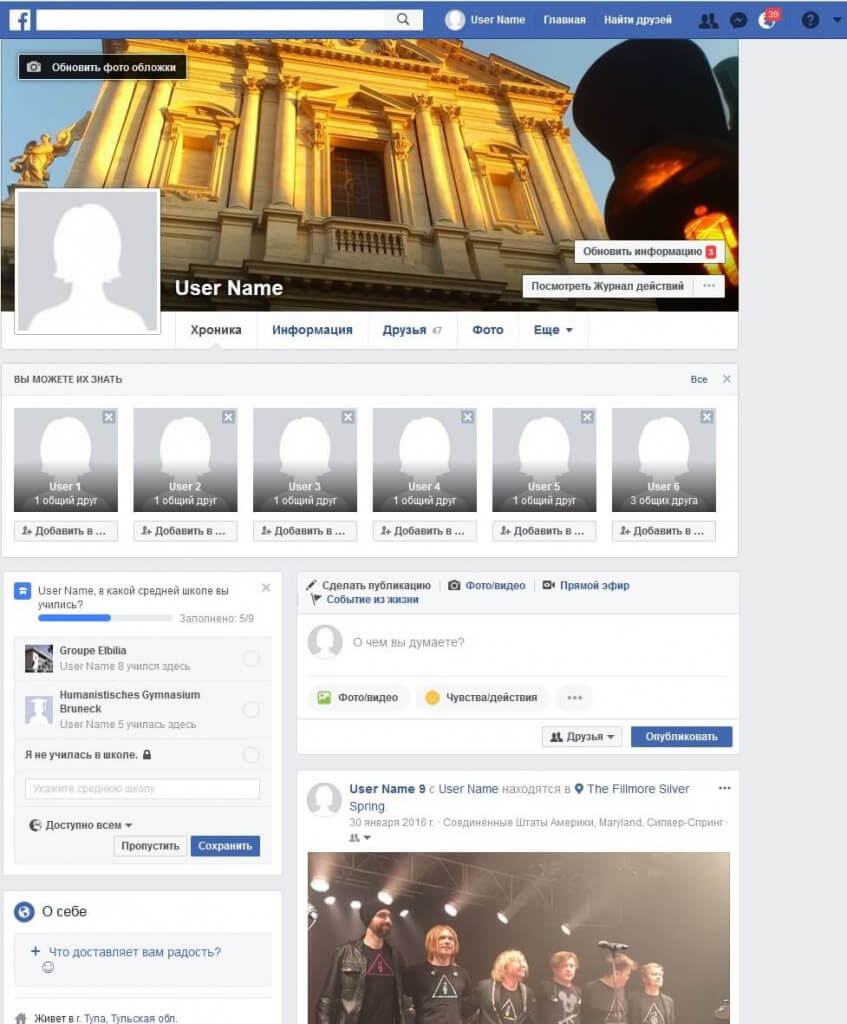
Первой новому пользователю открывается главная страница. Помимо значков меню здесь расположена новостная лента, отражающая события в группах и у друзей. Основные ее элементы:
- строка поиска – позволяет быстро найти приложение, страницу, человека по ключевому слову;

- хроника – открывается при клике по имени пользователя;
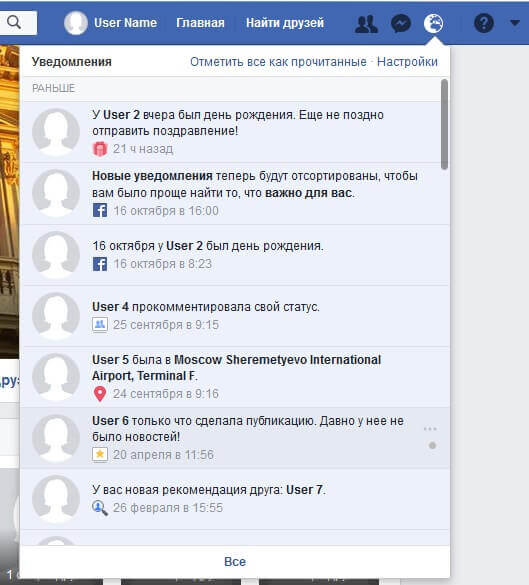
- последняя активность – отображает уведомления о таких событиях, как запрос на добавление в друзья, получение личного сообщения, отметки на фото, приглашение в группу и т. д.;
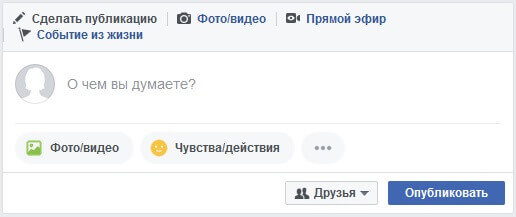
- публикатор «О чем вы думаете» – позволяет делиться с подписчиками своими мыслями, интересными материалами, фотографиями. Все, что пользователь загружает в эту строку, появляется в хронике, в ленте друзей;
- рекомендуемые страницы – выводится список групп, сформированный автоматически на основе анализа интересов человека;
- лента новостей – показывает обновления, записи на страницах друзей и групп, в которых состоит пользователь;
- чат – программа для быстрого обмена личными сообщениями.
Интерфейс социальной сети интуитивно понятен и постоянно дорабатывается в соответствии с интересами пользователей.
Функции Facebook
Функционал социальной сети – это основной фактор, привлекающий людей. Facebook является «пионером» большинства возможностей и постоянно радует своих поклонников новыми интересными функциями. Базовый функционал включает:
- мгновенную отправку сообщений зарегистрированным пользователям в любую точку мира. Письмо из Москвы может быть доставлено человеку, находящемуся в соседней комнате или на Командорских островах, одинаково быстро. Через сообщения можно отправлять вложения в виде наклеек, фотографий;
- создание фотоальбома, добавление и редактирование фотографий. Изображения можно публиковать в своей ленте, делать их доступными для комментирования друзьями и другими пользователями.
Помимо широко известных и всем понятных функций, Facebook предоставляет зарегистрированным пользователям и другие возможности:
- обмен короткими видеосообщениями внутри чата. Когда оба собеседника находятся в сети, значок камеры в чате начинает двигаться. После его нажатия начинается запись видео в режиме реального времени. Ролик можно отправить собеседнику, у которого есть возможность записать ответ;
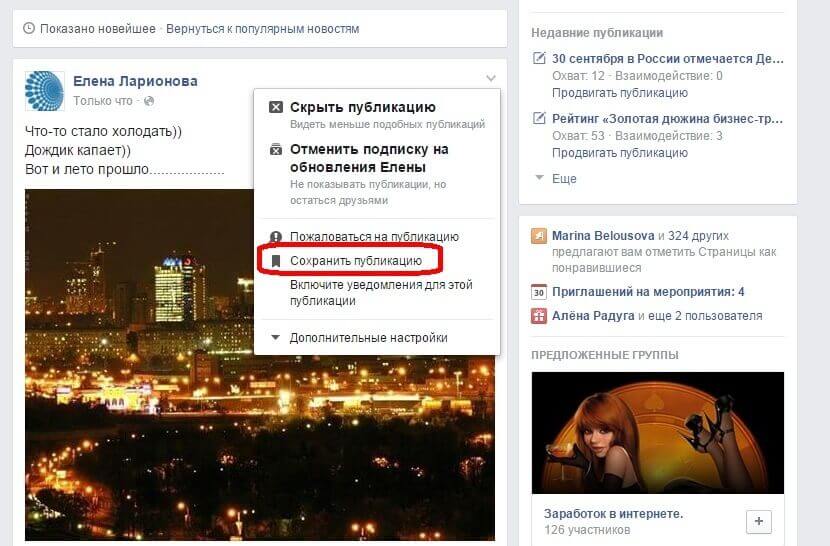
- сохранение ссылок, страниц. Чтобы пользователям не приходилось просматривать ленту в поисках понравившейся ссылки, разработчики сайта предложили функцию сохранения. В правом верхнем углу поста необходимо нажать на стрелку и выбрать нужную опцию. Сохраненные ссылки отображаются в левой части главной страницы – в разделе «Сохраненное»;
- скрытие статуса онлайн. Это позволяет избавиться от излишнего внимания в виде потока сообщений от собеседников. Слева внизу, под списком чата необходимо кликнуть по значку «Параметры», выбрать «Расширенные настройки» и отключить чат;
- синхронизацию календаря Google c календарем Facebook. На главной странице в разделе «Мероприятия» необходимо выбрать из списка нужное событие и кликнуть правой кнопкой мыши «Копировать адрес ссылки». Затем в календаре Google слева необходимо щелкнуть по стрелке справа от строки «Другие календари» и выбрать «Добавить по URL». В открывшееся окно вставьте ссылку. После этого все важные события из Facebook будут также сохраняться в календаре Google;
- блокировку обновлений пользователей. Неинтересные публикации групп, друзей можно заблокировать с помощью опции «Отменить подписку». Ее выбирают в выпадающем меню при клике на стрелку рядом с постом;
- запрет на слежку. Плагин Facebook Disconnect для Chrome и Firefox заблокирует передачу информации о ваших действиях социальной сети;
- доступ к чату с рабочего стола. Система удобна для общения, но требует запуска браузера и авторизации в соцсети. Чтобы чат работал на рабочем столе, необходим клиент IM с функцией поддержи сообщений Jabber/XMPP: Adium, Pidgin, iChat. После запуска программы необходимо создать новую учетную запись. На Pidgin и iChat тип записи указывают Jabber or XMPP, на Adium – можно просто Facebook. Далее вводят логин и пароль соцсети.
Реклама в Facebook
Для создания рекламы на сайте необходимо определить первоначальную цель. Действия могут быть направлены на раскрутку бренда, увеличение числа скачиваний приложения, рост продаж и т. д. После этого определяют целевую аудиторию, место показа рекламы (Facebook, Audience Network, Instagram или все сразу), формируют бюджет и выбирают один из предложенных форматов.
Фото. Можно создать рекламу, используя фото со своей страницы. Публикация с изображением привлекает внимание, повышает узнаваемость товара/услуги.
Видео. Создание видеофайла имеет свои особенности. Например, для просмотра на мобильных устройствах подходят короткие рекламные ролики. Для более широкого охвата аудитории можно использовать длинные содержательные видео.
Кольцевая галерея. В одном объявлении демонстрируется до 10 видео или изображений с собственными ссылками. Формат кольцевой галереи позволяет рассказать об особенностях различных товаров/услуг, познакомить целевую аудиторию с брендом.
Слайд-шоу. Формат похож на видеорекламу, но визуально воспринимается легче при любой скорости интернет-соединения. Движущиеся изображения со звуковым сопровождением позволяют за пару минут выдать всю необходимую информацию.
Подборка. При совершении покупок онлайн пользователи ожидают, что вся необходимая информация будет видна мгновенно, а картинки будут качественными и подходящими. Формат подборки позволяет просматривать несколько товаров одним кликом и узнавать больше о конкретном продукте.
Любую рекламу можно разместить на холсте – это элемент, развертывающийся во весь экран. Холст оптимизирован для мобильных устройств, позволяет панорамировать изображения, прокручивать галереи, взаимодействовать с отмеченными товарами.
Стоимость рекламы зависит от размера вашей ставки, таргетирования целевой аудитории, сезонности, выбора оптимизации (клики, показы, дневной охват) и других параметров.

На сегодняшний день без фейсбука не мыслят своих будней и праздников миллионы людей по всему миру. Для многих из нас рабочее утро начинается со входа в фейсбук, и мы уже не в силах отказаться от возможности просматривать фотографии и видео, вступать в сообщества, общаться с людьми, заводить новые знакомства и даже зарабатывать.
Если вы тоже так хотите, давайте прямо сейчас рассмотрим, как войти в Facebook с разных устройств.
Вход в Facebook с компьютера
Для входа нужно выполнить такие шаги:
- Заходим на сайт Facebook.com. Чтобы сделать это, можно использовать различные браузеры по своему усмотрению. На главной странице вы увидите окно приветствия.
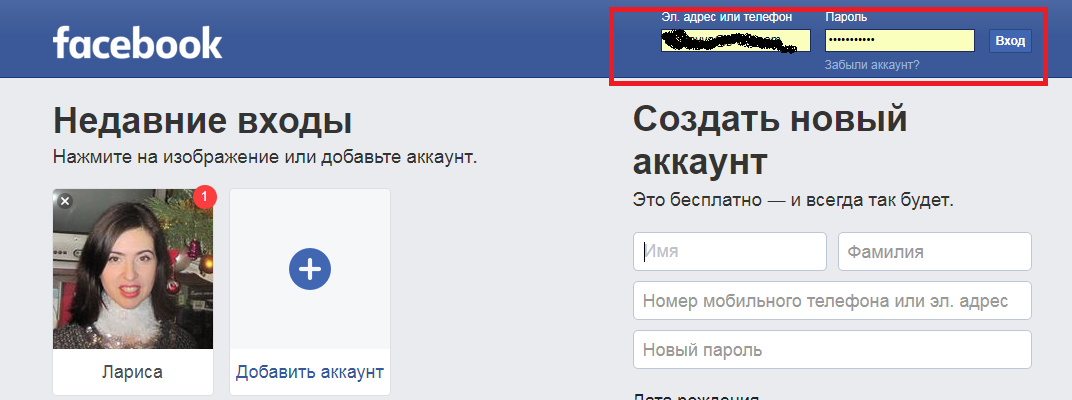
- Здесь нужно ввести свой адрес электронной почты. Поле для ввода можно найти верхнем углу страницы справа. Сюда мы вводим ту электронную почту, которая использовалась во время создания аккаунта. Разумеется, если у вас нет зарегистрированного аккаунта, то сперва его нужно создать – процесс описан в статье по приведенной ссылке. Если имеется привязанный к аккаунту номер телефона, то можно использовать его в этом же поле.
- В нижнем поле вводим пароль. Здесь так же, как и с почтой, нужно использовать тот пароль, который вы указывали во время регистрации. Если вы вдруг забыли пароль, то не стоит расстраиваться и создавать новую страницу, поскольку для таких случаев предусмотрена ссылка Забыли пароль, ее можно найти под полем для входа в систему.
Иногда пользователи жалуются: не могу зайти на свою страницу в Фейсбуке. Первое, что нужно сделать в таком случае – убедиться в правильности занесенных данных. Электронная почта, номер телефона и пароль должны быть указаны именно те, которые вы вводили во время регистрации.
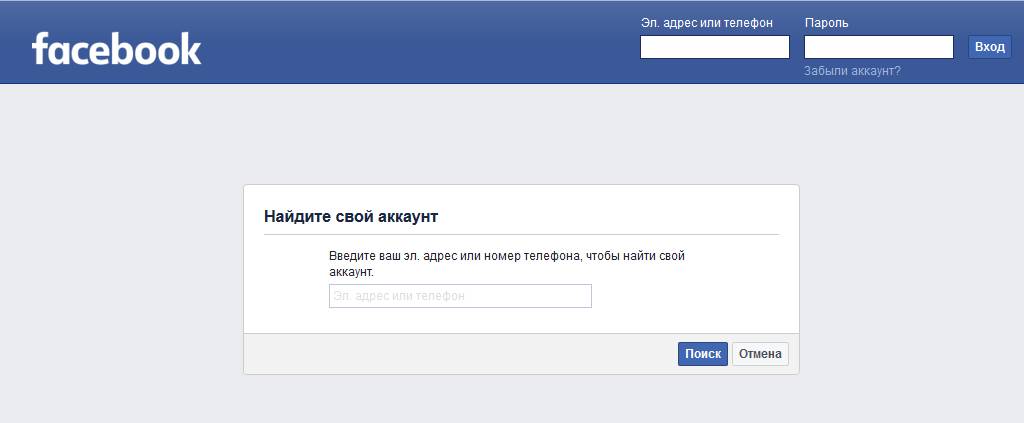
Если это не помогло устранить проблему, то нужно сбросить пароль. Для чего переходим на страницу Найдите свой аккаунт. Здесь указываем электронную почту, номер телефона, имя и фамилию, все данные должны быть связаны с вашим аккаунтом. Далее нажимаем на Поиск. После этого необходимо следовать указаниям сайта.
Также может случиться такое, что Фейсбук вас заблокировал. Случится это может по нескольким причинам: вы нарушили правила пользования сайта, вас взломали и нарушили правила за вас или же вас заблокировали ошибочно. В таком случае не стоит паниковать, но терпения придется набраться, ведь нужно отправить запрос на восстановление страницы. Это может занять некоторое время.
Как зайти на сайт Фейсбук с мобильных устройств
Пользователи разных операционных систем могут загрузить приложение Facebook Моя страница на свой смартфон или планшет через магазин. При помощи данной программы вы сможете осуществлять вход на Фейсбук не через браузер, что намного удобней. Для устройств на IOS нужно зайти в AppStore, для смартфонов и планшетов на Android – в PlayMarket.
После того как скачали приложение, необходимо найти его на своем главном экране и открыть. Первое, что вы увидите после входа в приложение – окно для авторизации. Здесь вам нужно ввести адрес электронной почты или номер телефона в верхнем поле и пароль от странички в нижнем поле. Должны быть использованы те данные, которые вы вводили во время регистрации. После ввода всех данных для авторизации нажимаем на клавишу Войти, и можем пользоваться социальной сетью.
Если вы вдруг забыли пароль, то необходимо нажать на ссылку Забыли пароль, она находится под полем для входа. После этого выполняем несколько простых шагов, а именно вводим почту или номер телефона. Вам придет либо письмо со ссылкой, либо СМС с паролем для восстановления. После чего вводим новый пароль.
Когда вы зайдете в приложение второй раз, то вход в Фейсбук на свою страницу будет совершен автоматически. Если же вы не желаете находиться в системе постоянно, то через меню необходимо выйти из своей страницы.
Как вы уже успели убедиться, зайти на свою страничку в Фейсбуке проще простого, и сделаете вы это гораздо быстрее, чем читали данную заметку.


