Все больше пользователей отдают предпочтение беспроводному интернету, но с приходом Wi-Fi появились и затруднения, которые сопровождают соединение по воздуху. Поэтому сегодня мы подробно разберемся, почему вай-фай адаптер не видит сети и что с этой бедой делать.
Общая информация
В основном данная проблема относится к ноутбукам, которые уже давно по умолчанию оснащены беспроводными модулями, однако сюда подпадают и компьютеры, на которые был установлен адаптер – как внешний, так и внутренний.
Причин проблемы может быть достаточно:
- Ошибки при загрузке роутера или самого компьютера.
- Проблемы с драйверами на принимающем устройстве.
- Проблема с ПО на раздающем устройстве.
- Окисление контактов или отключенный адаптер после чистки.
В целом первый шаг, который нужно совершить в любом случае, – это перезагрузить оба устройства, а если проблема возникает и дальше, попробовать подключиться с какого-нибудь еще устройства – например, с телефона, чтобы понять, на какой стороне проблема.
Если роутер не новый и вы пользуетесь им уже довольно давно, то сбой настроек маловероятен, если только не слетела прошивка.
Если вы используете внутренний адаптер, который подключается к материнской плате напрямую (в случае стационарного компьютера), то стоит вынуть устройство и проверить контакты – крайне редко случается окисление, которое нужно будет ликвидировать.
Также не забывайте, что иногда адаптер на ноутбуках может отключаться сам, так что, прежде чем бить тревогу, просто проверьте, включен ли он. На некоторых моделях можно найти отдельную кнопку с индикатором, а на других активация происходит с помощью комбинации клавиш – обычно это [Fn] плюс еще одна клавиша с пометкой беспроводной сети.
Последнее из самого простого – это редкий случай, когда после чистки мастер забывает подключить приемник Wi-Fi, так что если вы недавно проводили чистку, то стоит проверить именно эту причину.
Теперь попробуем вместе разобраться, почему же все-таки ваш Wi-Fi адаптер не работает.
Проблема на стороне принимающего устройства
Если вам не помогли перезагрузки и прочие простые методы, то вы хотя бы уже для начала провели диагностику. Если телефон и все остальное, что вы пробовали подключать, видит сеть и нормально с ней работает, то проблема, естественно, на стороне компьютера.
Тем же, у кого ни одно из подключаемых устройств не захотело находить сеть, лучше сразу перейти к следующему разделу.
А мы сейчас мы рассмотрим два варианта:
- Проблема возникла во время первого подключения.
- Проблема возникла после довольно долгого и нормального функционирования.
В первом случае, скорее всего, у вас просто не были установлены драйвера – единственным правильным решением в данном случае будет поиск официального ПО. Если вы ставили посторонний адаптер, то с ним должен был идти диск, откуда и стоит все устанавливать, а если это встроенный адаптер, как в случае ноутбука, вам поможет сайт производителя – узнайте модель своего ноутбука, отправьтесь на сайт фирмы и там введите название модели, после чего выбирайте необходимый драйвер или скачивайте полный пак.
Во втором случае стоит проделать вот такую операцию:
- Откройте меню Пуск, найдите «Мой компьютер», жмите правой кнопкой мыши и там ищите «Свойства».
- Теперь находим слева «Диспетчер устройств» — откроется перед вами новое окно, в котором нужно отыскать пункт, касающийся сетевых адаптеров.
- Находим нужный подпункт с подписью Wi-Fi, нажимаем опять же правую кнопку мыши, потом выбираем «Удалить» и подтверждаем выбор.
- Чуть выше жмем «Обновить конфигурацию» и видим, как компьютер снова находит адаптер.
В итоге после переустановки оборудования драйвера должны снова стать на место, и все заработает как нужно. Еще более эффективной будет установка драйвера вручную из файла, скачанного на официальном сайте производителя.
Если же Wi-Fi адаптер не подключается к сети и почти сразу разрывает соединение, то, возможно, нужно настроить подключение, но перед этим дайте системе самой провести диагностику: находим значок Wi-Fi на панели внизу, жмем правую кнопку и находим диагностику. Далее вам нужно будет следовать инструкциям.
Если ничего из описанного не помогло, нажмите на значок силы сигнала на панели правой кнопкой. Теперь наша цель – это «Центр управления сетями».
Теперь найдите значок «Изменение параметров адаптера».
Внутри вас будет ждать с красным крестиком значок сети, к которой мы пытались подключиться – кликаем дважды по ней и внутри ищем «Протокол интернета версии 4».
В общей вкладке ставим оба параметра на автоматическое получение и теперь просто жмем последовательно на всех открытых вкладках подтверждение.
Теперь мы разобрались с проблемой, из-за которой не включается адаптер Wi-Fi на стороне принимающего устройства, и теперь двигаемся далее.
Проблема на стороне точки раздачи
Если Wi-Fi включен, но не видит сети, то, возможно, проблема скрывается именно в вашем роутере.
Довольно редко, но бывает, когда старый роутер и новый ноутбук (или наоборот) не хотят «видеть» друг друга – это связано с разной частотой, на которой работают устройства, так что старайтесь не использовать оборудование разных поколений.
Все, что вы можете сделать, если проблемы на этой стороне, – это переставить прошивку, так как проблемы, с большой вероятностью, в ней, или роутер просто-напросто свое отработал. Такую проблему довольно сложно обнаружить, так как даже при входе в настройки на слетевшей прошивке может происходить все, как обычно, но некоторые функции будут заблокированы.
Чтобы совершить перепрошивку, вам опять же нужно отправиться на официальный сайт производителя и там скачать программное обеспечение и почитать инструкцию по данной операции.
Если и после всего проделанного причина, почему вайфай адаптер не видит сеть, не обнаружена, можно смело отправляться за другим роутером.
Что делать если не работает Wi-Fi? Легкое решение проблемы: Видео

Имею большой опыт в настройке и подключении систем контроля доступа (СКУД) и систем учета рабочего времени. А также занимаюсь настройкой серверов, компьютеров, рабочих мест.
Работаю в инженером в компании «Технооткрытие».
Рекомендуем почитать:
Поделитесь материалом в соц сетях:
Я не знаю зачем так мучиться когда заходим в настройку сетевого адаптера в свойства , а потом настроить у меня стояла галочка чтобы “Разрешить отключать сетевой адаптер” снимаем ее и все.
Имеются сетевые адаптеры ASUS USB N10 и tp-link TL-WN781ND pci-e. Установил драйверы с сайтов изготовителей девайсов. В диспетчере устройств и настройках сетевых адаптеров определяются правильно, но ни один не видит сети. Система Windows 10 pro x86. Загрузился в Windows PE и asus сразу заработал, а вот tp-link так и не включился, по-видимому из-за отсутствия драйвера. Хотя определились оба правильно. Явно проблема софтовая, но вот где собака порылась, понять не могу. Пробовал выставлять ip-адрес и dns – результат нулевой. Даже значок сети не появился ни разу. Буду благодарен за любую подсказку, хоть в каком направлении искать решение проблемы. Спасибо.
Я нашел! Была отключена служба автонастройки WLAN. Спасибо.
Проверьте, распознаётся ли беспроводной адаптер
Даже если беспроводной адаптер подсоединён к компьютеру, он может не распознаваться компьютером, как сетевое устройство. На этом этапе вы проверите, правильно ли распознано устройство.
Откройте окно терминала, наберите lshw -C network и нажмите Enter . Если команда выдаст сообщение об ошибке, вам может понадобиться установить программу lshw на компьютер.
Просмотрите показанную информацию и найдите раздел Wireless interface . Если ваш беспроводной адаптер распознан правильно, вы увидите что-то наподобие:
Если беспроводное устройство присутствует в списке, переходите к шагу Драйверы устройства .
Если беспроводного устройства нет в списке, следующие шаги будут зависеть от типа используемого вами устройства. Обратитесь к расположенному ниже разделу, который соответствует вашему типу беспроводного адаптера ( внутренний PCI , USB или PCMCIA ).
Беспроводные PCI адаптеры (внутренние)
Внутренние PCI адаптеры являются самыми распространёнными, их можно найти в большинстве ноутбуков, произведённых в последние несколько лет. Чтобы проверить, распознаётся ли ваш беспроводной PCI адаптер:
Откройте терминал, наберите lspci и нажмите Enter .
Взгляните, содержатся ли в отображённом списке устройства, помеченные как Network controller или Ethernet controller . Эти надписи могут соответствовать нескольким типам устройств; те, которые соответствуют беспроводным адаптерам, могут содержать слова типа wireless , WLAN , wifi или 802.11 . Вот пример подобной строки:
If you found your wireless adapter in the list, proceed to the Device Drivers step . If you d >the instructions below .
Беспроводные USB адаптеры
Wireless adapters that plug into a USB port on your computer are less common. They can plug directly into a USB port, or may be connected by a USB cable. 3G/mobile broadband adapters look quite similar to wireless (Wi-Fi) adapters, so if you think you have a USB wireless adapter, double-check that it is not actually a 3G adapter. To check if your USB wireless adapter was recognized:
Откройте терминал, наберите lsusb и нажмите Enter .
Просмотрите показанный список устройств и найдите информацию, которая может относиться к беспроводным или сетевым устройствам. Информация о беспроводном адаптере может содержать слова типа wireless , WLAN , wifi или 802.11 . Вот пример подобной записи:
If you found your wireless adapter in the list, proceed to the Device Drivers step . If you d >the instructions below .
Проверка устройства PCMCIA
Беспроводные адаптеры PCMCIA обычно имеют вид прямоугольных карточек, которые вставляются в щель на боковой стороне ноутбука. Их чаще можно встретить на старых компьютерах. Чтобы проверить, распознан ли PCMCIA-адаптер:
Включите компьютер не подключая к нему беспроводной адаптер.
Откройте Терминал и введите следующее, затем нажмите Enter :
This will display a list of messages related to your computer’s hardware, and will automatically update if anything to do with your hardware changes.
Вставьте беспроводной адаптер в гнездо PCMCIA и посмотрите, что изменилось в окне терминала. Изменения должны включать в себя некоторые сведения о вашем беспроводном адаптере. Посмотрите, сможете ли вы его идентифицировать.
Чтобы остановить команду, запущенную из терминала, нажмите Ctrl + C . После этого можно закрыть терминал.
If you found any information about your wireless adapter, proceed to the Device Drivers step . If you d >the instructions below .
Беспроводной адаптер не распознан
If your wireless adapter was not recognized, it might not be working properly or the correct drivers may not be installed for it. How you check to see if there are any drivers you can install will depend on which Linux distribution you are using (like Ubuntu, Arch, Fedora or openSUSE).
To get specific help, look at the support options on your distribution’s website. These might include mailing lists and web chats where you can ask about your wireless adapter, for example.
Дополнительная информация
- Устранение неполадок с беспроводной сетью — Identify and fix problems with wireless connections.
You can choose the displayed language by adding a language suffix to the web address so it ends with e.g. .html.en or .html.de.
If the web address has no language suffix, the preferred language specified in your web browser’s settings is used. For your convenience:
[ Change to English Language | Change to Browser’s Preferred Language ]
The material in this document is available under a free license, see Legal for details.
For information on contributing see the Ubuntu Documentation Team wiki page. To report errors in this documentation, file a bug.
Эта статья будет полезна всем, кто столкнулся с разными проблемами при настройке Wi-Fi адаптера от TP-Link. Не важно, внешний USB адаптер у вас, или внутренний PCI. Если после подключения адаптера к компьютеру, или ноутбуку и установки драйверов он не работает, не видит Wi-Fi сети, то у меня есть несколько советов, которые должны вам помочь.
У TP-Link есть много хороших и популярных адаптеров. По настройке многих моделей, я уже подготовил подробные инструкции. Сейчас у меня есть три адаптера, так что есть с чем экспериментировать.

В комментариях к статьям на этом сайте, и на разных форумах, я очень часто вижу одни и те же вопросы. Почему адаптер TP-Link не видит Wi-Fi сети, почему неактивно окно утилиты TP-Link, как подключится к Wi-Fi и что делать, если адаптер не работает? В чем проблема и как ее исправить?
Да, проблемы при настройке бывают. Сам сталкивался. И я знаю, как их решить. Уверен, мои рекомендации вам пригодятся.
Почему не работает Wi-Fi адаптер от TP-Link?
Важный момент! Мы рассмотрим решения проблем, которые возникают именно с подключением к Wi-Fi сетям. Когда после настройки адаптера Windows не видит доступные для подключения сети, а окно "Утилиты настройки беспроводного соединения TP-LINK", неактивно. Если эта утилита у вас установлена.
То есть, вы предварительно должны установить на компьютер драйвер (и по желанию утилиту) для своей модели адаптера. Без драйвера, он может заработать только в Windows 10. И то не всегда. Проще говоря, в диспетчере устройств у вас должен быть беспроводной адаптер. Он должен быть установлен и система должна его видеть.
Эта инструкция подойдет для всех адаптеров от компании TP-Link. Я наверное их перечислю, и на инструкции по настройке некоторых моделей оставлю ссылки. Возможно, они вам будут полезны.
Частые проблемы:
- Не установлен драйвер. Эту проблему мы не будем рассматривать в этой статье. У вас все должно быть установлено. Выше я об этом писал и давал ссылки на инструкции по настройке разных адаптеров.
- Адаптер TP-Link не видит сети и не подключается к сети Wi-Fi. Это главная и самая популярная проблема. Все подключили и настроили, а статус подключения "Не подключено: нет доступных подключений". И красный крестик на иконке беспроводной сети.
 Практически всегда эта проблема возникает из-за отключенной службы автонастройки WLAN. Ниже я напишу, как это исправить.
 - Окно утилиты TP-Link неактивно. Очень часто, вместе с драйвером (с диска) устанавливается и утилита для управления Wi-Fi адаптером, сетями, для запуска точки доступа (SoftAP) и т. д. У вас этой утилиты может не быть. Да она по сути и не нужна. И часто, окно этой утилиты вообще не активно. Активно только после, в котором можно сменить адаптер. И все, к Wi-Fi через адаптер не подключается. Как оказалось (только сегодня узнал) , утилита эта неактивна так же из-за отключенной службы автонастройки WLAN. После ее активации все отлично работает. Можно подключатся к Wi-Fi, как через утилиту от TP-Link, так и через само меню Windows.
 Практически всегда эта проблема возникает из-за отключенной службы автонастройки WLAN. Ниже я напишу, как это исправить.
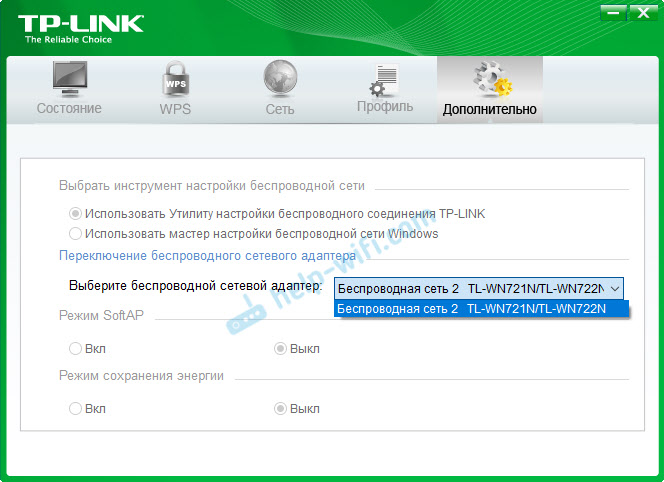 Активно только после, в котором можно сменить адаптер. И все, к Wi-Fi через адаптер не подключается. Как оказалось (только сегодня узнал) , утилита эта неактивна так же из-за отключенной службы автонастройки WLAN. После ее активации все отлично работает. Можно подключатся к Wi-Fi, как через утилиту от TP-Link, так и через само меню Windows.
Если у вас именно такие проблемы, как я описывал и показывал на скриншотых выше, то сейчас все исправим.
Решение проблемы с неактивным окном утилиты TP-Link, когда адаптер не видит сети
Я сам все проверил, и действительно, проблемы из-за службы автонастройки WLAN. У многих, она почему-то отключена. А если она отключена, то компьютер просто не может видеть доступные Wi-Fi сети. И фирменная утилита от TP-Link так же не может без нее работать, поэтому и становится неактивной. Почему она отключена? Может быть много причин. Например, разные программы для оптимизации и ускорения компьютера. Да и не редко сами пользователи отключают как бы "ненужные" службы следуя инструкциям разных "мастеров", которые обитают в интернете.
Все что необходимо сделать, это включить данную службу и все заработает. В Windows 10 ищем и запускам "Службы" через поиск. Это самый быстрый и простой способ.

В окне находим "Служба автонастройки WLAN", открываем ее свойства, ставим тип запуска "Автоматически", нажимаем на кнопку "Запустить" и "Применить". Они у вас должны быть активны.

Если сразу все не заработает, компьютер не увидит сети, то попробуйте перезагрузить его.

Появится окно с списком всех служб. В Windows 10 эта команда так же работает.
После запуска службы WLAN, у вас сразу должна появится возможность подключатся к беспроводным сетям. Это можно делать через меню Windows (возле значка сети должна появится звездочка) , или через утилиту от TP-Link, окно которой уже должно быть активно.

Как оказалось, проблема не в Wi-Fi адаптере, и не в утилите по управлению сетями от TP-Link, а в одной из служб Windows.
Не исключено, что бывают и другие причины. Возможно, я что-то упустил в статье. Если у вас есть проверенная информация по этой проблеме, то вы всегда можете поделится в комментариях, или оставить там свой вопрос. Как показывает практика, со временем в комментариях больше полезной информации чем в самой статье 🙂 Правда, я всегда стараюсь добавлять новые решения в статью.