Если вы часто создаете видеоролики или вам нужно периодически делать запись экрана своего компьютера, то программа Camtasia Studio, детище компании TechSmith, должна вас заинтересовать.
Содержание
- Что это такое?
- Инструменты захвата
- Инструменты редактирования
- Экспорт
- Загрузка и установка
- Начало работы
- Преимущества
- Так стоит ли покупать Camtasia Studio?
- Заключение
- Содержание
- Функциональность [ править | править код ]
- Состав [ править | править код ]
- Сфера применения [ править | править код ]
- Камтазия студио — лучший инструмент для новичка
Что это такое?
Camtasia Studio — это на самом деле два продукта в одном: программа для осуществления записи с экрана и видеоредактор. С помощью этого мощного инструмента можно создавать стильные, интерактивные,качественные и по-настоящему профессиональные видео, которые могут быть использованы в самых различных сферах, таких как например, создание видео дляYouTube.
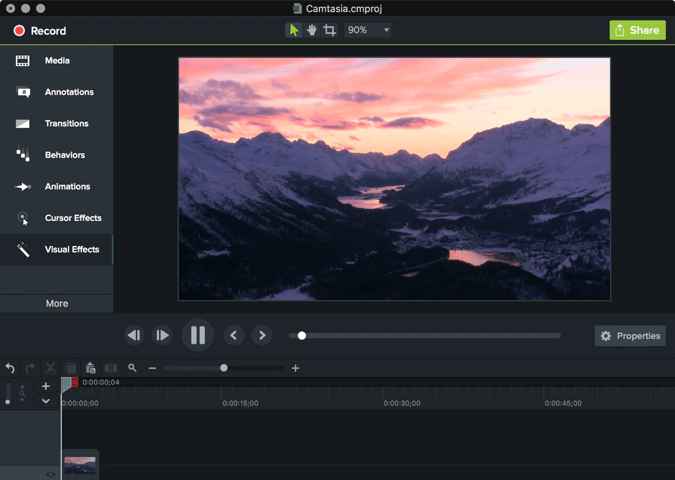 Camtasia Studio это программа для записи с экрана и видеоредактор
Программа очень многогранна, поэтому не стоит удивляться тому, что она пользуется большой популярностью и признанием как среди новичков, так и среди продвинутых пользователей. Да и среди других продуктов этого сегмента рынка она сильно выделяется, так как ещё никто не смог предоставить такого же внушающего набора функционала.
Инструменты захвата
Главной функцией Camtasia Studio является, конечно же, захват экрана с последующей его конвертацией в видео файл. Можно записывать как весь экран, так и какую-то отдельную его область, окно или приложение. К тому же Camtasia может делать запись видео с вашей веб-камеры, а также звука с динамиков компьютера или микрофона. Вообще вы можете сделать захват всего, что происходит на компьютере: от приложений до видеоигр. Даже видеозвонки в программах наподобие Skype тоже можно записать.
Несмотря на такое многообразие инструментов захвата программа довольно легка в освоении. Да, изучение всех функций займёт какое-то время, но интерфейс приложения сам по себе интуитивно понятен. Любой пользователь со средними навыками владения компьютером способен освоить по крайней мере базовые функции Камтазии без существенных затруднений.
Как сделать запись экрана
Нажав лишь одну кнопку в открывшейся программе вы попадаете в интерфейс записи. Отсюда вы выбираете те экраны, запись которых хотите сделать и кликаете на красную кнопку REC. Чтобы сделать вашу работу ещё легче и удобнее Camtasia позволяет вам настроить горячие клавиши для быстрого начала записи, ее остановки и паузы. Также можно расставить маркеры и выбрать области экрана для осуществления записи.
Инструменты редактирования
Когда дело доходит до редактирования отснятого материала Camtasia также практически не имеет себе равных. Другие программы предоставляют только базовый функционал, вроде возможности удалить ненужный материал, обрезать кадр или добавить текст в видео. Camtasia же предоставляет как эти, так многие другие полезные функции.
Само количество инструментов редактирования уже впечатляет. В можете не только проделывать базовые операции с видео, но также и добавлять различные эффекты, вставлять аудио дорожки, медиа материалы с вашего компьютера, субтитры, примечания и многое другое.
Экспорт
Camtasia позволяет экспортировать видео в 5 самых распространенных форматов: MP4, WMV, MOV, AVI и M4V. Проект также можно экспортировать в аудио файл, но только в формате MP3. Подавляющему большинству пользователей этого будет более чем достаточно.
Camtasia Studia поддерживает возможность сразу выкладывать завершенную работу на такие видеохостинги как Vimeo, YouTube и Screencast. Вы также можете сохранить видео на Google диск или на My Places. Такая функция может показаться банальной, но всё же она решает проблему ручной загрузки проекта. Если вы делаете много видео, то наверняка знаете, что это занимает много времени.
Загрузка и установка
Цена за программу последней версии на самом деле довольно больно кусается: лицензия на одного человека с официального сайта обойдется вам в 250$. Если же вы уже покупали программу раньше, вы можете обновить ее до последней версии за 99.50$. Но в то же время разработчики озаботились наличием бесплатной пробной версии на 30 дней. Функционал программы никак не ограничен во время пробного периода, но все созданные видео будут иметь на себе водяной знак (см. скриншот).
 Camtasia Studio Загрузка и установка
Но если потом вы приобретете программу, то любой проект, созданный в пробной версии, можно будет отрендерить уже без водяного знака.
Так что если хотите ознакомиться с русской версией программой, следуйте следующей несложной инструкции:
 Camtasia Studio Скачать
- Заходим на uptodown
- Находим кнопку “Скачать” и кликаем по ней
- В появившемся окне выбираем нашу ОС
- Подтверждаем загрузку файла
- Устанавливаем
 Camtasia Studio русская версия программы
Начало работы
Первое, что вы увидите запустив программу, — довольно-таки сложный интерфейс. Но со временем он перестанет казаться таким уж сложным.
К счастью создатели позаботились о том, чтобы после загрузки мы не ломали голову над тем, за что хвататься сначала. При первом запуске Камтазиа Студио загружает образец проекта с видео туториалом по интерфейсу.
Программа даже покажет вам где найти больше туториалов, но, правда, все они на английском.
Преимущества
Как и у любой другой программы, у Камтазии есть как преимущества так и недостатки. Но в этом случае преимущества имеют просто огромный перевес.
1) Отсутствие ограничений в продолжительности видео
Это та область, в которой Camtasia стоит особняком от большинства своих конкурентов, в том числе и от лидеров рынка. Камтазия никак не ограничивает вас в размере видеоролика или любого другого проекта, который вы хотите создать с ее помощью. Для многих пользователей именно этот фактор становится решающим, т.к. данное ПО позволяет создать проект длительностью от нескольких секунд до нескольких часов.
2) Возможность записать что угодно
Как уже было сказано ранее, этот продукт довольно многогранен, поэтому с его помощью можно записать практически все.
- Экран компьютера
- Презентации PowerPoint
- Изображение со встроенной или веб-камеры
- Голосовое сообщение
- Любое другое аудио
При записи экрана или презентации PowerPoint вы можете включить веб-камеру и поместить свое изображение в проект. К примеру, можно настроить программу так, чтобы во весь экран воспроизводилась запись ведущего презентации, а сама презентация находилась в правом нижнем углу видео.
3) Редактирование
Независимо от того, записывали ли вы видео используя Camtasia Studio или какое-либо другое ПО, вы можете конвертировать свою запись в подходящий формат и редактировать ее уже внутри данной программы.
Начиная с визуальных эффектов и заканчивая анимацией, вы сможете оживить свой проект практически чем угодно и работать с этим материалом в Camtasia Studio.
Разработчики хорошо потрудились над тем, чтобы предоставить нам возможность добавить в свое видео интерактива. Например, можно встроить в видео целую викторину, чтобы зритель оставался вовлеченным в происходящее.
4) Импорт и экспорт
На данный момент Camtasia поддерживает файлы форматов .camproj, .camrec, и .avi при импорте и экспорте готовых проектов.
5) Camtasia хорошо интегрирована в другие программы
Благодаря возможностям записи экрана программа может записывать процесс использования любого программного обеспечения сторонних производителей.
Camtasia Studio также просто безупречно взаимодействует с Microsoft Outlook, что зачастую крайне важно при создании презентаций.
6) Загрузка на Youtube
Как уже было сказано ранее, Камтазиа поддерживает возможность загрузки проектов в облачные хранилища, что также делает процесс создания видео намного удобнее.
Так стоит ли покупать Camtasia Studio?
Все зависит от того, действительно ли вам нужно ПО такого типа.
Если вам нужен инструмент, способный делать запись с экрана вашего компьютера, который также поможет создать и отредактировать видео, то Camtasia является попросту лучшим ПО из доступных на рынке. Никакое другое программное обеспечение даже близко не сравнится с ним по качеству и многообразию предоставляемых возможностей.
Главные преимущества Camtasia Studio заключаются в способности создавать видео неограниченной продолжительности, публиковать их напрямую на YouTube и в отличной интеграции с Microsoft PowerPoint и другим программным обеспечением сторонних производителей.
И что самое приятное — вы можете пользоваться программой бесплатно на протяжении целых 30 дней без каких-либо ограничений и понять, действительно ли нравится она вам или нет.
Заключение
Camtasia Studio — это золотой стандарт программного обеспечения захвата экрана: она используется профессионалами по всему миру, имея на то существенные основания. Студия предоставляет больший набор инструментов и функционала чем любая другая программа из той же серии. К тому же она легка в освоении и использовании. Если вы столкнулись с какой-то проблемой, в интернете найдется достаточно информации для ее решения. Также Camtasia предоставляет такой набор инструментов, который оставит не у дел практически весь аналогичный софт конкурентов.
И наконец, что важнее всего, качество получившегося видео получается выше, чем у прочих аналогов. Да, его цена выше, но оно того стоит, если вы планируете использовать программу регулярно.

- Переработать оформление в соответствии с правилами написания статей.
- Проверить достоверность указанной в статье информации.
Пожалуйста, после исправления проблемы исключите её из списка параметров. После устранения всех недостатков этот шаблон может быть удалён любым участником.
Camtasia (ранее «Camtasia Studio») — программное обеспечение для захвата видео с экрана, разработанное компанией TechSmith ( англ. ) [1] . Пользователь определяет область экрана или окна, которое должно быть захваченным, а также устанавливает параметры записи перед его началом. Camtasia Studio позволяет пользователю записывать звук с микрофона или динамиков, а также разместить на экране видеоматериалы с веб-камеры.
Camtasia имеет возможность записи изображения с экрана в видеофайлы различных форматов, имеется возможность редактирования видео, есть встроенные Macromedia Flash (SWF) и видео проигрыватели. Camtasia захватывает действия и звуки в любой части Windows-систем и сохраняет в файл стандарта AVI. Созданное с помощью программы видео можно экспортировать в несколько поддерживаемых программой форматов.
Содержание
Функциональность [ править | править код ]
- Четкая запись происходящего на экране, включая запись веб-камеры, звука, системных звуков и т. д.
- Добавление большого количества зрительных результатов
- Подготовка представления записанного
- Добавление, вырезание, слияние и разрезание видеоклипов
- Добавление и редактирование аудио
- Добавление выразительности
- Все возможные функции публикации
- Сохранение готового видео в форматах AVI, SWF, FLV, MOV, WMV, RM, GIF и CAMV
Кроме того, на основе любого видео может быть скомпилирован исполнительный exe-файл, который будет содержать встроенный проигрыватель. Camtasia позволяет накладывать ряд эффектов, умеет работать с отдельными кадрами, облегчает запись, редактирование и публикация высокоточного, сжатого видео.
- Возможность анимирования в mp4.
Для сжатия видео разработчики Camtasia предлагают пользователям использовать свой собственный кодек Techsmith Screen Capture Codec (TSCC). Этот кодек показывает хорошие результаты при кодировании изображения на любой глубине цветности. Его алгоритм минимально нагружает систему, поэтому кодек может использоваться для кодирования даже на очень слабых конфигурациях.
Состав [ править | править код ]
Camtasia Studio включает в себя четыре утилиты: Camtasia Menumaker, Camtasia Player, Camtasia Theater и Camtasia Recorder. Для работы со всеми этими утилитами служит главный интерфейс программы.
Сфера применения [ править | править код ]
Сфера применения Camtasia может быть разнообразной. По заявлению разработчиков, программа может пригодиться, как минимум, в пятидесяти разных ситуациях. Её можно использовать для создания интерактивных файлов справки, демонстрации новых возможностей программ, для записи демонстрационных роликов приложений и компьютерных игр, для тренировки, творчества, дистанционного обучения, решений технической поддержки, демонстраций продукта, торговых презентаций и т.д.
Здравствуйте друзья! В этой статье будет показано, как легко и просто можно записывать видео с экрана монитора с помощью программы Камтазия студио, как редактировать и конвертировать видео.
Камтазия студио — лучший инструмент для новичка
 Не секрет, что программа Камтазия студио (Camtasia Studio) пользуется большой популярностью у людей, которые работают в Интернете. Её используют большинство блоггеров, программа используется для создания своих инфопродуктов, для заработка через Интернет.
Программа Камтазия Студио, как нельзя лучше, подходит для создания различных обучающих уроков и видео-курсов. Сейчас в Интернете есть различные версии платформ, самыми популярными версиями считается седьмая и восьмая. Есть русскоязычные, есть англоязычные версии.
Программа Камтазия Студио имеет большой арсенал инструментов, имеет большие возможности. Работая с новичками, выяснилось, что новичками не нужны лишние навороты этой платформы, новичкам нужно всего три функции программы Камтазия Студио – записать видео с экрана монитора, выполнить простое редактирование и преобразовать созданное видео в формат mp4.
Несмотря на то, что в Интернете полно обучающих курсов по работе с программой Камтазия Студио, новичков они мало интересуют. Почему? Дело в том, что им не нужна информация по работе с лишним (для новичков) функционалом, им нужна простая инструкция по записи, редактированию и конвертации. Новички не хотят тратить лишнее время и изучать то, что им сейчас не надо. По этой причине я решил в этой статье дать такую простую инструкцию.
Инструкция будет представлена в небольшом видео, где будет показан пошаговый алгоритм работы с программой Камтазия Студио. В инструкции будет показано всего три действия – запись с экрана монитора, редактирование видео и аудио, конвертирование полученного видео в формат mp4.
Итак, для начала работы с программой Камтазия Студио (Camtasia Studio), её надо иметь. Где её взять? Во-первых, Вы её можете скачать на официальном сайте TechSmith, там есть и русскоязычные версии.
Программа платная, но Вы можете скачать программу бесплатно с пробным периодом 30 дней, а позже решить, покупать её или нет. Во-вторых, программу можно скачать на различных торрентах, а также взять её у знакомых. Далее программу нужно установить к себе на компьютер. Установка сложности не представляет, и рассматривать этот вопрос здесь не будем.
При установке Камтазии на компьютер, желательно установить ярлык на рабочий стол. Далее открывается программа, проводится небольшое обучение на английском языке, которое можно сразу же закрыть, а также убираем приветственное окно. Программа не критичная к установленной системе на компьютере – она хорошо работает и с Windows XP и с Windows 7, а также с более поздними версиями Windows.
Все детали работы по записи с экрана, настройке звука, редактированию и конвертированию полученного видео показано в прилагаемом видео-уроке, смотрите его ниже:
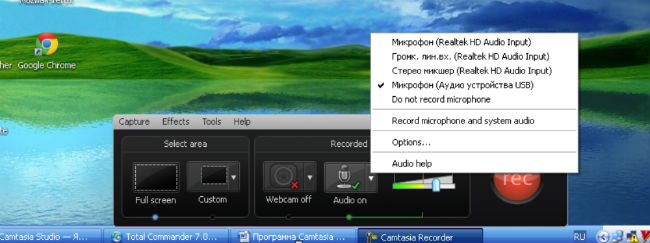
Очень важной настройкой является настройка записи аудио. Вы можете записывать видео с экрана монитора и тот звук, который сопровождает видео, например, видео-курс. В этом случае при настройке аудио следует выбрать стерео микшер, либо линейный выход. Если Вы будете записывать экран монитора и при этом сопровождать видео своей речью, то надо выбрать режим «Микрофон», либо режим «Микрофон USB» от вебкамеры.
Важно – перед началом записи источник должен показываться индикатором, если индикатор не реагирует на звук, то значит со звуком не всё в порядке, запись начинать нельзя. Бывает так, что на компьютере просто не настроена звуковая карта, для появления звука это надо сделать обязательно.
Окно настройки аудио немного по разному выглядит в Windows XP и Windows 7. Настройка для Windows 7 показана в видео, а для Windows XP показана на представленном скрине.
После записи, видео легко редактируется и конвертируется во многие форматы, мы рассмотрим только mp4. Смотрите видео-урок, применяйте знания на практике и у Вас всё получится, а со временем, Вы освоите другие инструменты программы Камтазия Студио и станете создавать профессиональные видео-уроки и видео-курсы. Кстати, на блоге уже публиковались статьи на тему работы с программой Camtasia: