
Несмотря на множество плюсов, у мобильных компьютеров есть и немало минусов. Ноутбуки с начала своего существования всегда были ограничены в возможностях аппаратного апгрейда в отличии от персональных компьютеров. В частности, заменить видеокарту у подавляющего большинства аппаратов просто невозможно, да и ноутбучных видеокарт в свободной продаже нет, в отличии от видеоадаптеров для настольных ПК. Практически каждый любитель компьютерных игр не отказался бы от ноутбука, который при компактных размерах смог бы переварить любой трехмерный шедевр на высоких графических настройках, но с такой задачей могут справится только дорогие игровые ноутбуки ценник на которые переваливает за 1500$. Если несколько лет назад решать проблему низкой производительности в игровых приложениях, можно было только покупкой нового ноутбука с более мощной дискретной видеокартой, то сейчас появилась возможность подключить к ноутбуку внешнюю видеокарту, расширив тем самым игровые возможности вашего мобильного компьютера.
На данный момент существует несколько способов подключения внешней видеокарты к ноутбуку первый это подключение через слот mPCIe, который находится внутри корпуса лэптопа. Второй это подключение через специальный порт Thunderbolt, расположенный непосредственно на самом корпусе ноутбука. Первое упоминание о таком интересном продукте, как внешняя видеокарта для мобильного ПК, появилось еще в 2007 году. Тогда стало известно, что для подключения такого устройства к ноутбуку будет использоваться разъем ExpressCard. Разумеется, этот способ подключения был единственно возможным и другие варианты отсутствовали. Ограничения, накладываемые таким способом подключения, хорошо известны, скорость работы будет ограничена пропускной способностью PCI Express в режиме х1. Другими словами, внешняя видеокарта вместо работы в режиме PCIe Х16 или PCIe Х8 будет работать в режиме PCIe Х1. Первые серьезные шаги по разработке внешних видеоадаптеров, подключаемых к ноутбукам/нетбукам, сделала компания AMD/ATI — лидер производства видеочипов для дискретных видеокарт. Ею в 2008 году была представлена общественности новая технология подключения видеокарт, называемая XGP (External Graphics Platform), смысл которой заключался в том, что внешняя видеокарта для ноутбука подключалась через специальный разъем к шине PCI-E 2.0, а не через ExpressCard. Для полноценной работы видеокарты использовалось 8 линий шины. XGP была представлена вместе с новыми моделями видеокарт на выставке высоких технологий CES 2010. XGP представлял собой внешний корпус для видеокарты оснащенный своим источником питания и собственной системой охлаждения, внутри трудилась видеокарта класса Radeon HD 3870. Сообщение с ноутбуком осуществлялось по интерфейсу PCI Express 2.0, который обеспечивает пропускную способность уровня PCI Express x8 (4 Гб/с в каждом направлении). Новый разъем давал владельцам маломощных ноутбуков возможность увеличить их производительность и функционал. Однако компании-производители ноутбуков встретили новый разъем XGP прохладно, они не стремились оснащать им свои модели. Единственными ноутбуками поддерживающим данную технологию были Fujitsu-Siemens Amilo Sa3650 и Acer Ferrari One 200. Следующей попыткой подключения внешней видеокарты к ноутбуку можно назвать появление в 2009 году устройства под названием XG-Station от компании Asus. Данное устройство представляло собой красиво оформленный и обладающий дополнительными функциями модуль для подключения к ноутбуку внешней видеокарты. Модуль XG-Station был оснащен встроенным ЖК-дисплеем, на котором отображалась информация об уровне громкости, количество кадров в секунду, частота ядра видеокарты, ее температура и скорость вращения вентилятора. Причем численно отображалось только значение FPS, остальные данные были представлены в виде определенной шкалы. Модуль XG-Station в отличии от XGP подключался к ноутбуку через ExpressCard, поэтому из-за низкой пропускной способности интерфейса PCI-E x1, воплощенного в слоте ExpressCard, производительность одной и той же видеокарты 8600 GT в составе настольного ПК и связки из XG Station и ноутбука демонстрировала значительное падение быстродействия – в некоторых случаях более чем в два раза. Начиная с 2012 года ExpressCard практически перестал встречается в ноутбуках, поэтому про новые подключаемые внешние модули с видеокартой которые были бы сертифицированы компанией Intel пришлось на время забыть, пока на ноутбуках не появился порт Thunderbolt.
Подключение внешней видеокарты через порт Thunderbolt.
Технология Thunderbolt — совместная, можно сказать, разработка Apple и Intel — стала распространяться вместе с ноутбуками MacBook. Thunderbolt позволяет передавать данные, видео, аудио и электроэнергию через один порт. Канал Thunderbolt обеспечивает скорость передачи данных до 10 Гб/с, и каждый порт может включать два канала. Thunderbolt также двунаправленный, то есть может принимать и передавать данные одновременно. Даже на практике скорость достигает 8 Гб/с, что гораздо быстрее, чем у FireWire 800 и USB 3.0. Не говоря уж о eSATA-соединении на многих персональных компьютерах под Windows. На данный момент Intel уже представила Thunderbolt 3 с разъемом USB Type-C. Согласно представленным спецификациям, Thunderbolt 3 поддерживает обмен данными на скорости до 40 Гб/с. Это в два раза больше, чем мог обеспечить Thunderbolt 2. На такой скорости целый фильм в разрешении 4K передается всего за 30 секунд. Помимо этого, новый стандарт подразумевает питание устройств мощностью до 100 Вт, подключение двух 4K дисплеев, а так же подключение всевозможной периферии и сети Ethernet на скорости 10 Гб/с с помощью USB-С док-станций. И самое интересное! Thunderbolt 3 обратно совместим с USB 3.1. Следовательно, все девайсы с Thunderbolt 3 смогут осуществлять обмен данными на скорости до 10 Гб/с с любыми USB 3.1-совместимыми устройствами. Если раньше портом Thunderbolt оснащались только яблочные ноутбуки из Купертино, то сейчас Thunderbolt 3 уже можно встретить на ноутбуках других производителей. Итак для подключения внешней видеокарты к ноутбуку вам понадобится любой ноутбук с портом Thunderbolt и док-станция-отдельный вычислительный блок с самостоятельным питанием и дискретной видеокартой настольного класса. На данный момент на рынке представлено достаточно большое количество разнообразных, устройств ниже мы рассмотрим несколько из них.
ASUS ROG XG Station 2

Внешне новинка напоминает десктоп небольшого форм-фактора ASUS ROG GR8. Станция выполнена в красно-черной цветовой схеме, наделена подсветкой и смотровым окном. ASUS ROG XG Station 2 оснащается блоком питания мощностью 680 ватт, портом Thunderbolt 3, четырьмя разъемами USB 3.0 и гигабитным сетевым адаптером. Кроме того, предусмотрен проприетарный коннектор, который, по заявлению производителя, улучшает производительность еще на 15%. В станцию можно устанавливать современные полноразмерные видеокарты NVIDIA GeForce GTX и AMD Radeon десктопного уровня. К ноутбукам и планшетам станцию можно подключать и отключать, не перезагружая устройство.
Razer Core

Razer Core — это корпус, внутри которого есть место для полноразмерной двухслотовой видеокарты с интерфейсом PCI Express x16 и максимальным значением рассеиваемой тепловой энергии в 375 Вт. Габариты такого ускорителя не должны превышать 310 × 152 × 44 мм. Для подключения станции к ноутбуку применяется порт Thunderbolt 3 с коннектором USB Type-C: пропускная способность этого интерфейса теоретически может достигать 40 Гбит/с. Сама станция получает питание от сети переменного тока. Она снабжена четырьмя портами USB 3.0 и портом Gigabit Ethernet. Габариты составляют 104,9 × 339,9 × 218,4 мм, вес — около 5 кг. Корпус Razer Core может приютить видеокарты с двухъярусной системой охлаждения и уровнем энергопотребления не более 375 Вт. К ним относятся как представители семейства Radeon R9 3xx/29x и Radeon R9 Fury/Nano, так и видеокарты NV >
PowerColor DEVIL BOX

В Devil Box используется технология AMD XConnect, обеспечивающая подключения внешних 3D-карт по интерфейсу Thunderbolt 3. Устройство рассчитано на карты с интерфейсом PCI-Express x16, размеры которых не превышают 310 x 140 x 50 мм, а потребляемая мощность — 375 Вт. Список совместимых изделий включает AMD Radeon R9 Fury, AMD Radeon R9 Nano, AMD Radeon R9 300, AMD Radeon R9 290X, AMD Radeon R9 290, AMD Radeon R9 285, Nvidia GeForce GTX Titan X, Nvidia GeForce GTX 980 Ti, Nvidia GeForce GTX 980, Nvidia GeForce GTX 970, Nvidia GeForce GTX 960, Nvidia GeForce GTX 950, Nvidia GeForce GTX 750 Ti и Nvidia GeForce GTX 750. Корпус оснащен четырьмя портами USB 3.0, одним портом USB 3.1 с разъемом USB-C, портом Gigabit Ethernet. В него можно установить накопитель типоразмера 2,5 дюйма с интерфейсом SATA 6 Гбит/с. В корпусе находится блок питания мощностью 500 Вт. Габариты PowerColor Devil Box равны 400 x 172 x 242 мм. В комплект поставки входит кабель для подключения к электросети и кабель Thunderbolt 3.
BizonBOX 2

Как говорится на сайте производителя подходит только для ноутбуков из Купертино. Bizon BOX 2 тоже продается в обход ограничений Intel, что, впрочем, никак не мешает ему выполнять свое предназначение. На сайте производителя устройство можно купить за 29 890 руб. Также доступны несколько вариантов с предустановленной графической картой – от GeForce GTX 960 до GTX TITAN X. За основу для BizonBOX 2 взят готовый корпус AKiTiO Thunder2 PCIe Box, предназначенный для установки компактных плат с интерфейсом PCI Express. Bizon модифицировала его с тем, чтобы обеспечить дополнительное питание и охлаждение для полноценной видеокарты – в штатном исполнении это не предусмотрено. «Хвост» внешнего БП подключается через прорезь в передней панели BizonBOX 2. Разработчик не использовал низкопрофильные коннекторы дополнительного питания плат PCI Express, поэтому для пучка кабелей пришлось сделать вырез в кожухе шасси. На обратной стороне находятся два порта Thunderbolt 2 и разъем питания 12 В, который в данном случае не используется.
Вышеперечисленные устройства за исключением BizonBOX 2 на данный момент на Российском рынке найти не удалось. Да и стоимость таких устройств скорее всего будет начинаться от 500$, без видеокарты. Так же отметим, что помимо вышеперечисленных решений существуют еще и решения от Dell Alienware Graphics Amplifier и док станция от MSI, которая поставляется с ноутбуком MSI Shadow. К сожалению, Alienware пошла по ожидаемому пути и оснастила Alienware Graphics Amplifier проприетарным разъемом для подключения. А это значит, что устройство подходит только для ноутбуков самой Alienware. Если кейс для видеокарты Dell подключается только к ноутбукам Alienware, то внешняя док-станция MSI вообще работает только лишь с одним ноутбуком и продаётся только вместе с ним. Помимо подключения через порт Thunderbolt, внешнюю видеокарту можно подключить так же через порт mini-PCIe, котрый имеется в каждом ноутбуке.
Подключение внешней видеокарты через порт mini-PCIe.
Как известно встроенные в ноутбуки видеокарты подключаются обычно через слот расширения MXM, но используют ту же линию питания и обмена данными, что и обычные компьютеры, для подключения внешней видеокарты нам этот слот не подрйдет, так как не существует соответствующего переходника. Куда проще будет использовать порт mini-PCIe, который имеется в каждом мобильном компьютере. В такой порт как правило обычно устанавливается маленькая карта беспроводной сети (WiFi и Bluetooth). Минус от такого подключения в отличии от подключения через порт Thunderbolt, очевиден — придется тянуть провод от внутренностей ноутбука (материнской платы) наружу, чтобы подключить видеокарту. К тому же, слот mini-PCIe обычно присутствует в единичном количестве. Значит, от встроенного в ноутбук адаптера беспроводной сети придется отказаться (или заменить его внешним аналогом с подключением по USB).
Итак для подключения внешней видеокарты через слот mini-PCIe нам понадобится:
- Ноутбук подойдет практически любой. Лучше если в нем есть 2 слота miniPCI–E. Также желательно иметь мобильный компьютер с процессором Intel Core i5, i7,ноутбуки с процессорами UVL, не подходят дабы избежать дисбаланса.
- Видеокарта лучше использовать от Nvidia. AMD не всегда позволит вывести изображения на встроенный дисплей и понадобится внешний монитор. А это уже не портативное устройство и проще собрать полноценную настольную систему чем колхозить такое с ноутбуком.
Из Nv >EXP GDC —устройство собранное предприимчивыми китайцами представляет собой адаптер для подключения внешней видеокарты. EXP GDC eGPU также выпускается в двух вариантах, а именно ExpressCard и mPCIe. Как подключить видеокарту при помощи EXP GDC смотрим видео.
В» марте 2010 года на выставке CeBIT в саксонском Ганновере всемирно известный производитель компактных ПК, компания Shuttle представила свою новую разработку.
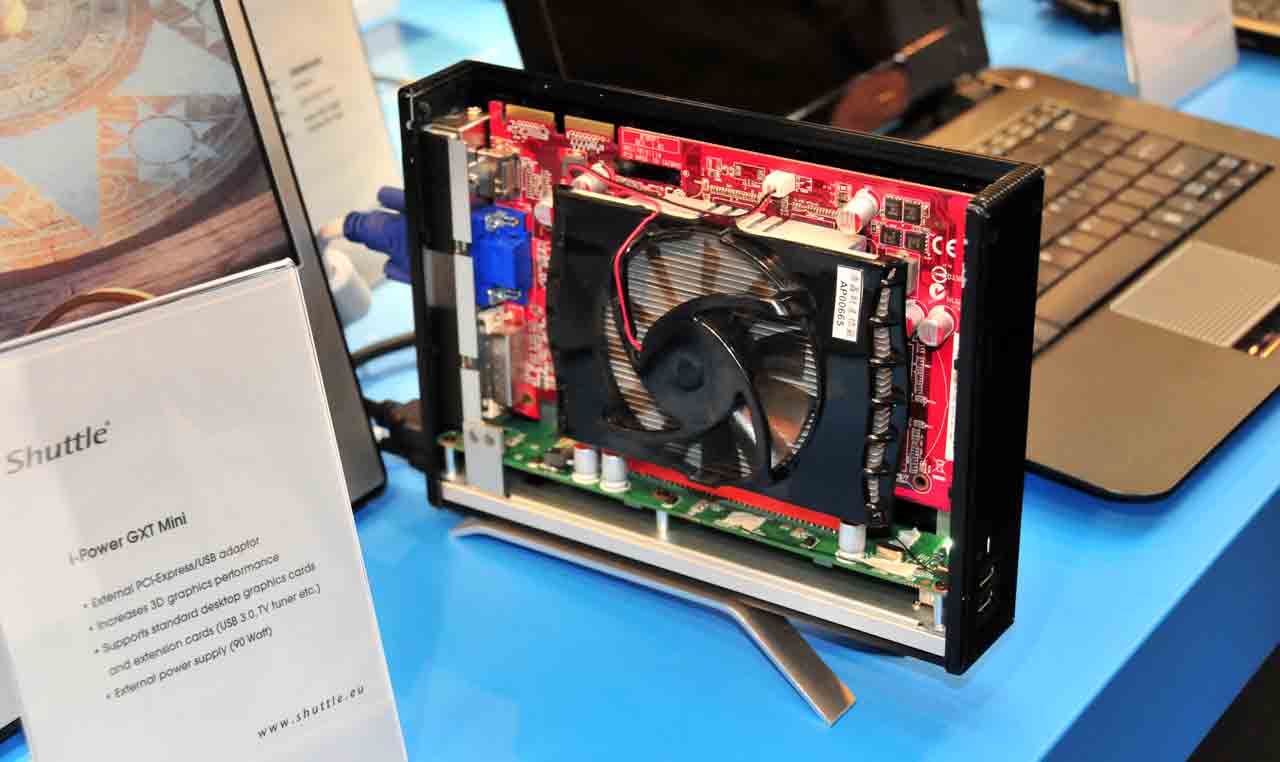
Устройство с мудрённым названием Shuttle I-Power GXT Mini представляло собой небольшую коробочку с обычной однослотовой видеокартой Radeon HD 4650. Подключаемая через USB-порт к нетбуку компании Shuttle, внешняя видеокарта должна была поднять производительность неспешного атома в 3DMark06 с 500 до 5000 «попугаев», то есть в 10 раз. Новинка комплектовалась блоком питания на 90 ватт, что, в принципе, позволило бы установить и более мощную видеокарту, например, Radeon HD 5750. Также, по словам производителя, в I-Power GXT Mini можно было установить не только видеокарту, но и, например, ТВ-тюнер.
Увы, на следующей выставке CeBIT, уже в этом году компания объявила о прекращении работ над проектом. Основной причиной представители Shuttle называют необходимость снижения расходов, а не отсутствие спроса у потенциальной аудитории и сложности технической реализации, как можно было бы подумать.
MSI Graphics Upgrade Solution
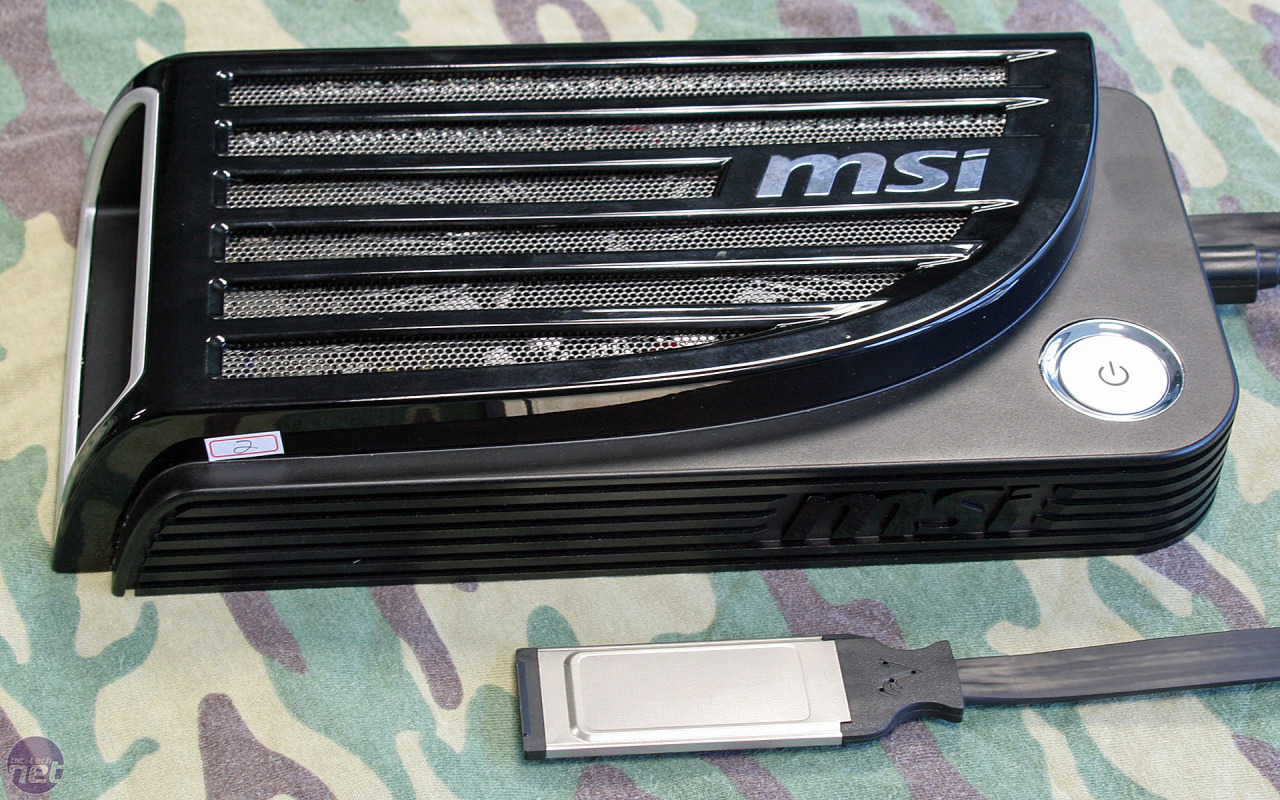
В том же 2010 году на выставке Computex в Тайбэе, компания MSI представила свой вариант внешней видеокарты. Этот GUS представляет собой довольно объёмную коробку с хорошей вентиляцией, способную вместить двухслотовую видеокарту.

Вроде бы, отличное решение, но есть и минусы. Во-первых, используется достаточно медленный интерфейс ExpressCard для подключения к ноутбуку. В будущем MSI обещает сделать версию, поддерживающую подключение через USB3.

Во-вторых, GUS не имеет дополнительного питания для видеокарт и производитель не рекомендует установку видеокарт с TDP более 84 ватт, то есть Radeon HD 5670 пока что его теоретический потолок.
К счастью, в отличии от прошлых устройств, GUS всё ещё продаётся по цене 229 долларов в комплектации с Radeon HD 5670 (1 гигабайт видеопамяти) и 100 долларов без онной.
Village Instruments ViDock
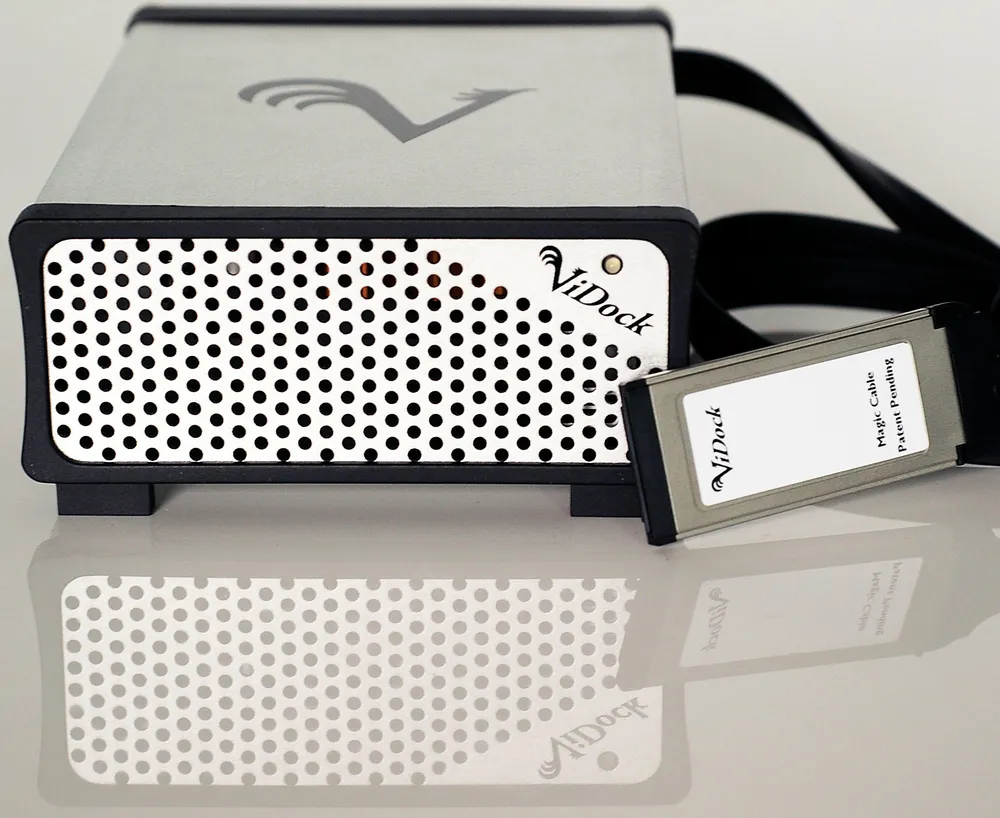
Наиболее закрепившееся на рынке решение. Устройство поддерживает установку двухслотовых видеокарт, но при этом предоставляется дополнительное питание (6+2 и 6). Увы интерфейс подключения к ноутбук — ExpressCard, со всеми вытекающими отсюда проблемами.
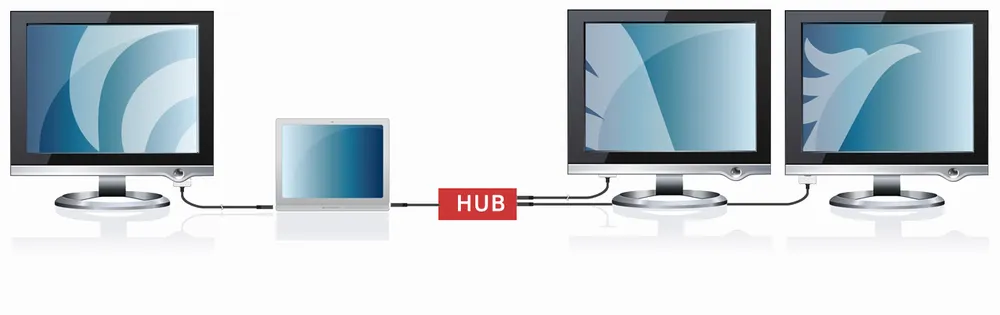
Первая версия устройства появилась ещё в 2008 году и компания продолжает его постоянно дорабатывать, выпуская обновлённые версии. Последний на данный момент ViDock носит гордую версию четыре с плюсом (4+) и поддерживает видеокарты мощностью до 225 ватт.
Купить коробку можно по цене от 200 долларов за третью версию до 280 за 4+.
DIY — Do It Yourself — Сделай сам
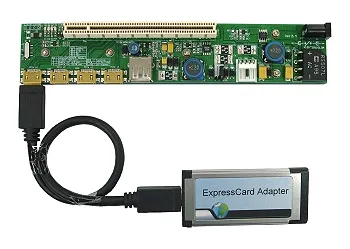
При наличии головы на плечах и прямых рук док для внешней видеокарты сейчас возможно собрать и самостоятельно. Процесс уже был в описан в соответствующей статье на хабре — habrahabr.ru/blogs/DIY/110726.
Благодарности и источники
Спасибо человеку, который прислал мне инвайт.
Спасибо ресурсам 3DNews, iXBT Labs, Anandtech и BIT-Tech за использование соттветсвующих фотографий для обзора.
При написании статьи косвенно использовались материалы с вышеозначенных сайтов, а также английская и русская версии википедии.
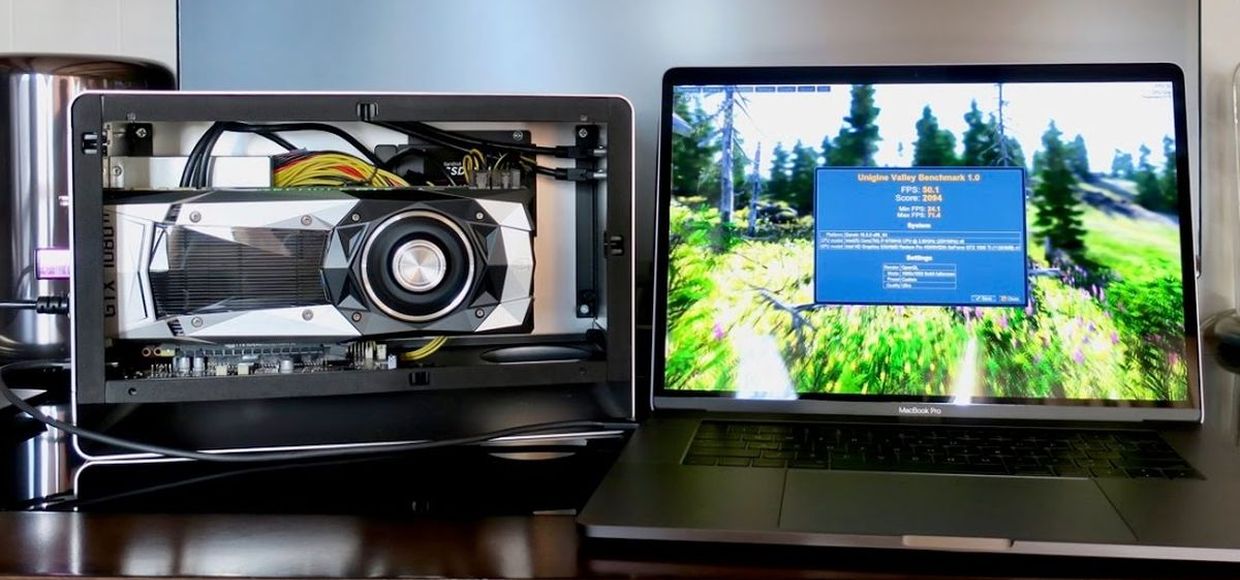
Есть универсальный способ и для MacBook, и для Windows-устройств.
Видеокарта – наиболее узкое место ноутбуков. Даже если разместить в нем полноценный процессор, не всегда габариты и энергопотребление позволяют установку мощного ускорителя.
Пример тому – ультрабуки, в которых производительные видеокарты практически не встречаются.
Как подключить внешнюю видеокарту?
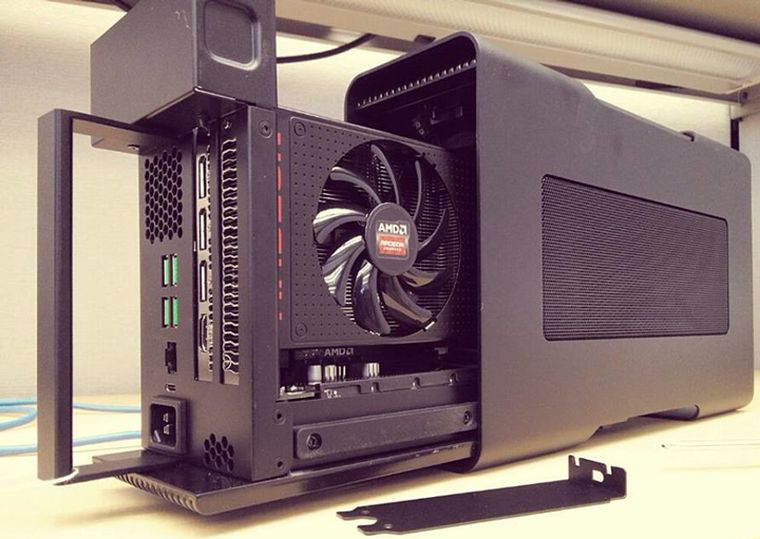
Для этого необходимы специальные переходники-(док)станции. Внешние доки для видеокарты знакомы нашим читателям, среди которых существуют и специальные варианты для MacBook.
Почему они не получили широкого распространения? Цена. Смотрите сами:
У каждого из них свои особенности и требования. На этом фоне очень выгодно выглядит EXP GDC за 46 долларов.
EXP GDC подойдет для всех MacBook (со свободным MiniPCI-Express, Thunderbolt, M.2), а так же для большинства Windows/Linux ноутбуков.
Как работает EXP GDC?
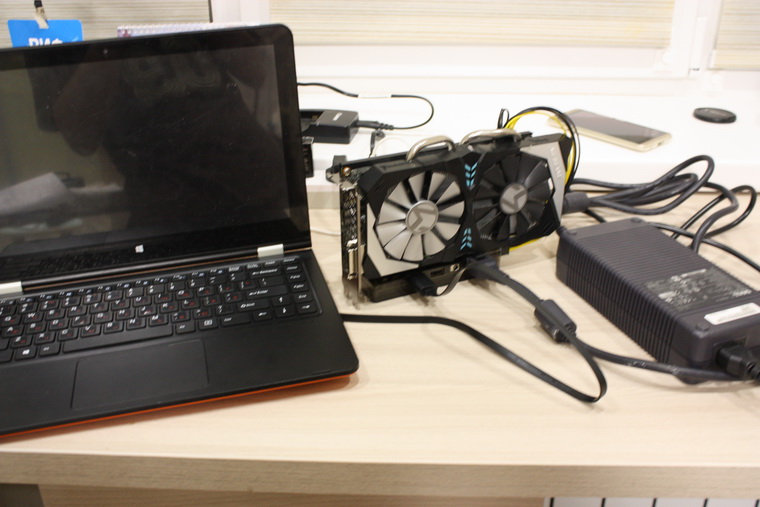
EXP GDC — активный переходник (eGPU) со стандартного для настольных видеокарт разъема PCI-Express 16x на одну из вариаций miniPCI-Express. 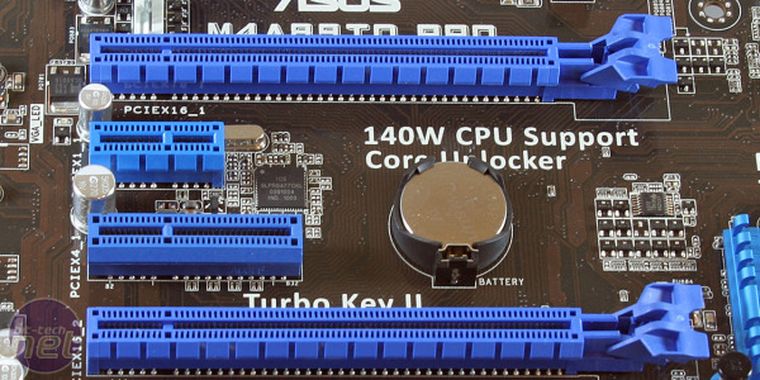
Он необходим для того, чтобы ноутбук мог использовать внешнюю полноразмерную видеокарту вместо или вместе с интегрированной в процессор. Поддерживается два способа работы:
- вывод с дискретной внешней графики на экран лэптопа,
- вывод с внешней карты на внешний монитор или мониторы (через выходы карты).
Не смотря на совместимость разъемов, просто перекинуть провода с видеокарты на мини-разъем не получится, требуется конвертация. Для этого и требуется питание, необходимость которого скрывает слово «активный». 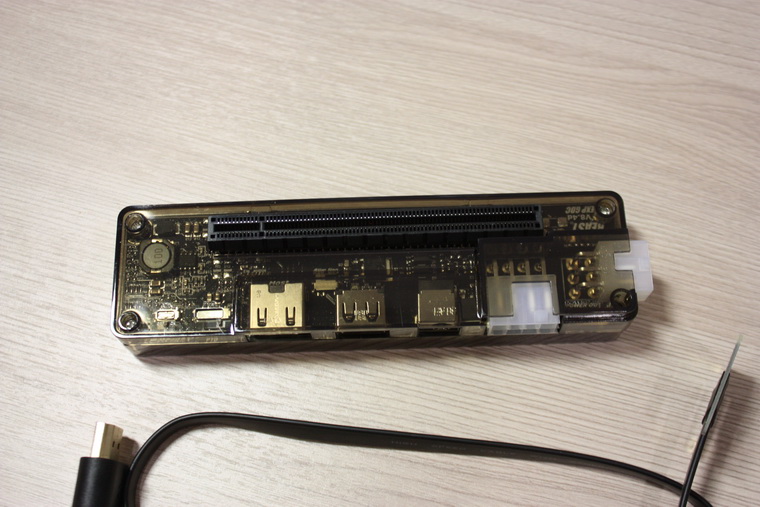
Система представляет собой конструктор: на ней есть базовые входы-выходы: порт для подключения кабеля к компьютеру, USB 2.0, гнезда питания для видеокарты и дока.
Для подключения ПК в продаже есть следующие варианты кабелей:
- miniPCI-E 1x;
- M.2 (SATA/miniPCIe);
- ExpressCard;
- NGFF;
- переходник с ExpressCard на Thunderbolt 2.
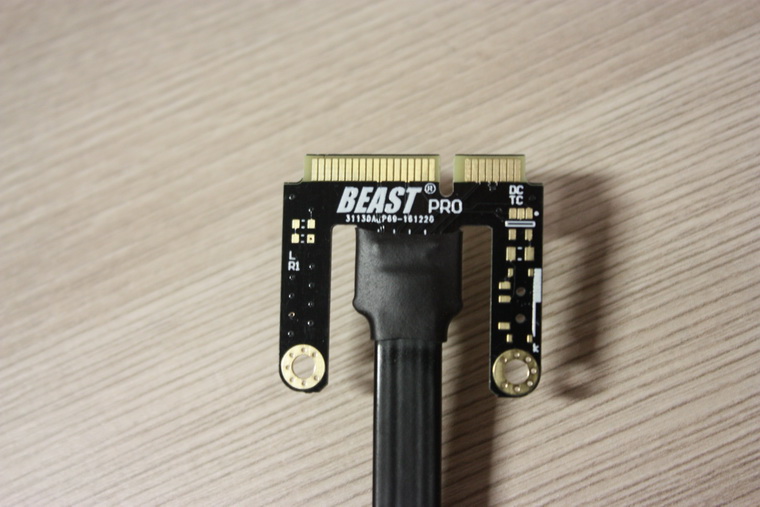
Один из этих разъемов обязательно есть у ноутбука. В частности, miniPCI-E и M.2 используются для подключения Wi-Fi модуля ноутбука и для дополнительных жестких дисков. Многие лэптопы обладают дополнительным слотом для подключения устройств расширения (например, 4G-модема). 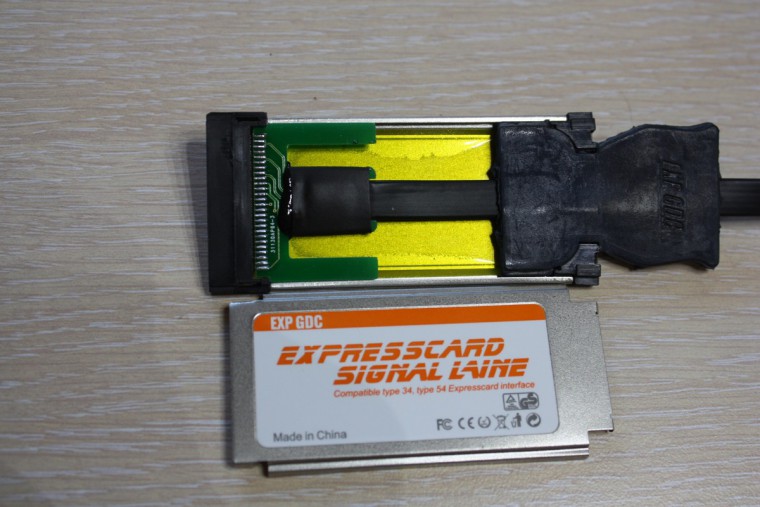
Интерфейс ExpressCard, пришедший на смену давно устаревшему PCMCIA, представляет собой MiniPCI-E, из которого убраны линии подключения светодиодов и SIM-карты. С его помощью EXP GDC через соответствующий переходник можно подключить к разъему Thunderbolt.
Впрочем, у MacBook есть miniPCI-E или его вариант M.2 (а вот у миниатюрных настольных «маков»).
Реальные системные требования

Фактически, разработчики EXP GDC не выдвигают требований к ноутбуку для подключения. Единственным условием является наличие поддерживаемого разъема. Так им удалось создать практически универсальное устройство — подойдет даже для древних систем до линейки Intel Core i3/i5/i7.
Для собственного ноутбука это можно проверить в подробных спецификациях. В том случае, если свободного слота не указано (нет), подойдут разъемы M.2 для дополнительного жесткого диска, внутреннего модема или модуля Wi-Fi. Придется их демонтировать.
На практике может случится, что слот есть, но внешняя карта работать не будет. При работе через miniPCI-E/M.2 нужно учитывать тип слота ноутбука. Нам требуется тип А (key A). Тип В скорее всего окажется неработоспособен.
Не стоит забывать и о балансе между видеокартой и процессором. EXP GDC работает через интерфейс с максимальной скоростью передачи около 5 Гбит/c. Что-то вроде GTX 1080 будет работать — но от нее не получить даже 30% процессорного времени. 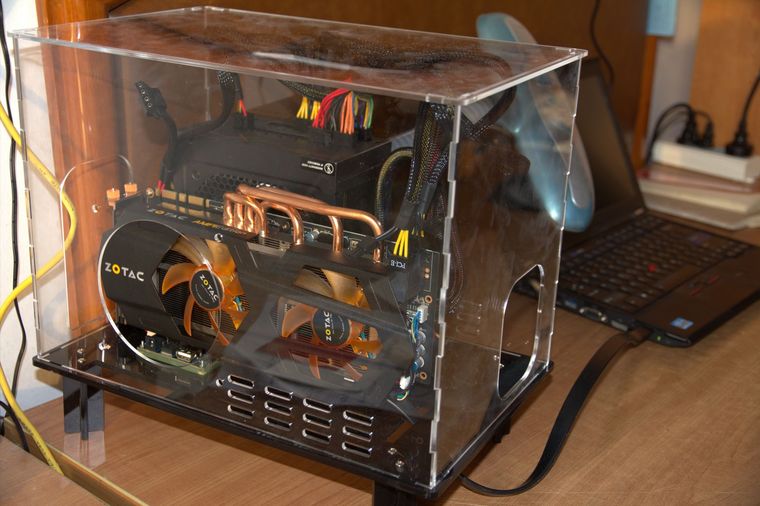
Идеальным вариантом станет карта уровня NVidia GTX 560/670. Именно на этих моделях производительность предельно упирается в скорость передачи интерфейса. Отрисовки изображения на матрице ноутбука при помощи внешней видеокарты можно добиться только при использовании видеокарт NVidia с поддержкой NVidia Optimus.
ВНИМАНИЕ. Двухчиповые видеокарты и SLI связки из-за особенностей адресации ввода-вывода работать через такой переходник не будут. Операционная система может быть любой. Причем, ноутбуки на Windows с объемом оперативной памяти свыше 4 ГБ требуют шаманизма при подключении внешней карты через EXP GDC. В Linux или OS X эта операция не требуется.
Что потребуется дополнительно?
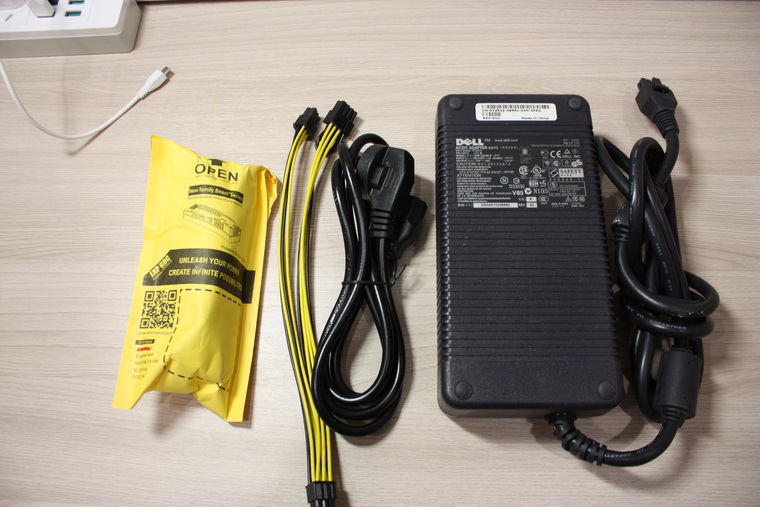
Блок питания. EXP GDC продается с блоком питания и без него. Стоит ли переплачивать, если система будет функционировать с любым компьютерным БП с мощностью 350 Вт и выше, который можно купить за 5 долларов на местной барахолке?
Корпус. В противном случае система будет иметь не самый эстетичный вид. Если рабочее место стационарное — и так сойдет.
Кабели. Выбор необходимого для подключения к ноутбуку зависит от модели. Так же потребуется провод для подключения питания внешней видеокарты.
Это и правда работает?
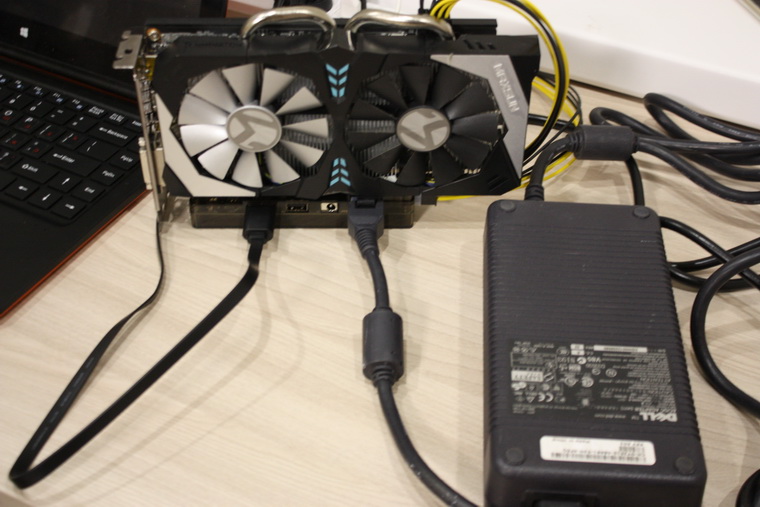
Еще как. Например, для системы из
- Lenovo x220 i7-2640M8GBSDD Samsung 840 Pro 256GB
- eGPU EXP GDC
- ZOTAC GeForce GTX 670 AMP! Edition 2 GB
Результаты такие: раз два Конечно, со встроенным ядром они недостижимы.
Правда, в случае с доком EXP GDC максимальной производительности можно добиться только при работе с внешними мониторами. Их количество ограничено только возможностями карты.
О том, насколько использование узкой шины влияет на результаты, можно почитать здесь. В среднем получается около 10-35% потерь. Критично? Не думаю.
Важно, что процент потерь практически не меняется вплоть до 9 линейки Nvidia. Конечно, разница есть: но 90% возможностей GTX 560 и 65-70% GTX 960 — различаются в несколько раз.
Стоит ли покупать внешний док?

Все зависит от финансовых возможностей и поставленных целей. С помощью EXP GDC можно реализовать несколько интересных, востребованных сценариев.
Сценарий первый: превратить производительный ультрабук в игровую машину. Как ни крути, игровые ноутбуки — то еще удовольствие, особенно если с ними необходимо много и часто ездить. А мощности легких лэптопов часто не хватает именно со стороны графического адаптера.
Скажем, популярный Intel Core i7-6700 легко раскачает Nvidia GTX 960/1060. Этот процессор можно найти в устройствах стоимостью около 600-800 долларов, или 35-50 тысяч рублей.
Что значительно дешевле игрового лэптопа. (Конечно, существует еще серьезная машина Dell с видеокартой GTX 1060 и массой около 2 кг в районе 1000 долларов, но это совсем другая история.) 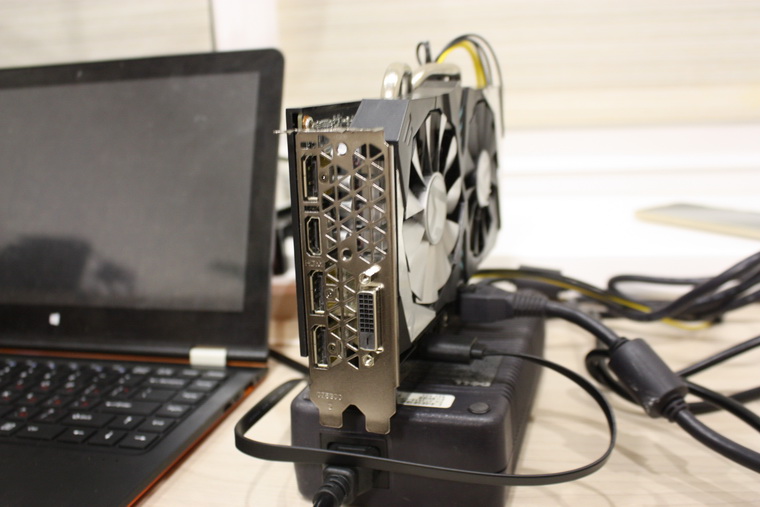
Сценарий второй: увеличить производительности уже имеющегося старого устройства 2011-2014 года выпуска достаточно дешевой и производительной GTX 560/580 (кстати, это последняя карта NVidia с аппаратным декодированием наиболее популярного кодека видео с разрешением 4К).
Сценарий третий: получить дополнительные возможности, предлагаемые новыми видеокартами для настольных ПК. Их довольно много, но наиболее привлекательны:
- работа с видео,
- расширение количества и разрешения мониторов,
- возможность использовать CUDA для вычислений.
Этот вариант я использую для подключения Maxsun GTX 1060 с кучей CUDA-процессоров (для расчетов математических моделей) к разнообразным рабочим машинам вроде 7-летних Dell. Игровые ноутбуки с этим не справляются. 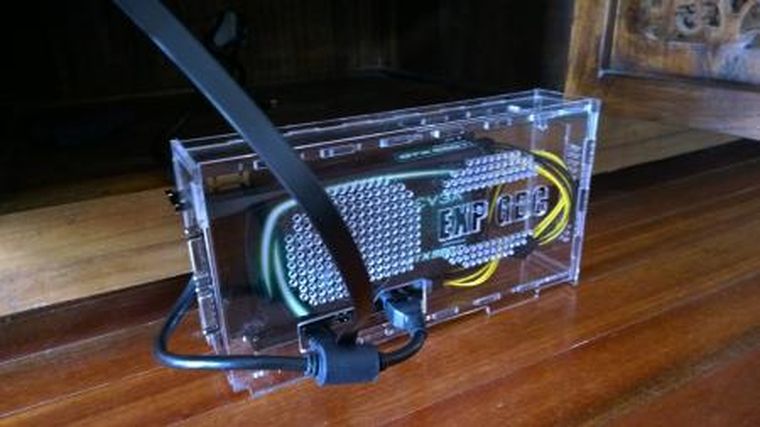
Для тех, кто боится трудностей настройки, существуют более производительные, чем EXP GDC за 46 долларов, решения с высокопроизводительным интерфейсом Thunderbolt 2/3. Но их цена значительно выше, и рассмотрим мы их чуть позже.

 (4.80 из 5, оценили: 15)
>


