| Chrome Remote Desktop | |
|---|---|
| Тип | Программы удалённого администрирования |
| Разработчик | Google, Inc. |
| Операционная система | Windows, Linux, MacOS, Chrome OS, Andro >[1] |
| Первый выпуск | октябрь 8, 2011 ( 2011-10-08 ) [2] |
| Последняя версия | 77.0.3836.0 |
| Лицензия | Проприетарная |
| Сайт | chrome.google.com/remotedesktop |
Chrome Remote Desktop — инструмент для удалённого администрирования, разрабатываемый компанией Google, который позволяет пользователю контролировать компьютеры через проприетарный протокол, неофициально называемый «Chromoting» [1] .
Данное ПО работает как расширения для браузера Google Chrome и доступно для установки через Chrome Web Store.
Chrome Remote Desktop может работать как в режиме удалённой помощи, позволяя пользователю контролировать компьютер другого пользователя по запросу (например, для того, чтобы помочь решить какую-то проблему), так и в режиме удалённого управления, когда пользователь может контролировать компьютеры в любое время (unattended access) [3] . В первом случае, в качестве удалённых платформ поддерживается Windows, macOS, Andro >[4] . В случае удалённого управления, в качестве удалённых платформ, поддерживается Windows, macOS [3] и Linux [5] .
Chrome Remote Desktop поддерживает режим занавески (curtain mode), позволяя скрыть от пользователя процесс настройки компьютера удалённым администратором, если это необходимо [6] .
В качестве кодека для сжатия и передачи изображения рабочего стола используется VP8 [7] .
Безопасность [ править | править код ]
В режиме удалённой помощи, доступ к компьютеру защищён кодом генерируемым на одну сессию. В режиме удалённого управления (unattended access) каждый компьютер защищён ПИНом. Каждое подключение защищено протоколом SSL и алгоритмом шифрования AES 256 [8] .
Как быстро бежит время… Уже пять лет прошло с момента публикации статьи об удаленной работе с планшета на рабочем столе ПК.
Сегодня речь пойдёт об альтернативном приложении – Chrome Remote Desktop. Для начала нужно будет выполнить несколько простых пунктов:
1. Устанавливаем в браузере Chrome на ПК расширение “Удаленный рабочий стол Chrome”.
2. Скачиваем и устанавливаем на ПК клиент-хост.
3. На iPad устанавливаем из App Store наш сабж — Chrome Remote Desktop. Запускаем. Входим в свой аккаунт Google, подтверждаем своё разрешение на удаленное управление ПК через приложение.
Теперь на ПК в меню ПУСК находим и запускаем “Удалённый рабочий стол Chrome”
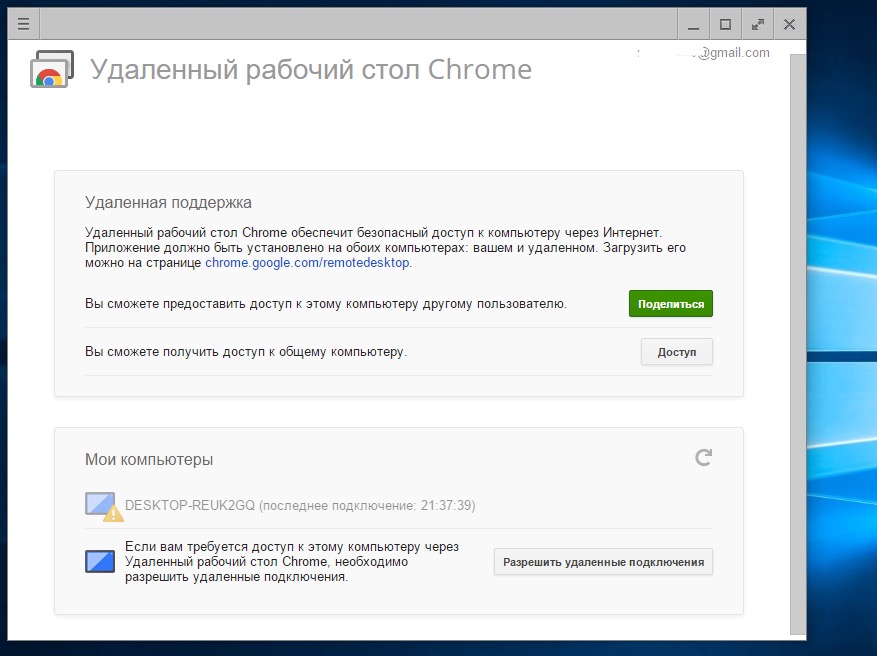
Как видим – работать удалённо с рабочим столом ПК можно (при желании или необходимости) не только самому, но и предоставить доступ любому знакомому, прислав ему разрешение.
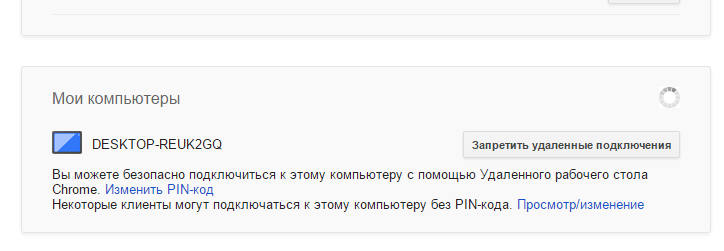
Нас же интересует нижняя часть окна приложения. Жмём кнопку “Разрешить удалённые подключения”. Нам будет предложено (в целях нашей же безопасности) придумать шестизначный PIN-код. Этот же код мы будем вводить на iPad при входе через Remote Desktop на наш ПК.


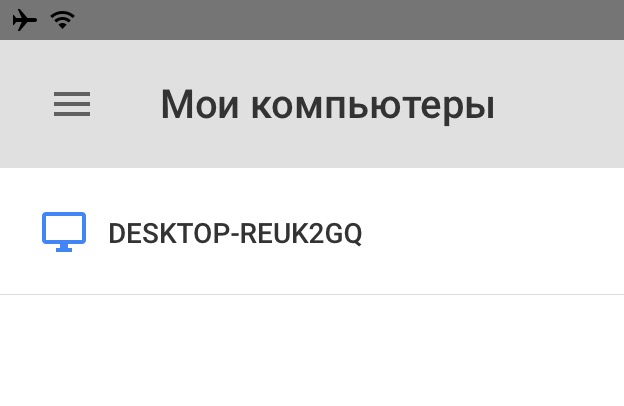
Теперь на iPad открываем приложение “Удалённый рабочий стол”. Видим в (домашней) Сети наш ПК.
Тапаем по нему, вводим придуманный нами ПИН-код (поставиви галочку в “Больше не запрашивать…”), жмём “Подключение”.
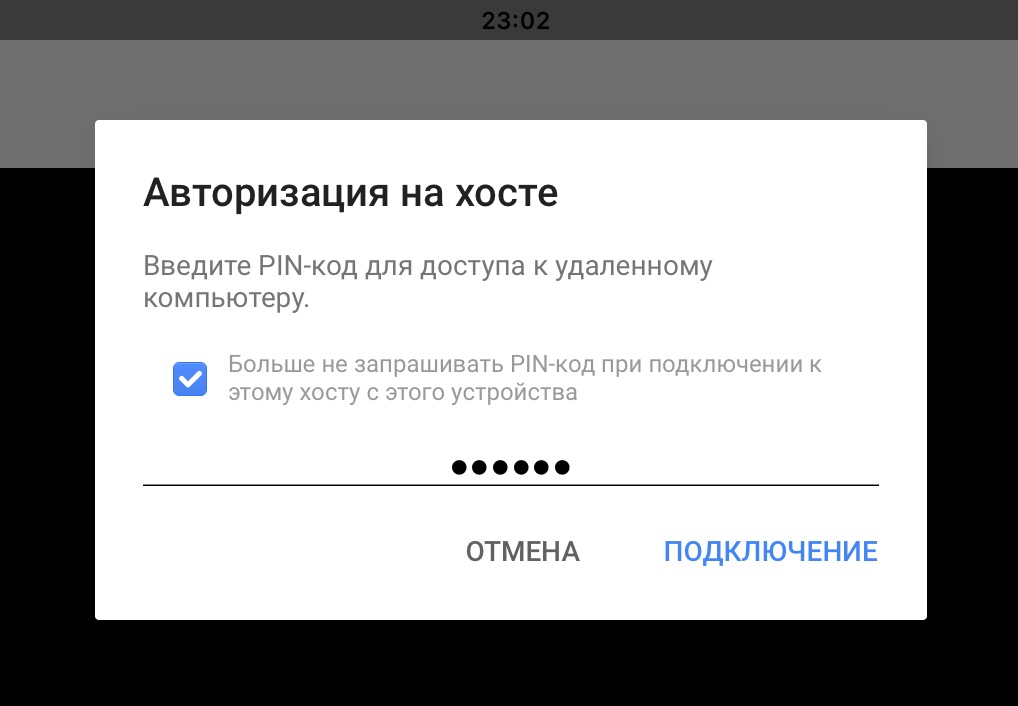
(авторизация каждого нового ПК происходит лишь один раз, потом он уже запоминается приложением)
Видим на экране iPad рабочий стол нашего домашнего ПК.
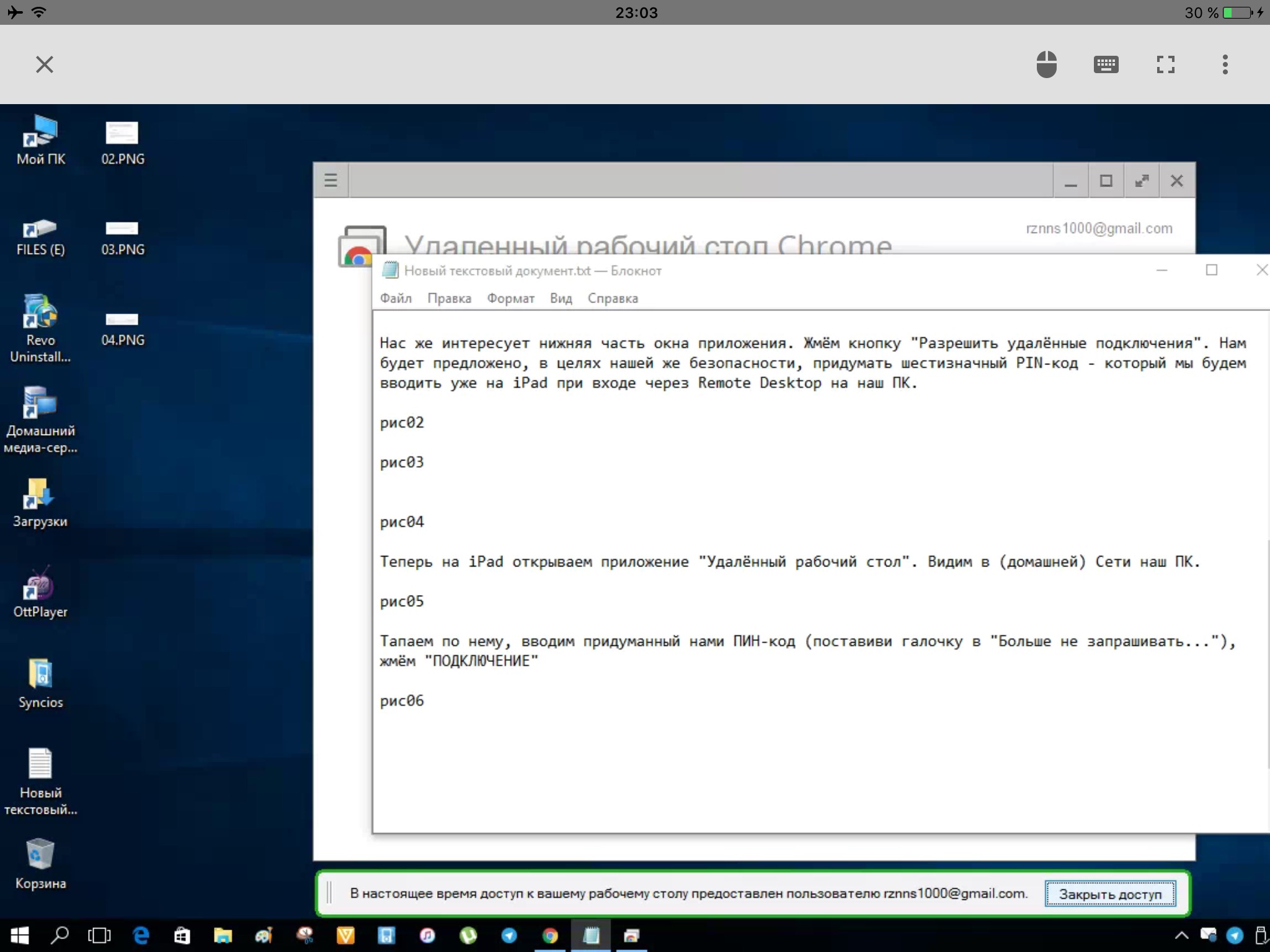
В правом верхнем углу окна приложения на планшете тапаем по значку “мыши”, чтобы активировать курсор, для управления им элементами рабочего стола ПК с iPad.

Теперь можно с планшета запускать приложения на ПК, сворачивать/закрывать окна программ. Связь с ПК будет теряться планшетом каждый раз, как экран iPad будет гаснуть!

На рабочем столе ПК во время сеанса удалённого доступа внизу будет постоянно висеть полоска с зелёной каймой:

Полоска немного надоедливая, она не сворачивается. Но её можно переместить в какой-нибудь угол экрана, за пределы видимости..
Основной недостаток приложения для iOS – отсутствие поддержки русской раскладки удалённой клавиатуры((
А если и установить на iPad стороннюю клавиатуру, типа TouchPal, то при нажатии на кнопки латинской раскладки, будут печататься русские символы. В отзывах к программе в App Store об этом уже писалось пользователями неоднократно. Будем неадеятся, что разработчики их услышат.
Сергей Волгин, специально для ipadstory.ru
Тип программы: Бесплатные программы, Программы до 100 мегабайт, Утилиты (все программы по категориям для iPad)
Размер приложения в App Store: 34.1 Мб
Язык приложения: Английский Русский
Разработчик/Издатель: Google LLC
Программа универсальна для iPhone и iPad
Минимальная версия iOS: 11.0
Chrome Remote Desktop как альтернатива Team Viewer: 8 комментариев
Года три-четыре назад юзал приложения (обратного действия для сабжа), позволяющие заходить с MAC/PC на iДевайс, типа Chikien of the VNC или TightVNC — от них я испытывал больше экстаза, управляя удалённо экраном iPhone 😉
Как я понимаю, фраза “Некоторые клиенты могут подключаться к этому компьютеру без PIN-кода.” имеет в виду те сеансы, когда мы уже заходили на ПК с iPad, и компьютер нас запомнил.
По крайней мере — при нажатии в том окне на “Просмотр/изменение” появляется список сеансов посещений нашего Рабочего стола с удалённого девайса, по датам. И в этом списке есть кнопка “Удалить” для каждого запомнящегося устррйства — на тот случай, если мы больше не хотим доверять тому или иному девайсу хозяйничать на рабочем столе нашего ПК)
Вопрос: через вай-фай в пределах домашней сетки, будет подключение через интернет или же через роутер.
Через Интернет, который роутер раздаёт, наверно так.
Не очень понятен смысл вашего вопроса
В тимвьюере есть подключение по локальным айпи. Если у меня слабый интернет, к примеру, и я подключаюсь к компу через локальную сеть. Пойдет ли трафик исключительно по локальной сети или весь трафик пойдет через интернет. Не знаю как еще понятнее написать(
Понял. Не отвечу вам точно, т.к. не спец в области удалённых подключений.
Давно как-то баловался, конечно, TeamViewer и изучал этот вопрос, но всех тонкостей не знаю.
По факту: в свойствах Системы (в Панели Управления) я отключал пункт, разрешающий удалённому пользователю доступ к моему ПК. Уже после этого установил Chrome Remote Desktop и он без проблем заходил на мой ПК. Отсюда лишь могу предположить, что прога работает и через локалку (о чём вы спрашивали). Но утверждать не берусь)
И для доп.информации. Мануальчик, как скрыть с рабочего стола надоедливый баннер в зелёной каёмке.
1. Установить на ПК программу Resourse Hacker, запустить её.
2. Открыть файл “remoting_core.dll” (находится по пути C:Program Files (x86)GoogleChrome Remote Desktop39.0.2171.46 или C:Program FilesGoogleChrome Remote Desktop39.0.2171.46), вбить нулевые координаты, сохранить файл (тем самым мы выводим баннер за пределы экрана..)
ResourCe hacker (небольшая ремарка) – сто лет не пользовал. Спасибо.
Оглавление
Вступление
реклама
В данном материале мы сначала рассмотрим Chrome Remote Desktop и Parallels Access, а затем подведем итоги тестирования и определим лучшую утилиту для удаленного доступа к компьютеру. Отметим, что первый участник интегрируется в браузер Chrome и осуществляет «классический» доступ к экрану, а второй полностью охватывает систему и встраивается в оболочку.
Напомню, что ранее мы уже проверили работу трех программ. Это Microsoft Remote Desktop – наиболее сложная в освоении, Splashtop 2 Remote Desktop – одна из самых функциональных программ, поддерживающая компьютеры на базе Windows, Mac OS и даже Linux, и TeamViewer, известный многим владельцам ПК.
В качестве тестового оборудования применялся планшет Samsung Galaxy Tab 2 7.0 (CM12.1 на базе OC Android 5.1, среда выполнения ART, процессор TI OMAP 4430, 2 x 1200 МГц, видеосопроцессор PowerVR 540 384 МГц, 1 Гбайт ОЗУ) и смартфон Xiaomi Redmi Note (Miui V7 на OC Android 4.4.2, среда выполнения Dalvik, процессор MediaTek MT6592, 8 x 1700 МГц, видеосопроцессор Mali-450MP4 700 МГц, 2 Гбайта ОЗУ).
реклама
Parallels Access

Знакомство
Удаленный доступ – вещь важная и довольно-таки сложная, поэтому хочется видеть какие-то конструктивные идеи по использованию рабочего пространства и оптимизации процесса передачи картинки. Не все программисты тщательно подходят к разработке приложения, удовлетворяя интересы пользователей, но все же они есть – это авторы Parallels Access.
Основные возможности программы Parallels Access:
- Круглосуточный доступ к вашему компьютеру. На случай любой неожиданности.
Всего одно касание, и ваше Android-устройство надежно подключено к вашему компьютеру. Теперь вы можете быстро найти нужный файл на жестком диске и скопировать или открыть его в одно действие.
- Удобная работа с текстом – ваши пальцы не устанут.
Выделяйте, копируйте и вставляйте текст с точностью до буквы. С легкостью нажимайте даже на самые мелкие кнопки и перетаскивайте картинки одним пальцем – с нашей уникальной функцией Lock’n’Go.
- Доступ к приложениям в одно касание.
Запускайте или переключайтесь между приложениями всего в одно касание. Добавляйте любимые программы прямо на главный экран своего устройства на базе Android. А для более удобной работы с ними используйте полноценную клавиатуру.
- Полноэкранный режим и стабильное соединение.
Работайте с приложениями, задействуя весь экран своего Android-устройства. И спите спокойно, зная, что с Parallels Access вы всегда можете рассчитывать на надежное подключение к своему компьютеру. Даже при низкой скорости 3G-интернета.
Начало работы


Естественно, после запуска Parallels Access необходимо пройти регистрацию. Для входа можно использовать учетную запись Facebook или Google+, благодаря чему процесс регистрации упрощается до минимума. После этого на зарегистрированный адрес приходит сообщение со ссылкой для загрузки приложения на ПК, о чем нам сообщают.

Переходим по ссылке, скачиваем приложение и устанавливаем. Процесс установки максимально стандартизирован. После чего необходимо зайти в приложение под своей учетной записью.
Сразу после этого Parallels Access предложит изменить параметры электропитания во избежание «засыпания» устройства. Очень важный момент, который разработчики указали и даже продумали метод решения. Пользователи других утилит обсуждают эти вопросы на форумах, а ведь все гениальное просто.
реклама


Кстати, чтобы не возвращаться к «настольной» версии приложения, скажем о ней пару фраз. Во-первых, можно настроить функцию обмена файлами. Для этого необходимо лишь указать общедоступные папки. Далее об этой функции мы расскажем в соответствующем месте.
Еще можно посетить настройки и установить параметры безопасности, подписаться на программу повышения качества – отправку лог-файлов, включить автообновление приложения и запуск Parallels Access вместе с операционной системой. Собственно, ничего сверхъестественного здесь не встретишь – все весьма просто и без претензий.
реклама

Переходим к мобильному гаджету. Сразу после ввода логина и пароля на компьютере происходит настройка системы, во время этого процесса на экране мобильного устройства показывается обучающий ролик по использованию Parallels Access. За каких-то три минуты нас полностью посвящают в курс дела – все наглядно и понятно.

Вот теперь мы готовы к управлению компьютером, но отображается не рабочий стол, а домашний экран приложения. Все дело в том, что Parallels Access более глобальна и детальна, нежели другие утилиты, обеспечивающие лишь вывод звука и картинки. Разработчики приложения пошли по другому пути: они оптимизировали удаленную систему под управление через смартфон или планшет.
На главном экране Parallels Access отображаются ярлыки всех приложений, которые установлены на нашем ПК. Да, по умолчанию отображаются не все программы, но добавить недостающие не составит труда. Напоминаю, что все это нам показали в обучающем ролике.
реклама


В верхней части у нас есть панель поиска среди приложений, панель с запущенными приложениями, а также доступ к файлам и параметрам. Кстати, обмен файлами происходит безумно просто.
Мы попадаем в файловый менеджер, где в качестве одного из хранилищ указан наш ПК – переходим в нужную папку, а уже далее копируем, вырезаем, удаляем и редактируем.

реклама

Насмотрелись мы уже мобильных «менюшек» – хочется увидеть рабочий стол Windows или Mac OS. Но нет, такого никогда не будет! Через Parallels Access мы хоть и получаем полную функциональность, можем открыть любое приложение и настройки, а вот на рабочий стол попасть не можем.
Собственно, ничего страшного. Откроем какое-нибудь приложение, допустим, браузер Chrome. О, да – подробный инструктаж, а куда без этого?

реклама


Удивляет прекрасная адаптация под мобильные устройства. В правой части экрана появляется специальное меню, которое позволяет открыть окна с запущенными приложениями, перейти на домашний экран или отобразить меню с возможностями. Думаю, не стоит упоминать о том, что мы можем вывести дополнительные клавиши Windows, курсор в отдельности, активировать микрофон и так далее.
К слову, ни в Chrome, ни в Word, ни в Photoshop нет никаких проблем. Единственное – при использовании мобильного решения на Android в списке приложений для запуска нам недоступна ни одна игра. Об этом стоит помнить. Ну а об устройствах с iOS мы скажем пару слов в выводах.
реклама
Настройки

Опять же, как и в других подобных приложениях, здесь практически нет настроек. Все, что нам доступно, так это возможность всегда оставаться в системе, автоматическая блокировка и показ клавиатуры. Дополнительно идет управление звуком, фоновое подключение к системе и отправка информации для отладки.
Тестирование


реклама
| Версия приложения | 3.0.0.30321 |
| Размер дистрибутива | 22 Мбайт |
| Размер приложения в установленном виде | 49 Мбайт |
| Потребление ОЗУ | 55-65 Мбайт |
Выводы
Parallels Access, пожалуй, одна из лучших утилит для удаленного доступа к компьютерам на базе ОС Windows и Mac. Приложение предлагает максимально переработанный интерфейс, который удобен в использовании и красив. Нужно сказать о том, что на смартфонах программа выглядит безупречно.
О функциях и возможностях говорить не приходится. А вот оптимизация у Parallels Access отменная: ничего не тормозит, все плавно перелистывается, а также корректно отображается. Стоит учесть тот факт, что данное приложение не позволяет запускать игры на моделях под управлением Android. Зато такая возможность реализована для устройств с iOS.
В самой свежей версии ПО, представленной в августе этого года, был анонсирован новый режим для геймеров, играющих с iPad. Пользователю предоставляется возможность выбрать профиль использования приложения в самом начале его запуска, что позволяет автоматически оптимизировать настройки Parallels Access. В этом режиме можно подключаться к играм на ПК и управлять ими с планшета – в нем есть улучшенные элементы управления и редактор, с помощью которого можно создавать собственные комбинации сенсорных клавиш для быстрого доступа к различным командам в таких играх, как Diablo III, Elder Scroll: Skyrim, NFS Rivals, League of Legends и Borderlands 2.
Единственный недостаток Parallels Access – его стоимость. К сожалению, демонстрационный режим ограничен неделей, а после «тест-драйва» придется приобретать подписку за $19.99 на год.