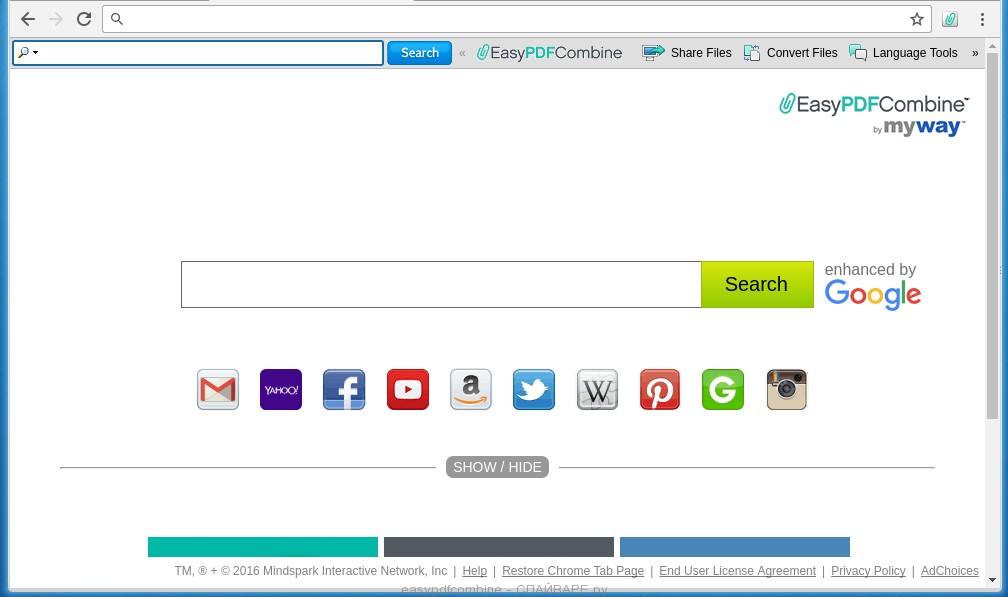
Данная статья поможет вам уничтожить FromDOCtoPDF, и кроме того поможет сделать свою систему безопасной и эффективной. Тут вы увидите полное описание FromDOCtoPDF, принципов его работы, методов заражения ПК и способов деинсталляции из браузеров и из системы.
Что представляет из себя FromDOCtoPDF

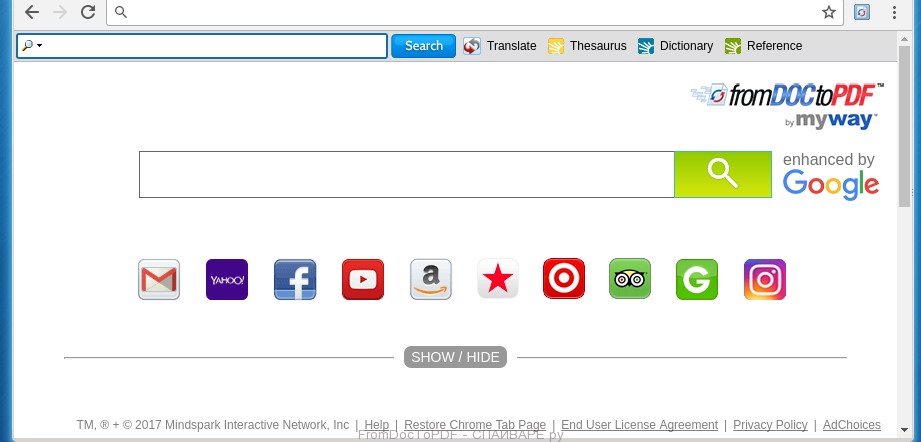
Это руководство расскажет вам все, что вам нужно знать о самой раздражающей рекламной панели инструментов, которая заразила сотни компьютеров пользователей. Эта панель инструментов называется FromDocToPDF, и из нашей статьи вы узнаете, как она попала на ваш компьютер, как ее удалить и как защитить себя от подобных вирусов в будущем. Корпорация Mindspark создала панель инструментов FromDocToPDF. Вирус меняет стартовую страницу на hp.myway.com и отключает обычную активность браузера. Вы можете посетить свои любимые веб-сайты, но эта панель инструментов будет отображаться повсюду. Однако это не очень опасно. FromDocToPDF не приведет к повреждению или стиранию ваших данных, только будет раздражать вас в течение нескольких недель, пока вы его не удалите. Если рекламная программа попадает в компьютер, и пользователь не реагирует должным образом, то через некоторое время жесткий диск может быть забит серьезными программами, и через месяц он станет непригодным. Будет лучше для людей, которые нашли FromDocToPDF в своих системах, немедленно удалить его с помощью этих инструкций.
Вирусы могут проникнуть на ваш компьютер разными способами, но некоторые вредоносные программы предпочитают определенные методы. Например, троянские вирусы предпочитают слабые места в коде программного обеспечения, создатели рекламного ПО чаще всего используют аффилированную установку, а шифраторы обычно используют спам электронной почты. Давайте поговорим о рекламном ПО, потому что панели инструментов, такие как FromDOCtoPDF, — это рекламный тип вируса. Связывание основано на косвенном обмане пользователя. Мошенники составляют пакет из 4-5 программ и выдает его в качестве установщика полезного программного обеспечения. Программы в пакете могут устанавливаться только одновременно, и если клиент не обращает внимания на окна, которые появляются во время установки, то может позволить им войти в систему. Диалоговое окно предоставляет клиенту выбор между общими и «сложными» методами установки. Обычный способ выбирается по умолчанию, и если пользователь не проверяет второй способ, он получит весь мусор из пакета. Мы знаем несколько простых правил, которые могут помочь вам не быть жертвой этой техники:
- Не пренебрегайте информацией, отображаемой в меню во время установки. В некоторых случаях вам необходимо прочитать EULA, чтобы понять, что программа является подозрительной и просто прервать установку.
- Вам нужно понять, как отличать опасные сайты от нормальных. Теоретически, каждая веб-страница может быть взломана и использована для противозаконной деятельности, но на самом деле подавляющее большинство взломанных веб-сайтов создаются для рекламы мошенников, онлайн-казино или распространения контента для взрослых. Зараженные веб-страницы могут быть легко идентифицированы с помощью кричащего дизайна и множества навязчивых объявлений, которые появляются при нажатии на ссылку.
- Все исследователи вредоносных программ настоятельно рекомендуют не использовать взломанные версии платного программного обеспечения. Так интернет-преступники распространяют вредоносное программное обеспечение, используя жадность обычного клиента. Если вы все еще хотите использовать бесплатную программу — просто зайдите на сайт своего разработчика и загрузите ее там. Это позволит вам значительно снизить уровень опасности.
Правила, написанные выше, являются простыми, но если вы будете придерживаться их, вы поймете, насколько лучше будет работать ваше устройство и как легко станет поиск в Интернете. Однако перед использованием этих советов вы должны полностью очистить компьютер от вирусов, которые могут быть там. В этом вам может помочь хорошая антивирусная программа.
Существует распространенный миф о том, что антивирусный инструмент может просто удалять вредоносную программу с ПК, но это не так. Даже самый продвинутый антивирус не может защитить машину, если пользователь позволяет вирусам войти в систему и разрешить их проникновение. Если вам нужен ваш антивирус, чтобы быть эффективным, прочитайте верхние разделы этого элемента и попытайтесь придерживаться правил, приведенных там.
Как удалить FromDOCtoPDF
Если вы используете MAC, просмотрите эту статью: Как удалить вирус из МАК.
/*
A potentially unwanted program of the browser hijacking type named FromDOCtoPDF is the focus of the current article. This program may get installed on your system in a bit of a tricky way and may place some unwanted components in your Internet Explorer, Firefox or Chrome browser. You may find your default search engine or homepage replaced or you may be forced to deal with sudden page redirects and intrusive flow of ads, pop-ups and banners. Do not get panicked, though. All these will be gone just in a few minutes if you follow the instructions in the removal guide below. In case you landed on this page because you want to get rid of FromDOCtoPDF, then in the next lines, we are going to tell you how to safely uninstall this browser hijacker and remove all of its imposed changes. But first, let us tell you a bit more about browser hijackers in general and the tricks you can use to protect your PC from them in the future.
How could you possibly end up with a browser hijacker like FromDOCtoPDF on your PC?
Free download links, different freeware sites or shareware platforms of different software, torrents, spam messages and attachments of free installers are the usual sources of browser hijackers. The creators of this type of software usually use a method called “bundling” in order to insert a program like FromDOCtoPDF as an additional component of the software package of another program. When the users download and run such a package, they may unknowingly allow the bundled component to become part of their system and this way, become a victim of browser hijacking. This usually happens when they choose the Automatic/Quick/Recommended installation settings and skip reading the EULA.
In order to prevent the browser hijacker (or any other potentially unwanted applications) form getting installed, they should select the Advanced/Manual/User settings instead. However, this is not enough. It is also very important to carefully follow the setup process and deselect any pre-selected entries of suggested components, recommended options and agreements. Reading the End User License Agreement and Policy of the downloaded program will also make sure that you will be informed about the presence of bundled component such as FromDOCtoPDF or even some much more hazardous hidden components such as Trojans, Ransomware exploit kits and other viruses.
FromDOCtoPDF “Malware” Removal
If you are a Windows user, continue with the guide below.
If you are a Mac user, please use our How to remove Ads on Mac guide.
If you are an Android user, please use our Android Malware Removal guide.

Some of the steps will likely require you to exit the page. Bookmark it for later reference.

WARNING! READ CAREFULLY BEFORE PROCEEDING!
Press CTRL + SHIFT + ESC at the same time and g o to the Processes Tab ( t he “Details” Tab on Win 8 and 10 ) . Try to determine which processes are dangerous.
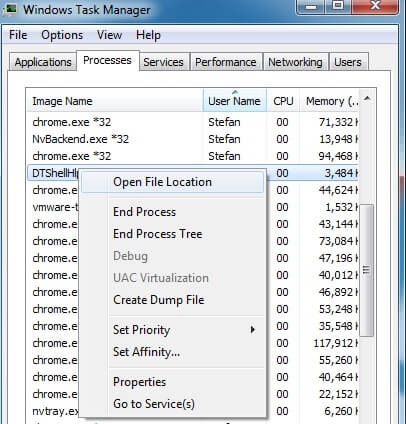
Right click on each of them and select Open File Location . Then scan the files with our free online virus scanner:
File Name:
—>
This scanner is free and will always remain free for our website’s users. You can find its full-page version at: https://howtoremove.guide/online-virus-scanner/
Scan Results
| Virus Scanner | Result |
|---|---|
| ClamAV | |
| AVG AV | |
| Maldet |
File Name:  |
| File Size: |
| File Type: |
| Detection ratio: |
Scan Results
| Virus Scanner | Result |
|---|---|
| ClamAV | |
| AVG AV | |
| Maldet | |
A fter you open their folder, end the processes that are infected, then delete their folders.
Note: If you are sure something is part of the infection – delete it, even if the scanner doesn’t flag it. No anti-virus program can detect all infections.

Hold together the Start Key and R . Type appwiz.cpl –> OK.
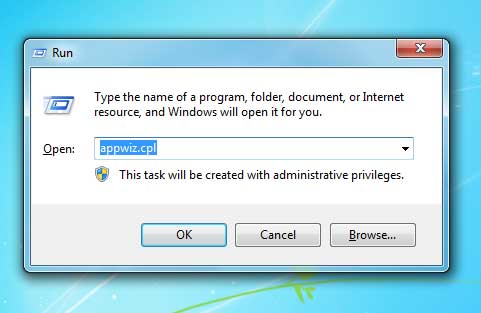
You are now in the Control Panel . Look for suspicious entries. Uninstall it/them .
Type msconfig in the search field and hit enter. A window will pop-up:
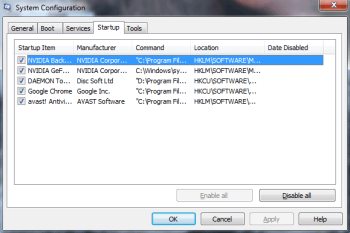
Startup —> Uncheck entries that have “Unknown” as Manufacturer or otherwise look suspicious.

Hold the Start Key and R – copy + paste the following and click OK:
notepad %windir%/system32/Drivers/etc/hosts
A new file will open. If you are hacked, there will be a bunch of other IPs connected to you at the bottom. Look at the image below:
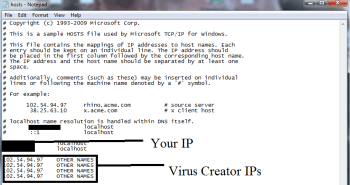
If there are suspicious IPs below “Localhost” – write to us in the comments.
Open the start menu and search for Network Connections (On Windows 10 you just write it after clicking the Windows button), press enter.
- Right-click on the Network Adapter you are using —>Properties —>Internet Protocol Version 4 (ICP/IP), click Properties.
- The DNS line should be set to Obtain DNS server automatically. If it is not, set it yourself.
- Click on Advanced —> the DNS tab. Remove everything here (if there is something) —>OK.
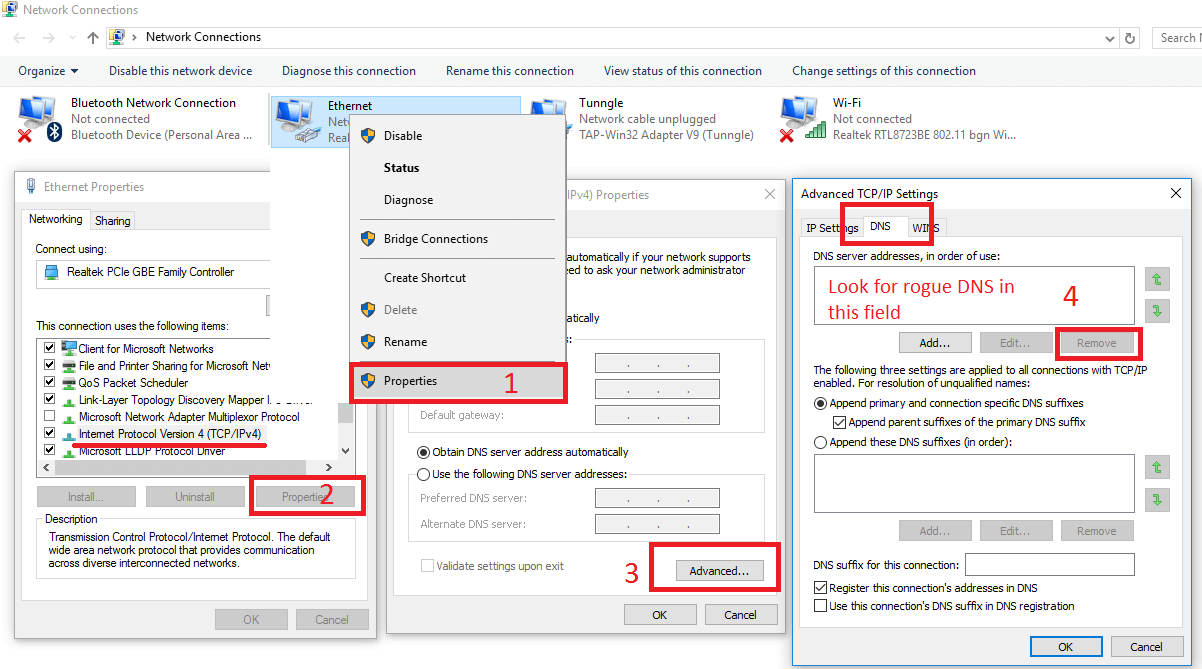

- After you complete this step, the threat will be gone from your browsers. Finish the next step as well or it may reappear on a system reboot.
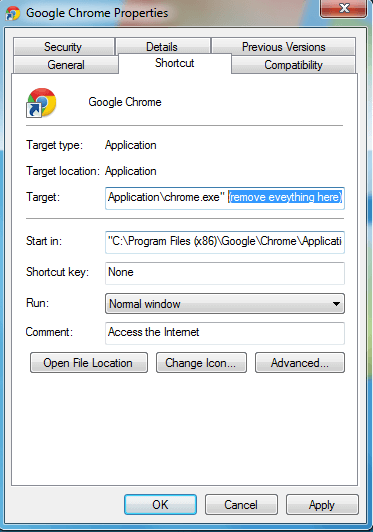
Right click on the browser’s shortcut —> Properties.
NOTE: We are showing Google Chrome, but you can do this for Firefox and IE (or Edge).
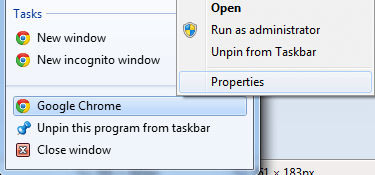
Properties —–> Shortcut. In Target, remove everything after .exe.
 Open IE , click
  —–> Manage Add-ons .
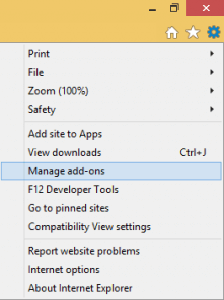
Find the threat —> Disable . G o to —–> Internet Options —> change the URL to whatever you use (if hijacked) —> Apply.
Remove FromDOCtoPDF from Firefox :
 Remove FromDOCtoPDF from Firefox :
 Open Firefox , click  ——-> Add-ons —-> Extensions .
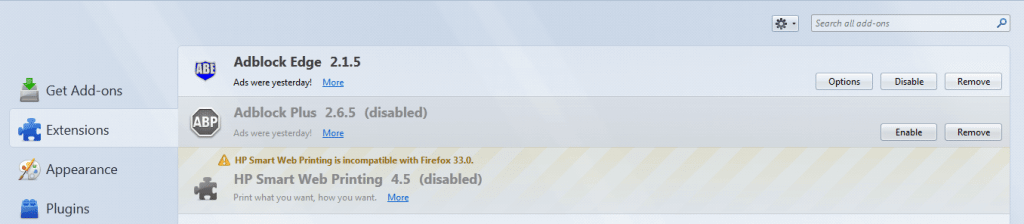
Find the adware/malware —> Remove .
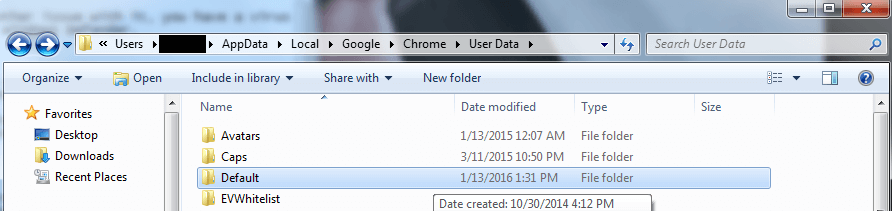
Rename it to Backup Default. Restart Chrome.
Type Regedit in the windows search field and press Enter.
Inside, press CTRL and F together and type the threat’s Name. Right click and delete any entries you find with a similar name. If they don’t show up this way, go manually to these directories and delete/uninstall them:
- HKEY_CURRENT_USER—-Software—–Random Directory. It could be any one of them – ask us if you can’t discern which ones are malicious.
HKEY_CURRENT_USER—-Software—Microsoft—-Windows—CurrentVersion—Run– Random
HKEY_CURRENT_USER—-Software—Microsoft—Internet Explorer—-Main—- Random
If the guide doesn’t help, download the anti-virus program we recommended or try our free online virus scanner. Also, you can always ask us in the comments for help!
What may happen when FromDOCtoPDF takes over your browser?
Usually, the moment it gets installed on your PC, the browser hijacker does not hide like a typical virus or Ransomware threat. It reveals its presence with immediate changes in the browser’s default search engine or homepage. It may also install a new toolbar and initiate unauthorized redirects to various sponsored sites, ads, banners and pop-up commercials. A lot of users initially think that this activity looks suspicious and may be related to some virus-inflicted processes. However, the good news is that software like FromDOCtoPDF does not aim to harm your system or infect you with viruses. Its role is to serve as an online marketing tool. Browser hijackers and similar ad-generating components are commonly used to generate pay-per-click revenue for their creators in exchange of sponsored redirects, ad clicks and increased traffic to certain advertised websites. This is the reason why you may often get redirected to find yourself exposed to numerous intrusive ads and banners that prompt you to click on them.
Some people, however, despite knowing that a browser hijacker is not malicious, may really want to remove it due to the browsing disturbance and irritation it may create. For instance, the sudden redirects may really be unpleasant and sometimes, even risky. They may often land the users on some unfamiliar web locations that may look sketchy and insecure. Without having a way to check the legitimacy and safety of the content they get exposed to, many people are afraid that they may bump into some nasty online infections. Unfortunately, we have to say that this is a very real concern because the interaction with unfamiliar content and randomly generated ads, links and pop-ups may sometimes really lead to a fatal infection. With this in mind, our general advice would be to permanently remove the components of the hijacker by uninstalling them all form your system.
How to safely remove FromDOCtoPDF?
To make the nagging ads and browser tools disappear, it may not be enough to uninstall the browser hijacker from the list of Programs in the Control Panel. FromDOCtoPDF may reappear again the moment you run your browser because it usually installs some additional components deep inside your system that can help it get installed again in case of being removed. That’s why, to eliminate all the traits, we suggest you scan your PC with the professional FromDOCtoPDF removal tool. The instructions in the removal guide below may also be helpful, but they require more time and attention.
SUMMARY:
Name FromDOCtoPDF Type Adware/Browser Hijacker Danger Level Medium (nowhere near threats like Ransomware, but still a security risk) Symptoms This program may replace your browser’s homepage or search engine with some new ones, install a new toolbar or redirect your web searches to various ads, pop-ups and intrusive banners. Distribution Method Free download links, different freeware sites or shareware platforms of different software, torrents, spam messages and attachments of free installers are the usual sources of this program. Detection Tool
More information on SpyHunter, steps to uninstall, EULA, Threat Assessment Criteria, and Privacy Policy. If SpyHunter detects a malware, you will have to purchase a license to remove it.
Keep in mind, SpyHunter’s malware detection tool is free. To remove the infection, you’ll need to purchase the full version. More information about SpyHunter and steps to uninstall.
Вы видите FromDocToPDF в Google Chrome, Opera, Mozilla Firefox, Internet Explorer при каждом запуске браузера ? Это означает что ваш компьютер заражён паразитом, который изменяет настройки веб-браузеров, такие как домашняя страница и поисковая система принятая по умолчанию. В настоящее время подобные инфекции получили очень широкое распространения, что связано с тем, что большинство пользователей стараются найти бесплатные программы, скачивают и устанавливают их на свой компьютер без должного внимания к тому, что может проникнуть на компьютер вместе с ними.
Инструкция, которая приведена ниже, позволит вам удалить FromDocToPDF из Google Chrome, Opera, Mozilla Firefox, Internet Explorer и других браузеров. С технической точки зрения, FromDocToPDF инфекция это не вирус, но делает она плохие вещи, а именно изменяет настройки вашего браузера. Более того, на ваш компьютер может быть дополнительно установлено рекламное ПО, которое будет показывать множество навязчивой рекламы, затрудняя или полностью блокируя работу в браузере. Часто такая реклама может рекомендовать установить другие программы, или посетить вредоносные сайты, что приведёт ещё к большему заражению вашего компьютера.
Как было уже сказано выше, FromDocToPDF так же изменяет поисковую машину браузера. Так что после заражения, ваш браузер при поиске чего-либо будет показывать мешанину из рекламных ссылок, ссылок на вредоносные и вводящие в заблуждение сайты и результатов поиска настоящих поисковых систем. В результате чего, реально пользоваться таким поиском становиться невозможно, кроме того это может приводит к замедлению работы компьютера или вообще к зависанию браузера.
Мы предлагаем вам избавиться от FromDocToPDF и очистить ваш компьютер как можно быстрее, пока наличие этой инфекции не привело к ещё худшим последствиям. Вам нужно выполнить несколько простых шагов, которые позволят вам полностью удалить FromDocToPDF, используя только встроенные возможности Windows и несколько специализированных бесплатных программ.
Способы очистки вашего компьютера от FromDocToPDF
Как удалить FromDocToPDF из Хрома, Файрфокса и Интернет эксплорера (пошаговая инструкция)
Чтобы удалить эту инфекцию и восстановить настройки браузеров Google Chrome, Internet Explorer, Mozilla Firefox, выполните пошаговую инструкцию приведённую ниже. Вам понадобиться использовать стандартные возможности Windows и несколько проверенных бесплатных программ. Эта инструкция — пошаговое руководство, которое нужно выполнять шаг за шагом. Если у вас что-либо не получается, то ОСТАНОВИТЕСЬ, запросите помощь написав комментарий к этой статье или создав новую тему на нашем форуме.
Если вы используете компьютер Apple под управлением Mac OS X, то воспользуйтесь следующей инструкцией Как удалить вирус, всплывающие окна и рекламу в Mac OS X
Деинсталлировать программу, которая была причиной появления FromDocToPDF
Очень важно на первом этапе определить программу, которая являлась первоисточником появления паразита и удалить её.
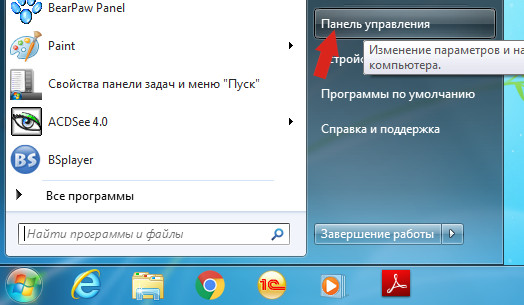
Windows 95, 98, XP, Vista, 7
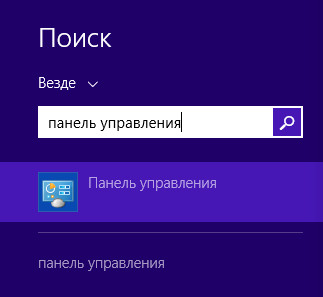
Windows 8
В правом верхнем углу найдите и кликните по иконке Поиск.
В поле ввода наберите Панель управления.
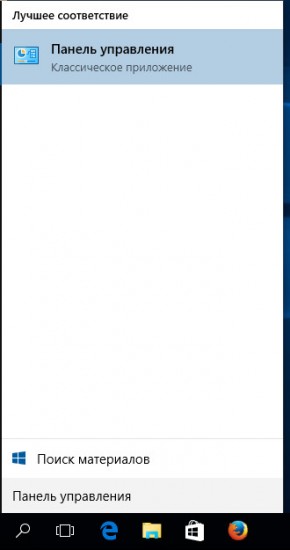
Windows 10
В поле ввода наберите Панель управления.

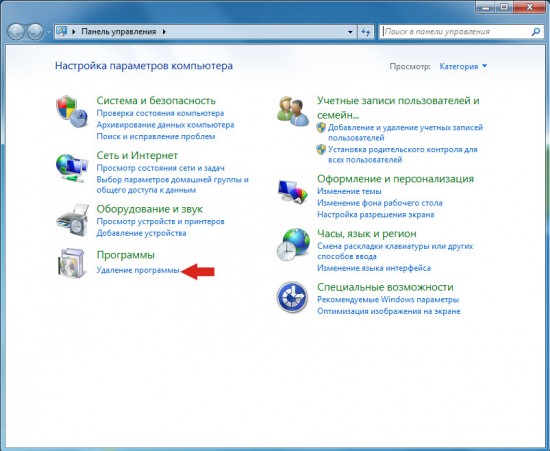
Откроется Панель управления, в ней выберите пункт Удаление программы.

Вам будет показан список всех программ инсталлированных на вашем компьютере. Внимательно его просмотрите и деинсталлируйте программу, которую вы подозреваете в качестве причины заражения. Вероятно это последняя установленная вами программа. Так же внимательно приглядитесь к остальным программам и удалите все, которые кажутся вам подозрительными или вы уверены, что сами их не устанавливали. Для удаления, выберите программу из списка и нажмите кнопку Удалить/Изменить.
Далее следуйте указаниям Windows.
Удалить FromDocToPDF из Chrome, Firefox и Internet Explorer, используя AdwCleaner
AdwCleaner это небольшая программа, которая не требует установки на компьютер и создана специально для того, чтобы находить и удалять рекламные и потенциально ненужные программы. Эта утилита не конфликтует с антивирусом, так что можете её смело использовать. Деинсталлировать вашу антивирусную программу не нужно.
Скачайте программу AdwCleaner кликнув по следующей ссылке.

Кликните по кнопке Сканировать. Программа начнёт проверять ваш компьютер. Когда проверка будет завершена, перед вами откроется список найденных компонентов FromDocToPDF и других найденных паразитов.

Кликните по кнопке Очистка. AdwCleaner приступ к лечению вашего компьютера и удалит все найденные компоненты зловредов. По-окончании лечения, перезагрузите свой компьютер.
Удалить FromDocToPDF, используя Malwarebytes Anti-malware
Malwarebytes Anti-malware это широко известная программа, созданная для борьбы с разнообразными рекламными и вредоносными программами. Она не конфликтует с антивирусом, так что можете её смело использовать. Деинсталлировать вашу антивирусную программу не нужно.
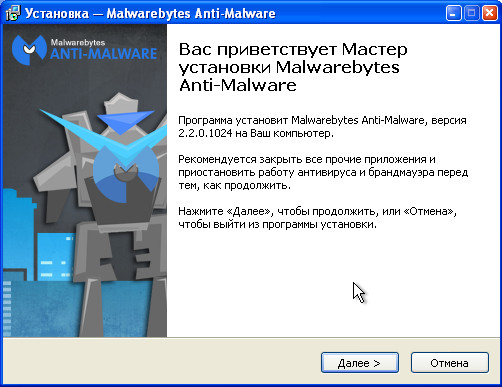
Скачайте программу Malwarebytes Anti-malware используя следующую ссылку.
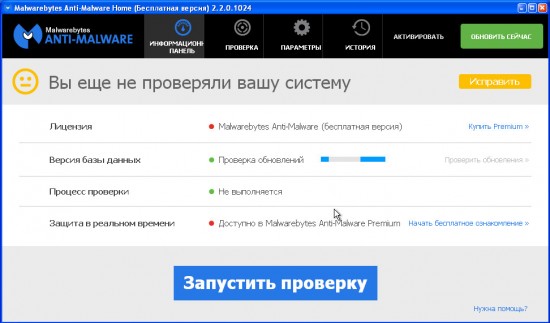
Когда инсталляция будет завершена, вы увидите главное окно программы.

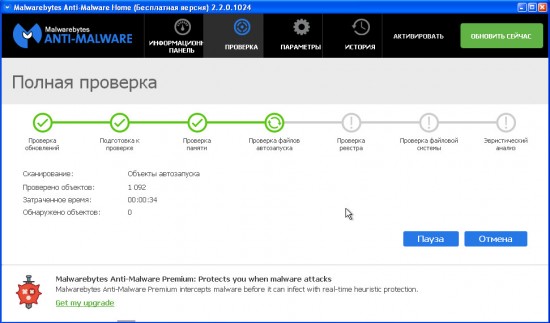
Автоматически запуститься процедура обновления программы. Когда она будет завершена, кликните по кнопке Запустить проверку. Malwarebytes Anti-malware начнёт проверку вашего компьютера.
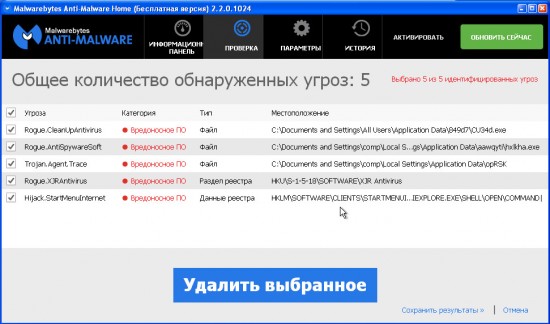
Когда проверка компьютера закончится, Malwarebytes Anti-malware покажет вам список найденных частей вредоносных и рекламных программ.

Для продолжения лечения и удаления зловредов вам достаточно нажать кнопку Удалить выбранное. Этим вы запустите процедуру удаления FromDocToPDF паразита.
Удалить FromDocToPDF в Chrome, сбросив настройки браузера
Сброс настроек Хрома позволит удалить вредоносные расширения и восстановить настройки браузера к значениям принятым по-умолчанию. При этом, ваши личные данные, такие как закладки и пароли, будут сохранены.
Откройте главное меню Хрома, кликнув по кнопке в виде трёх горизонтальных полосок ( ). Появится меню как на нижеследующей картинке.
Выберите пункт Настройки. Открывшуюся страницу прокрутите вниз и найдите ссылку Показать дополнительные настройки. Кликните по ней. Ниже откроется список дополнительных настроек. Тут вам нужно найти кнопку Сброс настроек и кликнуть по ней. Гугл Хром попросит вас подтвердить свои действия.
Нажмите кнопку Сбросить. После этого, настройки браузера будут сброшены к первоначальным и перенаправление на FromDocToPDF будет удалено.
Удалить FromDocToPDF в Firefox, сбросив настройки браузера
Сброс настроек Файрфокса позволит удалить вредоносные расширения и восстановить настройки браузера к значениям принятым по-умолчанию. При этом, ваши личные данные, такие как закладки и пароли, будут сохранены.
Откройте главное меню Хрома, кликнув по кнопке в виде трёх горизонтальных полосок ( ). В появившемся меню кликните по иконке в виде знака вопроса (). Это вызовет меню Справка, как показано на рисунке ниже.
Здесь вам нужно найти пункт Информация для решения проблем. Кликните по нему. В открывшейся странице, в разделе Наладка Firefox нажмите кнопку Очистить Firefox. Программа попросит вас подтвердить свои действия.
Нажмите кнопку Очистить Firefox. В результате этих действий, настройки браузера будут сброшены к первоначальным. Этим вы удалите FromDocToPDF и сможете восстановить вашу домашнюю страницу и поисковую машину.
Удалить FromDocToPDF в Internet Explorer, сбросив настройки браузера
Сброс настроек Интернет Эксплорера и Эджа позволит удалить вредоносные расширения и восстановить настройки браузера к значениям принятым по-умолчанию.
Откройте главное браузера, кликнув по кнопке в виде шестерёнки ( ). В появившемся меню выберите пункт Свойства браузера.
Здесь откройте вкладку Дополнительно, а в ней нажмите кнопку Сброс. Откроется окно Сброс параметров настройки Internet Explorer. Поставьте галочку в пункте Удалить личные настройки, после чего кликните кнопку Сброс.
Когда процесс сброса настроек завершиться, нажмите кнопку Закрыть. Чтобы изменения вступили в силу вам нужно перезагрузить компьютер. Таким образом вы сможете избавиться от использования FromDocToPDF в качестве вашей домашней страницы и поисковика.
Удалить FromDocToPDF из Хрома, Файрфокса и Интернет Эксплорера, очистив их ярлыки
При проникновении на компьютер FromDocToPDF инфекция может изменить не только настройки ваших браузеров, но и их ярлыки, дописав в поле Объект http://адрес.сайта. Благодаря чему, при каждом запуске браузера будет открываться этот сайт.
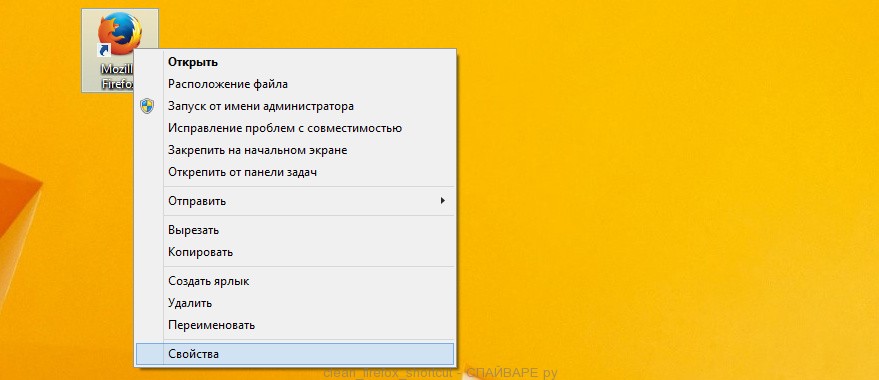
Для очистки ярлыка браузера, кликните по нему правой клавишей и выберите пункт Свойства.
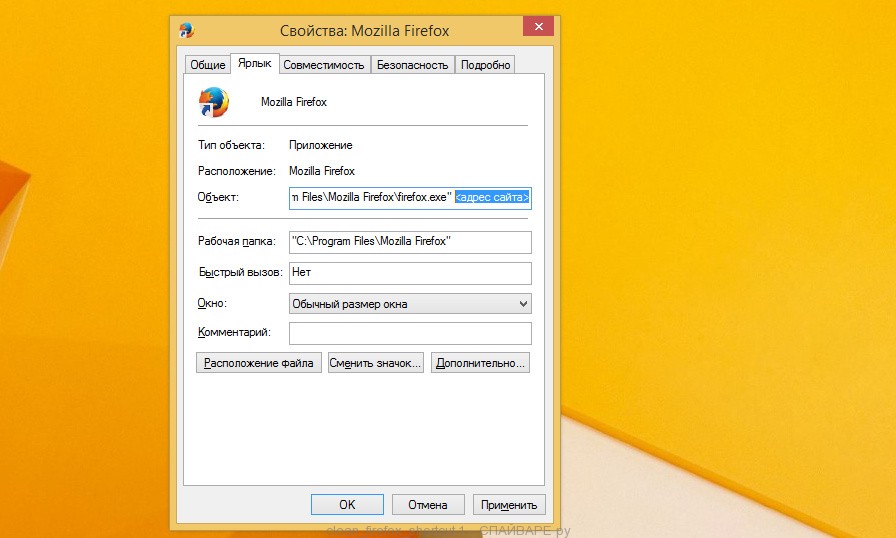
На вкладке Ярлык найдите поле Объект. Щелкните внутри него левой клавишей мыши, появится вертикальная линия — указатель курсора, клавишами перемещения курсора (стрелка -> на клавиатуре) переместите его максимально вправо. Вы увидите там добавлен текст http://адрес.сайта. Его и нужно удалить.
Удалив этот текст нажмите кнопку OK. Таким образом очистите ярлыки всех ваших браузеров, так как все они могут быть заражены.
Защитить компьютер от сайтов подобных FromDocToPDF и заблокировать показ рекламы
Чтобы повысить защиту своего компьютера, кроме антивирусной и антиспайварной программы, нужно использовать приложение блокирующее доступ к разннобразным опасным и вводящим в заблуждение веб-сайтам. Кроме этого, такое приложение может блокировать показ навязчивой рекламы, что так же приведёт к ускорению загрузки веб-сайтов и уменьшению потребления веб траффика.
Скачайте программу AdGuard используя следующую ссылку.
Кликните по кнопке Я принимаю условия и и следуйте указаниям программы. После окончания установки вы увидите окно, как показано на рисунке ниже.
Вы можете нажать Пропустить, чтобы закрыть программу установки и использовать стандартные настройки, или кнопку Начать, чтобы ознакомиться с возможностями программы AdGuard и внести изменения в настройки, принятые по-умолчанию.
В большинстве случаев стандартных настроек достаточно и менять ничего не нужно. При каждом запуске компьютера AdGuard будет стартовать автоматически и блокировать всплывающую рекламу, сайты подобные FromDocToPDF, а так же другие вредоносные или вводящие в заблуждения веб странички. Для ознакомления со всеми возможностями программы или чтобы изменить её настройки вам достаточно дважды кликнуть по иконке AdGuard, которая находиться на вашем рабочем столе.
Проверить планировщик заданий
Мы рекомендуем, на последнем этапе очистки компьютера, проверить Библиотеку планировщика заданий и удалить все задания, которые были созданы вредоносными программами, так как именно они могут являться причиной автоматического открытия FromDocToPDF сайта при включении компьютера или через равные промежутки времени.
Нажмите на клавиатуре одновременно Windows и R (русская К). Откроется небольшое окно с заголовком Выполнить. В строке ввода введите «taskschd.msc» (без кавычек) и нажмите Enter. Откроется окно Планировщика заданий. В левой его части выберите пункт «Библиотека планировщика заданий», как показано на следующем примере.
В средней части вы увидите список установленных заданий. Выберите первое заданий, а в его свойствах, которые откроются чуть ниже выберите вкладку Действия. По очереди просматривайте все задания, обращайте внимание на то, что оно запускает на вашем компьютере. Нашли что-то подобное «explorer.exe hxxp://адрес сайта» или «chrome.exe hxxp://адрес сайта», то это задание можно смело удалять. Если вы не уверены, что запускает задание, то проверьте его через наш сайт или в поисковой системе, по названию запускаемого файла. Если файл — компонент вируса или вредоносной программы, то это задание тоже смело можно удалять.
Определившись с заданием, которое нужно удалить, кликните по нему правой клавишей мыши и выберите пункт Удалить. Этот шаг выполните несколько раз, если вы нашли несколько заданий, которые были созданы вредоносными программами. Пример удаления задания, созданого рекламным вирусом показан на рисунке ниже.
Удалив все задания, закройте окно Планировщика заданий.
Выполнив эту инструкцию, перенаправление и автоматическое открытие FromDocToPDF в Google Chrome, Mozilla Firefox, Internet Explorer и Microsoft Edge будет полностью удалено. Восстановиться ваша домашнаяя страница и поисковик. К сожалению, авторы подобных приложений постоянно их обновляют, затрудняя лечение компьютера. Поэтому, в случае если эта инструкция вам не помогла, значит вы заразились новой версией FromDocToPDF и тогда лучший вариант — обратиться на наш форум.
Для того чтобы в будущем больше не заразить компьютер, пожалуйста следуйте трём небольшим советам
- При установке новых программ на свой компьютер, всегда читайте правила их использования, а так же все сообщения, которые программа будет вам показывать. Старайтесь не производить инсталляцию с настройками по-умолчанию!
- Держите антивирусные и антиспайварные программы обновлёнными до последних версий. Так же обратите внимание на то, что у вас включено автоматическое обновление Windows и все доступные обновления уже установлены. Если вы не уверены, то вам необходимо посетить сайт Windows Update, где вам подскажут как и что нужно обновить в Windows.
- Если вы используете Java, Adobe Acrobat Reader, Adobe Flash Player, то обязательно их обновляйте вовремя.
Моё имя Валерий. Я сертифицированный специалист в области компьютерной безопасности, выявления источников угроз в ИТ инфраструктуре и анализе рисков с опытом работы более 15 лет. Рад поделиться с вами своими знаниями и опытом.
Комментарии
Удалить FromDocToPDF в Chrome, сбросив настройки браузера
А что делать если в пункт Настройки нет Показать дополнительные настройки
ПОМОГИТЕ

HKEY_CURRENT_USER—-Software—Microsoft—-Windows—CurrentVersion—Run– Random
HKEY_CURRENT_USER—-Software—Microsoft—Internet Explorer—-Main—- Random







 ). Это вызовет меню Справка, как показано на рисунке ниже.







ПОМОГИТЕ