Играть на смартфонах — дело не всегда благодарное. Особенно, если это спортивный симулятор, а персонажи игры настолько малы, что попасть по ним пальцем с первого раза затруднительно. Но появилось весьма здравое решение, избежать этих трудностей и сохранить свои нервы в полном порядке. В этой статьей речь пойдет о новом геймпаде для Android- и iOS-смартфонов.
▌Муки выбора, поиск оптимальных решений.
▌Характеристики.
▌Синхронизация.
▌Софт и инструкции.
▌Игры.
▌Проблемы и решения.
▌Недостатки и достоинства устройства.
▌Итоги.
▌Муки выбора, поиск оптимальных решений.
Играть на приставке хорошо и удобно, но есть свои минусы, к примеру, не всегда топовое железо. Играть на телефоне комфортно только в сенсорные игры по типу «птиц» и «фруктового ниндзя», а в шутерах, платформерах и гонках не всегда хочется елозить пальцем по стеклу.
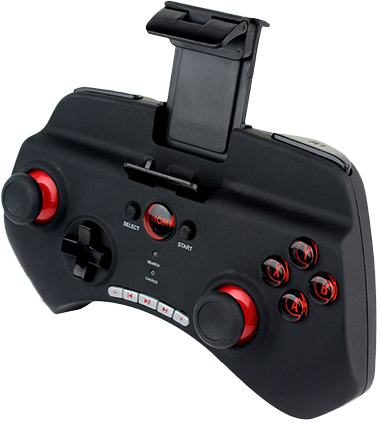
Я — любитель разных гаджетов и приблуд, решился на тестирование этого синезубого геймпада EXEQ Renegade. Немного странное название, но оно целиком и полностью раскрывает всю суть геймпада. Ренега́т — лицо, перешедшее из одного вероисповедания в другое… Если поделить совместимость данного геймпада на вероисповедания количество поддерживаемых OS, то так и есть, этот «перебежчик» с лёгкостью подключается к iOS и Android. Есть возможность подключения и к PC.
Критерии выбора геймпада просты: Цена, количество клавиш, наклоняемые стики, возможность купить его «в ларьке напротив».
С ценой определился сразу: геймпад до 2000 рублей. Это я себе могу позволить, да и сумма, которую не жалко на игрушку. Количество клавиш сразу откинуло в конец списка небольшие 8-10 кнопочные геймпады, в том числе модели от гиганта Samsung, и остались одни xbox-подобные, этот же критерий вылился к следующему пункту — стики должны быть наклоняемыми.
Почему не G910? Он всё же ближе к оригинальному «иксовому» геймпаду и толстоват в местах хвата, для пущей портативности это исключается.
Выбор пал на то, что стало доступно совсем недавно, bluetooth-геймпад EXEQ Renegade.
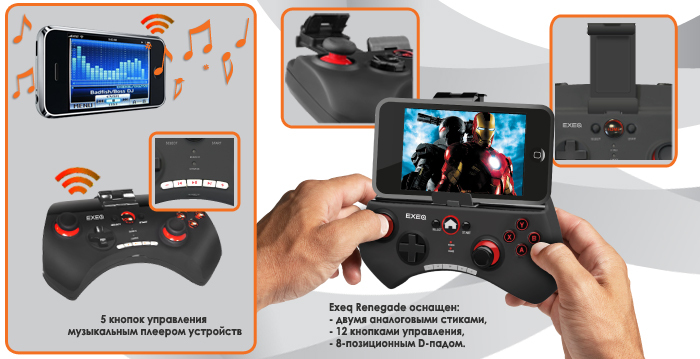
Количество кнопок: 13 — (A, B, X, Y, L1, R1, L2, R2, L3, R3, START, SELECT, D-PAD);
Количество аналоговых джойстиков: 2, имеют возможность нажатия (L3, R3);
Дополнительные клавиши — это 5 кнопок для управления плеером на мобильном устройстве
(громкость звука — , назад, играть или пауза, вперёд, громкость звука +);
Технология подключения: Bluetooth 3.0;
Элемент питания: встроенный аккумулятор 380 mAh, зарядка от USB-порта;
Поддерживаемые операционные системы: iOS 4.3, Android 3.2 и выше;
Особенности: выдвижной держатель для установки мобильных устройств (шириной до 9 сантиметров);
Комплектация: геймпад, mini USB-USB кабель, инструкция, гарантийный талон;
Цвет: черный.
Джойстик представляет собой (имхо) немного уменьшенный и видоизменённый геймпад xbox360 с выдвижным держателем.

Внутри джойстика находится аккумулятор ёмкостью 380 mAh (разобрать и посмотреть не смог из-за отсутствия трёхгранной отвёртки), однако за всё то время, что я играю (а это 3 полноценных зарядки смартфона), батарейку геймпада разрядить не удалось.
Геймпад может работать с устройствами под управлением ОС Android и iOS, заявлена работа и c PC.
Самым интересным элементом устройства является крепление для смартфона.
По заявлению производителя, в данное крепление может залезть устройство с экраном не более 5.5 дюймов. На деле оказалось, что можно засунуть и больше, устройство шириной 9см вставляется без проблем!
Кофе-брейк в виде небольшого ролика с демонстрацией игры Mortal Kombat Unchained на эмуляторе PPSSPP:
▌Синхронизация
Синхронизация смартфона с джойстиком так же не вызывает никаких проблем, главное не запутаться с режимами!
В инструкции все подробно изложено, но я дам свою, которая работает у меня.
1. Включите Bluetooth на смартфоне.
2. Чтобы подключить устройство в режиме геймпада, необходимо зажать кнопки «X» + «Home» и дождаться быстрого моргания светодиода.
3. Затем найти устройство с помощью смартфона, нажмите сопряжение.
4. Переключите язык ввода на английский, это можно сделать в настройках телефона: настройки -> язык и ввод -> клавиатура по умолчанию -> латиница или английский.
5. Отключите геймпад после синхронизации нажатием клавиши «Home», удерживайте ее до тех пор, пока на геймпаде не погаснет индикатор работы.
6. Включите геймпад, нажмите стрелочки и отклоните правый аналог, если геймпад определился, то в меню смартфона можно перемещаться при помощи геймпада.
В следующий раз, когда захотите включить геймпад, повторную синхронизацию «X» + «Home» лучше не проводить, геймпад определится сам, как полагается простым включением клавишей «Home».
После включения геймпад определился, и я скачал DEAD TRIGGER для проверки хода аналогов и назначения клавиш в настройках. Время идёт, а DT, по-прежнему, хорош:
И тут я понял, что смартфон пора менять, 4.5 дюйма маловато для игр, стилус просто не попадает в пункты настроек.
▌Софт и инструкции


Этакий свой альтернативный маркет с совместимым ПО.
Приложения для OS Android (
Многие современные игры автоматически определяют наличие джойстика, подключенного к смартфону, например:
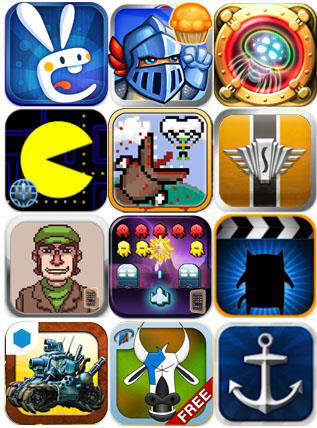
Игры для платформы iOS:
Всё, что вам необходимо, так это только запустить игру.
Пробовал запускать некоторое количество игр с поддержкой контроллеров, iCade в этом вам верный помощник.
Геймпад довольно удобный, покрытие Soft-touch.
Клавиши действия, крестовина, аналоги, курки находятся там, где и должны были быть.
Большие пальцы с аналогов с лёгкостью дотягиваются на клавиши действия и крестовину, указательные пальцы лежать на L1 и R1, средние пальцы на L2 и R2.
В отличие от множества приставок, клавиши не сильно шумят при встряхивании.

Игры для платформы Andro > К списку игр.
О юзабельности и мелочах.
Лежит в руках уверенно, клавиши все под пальцами — это мне нравится, а вот наклон смартфона мне не очень понравился, хотелось бы, чтобы выдвигающийся держатель имел ещё несколько положений фиксации угла наклона.
Перехватывать клавиши не приходится вообще в принципе, палец поднял, передвинул правее или левее, и ты уже на аналогах или кнопках.
В Asphalt 8, GT Racing 2, Riptide GP и Riptide GP2 гонять удобно, многие говорят, якобы гонять на геймпаде хуже, чем управлять наклонами, но я так не считаю. Бывает, что руки устали и сидеть уже невмоготу, повернись на бок да играй, ан нет, сенсор срабатывать будет неправильно.
Платформеры и аркады с поддержкой геймпадов работают без нареканий.
Несколько игрушек из центра развлечений
▌Недостатки и достоинства устройства.
 Нет ещё в OS Android стандартизации и зря, все кнопки в играх должны соответствовать одинаковым кодам, а не так, как захочет тот или иной разработчик. Да, сейчас есть несколько направлений, в которых трудятся разработчики из Nvidia и MOGA, OUYA, WAMO и другие, но это всё не то.
Без ROOTа не выловишь и рыбку из пруда! Если девайс не рутованный, то настраивать управление в играх проблематично, то бишь, если в самой игре этого нельзя сделать, то и у вас не выйдет настроить управление под себя.
 Батарейка шикарная, держит очень долго, смартфон раза три заряжал, а батарейка так и не разрядилась.
Работает прекрасно параллельно с гарнитурой, чтобы не мешать другим.
Удобно держать, софт тач покрытие и неплохая эргономика.
Полный набор кнопок, как на геймпаде xbox 360.
Дополнительный ряд мультимедийных кнопок — 5 штук, можно использовать как пульт от медиаплеера в док станции.
Лёгкий, незначительно добавляет вес смартфону.
Разъём для зарядки обычный microUSB. Это ещё один плюс, так как не придётся с собой носить ещё одно зарядное устройство.
▌Проблемы и решения.
ROOT. Если у вас нет рута или вы его боитесь, то использовать геймпад можно и без него. Есть множество игрушек с поддержкой геймпада. Все эмуляторы, какие я пробовал, имеют возможность настраивать управление, как хочешь, а обилие клавиш позволит играть в эмулятор той же N64, практически, как на родном геймпаде.
EXEQ RENEGADE это действительно неплохой геймпад.
Он обладает приличным функционалом, можно подключать к Android / iOS устройству или компьютеру.
В целом, джойстик показался мне довольно интересным и необычным.
Не во всех компьютерных играх, особенно, портированных с консолей, управление с помощью клавиатуры и мыши является удобным. По этой причине, а также по некоторым другим, может возникнуть необходимость подключения и настройки геймпада на ПК.
Подключение геймпада к ПК
По желанию соединить компьютер можно буквально с любым современным геймпадом, имеющим подходящий USB-штекер. Подключены могут быть устройства и с другими разъемами, но в таком случае процесс заслуживает отдельной статьи.
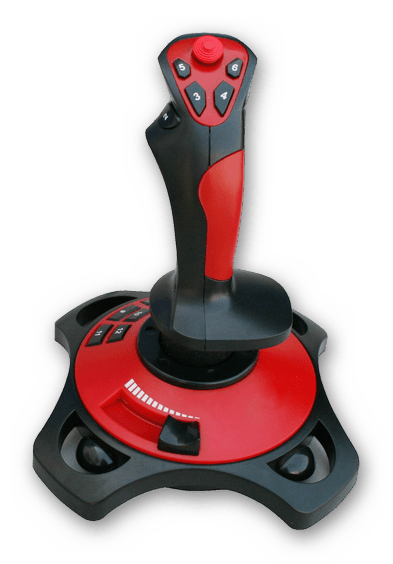
Примечание: Геймпад и джойстик — это два совершенно разных типа контроллеров, они отличаются способами управления и внешним видом. Более подробно об этом можно узнать на просторах сети, достаточно посмотреть их изображения.
Вариант 1: DualShock 3 от PS3
Геймпад от PlayStation 3 по умолчанию поддерживает работу с Windows, требуя лишь скачивания и установки специальных драйверов. Процесс соединения данной разновидности контроллера и компьютера мы рассмотрели в соответствующей статье на сайте.
Вариант 2: DualShock 4 от PS4
Геймпад от консолей PlayStation 4 можно подключить несколькими способами, что зависит от возможностей вашего компьютера и личных предпочтений.
Примечание: Без установки специальных драйверов обычно доступны только основные функции.
Проводное подключение
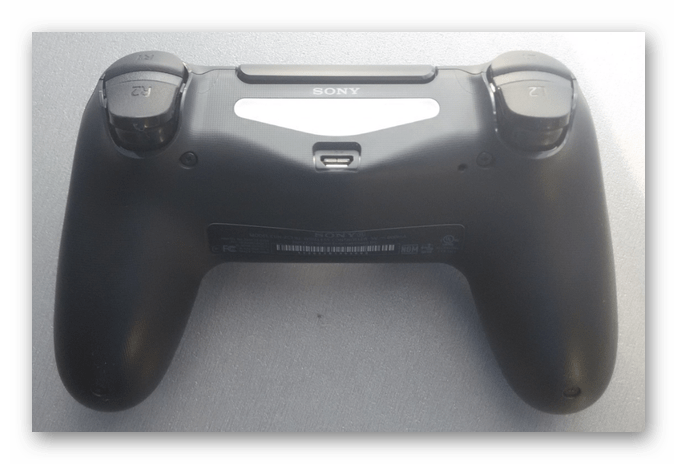
- К разъему на верхней части корпуса устройства подключите кабель, идущий в комплекте.
USB-штекер с обратной стороны провода необходимо соединить с соответствующим портом на компьютере.
В разделе «Устройства и принтеры» геймпад будет отображаться в списке подключенных устройств.

Беспроводное подключение
- Зажмите на несколько секунд кнопки геймпада «PS» и «Share».
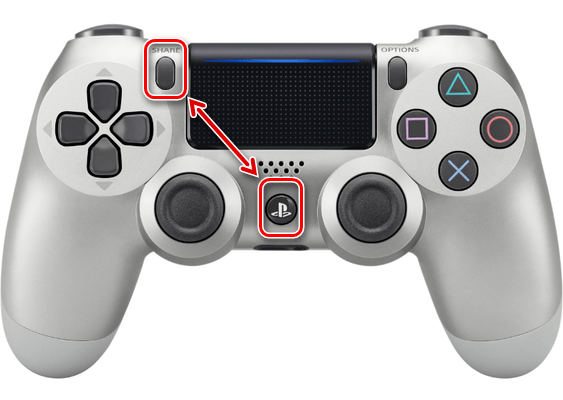
При успешном включении Bluetooth световой индикатор начнет мигать.
Предварительно установив драйвера Bluetooth на компьютер, активируйте его.
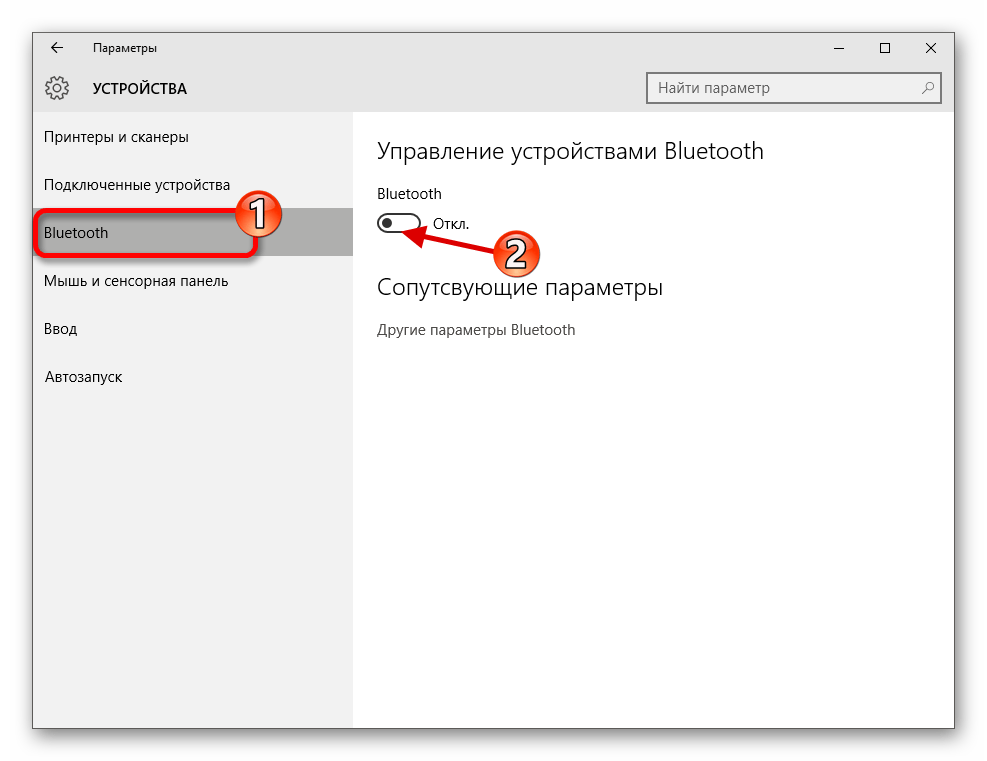
Откройте окно поиска новых подключений и выберите «Wireless Controller».
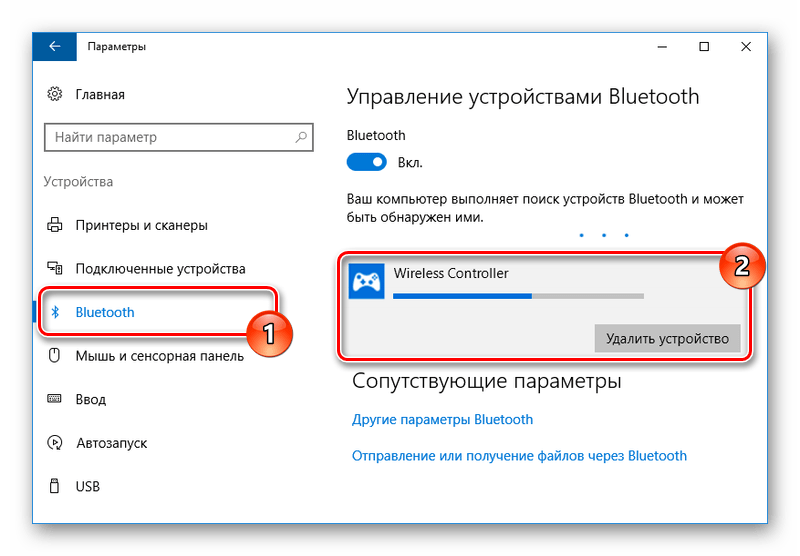
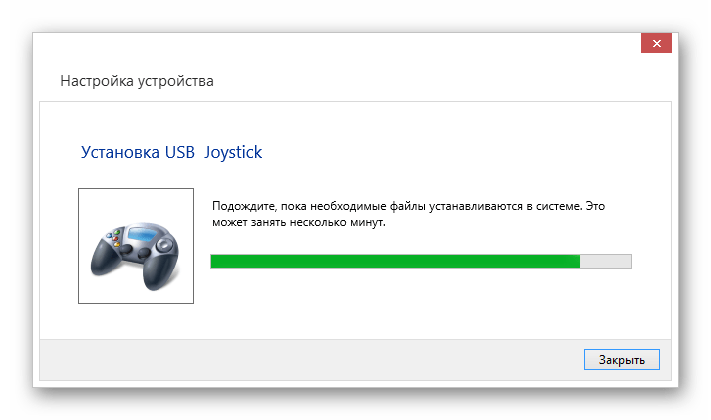
Системе потребуется некоторое время, чтобы скачать и установить все необходимые драйвера.
Примечание: При подключении следует использовать код «0000».
Установка драйверов
В некоторых случаях, особенно это относится к беспроводному подключению, драйвера для геймпада требуется установить вручную. Нужное для работы ПО вы можете загрузить по представленной нами ссылке.
- Кликнув по кнопке «Download Now», загрузите файл «DS4Windows».
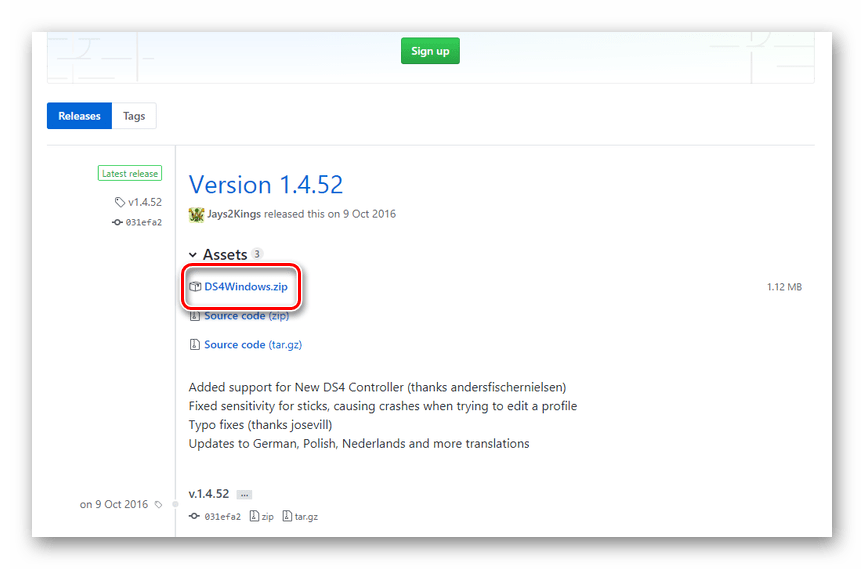
Распакуйте содержимое архива в любое удобное место.
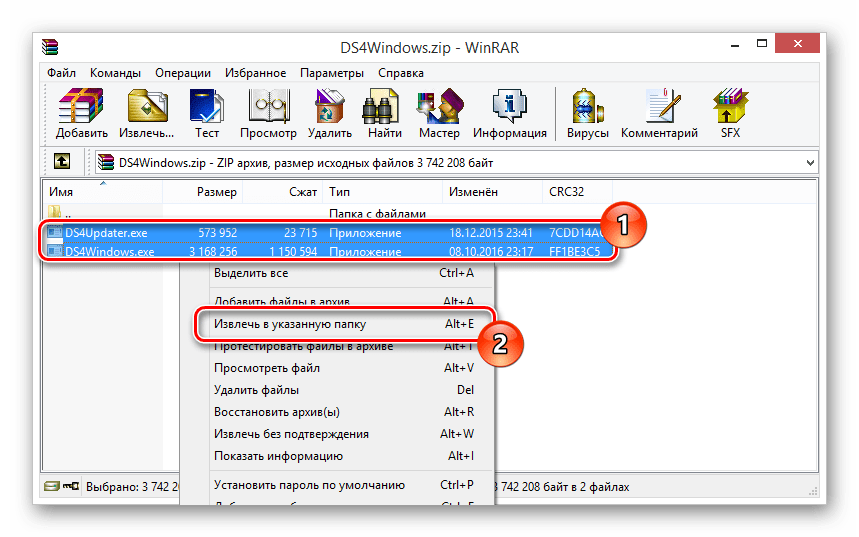
Из выбранной папки запустите «DS4Windows».
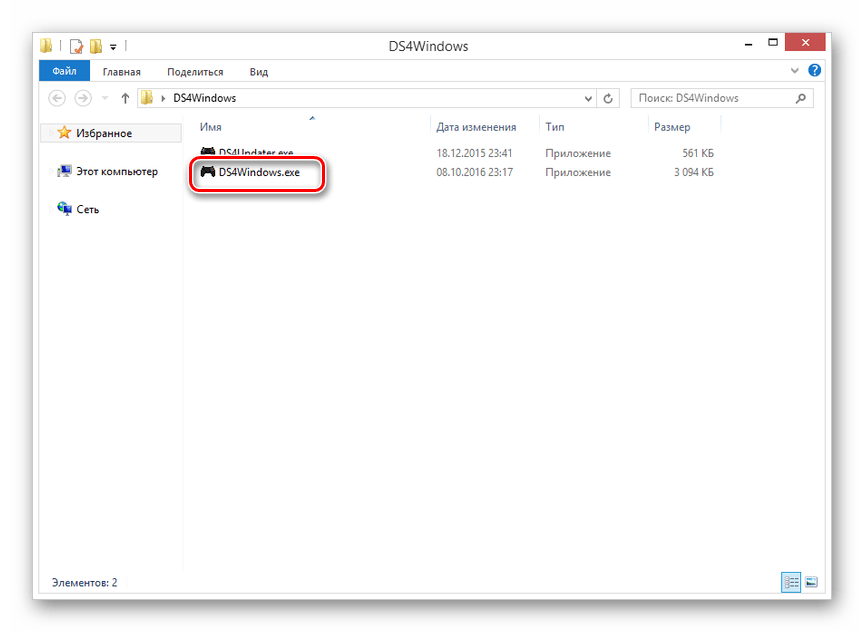
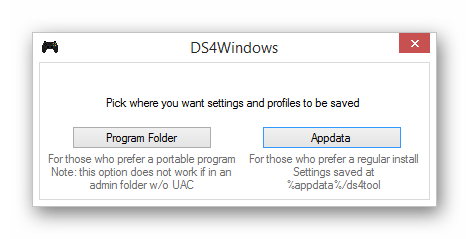
В начальном окне выберите один из вариантов сохранения файлов с настройками программы.
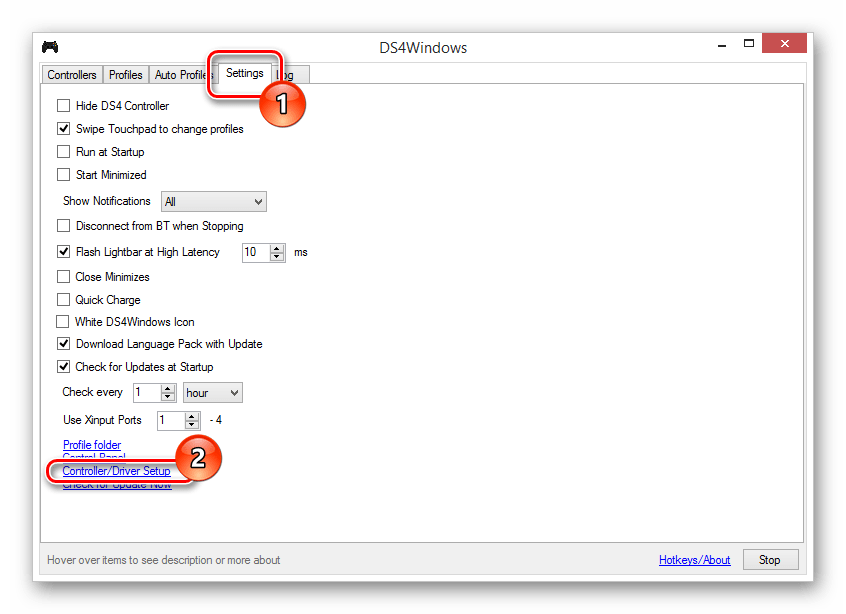
Перейдите на вкладку «Settings» и кликните по ссылке «Controller/Driver Setup».
Нажмите кнопку «Install the DS4 Driver», чтобы начать установку ПО для девайса.
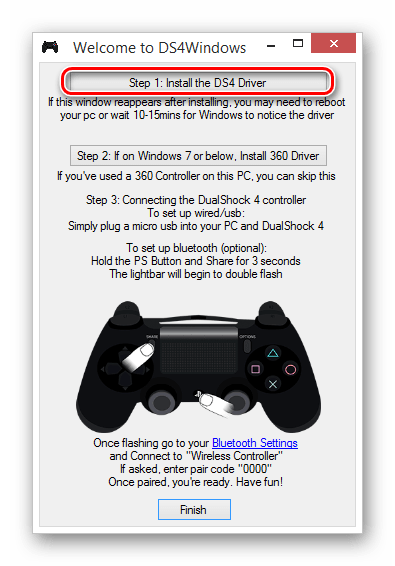
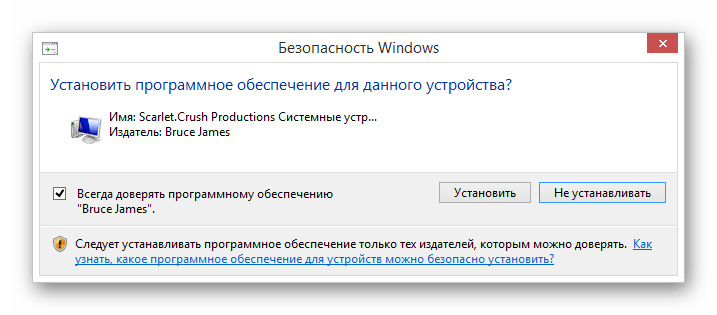
Вручную потребуется подтвердить установку нового программного обеспечения.
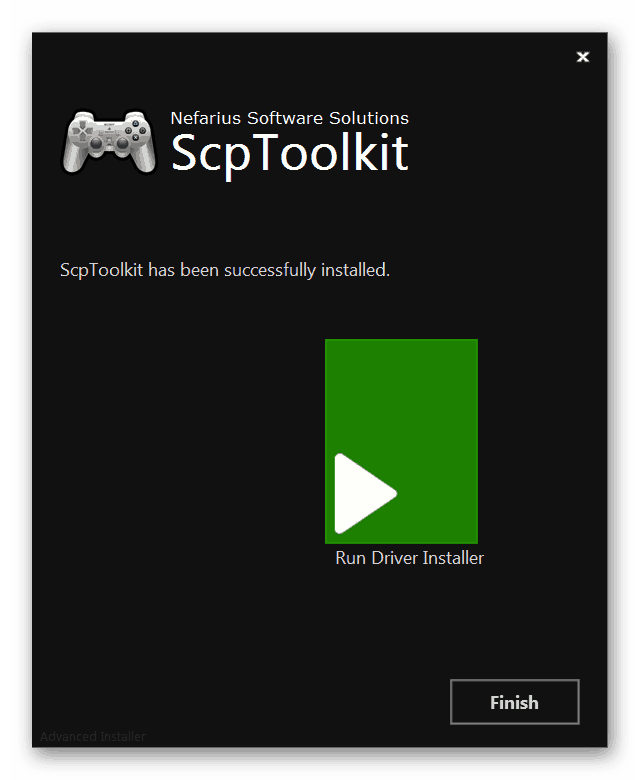
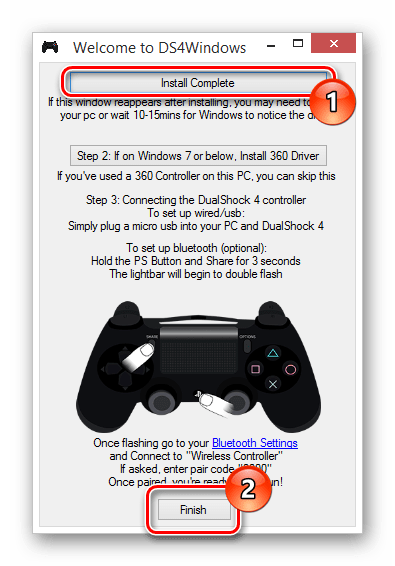
После появления надписи «Install Complete», нажмите кнопку «Finish».
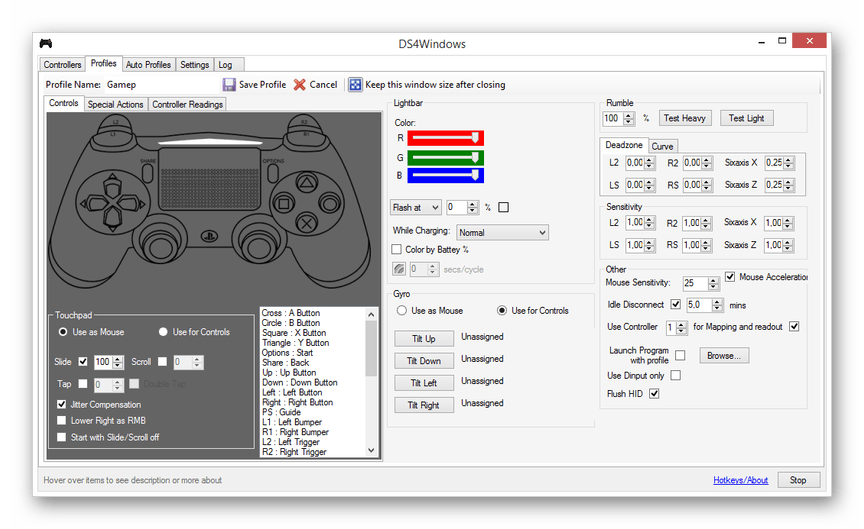
Данная программа позволяет не только установить драйвера для DualShock 4, но и настроить назначение кнопок.
Надеемся, у вас получилось подключить и настроить геймпад от PlayStation 4.
Вариант 3: Xbox 360 и One
Как и в случае с PlayStation, геймпады от консолей Xbox 360 и One полностью совместимы с операционной системой Windows и могут быть использованы в качестве замены мыши и клавиатуры в компьютерных играх. При этом сам процесс подключения прямо зависит от разновидности контроллера.
Проводное подключение
При необходимости подключения проводного контроллера требуемые действия заключаются в соединении USB-штекера с соответствующим разъемом. Однако может потребоваться не только подключение, но и установка драйверов.
- В случае с геймпадом от Xbox One вам понадобится кабель «USB – micro-USB», который следует подключить к соответствующему разъему на корпусе.
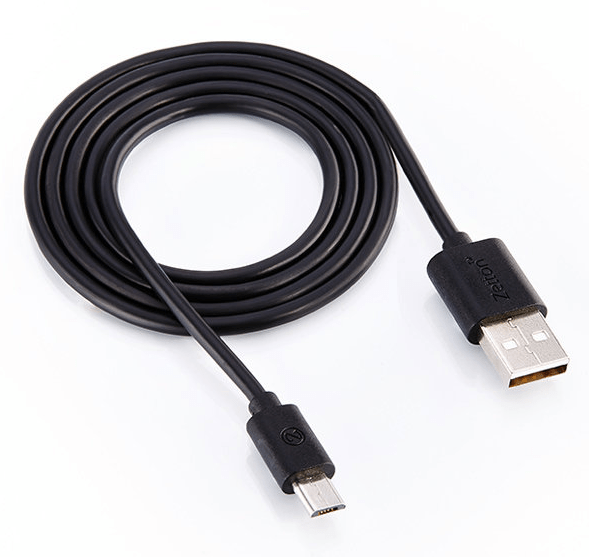
К USB-порту на компьютере подключите кабель от девайса.

Обычно нужные драйвера устанавливаются автоматически. Если этого не произошло, через меню «Пуск» откройте раздел «Диспетчер устройств».
Примечание: Windows 10 по умолчанию полностью совместима с геймпадом Xbox One и не требует установки ПО.
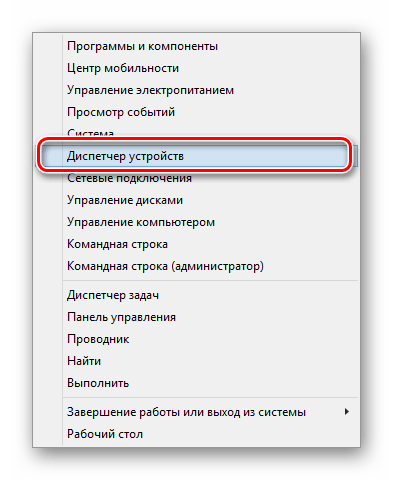
Разверните список «Microsoft Xbox One Controller» и дважды кликните по строке с наименованием геймпада. В некоторых случаях нужный раздел отмечен как «Общий контроллер (Microsoft) для классов Windows» или «Периферийные устройства Xbox 360».
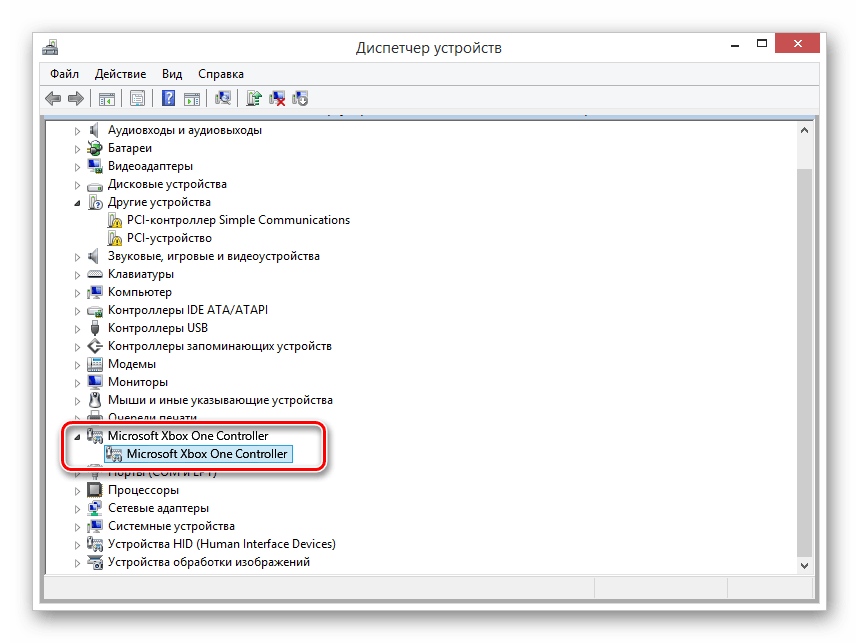
В открывшемся окне перейдите на вкладку «Драйвер» и нажмите кнопку «Обновить».
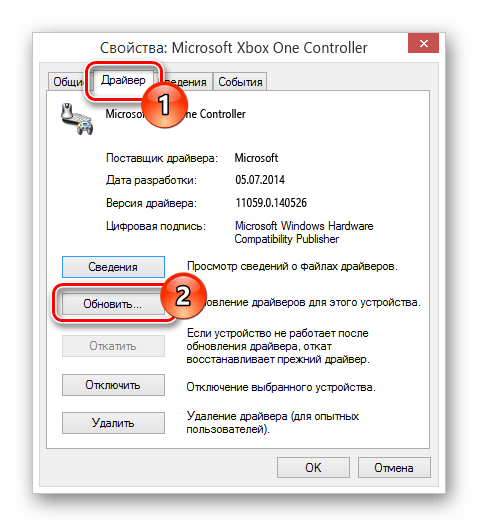
Теперь необходимо выбрать вариант «Автоматический поиск обновленных драйверов». При этом вам потребуется подключение к интернету.
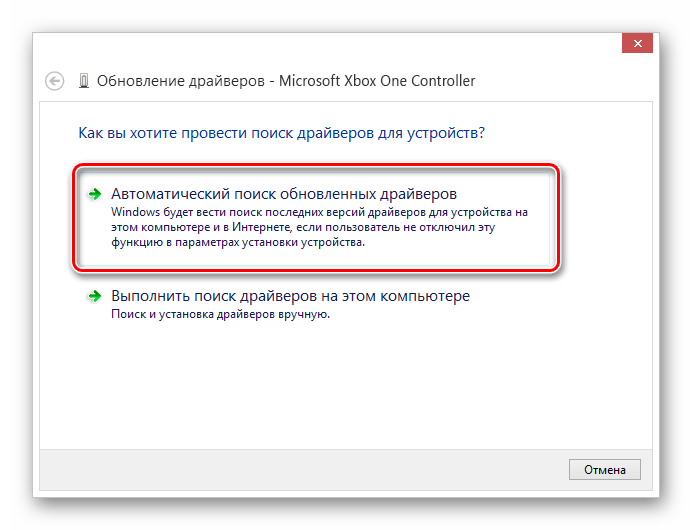
Выполнив описанные действия, устройство можно проверить в любой подходящей игре.
Беспроводное подключение
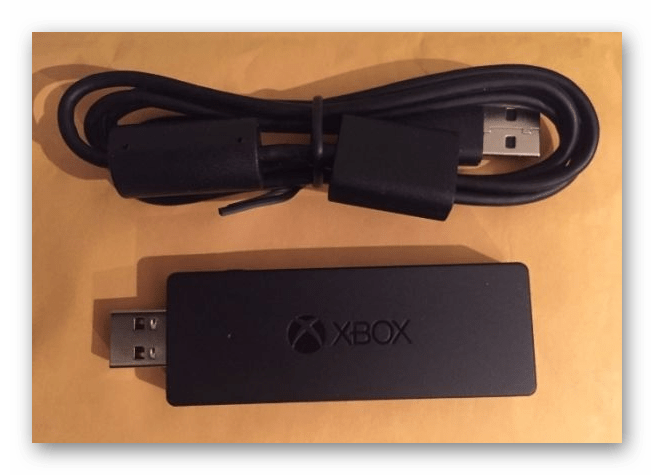
Кроме как с помощью USB-кабеля, геймпад от Xbox One можно подключить к компьютеру без использования проводов. Однако для этого помимо самого девайса потребуется специальный адаптер Xbox One для Windows.
- К USB-интерфейсу вашего компьютера подключите заранее приобретенный адаптер.

В случае необходимости воспользуйтесь идущим в комплекте расширителем, чтобы адаптер был размещен в зоне видимости манипулятора.
Сбоку на USB-адаптере нажмите кнопку.

После этого нажмите центральную кнопку «Xbox» на устройстве.
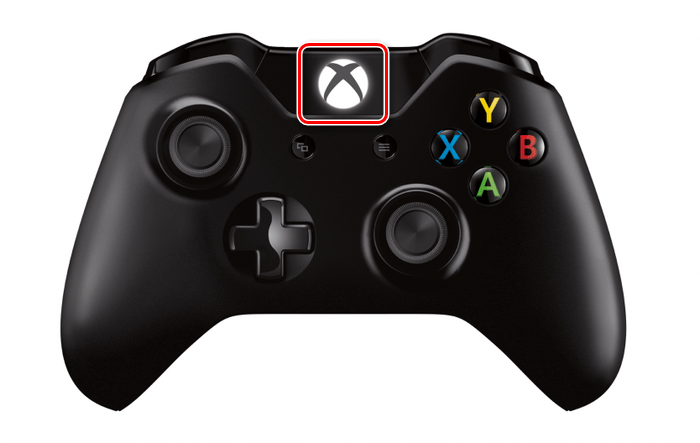
В процессе подключения индикаторы на геймпаде и адаптере должны мигать. После успешного соединения они будут гореть постоянно.
Вариант 4: Прочие модели
Кроме рассмотренных выше разновидностей, также существуют контроллеры, не имеющие прямого отношения к консолям. Подключить джойстик можно по тем же инструкциям выше.
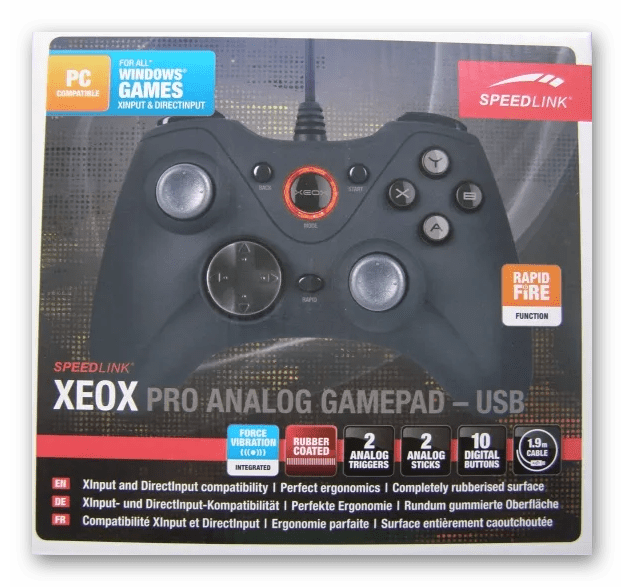
Лучше всего приобретать геймпад с одновременной поддержкой «DirectInput» и «XInput». Это позволит использовать устройство во многих играх, имея при этом возможность настройки кнопок.
В подавляющем большинстве случаев установка дополнительного ПО не требуется. Иначе же достаточно установить драйвер с официального сайта производителя или прилагающегося в комплекте диска.
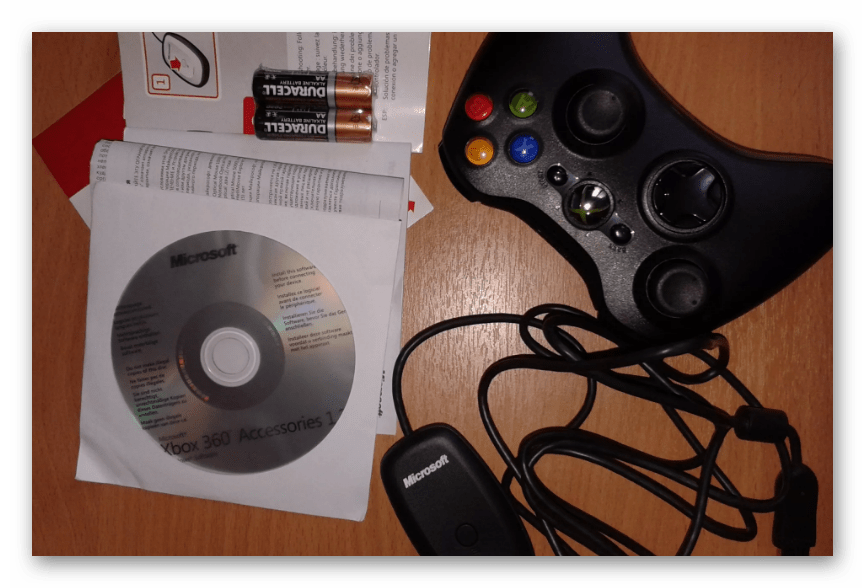
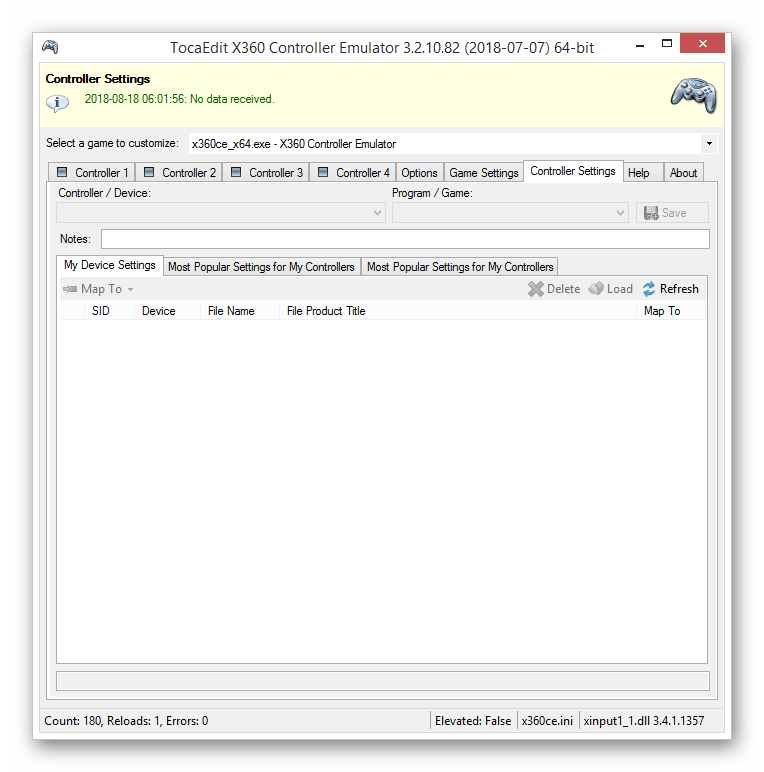
Чтобы избежать трудностей с поддержкой геймпада в играх и неправильной работой некоторых кнопок, можно воспользоваться программой x360ce. Данный софт позволит вручную изменить раскладку манипулятора и улучшить совместимость с играми.

К тому же данное программное обеспечение позволяет проверить работоспособность подключенного геймпада без запуска подходящих приложений.
Если на этапе подключения возникают какие-либо трудности или вопросы, обращайтесь к нам в комментариях.
Заключение
С помощью описанных в данной статье действий вы сможете без проблем подключить любой подходящий геймпад к компьютеру. При этом главным условием для успешного подключения является совместимость устройства и компьютерной игры.
Отблагодарите автора, поделитесь статьей в социальных сетях.
Я тот ещё игроман. Наверное, переиграл в своё время вот в этих котиков. И с тех пор вот уже 25 лет мой интерес к компьютерным играм во всех их проявлениях более-менее устойчиво держится на уровне плинтуса. Краткие умопомрачения случаются, но последней игрушкой, которую я прошёл до конца, до сих пор остаётся какой-то из Квейков. То ли первый, то ли второй. Уж и не вспомнить.
Но смартфоны-то тестирую. Значит, и игрушками смартфонными по долгу службы балуюсь. Без фанатизма, но и не без удовольствия. Гонки неплохо идут. Да и вообще все те игры, где управлять надо наклонами и свайпами. Раннеры всякие. А вот стрелялки и бродилки с их многочисленными наэкранными кнопками никогда ничего кроме раздражения у меня не вызывали. GTA San Andreas, Bard’s Tale, N.O.V.A. 3, Dead Trigger 2. Да и FIFA 15, кстати, туда же. Вроде и игра забавная. И более-менее приноровиться можно, но не более того. Ну неудобно же! Так что играешь без всякого удовольствия.
А с геймпадами я, можно считать, вообще никогда дела не имел. Да и знакомиться с ними, если честно, желания не было. А тут вдруг взяли и предложили протестировать вот этот самый Exeq Renegade. Сначала хотел отказаться, но потом вспомнил про все эти GTA-NOVA3 & Co. И стало мне любопытно. Вдруг Bluetooth-гемпад — это ровно то, чего подобным игрушкам не хватает?

Краткий вывод
Да, Bluetooth-гемпад — это ровно то, чего не хватает многим смартфонно-андроидным игрушкам. И если вы планируете пройти какой-нибудь San Andreas — почему бы и не прикупить штучку? Exeq Renegade, который я исследовал, стоит сейчас от 1700 рублей. Китайские аналоги, подозреваю, можно найти и подешевле. Но, ёрш вашу медь, такого количества матерных мыслей, как во время изучения Exeq Renegade, в моей голове давно не было. Софт, документация, глюки с Wi-Fi, непонятки на каждом шагу. Это первое устройство за последние десять лет, для включения которого мне пришлось сперва ознакомиться с документацией! Тем не менее, засовывать Ренегата в пыльный ящик я не планирую, не дождётесь. Буду играть. И, мало того, получать от этого процесса удовольствие. Парадокс? Да на самом деле, наверное, нет.
Археология
"Ренегат (лат. renegatus, от renego — отрекаюсь) — лицо, перешедшее из одного вероисповедания в другое; в переносном смысле — человек, изменивший своим убеждениям и перешедший в лагерь противников, отступник, изменник. В Европе Средних веков и Нового времени термин означал христианина, перешедшего на сторону мусульман (арабов, турок) и принявшего ислам". (Википедия).
Exeq Renegade поразительно похож на геймпад iPega PG-9025.
Те же пара джойстиков плюс крестовина и куча кнопок. A, B, X, Y, R1, R2, L1, L2, Start, Select и пять кнопочек управления музыкой. Насколько я могу судить, довольно стандартный набор элементов для геймпада.
Внешность
Пластик. Всё довольно удобно. Сборка неплохая. Кнопки нащупываются легко, жмутся без проблем. Но, конечно, когда сравниваешь эти кнопки с привычными кнопками на своей домашней компьютерной клавиатуре (Microsoft Natural Ergonomic Keyboard 4000), понимаешь, что по качеству между ними — пропасть.


Как это всё работает
Ренегат соединяется со смартфоном по Bluetooth, после чего вместо того, чтобы жать на кнопки, нарисованные на экране и вращать смартфоном, вы жмёте на кнопки геймпада и вращаете джойстики.
Тактико-технические характеристики
Совместим с устройствами на Android 3.2 и выше, iOS 4.3 и выше.
Требует Bluetooth версии как минимум 3.0.
Встроенный аккумулятор 380 mAh, заряжается обычной Micro-USB зарядкой (на сайте производителя опечатка, там говорится про Mini-USB).
Весит чуть больше 140 граммов.
Размеры — приблизительно 15 х 10 х 4 см.
Есть "держалка" для смартфонов диагональю до 5.5". Шестидюймовые смартфоны? Не, не слышали. Что обидно. Alcatel Hero 2 действительно туда не влез. Пятидюймовые аппараты влазят спокойно.
Включение, режимы
Чтобы включить Ренегат и подключить его к смартфону в Gamepad-режиме, надо. нажать и удерживать кнопки X и Home. Когда часто-часто начнёт мигать лампочка, включайте на смартфоне Bluetooth и выбирайте нужное устройство. X плюс Home. Ну это же очевидно! Как ещё включать устройства, если не так?
Что значит "в геймпадном режиме"? Есть другие? Ага. И немало. Есть "iCade режим". Это для яблок. Айфона у меня нет, так что ничего по поводу этого режима сказать не могу.
Есть "Keyboard режим". И есть "Y режим" в двух вариантах. Или это "SPP режим", или это режим "Игровой компьютер". Что все эти режимы обозначают, мне понять так и не удалось. Документация скудна до невозможности. В Гугле я не забанен, но толковых разъяснений что и где также не нашёл. То довольно неприятное ощущение, когда тратишь весьма немалые усилия и кучу времени для того, чтобы в чём-то разобраться, но ничего всё равно не работает и в конце концов плюёшь на всё это и прекращаешь в этой груде хлама разбираться, чувствуя себя при этом полнейшим кретином.
Там в инструкциях предлагается скачать с сайта exeq.ru какое-то программное обеспечение. Скачиваешь — обнаруживаешь пять (!) apk-файлов. Устанавливаешь, запускаешь кого-то из них. "Иди на хрен", — говорит тебе софтинка. Мне рут нужен. Запускаешь другую, полчаса настраиваешь в соответствии с инструкцией. Получаешь длинный-длинный список непонятных игрушек. Кликаешь на игрушку — с интересом обнаруживаешь, что тебе предлагают что-то открыть, причём на выбор или через Google Play или ещё через две непонятные софтинки (ах да, я же установил все пять apk-файлов). Но чтобы ты ни выбрал, ничего не происходит.


Вообще андроидные игрушки бывают двух типов. Те, которые знают о существовании геймпадов. И те, которые не в курсе дела. Если ты подключаешь геймпад к смартфону в геймпад-режиме и запускаешь игрушку первого типа, она тебе (скорее всего) радостно отрапортует об обнаружении устройства, предложит настроить-начать играть и т.д. Ну и второй тип игрушек — это которые про геймпады не знают. Подозреваю, что оставшиеся мною непонятыми три режима связаны как раз с ними. Типа настроить свайп влево на движение влево правым джойстиком и т.д. Но, повторюсь, как всё это дело должно работать, я так и не понял. Наверное, IQ у меня маловат.
Игры
Далее пройдёмся по списку "моих" игрушек и посмотрим что да как. Тестировалось на Huawei Honor 6 и Alcatel Hero 2. Во всех случаях Ренегат был подключён в "геймпадном" режиме.
Судя по всему, почти все современные "крупные" игрушки про геймпады знают. Мелочь (Angry Birds и всевозможные раннеры) — нет.
Запускаю. Тишина, на геймпад мы не реагируем. Иду в "Настройки" — "Controls". Вижу надпись "Gamepad Not Detected". Жму. Вижу странное сообщение — погуляйте-ка по меню, понажимайте на кнопочки. Ок, ну хорошо. Пара нажатий на крестовину — оп-па, надпись сменилась на Gamepad Settings. Можно настраиваться или сразу начинать играть.
Ощущения так себе. На мой вкус, в гонках управлять акселерометром (т.е. наклонами смартфона) намного удобнее. Лучше точность получается, чем если ты пытаешься это делать джойстиком. Да, джойстик тут "аналоговый", т.е. это вам не клавиши вправо-влево, от которых ты можешь получить только три значения (0 — ничего не нажато, -1 — влево, +1 — вправо). Тут же получаешь "непрерывно" весь диапазон от -1 до +1. Т.е. теоретически джойстиком можно "наклонять" мотоцикл с любой точностью. Практически же ход весьма мал, к тому же, максимальные значения достигаются не при отклонении в сторону до конца, а гораздо раньше. Короче, неудобно. Возможно, приспособиться и можно, не знаю. Я честно в каждой из гоночных игрушек проехал по паре трасс и убедился, что это не моё.


А вот в эту игрушку действительно стало резко удобнее играть. Геймпад подхватился автоматом, самонастроился и т.д. Единственное — если раньше на экране постоянно рисовались значки и ты знал, что вот тут у тебя раз-два-три возможных действия (по количеству нарисованных значков), то сейчас значков нет. И что ты в данной ситуации можешь сделать и какую кнопку надо жать — догадывайся сам. Это, на самом деле, несложно, да и выбор небольшой. Но нужен хотя бы небольшой предварительный опыт игры без геймпада.


Игрушка сама увидела геймпад. Но по-умолчанию никаких настроек нет. Будь добр потратить пару минут, понастраивать. Ничего сложного, конечно. Выбираешь из списка действие — жмёшь желаемую кнопку на геймпаде.
Ощущения двойственные. С одной стороны, передвигаться в пространстве стало значительно удобнее. С другой стороны, стрелять некузяво — слишком мала точность, нормально прицелиться невозможно. Т.е. привыкнув когда-то к компьютерному мышиному прицеливанию во всяких там Квейках, приспособиться к такой стрельбе очень сложно.


"Нажмите кнопку пуск", — сказала игра. А где я её возьму? Оказалось, надо нажимать кнопку Start.
Как и в GTA, играть стало значительно удобнее. Даже лучше, на самом деле. Игрушка хорошо заточена именно под такое управление. Всё по ходу дела объясняется, показывается и т.д.


Всё примерно как и в случае с Dead Trigger 2. Бегать удобно, стрелять — не очень. И тоже надо сперва всё самому настроить. Причём в меню, где настройки этого добра, всё настолько мелкое, что без увеличительного стекла не разобрать. Пришлось делать скриншот, копировать его на компьютер и разглядывать надписи на кнопках уже там.


Как и в случае с GTA, требуется некоторое время, чтобы разобраться какая из кнопок за что отвечает. И, опять же, играть стало намного приятнее чем в догеймпадную эпоху.

Как и в Riptide — управлять машинкой с помощью джойстиков не столь удобно, как с помощью наклонов.


Как ни странно, мне показалось, что тут играть несколько легче, чем в других гонках. Но акселераторное управление всё равно удобнее.

Глюки и прочие мелочи
При подключении Ренегата к некоторым смартфонам, у этих смартфонов перестаёт работать Wi-Fi. Совсем. А иногда не перестаёт, но скорость падает раз в десять (было 30 Мбит/с, стало 3 Мбит/с). А иногда почти перестаёт, но чуть-чуть — но всё же работает. А бывает, что никаких проблем, всё как работало, так и работает. Закономерностей, к сожалению, уловить не сумел. Судя по имеющимся в интернете отзывам, проблема не единичная.
"Звуковые" кнопки. Ну я ещё понимаю — увеличение/уменьшение громкости. Но зачем на геймпаде плеерные кнопки? Кнопка увеличения громкости на моём геймпаде, кстати, работать отказалась.
Держалка для смартфонов. Во-первых, если у смартфона есть кнопки посередине боковых граней, держалка будет на них нажимать. Придётся смартфон сдвигать в сторонку. Во-вторых. Вес геймпада сопоставим с весом смартфона. И если сам по себе геймпад в руках лежит хорошо, то смартфон его несколько перевешивает. При игре в спокойные бродилки я просто вынимал смартфон из геймпада и клал рядышком. Мне так было удобнее.
Раньше подключалось, а теперь — никак? Выключите геймпад, найдите его в настройках Bluetooth смартфона, отмените сопряжение. Теперь можно подключать заново.
При подключении геймпада, отключается андроидная виртуальная клавиатура. Т.е. невозможно ввести логин-пароль и т.д. просто потому, что без виртуальной клавиатуры невозможно вводить буковки. Проблема небольшая. Если устройство уже было сопряжено со смартфоном, то долгое нажатие на Home — оно отключается. Теперь можно ввести логин-пароль. После чего нажать Home ещё раз — всё быстренко включается обратно.
К моему удивлению, в геймпадном режиме не подхватилась игрушка N.O.V.A. 3. Хотя, вроде бы, везде говорится, что с геймпадами она дружит.
Итого
Exeq.ru — срочно делать нормальную и подробную инструкцию по подключению и настройке для чайников-идиотов типа меня. Причём в двух вариантах — текстовом и видео. И столь же срочно разбираться с Wi-Fi.
А Exeq Renegade, на мой вкус, вполне добротное устройство. Не ждите чудес. Не во все игрушки играть с ним становится удобнее. Но в некоторые — однозначно да, причём сильно. Особенно в сложные бродилки. Детишкам старшего школьного возраста под ёлочку на Старый Новый Год — самое то.
Видеодемонстрация работы геймпада