

Clownfish — одна из самых популярных программ для изменения голоса на компьютере, которая нацелена на работу со Skype. Встроенная функциональность данного софта позволяет искажать и всячески изменять звук из микрофона в соответствии с заданными пользователем настройками, однако это еще не все возможности упомянутого инструмента. В рамках сегодняшней статьи мы бы хотели максимально детально рассказать обо всех нюансах и принципах использования Clownfish, продемонстрировав основные функции и параметры.
Изменение голоса в Skype
Как уже было сказано выше, основная задача Clownfish — обеспечение изменения голоса в Skype. Для нормальной работы инструмента юзеру потребуется произвести некоторые дополнительные действия и подогнать все настройки. Только после этого можно будет запустить Скайп и совершать необходимые звонки. Все начинается с установки самого софта и дополнительных драйверов, затем в дело вступают встроенные параметры и настройки Skype. Обо всем этом рзвернуто расписано в другом нашем материале. Рекомендуем ознакомиться с ним, перейдя по указанной ниже ссылке.
Перевод сообщений
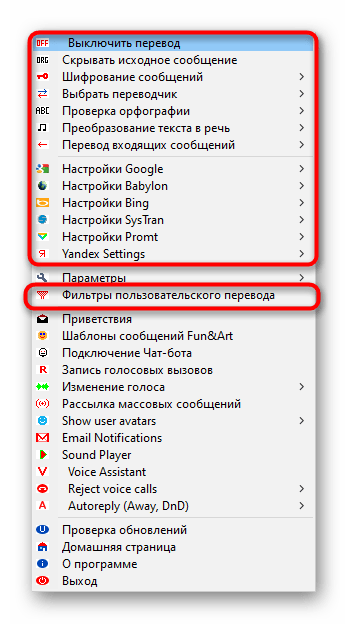
Иногда пользователям приходится переписываться в Скайпе с иностранцами. В связи с этим периодически возникают проблемы с пониманием написанных сообщений. Здесь на помощь может прийти любой удобный переводчик, однако это потребует выполнения дополнительных действий — перехода на сайт, копирования содержимого. Куда проще перевести все в автоматическом режиме при помощи Clownfish. Для этого потребуется только выбрать заранее сервис перевода, входной и выходной язык. В остальном ПО все сделает самостоятельно. Настройки этих параметров осуществляются через главное меню программы. Здесь же присутствуют и фильтры пользовательского перевода. Это позволяет добавить типы перевода для каждой учетной записи в Skype.
Шаблонные приветствия
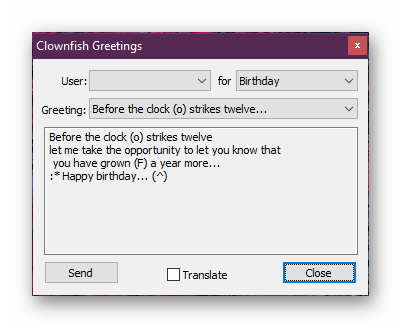
С приветствия начинается практически каждая переписка в чате. Время от времени юзеру бывает сложно подобрать правильные слова для начала разговора либо же он хочет как-то оригинально сделать этот первый шаг. В таком случае идеальным вариантом будет обращение ко встроенным шаблонам приветствия в Clownfish. Здесь на это выделена целая библиотека с тематическими репликами. Достаточно будет только найти подходящую, выбрать ее и указать друга, которому будет послано соответствующее сообщение.
Смайлики и рисунки из символов
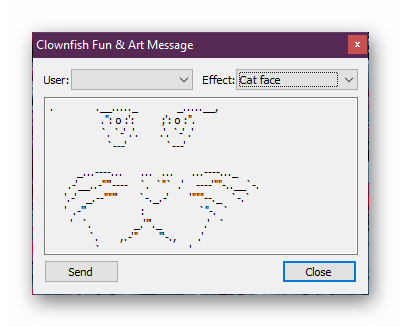
Примерно по такому же принципу, как заготовки приветствий, работает каталог смайликов и различных рисунков, составленных из символов. Все они распределены по категориям и при выборе отображаются в окне предпросмотра. Отправка подобных забавных картинок осуществляется так же, как и приветствий — выбор варианта, указание учетной записи и непосредственно отправка. Однако потребуется учитывать и разные версии Skype, поскольку некоторые рисунки на мобильных устройствах или компьютерах могут отображаться не совсем корректно из-за переноса символов или любых других причин.
Чат-бот
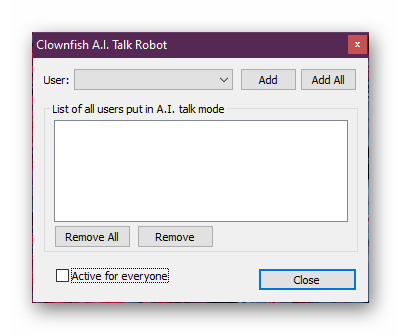
Чат-бот — экспериментальная и еще не полностью доработанная функция в рассматриваемом программном обеспечении. Ее смысл заключается в том, что после активации вы выбираете пользователя или группу юзеров с которыми и будет общаться робот в автоматическом режиме. Его алгоритм работы построен по такому смыслу, что он цепляет конкретный смысл сообщений из ключевых фраз и старается тематически ответить на них так, чтобы получилось максимальное подобие диалога. Неизвестно, для каких случаев сделана эта функция, но кому-то она точно пригодится хотя бы веселья ради.
Запись голосовых звонков
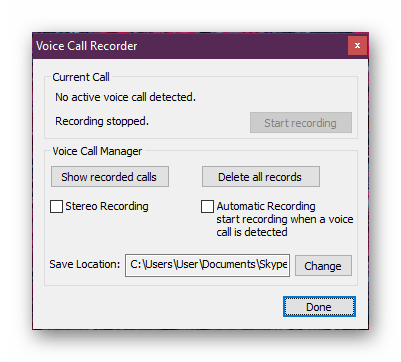
Голосовые звонки — одно из основных направлений общения между обладателями приложения Skype. К сожалению, запись текущего разговора для дальнейшего прослушивания невозможна без применения дополнительного ПО. Clownfish вполне подойдет для того чтобы составить такую запись и сохранить ее на компьютере. Сначала придется перейти в соответствующий раздел через главное меню и настроить захват аудио, а уже при необходимости нажать на «Start Recording», чтобы начать запись (активной эта кнопка станет только после того, как будет совершен звонок в Скайпе).
Массовая отправка сообщений
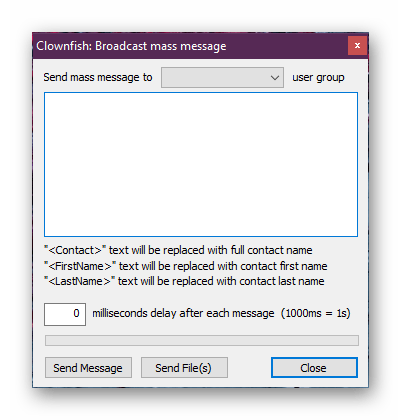
Если вы используете софт для общения по рабочим целям или нужно срочно отправить поздравления всем своим друзьям, воспользуйтесь встроенной функцией рассылки в Clownfish. Она позволяет быстро составить шаблон сообщения и выбрать учетные записи, кому будет отправлено содержимое. Задействовав именно этот инструмент, вы сэкономите значительную часть времени и точно не забудете о ком-либо. В окне оформления рассылки внизу указывается правильная форма заполнения данных.
Активация звуковых эффектов
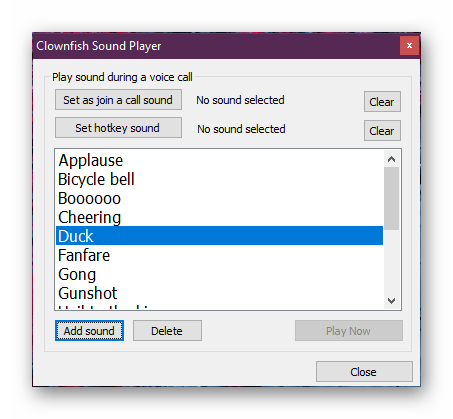
Рассматриваемое приложение позволяет не только изменять свой голос для звукового общения, но и имеет набор различных звуков, доступных к активации во время совершения звонка. Как обычно, никакой смысловой нагрузки это дополнение не несет — только развлекательные цели. Желающим позабавиться с друзьями в голосовом чате настоятельно рекомендуем заранее заглянуть в это меню и оценить набор звуков. Если появилась необходимость добавить какое-то свое аудио, просто нажмите на кнопку «Add Sound».
Решение проблем с работой Clownfish
Иногда после скачивания Clownfish пользователи сталкиваются с тем, что это приложение попросту не работает, ведь не происходит изменения голоса в Скайпе. При возникновении различных неполадок их нужно оперативно решить с помощью известных доступных средств. Все они написаны в развернутом виде другим автором в отдельной статье на нашем сайте. Предлагаем ознакомиться с ней, воспользовавшись указанной далее ссылкой.
Теперь вы знакомы со всеми основными аспектами взаимодействия с Clownfish. Как видите, данная программа достаточно простая и больше нацелена на развлечения. Однако здесь присутствуют и достаточно полезные функции, которые могут пригодиться во время работы в Skype.
Отблагодарите автора, поделитесь статьей в социальных сетях.
Сопроводительное ПО, предназначенное для взаимодействия с мессенджерами или социальными сетями, выполняет огромный объем работы. Сторонние разработчики выполняют за кураторов проекта «грязную» работу, улучшая рассматриваемый объект, следовательно – повышая его популярность на специализированном рынке. Сегодня мы поговорим о том, что такое Clownfish, рассмотрим характерные особенности приложения, его предназначение и возможности.
Обзор Клоун Фиш
За неприглядным наименованием скрывается мощное и прогрессивное приложение, функционал которого имеет большой потенциал.
Спектр применения программы широк, но выделяются несколько часто используемых функций:
- Автоматический перевод текстовых сообщений на предпочтительный язык.
- Возможность смены голоса во время звонков и разговор в групповых чатах. Присутствует широкая библиотека звуковых дорожек, где каждый подберет для себя оптимальный вариант.
В процессе повествования мы разберем особенности установочного процесса, использование Клоун Фиш, возможные причины неполадок. Для удобства восприятия разобьем дальнейшее повествование на несколько логических блоков.
Установка на ПК
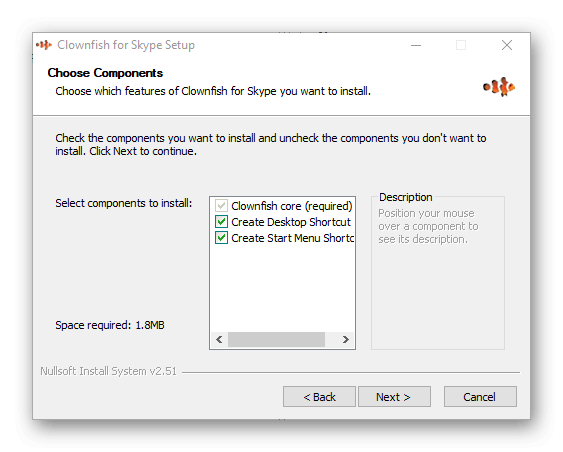
Процесс инсталляции вышеназванного приложения не вызывает особых сложностей. Вашему вниманию пошаговая инструкция:
- Скачиваем дистрибутив для актуальной платформы с официального сайта проекта (ссылка в конце статьи).
- Запускается Мастер Установщик, который потребует указания места хранения системных данных и подтверждения необходимости создания ярлыка на рабочем столе.

- Ждем завершения процедуры, кликаем на соответствующую кнопку, иконка в виде рыбки клоуна появляется не только на экране, но и в трее.
Возможности приложения
Разработчики ПО предусмотрели богатые возможности для пользователей, о чем говорит контекстное меню, выпадающее после нажатия ПКМ на значок «рыбки» в трее:
- Пункт «Перевод входящих сообщений» активирует работу встроенного алгоритма, который синхронизируется с одним из онлайн переводчиков (Google, Babylon, Bing).
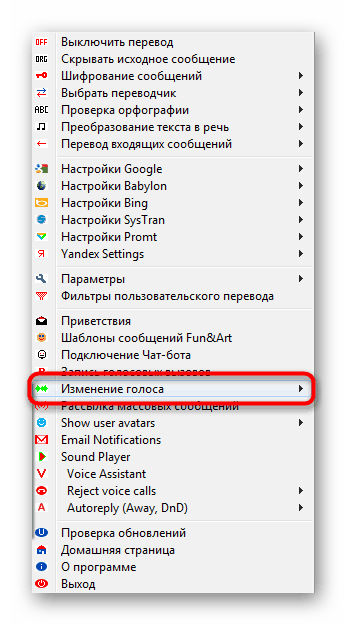
- Параметр «Изменение голоса» активирует одноименную функцию, а пункт Voice предложит выбрать один из шаблонов звукового оформления. Дополнительно можно поставить фоновую музыку, которая будет проигрываться в процессе общения.
- В «Шаблонах сообщений» пользователь формирует уникальную последовательность из изображений, эмодзи и смайлов. Они формируют целостную картину, которую можно отправить выбранному получателю.
- Функция «Запись голосовых сообщений» позволяет сохранять звуковые дорожки завершенных ранее разговоров. Тонкая настройка подразумевает выбор: места хранения, характера активации «диктофона», качество записываемого материала.
Практическая реализация программы
О том, как пользоваться Clownfish, нам расскажет пошаговая инструкция, пункты которой представлены ниже.
Первый запуск приложения
- Открываем Скайп, запускаем наше сопроводительное ПО.
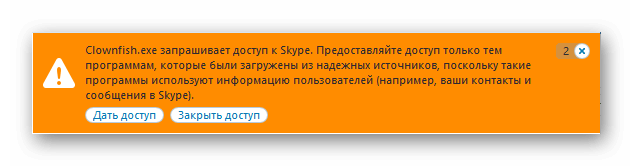
- Система автоматически предпринимает попытку синхронизации, о чем свидетельствует одноименное сообщение вверху пользовательского экрана.
- Нажимаем «Дать доступ».
Меняем язык интерфейса
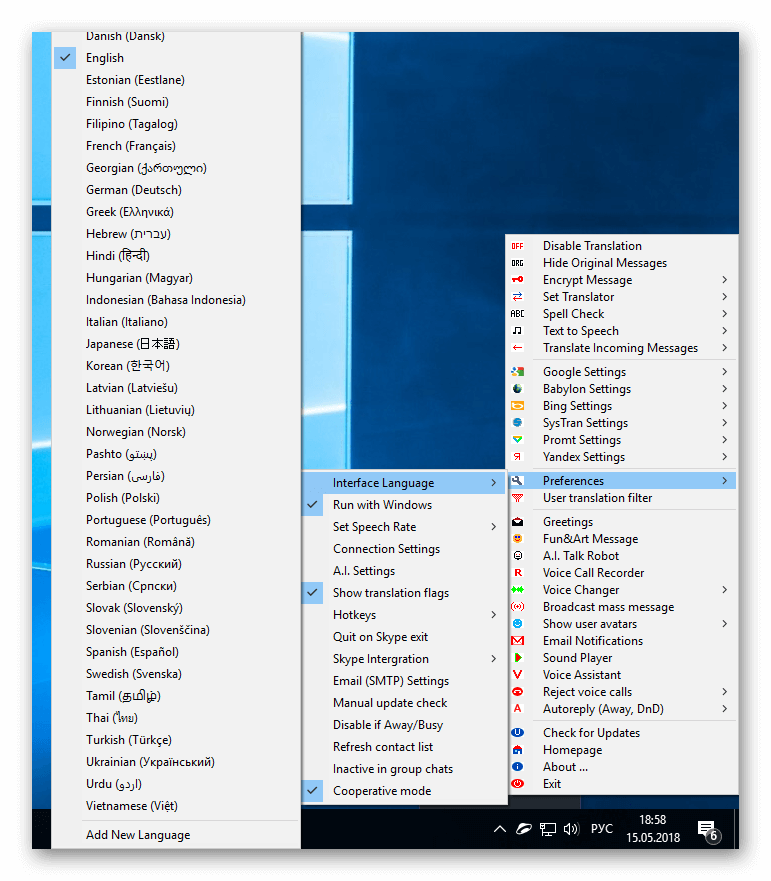
Для смены языка интерфейса приложения, необходимо:
- Щелкаем правой кнопкой мыши в трее на значок Clownfish.
- Переходим в «Preferences – Interface Language».
- Выбираем из списка нужный язык.
Перевод входящих сообщений
В Клоунфиш есть функция перевода входящих сообщений, чтобы ей воспользоваться, необходимо:
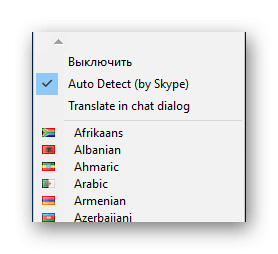
- В трее ПКМ вызываем меню программы и выбираем «Перевод входящих сообщений».
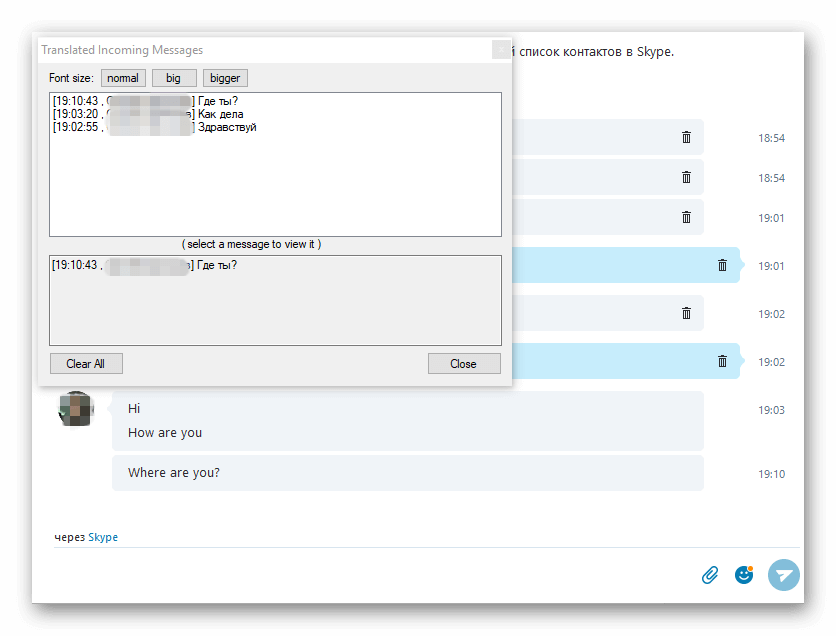
- В самом верху выбираем Auto Detect (by Skype).В этом случае Скайп сам будет определять на каком языке пишет собеседник и на какой его переводить. Если он делает это не корректно, выберите в списке необходимый язык.
- Если оставить опцию Translate in chat dialog включенной, то при поступлении сообщения его перевод будет отправляться в этот же чат, иначе будет появляться всплывающее окно с переводом сообщений.
- Чтобы выключить перевод входящих сообщений в том же меню выберите Выключить.
Изменение голоса
Все там же в трее в меню выбираем «Изменение голоса» и во вкладке Voice выбираем нужный эффект.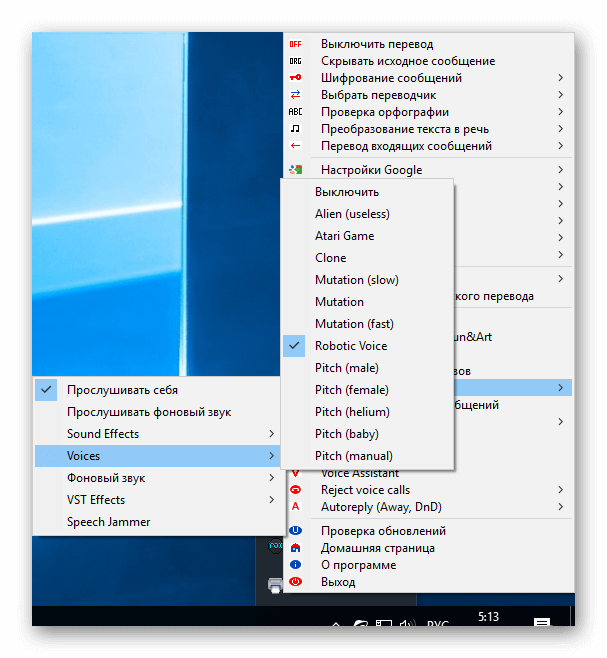
Протестировать изменения можно с помощью сервиса Sound Test Service.
Если стандартного набора эффектов мало, можно скачать дополнительный набор VST-эффектов. Чтобы это сделать, перейдите в пункт меню который указан на скриншоте ниже.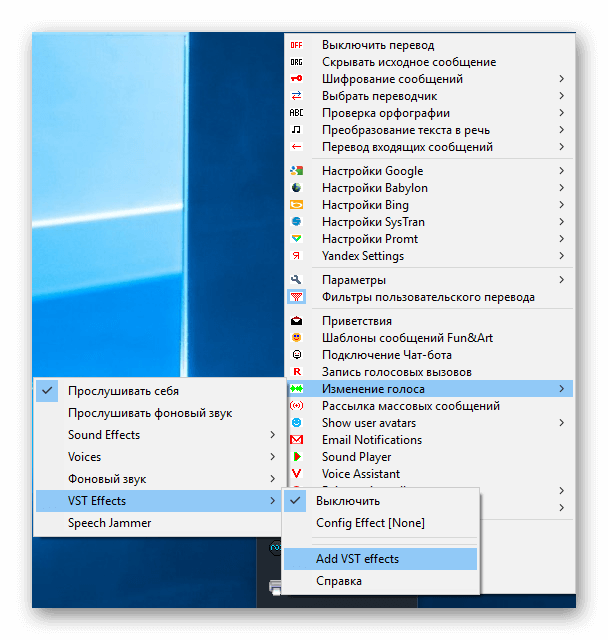
Откроется официальная страница приложения, где можно скачать эти эффекты, а так же инструкция по их установке.
Что делать, если голос не меняется
Разработчики Skype постоянно меняют голосовой API мессенджера, в связи с чем, с в последних версиях приложения изменить голос с помощью Clownfish не возможно. Но данное ограничение можно обойти несколькими способами.
Переименовываем исполняемый файл
Можно попробовать отключить новый аудио API, для этого:
- Закрываем Skype.
- Переходим в папку C:Program Files (x86)SkypePhone.
- Переименовываем файл RtmCodecs.dll в _RtmCodecs.dll (можно в любое другое, главное — чтобы отличалось от первоначального).
- Запускаем Скайп. Игнорируем предложение обновиться.
Установка старой версии Skype
Если предыдущий метод не работает, то можно воспользоваться старой версией приложения. Для этого:
- Удаляем Скайп (если вы не знаете как это сделать, читайте тут).
- Устанавливаем версию 7.16.0.102 (скачать можно здесь).
- Устанавливаем приложение, запускаем, и проверяем что голос меняется с помощью звонка в Sound Test Service.
Установка Clownfish Voice Changer
Если ни один из методов не работает, то можно попробовать установить Clownfish Voice Changer. Данная программа позволяем менять голос не только в Скайп, но и в таких популярных мессенджерах как WhatsApp, Viber, Discord и многих других.
Запись разговоров
Для записи разговоров в Clownfish перейдите в соответствующий пункт меню программы (в системном трее).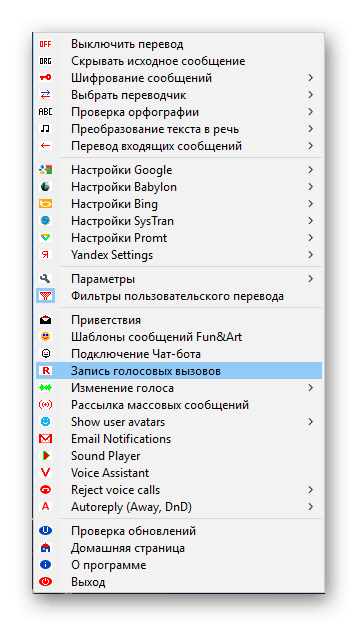
Откроется маленькое окошко, где можно запустить запись, прослушать существующие записи, удалить эти записи а так же выбрать место куда они будут сохранятся.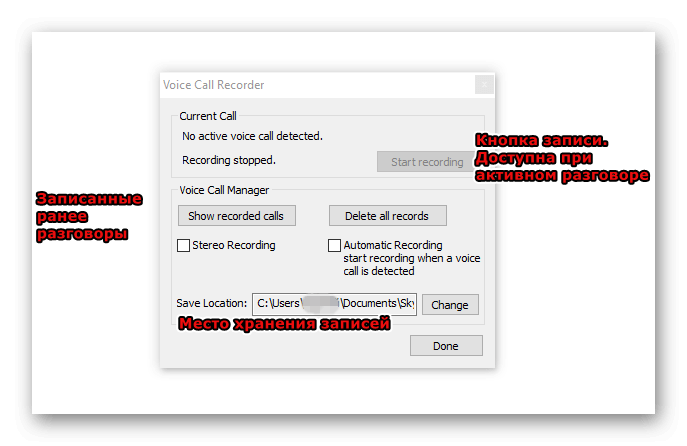
Картинки из смайликов
В приложении можно отсылать различные картинки из смайлов. Чтобы это сделать, выберите в меню пункт «Шаблоны сообщений Fun&Art». В появившемся окне выберите адресат и эффект, и нажмите кнопку Send.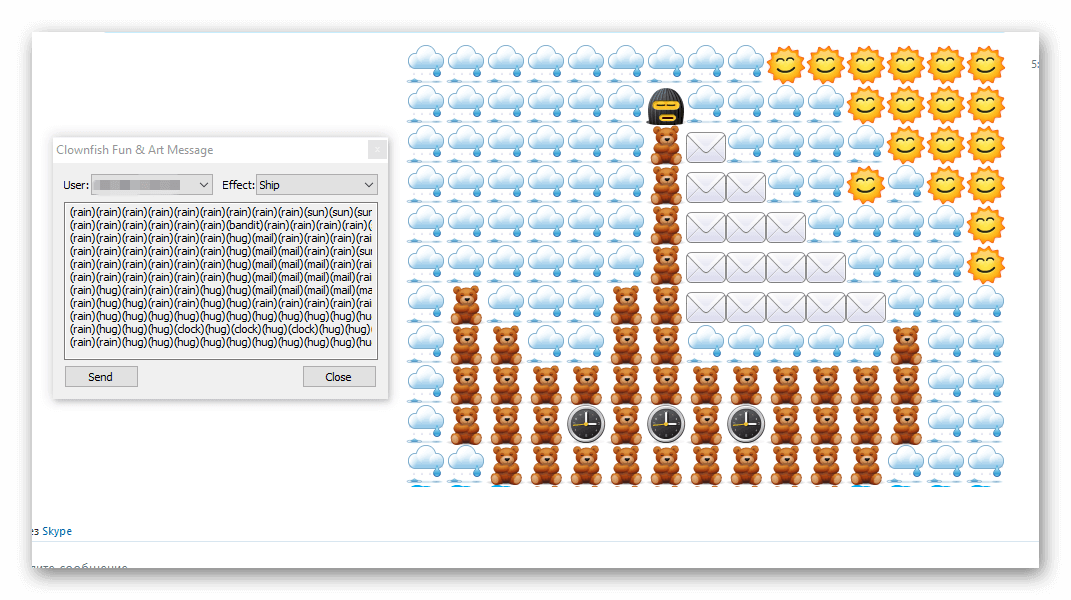
Массовая рассылка сообщений
В программу так же встроена функция массовой рассылки сообщений контактам. Для этого выберите соответствующий пункт меню в программе.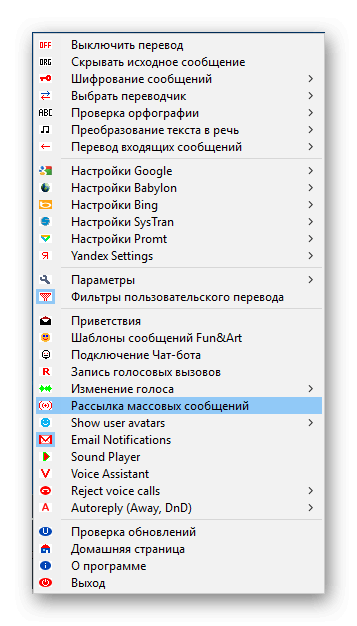
В появившемся окне, выберите кому будут отправлены сообщения — всем кто есть в контактном листе или только тем, кто сейчас онлайн (выбрать конкретные контакты нельзя), наберите необходимое сообщение и нажмите кнопку Send Message.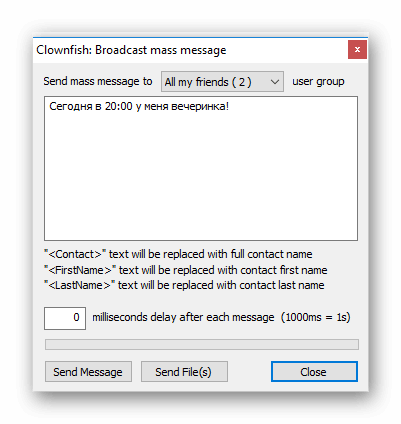
При желании к сообщению можно прикрепить файл и указать задержку между сообщениями в миллисекундах.
Автоматическое отключение входящих звонков
При желании в Клоунфиш можно настроить автоматическое отклонение входящих аудио звонков. Для этого в меню программы выберите «Reject voice calls – Включить».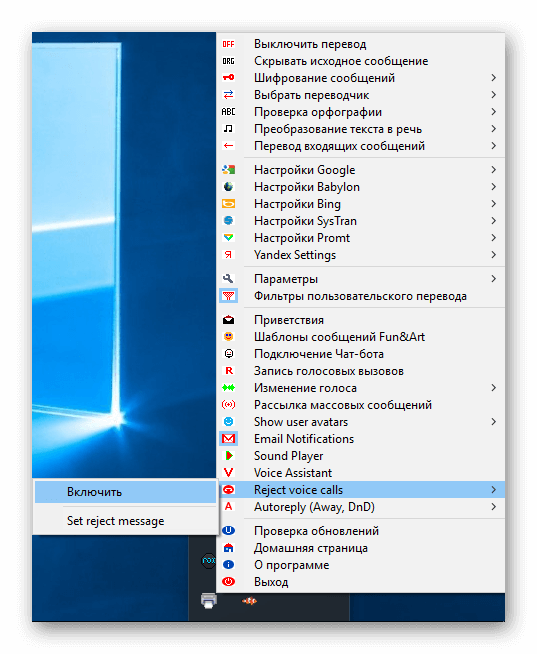
При желании можно задать сообщение, которое будет отправляться автоматически после отклонения звонка — делается это в пункте Set reject message того же меню.
Проблемы эксплуатации
У некоторых пользователей возникают непредвиденные сложности в использовании сопроводительного ПО. Такая ситуация, во многом, возникает из-за ограничений на совместную работу Skype.
Если Clownfish не работает в Скайпе, попробуйте следующее:
1. Убедитесь, что при установке Clownfish вы дали доступ приложению. Для этого:
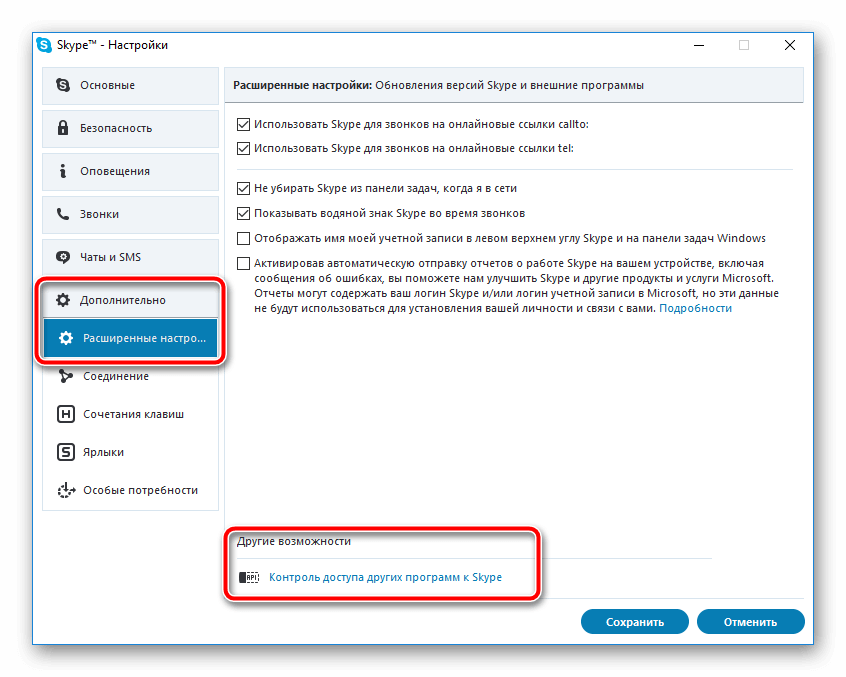
- Перейдите в настройки программы во вкладку «Дополнительно»и нажмите снизу на «Контроль доступа других программ к Skype».
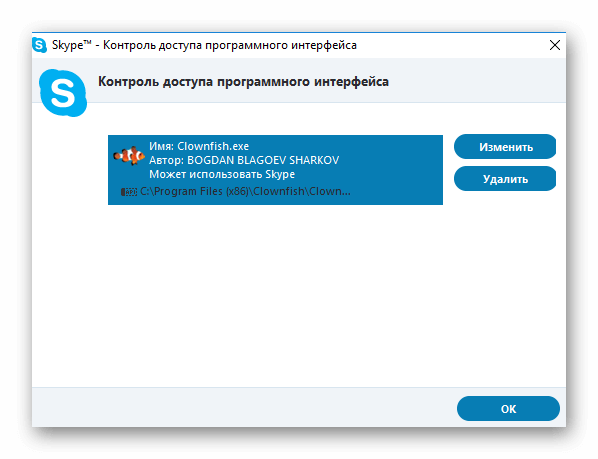
- Убедитесь, что у Клоунфиша есть доступ. Если он отсутствует, то выдайте.
2. Попробуйте запустить Скайп и Clownfish с правами администратора. Для этого на ярлыке приложения щелкните правой кнопкой мыши и выберите соответствующий пункт.
3. Попробуйте установить более раннюю версию Скайп.
Вместо заключения
Процесс использования Clownfish не отличается сложностью, однако важно проверить качество установленной связи между приложениями. От стабильности и работоспособности встроенных алгоритмов зависит конечный результат задуманного мероприятия.
Приложение "Клоун-фиш" (англ. Clownfish — рыбка-клоун) стало поистине находкой для пользователей, чьи реальные или виртуальные знакомые не владеют русским языком. Помимо мгновенного перевода фраз на один из более чем 30 языков, "рыбка" обладает еще массой интересных и полезных опций, о которых мы обязательно упомянем далее.
Установка программы "Клоун-фиш"
Эта удивительная программа, разработанная Богданом Шарковым (София, Болгария), функционирует в паре с известной интернет-телефонией Skype. Поэтому перед тем, как пользоваться "Клоун-фиш", нужно установить на свой ПК или ноутбук "Скайп", создав в нем учетную запись.

Скачать установочный файл "Рыбки-клоуна" можно с официального сайта разработчика Clownfish. После загрузки приступаем к установке программы:
- Выйдите из "Скайпа" и убедитесь, что программа закрыта.
- Запустите установочный файл, дважды кликнув на его иконку. Убедитесь в предупреждающем баннере Windows, что этому разработчику можно доверять.
- В появившимся окошке установщика кликните на Next. Нажмите на эту команду и в следующем окне.
- В окне с кнопкой Install нажмите на нее, а в следующем — на Next.
- Об окончании установки известит окно с активной кнопкой Finish. Кликните на ее — процесс завершен.
Интеграция со Skype
Перед тем как пользоваться программой "Клоун-фиш", ее надо связать со "Скайпом".
После запуска Clownfish через ярлычок на "Рабочем столе" вы увидите в правом нижнем углу на панели задач среди служебных значков изображение рыбки-клоуна. Теперь запустите Skype:
- Приложение запросит у вас разрешение на возможность "Клоун-фиш" взаимодействовать с ним. Подтвердите: "Разрешить этой программе пользоваться Skype".
- Если "Скайп" не вывел это предупреждение, то разрешить доступ нужно вручную: нажмите на значок "шестеренка" ("Параметры"), затем: "Дополнительно" — "Расширенные настройки" — "Контроль доступа приложений к Skype". Найдите и выделите "Клоун-фиш", кликните "Изменить" — разрешите для "рыбки" доступ.
Обзор функций Clownfish
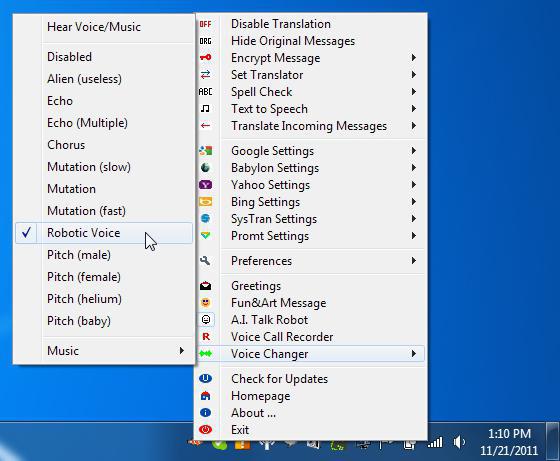
Как пользоваться "Клоун-фиш" для "Скайпа" — кликните правой кнопкой мыши на значок "рыбка" в правой части панели задач:
- Disable/Enable Translation — соответственно, включение и выключение переводчика.
- Hide Original Messages — скрытие от собеседника оригинального варианта сообщения — показ только перевода.
- Encrypt Message — включение шифрованных сообщений. Чтобы с ними ознакомиться, ваш адресат тоже должен иметь установленный "Клоун-фиш".
- Set Translator — выбор службы-переводчика. Доступны: Google, Yahoo, Bing, Babylon и др. Через Setting (например, Google Setting) можно настроить выбранную службу перевода.
- Spell Check — проверка орфографии.
- Text to Speech — озвучивание написанных вами посланий.
- Translate Incoming Messages — перевод присланных вам сообщений.
- From Language — название языка, с которого нужно осуществить перевод.
- To Language — наречие, на которое нужно перевести текст (выбор из более чем 30 языков).
- Greetings — отправка собеседнику шаблонов-открыток.
- Fun&Art Message — эта функция позволяет обрадовать собеседника забавными картинками, композициями из смайликов "Скайпа".
- A.I. Talk Robot — бот, который вместо вас сможет поддерживать разговор с собеседниками (робота-"болтушку" можно создать и настроить на pandorabots.com).
- Voice Call Recorder — эта опция позволяет записывать голосовую беседу в "Скайпе".
- Voice Changer — любимая многими пользователями функция. Она позволяет всячески видоизменять ваш голос при общении в Skype — на женский, мужской, писклявый, электронный, многоголосицу, добавлять эхо и т. д.
- Broadcast mass message — рассылка определенных посланий всем своим контактам.
Важные моменты
Перед тем как пользоваться "Клоун-фиш", обратите внимание на следующее:
- уровень качества перевода зависит от исходного текста — поэтому набирать сообщения нужно, не допуская орфографических ошибок, не используя жаргон, неологизмы, сокращения слов;
- чтобы добавлять различные звуковые эффекты (раздел Sound Effects), сперва нужно их загрузить в определенную программой папку;
- неудобное англоязычное меню в ряде версий можно заменить на русский вариант, пройдя маршрут: Preferences — Interface — Language — Russian.
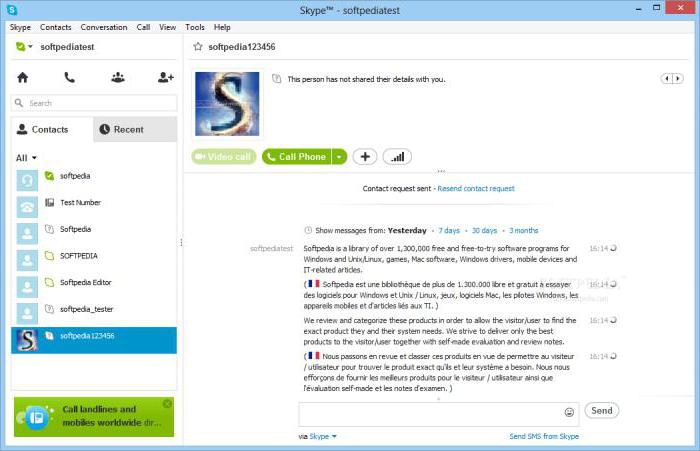
Рассказывая о том, как пользоваться "Клоун-фиш", стоит отметить, что интерфейс небольшой и интуитивно понятный. Даже без знания английского языка в нем возможно разобраться тем же методом "тыка".


