
ERD Commander (ERDC) широко используется при восстановлении работоспособности Windows. Он состоит из загрузочного диска с ОС Windows PE и специального набора ПО, помогающего восстановлению работоспособности операционной системы. Очень хорошо, если такой набор есть у Вас на флешке. Это удобно и практично.
Содержание
Как записать ERD Commander на флешку
Подготовить загрузочный накопитель с ERD Commander можно следующими способами:
- с помощью записи ISO-образа;
- без использования ISO-образа;
- с помощью средств Windows.
Способ 1: С использованием ISO-образа
Первоначально скачайте ISO-образ для ERD Commander. Сделать это можно на странице ресурса .
Для записи загрузочной флешки широко используются специальные программы. Рассмотрим то, как работает каждая из них.
- Установите программу. Запустите ее на своем компьютере.
- Вверху открытого окна, в поле «Устройство» выберите Вашу флешку.
- Ниже поставьте галочки в строке «Создать загрузочный диск». Справа от кнопки «ISO-образ» укажите путь к Вашему скаченному ISO образу. Для этого нажмите на пиктограмму дисковода с диском. Откроется стандартное окно выбора файлов, в котором и нужно будет указать путь к нужному.
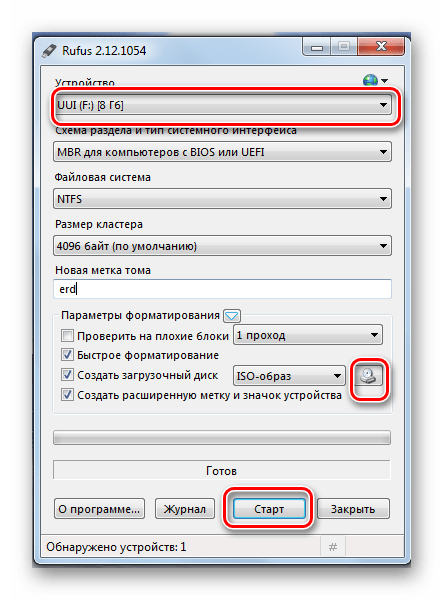
По окончании записи флешка готова к использованию.
Также в данном случае можно воспользоваться программой UltraISO. Это одно из наиболее популярных ПО, позволяющее создавать загрузочные флешки. Чтобы использовать его, выполните такие действия:
- Установите утилиту UltraISO. Далее создайте ISO-образ, для чего выполните следующее:
- перейдите в главном меню на вкладку «Инструменты»;
- выберете пункт «Создать образ CD/DVD»;
- в открывшемся окне выберете букву привода CD/DVD и укажите в поле «Сохранить как» имя и путь к образу ISO;
- нажмите кнопку «Сделать».
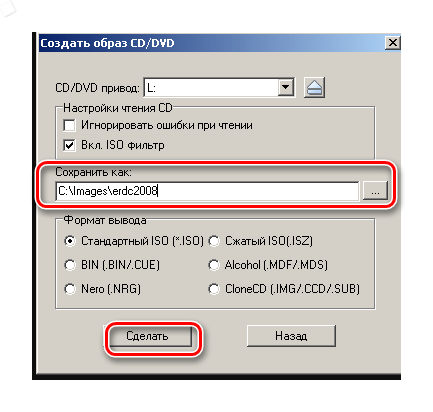
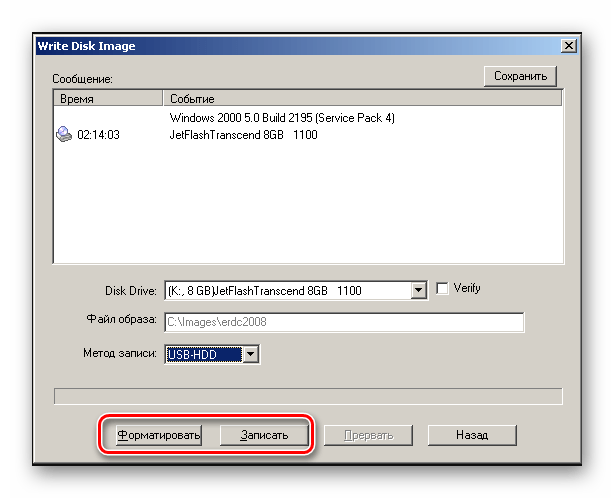
Более подробно о создании загрузочной флешки читайте в нашей инструкции.
Способ 2: Без использования ISO-образа
Создать флешку с ERD Commander можно и без применения файла образа. Для этого используется программа PeToUSB. Чтобы ею воспользоваться, сделайте вот что:
- Запустите программу. Она выполнит форматирование USB-накопителя с записью MBR и загрузочных секторов раздела. Для этого в соответствующем поле выберете свой съемный носитель информации. Поставьте отметки на пунктах «USB Removable» и «Enable Disk Format». Дальше нажмите «Start».
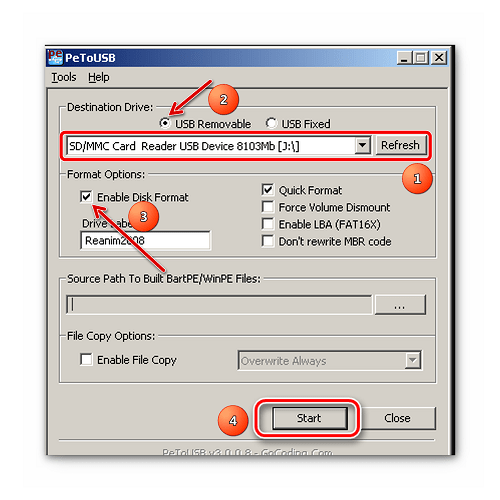
Готово! ERD Commander записан на флешку.
Способ 3: Стандартные средства ОС Windows
- Войдите в командную строку через меню «Выполнить» (запускается одновременным нажатием кнопок «WIN» и «R»). В нем введите cmd и нажмите «ОК».
- Наберите команду DISKPART и нажмите «Enter» на клавиатуре. Появится черное окно с надписью: «DISKPART >».
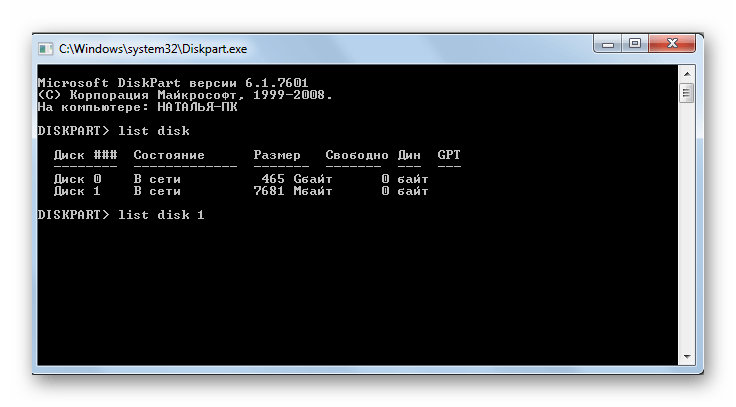
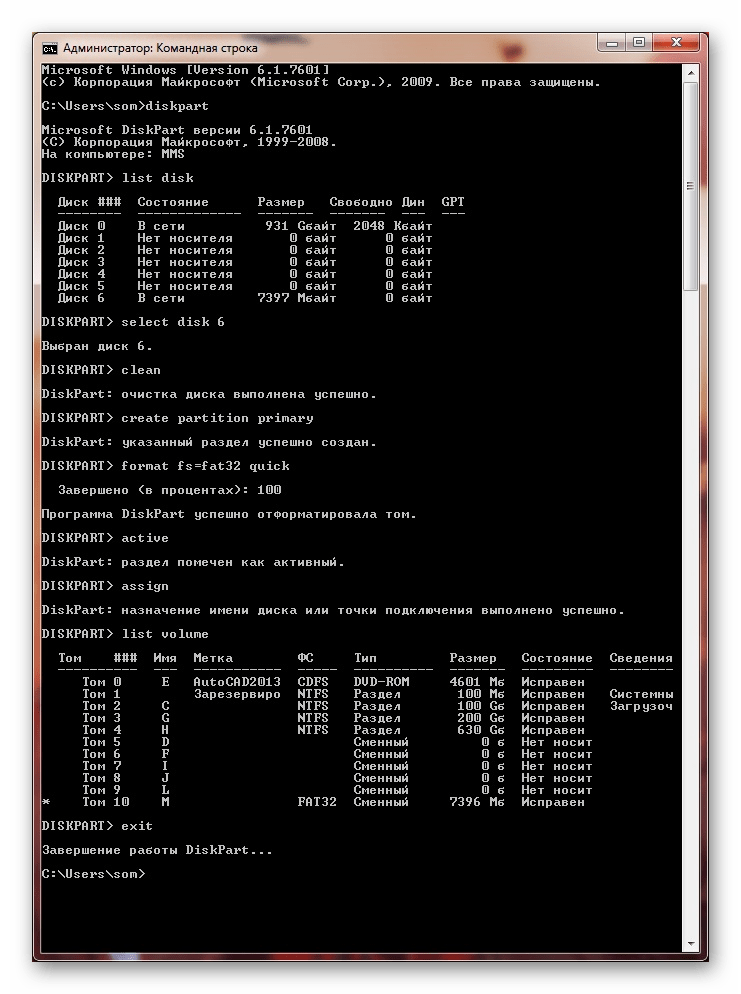

Как видите, записать ERD Commander на флешку несложно. Главное, не забудьте при использовании такой флешки сделать правильные настройки в BIOS. Хорошей работы!
Отблагодарите автора, поделитесь статьей в социальных сетях.

- Просмотров: 66 963
- Автор: admin
- Дата: 29-01-2012
Привет коллеги! Возник вопрос. Операционная система Windows XP не загружается, на экране возникает синий экран с ошибкой, которую я расшифровал, но исправить ситуацию не получается, не помогли к сожалению и ваши статьи. Резервное копирование не проводилось. Знаю, что обычно в таких случаях Windows переустанавливают, но к сожалению сейчас нельзя. Есть кстати в моей грустной истории положительный момент — восстановление системы было включено, но как до него добраться, F8 и Загрузка последней удачной конфигурации не удаётся, зайти в безопасный режим не получается, так же не доступен безопасный режим с поддержкой командной строки. Вы подсказали про диск восстановления ERD Commander, но я им к сожалению ни разу не пользовался, мне вообще кажется, что это простой Live CD. Чем он может помочь? Влад.
Аварийный Live CD ERD Commander
В переводе — диск аварийного восстановления и возможностей у него побольше чем у многих Live CD. Хочу сказать друзья, что это довольно серьёзный помощник, прежде чем выйти с утра из дома, я всегда проверяю свой чемодан на присутствие некоторых просто необходимых дисков с программами и кстати ERD Commander всегда находится в их числе.
Давным давно, ERD Commander 5.0 являлся разработкой и собственностью известного и уважаемого мной программиста Марка Руссиновича и Winternals Software, которую в 2006 году приобрёл Microsoft, в дальнейшем ERD Commander 5.0 стал частью средства Microsoft Desktop Optimization Pack и распространялся по подписке Microsoft Diagnostic and Recovery Toolset (MSDaRT).
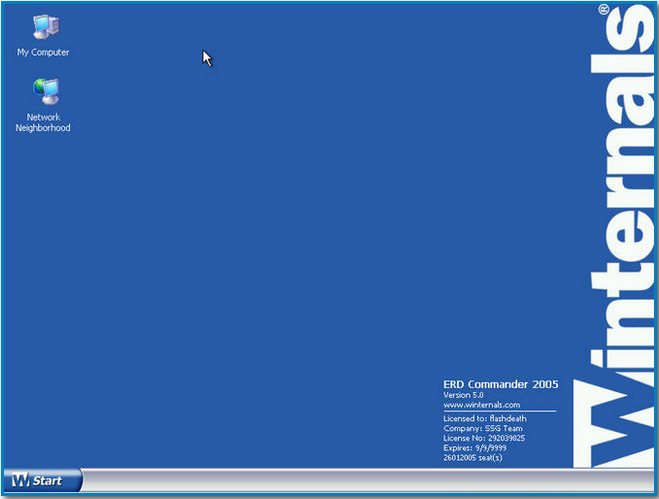
ERD Commander 5.0 специально разработан для реанимации и восстановления Windows XP, например: изменения забытого пароля администратора, восстановления удалённых файлов, реестра и т.д. Всё это проделывается с большим удобством, с помощью всевозможных инструментов, работу с которыми я опишу ниже.
Существуют ещё версии ERD Commander 6.0 и 6.5 они предназначены для операционных системам Windows Vista и Windows 7. Для Windows 7 и Windows ServerR, в 2011 году вышел новый набор инструментов Microsoft Diagnostic and Recovery Toolset (MSDaRT) 7.0, к сожалению название ERD Commander больше не используется.
Итак в первую очередь для использования нашего диска восстановления ERD Commander 5.0 нужно выставить загрузку вашего компьютера или ноутбука в BIOS, далее перезагрузка. Бывает довольно редко, что ERD Commander не видит ваш жёсткий диск с системой, значит ему не удалось распознать контроллер SATA вашего винчестера, в таком случае режим AHCI в BIOS необходимо поменять на режим стандартного IDE.

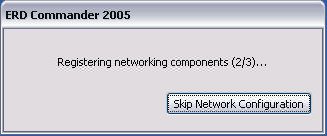
Самое первое окно с сообщением о том, что ERD Commander конфигурирует сетевые службы, если интернет вам при работе не нужен, нажмите на кнопку Skip Network Configuration.
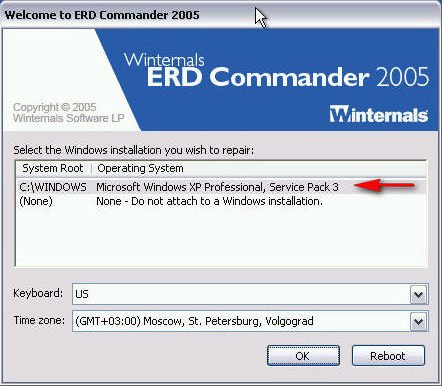
Далее внимание: ERD Commander предложит вам подключиться к вашей операционной системе и использовать себя на 100%, вариант этот мне кажется намного более предпочтительным, чем другой (None), где вы не сможете использовать очень нужное нам восстановление системы или к примеру редактировать реестр, а так же многое другое.
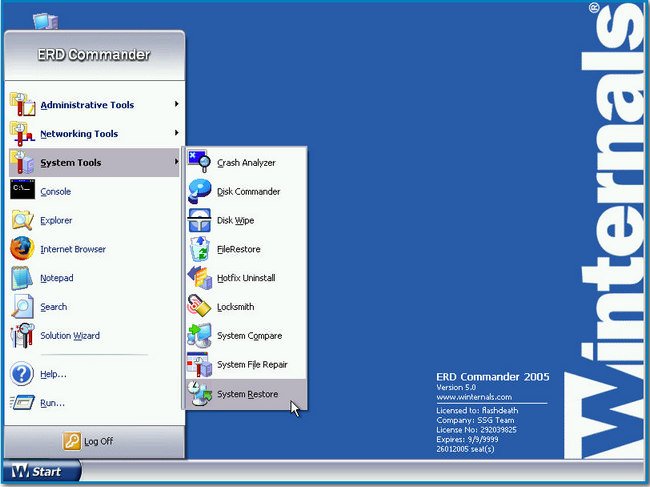
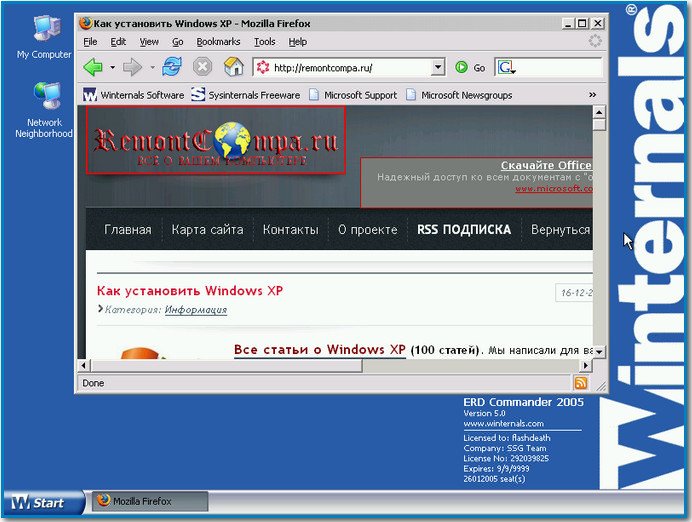
И вот перед нами возникает немного отличающийся от обычного рабочий стол Windows XP. Здесь мы с вами сможем использовать довольно широкий набор инструментов для восстановления нашей системы, а самое главное мы с вами сможем это сделать, даже если она у нас не загружается, здорово правда.
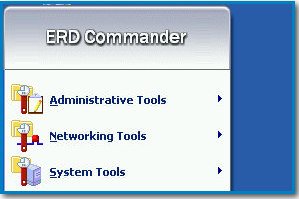
Главные инструменты ERD Commander:
Administrative Tools — инструменты администрирования подключенной вами системы.
Networking Tools — сетевые инструменты.
System Tools — системные инструменты.
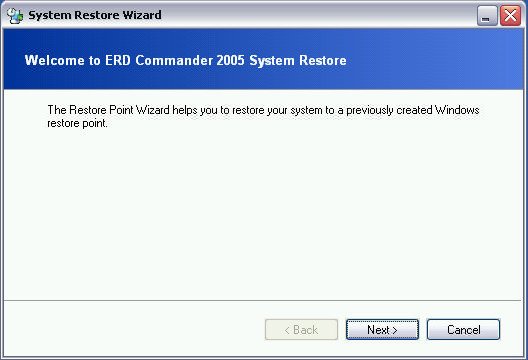
Прежде чем рассмотреть все инструменты ERD Commander, предлагаю помочь нашему читателю Владу и запустить восстановление системы, если оно у нас было включено. Жмём старт, далее системные инструменты System Tools->System Restore
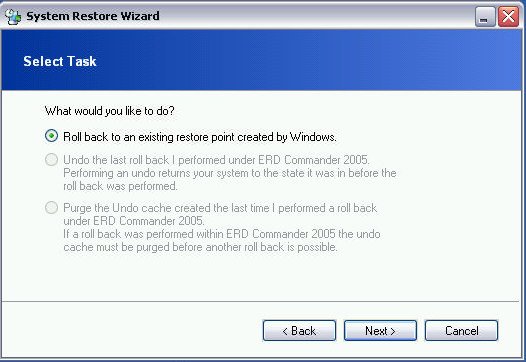
System Restore Wizard здесь мы с вами имеем три варианта развития событий.
Roll Back to an existing restore point created by Windows — Откат на существующую точку восстановления Windows, созданную вами заранее. Всё происходит как при обычном Восстановлении системы, которое вы не в состоянии запустить из-за неисправности загрузки системы.
Undo the last roll back performed under ERD Commander 2005: Отмена произведённого нами отката.
Purge the Undo cache created Если восстановление производилось с помощью ERD Commander,то следующий откат будет возможен только после его отмены или очистки буфера.
Выбираем первый вариант, далее точку восстановления.
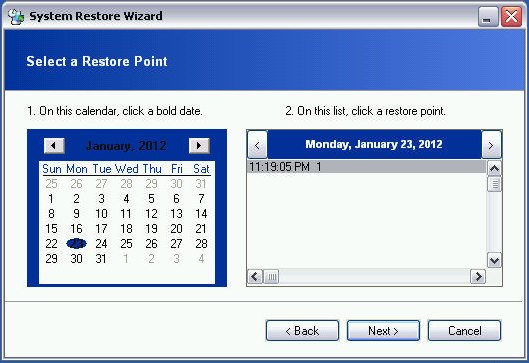
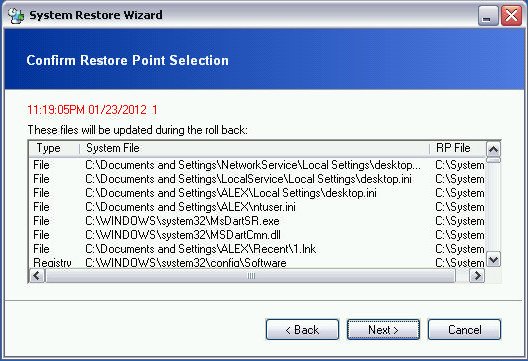
Цель достигнута и можно надеяться что наш читатель после перезагрузки компьютер увидит свой нормальный рабочий стол. Так что не стоит друзья отключать Восстановление системы, оно может исправить разные неполадки Windows, много раз подобным и простым способом мне удавалось возвращать к жизни машины заражённые вирусом Winlock или как его ещё зовут "Пошлите смс".
С восстановлением системы разобрались, теперь давайте обратим внимание на другие инструменты ERD Commander.
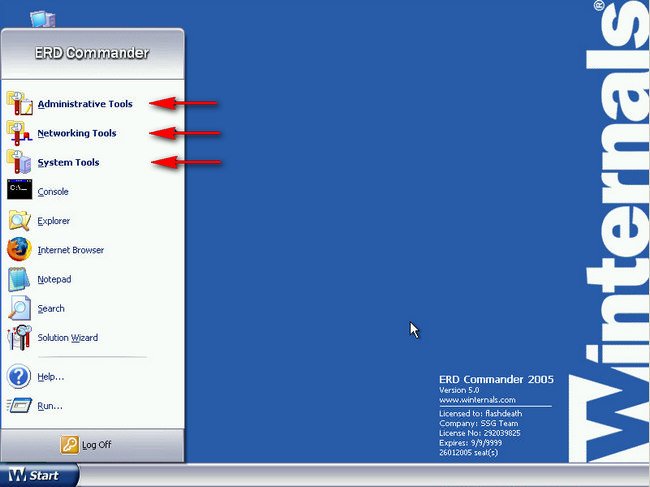
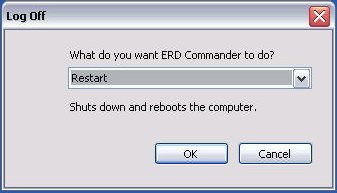
Log Off – выход. С помощью этой кнопки вы сможете- Restart — перезагрузить компьютер или Logoff Installation – вернуться к выбору подключаемой операционной системы.
Run – запуск приложения
Solution Wizard своеобразный помощник неопытному пользователю, помогающий определить поломку, в данном окне нужно отметить неисправность, нажать далее и запустится нужный по мнению помощника инструмент.
Search — поиск
Notepad — открываем "Блокнот"
Internet Browser — запуск интернет обозревателя
Explorer — запуск Проводника
Console — запуск командной строки
Теперь более подробно рассмотрим что содержат в себе три основные инструмента:
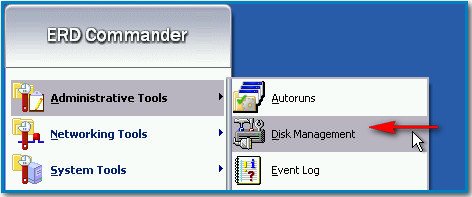
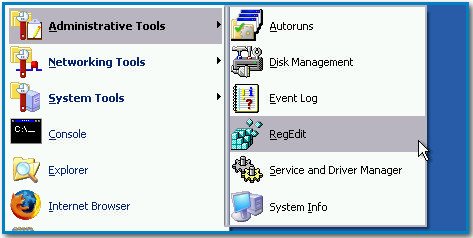
Administrative Tools — инструменты администрирования
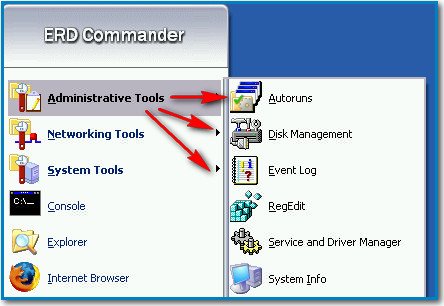
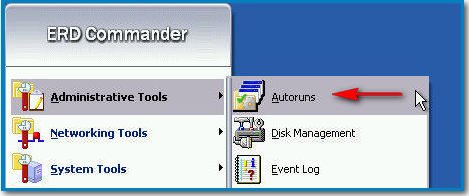
Autoruns — очень хороший, простой и думаю всем известный инструмент отражающий максимум информации о запускающихся процессах принадлежащих как системе (System), так и отдельным пользователям, в моём случае (ALEX).

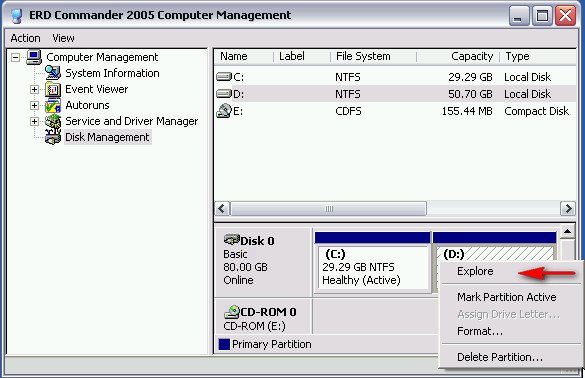
Disk Management — можно сказать Управление дисками, окно говорит само за себя, здесь нужно быть очень осторожным.
Нажмём на разделе винчестера правой мышкой и в контекстном меню сможем произвести следующие действия:
Explore — просмотр содержимого раздела в проводнике
Mark Partition Active — делаем раздел активным
Assign Drive Letter – присваиваем диску букву
Format — форматировать.
Delete Partition — удаление раздела.
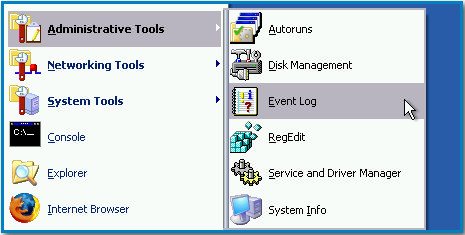
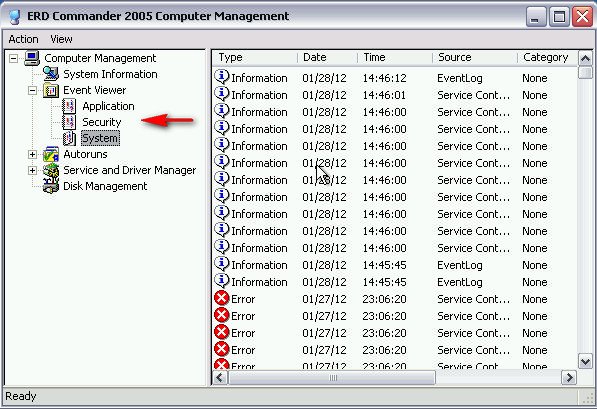
Event Log Просматриваем журнал событий подключенной Windows XP.
Regedit
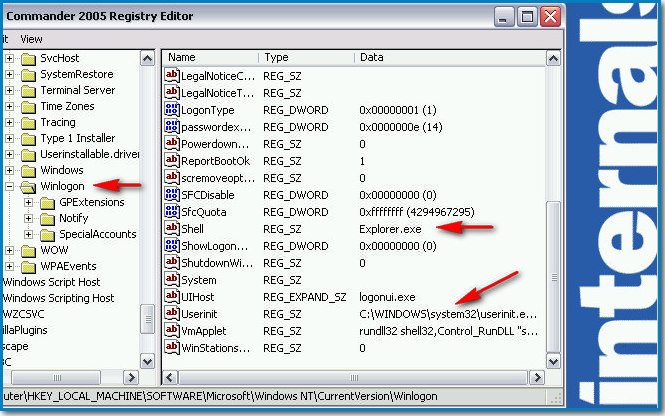
Без комментариев, редактор реестра по моему мнению второй по нужности инструмент в ERD Commander, позволяющий устранять проблемы реестра подключенной Windows.
Например все мы знаем, что всевозможные блокировщики экрана Windows изменяют параметры раздела реестра HKEY_LOCAL_MACHINESOFTWAREMicrosoftWindows NTCurrentVersionWinlogon, они должны иметь такое значение:
Shell = Explorer.exe
Userinit = C:WINDOWSsystem32userinit.exe
Если значения изменены или присутствуют другие, то при загрузке Windows у вас могут быть проблемы.
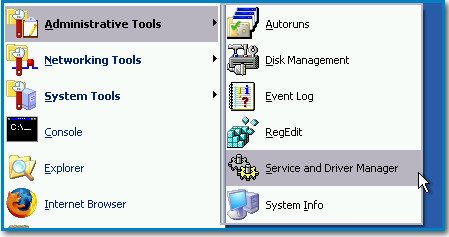
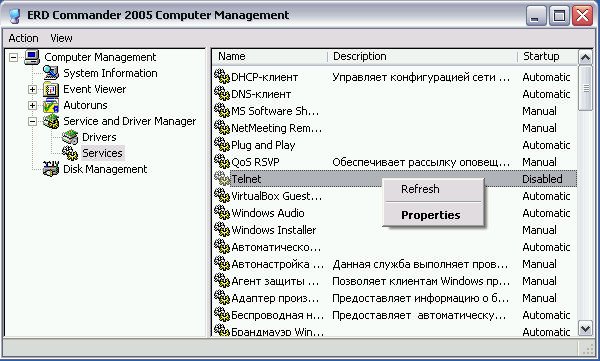
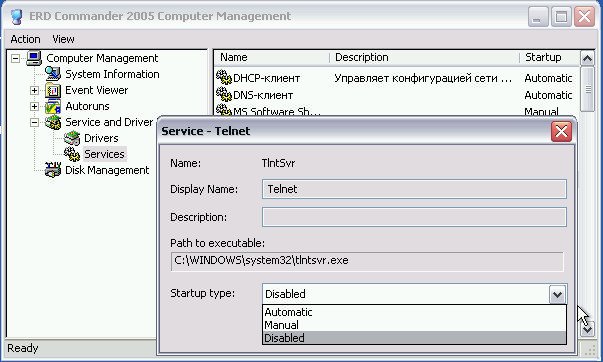
Service and Driver Manager — управление системными службами и драйверами
Refresh — обновить
Properties – название службы и путь к исполняемому файлу
Startup Type — тип запуска если выставить Disabled вы можете отключить службу или драйвер.
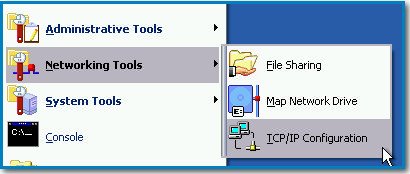
Networking Tools — сетевые инструменты
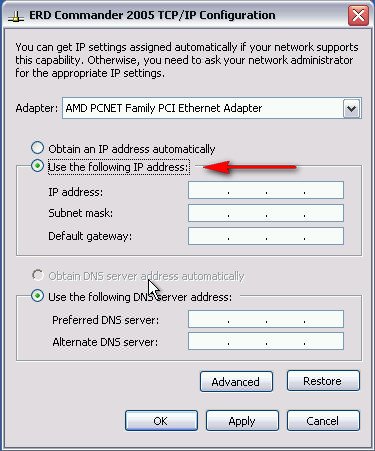
TCP/IP Configuration Вам в процессе работы необходим интернет? Вы можете воспользоваться данным инструментом. Если конфигурация протокола вашей сети TCP/IP настраивается автоматически, то ничего менять не нужно, в противном случае используйте режим Use the following IP address: и назначьте IP адрес вручную.
File Sharing — расшаривание файлов, предоставление общего доступа к файлам данного компьютера в сети.
Map Network Drive— наоборот подключается к другим компьютерам в сети
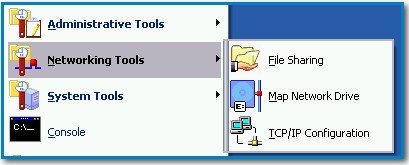
System Tools Системные инструменты для восстановления удалённых данных, изменения забытого пароля, а так же наше восстановление системы находится здесь.
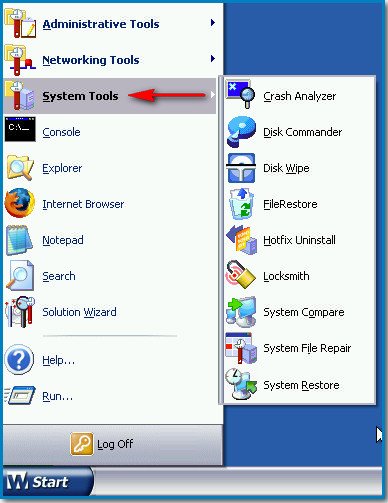
Crash Analyzer — мастер определения сбойного драйвера, в большинстве случаев информация полученная с помощью него неверная.
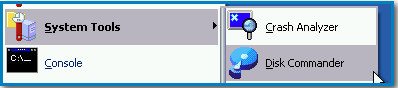
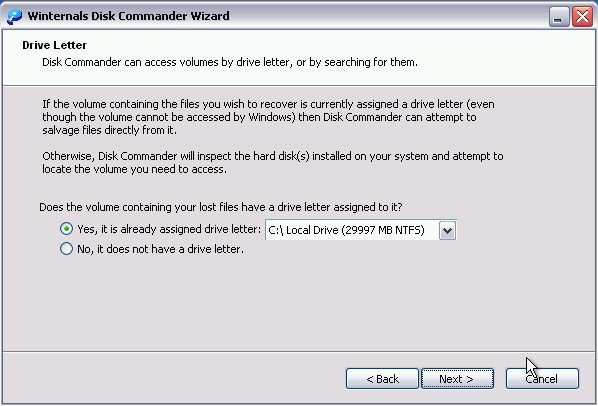
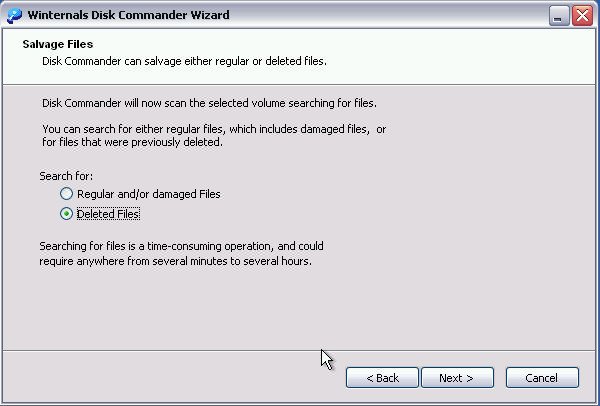
Disk Commander — восстановление данных- потерянных в случае удаления или случайного форматирования, возможна даже работа с полностью удалёнными разделами, восстановленные файлы можно сохранить на USB — носитель подключенный к компьютеру до запуска ERD Commander. Поиск удалённых данных производится с указанием вами буквы диска или другой вариант поиск будет произведён на всех дисках.
(Deleted Files) Выбираем поиск только удалённых файлов.
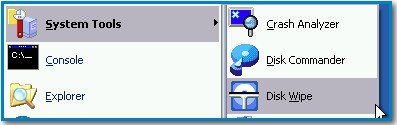
Disk Wipe — полное уничтожение данных на выбранном диске.
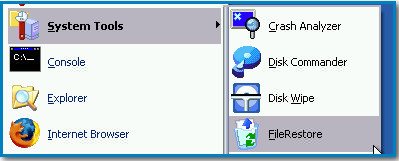
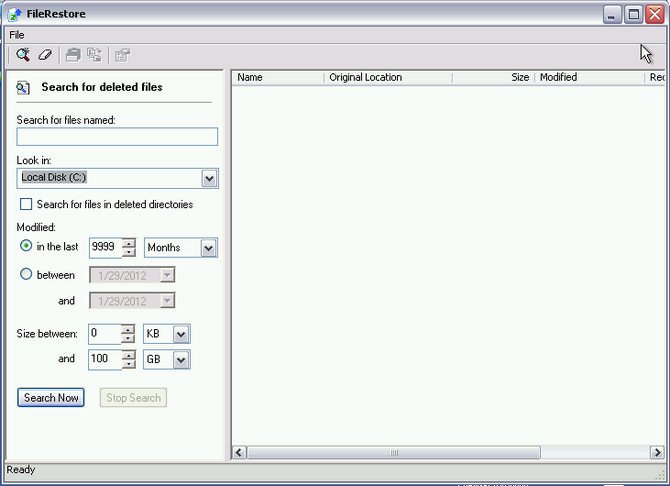
File Restore — расширенный мастер поиска удалённых данных на диске по дополнительным критериям — дате и размеру.
Hotfix Uninstall – позволяет удалять установленные обновления Windows.
Locksmith изменяет пароли администратора и пользователей.

System Compare Wizard сопоставляет системные файлы с оригиналом находящимся например в сети. Лично мною ни разу не использовался.
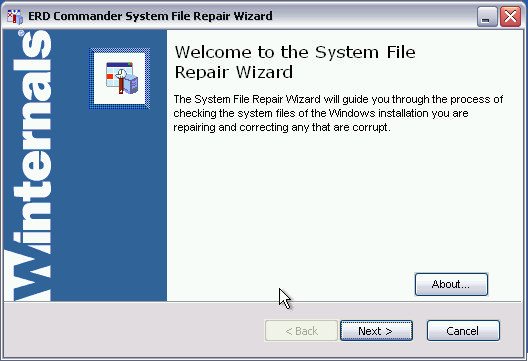
System File Repair Восстановление повреждённых системных файлов.
System Restore Восстановление системы описанное мною со скриншотами в начале статьи.
Оригинальный ISO-образ ERD Commander 5.0 от Марка Руссиновича и Winternals Software.
ERD Commander – это средство диагностики, предназначенное для восстановления нормальной работы операционной системы Windows. Иногда его ещё называют Microsoft Diagnostic and Recovery Toolset (MSDaRT).
На просторах сети можно встретить несколько версий. Каждая предназначена для соответствующей ей версии Windows.
5.0 – Windows XP/Server 2003
6.0 — Windows Vista/Server 2008
6.5, 7.0 — Windows 7, Server 2008 R2
8.0 — Windows 8, Windows Server 2012
8.1 — Windows 8.1, Windows Server 2012 R2.
Что же это средство диагностики умеет делать и для чего оно предназначено?
Как правило, ERD Commander приходит на помощь тогда, когда невозможна нормальная загрузка операционной системы. Причиной этому может быть неудачно установленный драйвер, повреждение важных системных файлов, блокировка загрузки системы вирусами и так далее. Проблем может быть много, но в итоге они всё сводят к одному – невозможность дальнейшей загрузки Windows.
Но если нет возможности загрузиться непосредственно из основной операционной системы, то как быть тогда? Ответ очевиден – попробовать загрузиться из другой операционной системы на флэшке или съёмном носителе. Вот для таких случаев и придумали Live CD/DVD. Что же они собой представляют на самом деле и в чём заключается их основная идея, когда речь идёт о восстановлении работы компьютера?
Live CD/DVD — это ни что иное, как обычный CD/DVD, который предоставляет возможность пользователю производить с него загрузку специальной версии операционной системы Windows или Linux, которая не требует своей установки на жёсткий диск. Здесь надо сказать, что ERD Commander как раз и является надстройкой над такой оболочкой Windows. И чтобы начать со всем этим работать, нам нужно загрузиться с этого диска. Что для этого необходимо?
- Скачать сам образ диска можно с помощью программы uTorrent.
- Записать образ на диск.
- Загрузиться с компакт-диска.
О том как загрузиться с помощью компакт-диска, было рассмотрено в одном из моих уроков, посвящённом установке ОС Windows. Принцип здесь остаётся тем же. При этом сама операционная система загружает себя в память и уже впоследствии работает из неё. Такой подход накладывает некоторые ограничения, по сравнению с использованием традиционной системы, установленной на наш жёсткий диск. Но тем не менее, это нисколько не мешает тому, чтобы загрузившись с LiveCD, начать проводить диагностирование и лечение основной операционной системы.
Как запустить ERD Commander?
После того как мы загрузились с Live CD, программа нас спросит, нужно ли инициализировать подключение к сети в фоновом режиме? Если вам во время диагностики, нужен будет Интернет, то на этом шаге нужно выбрать Да. Либо нажимаем Нет, и продолжаем загружаться дальше. Выбираем раскладку клавиатуры, в моём случае — Русская.
Дальше будет предложено несколько вариантов:

Продолжить. И в этом случае начнёт загружаться Windows 8.
Диагностика. Переход к следующему экрану (на этом этапе можно будет выбрать загрузку ERD Commander).
Выключить компьютер. Соответственно, произойдёт выключение.
Но нам интересна диагностика.

Восстановить. Будет произведена попытка восстановить стандартные настройки системы, с возможностью сохранения ваших личных файлов и системных настроек.
Вернуть в исходное состояние. Сброс всего и вся, при этом ваши личные файлы так же будут удалены.
Microsoft Diagnostic and Recovery Toolset. Загрузка самой оболочки для диагностики (этот вариант нам как раз и подходит больше всего).
Дополнительные параметры. Это более быстрый способ добраться до некоторых функций диагностической утилиты. Но нас не интересуют лёгкие пути. Нам же важно знать, что за что отвечает и как работает изнутри.
Итак, выбираем пункт Microsoft Diagnostic and Recovery Toolset и загружаемся в нашу оболочку, предварительно выбрав целевую операционную систему, с которой будем работать. В моём случае, это Windows 8.

Основные возможности ERD Commander
Итак, давайте вкратце пройдёмся по инструментарию этого полезного пакета. Если говорить в общем, то Microsoft Diagnostic and Recovery Toolset — это ни что иное, как Live CD с набором сервисных программ и утилит от самой Microsoft. Вот что в этот набор входит.
Редактор реестра. Полезное средство, на тот случай, если какой-нибудь вирус пропишет в определённые ветки информацию, препятствующую работе системы.
Мастер изменения паролей. Помогает в том случае, если вы забыли пароль к своей учетной записи пользователя и не можете войти в систему.
Анализатор сбоев. Диагностирование системы с целью выявления причины сбоя системы.
Восстановление файлов. Используется для поиска и восстановления непреднамеренно удалённых файлов.
Disk Commander. Утилита предназначена для восстановления разделов, томов, а также главной загрузочной области.
Очистка диска. Удаление данных без возможности восстановления.
Управление компьютером. С помощью данной программы, можно выполнить следующие задачи:
-просмотреть основные сведения о компьютере;
-отключить диски или службы, влекущие за собой ошибки;
-просмотреть журналы событий, чтобы понять в какой момент система даёт сбой при загрузке;
-управление дисками и разделами (создание и форматирование);
-просмотреть файлы, находящиеся в автозапуске;
Проводник. Здесь собственно всё и так понятно. Стандартный проводник Windows. На тот случай, если вы захотите посмотреть что находится у вас на жёстком диске.
Настройка TCP/IP. Программа для отображения и настройки конфигурации TCP/IP.
Удаление исправлений. Средство для удаления последних пакетов обновлений, вследствие установки которых, возможно, запуск системы стал невозможен.
Средство проверки системных файлов. Используется для восстановления важных системных файлов, отвечающих за нормальное функционирование системы.
Поиск. Удобное средство поиска, знакомое и уже известное нам по ранним версиям ОС Windows.
Защитник. Автономное средство проверки, предназначенное для удаления вредоносных программ (вирусов), rootkit и потенциально нежелательных программ, способных повредить систему.
Это лишь краткое описание того, что можно сделать с помощью данного полезного инструментария. А сделать, как мы видим, можно довольно многое.
В дальнейшем я планирую рассмотреть каждое средство в отдельности более подробно. А сейчас хотел бы остановиться на одном практическом случае, таком как…
Удаление порно-баннера (программы-блокировщика)
Представим себе, что каким-то образом подхватили порно-баннер. Возможно, каждый хоть раз в жизни сталкивался с такой напастью. Ну или во всяком случае, был наслышан от знакомых. Но на наше счастье, у нас оказался диск с ERD Commander. А если нет, то ничего ровным счётом не мешает скачать и нарезать этот диск на работе или дома у друга. Описывая дальнейшие действия по исправлению ситуацию, я предполагаю, что у вас уже загружена оболочка ERD Commander.
Тогда наши следующие действия будут такими.
1. Запускаем редактор реестра и переходим по следующим веткам — HKEY_LOCAL_MACHINESOFTWAREMicrosoftWindowsCurrentVersionRun. Здесь находятся файлы, которые загружаются в процессе запуска ОС. У меня ничего постороннего здесь нет, поэтому значения пусты.

Если вы в данной ветке найдёте незнакомые вам программы, то рекомендуется удалить соответствующие записи.
Проверьте параметры реестра по следующим путям:
HKEY_LOCAL_MACHINESOFTWAREMicrosoftWindowsNTCurrentVersionWinlogon

При этом обратите внимание, что значение параметров должны быть такими, и только такими: Shell = Explorer.exe
Userinit = C:WINDOWSSystem32userinit.exe,
Если вы видите что через запятую прописаны какие-то ещё значения, то смело их удаляйте.
Но и это ещё не все. Дело в том, что вирусы могут подменить собой важные системные файлы, необходимые для загрузки системы. Поэтому здесь нам поможет одно полезное средство из набора сервисных утилит, которое называется Средство проверки системных файлов. При выборе этой утилиты будет запущен Мастер восстановления системных файлов. На первом шаге нажимаем Далее.
Нам предложат выбрать одно из двух действий:

Первого варианта вполне будет достаточно.
Мастер начнёт свою работу.

После чего, будет выдан отчёт о проделанной работе.

Как правило, часто свои «хвосты» вирусы оставляют в папках с временными файлами и если их не удалить, то вирусы вновь активизируют свою деятельность при следующей загрузке системы.
Чтобы этого избежать, необходимо очистить содержимое папок с временными файлами:
C:Temp
C:Windows emp
C:UsersВаше_Имя_ПользователяAppDataLocalTemp
Так же, если вы пользуетесь браузером Internet Explorer, актуальным действием будет удалить и временные файлы браузера по следующему пути:
C:UsersВаше_Имя_ПользователяAppDataLocalMicrosoftWindowsTemporary Internet Files
Само собой, если у вас система установлена не на диск C, а на какой-либо другой, то и пути будут соответствующими букве диска.
После чего перезагружаем компьютер и загружаемся в уже чистую операционную систему. Но для вашего же спокойствия, не будет лишним проверить компьютер на вирусы.


